Inserire più di un allegato in un messaggio creato con Mail di iOS 7? Salvare gli attachment che ricevi? Anche con l’iPad o l’iPhone è possibile, se sai come fare!
La gestione degli allegati delle email con Mail per iOS è un argomento piuttosto oscuro.
Dove finiscono quando ci arrivano? Si possono salvare tutti da qualche parte? Si possono modificare? E si possono aggiungere più allegati ad un messaggio di posta? È ora di fare un po’ di chiarezza.
In questo articolo quindi vedremo:
- Come aggiungere uno o più allegati ad un messaggio che vuoi inviare
- Come visualizzare gli allegati che arrivano via email
- Come salvarli nell’iPad e nell’iPhone
Come aggiungere uno o più allegati a un messaggio
Con i nostri computer siamo abituati ad aggiungere allegati ad un’email dopo aver creato il messaggio. Con Mail di iOS questo metodo si può usare solamente se intendi allegare foto o video. Per farlo tocca per circa un secondo il campo del testo e, dal menu contestuale, scegli Insert Photo or Video (Inserisci foto o video).
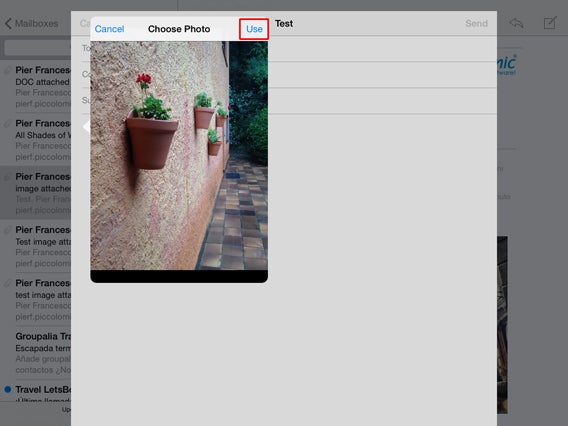
Scegli l’immagine o il filmato che vuoi mandare e poi tocca Use (Usa). Il file è ora allegato al messaggio, pronto ad essere inviato.
Se invece devi allegare altri tipi di file, ad esempio dei PDF, un DOC o degli MP3, la procedura è un po’ diversa e un po’ più complicata, per via del modo in cui iOS gestisce i file.
Il sistema operativo mobile di Apple, infatti, funziona in modo opposto a quello a cui siamo abituati. Invece di creare un messaggio di posta e poi aggiungergli gli allegati, su iPhone e iPad prima devi trovare l’allegato, e a partire da esso crei un messaggio che lo contenga.
Perché questo sia possibile, è necessario poter accedere ai file in un modo simile a come faresti da un computer. Devi cioè poter vedere i file in una cartella, per poterli selezionare senza la necessità di aprirli con un’app.
Perché questo accada ti serve GoodReader, un’app che ti permette tra le altre cose di navigare tra i tuoi file, come faresti su un computer, e di organizzarli in cartelle e sottocartelle.
Per inserire i file in GoodReader ci sono vari modi. Quello più semplice è farlo attraverso Dropbox (o un altro servizio di clouding simile, come Google Drive o SkyDrive).
Per connettere Dropbox a GoodReader, apri quest’ultimo e dal tab con l’icona del globo cerca Connect to Servers, tocca Add, scegli Dropbox e riempi i campi richiesti per il login.
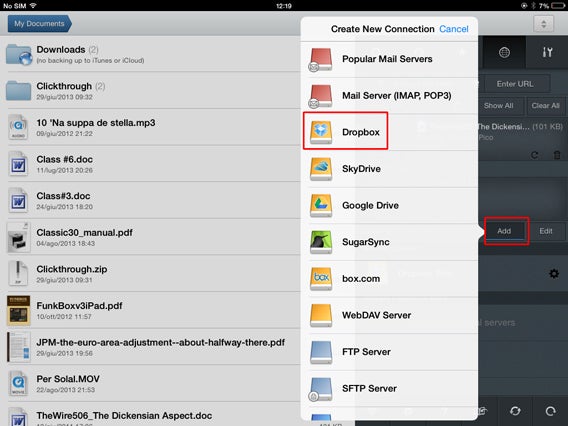
Da questo momento potrai accedere al tuo server on the cloud da GoodReader, e da esso gestire i file che il cloud contiene.
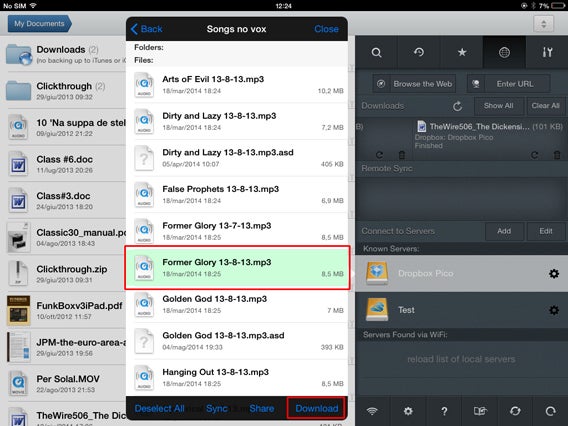
Ora cerca in Dropbox i file che vuoi inviare, toccali e scaricali in locale toccando Download e scegliendo la cartella di GoodReader dove salvare il file, ad esempio Downloads. A quel punto sono pronti per essere allegati all’email.
Adesso puoi selezionare i file da allegare al messaggio di posta. Toccane uno per un secondo circa e poi metti un segno di spunta a tutti quelli che vuoi inviare (puoi allegarne quanti ne vuoi, ma ricorda che il limite di peso per ciascuno di essi, in Mail, è di 10 MB).
Tra le opzioni che vedrai sulla destra, scegli il tasto E-Mail.
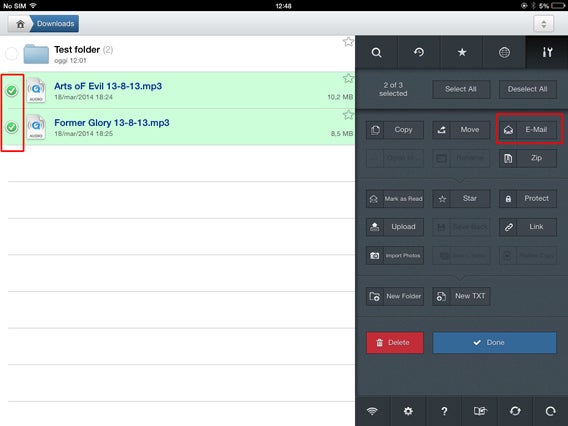
In questo modo verrà creato un nuovo messaggio con tutti i file in allegato.
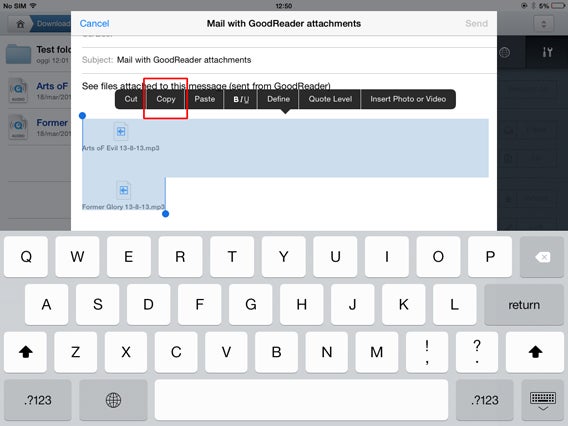
Se copi questi allegati (toccandone uno per un secondo, selezionandoli tutti e scegliendo poi Copia dal menu), potrai incollarli anche ad un altro messaggio email. Questo potrebbe esserti utile se vuoi ad esempio allegare file a un messaggio email che vuoi inoltrare, aggiungendoci allegati.
Come visualizzare gli allegati che arrivano via email
Quando apri un messaggio di posta in Mail per iOS, in fondo ad esso vengono mostrati gli allegati presenti, sotto forma di anteprima oppure di icona che indica il tipo di file (PDF, DOC, MP3…).
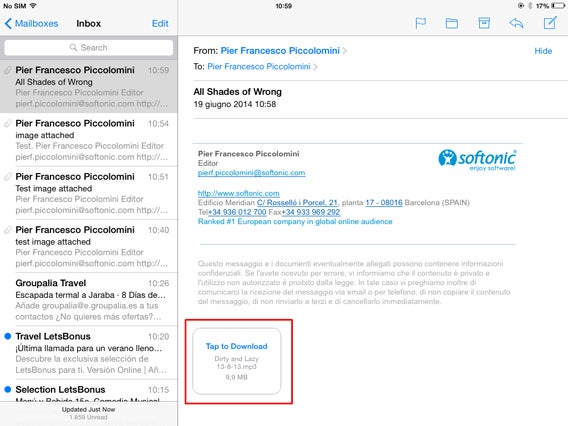
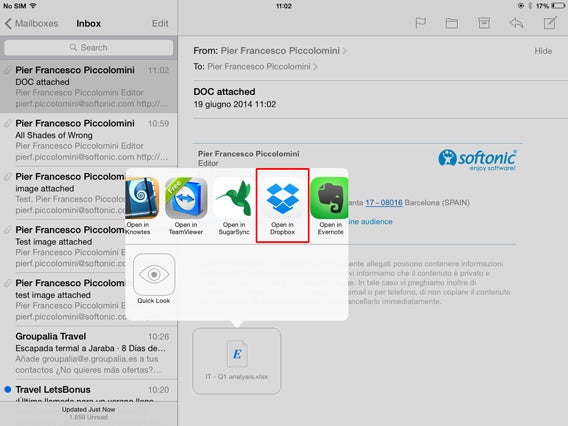
Per leggere il contenuto del documento puoi fare due cose: toccare l’icona per un istante (e il file viene visualizzato con il tool QuickLook di iOS) oppure toccarla per un secondo circa, facendo così comparire il menu contestuale Open in…(Apri con…), da cui puoi scegliere con quale app aprire il file.
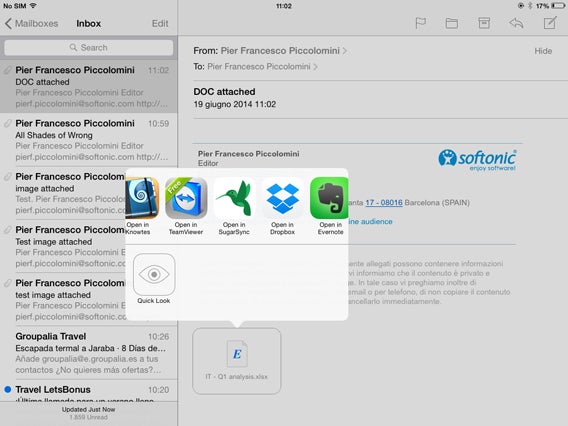
In questo modo puoi aprire, ad esempio, un file DOC con un editor di testo e modificarlo a tuo piacimento.
I formati di cui iOS ti dà l’anteprima sono tutti i più comuni, tra cui documenti di Microsoft Office (da Office ’97 in poi), documenti di iWork, RTF, PDF, immagini, file CSV. Con iOS 7, Apple ha anche introdotto la possibilità di decomprimere e visualizzare i file ZIP.
Le anteprime dei file audio e video si apriranno automaticamente grazie ai codec di QuickTime incorporati in iOS.
Se visualizzi l’allegato in preview con QuickLook, non verrà scaricato sull’iPhone o iPad, mentre se lo apri con un’app sì.
Come salvare gli allegati
Le possibilità di salvare gli attachment ricevuti senza appoggiarsi ad app di terze parti, in iOS, sono piuttosto limitate.
Il salvataggio in locale è possibile solamente per le immagini, alcuni tipi di video e i file PDF.
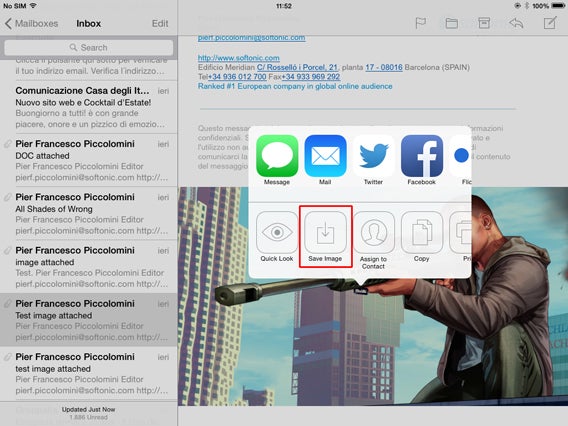
Per effettuarlo, tieni il dito sull’icona dell’allegato per un secondo; comparirà, se si tratta di foto o filmati MOV, il menu Open in… (Apri con…), che offrirà come opzione Save Image (Salva immagine).
Se vuoi salvare altri tipi di file in locale nel tuo iPhone o iPad, puoi usare di nuovo GoodReader. Basta toccare per un secondo l’allegato da salvare e scegliere Apri con… > GoodReader (Open in… > GoodReader).
I file così salvati saranno automaticamente aggiunti alla cartella My Documents dell’app.
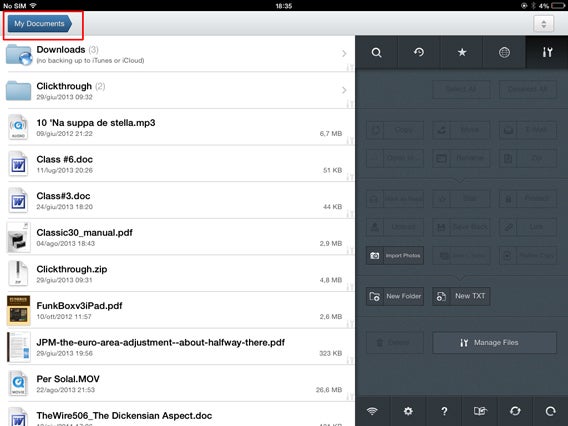
Puoi anche organizzare i file in sottocartelle a tuo piacimento.
Se invece vuoi salvare gli allegati che ricevi in remoto, puoi metterli in Dropbox con lo stesso sistema visto qui sopra (Apri con… > Dropbox).
Mail per iOS: aspettiamo iOS 8
Con l’uscita di iOS 7, lo confesso, mi aspettavo di vedere l’app Mail un po’ più vicina alle esigenze concrete degli utenti. Non che sia male così com’è, intendiamoci. Ma alcuni meccanismi e le soluzioni di alcuni problemi concreti sono ancora inutilmente complicati.
Con iOS 8, però, iCloud sarà dotata di un file manager molto simile a Dropbox, cosa che potrebbe semplificare anche il processo di caricamento di allegati nei messaggi di posta, perché probabilmente potrai farlo nativamente con il servizio di clouding di Apple senza aggiungere passaggi extra e app di terze parti. Staremo a vedere.
Ma Dropbox non è l’unica “fonte di ispirazione” per i nuovi iOS 8 e OS X 10.10 Yosemite che usciranno in autunno. Apple ha inserito nei suoi OS un bel po’ di funzioni mutuandole da applicazioni che esistevano già. Copiano o perfezionano?
[Articolo originale pubblicato il 3/10/2013, aggiornato il 20/6/2014]