Come sconfiggere Cryptolocker, il virus che sequestra i tuoi documenti

Cryptolocker è uno dei virus più pericolosi degli ultimi anni. Quando infetta il tuo PC, sequestra i documenti in esso contenuti e ti chiede un riscatto.

Cryptolocker è un virus sequestratore che infetta Windows XP, Vista, 7 e 8. Si presenta come un allegato ZIP o PDF, ma può anche essere trasmesso da remoto se un PC è stato precedentemente infettato da un Trojan di tipo “botnet”, che lascia la porta aperta per il controllo remoto e le infezioni esterne.
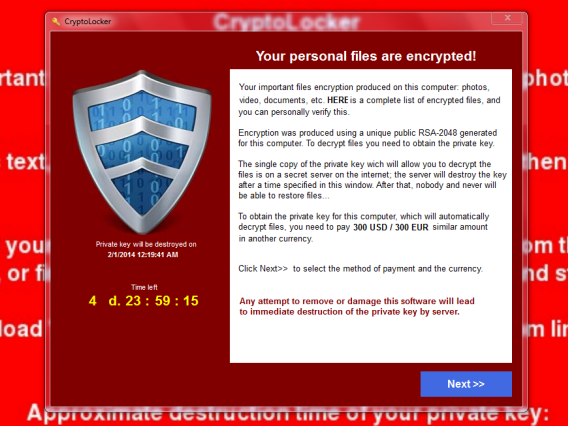
Cryptolocker sequestra i documenti con una chiave segreta

Cryptolocker viene installato nella cartella dei programmi e inizia a cifrare i documenti contenuti nel tuo PC (Office e Open Office, file PDF e foto), facendoli diventare inaccessibili. I file vengono crittografati con una chiave conosciuta solo dai creatori di Cryptolocker, cosa che ne impedisce il recupero.
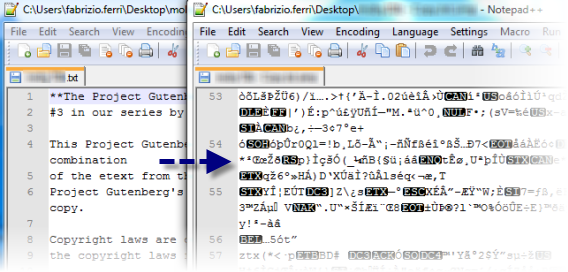
I file infettati da Cryptolocker diventano illeggibili a causa della crittografia

Allo stesso tempo, CryptoLocker lancia una minaccia: se il proprietario non paga una certa somma di denaro entro tre o quattro giorni, la chiave segreta verrà eliminata per sempre e i file non potranno essere recuperati. È come rinchiudere qualcuno in una cella indistruttibile e buttare via la chiave.

I file possono essere recuperati solo pagando

Se il povero utente decide di pagare la somma richiesta, che può raggiungere i trecento dollari, Cryptolocker decodifica i file, ma non sempre obbedisce. Il pagamento può essere effettuato tramite MoneyPak, Ukash e Bitcoin, una moneta virtuale le cui operazioni non sono sottoposte a controlli.
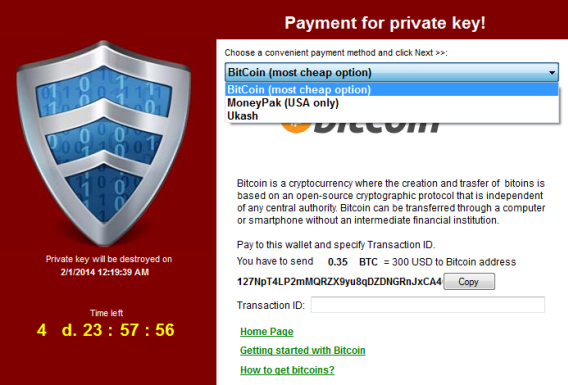
I metodi di pagamento accettati da Cryptolocker rendono difficile l’identificazione degli autori

Qualsiasi tentativo di pagamento errato riduce il tempo a disposizione per salvare i file. Per “aiutare” gli interessati, gli autori hanno messo a loro disposizione un indirizzo di “supporto tecnico”, situato in fondo allo schermo. Questo indirizzo web contiene la versione dello strumento di decodificazione.

La pagina di “supporto” di Cryptolocker

Il sistema messo a punto dai criminali è perfetto: se l’utente non paga, i file non possono essere recuperati. La codifica utilizzata è troppo forte e anche un sofisticato attacco crittografico impiegherebbe troppo tempo per decifrare i file. Quindi, se l’utente non ha un backup dei documenti, dovrà pagare i malfattori.

Cosa fare in caso di infezione da Cryptolocker

Se vedi comparire la schermata di Cryptolocker, scollega il dispositivo dalla rete per impedire al virus di cifrare più file e di comunicare con i criminali. Bloccare il collegamento internet evita che i file in Dropbox o Google Drive vengano sovrascritti con le copie infette.
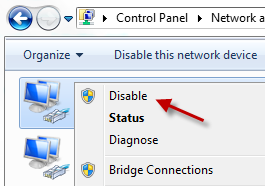
Un modo veloce per disabilitare la connessione è andare al pannello di rete e disattivare i dispositivi

Ora devi chiederti che cosa vuoi fare: pagare il riscatto o rimuovere il virus e tentare il recupero dei file? Se opti per il pagamento, sarai nelle mani dei criminali e il recupero dei file non è garantito. Sebbene ci siano molti rapporti che testimoniano che la decodifica avviene entro poche ore dal pagamento, altri dicono che il processo di recupero è pieno di bug. Io ti consiglio di non pagare.
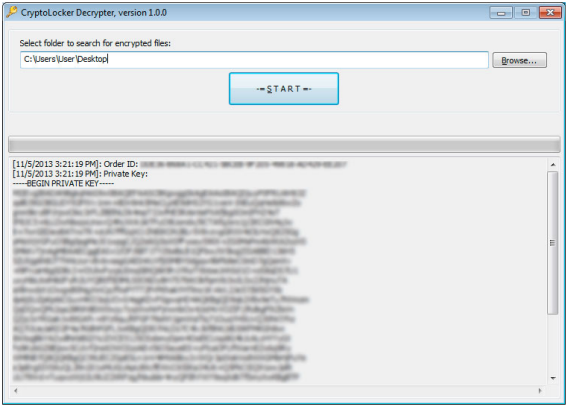
Lo strumento di decodifica di Cryptolocker funziona solo se hai pagato il riscatto

Qualunque sia la tua scelta, la cosa migliore è ottenere un elenco dei file infetti. Per fare ciò, puoi eseguire ListCrilock, uno strumento che crea un file TXT con tutti i documenti criptati dal virus. Puoi anche usare CryptoLocker Scan Tool, un programma che cerca i file infettati dal virus e che ti dice se hanno bisogno di essere recuperati.
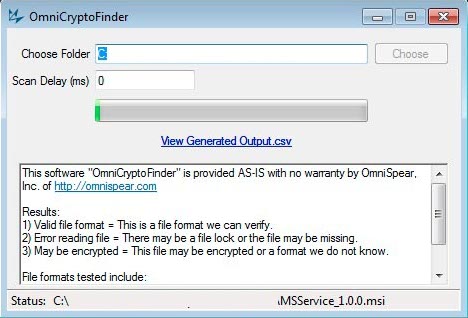
CryptoFinder cerca i file infetti e ti dice se puoi recuperarli o no

Se vuoi provarci manualmente, devi aprire il Registro di sistema (Start> Esegui > Regedit) e andare fino alla chiave HKEY_CURRENT_USER\Software. Lì troverai una cartella con un numero e una sottocartella che contiene i nomi dei file: è quella di Cryptolocker. Probabilmente, alcuni di questi documenti non sono ancora stati cifrati e quindi potranno essere recuperati. Per tutti gli altri, puoi solo cercare la copia di backup.

Come rimuovere Cryptolocker dal tuo PC

Rimuovere Cryptolocker è abbastanza semplice, in parte perché gli autori del virus contano sul fatto che la vittima sia così terrorizzata da non voler eliminare l’unico modo per recuperare i file. Per fortuna, ci sono diversi modi per recuperare i tuoi documenti, ma devi prima rimuovere il virus dal sistema.

Nel mio caso, per eliminare Cryptolocker ho usato Norton Power Eraser, un potente anti-trojan che Symantec distribuisce gratuitamente sulla sua pagina. Ho copiato NPE sul computer tramite una memoria esterna, l’ho avviato e, al termine della scansione, ho confermato la cancellazione degli elementi sospetti.
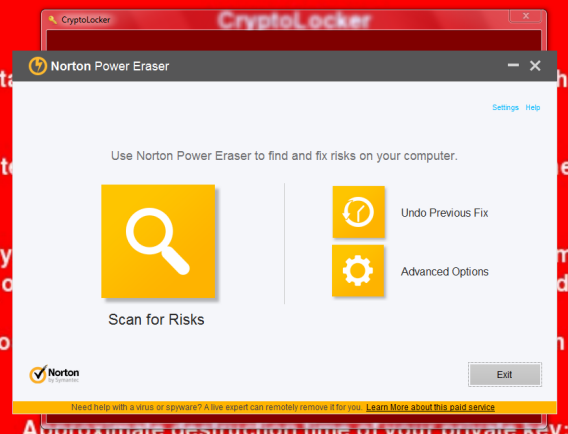
Ho riavviato il sistema e Cryptolocker era scomparso (era rimasto solo lo sfondo della schermata del virus, che di per sé è completamente innocua e può essere modificata senza problemi).
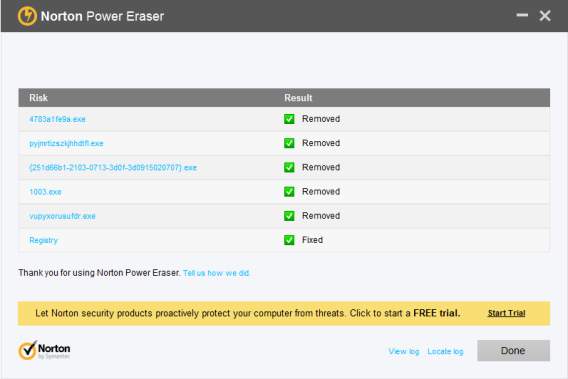
Altri strumenti che funzionano sono Malwarebytes, RogueKiller e ComboFix. Gli antivirus tradizionali hanno difficoltà a individuare Cryptolocker, soprattutto per la velocità con cui vengono pubblicate le nuove varianti, ma si stanno aggiornando.

Come recuperare di file infettati da Cryptolocker

Cryptolocker attacca solo i file presenti sul PC e sulle unità di rete. Non colpisce i documenti salvati nelle unità non connesse o nei server che si trovano su internet. Non infetta nemmeno i file compressi. Il suo obiettivo sono i documenti contenuti nei PC aziendali.

Estensioni colpite da Cryptolocker: .odt, .ods, .odp, .odm, .odc, .odb, .doc, .docx, .docm, .wps, .xls, .xlsx, .xlsm, .xlsb, .xlk, .ppt, .pptx, .pptm, .mdb, .accdb, .pst, .dwg, .dxf, .dxg, .wpd, .rtf, .wb2, .mdf, .dbf, .psd, .pdd, .pdf, .eps, .ai, .indd, .cdr, .jpg, .jpe, .jpg, .dng, .3fr, .arw, .srf, .sr2, .bay, .crw, .cr2, .dcr, .kdc, .erf, .mef, .mrw, .nef, .nrw, .orf, .raf, .raw, .rwl, .rw2, .r3d, .ptx, .pef, .srw, .x3f, .der, .cer, .crt, .pem, .pfx, .p12, .p7b, .p7c.

Dopo aver ripulito il PC, dovrai ricorrere a uno dei “segreti” più interessanti di Windows: le copie shadow. Si tratta delle versioni precedenti che Windows memorizza ogni volta che un file viene modificato. Per accedere a questa funzione fai click con il tasto tasto destro su un file e apri le proprietà.
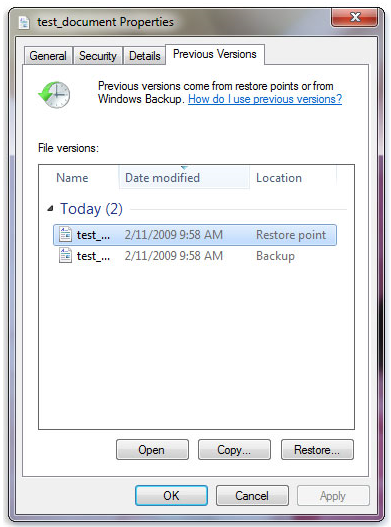
Nella scheda Versioni precedenti vedrai le diverse copie che Windows ha memorizzato. Seleziona la versione più recente, precedente all’infezione, e fai click per ripristinarla. Puoi anche accedere a tutte le copie shadow presenti sul disco rigido attraverso lo strumento gratuito ShadowExplorer.
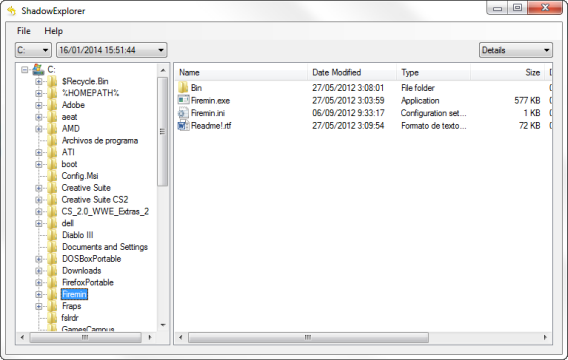
Shadow Explorer è molto facile da usare. Basta scegliere l’unità , la data delle copie, situata nel menù a discesa accanto alle unità, e navigare attraverso le cartelle e i file disponibili. Le copie vengono estratte con un click destro sul file e poi su “Esporta”.
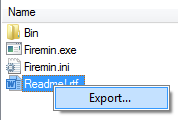
Un’altra opzione per recuperare i documenti è quella di usare un backup precedente che avevi memorizzato su un disco rigido esterno, un server remoto o un DVD. I file archiviati su Dropbox, SkyDrive o Drive sono dei buoni candidati per il ripristino.

Quando recuperi una copia da Dropbox o Google Drive, assicurati che non sia una di quelle infettate dal virus. Entrambe le applicazioni hanno una cronologia delle versioni per ogni documento. Quella di Drive, per esempio, la puoi trovare su File > Consulta cronologia delle revisioni. Da lì puoi recuperare il file desiderato.

Come prevenire gli attacchi di Cryptolocker

Gli autori di Cryptolocker hanno progettato il virus secondo due principi: tutti apriamo gli allegati e nessuno ha delle copie di backup recenti dei propri documenti.

Per prevenire dei possibili attacchi, è necessario rinforzare la tua politica di sicurezza. Innanzitutto, diffida delle email sospette. Se non stai aspettando quel messaggio, non aprire gli allegati in esso contenuti. Lo stesso vale per le webmail: se non hai chiesto nulla, non fare click. Questa è la regola d’oro per evitare le infezioni opportunistiche, il principale mezzo di diffusione dei virus.
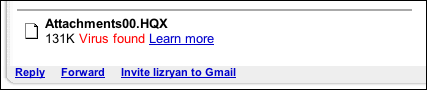
Un virus rilevato da Gmail, che ne impedisce il download (immagine di​ AskDaveTaylor)

Potresti anche usare CryptoPrevent, uno strumento che disabilita le autorizzazioni che il virus sfrutta per installarsi. Lo strumento modifica le politiche di sicurezza di Windows per impedire che un programma possa essere eseguito dalla cartella Dati Applicazioni (AppData).
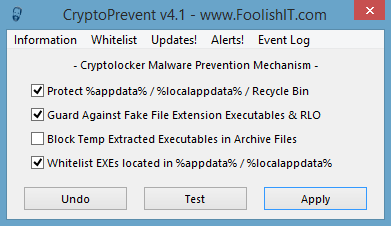
Quando esegui CryptoPrevent, seleziona la prima, la seconda e la quarta casella affinché i programmi già esistenti possano continuare a funzionare. Il pulsante “Undo” ti permette di annullare l’operazione, utile se devi aggiungere un nuovo programma e questa patch ti crea più disagi che sicurezza.

Infine, se non lo hai già fatto, crea il tuo piano di backup. Secondo i dati della società BackBlaze, oltre il 30% degli utenti lavora senza delle copie di backup dei loro documenti di lavoro, mentre solo il 10 % fa delle copie giornaliere. È necessario configurare un sistema di backup, almeno per i tuoi documenti più importanti.
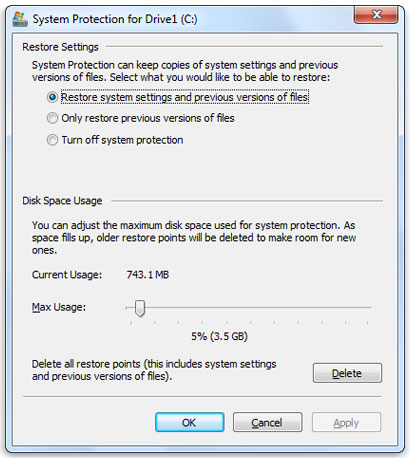
Le copie Shadow di Windows si attivano dal menù Proprietà del sistema, a cui è possibile accedere facendo click destro sull’icona Risorse del computer, o dal Pannello di controllo, nella sezione Sistema. Per abilitare le copie shadow, vai nella sezione Protezione del sistema e definisci la quantità di spazio da destinare a queste.

Cryptolocker è più pericoloso del virus della Polizia

Ricordiamo tutti il terribile virus della polizia, che ha seminato il panico in milioni di case e uffici. Il virus visualizzava un messaggio che sembrava essere stato redatto dalla polizia ed esortava le vittime a pagare una multa a cambio di non essere perseguiti per crimini orribili. Tuttavia questo malware non toccava i file.

Cryptolocker è più dannoso. Si è stimato che alla fine del 2013 aveva già infettato un quarto di milione di PC. Dal momento che le transazioni con i Bitcoin possono essere analizzate, gli esperti hanno scoperto che i criminali informatici stanno guadagnando decine di milioni di dollari grazie a questo virus.

Il modo in cui Cryptolocker infetta i PC è molto comune e, se prendi le precauzioni spiegate in questo articolo, potrai respingere un suo attacco. Inoltre, devi tenere sempre a mente che le copie di backup sono uno strumento prezioso perché possono salvarti dalle grinfie di criminali che mirano ai tuoi dati per estorcerti del denaro.

Sei mai stato infettato da Cryptolocker?

Potrebbe interessarti…

[Adattamento di un articolo originale di Fabrizio Ferri-Benedetti su Softonic ES]
Chrome per Windows 8: il totale fallimento di Google!

Mentre Firefox temporeggia, Google lancia la versione di Chrome per tablet. Tuttavia, questa volta il motore di ricerca più amato al mondo non vincerà certo un premio per questo prodotto: Chrome per Windows 8 è un pacchetto ingannevole poco utilizzabile e realizzato senza passione.

Il titolo del settimanale tedesco Die Welt annuncia: “Google ha nascosto un cavallo di Troia in Windows 8“. Il titolo descrive in modo particolarmente calzante le intenzioni di Google: attraverso le porte di servizio del browser ha fatto entrare di soppiatto il suo sistema operativo web Chrome OS nell’interfaccia di Windows 8. Una trovata geniale? Purtroppo tutto il contrario!

La scarsa usabilità della modalità Windows 8 di Chrome

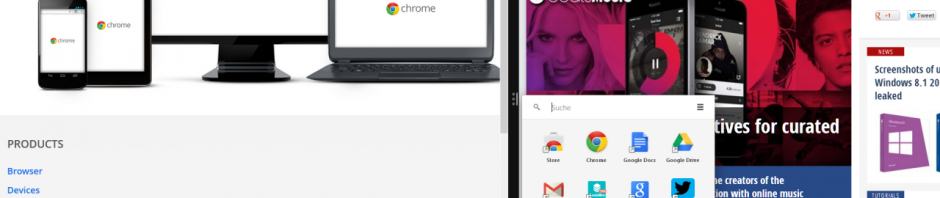
A differenza di quanto avvenne nell’antichità con il cavallo di Troia, in questo caso non ci troviamo di fronte a una conquista. Infatti, la modalità Windows 8 di Google Chrome delude molto le aspettative. Quella che viene descritta qui con il termine di “modalità” non è altro che una visualizzazione a schermo intero della versione desktop del browser nell’interfaccia del nuovo sistema operativo Windows 8, con l’aggiunta di un paio di pulsanti per Chrome OS e un orologio!

Essa risulta quindi totalmente inadeguata per i tablet e i touchscreen: gli elementi di comando sono troppo piccoli per essere toccati con un dito, i gesti per ingrandire/rimpicciolire non funzionano e se vuoi evidenziare un testo, non ti resta che procurarti un mouse.

Inoltre, puoi dimenticarti anche la comoda modalità snap di Windows 8.1 che consente di visualizzare in parallelo più finestre. Chrome non è in grado di adattare automaticamente la visualizzazione delle pagine web aperte, che vengono quindi mostrate soltanto per metà.

È vero che in modalità Windows 8 è possibile posizionare due finestre di Chrome una accanto all’altra come avviene in modalità desktop. Però chi ha provato ad allineare due finestre di programma con le dita, capisce di cosa sto parlando. Meglio tralasciare, poi, le barre di scorrimento troppo strette: nessuno ha delle dita così piccole! Lo scroll verso l’alto e verso il basso funziona ancora in modo decente, ma lo spostamento laterale touch non funziona affatto.

Chrome OS? Inutilizzabile!

Che cosa c’è allora di tanto speciale in questo cavallo di Troia? Google sta cercando di rifilarci Chrome OS! Tutto sommato ci può anche stare, considerando che Chrome OS non è male e offre moltissime app molto comode. Tuttavia i comandi inutilizzabili farebbero perdere interesse per le app di Chrome sui tablet Windows a chiunque. Come avviene per il browser di Big G, anche le app Chrome sono disponibili come sistemi classici utilizzabili con tastiera e mouse. Su computer desktop funzionano benissimo, ed è meglio che Google Chrome rimanga qui, per il momento.

Fino a quando Google non apporterà dei miglioramenti, sicuramente non installerò Chrome sulla mia interfaccia touch. Anche se non è ancora uscita la versione completa, preferisco di gran lunga la modalità Windows 8 di Mozilla Firefox, che fa onore al proprio nome.

Per saperne di più

[Adattamento di un articolo originale di Markus Kasanmascheff su Softonic DE]

Video editing per iPad

Con iMovie, che nel frattempo è diventato gratuito, il tuo iPad si trasforma in una suite di video editing vera e propria, senza bisogno di ricorrere al supporto del PC. iMovie è disponibile dall’App Store come download gratuito per i nuovi iPhone e iPad, mentre per i dispositivi precedenti è a pagamento. La procedura di editing realizzata con iMovie descritta in questo articolo funziona su iPad e iPhone, tuttavia, alcune funzioni si trovano in posizioni diverse sull’iPhone.


1. Crea un progetto

Dopo aver avviato iMovie, passa al menu Projects: potrai crearne un nuovo progetto toccando il simbolo “+” in alto a destra. iMovie ti chiederà se desideri creare un nuovo film o un trailer. Seleziona Film e conferma la tua scelta nella schermata successiva, toccando Create film.

iPad Video Edit - Creazione di un progetto

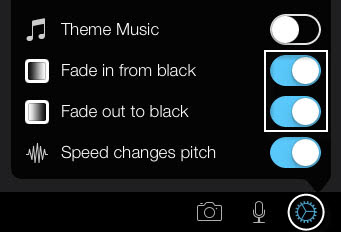
In questo modo potrai creare un film semplice con transizioni sobrie ed eleganti al tempo stesso. Suggerimento: per aperture e chiusure in dissolvenza fluide, meglio note come fade-in e fade-out, fai clic sull’icona dell’ingranaggio in basso a destra e attiva le opzioni Fade in from blackFade out from black. iPad Video Edit - Fade in/out

2. Edita il video

Per trasformare in un video vero e proprio gli spezzoni dei vari filmati, tocca la voce in alto a destra, nel menu Video e selezionala prima clip. Azionando la freccia verso il basso, il video si sposta sulla timeline in basso nella schermata di iMovie. iPad Video Edit - Inserimento clip

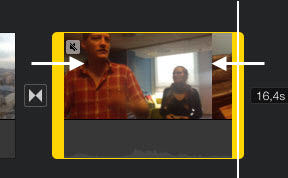
Se desideri tagliare l’inizio o la fine del tuo video, basta toccarlo e trascinare le barre laterali, a destra e a sinistra, evidenziate in giallo, fino alla posizione desiderata. iPad Video Edit - Trim

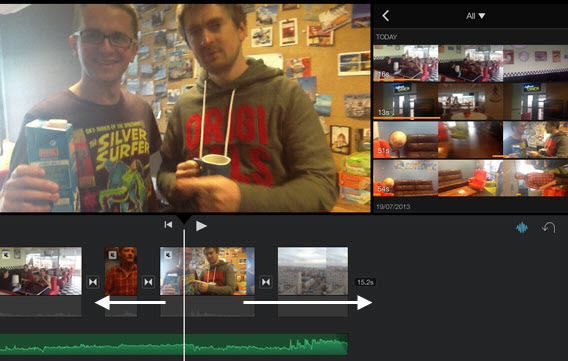
In alternativa, invece di tagliare il video, puoi dividerlo anche in due parti, toccando il video e, in basso a destra, selezionando Split. Puoi eliminare gli spezzoni che non ti servono più semplicemente trascinandoli nel cestino in basso a destra oppure spostandoli con il dito verso l’alto. In iMovie, le transizioni vengono create automaticamente; mentre puoi modificare l’ordine delle clip tra una transizione e l’altra semplicemente trascinandole in un’altra posizione. iPad Video Edit - Spostamento dei fotogrammi

3. Elabora l’audio

Per lavorare sulla traccia audio, tocca il video e in basso a sinistra passa all’elaborazione del montaggio sonoro, sotto Audio. Se desideri eliminare l’intera traccia, puoi toccare su Trim in basso a destra e spostare la traccia audio selezionata nel cestino con un semplice tocco. iPad Video Edit - Audio Mediante i triangoli gialli posizionati alle estremità del file audio, puoi inserire i suoni in modo armonico, sia in entrata che in uscita. Ove necessario, puoi anche registrare una nuova traccia toccando l’icona del microfono e avviando la registrazione direttamente da iMovie. Puoi inserire anche la musica, dalla gestione dei file multimediali, selezionando Audio. Da qui puoi selezionare una colonna sonora e, proprio come avviene per l’importazione dei video, mediante la freccia verso il basso, trascinare il pezzo selezionato sulla timeline. In alternativa, puoi utilizzare anche i file audio salvati sul tuo iPad. Puoi accedere alla tua libreria musicale nello stesso modo con cui accedi per ascoltare la musica, ordinando i file per album, elenchi, interpreti o titoli.

4. Inserisci il testo nel video

Per inserire una casella di testo nel video, innanzitutto devi verificare che l’elaborazione video in basso a sinistra sia attivata. Quindi, tocca la clip desiderata e seleziona la voce Title a destra. A questo punto puoi selezionare le tre macrocategorie di stile disponibili per i titoli di apertura, per il testo centrale e per i titoli di chiusura, quindi potrai raffinare lo stile selezionato toccando l’icona “T” in basso a destra, dove troverai dei modelli di testo da applicare.

iPad Video Edit - Titolo

Puoi modificare il testo toccando la casella di testo direttamente sul video e scrivere il testo direttamente nella casella.

5. Esporta il video

Per concludere il progetto, dovrai tornare indietro azionando la freccia corrispondente in alto a sinistra fino ad arrivare alla panoramica del progetto di iMovie. Qui avrai anche la possibilità di modificare il nome del tuo progetto.

iPad Video Edit - Esportazione

Per avviare l’esportazione, tocca l’icona con la freccia verso l’alto: potrai scegliere le opzioni di esportazione che desideri, ad esempio, Facebook, YouTube o Vimeo. Per salvare il video sul tuo iPad, tocca l’opzione Save video oppure puoi esportarlo anche su iTunes.

Il responso: app di video editing facile da usare con buoni risultati

iMovie ti consente di trasformare delle semplici clip in video di qualità straordinaria, anche se non hai particolari conoscenze tecniche. L’app si limita a offrire le funzioni essenziali ed è proprio per questo che risulta di facile utilizzo soprattutto su iPad, mentre sul piccolo display dell’iPhone è meno pratica. L’app offre anche un’ottima selezione di transizioni e di modelli tematici. A confronto della versione per Mac, nell’app per iOS mi manca soltanto una funzione: uno stabilizzatore d’immagine. Infatti, al cameraman di turno non rimane altro che avere una mano molto ferma durante le riprese, altrimenti non c’è modo di correggere il video.

Scarica iMovie per iOS

[Adattamento di un articolo originale di Jan Hendrik Fleischer per Softonic DE]

Facebook vuole creare più app come Messenger

Per il prossimo futuro, Facebook ha intenzione di rilasciare più app standalone come Messenger e Instagram. L’annuncio è stato dato durante la presentazione dei risultati finanziari dello scorso trimestre.

“Cominceremo a lavorare anche su altri progetti, che svilupperemo e trasformeremo in cose belle come sono Messenger e Instagram oggi”, ha dichiarato il CEO di Facebook, Mark Zuckerberg.

Creata nel 2011, Facebook Messenger ha rilasciato negli ultimi mesi aggiornamenti importanti, e anche sorpreso gli utenti con rinnovamenti totali dell’interfaccia. L’audacia ha pagato, visto che Messenger è cresciuta del 70% nell’ultimo trimestre, come ha riportato David Ebersman, Chief Financial Operation a Facebook.

Facebook Messenger updated interface

“Abbiamo reso Messenger un’app standalone per dargli più spazio di crescita”, ha dichiarato Zuckerberg, “e ora abbiamo più di mezzo miliardo di persone che usano i gruppi ogni mese”.

Nonostante WhatsApp continui a dominare il mercato delle app di messaggeria, con 50 miliardi di messaggi al giorno, e nonostante pure il timido decollo, fino ad ora, di Instagram Direct, c’è decisamente spazio per Facebook per sfruttare il successo di Messenger e creare altri tipi di app standalone. Magari proprio Paper, la rivista digitale a cui starebbe lavorando Facebook.

Leggi anche:

Quanto tempo hai perso su Facebook? Lo calcola l’app del Time

VLC per Windows 8 è in arrivo! Ecco le immagini dell’interfaccia

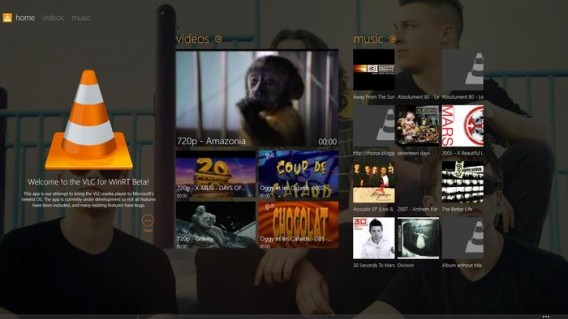
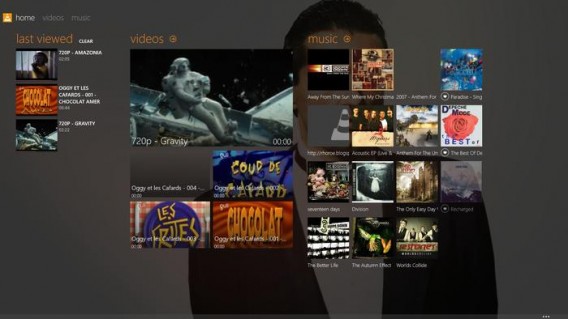
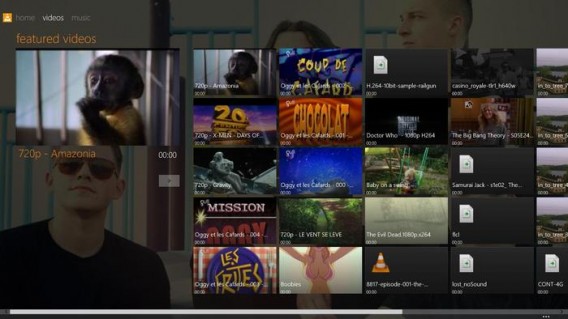
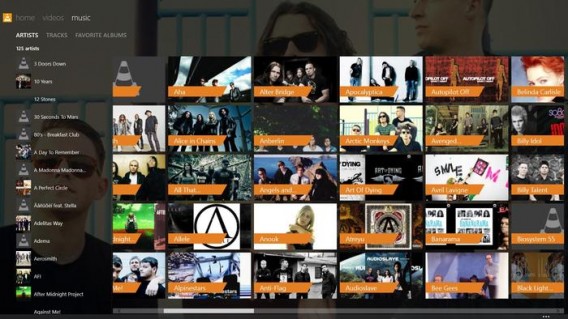
Buone notizie per i tantissimi utenti di VLC. Il team di sviluppatori ha confermato l’imminente arrivo di VLC per Windows 8 e RT (la versione tattile). Dopo un lungo lavoro di ottimizzazione e riscrittura codice, l’applicazione dovrebbe sbarcare presto nel Windows Store. Nei prossimi giorni il team di sviluppo sottoporrà l’app a Microsoft per l’approvazione.

Ecco alcuni screenshot della nuova interfaccia.

Il progetto, finanziato attraverso il sito di crowdfunding Kickstarter, è stato reso possibile grazie alle donazioni di più di 3.000 persone.

C’è da scommettere che VLC per Windows 8 sarà uno dei lettori multimediali più veloci e potenti sul mercato.

Via: Kickstarter

Leggi anche:

Update di VLC per iOS: integrazione con Drive e Dropbox e grafica iOS 7

BBM in arrivo anche per Android 2.3.3 Gingerbread

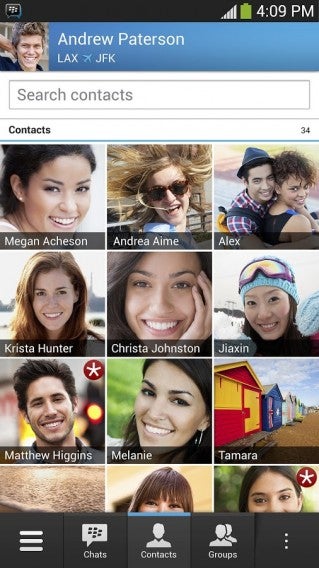
Buone notizie per gli utenti di Gingerbread. Almeno per quelli interessati a provare BlackBerry Messeger per Android.
L’azienda canadese ha confermato che a partire dal prossimo mese BBM sarà compatibile anche con Android 2.3.3.

Gingerbread è attivo sul 21% dei dispositivi Android attualmente in circolazione. Una strategia intelligente da parte di BlackBerry, che copre un’area rimasta scoperta per molti utenti laddove altre applicazioni hanno fallito.

bbm

Il rilascio di BBM per Gingerbread dovrebbe avvenire nel corso del mese di febbraio ma non si sa ancora la data precisa di rilascio. Ti terremo aggiornato!

Leggi anche:

WhatsApp vince la guerra delle app di messaggeria

L’80% dei dispositivi Apple ha installato iOS 7

Cinque mesi dopo il lancio, iOS 7 ha già convinto l’80% degli utenti Apple. Più precisamente, la nuova versione del sistema operativo mobile di Apple è attualmente installata sull’80% dei dispositivi attivi tra iPhone, iPad e iPod touch. Un grande successo per l’azienda di Cupertino, che con iOS 7 ha deciso di sbaragliare le carte e cambiare (quasi) tutto.

Le cifre provengono da Apple e sono basate sul download di applicazioni dall’App Store.

iOS 6 ancora installato sul 17% dei dispositivi, probabilmente per colpa dei tanti iPhone 3GS e iPad 1 ancora in circolazione che non sono compatibili con iOS 7.

Nonostante qualche critica iniziale, iOS 7 sembra quindi intenzionata a proseguire il suo cammino trionfale verso il successo.

Per coloro che sono ancora restii ad aggiornare il sistema operativo, meglio dare un’occhiata alla nostra guida:

Tutto su iOS 7

Facebook: i tuoi amici possono chiederti di aggiungere informazioni personali

Un sottile cambiamento, poco pubblicizzato, al profilo Facebook consente ora ai nostri amici di chiederci di pubblicare informazioni personali. L’opzione era già disponibile da qualche tempo per un numero ristretto di utenti, ma ora Facebook sta cominciando ad applicarla a tutti i profili.

I nostri amici possono quindi chiederci ora di inserire il nostro numero di telefono, l’indirizzo o altre informazioni. Per evitare lo spam, tutte le richieste devono essere accompagnate da un messaggio e provenire solo da chi è già nostro amico su Facebook.Facebook info request

Prima di questo aggiornamento, Facebook continuava ad annoiare gli utenti chiedendo di completare il profilo con i propri dati personali. Ora lascia questo compito agli amici…

[Via: ReadWrite]

Leggi anche:

Quanto tempo hai perso su Facebook? Lo calcola l’app del Time

Hotline Miami 2: Wrong Number previsto per l’estate 2014

Il sequel di Hotline Miami sarà rilasciato nel terzo trimestre di quest’anno (da luglio a settembre). Lo conferma Dennaton Games, sviluppatore del gioco, e Devolver Digital, distributore del titolo. L’uscita è prevista per PC, Mac, Linux, PS4 e PS Vita. Non è chiaro se il gioco verrà rilasciato al tempo stesso su tutte le piattaforme.

Annunciato nel giugno del 2013, Hotline Miami 2 è il secondo episodio di un gioco ad alto tasso di violenza ambientato negli anni ’80. Si vestono i panni di un personaggio senza nome che viene risucchiato in una spirale di omicidi e corruzione. A differenza di molti giochi in cui i cadaveri scompaiono nel nulla, in Hotline Miami ci chiedono, alla fine di ogni livello, di ripercorrere le tappe delle uccisioni avvenute in precedenza prima procedere. Quasi una presa di coscienza della scia di morti e feriti che lasciamo dietro di noi in un tentativo, inusuale nel mondo dei videogiochi, di non esaltare la violenza.


Wrong Number riprenderà la storia da dove l’avevamo lasciata nel primo Hotline Miami, uscito nell’ottobre 2012. Lo sviluppatore promette personaggi complessi e una nuova modalità di gioco.

[Via: Polygon]

Leggi anche:

Le news più importanti del 2013: i videogame

Quanto tempo hai perso su Facebook? Lo calcola l’app del Time

Vuoi sapere quante cose hai pubblicato su Facebook da quando ti sei iscritto? Quante ore, quanti giorni, quanto tempo hai… perso? Tra il serio e il faceto, il Time ha creato un’applicazione per calcolare il tempo che ognuno di noi ha trascorso su Facebook e quante cose ha postato da quando si è iscritto al sito di Mark Zuckerberg.

La settimana prossima Facebook compie 10 anni. Il 4 febbraio del 2004 debuttò infatti thefacebook.com. Destinato inizialmente ai soli studenti di Harvard, il sito si aprì gradualmente ad altre università e scuole del mondo. Il 26 settembre del 2006 il sito, che era passato a chiamarsi semplicemente Facebook.com, divenne disponibile a chiunque avesse più di 13 anni e un indirizzo e-mail.

Tempo di compleanni, quindi, e anche di riflessioni per tutti noi. Quante ore delle nostra vista abbiamo trascorso sul social network per eccellenza? Per scoprirlo ci viene in aiuto un’applicazione creata dalla sezione Tecnologia della rivista Time.

Senza pretese di calcoli troppo precisi, l’applicazione fa una stima del tempo che passiamo giornalmente su Facebook e, in base alla data di iscrizione, mostra poi il tempo totale che abbiamo “sprecato” tra un Like e l’altro. L’app calcola anche il numero di post che abbiamo pubblicato.

facebook

Niente di miracoloso, ma è interessante conoscere il numero totale di post pubblicati, fin dal giorno della nostra iscrizione, e il tempo trascorso nella rete sociale.

Per poi magari scoprire che, in fondo, abbiamo “sprecato” meno tempo di quello che pensiamo…

Calcola il tempo perso su Facebook!