Sky Online: cos’è e come funziona

Inauguriamo oggi una mini guida Softonic dedicata a Sky Online. Che cos’è, come funziona? Come si paga il servizio? Cosa offre di diverso rispetto agli altri? In questo primo episodio ti spieghiamo come iscriversi a Sky Online e quali sono i dispositivi compatibili con lo streaming dei programmi Sky.

Sky Online e Sky Go. Facciamo chiarezza.

Molti utenti pensano che Sky Go e Sky Online siano la stessa cosa. Altre volte gli stessi abbonati Sky pensano di poter accedere a Sky Online per il fatto di possedere l’abbonamento televisivo. Facciamo il punto.

Sky Online è un servizio on demand che non richiede un abbonamento a Sky tv, per cui non devi installare la parabola e il decoder.

On demand significa che scegli tu quando vedere un film, un programma o una serie tv. Puoi mettere in pausa, passare avanti o indietro ciò che guardi in qualsiasi momento.

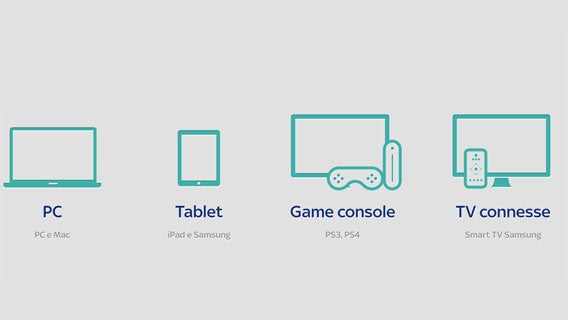
Sky Online offre lo streaming a pagamento di una parte dei contenuti di Sky su tablet, PC, TV e console. Tutti i dispositivi devono essere dotati di una connessione internet. Gli smartphone non sono compatibili con Sky Online.

Sky Go, invece, è il servizio di streaming di Sky Italia che trasmette in diretta 32 canali dell’offerta Sky. È un servizio di streaming riservato ai clienti Sky che possiedono l’abbonamento televisivo satellitare. Sky Go consente di vedere il proprio pacchetto di contentuti contrattato sia dal computer tramite l’accesso alla web app di SkyGo, sia da smartphone grazie all’app ufficiale per Android e iPhone.

Sky Go e Sky Online sono due servizi separati e indipendenti: a Sky Go possono accedere solo gli abbonati, a Sky Online può accedere chiunque con la registrazione e il pagamento online.

Come iscriversi a Sky Online

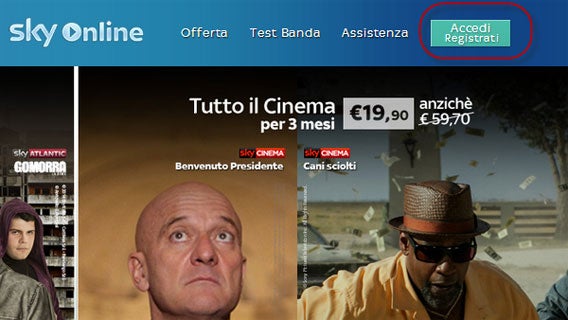
A questo punto, se hai deciso che Sky Online è il servizio che fa per te, devi procedere con l’iscrizione. Per prima cosa vai su Sky Online e clicca sul bottone “Accedi Registrati”. Ricorda però che puoi registrarti solo da un PC o MAC, non è possibile farlo attraverso lo smartphone. È necessario disporre di una connessione internet a banda larga e un dispositivo abilitato.
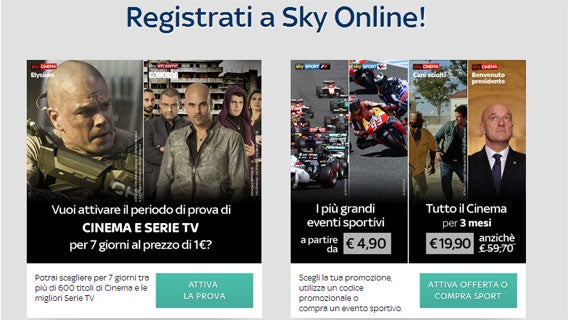
Una volta entrato nella pagina per registrarti devi scegliere una delle due opzioni, entrambe sono a pagamento. Puoi optare per un periodo di prova di 7 giorni, che costa un euro, o scegliere di pagare direttamente per un pacchetto di contenuti specifico.
Ti verrano richiesti i dati personali, puoi anche usare Facebook per compilare alcuni campi del modulo in maniera automatica.
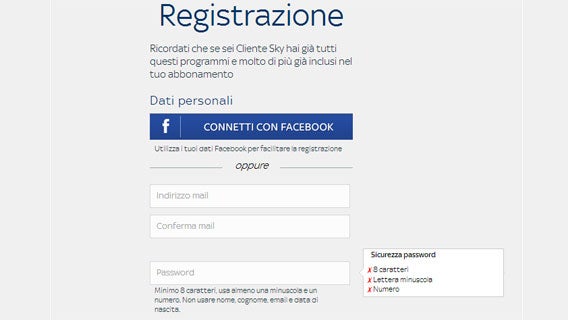
Dopo dovrai scegliere il metodo di pagamento (obbligatorio) e attendere il messaggio di conferma che ti verrà inviato nella casella di posta elettronica. Hai 72 ore per eseguire l’attivazione verificando i dati ricevuti nell’email.

Ricorda che su Sky Online puoi avere solo un account attraverso il quale gestisci i dispositivi, le informazioni e i metodi di pagamento. È possibile associare fino a un massimo di 3 dispositivi per account. Puoi modificare i dispositivi associati in qualsiasi momento entrando nella sezione “i miei dati”.

Interfaccia scorrevole e ben pensata, sopratutto su tablet

Finalmente dopo esserti creato l’account, e aver scelto la promozione migliore per te, puoi accedere a Sky Online.

L’interfaccia di Sky Online è semplice i contenuti sono ben organizzati in categorie. Navigare fra le locandine dei film è molto più rapido e scorrevole usando un tablet o un PC rispetto alla navigazione su Smart Tv che soffre qualche rallentamento.
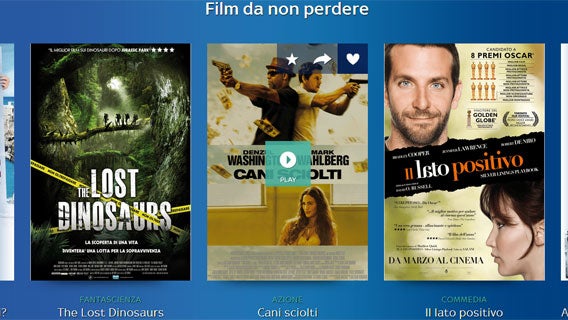
Con Sky Online, inoltre, hai la possibilità di attivare il parental control per monitorare e bloccare determinati contenuti che ritieni poco opportuni. Una bella pensata per tutelare eventuali minori in casa.

Film e serie tv anche in lingua originale

Con Sky Online puoi  anche decidere di vedere i contenuti in lingua originale e attivare i sottotitoli cliccando sull’icona presente nel player.

Non puoi collegare un tablet alla tv per vedere i film o le tua serie TV preferite. L’unico modo per avere in streaming i contenuti di Sky Online anche in TV è avere una Smart TV o collegarti attraverso il client per console di Sky Online. Peccato perchè per Sky sarebbe importante rendere il suo servizio compatibile con Chromecast quanto prima.
Bitrate non sempre all’altezza

In generale Sky Online mi ha dato una buona impressione. Si nota lo sforzo e la voglia di creare un prodotto che sia al passo con i tempi. Nonostante questo tecnicamente ci sono dei problemi sostanziali che vanno presi in considerazione. Per esempio non c’è una versione dei programmi in HD. La qualità dello streaming non sempre è all’altezza. A volte i video non raggiungo i 480p standard e girano a bassa qualità.

Comunque, prima di suonare l’allarme è meglio eseguire un test sulla velocità della connessione, per capire se la qualità dello streaming dipende dalla tua banda. Sky Online ti mette a disposizione un pratico strumento per verificare la velocità della connessione.

Per fare il test clicca su “test banda” nella parte in alto a destra del sito di Sky Online.

Poi clicca su “inizia il test”.
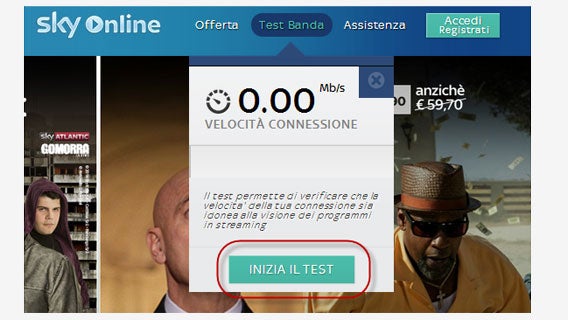
Un risultato ottimo nel test ti garantisce la visione dei programmi di Sky Online in alta qualità.

È compatibile il mio dispositivo con Sky Online?

Sky Online mette a disposizione l’elenco completo dei dispositivi compatibili. Questa la lista aggiornata:

  • PC con sistema operativo XP, Vista, 7, 8.1
  • Mac con sistema operativo 10.7, 10.8, 10.9
  • iPad 2, 3, 4, Mini, Air con iOS 6 e 7
  • Samsung Galaxy Note 10.1 (2012)
  • Samsung Galaxy Note 8.0
  • Samsung Galaxy Tab 3 10.1
  • Samsung Galaxy Tab 3 8.0
  • Samsung Galaxy Tab 2 10.1
  • Samsung Galaxy Tab 10.1
  • Samsung Galaxy Tab 4 7.0
  • Samsung Galaxy Tab 4 8.0
  • Samsung Galaxy Tab 4 10.1
  • PlayStation 3 e PlayStation 4
  • Smart TV Samsung: modelli 2012 e 2013

Sky Online garantisce un perfetto funzionamento su questi modelli. Se il tuo dispositivo non rientra nella lista supportata ufficialmente sappi che la qualità del servizio, pur variando a seconda del modello di dispositivo, è decisamente instabile.

Anche qualora lo streaming dei contenuti di Sky Online dovesse funzionare su tablet non supportati ufficialmente, la qualità dell’interfaccia diventerebbe scadente: menu piccolissimi, canali live non accessibili… Insomma non è proprio il massimo!

L’America è lontana…

L’onda Netflix arriva anche in Italia influenzando i giganti della televisione. Sky prova ad adeguarsi alla nuova maniera di pensare i contenuti digitali sviluppando il suo modello di di on demand con Sky Online.

Un’offerta moderna apprezzabile per lo sforzo, tecnicamente discreta, ma ancora poco convincente per contenuti e qualità. Siamo lontani dai servizi americani guidati da Netflix.

Da un marchio come Sky, così grande e potente, ci si aspetta un servizio impeccabile, con una qualità rilevante capace per lo meno di uguagliare l’offerta dei diretti concorrenti.

Sky Online in Italia trova la concorrenza di Infinity di Mediaset che è gia presente su Chromecast di Google. Sarebbe bello pensare all’offerta di Sky Online su Chromecast per aumentarne la flessibilità e facilità d’uso, ma per ora non è così.

In un mercato che che si popola di protagonisti la qualità e l’innovazione possono risultare determinanti per far emergere la propria offerta.

Nel prossimo episodio della nostra mini guida ti spiegheremo cosa e come pagare per disporre dei contenuti di Sky Online.

E se nel frattempo hai delle domande lasciaci un commento!

Leggi anche:

Sky Online: come pagare i ticket per vedere i programmi

Sky Online: cosa offrono le sezioni Cinema e Serie TV

Sky Online: il Calcio e l’offerta Sport


PowerPoint: 6 consigli indispensabili per presentazioni senza intoppi

Non sei sicuro di aver capito tutto sulle presentazioni in PowerPoint? Ecco 6 trucchi e consigli pratici da conoscere bene per riuscire ad ottenere la tua presentazione pubblica con PowerPoint 2010 e 2013.

Il software PowerPoint è parte integrante della suite per ufficio Microsoft Office. Pur essendo molto diffusa nelle imprese e nelle scuole, questa soluzione per creare presentazioni non è priva di difetti.

Ecco dunque 6 consigli speciali per PowerPoint che dovrebbero aiutarti nel quotidiano a risolvere problemi ricorrenti relativi al software.

Assicurati che il tuo font sia visualizzato correttamente, qualunque sia il computer che utilizzi

Se, come me, temi che il layout della tua presentazione venga alterato, questo piccolo trucco si rivelerà davvero un ottimo consiglio.

Perché PowerPoint non visualizza il font corretto quando sul PC che stai utilizzando è installato Windows? Forse perché i font utilizzati nel tuo PowerPoint non sono installati nel computer di destinazione.

C’è una sola soluzione per gestire la tua presentazione in tutta sicurezza: incorporare i font utilizzati. Il file finale potrebbe risultare leggermente più pesante ma, a mio parere, si tratta di un male necessario.

Embed fonts

Clicca su File > Opzioni > Salvataggio, vai poi nella sezione Mantieni fedeltà nella condivisione della presentazione seguente e seleziona la casella Incorpora caratteri nel file.

Prima della riunione aggiungi delle note con la modalità Relatore

Una volta conclusa la preparazione della presentazione, si pone il problema di tenerla sotto controllo. Se il tuo documento va riprodotto mediante un proiettore (quindi un altro schermo) ti consiglio vivamente di utilizzare lo schermo principale del tuo pc con saggezza e di approfittare della modalità Relatore.

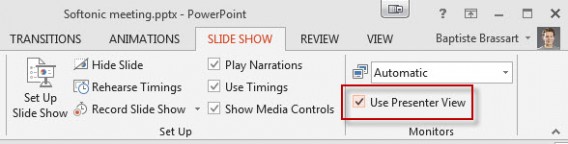
Prima di avviare la presentazione, assicurati che la stessa sia attivata correttamente nella scheda Monitor.

Presenter View

Le annotazioni che inserirai non saranno visibili sul proiettore, ma solamene sul secondo schermo. Ricorda quindi di aggiungere tutti i promemoria che potranno esserti utili quando sarai di fronte al tuo pubblico. Per farlo vai nella scheda Visualizza e poi su Note.

Add a note PowerPointNella parte bassa della diapositiva comparirà un campo nuovo nel quale potrai annotare qualsiasi osservazione e promemoria per il tuo PowerPoint.
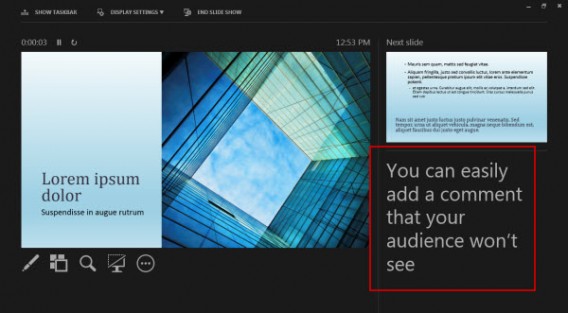
Presenter view with note

Ricorda infine che la modalità Relatore propone altre opzioni pratiche per rendere più dinamica la tua presentazione, come il laser (la prima icona sulla sinistra dello schermo) che consente di indicare con precisione quello che intendi commentare, la lente di ingrandimento su un parte specifica della presentazione o il pennello per prendere nota in diretta di un documento.

Controlla la tua presentazione utilizzando l’iPhone o Android

Cosa fare se la sala della riunione non dispone di un proiettore? Per la buona riuscita di una presentazione, si consiglia spesso di non rimanere sempre seduti. In ogni caso, stare in piedi risulta più piacevole sia per il pubblico che per il relatore.

Se utilizzi il tuo PC per la presentazione, ecco una soluzione a tutti i tuoi problemi. Molte app per iPhone, come MyPoint PowerPoint Remote e per Android, come Finger Point PowerPoint, ti consentono di controllare una presentazione a distanza grazie al tuo smartphone.

C’è però un prerequisito minimo per questa famiglia di app: dovrai anche installare un piccolo plug-in sul tuo computer. Segui passo passo le istruzioni per l’installazione fornite dall’editore.

iPhone PowerPoint

Una volta trasformato il tuo iPhone o Android in un telecomando PowerPoint, non avrai più bisogno di restare seduto davanti alla tastiera per passare da una diapositiva all’altra.

Crea una forte identità visiva utilizzando la tua palette di colori

La maggior parte delle presentazioni PowerPoint alle quali ho assistito sono state in genere noiose. Cos’è che distingue una buona presentazione da una nella media? Sicuramente l’aspetto grafico e i colori giocano un ruolo fondamentale.

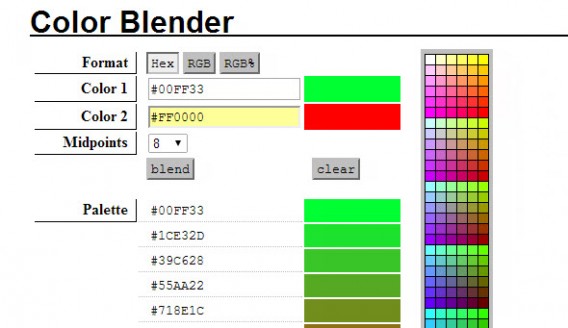
Per evitare errori di cattivo gusto e colori che appesantiscano la tua presentazione, puoi ricorrere a Color Blender, un sito internet un po’ austero ma che funziona alla perfezione.

Color Blender

Per creare una palette di colori coerente utilizzando Color Blender sono necessarie 3 fasi: la scelta di un primo colore di riferimento, poi di un secondo e infine la definizione del numero di sfumature che si intende applicare. Lo strumento ti fornirà così dei codici esadecimali, RVB e RGB% che potrai riutilizzare per la tua presentazione.

Crea un video dal tuo PowerPoint

Non hai alcuna fiducia in PowerPoint? Perché non esportare allora la tua presentazione sotto forma di video al fine di evitare problemi di layout e di font mancanti?

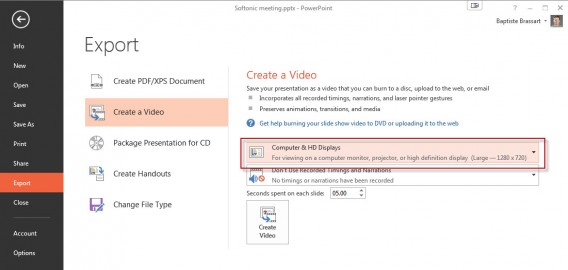
Non c’è niente di più semplice: via nella scheda File > Esporta> Crea un video.

PowerPoint video

Seleziona la qualità del file e la cartella di destinazione del video. Potrai anche regolare il tempo di visualizzazione delle diapositive.

Questa tecnica può essere utilizzata anche per monitorare la tua riunione, sotto forma di file allegato a un’email. Il vantaggio del video sta nel fatto che i tuoi destinatari non dovranno far altro che cliccare su ciascuna slide per passare a quella successiva.

Non c’è solo PowerPoint nella vita!

Un ultimo consiglio che non posso fare a meno di darti è prova nuovi servizi e nuove soluzioni! Dopo tutto non c’è solo PowerPoint nella vita!

Molti di noi sono costretti ad utilizzare PowerPoint nell’ambito della propria attività ma, se le circostanze lo consentono, scegli un nuovo servizio e sorprendi il tuo pubblico.

I concorrenti non mancano di certo, ma mi concentrerei in particolare su 3 alternative che ritengo migliori:

  • Prezi, un servizio multi-piattaforma per creare presentazioni con zoom e movimenti;
  • Bunkr, una web app moderna e semplice che ti consente di esportare il risultato in formato PowerPoint o PDF;
  • SlideRocket, un sito web che ti permette di migliorare le tue presentazioni video e altri elementi multimediali in modo semplice.

In breve

Ricorda sempre: le presentazioni in PowerPoint servono proprio a sostenere la tua tesi. Per distinguersi dalla massa delle noiose presentazioni PowerPoint scegli qualcosa di nuovo.

Una presentazione ben concepita e piacevole da consultare è il requisito minimo, ma quello che farà la differenza sarà la capacità di sorprendere il tuo pubblico.

Ti senti pronto ad affrontare Excel? Ecco le 10 formule magiche da ricordare per utilzzare bene il foglio di calcolo.

Seguimi su Twitter: bbrassart

Arriva LibreOffice 4.3: l’Office in versione open source si aggiorna

The Document Fondation ha rilasciato LibreOffice 4. La nuova versione presenta miglioramenti e funzionalità nuove. Si tratta dell’ottava realease della suite, come sempre libera.

Le novità di questa versione sono elencati dettagliatamente all’interno della Wiki. Spicca il supporto ai formati OOXML Strick, una migliore gestione degli elementi grafici e dell’embedding dei file OOXML all’interno di altri file dello stesso tipo.

LibreOffice supporta ora 30 nuove formule excel per database e fogli elettronici. È migliorata la gestione dei commenti che possiedono una formattazione più pratica e leggibile.

Per i fogli elettronici, Calc permette di eseguire le operazioni in maniera più intuitiva. In questo caso la visualizzazione del numero delle righe, delle colonne e delle formule nelle celle è stata migliorata.

LibreOffice 4.3 sarà scaricabile direttamente dal sito ufficiale a partire da venerdì 1 agosto.

Fonte: LibreOffice

Leggi anche:

Windows 8: 20 software indispensabili per il tuo PC

Pagare con PayPal ti spaventa? Ecco 3 risposte ai tuoi dubbi

Che cos’è PayPal? Anche se il pagamento su internet si sta diffondendo sempre di più, molti sono ancora riluttanti a fare questo passo; eppure avranno sicuramente sentito parlare di PayPal.

Ecco 3 domande e relative risposte per dissipare qualsiasi dubbio su questa soluzione di pagamento online.

PayPal, cos’è esattamente?

PayPal è un servizio di pagamento online per fare acquisti, ricevere o trasferire denaro su internet. Se devi effettuare un acquisto su internet, PayPal è sicuramente una soluzione da tenere in considerazione.

PayPal non è solo un conto corrente online semplificato. Una volta aperto il tuo conto potrai utilizzarlo anche se non hai denaro su PayPal. Il servizio fa da ponte tra la tua banca e il venditore e mette a tua disposizione gratuitamente il suo sistema di pagamento sicuro.

Riconoscendo la tua email e password al momento dell’acquisto, PayPal trasferisce il tuo denaro sul conto PayPal del venditore il quale non potrà visualizzare i tuoi dati. E in questo risiede l’aspetto davvero interessante di PayPal.

Come funziona?

Pagare con PayPal su internet è abbastanza semplice. Come spesso accade, la fase più vincolante è quella dell’iscrizione al servizio. Una volta memorizzati i tuoi dati identificativi, le transazioni finanziarie potranno essere effettuate in pochi secondi.

Per utilizzare PayPal devi prima di tutto creare un account utente registrando i tuoi dati bancari e indicando un indirizzo email e una password per l’accesso.

Create PayPal accountPer creare un account PayPal devi fornire il tuo indirizzo email e i tuoi dati bancari


Purtroppo con PayPal non è possibile comprare tutto su internet. Con il tuo account potrai rivolgerti solo ai siti e ai rivenditori che accettano le transazioni PayPal (eBay ad esempio aderisce).

PayPal è un servizio riconosciuto in molti paesi, il che costituisce un grosso vantaggio. Un altro punto a favore: se vuoi cimentarti nella vendita di oggetti su internet, puoi utilizzare in modo molto semplice il tuo conto PayPal per l’addebito ai clienti. Con PayPal non avrai più bisogno di un terminale di pagamento per realizzare transazioni finanziarie dato che tutto si svolge sul web.

Ora potrai anche pagare su internet dal tuo smartphone grazie all’app PayPal per Android, iPhone, Windows PhoneBlackBerry.

E’ più sicuro di altre soluzioni di pagamento online?

La risposta è tendenzialmente sì. PayPal è presente da molto tempo sul mercato e ha già avuto modo di dimostrare il suo valore.

Otre alla sicurezza delle transazioni finanziarie in quanto tali, PayPal assiste anche i suoi clienti in caso di contenziosi. Un esempio concreto? Hai effettuato il pagamento ma non ha ricevuto alcun articolo. In alcuni casi, PayPal può rimborsarti direttamente.

Ora esistono altri sistemi di pagamento su internet competitivi come il protocollo 3-D Secure. Quando vengono visualizzati i riferimenti Verified by VisaMasterCard Secure Code (presta comunque attenzione e verifica che i loghi siano originali) si tratta del protocollo 3-D Secure che entra in gioco per garantirti un pagamento senza intoppi.

In breve se vuoi fare acquisti su internet in modo sicuro, ti consiglio di crearti un conto PayPal e di utilizzarlo non appena possibile.

Non hai nessuna intenzione di essere spiato su internet? Leggi la nostra lista di 9 consigli per proteggere la tua privacy.

[Articolo originale di Baptiste Brassart su Softonic FR]

Seguimi su Twitter: bbrassart

Subway Surfers: 7 consigli per essere il numero 1 della classifica

Ottieni i punteggi più alti e diventa il migliore tra i tuoi amici con questi trucchi per protrarre le tue corse nel gioco all’infinito.

Subway Surfers (disponibile su AndroidiOSWindows Phone) è il classico gioco di corsa senza fine, in cui controlli un personaggio in uno scenario dove devi evitare gli ostacoli e raccogliere denaro e oggetti. Non avendo un limite di vite, potrai giocare tutto il tempo che vuoi per diventare un maestro. Vuoi dominare il gioco velocemente e ottenere grandi punteggi?

Se desideri ottenere dei buoni punteggi in Subway Surfers, esistono alcuni trucchi e strategie da potere applicare. Oggi passiamo in rassegna i più importanti. Scoprili, applicali e vedrai come in un attimo supererai tutti i tuoi amici in classifica.

Raccogli il maggior numero di monete possibile

Anche se ciò che ti farà battere i tuoi amici è il punteggio, è importante raccogliere lungo la tua corsa quante più monete possibili. Non sempre la via più facile è la migliore ma, al contario, opta per quella che ti offre più monete.

Ad esempio, abituati ad andare per la corsia centrale e a spostarti verso i lati rapidamente per ottenere più monete.

Non dimenticare di raccogliere i powerups

Anche se è importante raccogliere le monete, se vedi che ti avvicini ad un powerup, devia il tuo percorso e raccoglilo. Otterrai dei benefici formidabili, come gli scarponi per correre più veloce e saltare più in alto, o la calamita che attrae tutte le monete attorno a te.

Ciò potrà costarti qualche moneta, ma sarai ampiamente ricompensato attivando uno di questi powerups.

Prima di tutto: compra le tavole

A differenza di altri giochi in cui non ti consiglio di spendere soldi, in Subway Surfers questo è assolutamente essenziale per avanzare.

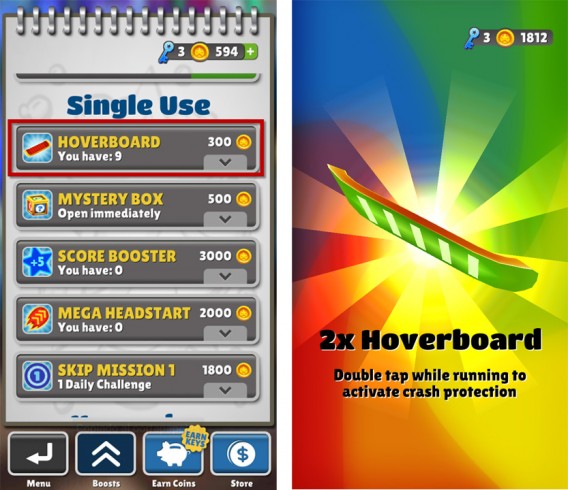
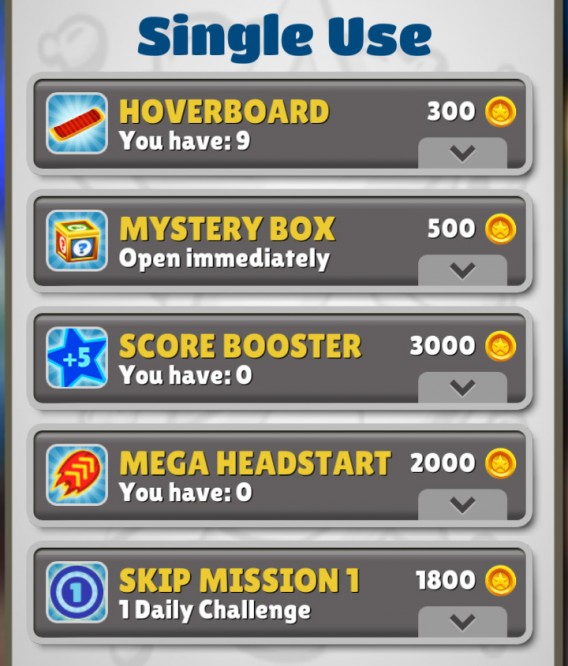
Ci sono molti aiuti disponibili in questa app, ma la prima cosa da fare assolutamente è investire le tue monete in Skateboards (“Hoverboard”, la prima opzione in “Single Use”). Queste tavole ti danno un potere fantastico: mentre le cavalcherai avrai 30 secondi di immunità, in cui non muori se colpisci un ostacolo e potrai continuare a correre.

Pertanto, cerca di avere sempre qualche tavola nel tuo inventario e attivala quando vedi che il livello inizia a complicarsi.

Investi in migliorie

Un’altra forma utile di spendere le tue monete risparmiate è in migliorie (“Upgrades“). Esse ti aiutano ad aumentar i power-up che trovarerai nel gioco.

Naturalmente, tutto ciò che spenderai per questi questi miglioramenti, lo recupererai in breve tempo: un potere che dura più a lungo ti permetterà di raccogliere più facilmente le monete.

Non spendere monete su prodotti monouso

Non ti consiglio affatto di spendere monete in oggetti monouso. Sono piuttosto costosi e il valore reale non è paragonabile con quello delle tavole. In realtà, sono molto più utili i powerups che raccogli gratuitamente durante le tue partite.

Metti da parte le chiavi per i casi estremi

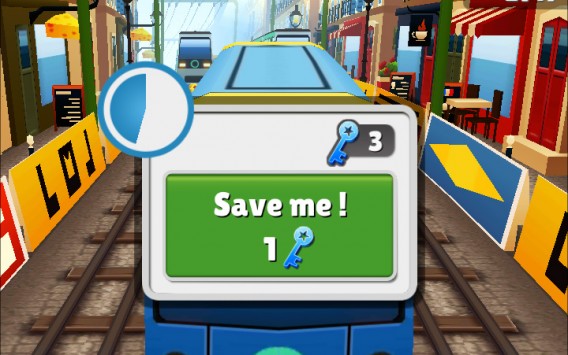
Le chiavi sono la valuta del gioco. Ottenerle gratis è molto complicato, quindi ti consiglio di non spenderle subito e di conservarle per quando l’occasione varrà davvero la pena.

Un esempio: sei morto proprio quando eri sul punto di battere il punteggio più alto della tua lista di amici? Allora in questo caso ti conviene spendere una chiave e continuare a giocare un po’ di più per tentare di battere il record. In ogni caso, non utilizzare più di una chiave per ogni partita, perchè altrimenti, quando ne avrai realmente bisogno, ti accorgerai di non avere più chiavi a disposizione.

Controlla sempre le missioni e le sfide quotidiane

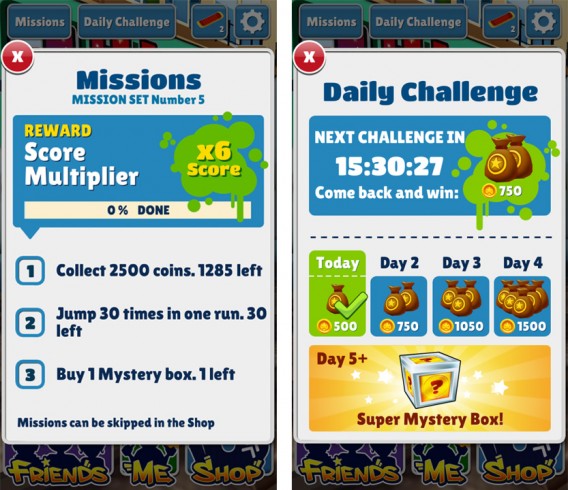
Un modo semplice per ottenere oggetti e monete è quello di superare le sfide e le missioni. Potrai consultarle dalla schermata principale del gioco.

Le missioni sono dei test nei quali dovrai eseguire diverti tipi di azioni: raccogliere un numero X di monete, saltare X volte… Queste missioni non hanno una data di scadenza.

Al contratio, le sfide quotidiane scadono ogni 24 ore, ma sono anche più facili da superare rispetto alle missioni. Prova ad entrare almeno una volta al giorno in Subway Surfers, perché, se supererai la sfida del giorno per 5 giorni consecutivi, il premio che otterrai sarà molto più sostanzioso.

Pronti, partenza, via!

Se seguirai i miei suggerimenti, potrai correre molto più lungo in Subway Surfers senza morire. Tuttavia, anche se questi trucchi aiutano ad estendere la durata delle tue partite, tieni presente che nel gioco avrai bisogno di molta abilità tattile e, per riuscire ad ottenere punteggi più alti, dovrai allenarti moltissimo per migliorare i tuoi riflessi.

Seguimi su Twitter: @mariabaeta

Ecco Bolt: l’alternativa a Snapchat creata da Instagram

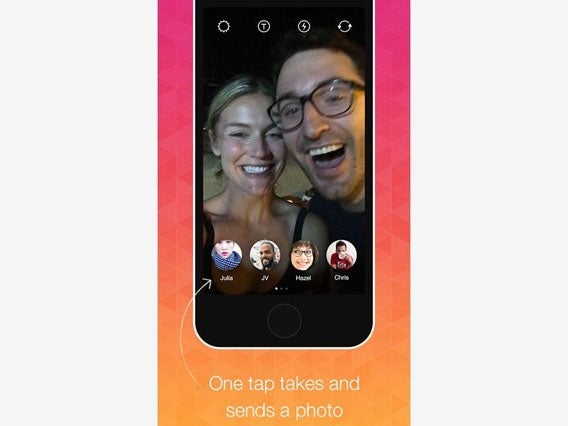
È già da tempo che si parla dell’arrivo di Bolt, l’app di fotografia che consente di scattare foto da inviare a più amici con un semplice tap. Si tratta di un’applicazione simile a Whatsapp che consente di condividere con un gruppo di amici selezionati gli scatti e i video più belli.

Il funzionamento è semplicissimo: nei piccoli cerchi appaiono le foto degli amici. Basta un tap per inviare la foto, mentre tenendo premuto si inviano i video. Una volta ricevuta la foto, l’immagine scomparirà per sempre dal dispositivo dell’utente.

Occorre ricordare che Instagram appartiene a Facebook, l’azienda che sta provando in tutti i modi a creare un’alternativa a Snapchat. Facebook provò senza esito a comprare Snapchat, questo comportò la nascita di Slingshot con il marchio Facebook.

Ora è il turno di Bolt che arriva con il marchio di Instagram. Entrambe le applicazioni condividono la stessa base però mostrano un’attitudine differente: Slingshot è più social mentre Bolt ha l’aspetto di una foto chat privata.

Al momento il sotfware è disponibile solo in Sud Africa, Singapore e Nuova Zelanda, ma presto arriverà anche in Italia.

Fonte: The Verge

Leggi anche:

Gli account di Instagram sono vulnerabili

Tutto quello che c’è da sapere sull’esperimento psicologico di Facebook

Assassin’s Creed Unity: nel nuovo trailer c’è Elise la Templare

Non c’è niente da dire. Ubisoft produce dei trailer d’effetto per i suoi giochi. Assassin’s Creed Unity non fa eccezione. Dopo averci deliziato con un video in cui si mostravano le sei caratteristiche chiave del gioco, Ubisoft torna all’attacco con più azione.

Nel video si vede Arno Dorian correre per le strade di Parigi fino a raggiungere la piazza in cui i soldati compiono una sbrigativa esecuzione dei criminali usando la ghigliottina.


Il video è realizzato in computer grafica e mostra Dorian che compie movimenti acrobatici e combatte prima di raggiungere la ghigliottina dove salva Elise, una donna che indossa una croce dei templari. Non si sa che ruolo ha nella gilda ma, secondo Polygon, avrebbe un ruolo centrale nella storia.

Elise sarà anche la protagonista di un libro tie-in realizzato da Penguin Random House in cui la storia si sviluppa dalla sua prospettiva.

Fonte: Polygon / Ubisoft

Leggi anche:

Le missioni di Assassin’s Creed: Unity cambieranno a seconda delle tue azioni

Assassin’s Creed: Unity. Due nuovi trailer nel cuore della Rivoluzione

HERE Maps per Windows 8.1 si aggiorna

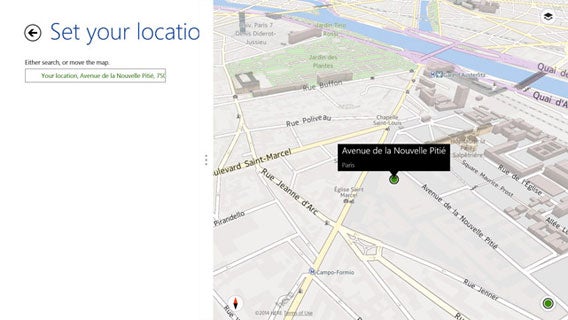
Le mappe di Windows si aggiornano e migliorano alcuni aspetti della navigazione intervenendo sul posizionamento manuale, sul disegno dell’interfaccia e sul calcolo dell’itinerario.

HERE Maps per Windows 8.1 riconosce automaticamente la posizione però, in caso di errore, è possibile inserire un indirizzo manualmente o con un tap sulla sfera verde presente nella mappa.

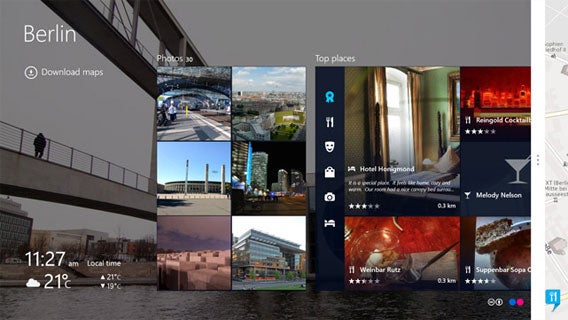
L’aggiornamento riguarda anche le pagine delle città che permettono all’utente di esplorare i luoghi d’interesse più vicini. L’interfaccia ha un design rinnovato, pulito e più ricco di dettagli. Una mossa necessaria per contrastare il pulsante “esplora” delle Maps di Google.

L’update riguarda anche l’interazione con le mappe. Adesso è possibile modificare le opzioni per gli itinerari e scegliere che mezzi di trasporto usare come ad esempio traghetti o treni e stampare l’itinerario.

Fonte: 360 HERE

Leggi anche:

Windows 8.1: iniziano i lavori sull’Update 3?

Come salvare e usare offline le mappe di Google Maps per Android

Emoji? Usale per dare i nomi alle cartelle dell’iPhone!

Sapevi che puoi usare le emoji nei nomi delle cartelle di iOS? Ecco la descrizione di come farlo, e qualche idea che ti potrebbe servire da ispirazione.

Che noia, sempre i soliti nomi per le cartelle dell’iPhone: produttività, giochi, musica… Milioni di smartphone tutti omologati, senza un po’ di umanità… E allora, perché non usare le emoji per dare vita e colore alla home dello smartphone?

In questo articolo ti spieghiamo come si fa, e ti diamo anche qualche idea per creare una home dell’iPhone che ti somigli.

Dove sono le mie emoji?

Apple di solito riesce ad organizzare i propri sistemi operativi in modo che siano facili da usare. E la maggior parte delle volte ci riesce. Ma le Emoji, bisogna dirlo, le ha nascoste piuttosto bene.

I neoutenti di iOS, infatti, si sentono un po’ persi quando arriva il momento di aggiungere una faccina, ad esempio, a un iMessage o a una chat di WhatsApp. Figuriamoci al nome di una cartella.

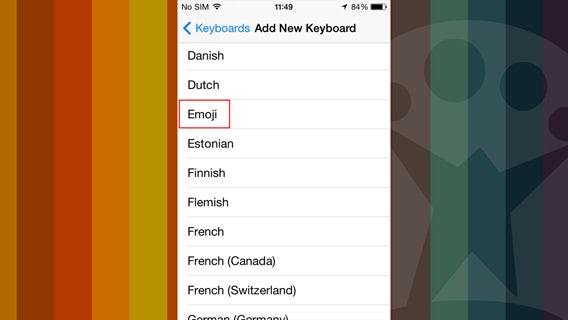
Quindi la prima cosa è aggiungere la tastiera Emoji all’elenco di tastiere del tuo iPhone o iPad. Per farlo vai in Impostazioni > Generali > Tastiera > Tastiere > Aggiungi nuova tastiera e, dalla lista, scegli Emoji (Settings > General > Keyboard > Keyboards > Add New Keyboard > Emoji).

Aggiungi tastiera degli Emoji

E ora, cambiamo nome alle cartelle

Fatto ciò torna alla home dell’iPhone, apri la cartella a cui vuoi assegnare un nome con le emoji e tocca il nome per circa un secondo, fino ad entrare nella modalità di editing.

Cartella in modalità editing

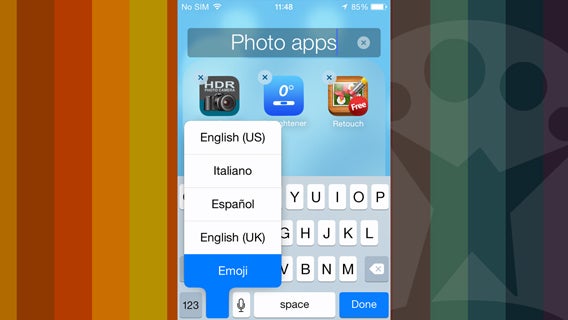
Tocca il tasto con l’icona del Globo, che è quello da cui accedi alle tastiere che hai attivato in iOS, e dall’elenco, seleziona la tastiera Emoji.

Seleziona tastiera Emoji

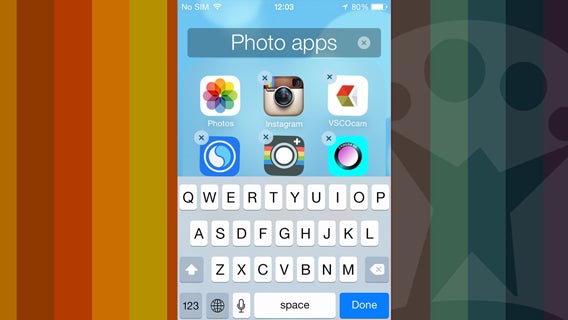
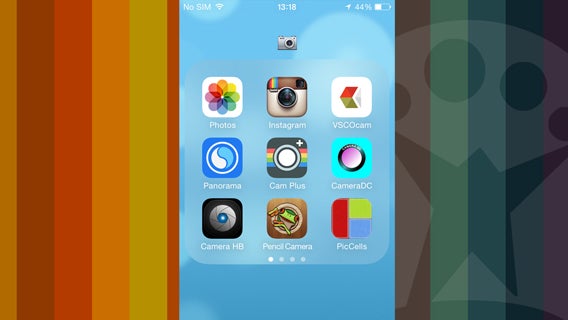
Ora tocca la croce accanto all’attuale nome per cancellarlo, e sostituiscilo con tutti i simboli che vuoi. Nel nostro esempio abbiamo usato l’icona della fotocamera per rinominare la cartelle che contiene le app di fotografia.

Nuovo nome cartella Foto

Quando hai fatto, tocca il tasto Home dell’iPhone, e ripeti l’operazione per tutte le altre cartelle.

Riflessioni e suggerimenti per nominare le tue cartelle

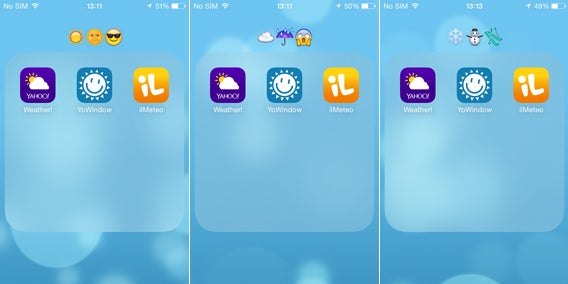
Le emoji che sceglierai di usare per dare i nomi alle tue cartelle dipenderanno dalla tua fantasia, ma anche da altri fattori. Ad esempio il tuo paese di provenienza. Per le app meteo, ad esempio, ci potrebbero essere opzioni molto diverse tra loro a seconda che tu sia italiano, inglese o finlandese.

Cartella Meteo rinominata

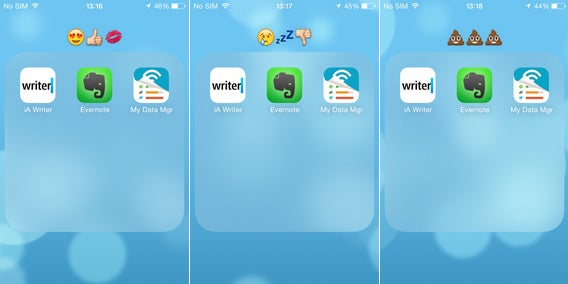
Per la cartelle Produttività, invece, è il grado di soddisfazione lavorativa a cambiare (anche significativamente) l’approccio alle app usate per motivi professionali.

Cartella Lavoro rinominata

Anche la cartella Musica può assumere aspetti diversi di caso in caso. Ad esempio in base al genere preferito. Un compositore classico, un sassofonista jazz e un chitarrista punk, infatti, potrebbero avere visioni divergenti sull’argomento.

Cartella Musica rinominata

Sorridi, hai un iPhone!

Quando crei una cartella in iOS, quindi, non c’è nessuna ragione per lasciare il nome che il sistema ti suggerisce, basato sulla categoria delle app che stai inscatolando. Molto meglio sbizzarrirsi. È il miglior modo per avere un iPhone unico e magari anche per farsi una risata.

Vuoi sapere altro su come funziona e cosa offre iOS 7? Eccoti servito.

Seguimi su Google+

Smartphone perduto o rubato? Ritrovalo con queste app

Non ricordi dove hai messo lo smartphone? O te lo hanno rubato? Queste app ti mettono a disposizione tanti strumenti diversi per ritrovarlo.

Se hai uno smartphone con te, puoi star certo che i tuoi movimenti vengano registrati costantemente. Se questo pensiero ti mette a disagio, però, considerane anche gli aspetti positivi: se perdi il cellulare o se te lo rubano, ci sono buone probabilità che tu riesca a sapere dove sia finito.

Sia Android che iOS offrono dei servizi che localizzano il tuo iPhone, iPad o Android, e ti permettono, tra le altre cose, di bloccarlo, di cancellarne i dati o di fargli emettere un suono. Ci sono però anche app e servizi di terze parti che rendono il tuo arsenale di difesa da furti e distrazioni più efficiente.

E visto che la sicurezza non è mai troppa…

Lookout Security & Antivirus

Lookout è un pacchetto di sicurezza che include il servizio di localizzazione del dispositivo perduto, il backup automatico dei contatti e un servizio di chiamata al tuo smartphone da browser.
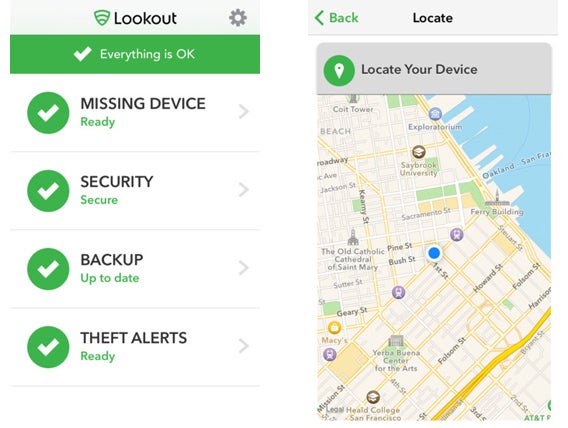

Se non ricordi dove hai lasciato il telefono, puoi far suonare un allarme che ti permette di ritrovarlo. Con l’abbonamento Premium hai alcuni strumenti in più: il backup automatico delle foto, l’invio di email con l’indicazione di dove si trova il tuo smartphone quando Lookout nota qualche anomalia che possa far pensare ad un furto del telefonino e la possibilità di tenere sotto controllo fino a tre dispositivi.

Lookout

Scarica Lookout per iPhone e iPad

Scarica Lookout per Android

Android Lost

Android Lost iconLa caratteristica più interessante di quest’app è che non incide sul consumo della batteria. Invece di controllare costantemente la posizione del tuo smartphone, infatti, ti permette di farlo da remoto all’occorrenza.
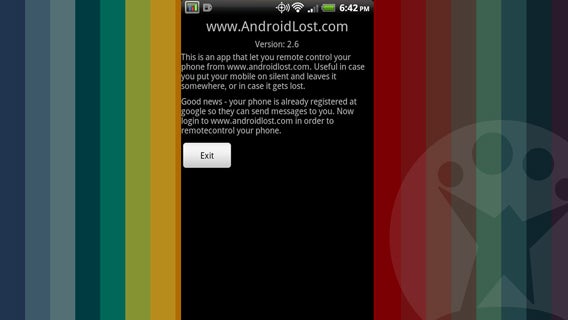

Le azioni che puoi compiere sono tantissime: puoi far suonare un allarme sul dispositivo, puoi attivare il GPS anche se è spento (importantissimo!), individuare il telefono perduto su una mappa, farti arrivare per email gli SMS che ricevi, bloccare o resettare l’Android rubato e tanto, tanto altro.

Puoi fare tutto ciò anche inviando un SMS al tuo telefono. In questa pagina trovi la lista dei comandi che puoi impartire via messaggio.

Tra le app della categoria è senz’altro una delle più interessanti, soprattutto perché risolve uno dei problemi che gli utenti trovano più fastidiosi, e cioè il consumo extra di batteria che le app di sicurezza come queste comportano.

Android Lost

Scarica Android Lost per Android

Prey Anti Theft

Prey Anti Theft iconUn’app con un’ottima fama, apprezzata soprattutto per la sua solidità.
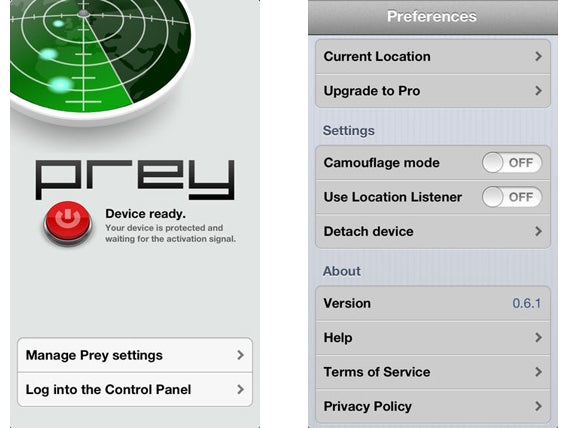

Il servizio è totalmente gratuito, geolocalizza fino a tre dispositivi, scatta foto, fa suonare un allarme, mostra un messaggio personalizzabile sullo schermo del telefono (utile se hai smarrito lo smartphone e lo ritrova una persona non malintenzionata) e raccoglie le informazioni dei network a cui il cellulare si connette, per una localizzazione esatta.

Se decidi di comprare l’upgrade all’account Pro hai a disposizione anche dei report su richiesta, il criptaggio SSL di tutte le informazioni che lo smartphone invia e un servizio che monitora tutti gli accessi alle reti del dispositivo.

Prey

Scarica Prey Anti Theft per iPhone e iPad

Scarica Prey Anti Theft per Android

Wheres My Droid

Wheres My Droid iconUn altro campione della categoria, con un’ottima reputazione. Oltre agli strumenti classici comuni a tutte le app di questo genere, Wheres My Droid ti permette di bloccare con password le modifiche alle app, ti avverte se viene sostituita la SIM del telefono e nasconde i messaggi che arrivano.
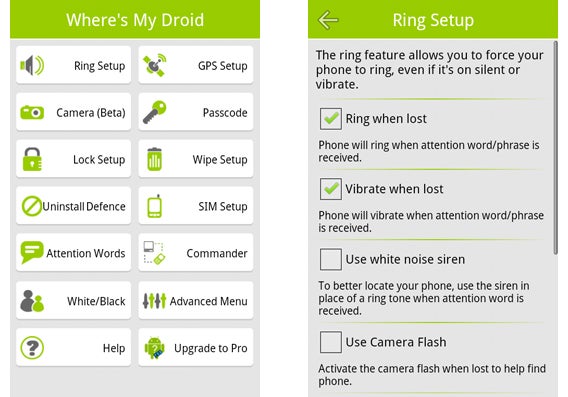

Gli strumenti più succulenti però sono disponibili solo per l’account Pro: far scattare foto allo smartphone, bloccare da remoto il telefono e la scheda SD, cancellazione dei dati, blocco delle disinstallazioni.

Alcuni antivirus per Android identificano l’app come malware. In casi del genere si deve fare una segnalazione agli sviluppatori, che contattano il produttore dell’antivirus perché inserisca Wheres My Droid nella propria whitelist.

Wheres My Droid combo

Scarica Wheres My Droid per Android

FREE Lost Phone Tracker – Lookout PlanB

plan b iconQuest’app si differenzia dalle alter perché è l’unica che ti permette di ritrovare il telefono rubato o smarrito senza avere installato l’app prima del fattaccio.
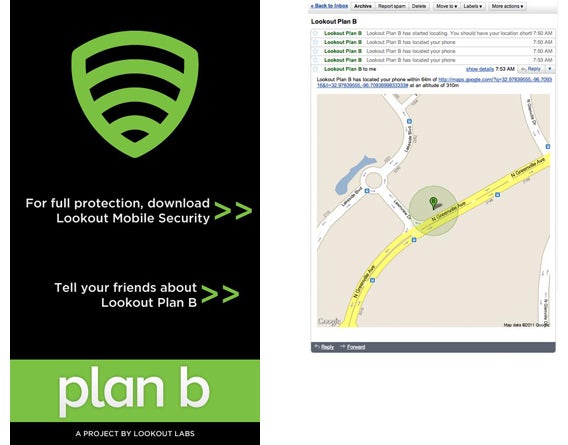

Se perdi lo smartphone devi accedere al Play Store con il tuo account Google, installare remotamente PlanB sul telefono perduto e l’app segnalerà al tuo indirizzo di posta Gmail il luogo dove l’apparecchio si trova.

Dopo aver fatto questo, puoi ottenere aggiornamenti sulla posizione dell’Android semplicemente inviando per messaggio al tuo numero (da qualunque telefono) la parola “locate”.

Funziona su Android da 2.0 a 2.3, e su alcuni telefono può anche attivare il GPS se è spento. La posizione comunicata è estremamente accurata.

plan b

Scarica FREE Lost Phone Tracker – Lookout plan B per Android

Marco Polo

Marco Polo iconQuesta simpatica applicazione non protegge il tuo smartphone dai malintenzionati, ma… dalla tua distrazione!
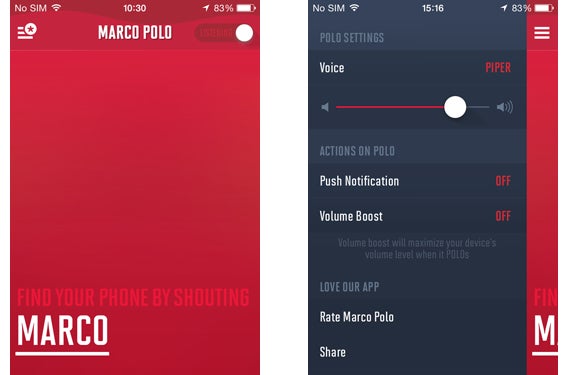
Funziona in modo molto semplice: se non riesci a ricordarti dove hai appoggiato il telefono, tu lo chiami e lui ti risponde. La parola chiave che devi pronunciare è Marco, e il tuo iPhone o il tuo Android risponderanno: Polo. Surreale, e per questo divertente.

L’app, per funzionare, ha bisogno che il microfono sia sempre attivo. C’è un apposito selettore nel pannello di controllo con cui fai in modo che questo accada. Questo ovviamente comporta un certo consumo di batteria.

La sensibilità dell’app al richiamo del padrone non è perfetta, perché il telefono “senta” il richiamo bisogna avere buoni polmoni. In teoria puoi personalizzare la parola che Marco Polo riconosce come richiamo, ma durante i test questa funzione non ha dato risultati.

Marco Polo

Scarica Marco Polo per iPhone e iPad

Scarica Marco Polo per Android

Non aspettare domani

Anche se ci sono app come PlanB, che ti aiuta a rintracciare lo smartphone senza averci prima installata nessuna specifica app, è meglio essere previdenti, e dotare iPhone, iPad e Android di strumenti che ti permettano di ritrovarli se per qualche motivo scompaiono.

I nostri cari telefonini intelligenti sono oggetti che fanno molta gola ai ladri, quindi è assolutamente necessario tutelarci. Ma ancor più dobbiamo tutelarci dalla nostra stessa distrazione. Se lasci lo smartphone da qualche parte, o se ti scivola dalla tasca (a me è successo!), qualunque di queste app te lo farà ritrovare in un attimo, e ti risparmierà preoccupazioni e mal di testa, oltre che un bel po’ di euro.

Quindi, installa una di queste app (o attiva quella di default del tuo dispositivo) prima possibile, e poi… dimenticala, fino a quando non ti servirà.

Con le app, oltre al tuo cellulare, puoi anche difendere la tua casa! Ecco come impostare un antifurto casalingo con computer e smartphone.

Seguimi su Google+