Organizza le vacanze sul PC e portati in viaggio solo lo smartphone con My Maps

Google Maps ti mette a disposizione ottimi strumenti per pianificare il tuo viaggio usando computer e smartphone in perfetta sincronia. Vediamo come fare.

Gita fuori porta per il week end, vacanze in montagna o settimana di turismo a New York. Organizzare il tuo viaggio nel dettaglio con guide, consigli degli amici e mappe significa portarsi appresso uno zaino pieno, con tante cose diverse difficili da consultare.

La soluzione? Google Maps e i suoi numerosi strumenti. Grazie alle mappe del servizio di Big G puoi annotare tutto in un unico luogo virtuale. Puoi farlo dal computer di casa o del lavoro e portare tutto in giro con te nello smartphone, per avere le vacanze… in tasca!

D’altronde, Google Maps è il miglior servizio di mappe, come è risultato dalla nostra comparativa con Apple Maps e Nokia HERE.

Prepara il viaggio in anticipo

Ho sempre amato leggere e informarmi, soprattutto mentre viaggio, ma non sono mai stato un fan della pianificazione. Il giorno prima della partenza mi compravo una guida e iniziavo a sfogliarla in aereo o in treno mentre arrivavo a destinazione. Sapevo quale sarebbe stato il luogo della ripartenza ma non avevo idea delle tappe intermedie né di dove avrei dormito o mangiato.

Poi sono cresciuto e ho inziato anche io ad avere vacanze più corte e più esigenze. E sono arrivati Google Maps e gli smartphone. Ho allora scoperto la comodità di pianificare un viaggio dal computer e poi usare lo smartphone per orientarmi, anche durante i viaggi all’estero, grazie al sistema che mi permette di scaricare le mappe sul telefonino.

Vediamo, con qualche esempio, come puoi usare Google Maps su computer e cellulare per spostarti, o per un viaggio di lunga distanza.

In principio fu il desktop

Per quanto usiamo sempre più internet e applicazioni sul cellulare, il desktop rimane più comodo per svolgere molte operazioni, come mandare email, editare immagini o creare documenti. E tra queste rientra anche la pianificazione di un viaggio con Google Maps.

All’interno delle stesse mappe di Google c’è My Maps, un ottimo strumento per creare mappe personalizzate che si sincronizzano con il cellulare. Per accederci, basta cliccare sulla barra di ricerca del browser e selezionare Le mie mappe personalizzate (My custom maps), poi su Crea (Create) e, nella nuova schermata, su Crea una nuova mappa (Create a new map).
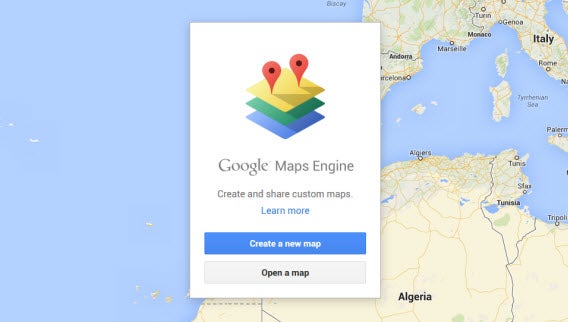
Crea una nuova mappa con My Maps

Il tool ti permette di organizzare il tuo viaggio per livelli (layer), un concetto che non ti sarà nuovo se usi programmi come Photoshop. In poche parole, puoi avere nella tua mappa diversi livelli corrispondenti ai giorni di viaggio, alle attività che vuoi svolgere o alle cose che vuoi visitare, fino ad un massimo di 10 livelli (tre con la versione free).

Un livello di My Maps con l’itinerario del viaggio

Nella mappa del mio viaggio, ho creato un primo livello corrispondente al percorso in macchina chiamato Getting there. Sono partito da Barcellona e ho aggiunto tappa per tappa tutte le città e i paesi che volevo visitare.

Per farlo, ho inserito l’indirizzo dei luoghi di orgine e destinazione e li ho salvati sulla mappa utilizzando i pin colorati (Aggiungi indicatore – Add a marker) che vedi sotto alla barra di ricerca. Ho poi premuto sulla mia destinazione e ho cliccato sull’icona delle indicazioni, come vedi nell’immagine.
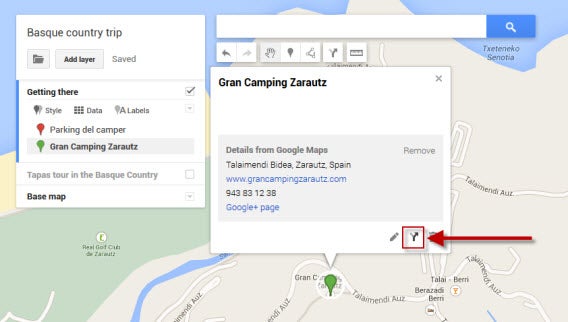
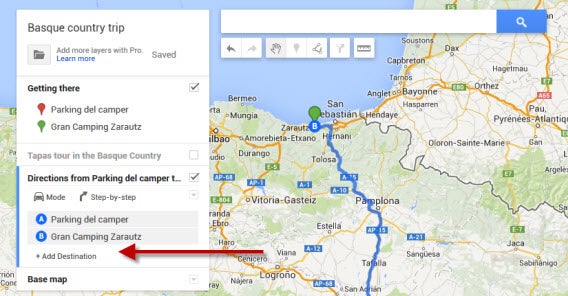
Nel nuovo livello che si è creato, ho inserito il nome che avevo dato al luogo di origine e My Maps  mi ha dato le indicazioni. Premendo su Aggiungi destinazione (Add destination) ho potuto inserire le altre tappe del viaggio.
Dopodiché, ho creato un altro livello per evidenziare i bar e la zona dove andare a mangiare tapas. Ho chiamato il livello Tapas tour e ho aggiunto pin ai posti dove volevo andare. Non contento, ho segnato quella che sapevo essere la zona del centro, dove avrei potuto trovare altri bar e cose interessanti nascoste.

Per delimitare un’area, ho usato lo strumento Traccia una linea (Draw a line). In questo modo ho isolato la zona che mi interessava e dove sapevo che si trovavano i bar dove volevo mangiare (o fare una passeggiata, ad esempio). L’ho colorata e lasciata nella mia mappa.
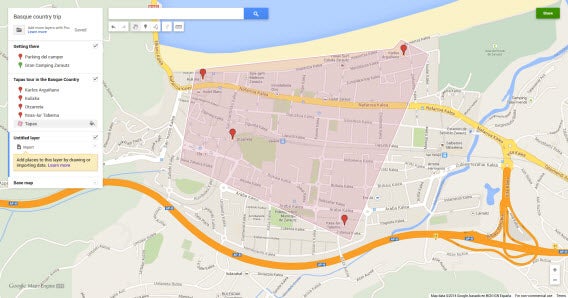
Delimita l’area che ti interessa con lo strumento Draw a line

E dopo? È l’ora di partire e trasferire le mappe di viaggio nello smartphone.

Lo smartphone in movimento

Le tue mappe personalizzate non sono visibili da Google Maps. Per accedere a questa versione più elaborata devi scaricare My Maps per Android o MapsEngine Viewer per iPhone (che però non include la funzione di editing).

Nel mio Android è bastato scaricare l’app, aprire il menu, fare tap su Open a Map e scegliere quella che avevo appena creato.
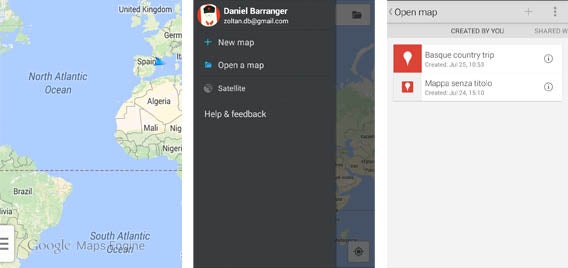
Immediatamente si è caricata la mappa del mio viaggio sullo smartphone, con tanto di layer.

La mia mappa visualizzata su dispositivo Android

Premendo di nuovo sul menu dell’app (le tre linee in basso a sinistra), puoi scegliere quali livelli visualizzare e se aprire una nuova mappa. Oltre a quelle create da te con My Maps, troverai quelle condivise con te (anche da Google) e quelle classiche salvate da Google Maps.
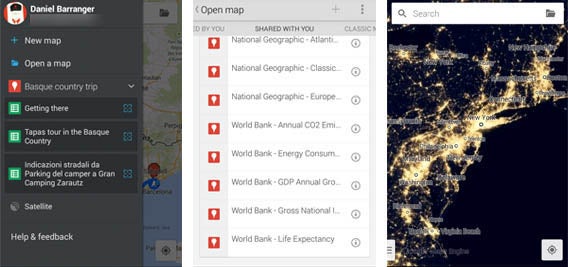
Sebbene My Maps sia limitato nel numero di layer che puoi applicare alla stessa mappa, puoi aggirare il problema creandone di nuove, salvandole e aprendole all’occorrenza.

Il viaggio e il mondo a portata di mano

Con Google Engine Maps, puoi creare mappe per itinerari in macchina, a piedi, in bici, zone da visitare e molto altro. Il vantaggio è che hai tutte le cartine di cui hai bisogno nel cellulare, senza dover stare a perderti tra mappe e guide cartacee in continuazione. Basta avere voglia di organizzazione e uno smartphone Android o iPhone.

Se quello che cerchi è un modo per visualizzare le mappe offline (quando sei all’estero), leggi il nostro articolo che ti spiega come salvare e usare offline le mappe di Google Maps per Android.


Facebook rimuove la chat dall’app principale e forza il download di Messenger

Facebook è pronto ad eliminare la sua chat dall’app principale. La compagnia ha annunciato la separazione della chat ad aprile di quest’anno. Per continuare a chattare bisogna scaricare il Facebook Messenger.

Perché Facebook sta rendendo la chat un’app standalone? Perché vuole rendere l’applicazione principale più snella aumentando di conseguenza la velocità di navigazione dell’utente.

Il Messenger di Facebook offre una funzione esclusiva su Android chiamata Chat Heads. Si tratta di un riquadro fisso presente sullo schermo principale del dispositivo che permette di aprire la chat rapidamente.

Il bottone per aprire la chat non scomparirà del tutto. Resterà nell’app principale per aprire il Messenger o per andare allo store da cui installarla. Ecco un piccolo estratto del comunicato stampa.

Nei prossimi giorni continueremo ad avvisare la gente e del fatto che sarà necessario installare l’app del Messenger per continuare a chattare. come abbiamo detto, il nostro obiettivo è di focalizzarci sullo sviluppo della miglior app di messaggistica per mobile. Messenger è usato da più di 200 milioni di persone ogni mese e continueremo a lavorarci per migliorarlo

Facebook inizia a fare sul serio e pare che voglia conquistare, se non il monopolio, la fetta più grande del mercato delle app dedicate alla messaggistica instantanea. Dopo l’acquisto di Whatsapp e il rilascio dell’app Messenger, Marck Zuckerberg avrà le mani sulle chat di mezzo mondo.

Fonte: The Next Web

Leggi anche:

WhatsApp VS Facebook Messenger: quale delle due è meglio usare?

Pronta la comparativa in profondità di Firefox, Chrome, Opera e Internet Explorer

Negli ultimi tempi abbiamo scoperto i problemi di consumo di batteria di Chrome, i problemi di sicurezza di Internet Explorer e gli alti consumi di RAM di Firefox.

Abbiamo preparato una comparativa in profondità dei quattro browser più popolari per Windows: Chrome, Firefox, Internet Explorer e Opera.

Leggi i risultati delle sei a cui sono stati sottoposti i navigatori: avvio a freddo, avvio a caldo, apertura di una scheda, di undici schede, benchmarking, prova di velocità al momento di aprire pagine leggere o pesanti. Ogni prova è stata cronometrata e analizzata in profondità.

Leggi i risultati della comparativa tra browser

Leggi questo articolo speciale in cui spieghiamo passo dopo passo come è stata realizzata la comparativa e se ti convince il metodo usato.

La comparativa dei browser luglio 2014: Chrome, Firefox, IE e Opera

Internet Explorer, Chrome, Firefox, Opera: qual è il browser più performante? Li abbiamo testati tutti da diversi punti di vista, per scoprire il migliore e il più adatto alle tue esigenze.

Cosa sarebbe un computer senza browser? Vent’anni fa, sarebbe stato lo stesso. Oggi, probabilmente, non sapresti che fartene.

Il navigatore è infatti la tua porta d’accesso a internet. È la tua finestra sul mondo poggiata sulla scrivania, il programma più importante del tuo computer e quello che ti permette di svolgere la maggior parte delle attività con il PC.

Ma non tutti i browser sono uguali. Alcuni hanno più esperienza, come Internet Explorer, altri sono più liberi, come Firefox, certi sono sponsorizzati, come Google Chrome, e taluni sono più timidi, come Opera. Ognuno di questi ha la sua schiera di fan, disposti a giurare e spergiurare che quello che usano è il migliore in assoluto.

Per un momento abbiamo però deciso di mettere da parte le nostre fedi sportive, le passioni musicali e le ideologie softwaristiche. Abbiamo preso sul serio questa sfida tra browser e li abbiamo messi a confronto in una comparativa basata su dei test oggettivi in grado di decretare il migliore.

Per la nostra comparativa dei browser, abbiamo scelto Internet Explorer, Firefox, Chrome e Opera. Nei test abbiamo usato un computer con Windows 7 con queste caratteristiche: questa è la ragione che ci ha portati a escludere dalla lista un grande navigatore come Safari, che viene usato soprattutto su Mac.

Come in ogni competizione, abbiamo stabilito dei criteri che potessero determinare meglio di altri i vincitori. Abbiamo quindi paragonato i browser tra loro, come se si trattasse di macchine da corsa, e deciso di confrontarli attraverso una “prova su strada”.

I criteri che abbiamo scelto sono: velocità, consumo di memoria e performance sul web (velocità e rendimento). Con questa scelta abbiamo escluso le caratteristiche più soggettive e non misurabili perché, in fondo, la scelta del tuo navigatore dipende sempre anche dal tuo gusto personale.

Per sapere come abbiamo svolto i nostri test, quali misurazioni abbiamo usato e che metodi, abbiamo scritto un articolo con la metodologia usata per la comparativa dei browser.

Ma vediamo come si sono comportati i concorrenti, chi ha vinto e quale è il miglior navigatore per te.

Velocità: pronti, partenza, via!

Ogni volta che avvi il browser si apre una nuova finestra con la pagina di Google? Oppure riprendi dall’ultima volta che l’hai chiuso, cioè con una gran quantità di schede aperte?

Per essere più fedeli possibili alla realtà, nel test di velocità abbiamo preso in considerazione entrambi i casi, e cioè abbiamo avviato il navigatore con una sola scheda e, in un altro test, lo abbiamo fatto con 11 schede contemporaneamente.

Inoltre, abbiamo anche suddiviso il test in due prove separate: avvio a freddo e avvio a caldo. Per la prima, abbiamo lanciato il browser come primo programma di Windows. Lo abbiamo chiuso, e quindi lo abbiamo avviato di nuovo per fare la seconda prova.

In questo video puoi vedere il test fatto aprendo il browser per una seconda volta (a caldo) con 11 schede:


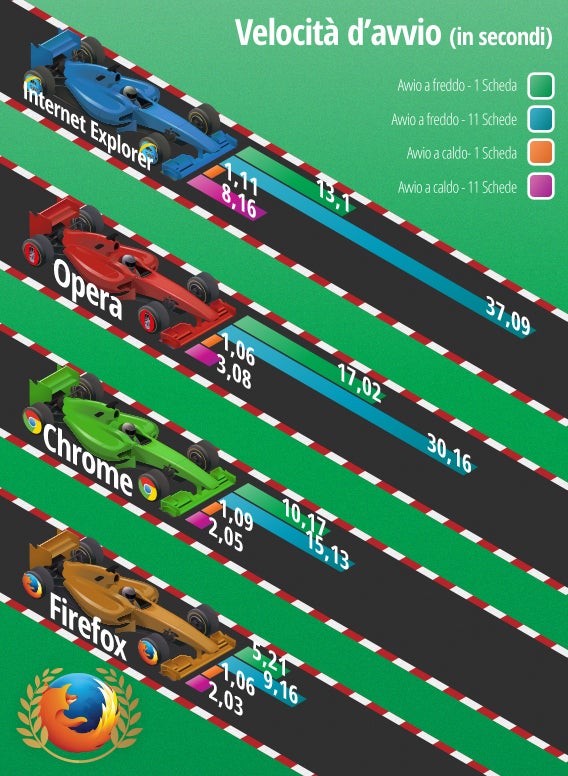
I risultati parlano chiaro: Firefox è il browser più veloce in ogni prova.

Se quel che ti interessa di più in un navigatore sono i tempi di apertura del programma, con il browser di Mozilla vai sul sicuro. La differenza con gli altri concorrenti è notevole: nell’apertura di una sola scheda a freddo è quasi due volte più veloce del secondo classificato, mentre nelle 11 schede a caldo è quattro volte più rapido dell’ultimo.
La medaglia d’argento va a Chrome, mentre Internet Explorer e Opera lottano per non restare dietro agli altri due. La curiosità è che, nonostante Opera si basi su Chromium, il browser open source su cui poggia anche Chrome, i suoi tempi sono ben più lunghi rispetto al navigatore di Google.

Per i risultati, c’è da dire che Firefox usa un trucchetto molto intelligente che gli dà un vantaggio rispetto ai concorrenti nell’apertura di più schede alla volta. Mentre Chrome, Internet Explorer e Opera caricano tutte le schede contemporaneamente, Firefox si concentra solo su quella in primo piano tralasciando quelle in background, che finiranno di caricarsi solo quando ne hai bisogno.

Il vantaggio è notevole: in questo modo non consuma energia inutilmente, concentrando gli sforzi nell’aprire solo la scheda di cui hai immediatamente bisogno. Questo gli permette di avere una marcia in più rispetto agli altri e di essere più veloce.

Firefox brucia gli altri concorrenti alla partenza portandosi in vantaggio grazie a una scocca più leggera e a un assetto più aerodinamico.

Consumo di memoria:

Quanta memoria RAM del computer occupa ogni browser? Ovvero, il navigatore quanto rallenta il tuo PC? È questo che abbiamo preso in considerazione nel test di memoria.

Abbiamo quindi analizzato il consumo di risorse in diverse occasioni: con una scheda aperta, con 20 schede aperte e con una sola scheda rimasta dopo aver chiuso le altre 19 aperte. Per fare i test abbiamo usato lo strumento di Chrome chiamato memory.

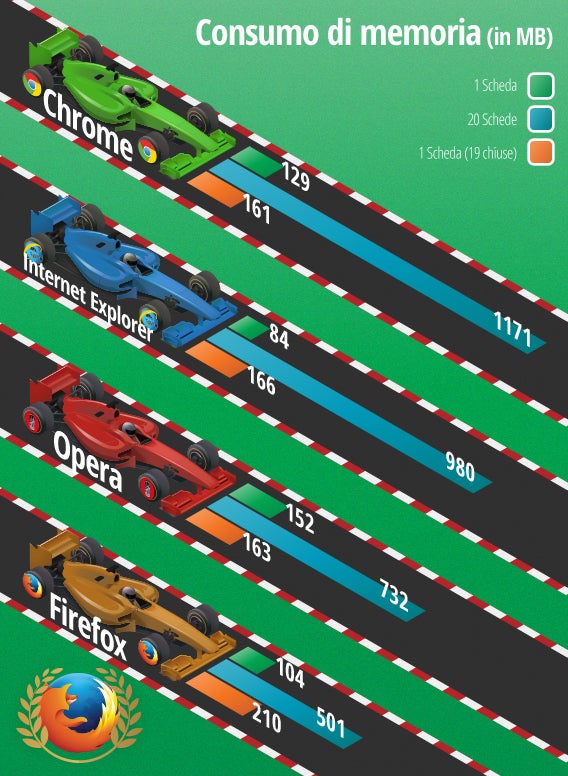
Anche qui abbiamo un vincitore, anche se meno ovvio che nei test precedenti. Nell’uso quotidiano, Firefox è il browser che consuma meno memoria.

Scendendo nel dettaglio, vediamo come Internet Explorer è il browser che usa meno RAM con una sola scheda aperta. Firefox è invece il migliore quando ne abbiamo molte. Chrome è il browser che riesce a liberare più memoria dopo aver chiuso molte schede, anche se la differenza con Opera è veramente minima.
Perché quindi Firefox è il migliore nel consumo di RAM? Primo, perché ha vinto in un test e ha reso bene anche nelle prove dove non ha avuto la meglio. Ma il motivo principale è che la maggior parte delle volte i browser sono usati con molti tab aperti simultaneamente, e qui la vittoria di Firefox sugli altri navigatori è stata schiacciante.

Per riassumere, Internet Explorer è come una vettura che ottimizza i consumi alla partenza, mentre Chrome e Opera risparmiano risorse nella lunga distanza. Firefox, invece, ottimizza i consumi nel momento più importante grazie al sistema che gli permette di concentrarsi solo sulla scheda aperta.

Il browser di Mozilla è la macchina con il minor consumo, il miglior rapporto km/litro o, per spostare la metafora su terreno informatico, con il rendimento MB/sec.

Rendimento e velocità sul web

Qual è il browser che apre più velocemente le pagine? E quale riproduce con maggior qualità i siti internet sul tuo schermo?

Per determinare rendimento e velocità del browser su internet abbiamo usato dei web benchmark, ovvero dei siti internet specializzati che misurano le performance del navigatore attraverso dei test specifici realizzati in tempo reale, direttamente dal tuo computer.

Concretamente, ci siamo affidati a Peacekeeper, che si concentra su velocità e capacità JavaScript, e a Browsermark, che analizza molti parametri concentrandosi sul rendimento del navigatore. I due benchmark usano una scala di punteggio propria, indipendente l’una dall’altra.

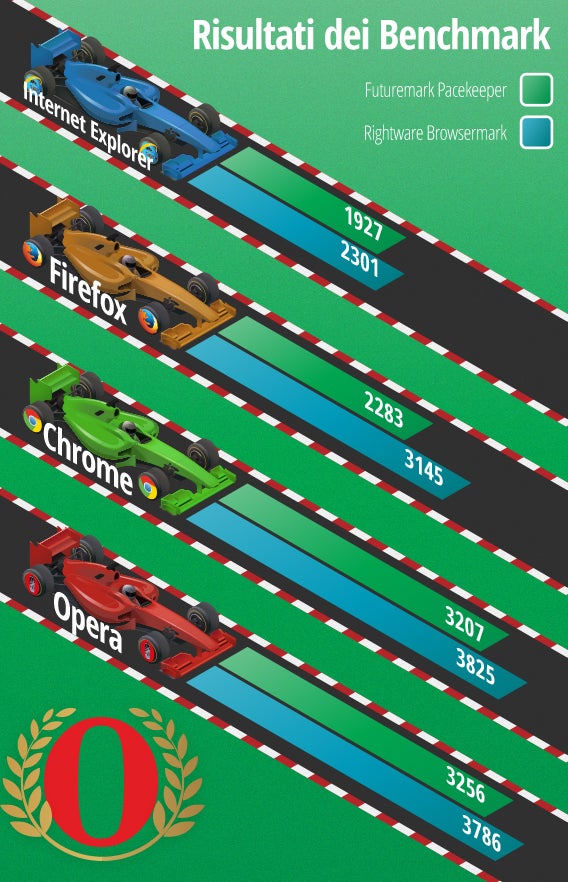
Ecco il test di Peacekeeper:


E la prova fatta con Browsermark:


In entrambi i benchmark, i browser basati su Chromium hanno dimostrato di avere una potenza di un’altra categoria rispetto agli altri: Chrome e Opera sono i browser con il miglior rendimento sul web.

Nel benchmark Peacekeeper ha avuto la meglio Opera, che ha superato Chrome di misura. In Browsermark, è stato invece il contrario: il browser di Google è arrivato primo e subito dopo si è piazzato quello prodotto dalla casa norvegese.

In entrambi i test la distanza di Firefox e Internet Explorer dai navigatori basati su Chromium è stata notevole. Il browser di Mozilla e quello di Microsoft si sono piazzati rispettivamente terzo e quarto in tutte e due le prove.

Chrome e Opera sotto la carrozzeria nascondono un motore con potenza fuori dal comune, che permette loro di avere un rendimento e una velocità di navigazione superiori ai concorrenti.

Risultato finale

Qual è allora il miglior browser? Stando ai risultati della nostra comparativa, il miglior navigatore è Firefox, vincente in due prove su tre, come puoi vedere nella grafica.

Ma la realtà è che la scelta del navigatore dipende dalle tue esigenze, dai siti che visiti e da come lo usi: il miglior browser è il migliore per te. Esistono infatti anche molti altri fattori che incidono sulla scelta, come l’estetica, le estensioni disponibili, l’integrazione con i vari servizi, l’usabilità… Per questo, abbiamo pensato a dei semplici consigli da darti per orientarti nella scelta.



Firefox è il miglior browser se hai un computer non di ultima generazione. È veloce ad aprirsi e consuma poche risorse, il che ti garantisce buone prestazioni su qualsiasi PC. È come un’utilitaria di alto livello: consuma poco ed è anche scattante. In più è un software open source personalizzabile con moltissime estensioni. Una scelta saggia e affidabile.

Chrome è l’opzione giusta se hai un computer potente. Il browser di Google ha (insieme ad Opera) il miglior rendimento e velocità sul web, stando ai risultati forniti dai benchmark. È quindi come una macchina americana, un motore grande con parecchi cavalli ma anche molto pesante e poco scattante.

Con caratteristiche simili a Chrome, Opera è il navigatore per chi ha una macchina potente ma vuole mantenere l’indipendenza da Google. In realtà il browser norvegese ha un tempo di avvio più lungo ma un consumo di memoria inferiore a Chrome, e un rendimento sul web praticamente identico. È come scegliere una macchina con un motore prodotto da una marca famosa ma venduto in un’auto di un’altra casa. Una scelta molte volte azzeccata.

Internet Explorer è invece consigliato ai fedeli Microsoft. Fanalino di coda nei test di velocità d’avvio e nelle performance web, potrebbe rendere meglio sul tracciato di Windows 8. È come una macchina di produzione nazionale, che è venduta in patria ma non riesce ad avere successo all’estero.

Non è finita qui!

Nei prossimi mesi sottoporremo le nuove versioni dei browser ad altri test per vedere se gli aggiornamenti saranno riusciti a migliorarne le performance. A novembre, ci aspettiamo di tRovarci davanti Firefox 36, Chrome 38 Opera 25 e (forse) Internet Explorer 12. Rimani sintonizzato su Softonic per il prossimo test su strada!

Questo articolo è stato scritto con la collaborazione di Fabrizio Ferri (dati e metodologia), Abel Bueno (grafica), Antoni Noguera (video)

Seguimi su Twitter: Daniel Barranger

Come si misura la velocità dei browser a Softonic

Le nostre comparative tra browser sono svolte con un metodo che anche tu puoi applicare tranquillamente. Se vuoi sapere come misuriamo la velocità e il consumo di Firefox, Chrome, Opera e Internet Explorer, allora non ti resta che leggere questo articolo.

Il browser web è, al giorno d’oggi, il programma più importante che esiste sui nostri dispositivi. Ciò che chiediamo ad un browser è soprattutto velocità e leggerezza, e questi sono i parametri che vogliamo misurare e mettere a confronto.

A tal proposito, abbiamo creato una metodologia per la misurazione delle prestazioni che, oltre ad essere il più obiettiva possibile, aspira ad essere facilmente comprensibile per chi ci legge.

Qui di seguito spieghiamo qual é il nostro metodo e come i test che conduciamo sono fatti.

Il PC sul quale abbiamo fatto i test

La macchina utilizzata nei test è un PC standard con 4 GB di memoria. Il sistema operativo è Windows 7 Ultimate 64-bit con tutti gli aggiornamenti. Usiamo Windows 7 poichè è la versione più popolare di Windows.

Questo è il PC in cui si eseguono tutti i test; il disco rigido è completamente deframmentato

Durante le prove non vengono eseguiti altri software (nemmeno gli antivirus), per evitare di interferire con i test. Tutte le opzioni di risparmio di energia sono disattivate, affinchè il PC non si arresti a causa dell’inattività.

Il PC è riavviato prima di iniziare ogni prova e si lasciano trascorrere 30 secondi dopo il login, un periodo di tempo che abbiamo cronometrato per garantire che tutti i test vengano eseguiti in condizioni di parità.

Durante le prove non viene eseguito nessun altro programma, nemmeno un antivirus

Caricare le pagine da internet fa sì che la velocità cambi continuamente, per quello le pagine usate per il test di velocità vengono caricate da un PC con Nginx, un server web molto veloce e affidabile.

Il server locale evita la maggior parte degli errori grazie all’affidabilità della connessione

I browser sono sempre eseguiti con una configurazione semplice, senza cronologia, cookie o estensioni, in modo da non avere nessun codice esterno al browser in esecuzione allo stesso tempo.

Per ultimo, il PC di prova è connesso ad internet tramite un collegamento in fibra ottica. Tutti i test sono registrati in Adobe Premiere con un’acquisizione in HDMI.

I test eseguiti su ogni browser

I test eseguiti sono quelli che abbiamo considerato più realistici e vicini alla routine diaria, come la velocità impiegata a caricare più schede contemporaneamente e misuratori di prestazioni che usano la grafica ed eseguono altre normali operazioni.

Le prove come Peacekeeper servono a testare il browser con compiti tipici

I test che abbiamo effettuato sono i seguenti:

  1. Avvio “a freddo” con una sola scheda, la home di ogni browser. Viene misurato il tempo necessario al browser per aprire Google dopo l’avvio del computer.
  2. Avvio “a caldo” con una sola scheda. Lo stesso test è stato ripetuto mezzo minuto dopo l’avviamento a freddo, per vedere se dopo il primo avvio il browser guadagni in termini di velocità.
  3. Avvio “a freddo” con 11 schede. 11 pagine vengono caricate dal server web locale e l’orologio si ferma quando il browser obbedisce all’ordine inviato scorrendo la rotellina del mouse.
  4. Avvio “a caldo” con 11 schede. Come con la prova a freddo con 11 schede, ma viene eseguita 30 secondi dopo la chiusura del browser dopo la terza prova.
  5. Uso della memoria in megabytes. Viene misurato con 1 scheda caricata, con 20 schede caricate e di nuovo con 1 scheda caricata, dopo aver chiuso le altre, per verificare il recupero della memoria.
  6. Prove di velocità di tecnologie del web, quelle usate per creare applicazioni web complesse. Abbiamo scelto di considerare le due prove indipendenti più affidabili e più vicine alla realtà: Browsermark 2.1, dello studio indipendente Rightware, e Peacekeeper, dello studio indipendente Futuremark.

I tempi sono misurati con Adobe Premiere: in ogni caso si usa il tempo trascorso fino al fotogramma che segna la fine della prova. Per quanto riguarda i siti utilizzati per la misurazione della velocità:

  1. La home di Reddit.com
  2. La pagina “Apple” di Wikipedia in inglese
  3. Una ricerca su Twitter
  4. Una ricerca su  Google
  5. La recensione di Softonic su Ares
  6. La mappa di Barcelona su Bing
  7. La home di Yahoo.com (USA)
  8. La home di BuzzFeed.com
  9. Il Pinterest ‘90s Nostalgia (per intero)
  10. La prima pagina del top di Imgur
  11. La pagina dell’app di Softonic su Amazon

Nel test della memoria, abbiamo aperto la home page di Google e le recensioni sulla Top 20 di Softonic Spagna. Prima di misurare nuovamente la memoria dopo la chiusura delle 20 schede, abbiamo fatto passare un minuto.

Il misuratore di memoria di Chrome è molto affidabile per misurare il consumo

Le misure sono state prese per tre volte per ciascuna condizione e di esse è stata fatta una media. Lo strumento utilizzato è il misuratore di consumo di Chrome, molto affidabile quando si tratta di controllare l’utilizzo della memoria del browser moderni.

Un procedimento in costante evoluzione

Vogliamo che questa metodologia migliori con il tempo. Essa è aperta a modifiche e suggerimenti, che valuteremo e applicaremo nelle successive edizioni dei nostri comparativi  di performance.

Quali aspetti vorresti farci misurare?

Gli account di Instagram sono vulnerabili

L’app mobile di Instagram ha un problema nel sistema di sicurezza che consente agli hacker di rubare le informazioni degli utenti. Gli hacker possono rubare i tuoi dati personali passando per una rete WiFi o entrando nella rete del tuo dispositivo.

Instagram non cripta i dati per cui gli hacker possono accedere ai cookie spacciandosi per l’utente. Questa vulnerabilità rende accessibili foto, dati di accesso e password.

Facebook, che possiede Instagram, è a conoscenza del problema fin dal 2012 ma non l’ha ancora risolto. Questi problemi si verificano spesso e sono all’ordine del giorno tra le app. Ciò che è strano è vedere un’app grande come Instagram imbattersi in questo tipo di rischi.

Per evitare il furto dei dati è consigliabile usare sempre la connessione del proprio telefono o tablet per scongiurare possibili minacce hacker.

Fonte: The Hacker News

Leggi anche:

Scarica le tue foto Instagram con Free Instagram Downloader

WiFi: 7 trucchi per risolvere quasi qualsiasi problema di connessione

Quanti problemi ha il WiFi! Si disconnette, è lento, ha intrusi… ma ecco alcuni preziosi consigli per il tuo kit di pronto soccorso informatico.

I problemi più comuni includono i rallentamenti, i problemi di segnale, la scarsa sicurezza della rete, le difficoltà di scansione o connessione alle reti e le interferenze.
Per aiutarti a risolvere quasi qualsiasi problema del WiFi, ho compilato un elenco dei trucchi più utili che conosco. Prendi nota, un giorno o l’altro ti saranno utili.

Recupera la password di una rete WiFi

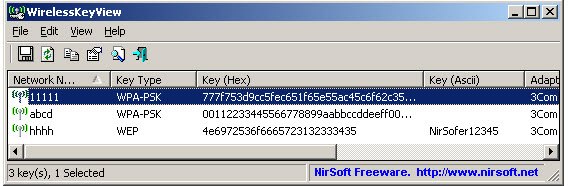
Accade spesso: faccio visita ad amici e parenti e questi non ricordano la password del WiFi. Siccome non posso usare quella che viene fornita di serie, né resettare il router (è scortese), ho sempre con me una piccola utility chiamata WirelessKeyView, che legge tutte le password di tutte le reti WiFi memorizzate nel PC.

Se il tuo antivirus rileva WirelessKeyView, digli di ignorare l’avvertimento: è completamente sicuro

Crea una mappa del segnale WiFi a casa tua

Le onde WiFi sono invisibili, ma ci sono dei programmi che le disegnano sulla piantina di casa tua. Io, ad esempio, uso Ekahau HeatMapper per risolvere i problemi di ricezione. Innanzitutto, carico la piantina dell’appartamento, poi attivo Ekahau sul portatile e, mentre cammino per casa, aggiorno la mappa. In questo modo so dove il segnale è più forte.

Quel che fa Ekahau sembra magia, ma è solo un uso intelligente dell’antenna WiFi

Esegui una scansione anti-intrusione di tanto in tanto

La mia rete è configurata per impedire intrusioni, ma a volte si scoprono delle vulnerabilità che lasciano allo scoperto anche il migliore dei router e, al ritmo con cui la tecnologia avanza, un giorno qualsiasi potrei scoprire che il vicino sta usando il mio collegamento. Per proteggermi, uso rilevatori di intrusi come Fing e Zamzom.

Fing è il mio scanner di rete preferito, soprattutto nella sua versione per Android (fonte: Tech2)

Trasforma il tuo PC in un router WiFi per cellulari o tablet

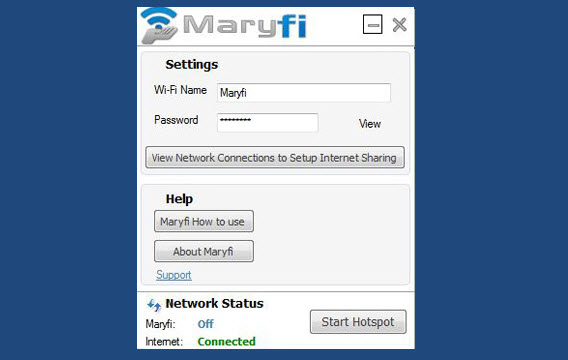
La connessione di molti alberghi è deludente e il WiFi si paga anche quando dicono che è gratis. Per fortuna, alcuni alberghi offrono ancora la connessione via cavo. Come faccio però a collegare il tablet e il cellulare? Se usi Virtual WiFi Router o Marify, il PC diventerà un router WiFi (e così salterai le limitazioni).

Semplice ma efficace, Marify è una utility che trasforma il PC in un router WiFi

Esegui una scansione delle reti WiFi del vicinato

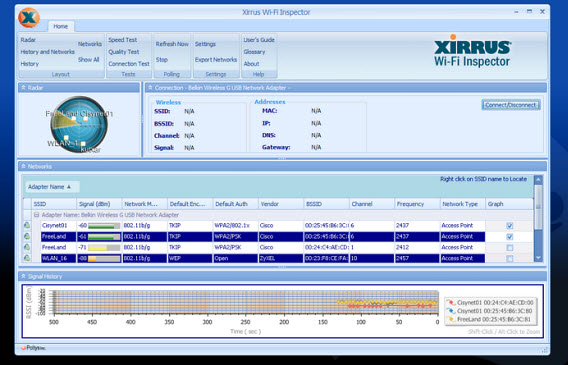
Non con l’utility in dotazione con il sistema operativo, bensì con applicazioni professionali come inSSIDer o Xirrus Wi-Fi Inspector. Le informazioni che devi esaminare sono due: l’intensità del segnale e il canale WiFi utilizzato. Le reti con molta intensità che usano il tuo stesso canale WiFi potrebbero causare interferenze alla tua connessione.

Oltre ad essere utile, Xirrus Wi-Fi Inspector è anche gradevole. Il piccolo radar mi piace molto.

Usa un gestore di profili di rete

Non tutte le reti sono uguali: alcune hanno una configurazione diversa. Se, quando passi da un WiFi ad un altro devi definire ogni volta le impostazioni, ti conviene usare un gestore di profili di rete. NetSetMan, gratuito per uso personale, ti consente di definire fino a sei profili e di eseguire le modifiche in pochi secondi.

NetSetMan è una utility gratuita per uso personale. Un must per chi usa il computer portatile

Attiva e riattiva il WiFi dal desktop

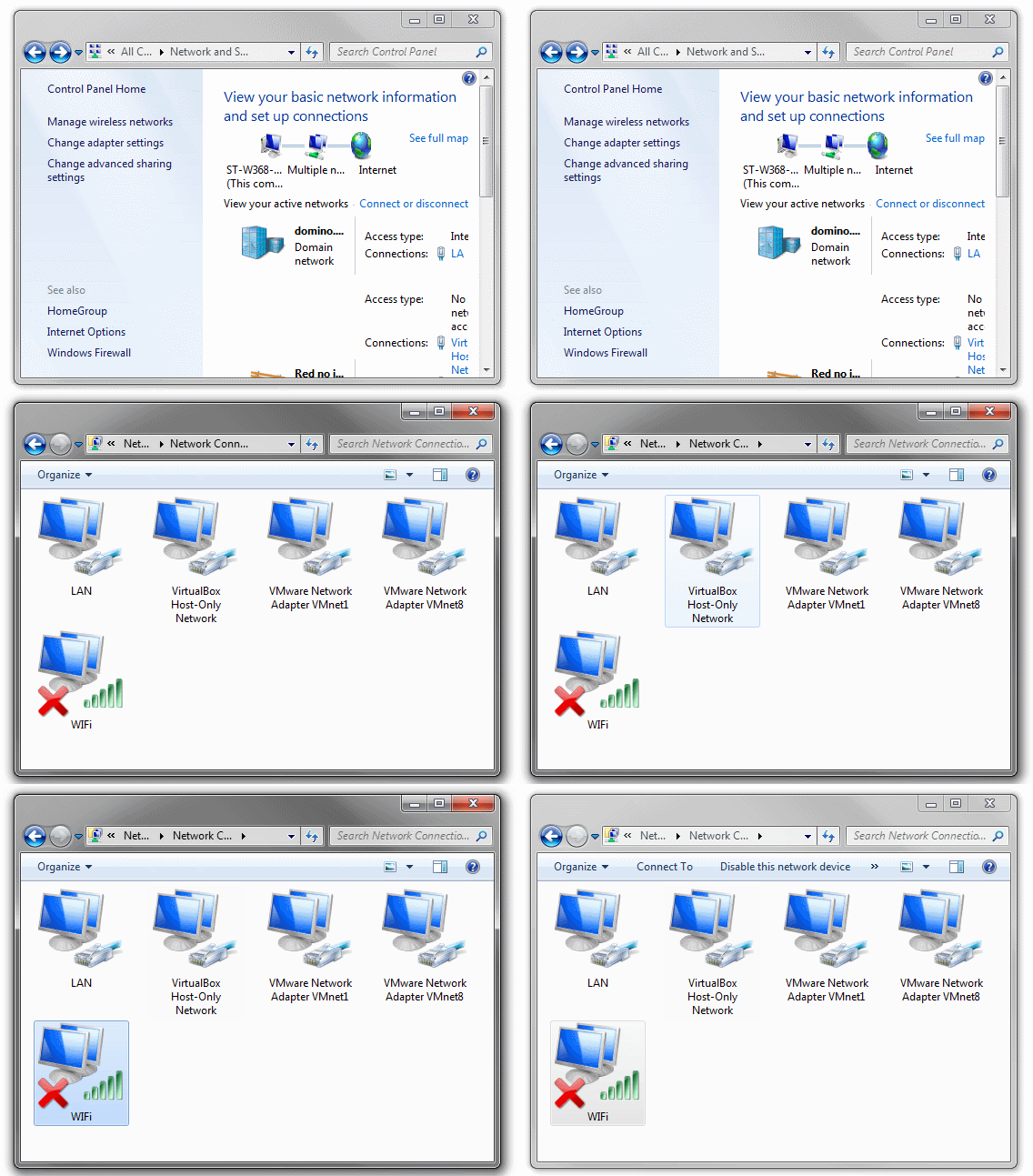
Non c’è bisogno di scollegare l’antenna o usare il pulsante del portatile per ripristinare il WiFi. Vai al Pannello di controllo e trova l’icona della connessione wireless. Trascinala sul desktop per creare un collegamento.

Puoi trovare l’icona della connessione WiFi nel Pannello di controllo

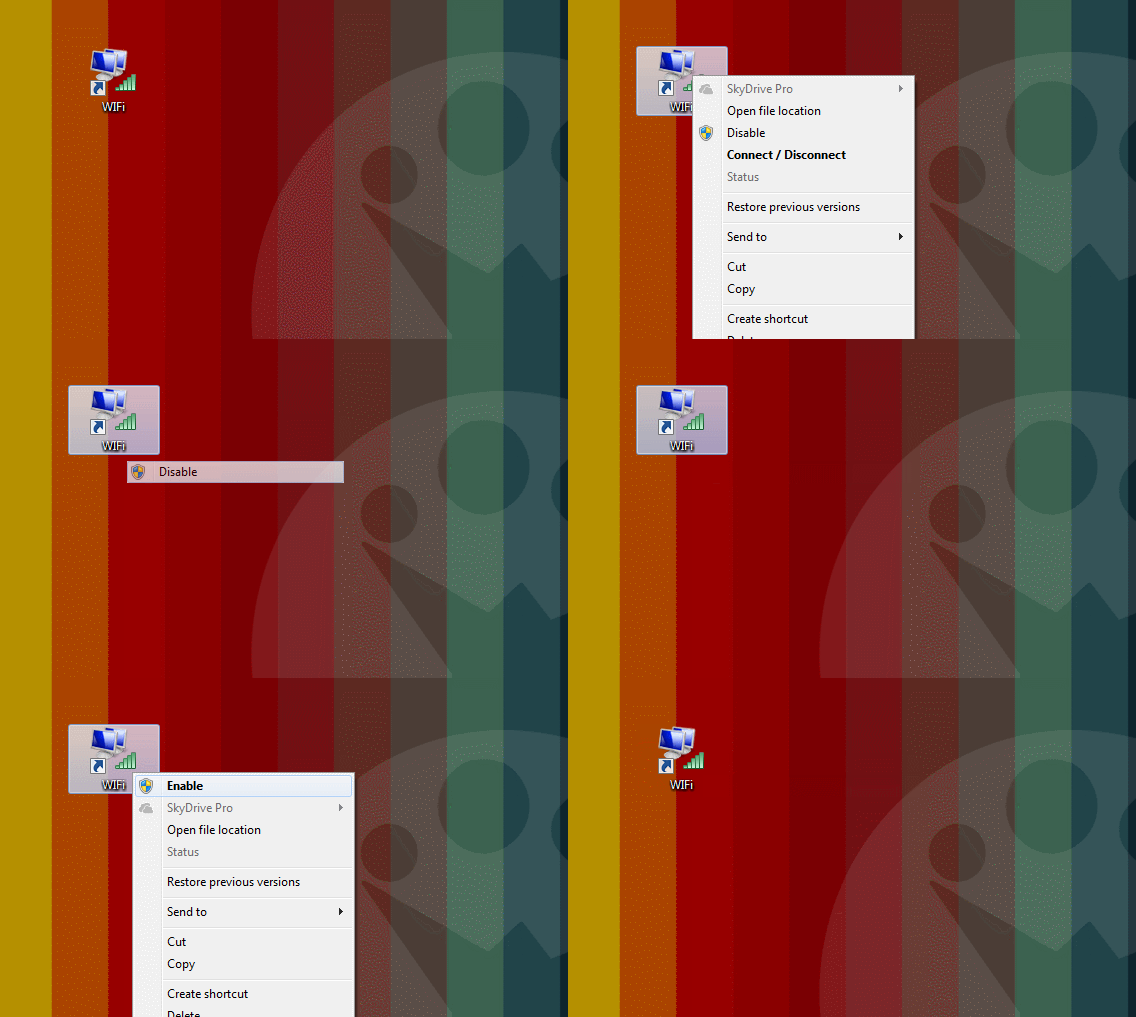
Con l’accesso diretto al WiFi sempre disponibile, è sufficiente fare click destro e selezionare Disattiva e poi Attiva per resettare il WiFi del tuo PC (a patto che l’antenna sia accesa, naturalmente).

Resettare il WiFi dal desktop è così comodo…

Ricorda: il router non è il nemico

Come hai appena visto, la maggior parte dei problemi del WiFi possono essere risolti con gli strumenti giusti. Se con questi trucchi non ottieni dei risultati, allora è probabile che il problema sia dovuto al driver e alla configurazione. Nei casi più difficili, potrebbe essere l’hardware. In questo caso dovrai chiamare il servizio clienti del tuo fornitore.

Quali sono i tuoi trucchi WiFi preferiti?

[Adattamento di un articolo originale di Fabrizio Ferri-Benedetti su Softonic ES]

iPhone e iPad: come ascoltare musica in streaming su YouTube

Per godere di uno dei cataloghi musicali più consistenti del web, ovvero YouTube, ti spiego oggi come ascoltare musica in streaming sul tuo iPhone o iPad grazie al web browser mobile posizionato come sfondo.

Per tutti coloro che non utilizzano ancora Spotify (Android, iPhone e Windows Phone) o Deezer (Android, iPhone e Windows Phone), c’è sempre YouTube. Se è vero che l’app mobile per iPhone e iPad è progettata abbastanza bene, lo è anche il fatto che, non appena la minimizzi, il suono si interrompe e la canzone che stai ascoltando si blocca.

Ecco come ovviare a questo limite ricorrendo a Safari, Chrome o qualsiasi altro browser per iPhone e iPad. L’astuzia consiste nel mettere l’app come sfondo e riavviare la lettura del brano dal pannello di controllo.

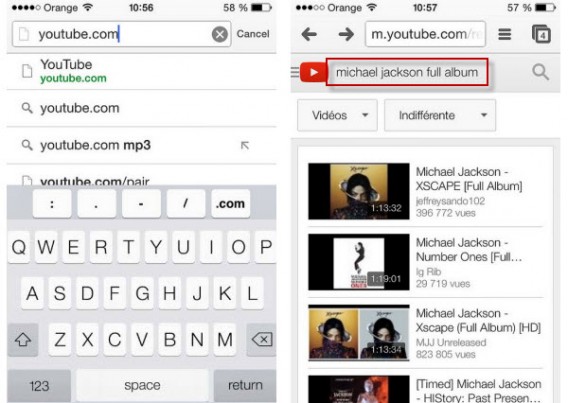
1. Apri il tuo web browser mobile (in questo caso Chrome per iOS) e vai su http://youtube.com.

2. Cerca su YouTube l’artista che preferisci (in questo caso Michael Jackson).

Ricorda che molti utenti non esitano a caricare interi album. Per trovarli facilmente digita il nome dell’artista o dell’album seguito da “full album”.

YouTube Michael Jackson

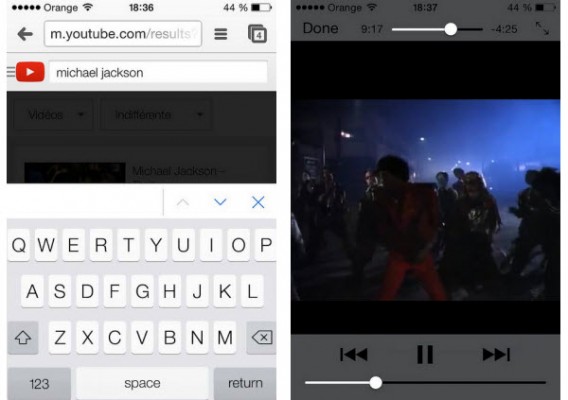
3. Seleziona il video che preferisci e la riproduzione si avvierà automaticamente.

YouTube iOS

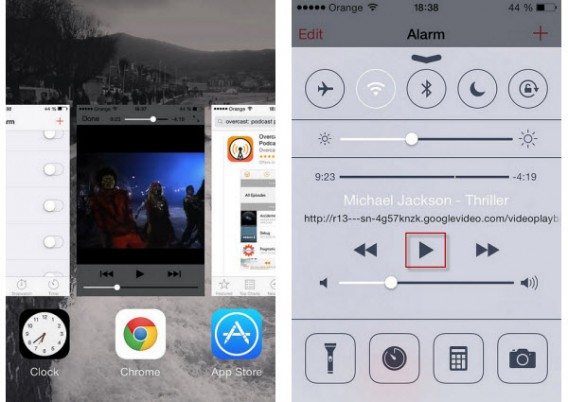
4. Fai doppio click sul pulsante fisico dell’iPhone o dell’iPad per visualizzare tutte le app come sfondo. Il suono si interrompe.

5. Fai allora apparire il pannello di controllo scorrendo il dito dal basso verso l’alto per poi premere sull’icona Play.

Press play Chrome YouTube iOS

6. Il gioco è fatto e la musica riprende! Potrai tornare alla schermata principale e lasciare in stand-by il dispositivo per ascoltare la tua musica oppure selezionare un’altra app per effettuare altre operazioni con il tuo telefono.

Con questa piccola astuzia potrai ascoltare migliaia di canzoni in modo gratuito e legale dal tuo iPhone o iPad. Una volta che ci avrai preso la mano, ti basterà qualche secondo per passare da un brano a quello successivo. Evviva la musica e evviva YouTube!

iTunes ti stanca? Scopri come aggiungere musica sul tuo iPhone via WiFi.

Seguimi su Twitter: bbrassart

Come creare delle cartelle su Windows Phone per raggruppare le app

Finalmente anche in Windows Phone sarà possibile raggruppare le app in cartelle nella schermata iniziale. In attesa che Microsoft integri questa funzionalità in Windows Phone 8.1 mediante un aggiornamento, puoi utilizzare la semplice app Microsoft App Folder.

Anche in Windows Phone creare delle cartelle per raggruppare le app sulla schermata iniziale è molto comodo, soprattutto se si considera che Windows Phone consente di organizzarle anche sotto forma di mini-riquadri. Con App Folder avrai la possibilità di utilizzare lo spazio in modo ancora più razionale e potrai scorrere utilizzando un numero inferiore di gesti. Di seguito ti mostreremo come raggruppare le app.

1. In Windows Phone 8.1, verifica se ti serve l’applicazione App Folder

Se sulla schermata iniziale,  sovrapponendo un riquadro a un altro viene creata automaticamente una cartella, significa che l’aggiornamento di sistema di Windows Phone 8.1 è già stato implementato. Quindi praticamente hai fatto, tanto è semplice l’utilizzo di questa funzionalità. Nel caso in cui questo primo tentativo non vada a buon fine, potrai seguire i passi di seguito.

2. Installa App Folder

Cerca App Folder nello Store e installala come faresti per qualsiasi altra app.

3. Apri App Folder

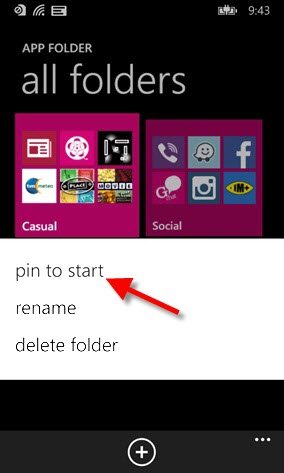
Al primo avvio verrà visualizzata una schermata Start vuota. Tocca il simbolo + in basso per creare una cartella di app.

5. Scegli un nome per la cartella di app

Seleziona un nome per la cartella e confermalo, toccando il segno di spunta.

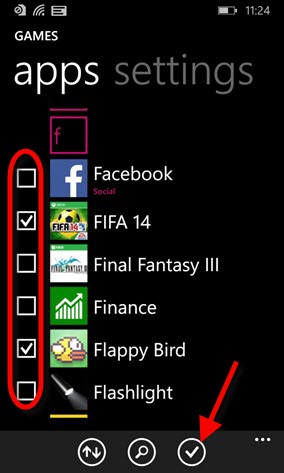
6. Seleziona le app da inserire nella cartella

App Folder visualizza la tua completa raccolta di app e per la tua cartella di app potrai selezionarne quante preferisci. Di nuovo, conferma la selezione toccando il segno di spunta.

Infine potrai ordinare le app con un Drag&Drop. In caso di raccolte di app molto consistenti, nelle miniature della schermata principale, vengono visualizzate solo quelle posizionate in cima alla lista. A questo punto hai quasi fatto.

7. Portare App Folder sulla schermata iniziale

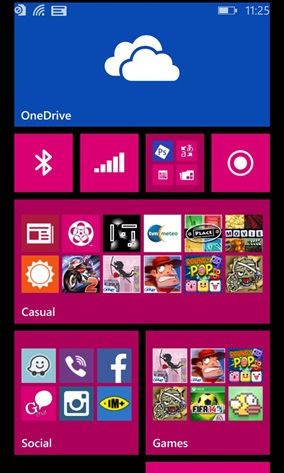
Infine, potrai trascinare la cartella di app che hai creato, sulla schermata iniziale proprio come fai per tutte le altre app.

Come per gli altri riquadri, avrai la possibilità di modificare le dimensioni della cartella di app e in base alla grandezza che sceglierai potrai visualizzare le anteprime di quattro, sei o dodici icone.

App Folder non è paragonabile per eleganza all’analoga funzione di Android o iOS. Tuttavia, l’aggiornamento di Windows Phone 8.1 porterà una funzionalità molto simile su tutti i dispositivi. Fino a quel momento, App Folder è una pratica alternativa.

Per saperne di più:

Le novità di Windows Phone 8.1: finalmente più competere con Android e iOS!

Guida Windows Phone: ecco come utilizzare Windows Phone come un professionista

Windows Phone 8.1: permetterà di creare cartelle?

Cortana: il video non ufficiale del nuovo assistente vocale per Windows Phone

6 condizioni d’uso inquietanti che hai accettato senza saperlo! Facebook, Google, Apple…

Nessuno legge i termini e le condizioni, è risaputo. Tuttavia, quei documenti incomprensibili e senza fine definiscono quello che le tue applicazioni e i tuoi servizi preferiti possono fare con i tuoi dati.

Dopo lo scandalo di Facebook, abbiamo deciso di mettere il naso non solo nelle condizioni d’uso del social network, ma anche in quelle di Google, Facebook, Amazon, Apple, Instagram e WhatsApp. Abbiamo selezionato i sei passaggi più sorprendenti per darti un’idea delle cose che accettiamo ogni giorno senza saperlo.

Google

Google può riutilizzare, archiviare, riprodurre e modificare tutto quello che pubblichi sui suoi servizi (YouTube, Google+, Google Play) a scopo promozionale.

Quando l’utente carica, trasmette, memorizza, invia o riceve contenuti da o tramite i nostri Servizi, concede a Google (e ai partner con cui collaboriamo) una licenza globale per utilizzare, ospitare, memorizzare, riprodurre, modificare, creare opere derivate.

Accedi alle condizioni d’uso di Google

Google Photos

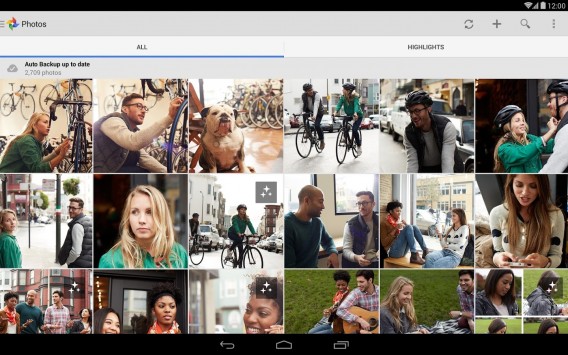
Google può riutilizzare le tue foto per scopi promozionali…

Facebook

Facebook condivide automaticamente i tuoi dati (il tuo ID utente, la tua lista degli amici e le tue informazioni pubbliche) con molti altri servizi come Bing, Pandora, TripAdvisor e Yelp a meno che non disattivi tale opzione manualmente.

Quando visiti un sito o un’applicazione che utilizza la personalizzazione istantanea, il sito apprenderà informazioni su di te e sui tuoi amici nel momento in cui vi accedi. Questo perché i siti e le applicazioni che utilizzano la personalizzazione istantanea possono accedere al tuo ID utente, alla tua lista di amici e alle tue informazioni pubbliche.

Accedi alle condizioni d’uso di Facebook

Amazon

Amazon potrebbe vendere i tuoi dati a terzi nel caso di una cessione dell’impresa.

I dati dei clienti fanno generalmente parte degli attivi trasferiti, ma [queste operazioni] restano soggette agli obblighi di riservatezza esistenti.

Accedi alle condizioni d’uso di Amazon

Apple

Le applicazioni che acquisti sull’App Store di Apple non ti appartengono.

I prodotti acquistati tramite il Servizio sono concessi in licenza, non venduti.

Accedi alle condizioni d’uso di Apple

iTunes App Store

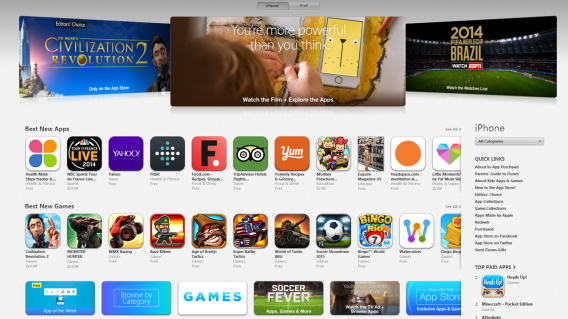
Non possiedi nessuna delle applicazioni che hai acquistato sull’App Store…

Instagram

In teoria, Instagram è libero di fare ciò che vuole con le tue foto.

Con il presente, concedi a Instagram una licenza d’uso non esclusiva, senza royalties, trasferibile e sublicenziabile sui contenuti che pubblichi sul servizio o attraverso lo stesso.

Accedi alle condizioni d’uso di Instagram

Instagram

In teoria Instagram può usare le tue foto come meglio crede…

WhatsApp

WhatsApp può cambiare le condizioni in qualsiasi momento senza preavviso. Se queste vengono modificate, spetta agli utenti informarsi. Ancora più preoccupante, il semplice utilizzo dell’applicazione costituisce un accordo tacito!

WhatsApp si riserva il diritto di modificare o rivedere questi termini d’uso in qualsiasi momento ed la responsabilità di rivedere questi ultimi è dell’utente. Se non si accettano i Termini e le Condizioni modificati, l’unico rimedio è quello di interrompere l’utilizzo del Servizio WhatsApp. In seguito a eventuali modifiche alle presenti condizioni d’uso, l’utilizzo continuato di WhatsApp significherà il tuo consenso e accettazione.

Accedi alle condizioni d’uso di WhatsApp

E quindi?

Bene, ora conosci un po’ meglio cosa c’è nelle CGU delle tue applicazioni preferite. Se le condizioni d’uso dei servizi web e delle applicazioni non ti convincono, ti viene offerta un’unica soluzione: smettere di usare i prodotti in questione.

Hai deciso di uscire una volta per tutte da Facebook, scopri come farlo in questo tutorial.

[Adattamento di un articolo originale di Samuel Marc su Softonic FR]