I 4 migliori auricolari bluetooth per il tuo telefono

Odi i cavi. Tranquillo, siamo in tantissimi ad odiarli, anche se ciascuno cerca di convivere con loro come meglio può. Si aggrovigliano, sono fastidiosi e alla fine possono causare più di un problema, anche se sono di uso molto comune. Detto questo, sai che esistono modelli bluetooth da usare con lo smartphone davvero di buona qualità?

Fai attenzione, perché oggi abbiamo preparato per te una lista con i quattro migliori auricolari bluetooth per il tuo telefono.

Sumbay

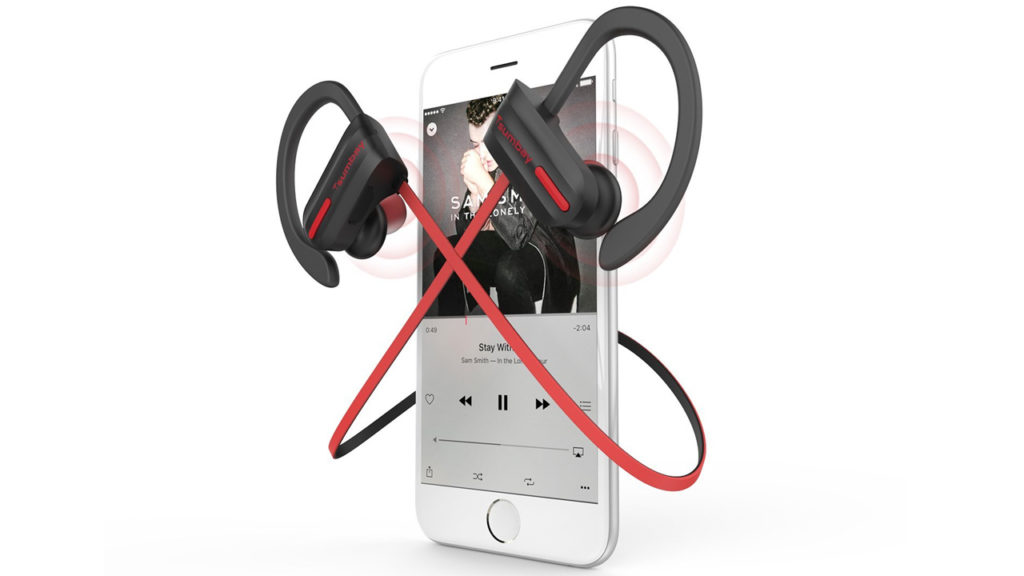
I primi della lista sono questo modello di Sumbay. Con un rivestimento in grado di resistere ad acqua e sudore, questi auricolari non solo offrono grandi prestazioni per quanto riguarda lo smartphone, ma anche per le attività outdoor.

Hanno un’autonomia massima di 250 ore, mentre la batteria è in grado di riprodurre musica per 8 ore senza interruzioni. La parte migliore? Si ricaricano in sole due ore, il che significa che presto sarai pronto a ripartire.

Grazie alle tecnologie avanzate di cancellazione del rumore Bluetooth è possibile ottenere una grande qualità del suono (dei bassi soprattutto). Come se non bastasse, la catenina è anche molto comoda.

-50%
IPX7 Tsumbay Auricolari

Di: Amazon

19,99€ 39,99€

SGIN

Un gradino sotto agli auricolari Sumbay, ma comunque consigliabili tra i modelli low-cost: SIGN. Dietro questo nome si nascondono degli auricolari con una buona qualità del suono, tecnologia avanzata APT-X e una connettività più che notevole, caratteristiche che ne esaltano le virtù.

Con un peso di soli 21 grammi, queste cuffie sono comode e facili da portare. Permettono fino a 6 ore di uso senza interruzioni, mentre in modalità standby l’autonomia arriva fino a 100 ore. La caratteristica migliore: si ricaricano in poco più di un’ora (più veloci degli auricolari Sumbay).

-51%
SGIN Auricolari Bluetooth

Di: Amazon

21,99€ 44,99€

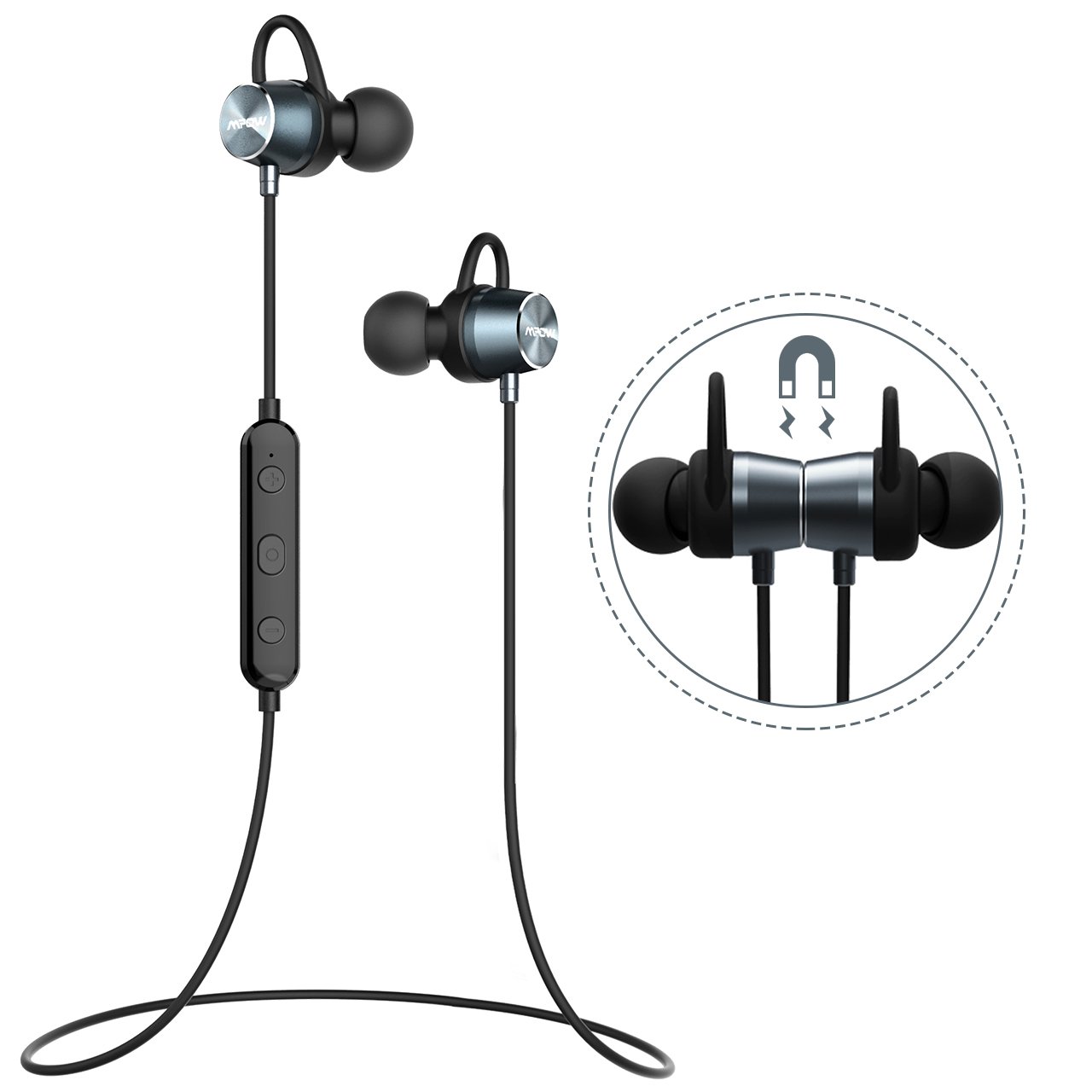
MPOW

Una delle nostre marche preferite: MPOW. Con buone recensioni e critica tra gli appassionati di sport e di telefonia mobile, il punto di forza di questi auricolari è la loro comodità. Sono forniti di sei cuscinetti e sei ganci auricolari, e sono disponibili in tre dimensioni per adattarsi all’orecchio. Tutte queste caratteristiche fanno di queste cuffie un prodotto la cui priorità è la comodità per chi le porta.

Per quanto riguarda i dati tecnici, hanno un’autonomia che oscilla tra sei e sette ore se usati in modo permanente. In standby, invece, la durata aumenta fino a 400 ore –sì, hai letto bene. Inoltre, il tempo di ricarica è inferiore alle due ore, per cui li puoi ricaricare in poco tempo.
TOP!
Auricolari sport

Di: Amazon

20,99€

Sunvito

Gli auricolari più economici della lista: Sunvito. Con soli 10 euro ti porti a casa auricolari abbastanza ergonomici e in più dotati della tecnologia Bluetooth 4.1, a garanzia della qualità dell’audio.

Nonostante il piccolo prezzo, hanno un’autonomia che oscilla tra le sei e le otto ore di tempo di uso continuo, mentre in standby arriva a circa 200 ore.

Se tutte queste caratteristiche a questo prezzo di sembrano tante, ce n’è ancora una più importante: sono resistenti all’acqua e al sudore.

-79%
Sunvit Auricolari sport Bluetooth

Di: Amazon

9,99€ 46,99€


Vuoi foto migliori? Allora hai bisogno di questo software

Le foto sono i nostri ricordi del passato. Catturando un istante nella fotocamera, conservi un ricordo che potresti altrimenti dimenticare: una vacanza, una serata con gli amici o i primi passi del tuo bambino. Ormai portiamo le nostre fotocamere ovunque, quindi è più facile che mai immortalare quei momenti felici.

Ma se le tue foto non spiccano particolarmente, potresti aver bisogno di un po’ di post-elaborazione per ravvivare le cose. Che si tratti di aumentare i colori per riprodurre il cielo blu o di ritagliare il photobomber che rovina i tuoi selfie, il software di fotoritocco può davvero aiutarti a ottenere di più dalle tue foto.

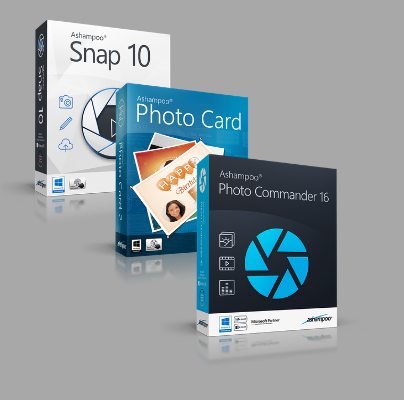
Noi di Softonic apportiamo molte modifiche alle foto visto che anche le migliori reflex digitali non sempre compensano le nostre limitate capacità fotografiche. La nostra suite di editing preferita è Ashampoo Photo Bundle che comprende tre potenti strumenti per l’editing di foto e video e, per un periodo limitato, è disponibile con un incredibile sconto dell’80%.

Ecco cosa ottieni all’interno del pacchetto Ashampoo Photo Bundle.

1. Ashampoo Photo Commander 16

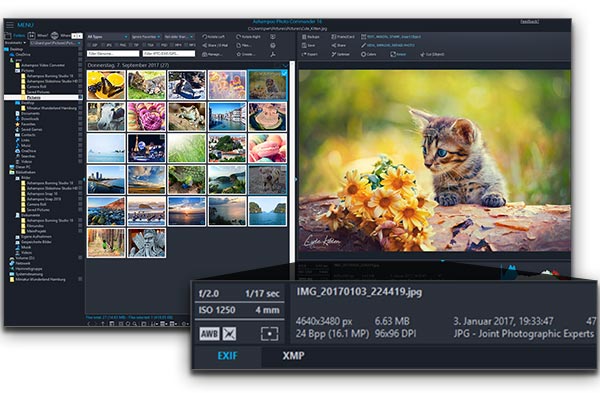
Photo Commander 16 ti aiuta a organizzare e modificare le tue foto con facilità. Se ti preoccupa il pensiero di dover utilizzare un sacco di manopole, quadranti e cursori, non temere: quasi tutte le correzioni e i miglioramenti possono essere eseguiti con un click, lasciandoti più tempo per condividere o stampare i tuoi scatti preferiti.

Se ti piace smanettare e aggiungere un tocco più creativo, puoi passare al controllo completamente manuale di esposizione, luci/ombre, saturazione e molto altro. È anche possibile aggiungere testo o altre immagini e creare presentazioni, il che rende questo strumento ottimo per gli album di famiglia.

2. Ashampoo Snap 10

Snap 10 è l’ideale per catturare e modificare schermate, screencast e video. Noi di Softonic vogliamo aiutarti a scoprire le tecnologie più recenti e creiamo molti dei nostri video e guide utente utilizzando Snap 10.

Snap 10 ti consente di scattare istantanee che ritraggono tutto quello che compare sullo schermo, incluse note a penna, movimenti del cursore e giochi 3D a schermo intero, e quindi trasformarle in video o immagini uniche. Con la registrazione 4K e le opzioni di ritaglio, unione e miglioramento “al volo”, puoi dare sfogo alla tua creatività, mentre continui a produrre immagini, GIF o video di livello professionale.

3. Ashampoo Photo Card 2

Hai mai dimenticato il compleanno di qualcuno? Non è sempre facile trovare un biglietto d’auguri all’ultimo minuto, soprattutto se la tua persona speciale vive lontano. Una e-card è una buona alternativa: viene inviata all’istante, salva gli alberi e non viene gettata via o lasciata in soffitta a raccogliere polvere.

Ma aziende come Hallmark fanno pagare le loro e-card e non sempre offrono il messaggio giusto per il sentimento che vuoi esprimere. Photo Card 2 risolve questo problema permettendoti di creare il tuo biglietto d’auguri professionale da una qualsiasi delle tue foto salvate. Puoi creare un biglietto per ogni occasione, non solo i compleanni, con una serie di strumenti per la modifica delle immagini e modelli per rendere il risultato davvero unico.

Pensiamo che Ashampoo’s Photo Bundle abbia un incredibile rapporto qualità-prezzo. L’intero pacchetto costa normalmente € 109,97, ma è possibile acquistarlo subito per soli € 19,99. Concediti e goditi allora foto migliori per la tua vita.

Il tuo computer è lento? Questo software potrebbe aiutarti

I computer spesso funzionano alla grande non appena li acquisti. Poi dopo un anno o due di utilizzo, iniziano ad essere più lenti. Un cinico potrebbe dire che questo aiuta i produttori a vendere più computer, ma spesso la colpa è del tuo software. Forse non hai i driver giusti, il software è stato installato senza la tua autorizzazione (ad esempio da un virus) oppure ci sono ancora tracce di un programma disinstallato che intasa il tuo sistema.

Questi problemi sono facilmente risolvibili ricorrendo alle utility di sistema. Ci sono centinaia di questi programmi sul mercato e tutti promettono di accelerare il tuo computer, identificare i rischi per la sicurezza, fornire driver mancanti e rimuovere qualsiasi traccia di software che non vuoi o non usi. Tutto questo mantiene il tuo computer pulito e funzionante senza intoppi, restituendogli la stessa rapidità che aveva quando lo hai acquistato.

Abbiamo testato diverse utility di sistema e la nostra preferita è Ashampoo System Utilities 15. Perché? Perché comprende tutto il necessario per ottimizzare il tuo computer oltre a un programma di disinstallazione e uno di aggiornamento del driver.

Al momento Ashampoo offre il pacchetto con l’80% di sconto sul prezzo al dettaglio. Pensiamo che sia un vero affare, quindi diamo un’occhiata a ciò che ti viene offerto.

1. Ashampoo WinOptimizer 15

WinOptimizer è l’ultimo strumento per la pulizia e la manutenzione del computer. Esegue scansioni, analizza e diagnostica i file spazzatura e gli errori, quindi li rimuove con un semplice click e fino a dieci volte più velocemente rispetto alla versione precedente.

Trova ed elimina i file internet duplicati e quelli temporanei che occupano spazio sul disco. O se hai cancellato qualcosa per errore, ripristinalo con Undeleter. WinOptimizer migliora anche la tua privacy su Windows 10 consentendoti di avere il il controllo su ciò che condividi con Microsoft. Puoi anche sbloccare una maggiore capacità della tua CPU in modalità Game-Booster, chiudendo i servizi non necessari per aumentare le prestazioni finché non sarai uscito dal gioco.

2. Ashampoo Uninstaller 7

Quasi tutte le installazioni di software lasciano una traccia di sé quando le rimuovi, anche se si tratta solo di una voce del registro di sistema. Queste piccole tracce si accumulano nel tempo mentre aggiungi e rimuovi più programmi, e il risultato è un computer più lento e inefficiente. Uninstaller 7 risolve questo problema rimuovendo ogni byte di dati indesiderati.

Questo non si applica solo ai software desktop, ma anche ai plug-in dei browser, molti dei quali sono installazioni involontarie di programmi nidificati o nascosti che vanno dai nefasti (malware che tracciano la tua navigazione) ai fastidiosi (barre di ricerca indesiderate), ma con Uninstaller 7, puoi identificare esattamente cosa c’è sul tuo PC e rimuoverlo con facilità.

3. Ashampoo Driver Updater

I bug del software non sono sempre il risultato di un codice scadente. Spesso, è perché il tuo computer non ha i driver giusti per eseguire il software al suo meglio. I driver vengono aggiornati di frequente, di solito senza preavviso, quindi non sorprenderti nel trovare driver scaduti, corrotti o mancanti che rovinano le prestazioni del tuo sistema.

Ma con Driver Updater, avrai sempre i driver giusti per il tuo computer. Driver Updater effettua la ricerca in una libreria di oltre 400.000 driver per trovare e installare quelli più pertinenti ed efficaci per il tuo sistema. Un programmatore integrato ti consente di non perdere aggiornamenti importanti, mentre il backup automatico di non perdere mai più un driver.

Al momento, è possibile acquistare Ashampoo System Utilities 15 per soli € 19,99 – un enorme sconto dell’80% sul prezzo di vendita di € 109,97. Per prestazioni costantemente uniformi, un prezzo del genere è davvero basso.

Le cause più comuni della perdita dei dati e possibili rimedi

La nostra evoluzione digitale è avvenuta così rapidamente che persino coloro che ricordano di non aver posseduto o di non aver mai usato un computer, sono finiti ora per fare quasi tutto sui nostri dispositivi. Ormai utilizziamo computer, tablet e smartphone per risolvere qualsiasi problema, dall’evitare qualche minuto di noia, fino allo scrivere un tema per la scuola, fare shopping online, operazioni di mobile banking o dichiarazione dei redditi.

I dati sono importantissimi per tutti, sia individui che imprese. Qualsiasi perdita di dati non solo può causare stress e disagio alle persone, ma può anche comportare una perdita di tempo per le organizzazioni. Per sopravvivere a una simile situazione di crisi, è necessario seguire un approccio proattivo di protezione dei dati e backup tempestivi. Ma la domanda è: quanti di noi eseguono tempestivamente questi backup? Cosa succede se il backup fallisce o non è accessibile?

È molto probabile che nelle ultime settimane sia stato subissato di email relative al GDPR “Abbiamo aggiornato la nostra informativa sulla privacy”. L’UE vuole proteggere i dati che le aziende raccolgono su di te e il fenomeno è davvero grande tanto che il mondo intero deve prestare attenzione. E i tuoi dati personali? Le cose che usi ogni giorno a casa e al lavoro? Cosa succede se perdi i tuoi dati? Accade davvero spesso, e allora cosa si può fare?

Come puoi perdere i tuoi dati?

Ci sono molti modi in cui potresti perdere i tuoi dati e passare davvero dei brutti momenti. È capitato a tutti di cancellare qualcosa per errore: in preda al panico vedi che il cestino si svuota e i tuoi documenti importanti scompaiono nell’oblio digitale. Un altro modo comune per perdere i file è subire attacchi di virus o di una forma evoluta di codice dannoso, chiamato ransomware, che riesce a trovare i dati, cancellati dal PC o crittografati.

Il divertimento non finisce qui! Anche danni fisici al disco rigido o improvvisi black-out possono far scomparire i tuoi dati digitali importanti. Trattandosi di dispositivi elettronici, PC e telefoni cellulari sono soggetti a danni causati dall’acqua e sono anche facili da trasportare e rubare. I dispositivi digitali che tanto facilitano le nostre vite moderne sono in fin dei conti fragili. Possiamo provare a proteggerli, ma a volte succede il peggio. Non dovremmo sentirci in colpa né dobbiamo entrare nel panico. Se succede il peggio, possiamo agire per recuperare i nostri dati persi. Ecco come:

Le migliori soluzioni software per il recupero dei dati

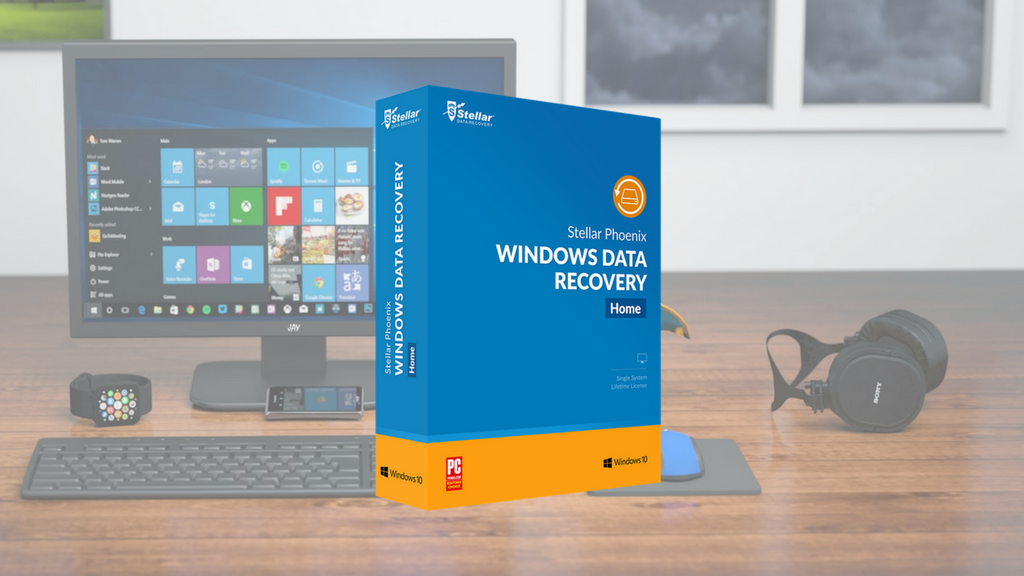
Stellar Data Recovery prevede soluzioni specializzate per i casi di perdita dei dati e, di conseguenza, dispone di un’intera suite di programmi che possono esserci utili nel caso in cui accadesse il peggio. Che tu sia un utente Windows o Mac, Stellar saprà assisterti con soluzioni software personalizzate progettate per recuperare i dati in entrambi i casi. Oltre a offrire funzionalità standard, ciascuna versione contiene funzionalità speciafiche per le esigenze degli utenti Windows e Mac:

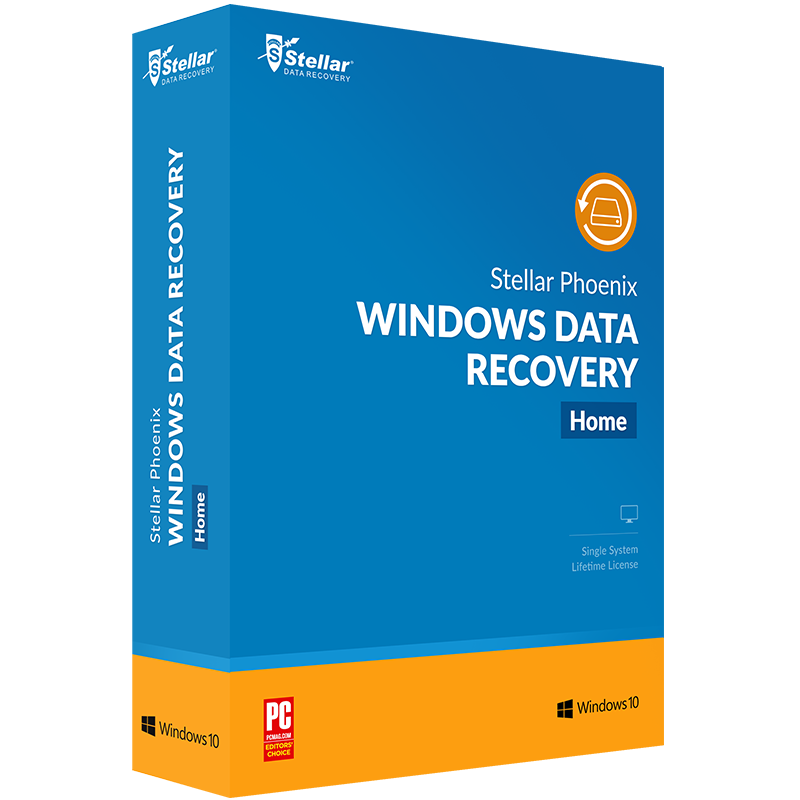
Stellar Phoenix Windows Data Recovery comprende:

  • Recupero di tutti i tipi di file come documenti Office, foto, video, email e altro.
  • Ripristino completo dei dati da partizioni o volumi inaccessibili del disco rigido.
  • Ripristino dei dati da HDD, USB, schede di memoria, CD-DVD e altri dispositivi di archiviazione.
  • Opzione di ricerca avanzata per il ripristino da unità gravemente danneggiate.
  • Facile recupero dei dati da hard disk contenenti settori danneggiati.

Stellar Phoenix Mac Data Recovery comprende:

  • Ripristino dei dati Mac da qualsiasi dispositivo di archiviazione interno ed esterno.
  • Ripristino dei dati da backup di dispositivi e unità crittografate.
  • Ripristino da partizioni Bootcamp danneggiate.
  • Recupero dei dati da volumi inaccessibili e non montati.
  • Recupero dati da iMac®, MacBook Air®, MacBook Pro®, MacBook®, Mac Pro®

Oltre a offrire soluzioni complete per tutte le esigenze di recupero dei dati, Stellar Data Recovery offre anche opzioni di recupero dei dati più specifiche per ciascuna attività. Le foto e le email rientrano in quei tipi di file che possono facilmente essere eliminati per errore. Di conseguenza, Stellar ha creato Stellar Phoenix Photo Recovery e Stellar Phoenix Outlook PST Repair. Tutti gli strumenti Stellar Data Recovery sono disponibili per una versione di prova e sono ora disponibili per il download.

La perdita di dati è un problema che ha fatto capolino in tutte le nostre vite almeno una volta. Fortunatamente, si tratta di un problema che ha diverse soluzioni efficaci a portata di mano. Piuttosto che dover ricominciare da zero, Stellar Data Recovery ti offre l’opportunità di riprendere da dove avevi lasciato, anche se il peggio è successo. Se non hai mai perso dei dati o stai cercando una soluzione da sperimentare, prova Stellar e scarica subito una versione di prova di uno dei loro fantastici programmi.

Scopri tutto quello che Facebook sa su di te

Sulla scia dello scandalo sulla privacy di Facebook, le persone hanno iniziato a preoccuparsi sempre di più delle proprie informazioni personali, ma la domanda chiave è questa: cosa sa di te Facebook? Oggi noi di Softonic, ti mostreremo come scoprire tutto quello che Facebook sa su di te, grazie ai dati che tu stesso hai fornito sia consapevolmente che involontariamente.

Annunci pubblicitari per te

Fermati un secondo e pensaci. Ogni volta che metti un “Mi piace” su una pagina, Facebook registra questa azione per offrirti contenuti mirati. Ma quanti ricordano davvero quante volte hanno cliccato “Mi piace” dal primo accesso? Il primo passo è trovare la tua storia.

Facebook Vai al sitio
9

Per fare ciò, clicca sul globo nell’angolo in alto a destra, scegli “Impostazioni” e poi “Inserzioni”, che si trova sul lato sinistro della pagina.

La prima sezione mostra “I tuoi interessi” suddivisi in “Notizie e intrattenimento”, “Commercio e industria”, “Sport e attività all’aperto”, “Persone”, “Viaggi, luoghi ed eventi” e “Altro” (che comprende, con un menu a tendina, dieci sottocategorie aggiuntive). Nelle sezioni successive, puoi visualizzare “Inserzionisti con i quali hai interagito” e poi “Le tue informazioni”, ovvero i dati che hai fornito per aiutare gli inserzionisti a raggiungerti. Non riesci a credere a quante informazioni stai scoprendo, vero? Bene, aspetta, c’è dell’altro!

Come scaricare il tuo file personale

Se pensi che quello di cui abbiamo parlato finora sia abbastanza, sappi che c’è una sorpresa in più: puoi scaricare un file con tutte le informazioni raccolte su di te dal giorno in cui hai creato il tuo account. E quando diciamo tutto, intendiamo dire commenti, foto, pubblicazioni, video, Mi piace e reazioni, commenti pubblicati su qualsiasi profilo, messaggi di Facebook Messenger, eventi, informazioni sul profilo, gruppi con cui hai interagito, ecc. In altre parole, Facebook salva assolutamente tutto ciò che fai.

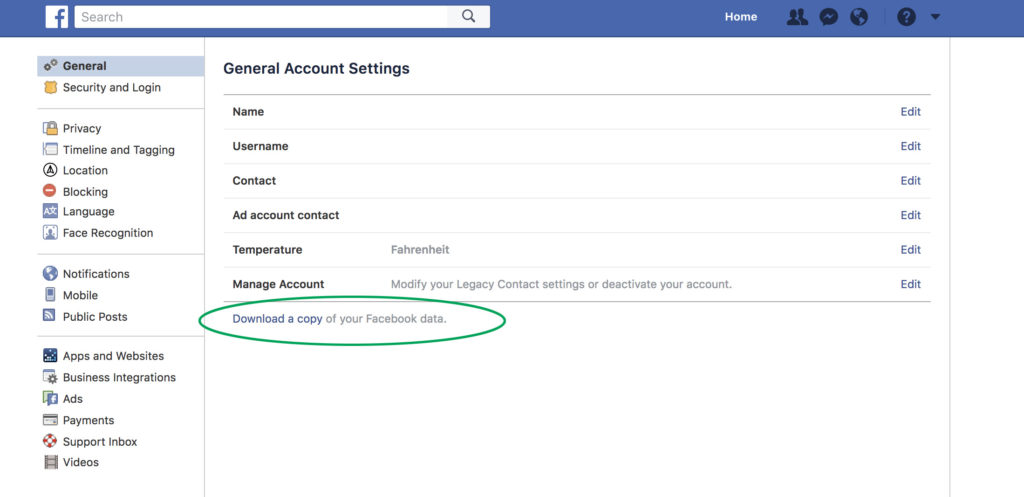
Per accedervi, torna su “Impostazioni” e clicca su “Generali”. In questa sezione puoi scegliere “Scarica le tue informazioni” per arrivare alla schermata che mostra tutto ciò che stai per scaricare. Devi solo inserire la tua password e dopo pochi minuti riceverai un’email con tutte le informazioni organizzate per giorno, mese e anno.


E una volta che avrai letto il file, po
tresti pensare di lanciare il tuo computer e il tuo telefono fuori dalla finestra e fuggire verso le colline per diventare un eremita tecnofobico. O forse sarà sufficiente essere un po’ più attento a ciò che condividi con Zuckerberg & Co.

Facebook Vai al sitio
9


Come registrare una videochiamata su WhatsApp

WhatsApp è un’ottima opzione per le videochiamate. Ci sono molte ragioni per cui potresti aver bisogno di registrare una videochiamata, quindi, sono molte le persone che chiedono come farlo. Puoi registrare una videochiamata WhatsApp, ma dovrai scaricare un’app di terzi.

Non è possibile registrare videochiamate WhatsApp utilizzando solo WhatsApp. Ora ti spieghiamo come devi fare.

WhatsApp DOWNLOAD
8

6 passaggi per registrare una videochiamata WhatsApp su Android e iPhone

  1. Scarica uno screen recorder per il tuo telefono.
  • Per registrare la chiamata WhatsApp su Android, un’opzione eccellente è ADV Screen Recorder
  • Ci sono due modi per registrare una chiamata WhatsApp su un iPhone. iOS 11 ha una funzione integrata per la registrazione dello schermo. Se hai un iPhone più vecchio, un ottimo video recorder per WhatsApp è Go Record: Screen Recorder
  1. Apri l’app screen recorder.
  2. Attiva WhatsApp e trova il contatto con il quale vuoi registrare una videochiamata.
  3. Abilita la registrazione dello schermo usando la tua nuova app.
  4. Accedi alla videochiamata su WhatsApp e l’app per la registrazione dello schermo registrerà la videochiamata di WhatsApp.
  5. Salva la videochiamata.

La chat di WhatsApp registrata sarà salvata nella memoria del tuo dispositivo. Ricorda che se hai intenzione di registrare le tue chiamate su WhatsApp, dovresti prima chiedere il permesso a tutte le persone coinvolte nella video chat.

Non sei costretto ad utilizzare le due app di registrazione elencate sopra. In Softonic troverai diverse app di registrazione dello schermo. Troverai anche molti altri tutorial su WhatsApp e sulle tue app e i tuoi programmi preferiti oltre alle ultime notizie sulle più grandi app del mondo.

Per ulteriori informazioni su WhatsApp, visita i seguenti link:

6 cose che non pensavi di poter fare su Google Maps

Utilizziamo continuamente Google Maps. È un miracolo della tecnologia moderna che ti aiuta se stai guidando in una zona sconosciuta o semplicemente se vuoi trovare quel ristorante, sì proprio quello che era da quelle parti! Ma Google Maps ha anche un sacco di funzioni fantastiche che potresti non conoscere.

È ora di migliorare la tua conoscenza di Google, amico! Continua a leggere e inizia ad esplorare!

Google Maps Vai al sito
7

6 cose che non sapevi di poter fare su Google Maps

1. Scaricare mappe

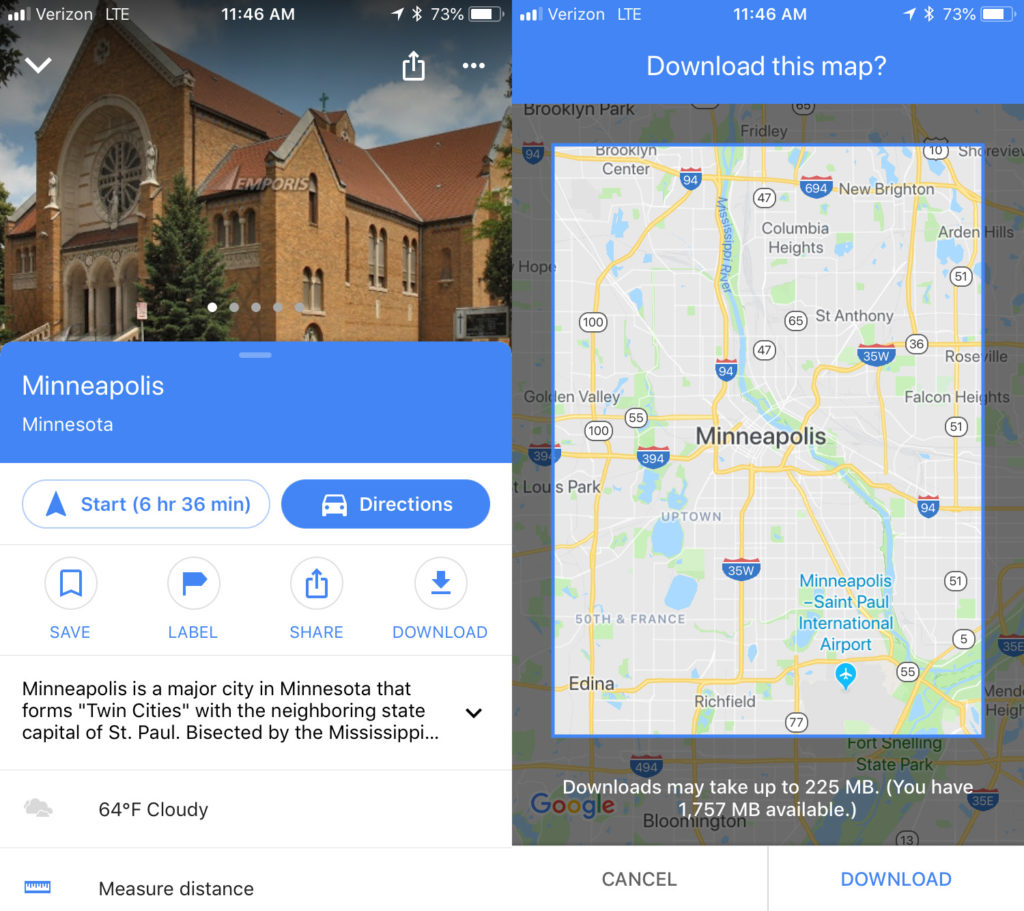
Si tratta di un’opzione fantastica per i viaggiatori: scaricare le mappe per visualizzarle in seguito offline. Per farlo, cerca la posizione che desideri, quindi scorri verso l’alto e vedrai un pulsante di download. Cliccaci sopra e potrai poi ridefinire l’area che vuoi salvare. Clicca di nuovo su download per salvare la mappa sul tuo dispositivo. Più grande è la mappa, maggiore sarà la memoria che occuperà. Per accedere alle mappe offline, clicca sul menu nell’angolo in alto a sinistra e seleziona Mappe offline. Non hai il Wi-Fi? Nessun problema.

2. Personalizzare le mappe

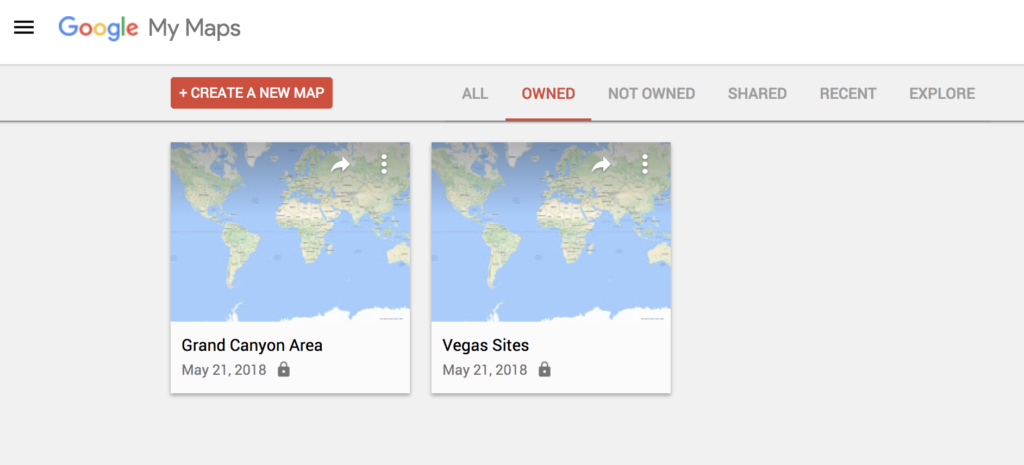
Se stai pensando di fare un viaggio da qualche parte e ti piacerebbe avere una mappa personalizzata che includa i punti di interesse, Google Maps prevede una funzione semplice per questo. Per crearne una, devi solo andare su questo URL dal tuo PC e cliccare sull’opzione che dice “Crea una nuova mappa“. Da quel momento in poi dipende tutto da te! Tutto ciò che salvi, puoi vederlo in seguito dalla versione mobile cliccando su “I tuoi luoghi”.

3. Controllare il traffico

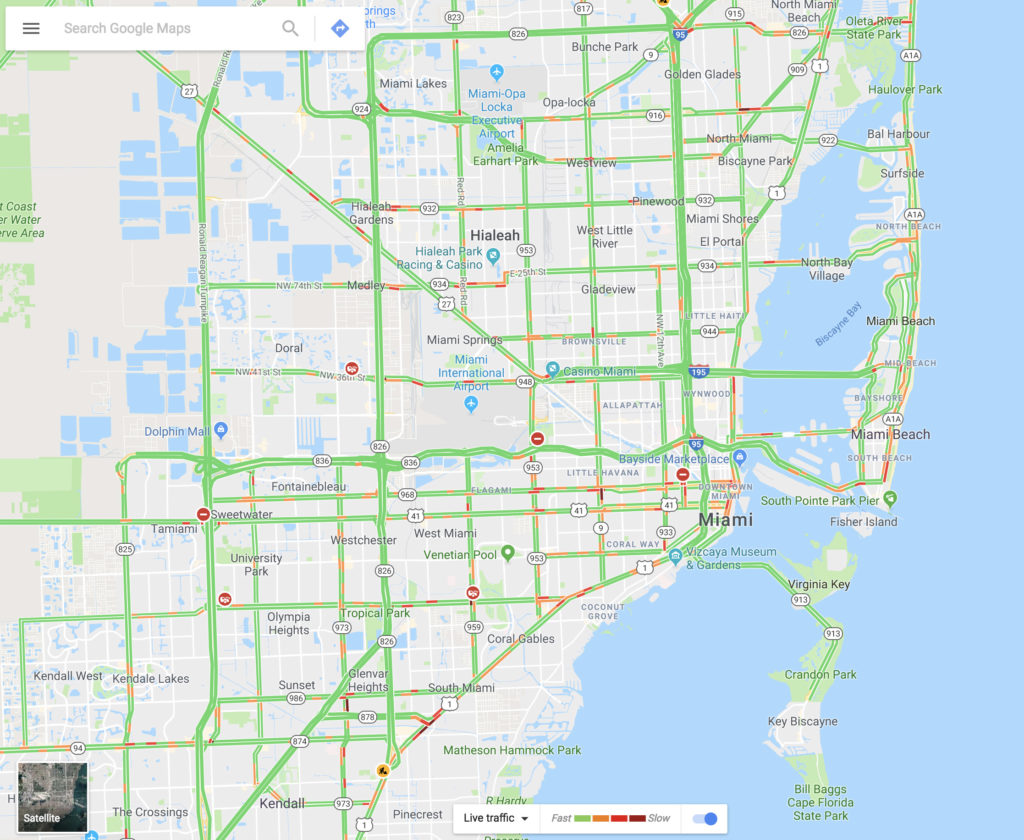
Puoi vedere la situazione del traffico nella tua città tramite Google Maps in pochi secondi. Basta scegliere dal menu la funzione “Traffico”. Le linee verdi rappresentano le strade con un traffico scorrevole, i segnali gialli i rallentamenti e i rossi gli ingorghi.

4.Condividere la tua posizione in tempo reale

Quasi nessuno conosce questa funzione, ma è davvero interessante. Immagina di dover incontrare un amico a un concerto, ma non sei ancora arrivato. Google Maps ti consente di condividere la tua posizione in tempo reale con quella persona. Ti muovi e il tuo amico ti vede. È davvero semplice. Basta andare nel menu e cliccare su “Condividi posizione”. Consenti l’accesso a tutto ciò che ti viene richiesto e aggiungi per quanto tempo intendi condividere la posizione. Scegli un contatto e quella persona potrà seguire ogni tua mossa.

5.. Evitare i pedaggi

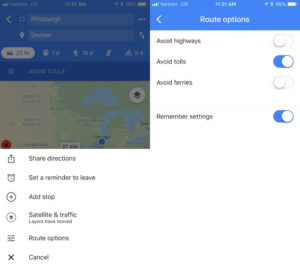
Se vuoi evitare tutti i pedaggi possibili, Google Maps può aiutarti! Inserisci semplicemente la tua destinazione e clicca su “Indicazioni stradali”. In alto a destra, clicca sui tre puntini e seleziona “Opzioni percorso”. Vedrai diversi campi, ma quello che ti serve è “Evita pedaggi”. Vai tranquillo.

6.Calibra la tua bussola

Se vuoi che la tua posizione sia più precisa, puoi calibrare la tua bussola su Google Maps. Per farlo, clicca sul punto blu che indica la tua posizione corrente e cerca l’opzione “Calibrare bussola”. Una volta cliccato lì, devi disegnare una figura a forma di 8 con il tuo telefono. Fallo diverse volte e continua a controllare lo stato della calibrazione finché sullo schermo non verrà indicata la precisione “alta”. (Questa opzione non è attiva su iOS – basta aprire la tua app Compass per effettuare la calibrazione.)

Come scaricare tutti i tuoi dati di WhatsApp

Sai che puoi scoprire tutto ciò che WhatsApp sa su di te? L’ultima versione beta di WhatsApp (versione 2.18.128) ti consente di scaricare un rapporto sulla trasparenza, un documento che l’Unione Europea ha imposto sui social network e sulle app di messaggistica.

La versione normale della tua app preferita avrà pronto questo rapporto prima del 25 maggio, data di scadenza stabilita dall’UE per rendere il documento disponibile agli utenti.

WhatsApp DOWNLOAD
8

Vuoi dare un’occhiata a questo rapporto? Scarica la versione beta di WhatsApp (da questo link), fai clic sui tre puntini verticali e poi su Impostazioni e Account. Troverai così la nuova opzione “Richiedi informazioni sul mio account”. Speriamo che tu non abbia fretta perché WhatsApp ti avviserà che il rapporto potrebbe richiedere da 1 a 3 giorni per essere completato. Tuttavia, i primi utenti che hanno provato il servizio dicono che il rapporto richiede alcune ore per essere inviato, non giorni.

Mentre aspetti che arrivi questo rapporto, non pensare nemmeno di apportare modifiche drastiche al tuo account, come cambiare il tuo numero. In quel caso il processo di creazione e invio del report sarà annullato.

Una volta ricevuto il rapporto, scaricarlo. Avrai quindi un file .ZIP all’interno del quale ci saranno due cartelle: una in formato HTML, l’altra in JSON. Tu dovrai preoccuparti solo della prima che contiene tutte le informazioni importanti e può essere aperta utilizzando qualsiasi browser.

Se non vuoi scaricare il rapporto ma vuoi sapere che tipo di informazioni contiene, ti farà piacere sapere che i contenuti archiviati da WhatsApp non sono così preoccupanti come quelli di Facebook. Ci sono solo informazioni di base sull’utente (numero di cellulare, sistema operativo del dispositivo), informazioni sulla registrazione (come il modello di cellulare) e lo stato delle impostazioni.


Come scaricare tutti i tuoi dati di Instagram

Gli scandali sulla privacy di Facebook hanno fatto preoccupare milioni di utenti in tutto il mondo che vogliono tutelare la propria sicurezza sui social network. Molti hanno scelto rimedi estremi cancellando i propri profili.

Se stai pensando di fare lo stesso su Instagram, lascia prima che ti mostriamo come scaricare tutti i tuoi dati di Instagram con un solo click.

Instagram DOWNLOAD
8
Cosa viene scaricato

Quando si accede a questa parte di Instagram, l’app ci fornisce un file con tutte le nostre foto e i nostri video caricati, oltre a messaggi diretti, commenti, informazioni sul profilo e storie salvate. In altre parole, Instagram possiede tutte le tue attività sul social network che puoi comodamente ottenere ben organizzate in un file.

Come effettuare il download

Potresti pensare che questa funzione sia disponibile già da tempo e invece è stata lanciata sul social network relativamente di recente. Per accedervi puoi utilizzare l’app mobile o il sito Web da PC. Ma c’è un requisito fondamentale per entrambi i casi: devi accedere al tuo account (ovviamente).

Una volta effettuato l’accesso, vai su questa pagina web e leggerai questo messaggio: “Ti invieremo tramite e-mail un link a un file contenente le tue foto, i tuoi commenti, le tue informazioni del profilo e altro ancora. Lavoriamo solo su una richiesta del tuo account alla volta e potrebbero essere necessarie fino a 48 ore per raccogliere questi dati e inviarteli”. Instagram si riserva alcuni giorni, a seconda di quanto hai utilizzato l’app. Maggiore è l’attività, più difficile sarà raccogliere tutti i dati.

Una volta letta la liberatoria, vedrai che l’“email” proposta è quella che hai registrato sul social network. Fai clic su “Avanti”, inserisci la password e conferma con “Richiedi download”.

Ecco fatto! Il file arriva in genere nella tua casella di posta entro 24-28 ore, anche se, come chiarito nel messaggio precedente, potresti aspettare anche un mese e mezzo.

Instagram DOWNLOAD
8