6 cose che non pensavi di poter fare su Google Maps

Utilizziamo continuamente Google Maps. È un miracolo della tecnologia moderna che ti aiuta se stai guidando in una zona sconosciuta o semplicemente se vuoi trovare quel ristorante, sì proprio quello che era da quelle parti! Ma Google Maps ha anche un sacco di funzioni fantastiche che potresti non conoscere.

È ora di migliorare la tua conoscenza di Google, amico! Continua a leggere e inizia ad esplorare!

Google Maps Vai al sito
7

6 cose che non sapevi di poter fare su Google Maps

1. Scaricare mappe

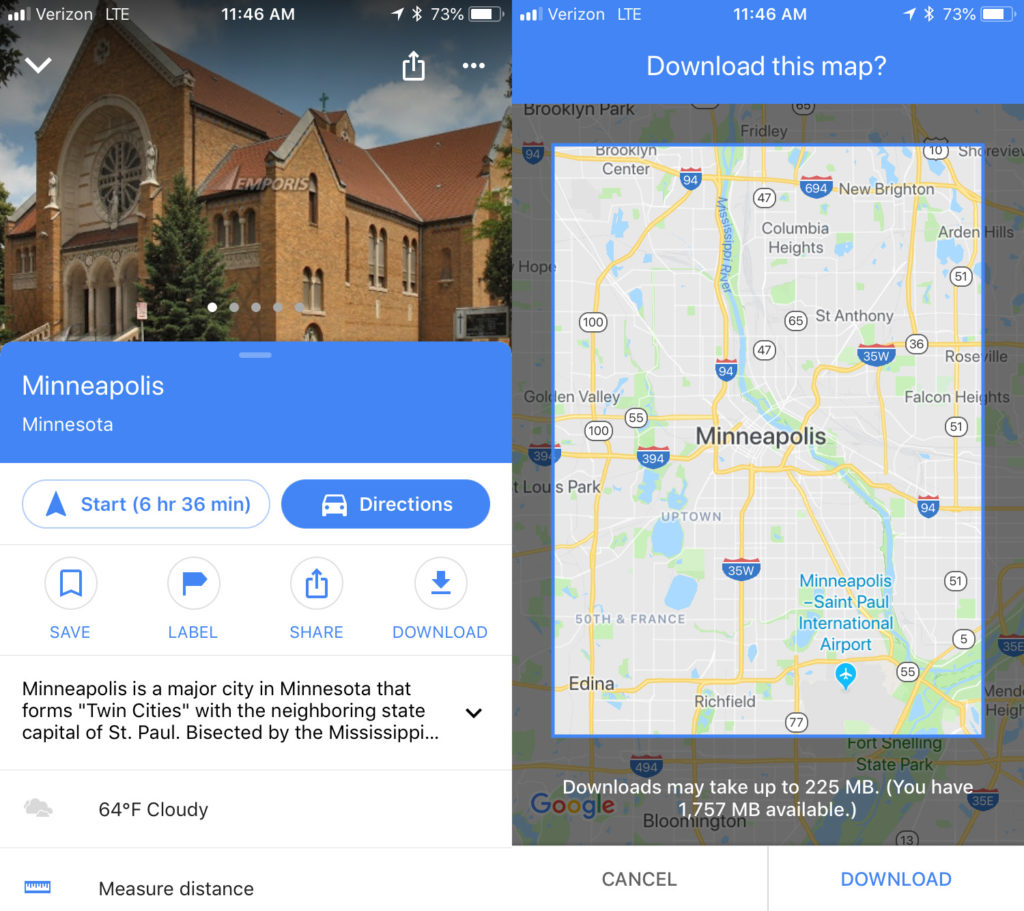
Si tratta di un’opzione fantastica per i viaggiatori: scaricare le mappe per visualizzarle in seguito offline. Per farlo, cerca la posizione che desideri, quindi scorri verso l’alto e vedrai un pulsante di download. Cliccaci sopra e potrai poi ridefinire l’area che vuoi salvare. Clicca di nuovo su download per salvare la mappa sul tuo dispositivo. Più grande è la mappa, maggiore sarà la memoria che occuperà. Per accedere alle mappe offline, clicca sul menu nell’angolo in alto a sinistra e seleziona Mappe offline. Non hai il Wi-Fi? Nessun problema.

2. Personalizzare le mappe

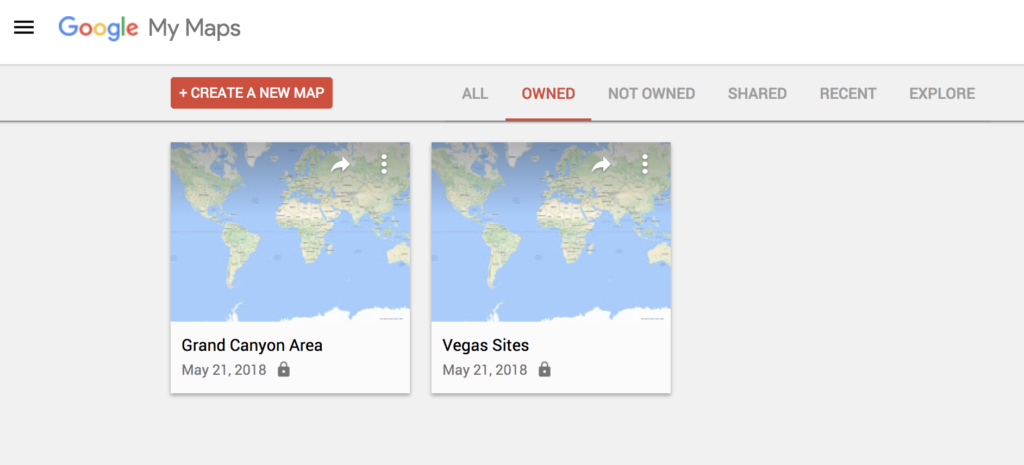
Se stai pensando di fare un viaggio da qualche parte e ti piacerebbe avere una mappa personalizzata che includa i punti di interesse, Google Maps prevede una funzione semplice per questo. Per crearne una, devi solo andare su questo URL dal tuo PC e cliccare sull’opzione che dice “Crea una nuova mappa“. Da quel momento in poi dipende tutto da te! Tutto ciò che salvi, puoi vederlo in seguito dalla versione mobile cliccando su “I tuoi luoghi”.

3. Controllare il traffico

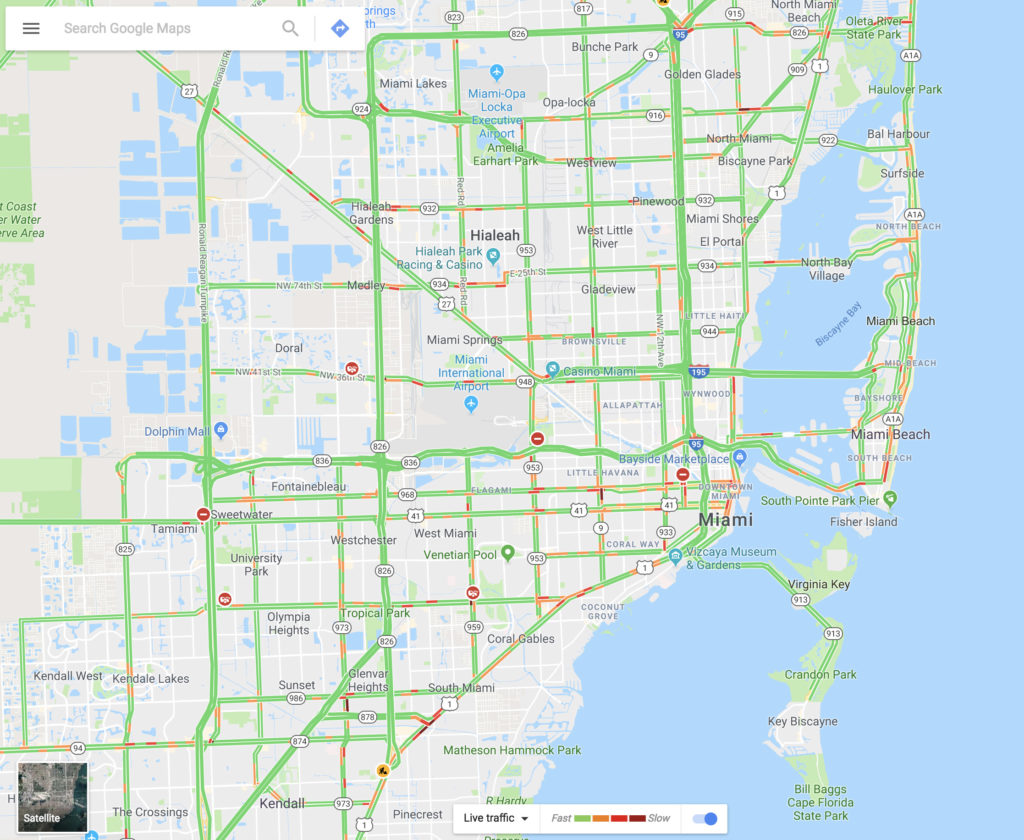
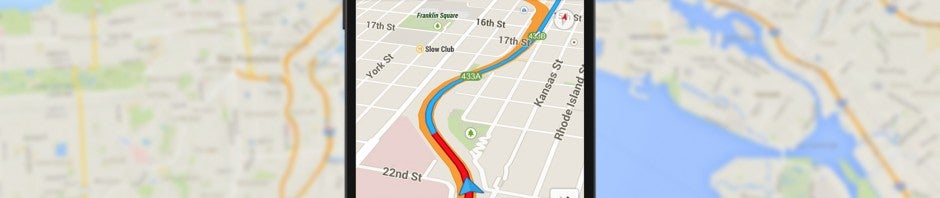
Puoi vedere la situazione del traffico nella tua città tramite Google Maps in pochi secondi. Basta scegliere dal menu la funzione “Traffico”. Le linee verdi rappresentano le strade con un traffico scorrevole, i segnali gialli i rallentamenti e i rossi gli ingorghi.

4.Condividere la tua posizione in tempo reale

Quasi nessuno conosce questa funzione, ma è davvero interessante. Immagina di dover incontrare un amico a un concerto, ma non sei ancora arrivato. Google Maps ti consente di condividere la tua posizione in tempo reale con quella persona. Ti muovi e il tuo amico ti vede. È davvero semplice. Basta andare nel menu e cliccare su “Condividi posizione”. Consenti l’accesso a tutto ciò che ti viene richiesto e aggiungi per quanto tempo intendi condividere la posizione. Scegli un contatto e quella persona potrà seguire ogni tua mossa.

5.. Evitare i pedaggi

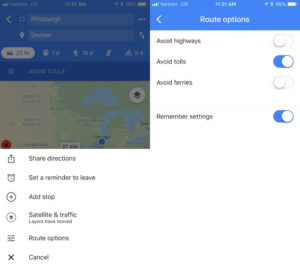
Se vuoi evitare tutti i pedaggi possibili, Google Maps può aiutarti! Inserisci semplicemente la tua destinazione e clicca su “Indicazioni stradali”. In alto a destra, clicca sui tre puntini e seleziona “Opzioni percorso”. Vedrai diversi campi, ma quello che ti serve è “Evita pedaggi”. Vai tranquillo.

6.Calibra la tua bussola

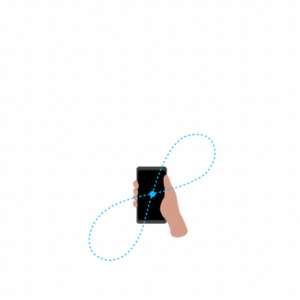
Se vuoi che la tua posizione sia più precisa, puoi calibrare la tua bussola su Google Maps. Per farlo, clicca sul punto blu che indica la tua posizione corrente e cerca l’opzione “Calibrare bussola”. Una volta cliccato lì, devi disegnare una figura a forma di 8 con il tuo telefono. Fallo diverse volte e continua a controllare lo stato della calibrazione finché sullo schermo non verrà indicata la precisione “alta”. (Questa opzione non è attiva su iOS – basta aprire la tua app Compass per effettuare la calibrazione.)

Google Maps: nuovo look su Android e iPhone

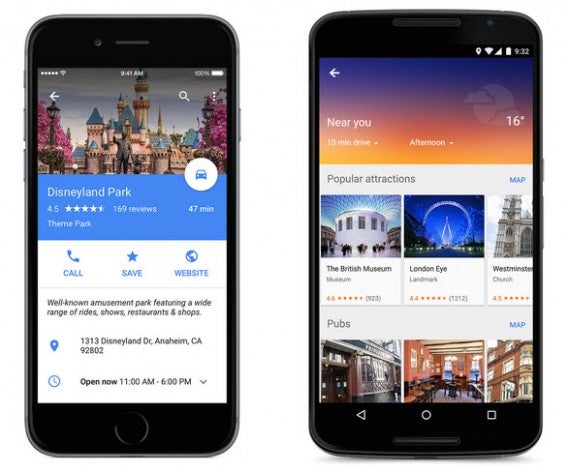
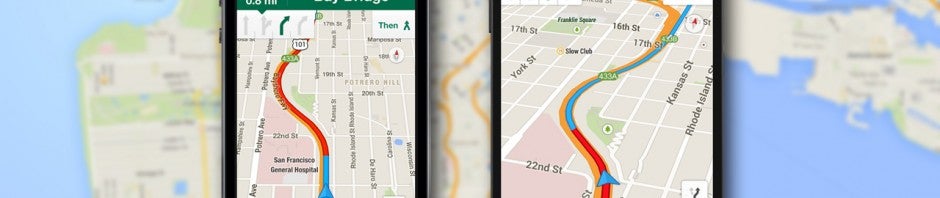
Aggiornamento di Google Maps, in stile Material Design, per Android e iOS. Insieme al cambio di look, le mappe di Google guadagnano anche nuove funzioni, che rendono più facile la navigazione nell’applicazione.

Toccando un luogo sulla mappa, per esempio, vedremo ora una scheda in stile Google Now che ci mostrerà foto, luoghi d’interesse nelle vicinanze, recensioni e altro ancora.

Interessante anche la funzione che permette di prenotare un ristorante senza uscire da Google Maps. La novità al momento è però disponibile solo negli Stati Uniti.

Aggiunta anche una nuova scelta nei mezzi di trasporto: oltre a piedi, mezzi pubblici, bicicletta e auto compare adesso anche Uber, per organizzare la prenotazione del viaggio direttamente dentro Google Maps taxi. Naturalmente, questa funzione è disponibile solo nelle città in cui Uber è disponibile.

L’aggiornamento verrà distribuito gradualmente a tutti gli utenti nel corso dei prossimi giorni.

Via: Google Maps

Leggi anche:

Il misterioso caso del gatto sparito da Google Maps

Le piramidi di Giza e l’Antico Egitto su Google Maps

Creare e condividere le mappe di Google Maps ora è più facile

Condividi le mappe da Google Maps con l’accorciatore di URL integrato

Google Maps oggi: ecco come misurare distanze e superfici

Segui su Twitter @LauraCeridono

Il misterioso caso del gatto sparito da Google Maps

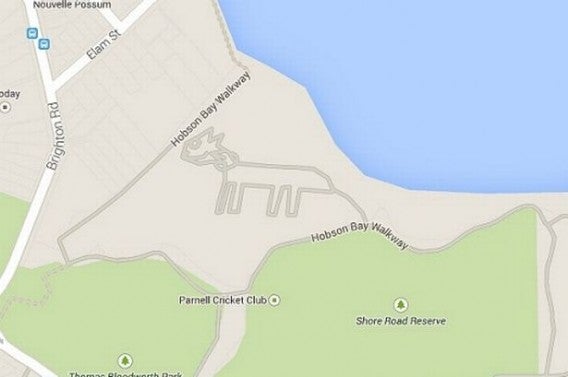
Mi è semblato di vedele un gatto. Nei giorni scorsi, navigando su Google Maps nella zona di Auckland, in Nuova Zelanda, potevate pronunciare la stessa frase di Titti. Un gatto appariva infatti a sorpresa nella mappa della zona.

Il capo della comunicazione di Google in Nuova Zelanda ha dichiarato di non avere idea di come il gatto sia finito tra le mappe e ha replicato scherzosamente: “sappiamo che i gatti stanno conquistando YouTube, ma ancora non sapevamo che stessero cercando di espandersi anche in Google Maps”.

Il mistero si infittisce ancora di più quando un utente di Reddit dichiara che il gatto è stato creato da un suo amico. Tecnicamente, non è possibile modificare parti delle mappe di Google Maps, anche se si possono aggiungere piste ciclabili e piccoli percorsi. I cambi apportati devono poi essere approvati prima di diventare parte ufficiale di Google Maps.

Ma in zone poco visitate della mappa è possibile far approvare dei cambiamenti semplicemente chiedendo ai propri amici di dare una recensione positiva del percorso che abbiamo modificato. Il felino sarebbe quindi opera di un “hacker” in vena di scherzi.

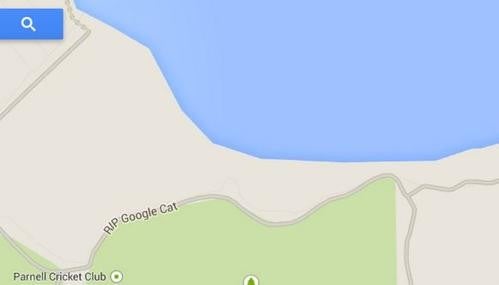
Ma il caso del gatto di Google Maps non finisce qui. Dopo qualche giorno, il felino è sparito dalla mappa. Al suo posto, solo un messaggio RIP, Google Cat.

Morale della favola? A) I gatti continuano ad essere i padroni di internet. B) Google Maps non è la Bibbia, a volte ci sono piste ciclabili a forma di gatti che in realtà non esistono. C) Un po’ già ci manca, il gatto di Google.

Torna!

Via: Gizmodo

Leggi anche:

Le piramidi di Giza e l’Antico Egitto su Google Maps

Creare e condividere le mappe di Google Maps ora è più facile

Condividi le mappe da Google Maps con l’accorciatore di URL integrato

Google Maps oggi: ecco come misurare distanze e superfici

Segui su Twitter @LauraCeridono

Google Maps: 7 consigli utilissimi per iPhone e Android

Come funziona Google Maps? Disponibile per Android e iOS, l’app GPS di Google non è sempre semplice da capire. Oggi ti svelerò 7 trucchi per sfruttarla al massimo.

Non mi vergogno a ammetterlo… senza Google Maps, non sarei più in grado di orientarmi bene. Lo utilizzo tutti i giorni per organizzare i miei itinerari a piedi, i miei viaggi all’estero o gli spostamenti in auto.

La versione mobile di Google Maps ha acquisito nel tempo funzioni sempre nuove diventando così più completa, ma anche più complessa… un vero coltellino svizzero della navigazione. Ma se Google Maps brilla per il numero di funzioni aggiuntive, l’app pecca un po’ per la sua interfaccia estremamente ordinata che nasconde spesso le opzioni più utili.

Io metto in atto ogni giorno i 7 trucchi che sto per presentarti. Se seguirai questi piccoli e semplici consigli potrai usare Google Maps sul tuo smartphone in modo rapido e al massimo delle sue capacità.

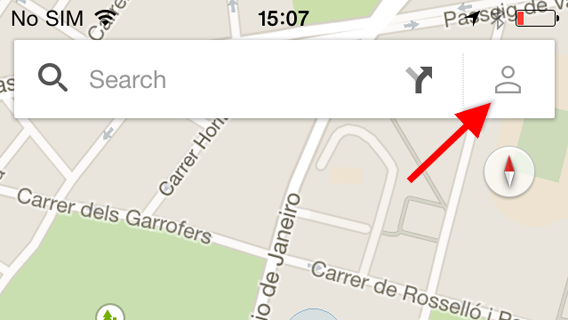
Attenzione: su iPhone dovrai connetterti al tuo account Google per poter registrare indirizzi e scaricare mappe da utilizzare quando sei offline. Ti basterà cliccare sul pulsante a forma di omino in alto a destra dello schermo per effettuare il login e accedere al tuo account Google Maps.
Google Maps

Individua la tua posizione e orientati

Una volta sulla mappa, premi il pulsante in basso a destra dello schermo per individuare la tua posizione. Il puntino blu sarai tu, mentre la freccia (o il triangolo, a seconda dei casi) dello stesso colore indicherà la tua direzione.

Google Maps

Per accertarti che la mappa sia orienta automaticamente nella direzione corretta, premi lo stesso pulsante una seconda volta. La mappa girerà così per seguire il tuo orientamento in tempo reale. Questa funzione è molto comoda per orientarsi durante una passeggiata a piedi.

Attenzione: premere lo stesso pulsante una terza volta farà sì che la mappa torni alla sua modalità iniziale.

Cercare un percorso

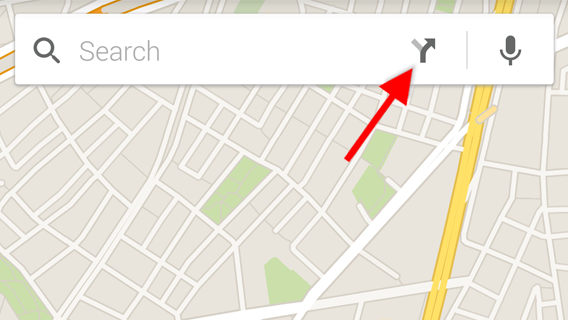
Google Maps consente di trovare rapidamente itinerari a piedi, in macchina e con i mezzi di trasporto. Sull’app di Google Maps esiste anche una modalità rapida per accedere a questa funzione.

Tocca il pulsante a forma di freccia con una biforcazione in alto a destra dello schermo per essere trasportato direttamente sulla pagina di selezione degli itinerari.
Google Maps

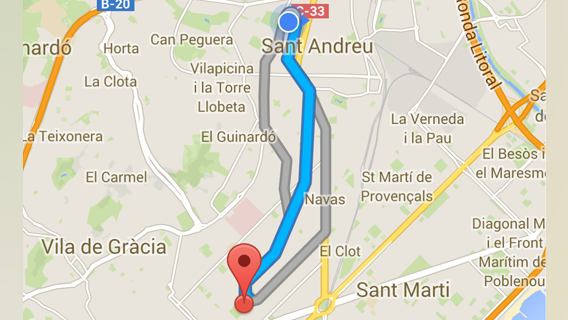
Scegli la modalità del tuo spostamento toccando uno dei pulsanti in alto e inserisci la tua destinazione nel campo di testo in basso. Seleziona quindi l’itinerario che preferisci per tornare alla schermata principale.

Il perno rosso indica la tua destinazione mentre il puntino blu corrisponde alla tua posizione.
Google Maps

Salvare le mappe

Google Maps consente di scaricare sezioni di mappe per una consultazione offline o all’estero. Sfortunatamente questa funzione è quella più difficile da trovare.

Esegui una ricerca della zona che vuoi salvare sul tuo telefono. Una volta sulla mappa, trascina verso l’alto il riquadro situato in basso nello schermo.

Clicca poi su Salva per accesso offline in basso. Segui le indicazioni che saranno visualizzate sullo schermo e termina cliccando su Salva. Ti basterà dare un nome la tua mappa per finalizzare la registrazione. La sezione della mappa verrà così scaricata sul tuo smartphone.

Google Maps

Per recuperare le tue mappe salvate su Android, accedi al menu delle opzioni di Google Maps toccando il pulsante in basso a sinistra dello schermo. Clicca poi su I tuoi indirizzi. Le tue mappe saranno nella rubrica Mappe offline. Per rimuoverle, clicca su Visualizza tutte e gestisci.

Google Maps

Su iPhone, accedi al tuo account Google Maps toccando il pulsante a forma di omino in alto a destra dello schermo. Le tue mappe salvate saranno nella rubrica Mappe offline. Per rimuoverle clicca su Visualizza tutte e gestisci.

Attenzione: alcune aree del pianeta non sono coperte dal servizio. Consulta l’elenco ufficiale dei paesi coperti sulla giuda di Google.

Segnare dei punti di interesse e salvare indirizzi

Google Maps consente di inserire indirizzi nei preferiti per poterli ritrovare in un secondo momento. Per salvare un luogo, ti basterà mantenere il dito poggiato sul luogo in questione sulla mappa e l’app posizionerà un perno su quel punto.

Per salvare un indirizzo, fai scorrere verso l’alto il riquadro in basso nello schermo e clicca su Salva. Google Maps posizionerà così una stellina dorata sulla mappa che potrai subito riconoscere.

Google Maps

Se vuoi salvare il punto in cui ti trovi, tocca il punto blu che rappresenta la tua posizione per far comparire un elenco dei luoghi vicini oppure mantieni fermo il dito per posizionare un perno. Ti basterà far scorrere verso l’altro il riquadro in basso nello schermo e cliccare su Salva per salvare quello che hai trovato.

Potrai anche utilizzare il motore di ricerca di Google Maps per salvare degli indirizzi. Una volta effettuata la ricerca, fai scorrere verso l’alto il riquadro in basso nello schermo e poi clicca su Salva per salvare l’indirizzo.

Per consultare la lista completa dei tuoi indirizzi preferiti su Android, accedi al menu delle opzioni premendo il pulsante un basso a sinistra dello schermo. Clicca poi su I tuoi indirizzi.

Su iPhone, premi il pulsante a forma di omino nell’angolo superiore dello schermo.

Le tue stelline saranno elencate nella rubrica Indirizzi salvati.

Per eliminare un indirizzo salvato ti basterà toccare due volte il pulsante Salva.

Salva i tuoi indirizzi per andare più veloce

In Google Maps potrai salvare gli indirizzi di casa e ufficio per guadagnare tempo. Ti basterà così inserire le parole Casa e Ufficio nel motore di ricerca dell’app per trovare gli indirizzi corrispondenti.

Per effettuare questa operazione dal tuo smartphone Android, dovrai solo accedere al menu delle opzioni toccando il pulsante in basso a sinistra dello schermo. Clicca poi su I tuoi indirizzi.

Su iPhone, tutto accade nella finestra del tuo account Google Maps. Per accedere tocca il pulsante a forma di omino in alto a destra dello schermo.

Clicca su Casa e inserisci il tuo indirizzo e ripeti l’operazione per il tuo ufficio.

Utilizza Street View

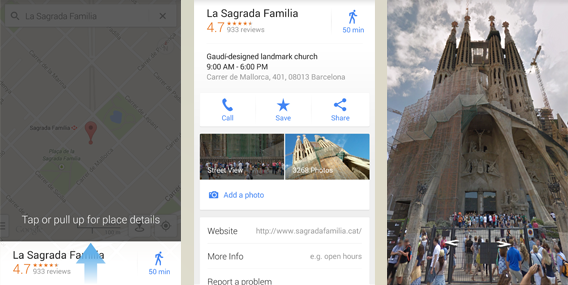
Per utilizzare Street View con la versione mobile di Google Maps, dovrai innanzitutto fare una ricerca del luogo da visualizzare.

Non appena sarai sulla mappa, fai scorrere verso l’alto il riquadro in basso nello schermo. Tocca la finestra Street View e otterrai una funzione molto comoda per dare un’occhiata dove vuoi senza lasciare la comodità del tuo divano.
Google maps

Cambiare l’inclinazione della mappa

Scorri dal basso verso l’alto con due dita sulla mappa per cambiarne l’inclinazione. Unendo questa funzione a quella che ti consente di visualizzare gli edifici in tre dimensioni, potrai orientarmi nelle aree urbane.

Google Maps

Questi 7 consigli ti aiuteranno a diventare un asso di Google Maps. Con il tuo smartphone in mano, non rischierai più di perderti e il mondo sarà tuo! Ora non esitare a lasciarci un commento se hai altri dubbi sulla versione mobile di Google Maps. Sarò felice di aiutarti.

Non sei convinto che Google Maps sia la migliore app GPS disponibile su iOS e Android? Abbiamo pensato anche a te! Io, Baptiste e Markus abbiamo testato Apple Maps, Nokia HERE e Google Maps per trovare l’app più efficace nella vita di tutti i giorni.

Articolo tradotto dal Francese. Segui Samuel su Twitter
Le piramidi di Giza e l’Antico Egitto su Google Maps

Visitare le piramidi d’Egitto? Scoprire i segreti della necropoli di Giza? Ora è possibile farlo senza uscire di casa, grazie a Google Maps e Street View.

Google ha infatti creato una pagina dedicata alle piramidi. La web raccoglie tante informazioni, foto e anche un itinerario per scoprire i segreti dell’antica civiltà faraonica.

Con immagini spettacolari e informazioni storiche, Google Maps fornisce una panoramica davvero interessante dell’Antico Egitto. Tanti dati utili, dai materiali utilizzati per la costruzione delle piramidi fino alla posizione e alla manodopera.

Ovviamente, grazie a Street View, è possibile anche “passeggiare” tra le piramidi. Un modo perfetto per trascorrere del tempo imparando qualcosa di nuovo.

La Sfinge, ora, non ha più segreti.

Via: Google Maps

Leggi anche:

Creare e condividere le mappe di Google Maps ora è più facile

Condividi le mappe da Google Maps con l’accorciatore di URL integrato

Google Maps oggi: ecco come misurare distanze e superfici

Segui su Twitter @LauraCeridono
Condividi le mappe da Google Maps con l’accorciatore di URL integrato

Ilink chilometrici nelle email o nelle chat sono molto fastidiosi, soprattutto quando si vuole condividere una mappa di Google. Per semplificarti la vita ti consigliamo di utilizzare l’accorciatore di link integrato in Google Maps.

Sicuramente ti sarà già capitato di ricevere email con link lunghissimi come quella riportata nel nostro esempio. Soprattutto nelle app di messaggistica istantanea come WhatsApp o Facebook, questi collegamenti sono ingestibili perché occupano l’intero schermo e non sono facili da copiare e da incollare in altre destinazioni.

Fortunatamente, Google Maps ha inserito un accorciatore di link, però la funzione è piuttosto nascosta. Di seguito ti daremo qualche indicazione per accorciare gli URL di Google Maps in maniera facile e veloce.

1. Apri una mappa

Apri una determinata porzione della mappa. Puoi utilizzare anche la pianificazione del percorso, passare a Street View e attivare i marcatori della posizione. Tutto ciò che è visibile sulla mappa, viene salvato da Google nell’URL. Questa è una delle ragioni per cui è tanto lungo.

2. Seleziona Condividi e incorpora mappa dalle opzioni

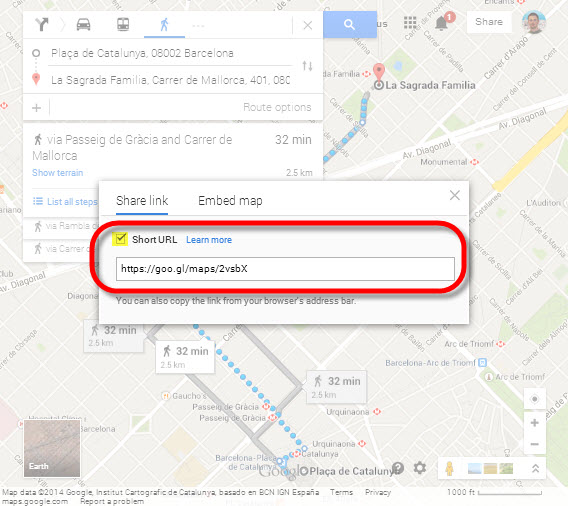
Fai clic in basso sull’icona dell’ingranaggio, quindi su Condividi e incorpora mappa. Ecco dove Google Maps ha nascosto l’accorciatore di link.

2. Alla voce Condividi link, seleziona URL breve

A questo punto, alla voce Condividi link, selezionare la casella di spunta URL breve. Nel campo di testo sottostante viene visualizzato il link breve desiderato, che può essere copiato con il mouse e incollato nella posizione che preferisci.

Ecco il link che è stato generato nel nostro esempio: goo.gl/maps/2vsbX. Facendo clic su questo collegamento si apre l’URL più lungo. L’unica cosa che ci lascia perplessi è che Google non abbia inserito questa pratica funzionalità in un posto più visibile. Forse intende limitarne l’uso, poiché il numero dei possibili link brevi è limitato e Google viene utilizzato da qualche milione di utenti.

Per saperne di più:

Il nuovo Google Maps: ecco come misurare distanze e superfici

9 trucchi di Google Maps che potresti non conoscere

Come salvare e utilizzare offline le mappe di Google Maps per Android

[Articolo originale di Markus Kasanmascheff su Softonic DE]

Google Maps oggi: ecco come misurare distanze e superfici

Le più recenti migliorie di Google Maps consentiranno di misurare le distanze in modo ancora più semplice di prima. Per i percorsi a piedi negli spazi aperti, spesso la funzionalità di misurazione della distanza è un’alternativa migliore rispetto alla pianificazione del percorso.

Che tu voglia utilizzarla per misurare l’ampiezza dello stretto di Gibilterra, le distanze coperte in aereo o il percorso di corsa quotidiano, la funzionalità di misurazione delle distanze di Google Maps trova numerose possibilità di applicazione. Utilizzarlo è un gioco da ragazzi e funziona su tutti i tipi di mappe.

In questo articolo, ho preso come esempio il calcolo del mio percorso di jogging sulla spiaggia di Barcellona.

1. Imposta il punto di partenza

Con il tasto destro del mouse, fare clic sul punto di partenza desiderato, quindi su Misura distanza. A Barcellona mi piace correre per tutto il lungomare e spesso parto dal grande hotel a forma di vela situato sulla spiaggia della Barceloneta. Quindi ho impostato l’hotel come punto di partenza.

2. Imposta il punto di arrivo

Con il tasto sinistro del mouse fai clic sul punto di arrivo desiderato sulla mappa: Google Maps visualizzerà un righello e la distanza dei tratti intermedi. Per il mio esempio, come punto di arrivo ho scelto il lungomare. Poiché non ho il dono di camminare sulle acque, nel prossimo passo aggiusterò leggermente la strada in base alle mie esigenze.

3. Se necessario contrassegnare i tratti intermedi

Facendo clic sul righello in determinati punti è possibile evidenziare le tappe sulla mappa. Potrai spostare i punti contrassegnati in seguito.

In questo modo, anche i podisti potranno modificare il percorso in base alle proprie esigenze. Con le indicazioni stradali non sarebbe stato possibile selezionare il percorso in modo così preciso, poiché il lungomare non è registrato come tale.

Qui puoi vedere il tragitto completo dall’hotel fino alla fine del lungomare. Il lungomare di Barcellona è notevole, considerando che si estende per poco meno di cinque chilometri.

4. Misurazione delle superfici con Google Maps

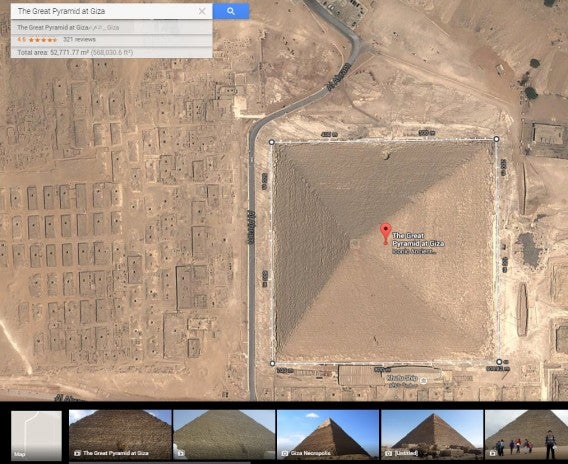
La misurazione della distanza con Google Maps è utile anche per altri scopi: ad esempio, ti consente di misurare l’estensione delle superfici. Per utilizzare questa funzionalità, basta contrassegnare gli angoli della superficie come tappe e impostare come punto di arrivo il punto di partenza. Come esempio ho preso la piramide di Cheope in Egitto, che presenta una base con superficie pari a 50344 metri quadrati.

La funzione di misurazione di Google Maps è molto pratica. Per le piccole distanze come la misurazione della superficie di un pezzo di terra, tuttavia, è meno indicata, mentre risulta più utile per le misurazioni più consistenti.

Per saperne di più

Come salvare e usare offline le mappe di Google Maps per Android

9 trucchi di Google Maps che potresti non conoscere

[Articolo originale di Markus Kasanmascheff pubblicato su Softonic DE]

Google Maps Explore: serve davvero un assistente di viaggio personale?

Con la funzione Explore, Google Maps cambia profondamente il mondo delle mappe online, perché le trasforma in assistente di viaggio personale. Nel bene e nel male.

Cos’è un viaggio per te? Avventura? Conoscenza? Fuga? Divertimento? E come ti documenti quando vai in un posto che non conosci? Chiedi a chi c’è già stato? Compri una guida in libreria? Vai all’avventura? Oppure ti affidi a internet e al tuo smartphone?

Quest’ultima opzione è sempre più diffusa. Grazie al web e al gps integrato, il telefono è diventato una fonte di informazioni pratica e sempre aggiornata.

Ma ora che Google Maps per iPhone e Android integra la funzione Explore, non si tratta più di un semplice complemento, ma di un vero assistente di viaggio personale. La funzione Explore, infatti, ti serve itinerari turistici e commerciali personalizzati in base a quanto vuoi spostarti dal punto in cui ti trovi, in base all’ora del giorno e alle condizioni meteorologiche. E questo ha delle conseguenze.

Vediamo quali potrebbero essere, ma non prima di aver dato un’occhiata a Google Maps Explore e ai servizi che offre.

Come funziona Google Maps Explore

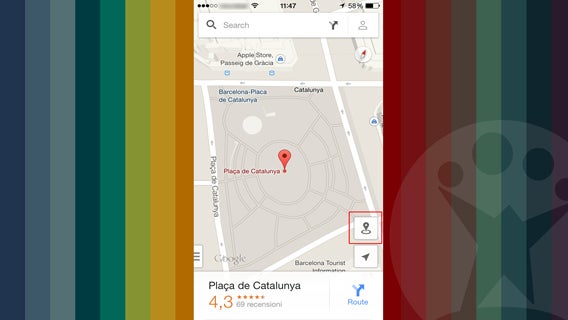
Il bottone per attivare la funzione Explore si trova sul lato destro dell’interfaccia.

Tasto Explore

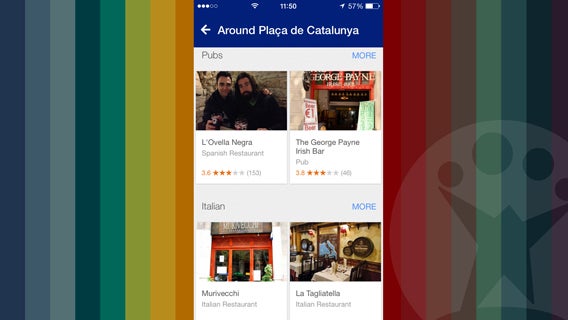
Le informazioni che fornisce sono sia commerciali che culturali. In altre parole, ti indica musei e monumenti da visitare, ristoranti in cui mangiare, alberghi, negozi ed altro ancora.

Ristoranti e pub consigliati

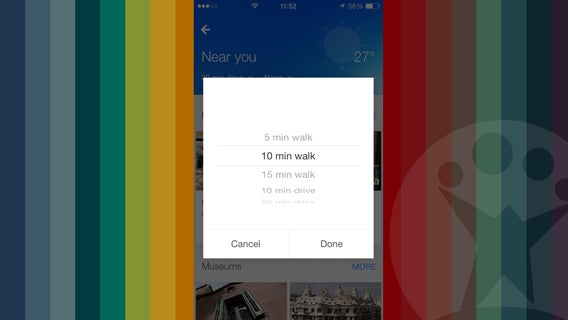
E fin qui niente di nuovo. Ma le novità ci sono eccome. Innanzitutto puoi scegliere di ricevere informazioni su luoghi entro un raggio che decidi tu, espresso in minuti a piedi o di guida in macchina.

Scegli la distanza

Questo ti permette di cercare in un istante, ovunque tu ti trovi e in base al tempo che hai a disposizione, cose da fare. Basta seguire le indicazioni.

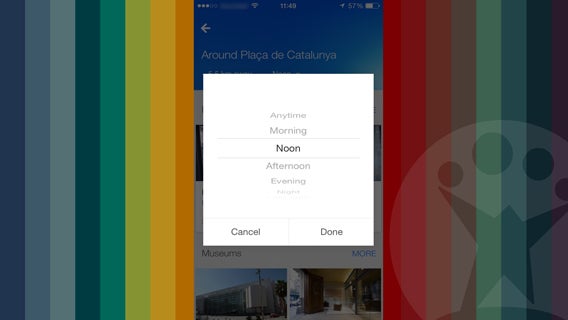
Un’altra cosa che puoi fare è selezionare una fascia oraria della giornata, e ricevere i consigli opportuni in base ad essa.

Scegli il momento della giornata

Se ad esempio cerchi attività culturali a Barcellona la mattina, Google Maps non ti proporrà i concerti notturni alla Sala Apolo.

E non finisce qui. Grazie all’ormai famoso (o famigerato) ecosistema di Google, le indicazioni tengono in considerazione anche le condizioni meteorologiche. In altre parole, se sei a New York ed è prevista una giornata di pioggia, la gita al Central Park non verrà presa in considerazione tra le opzioni, a favore, ad esempio, di una visita al MoMA.

Il prezzo della comodità

Oltre ad usare questi strumenti per trovare cosa fare in tempo reale, sono anche utili per programmare in anticipo gli itinerari. E gli elementi che devi tenere in considerazione sono pochissimi, perché fa quasi tutto Google Maps.

Ma cosa ci guadagniamo e cosa ci perdiamo noi viaggiatori? In breve: guadagniamo informazioni e perdiamo parte dell’aspetto romantico del viaggio e della scoperta.

Quando si va a conoscere un nuovo pezzo di mondo, l’avventura inizia ben prima della partenza. Cercare, chiedere, studiare sono preliminari necessari per nutrire la curiosità, creare aspettative. Il rischio che si corre con questa nuova funzione è di meccanizzare il viaggio, e di partire con meno entusiasmo e con meno curiosità, perché tanto quando saremo arrivati lo smartphone ci dirà cosa fare e dove andare.

C’è poi un altro rischio da considerare. E cioè che i consigli che ci vengono dati non siano così disinteressati come ci piacerebbe che fossero. Google, come qualunque altra azienda, ha per scopo il proprio profitto. E tenderà pertanto a dare agli utenti consigli che contribuiscano ad esso. E questo non necessariamente coincide con gli interessi di un viaggiatore.

A me piace la tecnologia. Ma credo ci siano alcuni territori in cui è meglio tenerla ai margini, perché l’abuso rischia di fare più male che bene. L’estate passata ho fatto un bel giro in macchina nel nord della Spagna con un amico, e prima di partire abbiamo deciso di viaggiare esclusivamente con mappe tradizionali. Ed è stato ancora più rigenerante di quanto ce lo aspettassimo.

E quindi? Ben venga la tecnologia, ma solo finché non prende il sopravvento sulle nostre vere esigenze. Insomma, usiamola, ma con cautela, e senza mai farci guidare dalla pigrizia, che è nemica del viaggiatore.

Se cerchi esempi virtuosi di tecnologia applicata ai viaggi, in questo articolo ti presentiamo alcune app utili per spostarsi in treno o in macchina.

Seguimi su Google+

Organizza le vacanze sul PC e portati in viaggio solo lo smartphone con My Maps

Google Maps ti mette a disposizione ottimi strumenti per pianificare il tuo viaggio usando computer e smartphone in perfetta sincronia. Vediamo come fare.

Gita fuori porta per il week end, vacanze in montagna o settimana di turismo a New York. Organizzare il tuo viaggio nel dettaglio con guide, consigli degli amici e mappe significa portarsi appresso uno zaino pieno, con tante cose diverse difficili da consultare.

La soluzione? Google Maps e i suoi numerosi strumenti. Grazie alle mappe del servizio di Big G puoi annotare tutto in un unico luogo virtuale. Puoi farlo dal computer di casa o del lavoro e portare tutto in giro con te nello smartphone, per avere le vacanze… in tasca!

D’altronde, Google Maps è il miglior servizio di mappe, come è risultato dalla nostra comparativa con Apple Maps e Nokia HERE.

Prepara il viaggio in anticipo

Ho sempre amato leggere e informarmi, soprattutto mentre viaggio, ma non sono mai stato un fan della pianificazione. Il giorno prima della partenza mi compravo una guida e iniziavo a sfogliarla in aereo o in treno mentre arrivavo a destinazione. Sapevo quale sarebbe stato il luogo della ripartenza ma non avevo idea delle tappe intermedie né di dove avrei dormito o mangiato.

Poi sono cresciuto e ho inziato anche io ad avere vacanze più corte e più esigenze. E sono arrivati Google Maps e gli smartphone. Ho allora scoperto la comodità di pianificare un viaggio dal computer e poi usare lo smartphone per orientarmi, anche durante i viaggi all’estero, grazie al sistema che mi permette di scaricare le mappe sul telefonino.

Vediamo, con qualche esempio, come puoi usare Google Maps su computer e cellulare per spostarti, o per un viaggio di lunga distanza.

In principio fu il desktop

Per quanto usiamo sempre più internet e applicazioni sul cellulare, il desktop rimane più comodo per svolgere molte operazioni, come mandare email, editare immagini o creare documenti. E tra queste rientra anche la pianificazione di un viaggio con Google Maps.

All’interno delle stesse mappe di Google c’è My Maps, un ottimo strumento per creare mappe personalizzate che si sincronizzano con il cellulare. Per accederci, basta cliccare sulla barra di ricerca del browser e selezionare Le mie mappe personalizzate (My custom maps), poi su Crea (Create) e, nella nuova schermata, su Crea una nuova mappa (Create a new map).

Crea una nuova mappa con My Maps

Il tool ti permette di organizzare il tuo viaggio per livelli (layer), un concetto che non ti sarà nuovo se usi programmi come Photoshop. In poche parole, puoi avere nella tua mappa diversi livelli corrispondenti ai giorni di viaggio, alle attività che vuoi svolgere o alle cose che vuoi visitare, fino ad un massimo di 10 livelli (tre con la versione free).

Un livello di My Maps con l’itinerario del viaggio
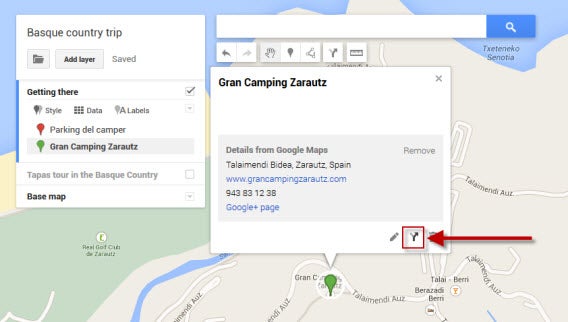
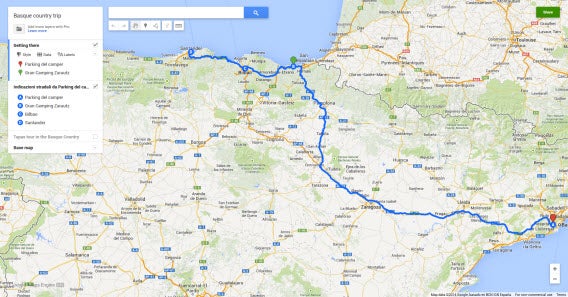
Nella mappa del mio viaggio, ho creato un primo livello corrispondente al percorso in macchina chiamato Getting there. Sono partito da Barcellona e ho aggiunto tappa per tappa tutte le città e i paesi che volevo visitare.

Per farlo, ho inserito l’indirizzo dei luoghi di orgine e destinazione e li ho salvati sulla mappa utilizzando i pin colorati (Aggiungi indicatore – Add a marker) che vedi sotto alla barra di ricerca. Ho poi premuto sulla mia destinazione e ho cliccato sull’icona delle indicazioni, come vedi nell’immagine.

Nel nuovo livello che si è creato, ho inserito il nome che avevo dato al luogo di origine e My Maps  mi ha dato le indicazioni. Premendo su Aggiungi destinazione (Add destination) ho potuto inserire le altre tappe del viaggio.
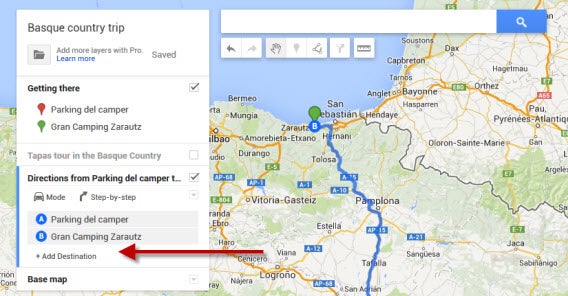
Dopodiché, ho creato un altro livello per evidenziare i bar e la zona dove andare a mangiare tapas. Ho chiamato il livello Tapas tour e ho aggiunto pin ai posti dove volevo andare. Non contento, ho segnato quella che sapevo essere la zona del centro, dove avrei potuto trovare altri bar e cose interessanti nascoste.
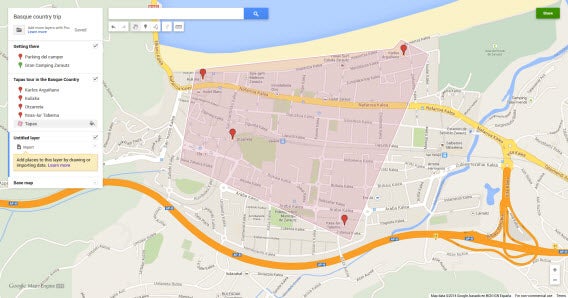
Per delimitare un’area, ho usato lo strumento Traccia una linea (Draw a line). In questo modo ho isolato la zona che mi interessava e dove sapevo che si trovavano i bar dove volevo mangiare (o fare una passeggiata, ad esempio). L’ho colorata e lasciata nella mia mappa.

Delimita l’area che ti interessa con lo strumento Draw a line
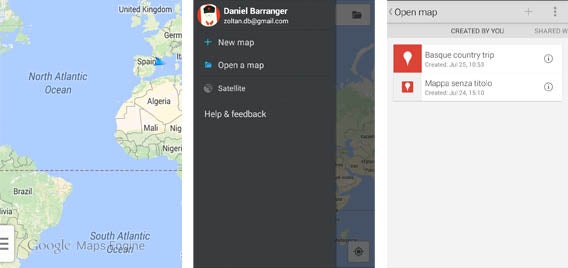
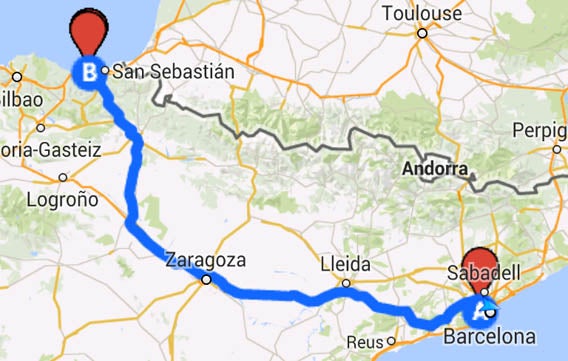
E dopo? È l’ora di partire e trasferire le mappe di viaggio nello smartphone.

Lo smartphone in movimento

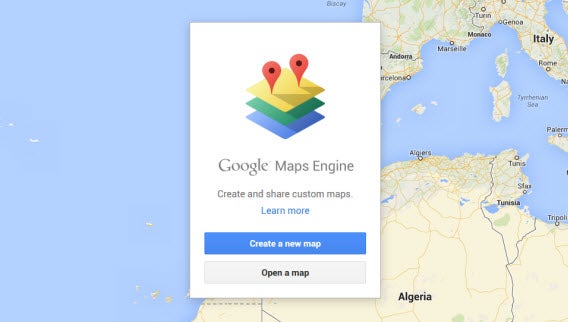
Le tue mappe personalizzate non sono visibili da Google Maps. Per accedere a questa versione più elaborata devi scaricare My Maps per Android o MapsEngine Viewer per iPhone (che però non include la funzione di editing).

Nel mio Android è bastato scaricare l’app, aprire il menu, fare tap su Open a Map e scegliere quella che avevo appena creato.

Immediatamente si è caricata la mappa del mio viaggio sullo smartphone, con tanto di layer.

La mia mappa visualizzata su dispositivo Android
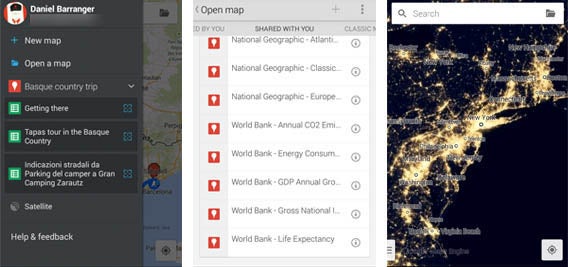

Premendo di nuovo sul menu dell’app (le tre linee in basso a sinistra), puoi scegliere quali livelli visualizzare e se aprire una nuova mappa. Oltre a quelle create da te con My Maps, troverai quelle condivise con te (anche da Google) e quelle classiche salvate da Google Maps.

Sebbene My Maps sia limitato nel numero di layer che puoi applicare alla stessa mappa, puoi aggirare il problema creandone di nuove, salvandole e aprendole all’occorrenza.

Il viaggio e il mondo a portata di mano

Con Google Engine Maps, puoi creare mappe per itinerari in macchina, a piedi, in bici, zone da visitare e molto altro. Il vantaggio è che hai tutte le cartine di cui hai bisogno nel cellulare, senza dover stare a perderti tra mappe e guide cartacee in continuazione. Basta avere voglia di organizzazione e uno smartphone Android o iPhone.

Se quello che cerchi è un modo per visualizzare le mappe offline (quando sei all’estero), leggi il nostro articolo che ti spiega come salvare e usare offline le mappe di Google Maps per Android.

Google Maps: a breve il pulsante esplora

Google Maps inserirà il pulsante esplora nell’app per Android e iOS. A partire da questa settimana le mappe di Google forniranno nuove informazioni per quanto riguarda i locali e i posti più belli che si trovano nelle immediate vicinanze dell’utente.

Basterà un tap nell’angolo destro dello schermo per accedere alla guida. Maps proporrà diversi luoghi e attività basandosi sulla distanza, l’orario e il clima.

Una volta raggiunto il posto è possibile accedere anche alle informazioni relative al locale o ristorante in cui ci si trova per consultare per esempio le recensioni.

Google ha deciso di intraprendere una battaglia contro TripAdvisor e soci?

Fonte: Google-latlong

Leggi anche:

Trova i ristoranti migliori d’Italia con le app per Android e iOS

Seguimi su Twitter! @albanobcn