Google annuncia Android 5.0 Lollipop

Google ha finalmente annunciato l’arrivo di Android 5.0 Lollipop. Come al solito l’annuncio è stato dato senza fare troppo rumore.

Il sistema operativo debutterà sui nuovi smartphone Nexus: Nexus 6, Nexus 9 e verrà rilasciato anche per il Nexus 5, Nexus 7, Nexus 10 nelle prossime settimane.

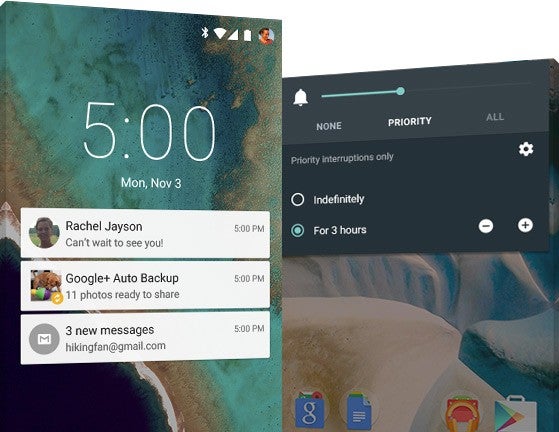
Le nuove feature di Lollipop riguardano in primis il cambio nel design e le modifiche dell’interfaccia in stile Material Design. Inoltre, la schermata del blocco è stata rinnovata con un nuovo sistema di notifiche.

Android 5.0 Lollipop è la più grande release di Google degli ultimi anni.

Big G promette che con questa nuova versione la batteria avrà 90 minuti in più d’autonomia. Non ci resta che aspettare e verificarlo di persona.

Leggi anche:

Google Play Store 5.0 con Material Design: inizia il rilascio ufficiale

Come cancellare i messaggi su WhatsApp

A mio avviso ci sono due buone ragioni per cancellare i messaggi su WhatsApp: per liberare spazio e per motivi di privacy. Ti spieghiamo brevemente come fare, qualsiasi sia il motivo che spinge te a farlo.

WhatsApp, gioie e dolori delle nostre conversazioni moderne tra amici, parenti e fidanzati. Tra i tanti misteri che circondano la celebre app di instant messagging, ultimamente stiamo parlando molto dello spazio che occupa nella memoria del nostro smartphone lo scambio di foto e di messaggi.

Qualche giorno fa ti ho raccontato come evitare di salvare automaticamente le foto di WhatsApp nella memoria dello smartphone. Oggi ti parlo di come fare un po’ di pulizia e eliminare i messaggi inviati o ricevuti.

Eliminare un singolo messaggio inviato o ricevuto

È possibile eliminare uno o più messaggi su WhatsApp sia inviati che ricevuti, di modo che questi non appaiano più nella schermata della conversazione. Lo scopo di questa azione è quasi esclusivamente per proteggere la propria privacy.

1. Per prima cosa entra nella chat in cui vuoi eliminare il messaggio.

2. Tieni il dito premuto qualche istante sul messaggio in questione fino a che non viene evidenziato.
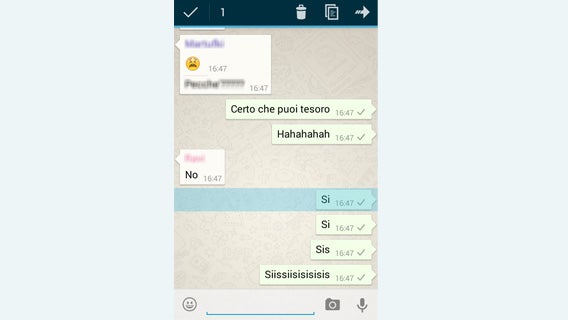

3. Ora clicca sull’icona in alto a forma di cestino.
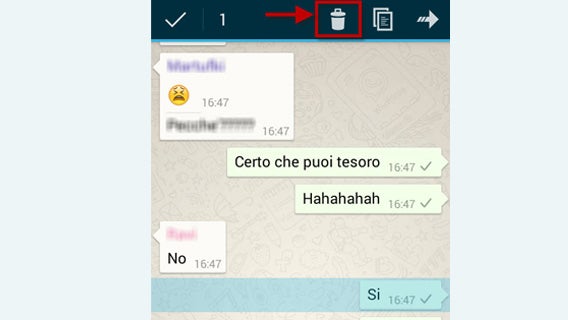
4. Nella finestra dove appare Elimina il messaggio?, clicca su Elimina.
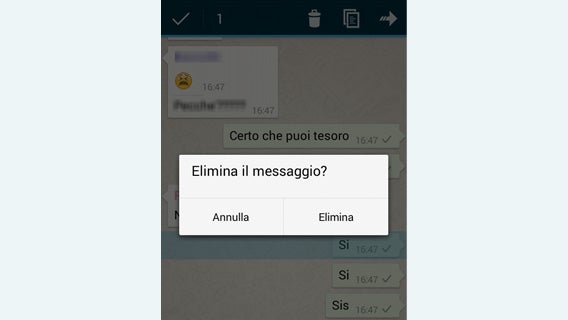

Attenzione: eliminare un messaggio inviato avrà effetto solo sulla schermata del mittente, mentre il destinatario continuerà a vederlo nel proprio WhatsApp.

Eliminare un’intera conversazione su WhatsApp

Qualora decidessi, invece, di fare una pulizia profonda nella speranza di liberare un po’ di spazio nel tuo smartphone, la procedura da seguire è la seguente.

1. Entra nella conversaione/chat di WhatsApp che vuoi eliminare e clicca sui tre puntini in alto a destra.
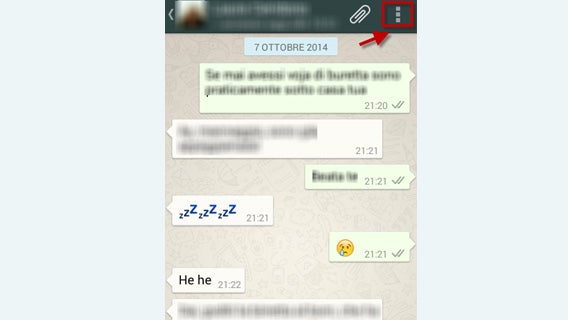
2. Clicca sull’opzione Altro.
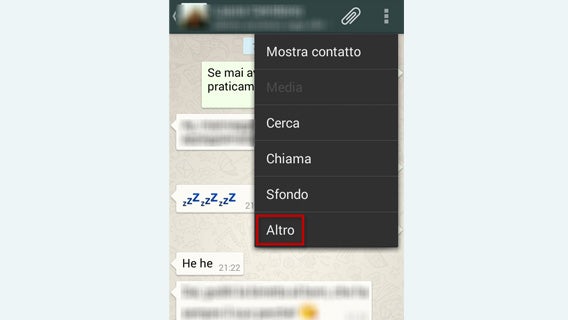


3. Clicca su Cancella la conversazione.
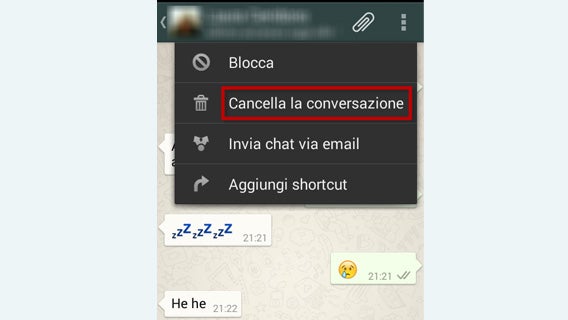

4. Clicca su OK per confermare l’eliminazione di tutti i messaggi all’interno della chat.
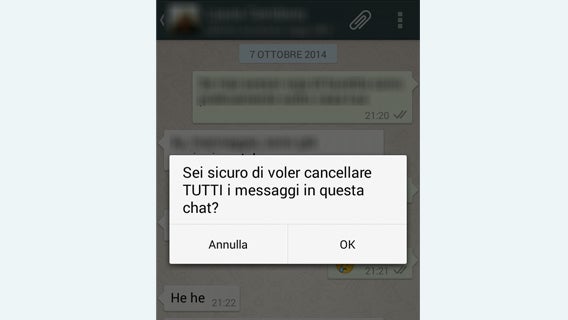
Puoi ripetere il procedimento con tutte le chat che vuoi. Questo ti permetterà di liberare un po’ di spazio nella memoria del tuo telefono. Sappi però che questo procedimento è irreversibile e non potrai recuperare, una volta eliminati, i messaggi delle chat.

In alternativa puoi salvare una copia delle chat di WhatsApp per esportarle poi in un secondo momento in diversi formati. A te le scelta!

A proposito di memoria insufficiente e di WhatsApp, ti consigliamo anche di leggere il nostro tutorial su come evitare di salvare automaticamente le foto che ti inviano i tuoi amici su WhatsApp.

WhatsApp: chiamate vocali e registrazioni di chiamata in arrivo?

Il conto alla rovescia è ormai agli sgoccioli. Almeno secondo le voci che circolano in rete e secondo Geektime.com, che avrebbe avuto una soffiata. WhatsApp nel prossimo aggiornamento introdurrebbe le chiamate vocali e, udite udite, le registrazioni di chiamata.

Mentre delle telefonate VoiP se ne è parlato a lungo negli scorsi mesi, è la prima volta che si vocifera anche sulle registrazioni di chiamata. E con questo rumor cammina a braccetto la polemica.

Implementare, infatti, una funzione di questo tipo nell’app di messaggistica per eccellenza vorrebbe dire mettere a repentaglio la privacy di milioni di utenti che si vedrebbero costretti a pensarci bene prima di lasciarsi andare a qualsiasi tipo di affermazione potenzialmente ambigua.

Comunque non ci sono ancora conferme ufficiali su queste nuove funzioni né tanto mento sulla data del rilascio. E quindi, forse, anche la polemica è prematura.

Fonte: Geektime.com

Leggi anche:

Come non salvare le immagini di WhatsApp in automatico

Come sincronizzare i contatti su WhatsApp

Seguimi su Twitter @MarinaCappa

Come guardare la TV su tablet Android: le migliori app

Ecco il podio delle migliori applicazioni per vedere la TV su tablet Android. Sono quattro e sono affidabilissime!

Uno dei grossi vantaggi nell’avere un tablet Android è poter portare sempre con te la TV. Sei un divoratore di serie televisive? O magari non ti perdi neanche un’edizione del telegiornale. E forse hai comprato un tablet Android Nexus 7 o il Galaxy Tab anche con questa idea: non mancare l’appuntamento giornaliero con le tue trasmissioni preferite.

Rai.tv per Android: l’applicazione ufficiale RAI


Al primo posto premiamo Rai.tv. L’applicazione ti permette di vedere in streaming tutti i canali della televisione italiana, in versione ottimizzata per tablet Android. Buona la qualità video e la varietà dei contenuti. Inoltre puoi accedere al tab Rai Replay per rivedere un programma che ami. Non solo dirette TV e Radio, insomma. Carina anche l’interfaccia, chiara e semplice. Alcuni canali, come Rai Med, sono visibili anche dall’estero.

AllMyTv: la tua TV sul tuo smartphone

AllMyTv è l’app preferita dai nostri utenti per vedere la TV sul tuo tablet e smartphone Android. Grazie a quest’app potrai vedere canali sia italiani che stranieri e funziona anche all’estero!

Tanti i canali divisi per categorie: intrattenimento, eventi live, sport, musica e via dicendo.

Sky Go: tutta la TV di Sky


Sky Go ti permette di guardare 24 canali tematici di Sky tra i quali quelli che riguardano lo sport, l’intrattenimento e il cinema. È abbastanza intuitivo da usare ma potrai accedere ai canali solo se hai un abbonamento Sky. Altre pecca? Non funziona all’estero.

Coolstreaming HD TV per vedere su Android tutta la televisione italiana


Ottima anche Coolstreaming HD TV versione per tablet Android della famosa applicazione Web. Permette di vedere tutta la televisione italiana sul proprio tablet: non solo la Rai ma anche La7, SportItalia, TGCOM Mediaset e così via. Coolstreaming è una certezza di qualità e di varietà di canali. Questa versione però è solo a pagamento.

TVdream, dal PC all’Android: tutta la TV italiana gratis su tablet

Medaglia di bronzo a TVdream. I canali sono oltre 50, tutti italiani! Dopo aver scaricato l’app ti verrà chiesto di installare un plugin e in pochi instanti hai la televisione sul tuo tablet. Ancora non riesce a scalare altri posti in classifica solo perché il programma non è ottimizzato per tablet. Quindi se da un lato lo apprezziamo per essere trasversale e usabile anche su smartphone, dall’altra parte perde un po’ in qualità, dettaglio non da poco quando si tratta di tablet di ultima generazione.

E per sapere sempre in anticipo l’ora e il canale dei tuoi programmi preferiti installa anche Televideo. Buona visione!

Segui Marina Cappannini su Google+

Google Play Store 5.0 con Material Design: inizia il rilascio ufficiale

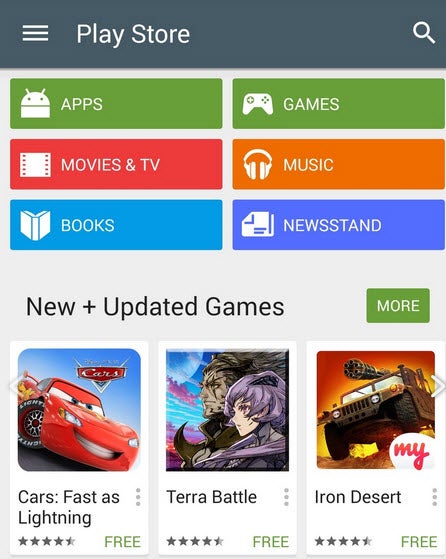
È disponibile l’ultima versione del Google Play Store 5.0. Proprio in queste ore, infatti, Google ha iniziato il suo rilascio ufficiale.

Per il download del Play Store bisogna aspettare quindi il roll out definitivo sul proprio dispositivo o avventurarsi alla ricerca in rete di un apk.

Le novità del Google Play Store 5.0 con Material Design sono tante: la cosa che salta subito all’occhio è la nuova icona del launcher totalmente ridisegnata.

Oltre a questo cambiano i colori delle varie vetrine degli store: Libri, Musica e App.

Il tab delle Novità, dove vengono mostrati i changelog delle app, ora è totalmente verde. In questo modo i cambiamenti applicati sono in risalto.

Ridisegnata anche la schermata per la scelta del widget sui contenuti raccomandati, che ora risulta completamente piatta.

In generale la sensazione che ci lascia questo update è molto piacevole. L’interfaccia è più bella e i colori più sgargianti. Non ci resta che aspettare l’implementazione definitiva su tutti i dispositivi.

Leggi anche:

Come disabilitare gli aggiornamenti automatici del Google Play Store

Android: limita le autorizzazioni delle app con AppGuard

Seguimi su Twitter @MarinaCappa

Skype cambia faccia sia su Windows che Mac: il focus sui messaggi

Skype, il software per eccellenza delle chiamate vocali, sta cambiando poco a poco la sua essenza. Con l’avvento del mobile, infatti, si sta concentrando sempre di più a conquistare il settore dell’instant messaging.

Dopo la chiusura definitiva di MSN Messenger, sta cercando di migliorare l’esperienza chat dei propri utenti su tutti i dispositivi. Ed è proprio di oggi la notizia che il re del VoiP si è rifatto il look anche nella versione per PC e Mac. La nuova interfaccia di Skype sarà molto simile a quella che si ha attualmente su iPhone.

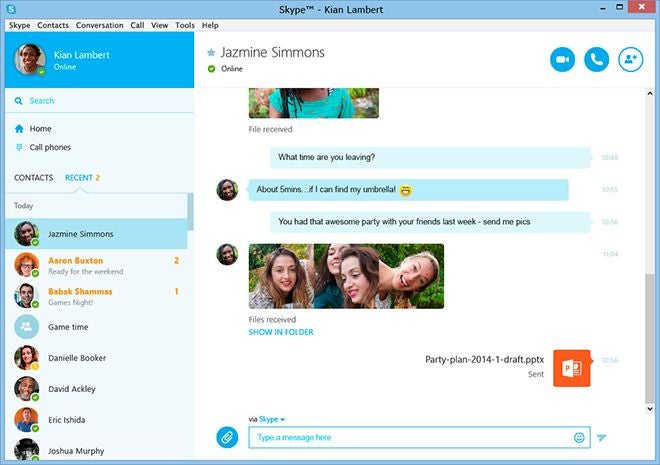
Le novità dell’aggiornamento grafico prevedono: un nuovo design con le chat in stile bolla, le immagini in miniatura dei contatti e delle grandi icone per la chat e le videochiamate.

Fonte foto: The Verge

L’update di Skype è coerente con l’aspetto che ha il software su tutte le altre piattaforme (Android, iOS e Windows Phone).

Oltre a questo, anche la condivisione dei file è stata migliorata: ora ci saranno delle icone che contraddistinguono i documenti, come per esempio Word e PDF per individuare gli allegati più facilmente all’interno di una conversazione.

Sembra proprio che i cambiamenti più grandi, anche nella tecnologia, comincino da piccole modifiche.

Se vuoi provare le nuove versioni di Skype, puoi già effettuare il download sia per Windows che per Mac.

Fonte: The Verge

Leggi anche:

Skype non può connettersi? Diffusi problemi di accesso negli ultimi giorni

Seguimi su Twitter @MarinaCappa

WhatsApp introdurrà la pubblicità nell’app? No, almeno per il momento…

WhatsApp avrà la pubblicità, sì o no? Sembra una telenovella quella di Whatsapp. Ogni giorno nuove indiscrezioni, nuovi rumor. Le chiamate vocali integrate, i tre segni di spunta e chi più ne ha più ne metta.

Oggi però a parlare è Mark Zuckerberg, il papà di Facebook che ha comprato l’app di messaggistica più popolare che c’è per la modica cifra (si fa per dire!) di 16 miliardi di dollari lo scorso Febbraio. Da allora, bisogna ammetterlo, poco è cambiato.

E proprio in questi giorni, nel corso di un incontro tenutosi lunedì, Zuckerberg ci tiene a smentire le voci che insinuano che presto troveremo della pubblicità dentro WhatsApp.

Insomma, non si prevede, nell’immediato, nessuna strategia per monetizzare WhatsApp. Certo è che è difficile credere che nel futuro non si pensi a qualche forma aggiuntiva di ricavi oltre al prezzo annuale d’abbonamento. Con tutto quello che si è speso…

Leggi anche:

Come pagare WhatsApp col credito telefonico

Come non salvare le immagini di WhatsApp per risparmiare spazio

Seguimi su Twitter @MarinaCappa

Microsoft Research lancia Xim, un nuovo modo per condividere le foto

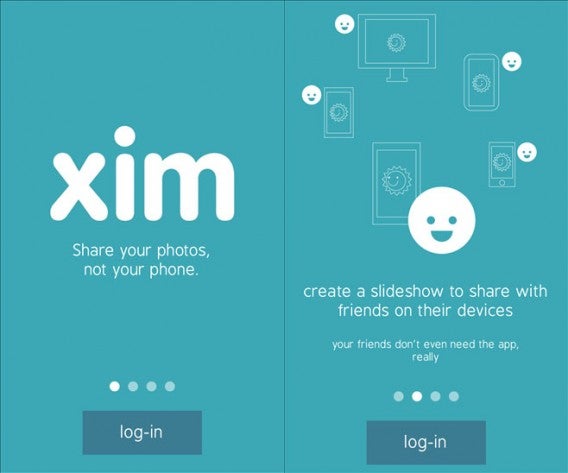
Microsft ha presentato Xim, l’app per Android, iPhone e Windows Phone che migliora la forma di condividere foto dal nostro smartphone.

Ma… che cos’è un Xim? Il Xim è una specie di gruppo privato che la persona che vuole fare lo sharing del file crea, a partire dalla propria rubrica. A questo gruppo privato si mostrerà la foto.

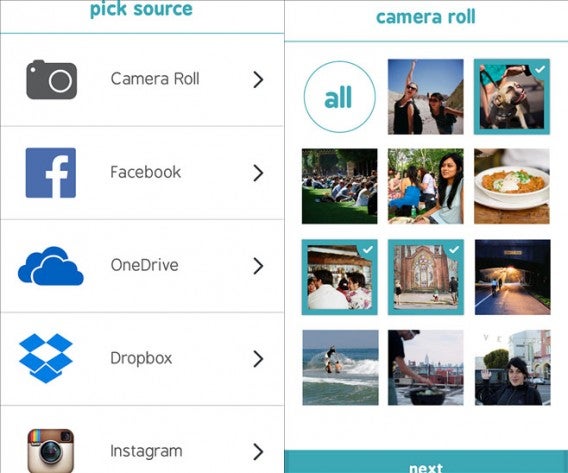
Per farlo basterà selezionare la foto o il file in questione, che sia dalla galleria delle immagini o da un servizio on the cloud come Dropbox, per esempio. Una volta selezionati i contatti a cui far ricevere il file, questi riceveranno un messaggio con l’accesso al Xim.

Gli amici potranno vederlo anche senza aver installato a loro volta Xim, perché il servizio attiva la condivisione attraverso il browser web.

L’app è già disponibile sia per Android che Windows Phone, anche se la compatibilità non è garantita per tutti i dispositivi ma varia secondo il modello che si ha.

Se vuoi saperne di più guarda il video della presentazione ufficiale di Xim:

Leggi anche:

Tutto quello che c’è da sapere su Windows 10

Seguimi su Twitter @MarinaCappa

Come non salvare le immagini di WhatsApp in automatico e risparmiare tanto spazio

Tutti abbiamo installato WhatsApp sullo smartphone. Ma pochi di noi disabilitano il salvataggio automatico delle foto. Questo processo fa sì che la memoria del nostro smartphone si ingolfi. Oggi ti spieghiamo come disabilitarlo.

Per liberare memoria da iPhone o Android ci sono tanti accorgimenti che possiamo prendere. Nel caso di Android, possiamo provare a spostare la app sulla scheda di memoria SD, per esempio. O a salvare le foto on the cloud. Ma c’è un accorgimento ancora più efficace in grado di liberare tanta memoria. Evitare che WhatsApp salvi in automatico le foto sul tuo telefono!

Per farlo basta seguire questa procedura:

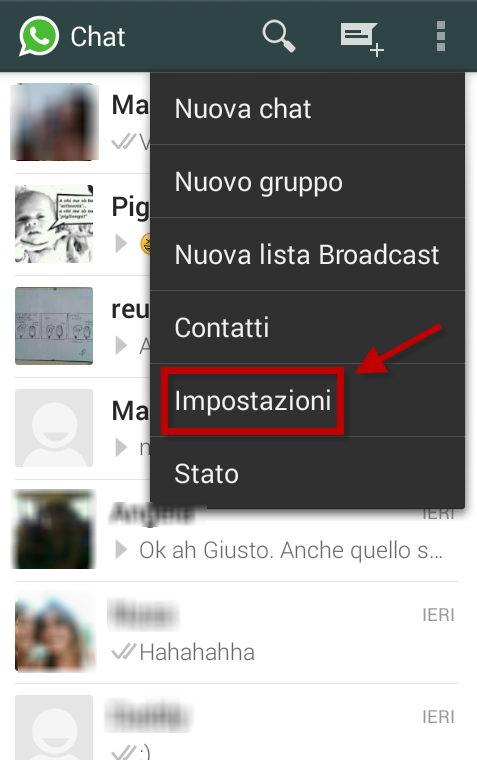
1. Entra su WhatsApp e clicca su Impostazioni

Dalla schermata principale di WhatsApp clicca sui 3 puntini in alto a destra e successivamente su Impostazioni.

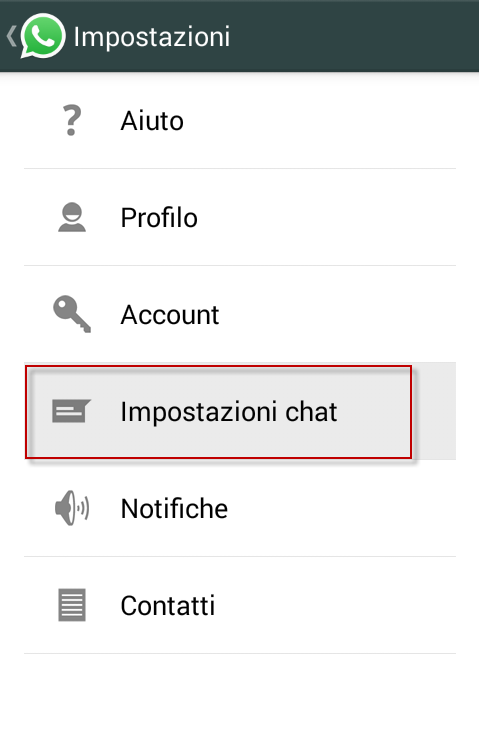
2. Clicca su Impostazioni Chat

Una volta entrato nel menu principale di WhatsApp, clicca su Impostazioni chat per definire esattamente cosa salvare in automatico e quando.

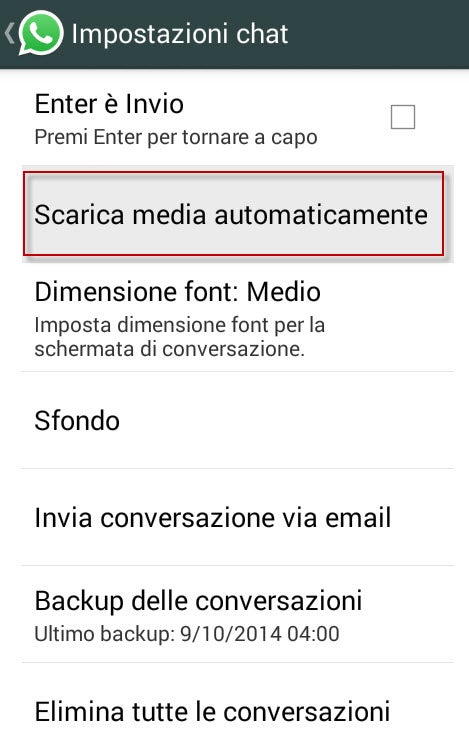
3. Clicca su Scarica media automaticamente

Per procedere con la disattivazione della funzione di salvataggio automatico delle foto su WhatsApp clicca su Scarica media automaticamente.

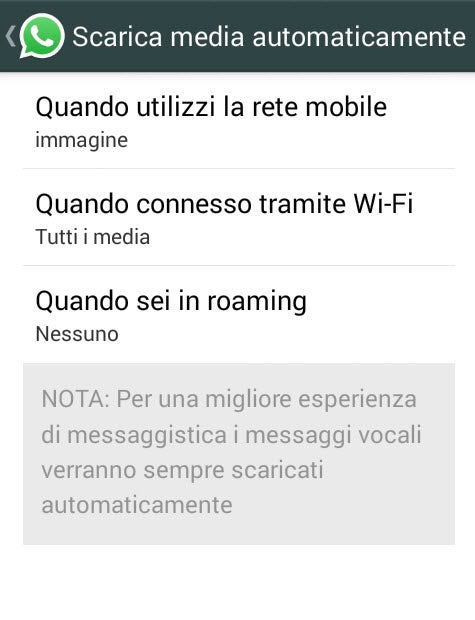
4. Entra nelle singole opzioni

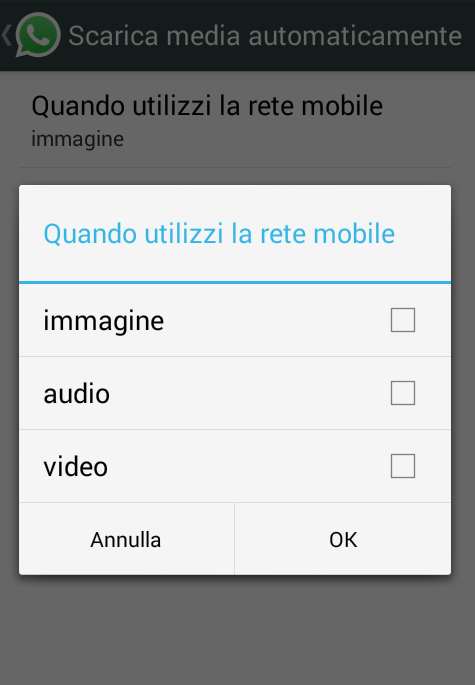
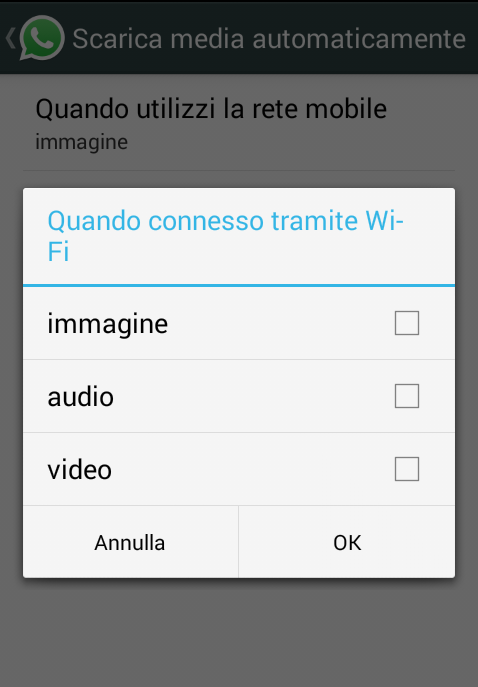
A questo punto dovrai cliccare su 2 delle 3 opzioni che ti suggerisce WhatsApp. Di default, infatti, WhatsApp imposta il salvataggio automatico delle foto sia quando utilizzi la rete mobile sia quando utilizzi la rete Wi-Fi.

a. Entra su Quando utilizzi la rete mobile, e deseleziona l’opzione immagine come nello screenshot sottostante:

b. Entra su Quando connesso tramite Wi-Fi e deseleziona le opzioni, come nell’immagine sottostante:

5. Esci da WhatsApp e… fatto!

Ecco fatto. Non avrai bisogno di far altro che uscire dall’applicazione per veder riflessi i cambiamenti impostati nell’applicazione.

D’ora in poi ogni volta che ricevi una foto, dovrai manualmente cliccare su ciascuna per poterla salvare sul tuo telefono. Questa procedura è, ovviamente, reversibile, qualora dovessi cambiare idea. Non è però retroattiva, pertanto le foto ormai salvate dovranno essere mantenute o rimosse manualmente.

Ad ogni modo d’ora in avanti evitare di salvare le foto di WhatsApp automaticamente sul telefono ti permetterà di non sovraccaricare la memoria dello smartphone. Questo trucchetto è un toccasana per tanti dispositivi un po’ datati o, seppur recenti, con poca memoria RAM disponibile.

Hai voglia di scoprire altri segreti su WhatsApp? Leggi la nostra guida completa!

Windows 10 Technical Preview: c’è un trucco per abilitare già il Centro Notifiche

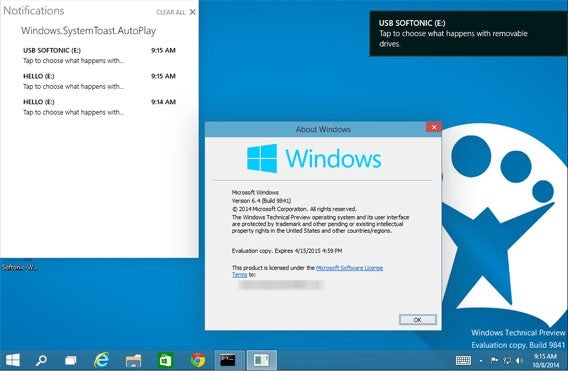
Windows 10 Technical Preview è già disponibile per il download da qualche giorno. Al lancio ufficiale, però, non è stato menzionato il Notification Center. E invece è trapelato in rete un trucchetto col quale è già possibile attivare il centro notifiche.

La patch non ufficiale per attivare il Notification Center è stata fornita da Adrian, un utente Twitter che suggerisce di scaricare un file ZIP con un codice di terze parti, estrarre il file e far girare lo stesso file .EXE nella patch.

Centro notifiche Windows 10

Così è possibile attivare il Centro Notifiche in stile Windows Phone 8.1, anche se bisogna tenere in mente che la funzionalità è ancora limitata. Installata la patch, non si crea un collegamento sulla barra delle applicazioni; quindi per vedere il Centro Notifiche bisogna ricaricarla ogni volta.

Fonte: Neowin

Leggi anche:

Perchè saltare a Windows 10? Per non confondersi con Windows 95!

Windows 10 i requisiti hardware saranno gli stessi di Windows 8

Seguimi su Twitter @MarinaCappa