3 consigli per un perfetto colloquio via Skype

I consigli su come affrontare un colloquio via Skype non sono mai superflui. Ecco delle raccomandazioni fondamentali per una call Skype di successo.

Usiamo le videochiamate per moltissimi motivi, tra i quali uno sempre più in auge è il colloquio conoscitivo di potenziali candidati da parte delle aziende. Ecco 3 suggerimenti per evitare spiacevoli inconvenienti ed avere ottime probabilità di successo in una call Skype.

Durante una call conoscitiva di lavoro è importante dare il meglio di sé e questo non dipende solo dalle nostre risposte. Possono infatti interferire anche fattori esterni che sono anch’essi di grande importanza per l’esito del nostro colloquio.

Per evitare spiacevoli inconvenienti, quindi, prepara il tuo colloquio Skype!

Leggi anche: I social network per trovare lavoro: in Italia funziona così…

1. Controlla in anticipo che tutto funzioni alla perfezione

Prima di iniziare la chiamata Skype, controlla che a livello tecnico sia tutto ok e funzionante. Sarebbe davvero un peccato, e non giocherebbe a tuo favore, dover interrompere la videochiamata o che essa sia disturbata da problemi come una connessione instabile, problemi al microfono o alla webcam. La maggior parte dei software di videochiamata, tra cui Skype, danno la possibilità di realizzare questi check in pochi click.

2. Elimina i “corpi estranei” dallo sfondo

Può sembrare assurdo, ma elementi visibili sullo sfondo durante una videocall possono disturbare e distrarre il tuo interlocutore. Quello che vuoi è che l’attenzione sia tutta rivolta su di te, giusto?

Se stai realizzando il colloquio con lo smartphone o il tablet, a maggior ragione, cerca un angolo tutto per te che non sia di passaggio e che favorisca la concentrazione.

3. Instaura il contatto visivo

In generale il contatto visivo è un valido elemento della comunicazione, e lo è anche in una videochiamata. La tendenza, invece, è che si guardi piuttosto lo schermo, il che risulta in un contatto visivo pari a zero con il tuo interlocutore. Pensi di star guardando la persona di fronte a te, ma in realtà il tuo sguardo è rivolto verso il basso.

Per evitarlo, guarda l’obiettivo della webcam. Non è facile e all’inizio parlare ad un obiettivo sembrerà alquanto strano, quando invece il tuo interlocutore è sullo schermo poco più giù, ma vedrai che questo piccolo accorgimento sortirà i suoi effetti.

Non di minore importanza sono altri fattori, come la postura. In qualunque colloquio, sia esso presenziale che via Skype, la postura dice molto su di noi. Fai una prova con amici per chiedere un loro parere sulla tua postura, gestualità e tono della voce. L’impressione che fai sugli altri potrebbe stupirti e ti permetterebbe di migliorare.

Leggi anche:

Come iniziare e terminare una videochiamata Skype dall’Android

Come iniziare e terminare una videochiamata Skype dall’iPhone

Skype e le videochiamate di gruppo

Come fare una videochiamata con Skype da Outlook.com

Come collegarsi a due account Skype contemporaneamente dal PC

Skype non offre un modo ufficiale e immediato per utilizzare più account contemporaneamente su PC. La buona notizia è che non c’è bisogno di disconnettersi per riaccedere ad un altro account; è possibile fare il login a tutti gli account Skype che vuoi tramite la web app e le versioni dell’applicazione per Windows. Non sarà possibile farlo, invece, con le app mobile di Skype per Android, iPhone o iPad. Meglio di nulla, no?

Il trucco che ti presentiamo oggi può essere utile se disponi di account Skype separati per uso personale e di lavoro, proprio come può accadere con WhatsApp.

1. Fai il login dal sito

Un trucco molto semplice e immediato consiste nell’usare la versione web di Skype per collegarsi ad un secondo account. Infatti, se sul tuo PC hai già un fatto il login nel programma che hai scaricato, puoi aprire il browser ed effettuare l’accesso in parallelo tramite web app ad un altro account.

Se addirittura hai bisogno di collegarti a due o più account, apri la modalità di navigazione in incognito del browser. Da qui infatti avrai la possibilità di accedere ad un terzo account, se hai aperto il secondo nella modalità di navigazione standard.

Lo stesso vale qualora avessi la possibilità di usare browser web diversi. Ognuno ti permetterebbe di fare il login a un account Skype differente.

2. Apri “due Skype” sul PC

Se invece preferisci avere due applicazioni Skype aperte contemporaneamente in locale, premi Windows Key + R. Si aprirà la finestra per eseguire un comando.

Per versioni di Windows a 64 bit inserisci il comando “C:\Program Files (x86)\Skype\Phone\Skype.exe” /secondary.

Per versioni di Windows a 32 bit, invece, inserisci quest’altro: “C:\Program Files\Skype\Phone\Skype.exe” /secondary.

Una volta premuto Invio, si aprirà una nuova finestra per fare il login con il “secondo Skype”.

Questi comandi indicano il percorso per arrivare al file eseguibile con cui hai installato Skype la prima volta. Se il file è stato salvato in una cartella diversa da quella di default, ovviamente bisognerà indicare tale percorso.

Leggi anche:

Skype e le videochiamate di gruppo

Skype Translator: traduci le tue chiamate in diretta

Skype Translator Preview disponibile per il download

Presentata il mese scorso, la Preview di Skype Translator è disponibile per il download. Questa prima versione al momento supporta le traduzioni in tempo reale delle chiamate audio video in inglese e in spagnolo e di oltre 40 lingue per la traduzione delle chat.

Skype Translator Preview è compatibile con Window 8.1 e con Windows 10 Technical Preview.

La versione definitiva di Skype Translator permetterà traduzioni in tempo reale in 45 lingue e sarà compatibile con la maggior parte dei principali sistemi operativi.

La Preview è scaricabile attraverso la pagina di registrazione di Skype Translator.

Via: Skype

Leggi anche:

WhatsApp: in arrivo la versione web?

Wire, la nuova app di comunicazione creata dal co-fondatore di Skype

Skype per Android: multitasking durante le chiamate e altre novità

Segui su Twitter @LauraCeridono

Skype per Android: multitasking durante le chiamate e altre novità

Microsoft ha aggiornato Skype per Android. La nuova versione aggiunge il multitasking al programma di chat e videochiamate, che diventa ora più comodo e funzionale.

Con l’update arriva anche il supporto per il testo formattato e la possibilità di ricevere foto da contatti Skype che usano la versione per iPhone.

Ma la novità più importante è senza dubbio il supporto al multitasking: durante una videochiamata si potranno quindi eseguire altre azioni, come cercare un contatto nella rubrica, mandare un messaggio o finire un appassionante match di Ruzzle.

La videochiamata rimarrà in secondo piano in una minifinestra, come già avviene nella versione di Skype per PC e in quella per tablet Android.

Migliora anche il caricamento delle chat.

Questo il changelog completo dell’aggiornamento di Skype per Android:

  • Carica le chat rapidamente, soprattutto se aperte da una notifica.
  • La vista immagine nell’immagine permette di non chiudere una videochiamata, e ora è disponibile anche sugli smartphone!
  • Ricevi foto da Skype per iPhone e altri nuovi clienti.
  • Supporta testo formattato: *grassetto* _corsivo_ ~barrato~

Leggi anche:

Skype: presto una versione web (senza plugin)

Skype: in arrivo una versione web (senza plugin)

Skype cambia faccia sia su Windows che Mac: il focus sui messaggi

Segui su Twitter @LauraCeridono

Videochat integrata nel browser: come funziona Hello WebRTC di Firefox, l’alternativa a Skype

In futuro non avrai più bisogno di un software ad hoc per la videochat. Firefox 34, infatti, è riuscito a rendere superfluo Skype e simili con Hello Web Realtime Chat (WebRTC).

Quando in Skype il collegamento si interromperà per l’ennesima volta, in caso di emergenza potrai cercare di ovviare al problema con Firefox Hello Videochat. Con la versione 34, disponibile a partire da fine novembre, Firefox ha integrato la cosiddetta tecnica WebRTC nell’interfaccia utente. Il funzionamento è un gioco da ragazzi.

Nell’attesa della versione finale di Firefox 34 potrai provare Firefox Hello WebRTC con Firefox 34 Beta.

1. Aggiungi Firefox Hello Videochat alla barra delle icone

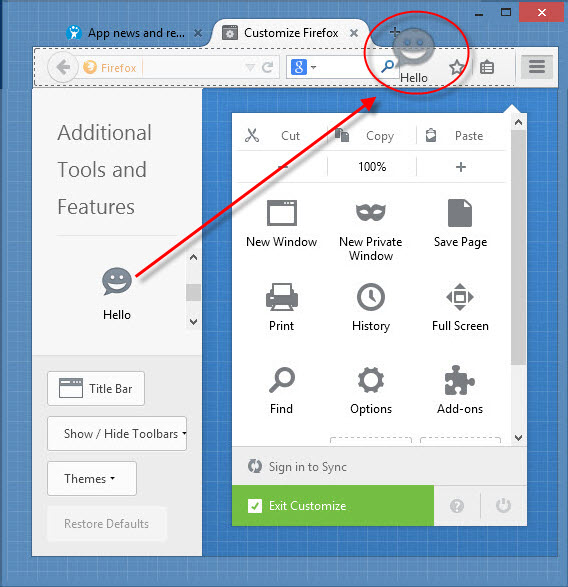
Innanzitutto è necessario aggiungere l’icona della chat di Firefox Hello WebRTC alla toolbar. Fai click sull’icona di menu.

Firefox Hello WebRTC Skype alternative

Quindi, cerca lo smiley contenuto nel fumetto e trascina l’icona sulla toolbar del browser.Firefox Hello WebRTC Skype alternative

2. Crea e condividi il link di Firefox Hello Videochat

Facendo click sull’icona di Hello Videochat, Firefox crea automaticamente un link alla chat. Condividilo con il tuo interlocutore in chat.

Firefox Hello WebRTC Skype alternative

3. Rispondi alle richieste di chat

Non appena il tuo contatto inserirà il link nel browser di Firefox, nella finestra del browser stesso, in basso a destra, verrà visualizzato un pop-up che segnala la chiamata in entrata. Facendo click sul pulsante verde potrai rispondere alla chiamata.

Firefox Hello WebRTC Skype alternative

4. Conversa con Firefox Hello WebRTC

Firefox Hello visualizza il video della conversazione nell’angolo in basso a destra. Facendo click con il tasto destro del mouse sull’icona corrispondente, potrai attivare o disattivare la trasmissione video o l’audio. Potrai inserire i messaggi di chat nel campo bianco immediatamente sottostante.Firefox Hello WebRTC Skype alternativePuoi ingrandire la chat anche in una finestra indipendente e in modalità a schermo intero.

Firefox Hello WebRTC Skype alternative

Firefox Hello WebRTC è una pratica alternativa a Skype. In caso di problemi con i programmi di videochat più diffusi, puoi utilizzare in modo rapido e semplice la videochat di Firefox. Personalmente li utilizzo in parallelo: Skype serve come chat principale con un consistente elenco di contatti, mentre in caso di necessità posso passare rapidamente a Firefox Hello.

Per saperne di più sul tema chat e comunicazione:

WhatsApp: la guida completa

Comparativa Viber contro Skype. Qual è il migliore programma VoIP?

Non solo Skype: 6 programmi di videochat 10 e lode

Articolo tradotto dal tedesco. Segui Markus Kasanmascheff su Twitter

Skype: in arrivo una versione web (senza plugin)

Microsoft offrirà presto agli utenti la possibilità di accedere a Skype dal web, senza dover scaricare nulla. Per usare la web app di Skype non serviranno software né plugin, basterà un browser aggiornato.

Skype for Web è per ora disponibile in beta e solo su invito, ma Microsoft ha assicurato che la web app sarà rilasciata presto per tutti.

Per il momento il progetto è in una fase intermedia: Skype for Web ha ancora bisogno, per funzionare, di un complemento speciale installato nel browser.

Ma il progetto a lungo termine è una applicazione web basata su WebRTC, pronta per essere usata senza plugin o estensioni in tutti i browser principali: Internet Explorer, Chrome, Firefox e Safari.

Via: Skype

Leggi anche:

Arriva Skype Translator: traduzioni in tempo reale

Segui su Twitter @LauraCeridono

Arriva Skype Translator: traduzioni in tempo reale

Skype ha presentato la sua funzione di traduzione vocale in tempo reale. Ancora in fase di test, sono aperte le registrazioni alla preview, al momento disponibile solo per gli utenti di Windows 8.1.

Demolitore delle barriere linguistiche, Skype Translator permette di comunicare senza conoscere la lingua dell’interlocutore. Con Translator possiamo parlare normalmente mentre quello che diciamo viene tradotto in tempo reale, con voce e sottotitoli.

La versione finale di Skype Translator consentirà traduzioni in tempo reale in 45 lingue e sarà compatibile con la maggior parte dei principali sistemi operativi. La preview attuale è invece limitata solo a inglese, spagnolo, tedesco, francese, russo, cinese, portoghese e arabo, e supporta solo Windows 8.1.

Microsoft non ha ancora annunciato una data di lancio ufficiale per Skype Translator ed è inoltre presumibile che il servizio sarà a pagamento. La preview però è scaricabile gratis, ma i posti sono limitati. Chi è interessato a provare il nuovo servizio di Skype, farà meglio ad affrettarsi!

Via: Skype

Leggi anche:

Skype per iOS: ora compatibile con gli schermi iPhone 6 e iPhone 6 Plus

Skype cambia faccia sia su Windows che Mac: il focus sui messaggi

Segui su Twitter @LauraCeridono

Skype per iOS: ora compatibile con gli schermi iPhone 6 e iPhone 6 Plus

Microsoft ha rilasciato un aggiornamento di Skype per iOS (iPhone, iPad, iPod touch). La versione 5.6 rende l’app di messaggeria e VoIP totalmente compatibile con iPhone 6 e iPhone 6 Plus, i nuovi dispositivi di Apple.

L’interfaccia utente di Skype è ora quindi ottimizzata per la risoluzione nativa degli iPhone 6 e iPhone 6+. Grazie ai display più grandi dei nuovi cellulari Apple, aumenta l’area di visualizzazione: quindi è possibile vedere un numero maggiore di chat e di messaggi nell’interfaccia di Skype.
Se quindi in un iPhone 4 è possibile vedere l’anteprima di 5 chat di Skype, i possessori di un iPhone 6 trovano nel loro schermo ben 8 conversazioni in anteprima. Una bella differenza.

Dopo l’aggiornamento di qualche settimana fa, che introduceva le notifiche interattive di iOS 8, Microsoft aumenta la compatibilità di Skype con le ultime novità software e hardware di Apple.

Questo il changelog completo della versione 5.6 di Skype per iOS:

  • Supporto risoluzione nativa per iPhone 6 e iPhone 6 Plus
  • Indicatori di presenza ora visualizzati nell’elenco Recenti
  • Numero di contatti e i fusi orari visualizzati sui profili dei contatti
  • Possibilità di contrassegnare le conversazioni individuali come lette/non lette
  • Avvisi acustici disattivati in modalità Non disturbare
  • Miglioramenti generali

Via: Skype Blog

Leggi anche:

Qik: video che si autodistruggono. La risposta di Skype a Snapchat

Skype cambia faccia sia su Windows che Mac: il focus sui messaggi

Segui su Twitter @LauraCeridono

Qik: video che si autodistruggono. La risposta di Skype a Snapchat

Verba volant… e video pure. Nasce una nuova app di messaggistica effimera. A scomparire, questa volta, non sono le chat, ma i videomessaggi. L’autore dell’applicazione è Skype. Ed è subito guerra a Snapchat.

Si scrive Qik e si pronuncia Quick, che vuol dire veloce. Skype Qik è la nuova app di messaggistica istantanea appena lanciata dal colosso del VoIP. Skype Qik promette facilità di utilizzo e si propone come un “messenger video gratuito studiato per catturare e condividere i momenti più belli della tua giornata”.

Appena lanciato per Android, iPhone e Windows Phone, Skype Qik permette di parlare con gli amici, ma anche di rimuovere dalle conversazioni i video già inviati.

Nata come risposta a Snapchat, e alle altre app di messaggi che si autodistruggono, Skype Qik si concentra però solo su video. Niente immagini o messaggi di testo. Ma del resto, un video vale più di mille parole.
Con Qik è possibile registrare fino a 42 secondi e il filmato è pronto per essere condiviso con gli amici, in una chat singola o di gruppo.

L’applicazione offre anche una funzione chiamata Qik Flik, con cui registrare e memorizzare brevi video di cinque secondi da utilizzare come emoticon.

I filmati condivisi hanno una durata massima di 2 settimane. Hai premuto invio troppo presto?  C’è una buona notizia: quando un video messaggio è stato inviato per errore, o se ci siamo pentiti dii averlo inviato, è sempre possibile cancellarlo, anche dopo che è già stato guardato.

E con questo Skype mette KO anche l’ultima app di messaggeria istantanea appena lanciata sul mercato, Obscure, che puntava proprio sulla possibilità di cancellare i messaggi già inviati.

Come WhatsApp, anche Qik è disponibile unicamente per cellulari e tutto quello che serve per usarlo è il numero di telefono per iscriversi al servizio.

Via: Skype Blog

Leggi anche:

Skype cambia faccia sia su Windows che Mac: il focus sui messaggi

Skype per iPhone: compatibilità con iOS 8 e notifiche interattive

Skype risolve il problema delle notifiche multiple

Segui su Twitter @LauraCeridono

Skype cambia faccia sia su Windows che Mac: il focus sui messaggi

Skype, il software per eccellenza delle chiamate vocali, sta cambiando poco a poco la sua essenza. Con l’avvento del mobile, infatti, si sta concentrando sempre di più a conquistare il settore dell’instant messaging.

Dopo la chiusura definitiva di MSN Messenger, sta cercando di migliorare l’esperienza chat dei propri utenti su tutti i dispositivi. Ed è proprio di oggi la notizia che il re del VoiP si è rifatto il look anche nella versione per PC e Mac. La nuova interfaccia di Skype sarà molto simile a quella che si ha attualmente su iPhone.

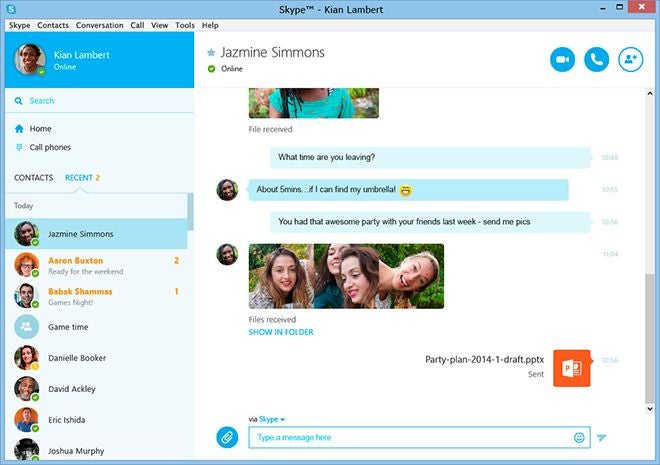
Le novità dell’aggiornamento grafico prevedono: un nuovo design con le chat in stile bolla, le immagini in miniatura dei contatti e delle grandi icone per la chat e le videochiamate.

Fonte foto: The Verge

L’update di Skype è coerente con l’aspetto che ha il software su tutte le altre piattaforme (Android, iOS e Windows Phone).

Oltre a questo, anche la condivisione dei file è stata migliorata: ora ci saranno delle icone che contraddistinguono i documenti, come per esempio Word e PDF per individuare gli allegati più facilmente all’interno di una conversazione.

Sembra proprio che i cambiamenti più grandi, anche nella tecnologia, comincino da piccole modifiche.

Se vuoi provare le nuove versioni di Skype, puoi già effettuare il download sia per Windows che per Mac.

Fonte: The Verge

Leggi anche:

Skype non può connettersi? Diffusi problemi di accesso negli ultimi giorni

Seguimi su Twitter @MarinaCappa