Spam: 5 cose da fare (o non fare) per toglierlo di mezzo

Se vuoi eliminare i messaggi di posta indesiderati dalla tua casella email, ci sono cinque trucchetti e alcuni strumenti che fanno al caso tuo.

Qualcuno vuole venderti farmaci miracolosi per curare parti del tuo corpo che tu neppure sapevi fossero malate, anzi. Qualcun altro ti annuncia una clamorosa vincita ad una lotteria russa a cui non avevi partecipato. Un miracolo.

Qualcun altro ancora ti racconta che il dottor Emmanuel Malengue, uomo molto in vista dell’élite finanziaria nigeriana, è morto, pace all’anima sua, e ti offre due o trecentomila miliardi di dollari in cambio di mezz’ora del tuo tempo e un aiutino con certe quisquilie burocratiche.

Ognuno di loro ha scopi diversi, ma hanno una cosa che li accomuna: sono tutti spammer, che inviano le loro trappole o le loro pubblicità a migliaia di indirizzi email sperando di tirare su qualche euro.

I provider di posta, ad esempio Gmail o Outlook.com, hanno dei potenti filtri che impediscono alla maggior parte di questi messaggi di posta di raggiungere la tua casella. Ma qualcuno riesce comunque ad eludere la sorveglianza e ad arrivare nelle nostre caselle di posta in entrata.

Ci sono però alcuni accorgimenti e qualche strumento per prevenire o contrastare questo fastidioso fenomeno. Eccone alcuni facili ed efficaci.

Crea indirizzi email usa e getta

Una volta che il tuo indirizzo finisce nelle mani degli spammer, la frittata è (quasi) fatta. Questi gentili signori hanno l’abitudine di vendersi l’un l’altro gli indirizzi email a cui inviare il loro ciarpame, quindi è probabile che, se una mattina ti svegli con dello spam nella posta, la situazione peggiorerà col passare dei giorni o delle settimane.

Una soluzione efficace è creare degli indirizzi usa e getta. Si tratta di indirizzi email speciali che, quando ricevono un messaggio, lo girano automaticamente al tuo indirizzo “vero”, che però resta sconosciuto al mittente.

ChiocciolaQuando per qualunque motivo ti viene chiesto il tuo indirizzo email online, ad esempio per iscriverti a un servizio, usa uno di questi indirizzi monouso. Se verrà intercettato dagli spammer, basterà chiuderlo e il problema è risolto.

Ci sono tante imprese che offrono questo servizio di creazione di indirizzi monouso (che in inglese si chiamano disposable email addresses). Uno molto quotato è Spamex, che puoi provare gratis per 30 giorni e che ha tantissime opzioni di personalizzazione.

Anche YOPmail fa il proprio dovere, ed è gratuito (ma se vuoi puoi fare una donazione). 33mail, invece, offre tre tipi di account, uno Lite (gratuito) e due a pagamento, con prezzi comunque molto accessibili.

Disabilita l’HTML nel tuo client di posta

Nel codice HTML dei messaggi di spam, a volte, possono esserci dei web bug, che sono frammenti di codice che permettono a chi ti manda un messaggio di sapere se hai aperto la loro email o no.

In questo modo gli spammer possono capire quali indirizzi email sono esistenti e attivi, con le conseguenze che abbiamo già visto sopra: inondarli di spazzatura e venderli ad altri delinquenti.

Tutti i client di posta hanno l’opzione di disabilitare il codice HTML della posta, e di visualizzare i messaggi come testo.

Se sul PC usi Outlook, vai in File > Options > Trust Center > Trust Center Settings > E-mail Security e spunta la casella Read all standard mail in plain text.
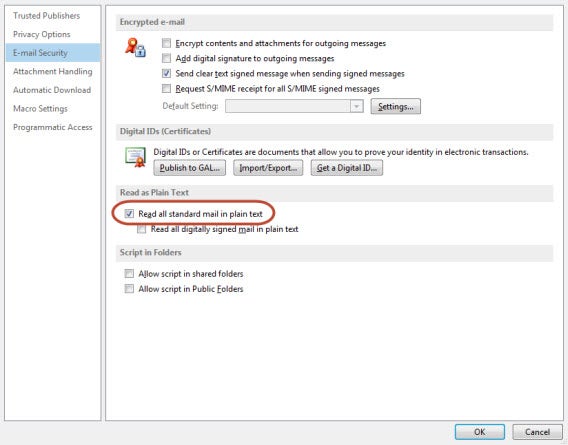
Read email in plain text

Ti consigliamo di farlo, per avere un ulteriore strumento di protezione dai messaggi indesiderati.

Evita indirizzi troppo scontati

Gli indirizzi nomecognome@qualcosa.com sono molto seri e professionali, ma purtroppo in molti casi possono facilmente essere indovinati dai malintenzionati del web.

È una pratica normale per gli spammer cercare di indovinare indirizzi di posta esistenti scegliendo dei cognomi piuttosto diffusi, anteponendovi i nomi più comuni e inviandoli poi ai domini con il maggior numero di utenti (@gmail.com, @yahoo.com e @outlook.com, ad esempio).

Se ti chiami Marco Urbani, ad esempio, è meglio creare un indirizzo di posta m.urbani@qualcosa.com o m_urbani@qualcosa.com piuttosto che marcourbani@qualcosa.com, perché il terzo è facile che prima o poi venga indovinato, mentre i primi due sono un po’ meno scontati e quindi più sicuri.

Non rispondere agli spammer

Rispondere ai messaggi indesiderati è una pessima idea.

Ne sa qualcosa una persona a me molto cara che, anni fa, ricevette un’email di spam dal contenuto, diciamo così, anatomicamente inequivocabile. Non le era mai successo prima e, non essendo al tempo molto ferrata in tecnologia, pensò di aver ricevuto quel messaggio per errore.

Così rispose, ringraziando per l’offerta contenuta nell’email ma facendo educatamente presente come i servizi offerti dal mittente non fossero di suo interesse, e chiedendo pertanto di venire rimossa dalla lista di distribuzione del fornitore dei suddetti.
Many mailsDal giorno dopo iniziò a ricevere quotidianamente centinaia di email di spam del medesimo tenore della prima. Perché? Perché rispondendo aveva confermato incontestabilmente allo spammer che quell’indirizzo era esistente e attivo. E gli indirizzi esistenti e attivi sono il bene più prezioso per questi individui, perché non solo li usano per spargere la loro spazzatura, ma li vendono ai loro colleghi a caro prezzo.

Quindi: mai, mai, mai rispondere a un messaggio di spam. E questo include anche un eventuale link Unsubscribe: si tratta di un altro sistema per sapere se il tuo indirizzo è attivo, o addirittura per carpirtene la password facendoti credere che quel dato serva per non ricevere più messaggi indesiderati. Insomma: non cliccarci.

Non spammare gli spammer: vincono sempre loro

MailBaitUn’altra cosa da non fare è tentare di vendicarsi su uno spammer, ripagandolo con la stessa moneta.

Esistono infatti dei servizi (ad esempio MailBait) che inondano le caselle di posta di chi si iscrive di un’infinità di messaggi. Questi strumenti vengono normalmente usati per testare filtri antispam o server di posta, ma anche per combinare qualche scherzetto poco simpatico.

Un indirizzo email che venga iscritto a questo servizio, infatti, verrà bersagliato da centinaia di email al giorno, ogni giorno, e non ci sarà modo di bonificare la situazione.

Il consiglio è: non tentare di usare quest’arma contro chi ti invia spam. Ammesso che tu ci riesca, gli spammer hanno conoscenze tecniche molto avanzate, risalirebbero a te, alla tua posta, al tuo PC, e di sicuro si vendicherebbero a loro volta, infettandoti con un virus o peggio.

Quindi, niente vendette. Mai.

Qualche altro strumento molto utile

Questi cinque accorgimenti uniti ai filtri antispam del tuo provider di posta dovrebbero già garantirti sonni tranquilli. Ma se vuoi stare ancora più sereno, ci sono degli ottimi programmi antispam che puoi installare sul tuo computer.

Tra di essi, per PC Windows ti consigliamo SPAMfighter (che si basa sulle segnalazioni della grande comunità di utenti che il programma raccoglie) e Kaspersky Internet Security (una suite di protezione completa che offre anche un filtro antispam).

Se invece usi Mac, SpamSieve è un ottimo antispam intelligente, che impara cosa è spam e cosa no tramite uno specifico allenamento che gli impartisci dopo l’installazione. Io lo uso da anni e praticamente non sbaglia un colpo.

Insomma: un po’ di buon senso e qualche strumento di difesa ben affilato, e lo spammer è fuori gioco.

Se vuoi sapere la storia del termine “spam”, leggi questo articolo di Daniel: scoprirai che l’origine la dobbiamo nientemeno che… ai Monty Python!


Seguimi su Google+

Video mossi? Ecco quattro app per stabilizzarli sull’iPhone

Se i filmati che giri con l’iPhone sono mossi, puoi correggere il problema con le app. Ecco quattro stabilizzatori di video a prova di terremoto.

Che belli che sono i video girati con l’iPhone! Anzi, no: che belli che sarebbero i video girati con l’iPhone, se non tremolassero come foglie di platano nella tempesta!

Perché la verità è questa: i filmati girati con dispositivi piccoli e leggeri come gli smartphone vengono praticamente sempre mossi. Per quanto la tua mano possa essere ferma, è inevitabile. Per ottenere una presa stabile è necessario avere un’impugnatura comoda, una struttura che si possa appoggiare al corpo e anche un po’ di peso in più dei 112 grammi di un iPhone 5S.

Ma pochi di noi vogliono spendere soldi per comprarsi qualcuno dei tanti accessori che il mondo dell’iPhone offre per trasformare il telefonino in una videocamera da kolossal hollywoodiano.

Per fortuna, ancora una volta, ci vengono incontro le app! Negli ultimi mesi sono spuntati sul mercato degli stabilizzatori di video per iPhone sorprendenti. Ne abbiamo provati un po’ e questi quattro ci sono piaciuti tantissimo.

Hyperlapse

hyperlapse iconCreata da Instagram, questa app fa due cose: stabilizza i video che giri e li trasforma in bellissimi filmati time lapse.
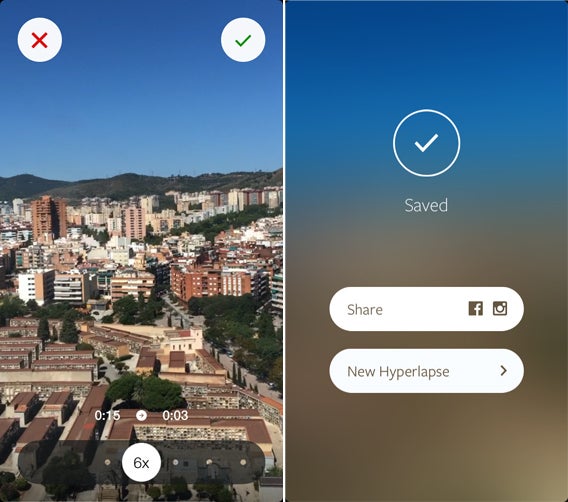

Cosa sono? Li hai visti senz’altro. Sono video girati con una frequenza di acquisizione delle immagini molto bassa. Quando poi il filmato viene riprodotto a velocità normale, sembra scorrere più velocemente di come sarebbe al naturale.

In questo modo si può, ad esempio, mostrare in 10 secondi l’intero sbocciare di un fiore, che richiederebbe invece ore.

Mentre giri il video, Hyperlapse ti mostra la durata effettiva del girato e quella del time lapse a una velocità 6 volte superiore a quella normale. Una volta finito di girare puoi scegliere a che velocità di riproduzione salvare il video. Se opti per 1X, avrai semplicemente il filmato stabilizzato.

Se scegli una delle altre opzioni (da 2X a 12X), oltre alla stabilizzazione avrai anche l’effetto time lapse. Il risultato finale viene salvato nel rullino dell’iPhone, e puoi condividerlo istantaneamente su Instagram e Facebook. Puoi salvare video di durata fino a 45 minuti.

La qualità della stabilizzazione varia a seconda della luminosità della scena ripresa, ma in generale è soddisfacente. Molto gradita la possibilità di scegliere in tempo reale su quale punto dell’inquadratura tarare l’esposimetro e il fuoco.

Scarica Hyperlapse per iPhone

Hyperlapse

Emulsio

Emulsio-iconEmulsio è uno stabilizzatore video che fa miracoli con i filmati mossi girati con l’iPhone. Li importa direttamente dal rullino dello smartphone, e supporta una durata massima di 15 minuti.
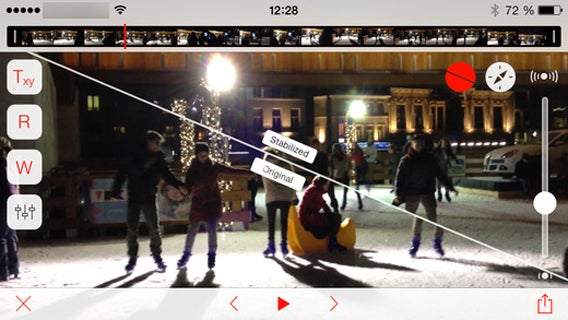

Offre tanti parametri tutti personalizzabili. Puoi infatti scegliere, tra l’altro, se compensare i movimenti sull’asse orizzontale e verticale, quelli rotatori e se eliminare le linee oblique che si creano in caso di spostamenti repentini della telecamera.

Con un apposito bottone puoi dividere la scena in due parti diagonalmente, riprodurre nella parte superiore il video stabilizzato e in quella inferiore l’originale, per verificare se il risultato ti soddisfa.

L’editing è non distruttivo e sono supportati anche i video a 120 FPS. Con la versione free puoi esportare video della durata massima di 30 secondi, ma l’acquisto del Pro Pack (in-app) rimuove la limitazione.

Scarica Emulsio per iPhone

Emulsio

ZeroShake

zeroshake-iconLo sviluppatore pubblicizza quest’app come “il treppiede virtuale”, ma lo slogan non le rende giustizia. Difatti, oltre ad avere uno stabilizzatore di immagine molto sofisticato, l’app offre anche alcune utilissime opzioni di registrazione e dei divertenti effetti da aggiungere all’inizio e alla fine dei filmati (le cosiddette “tendine”).
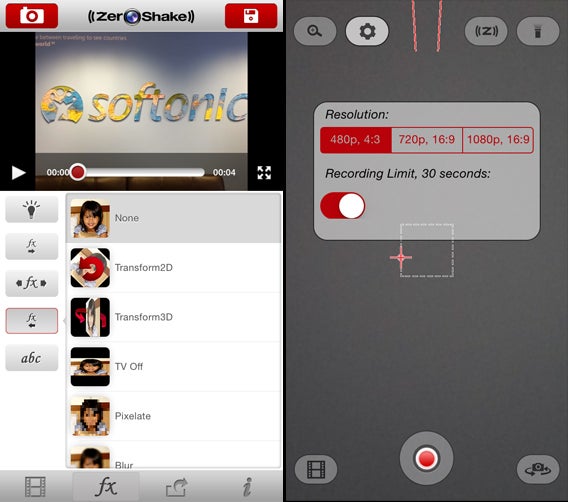

Puoi tra le altre cose scegliere la risoluzione a cui registrare (480p in 4:3, 720p in 16:9 e 1080p in 16:9), usare lo zoom digitale fino a 6x, scegliere l’opzione di autofocus continuo durante la ripresa (ZeroShake) e selezionare l’intensità della funzione di stabilizzazione.

L’app funziona sia con la camera frontale che con quella posteriore, e puoi girare anche con la luce del flash accesa. Tutti questi comandi e funzioni sono ben piazzati su un’interfaccia facilissima da usare e molto elegante.

La versione gratuita applica un watermark, non permette di importare video dal rullino e consente la registrazione di video non più lunghi di 30 secondi. Tutte queste limitazioni possono essere rimosse tramite acquisti in-app.

Scarica ZeroShake per iPhone
Scarica ZeroShake per iPad

ZeroShake

Steady Camera – Stabilization & Slo-Mo video

Steady Camera iconUn’app semplice ma potente, che permette di registrare video anche in slow motion, stabilizzarne l’immagine e salvarli.
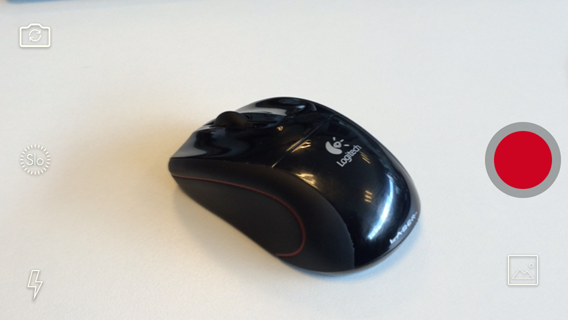

Puoi registrare in formato 1:1 o 16:9. Se hai un iPhone 5S lo slow motion ha un frame rate di 120 FPS, mentre per gli iPhone 5 e 5C di 60 FPS. Non supporta né iPad né iPod touch.

Come fa anche l’app nativa di iOS 7 per foto e video, Steady Camera consente di stabilire in fase di editing a quale parte del video applicare l’effetto rallentatore.

Anche in questo caso una buona illuminazione aiuta molto la qualità del risultato finale, che è comunque molto buono. Interfaccia pulitissima.

Scarica Steady Camera per iPhone

Steady Camera

Ready, steady…

Chiunque giri video con l’iPhone dovrebbe scaricare un’app di stabilizzazione dei filmati. La differenza tra un video tremebondo e uno stabile è abissale, specialmente se vuoi usare i video per un progetto ampio, ad esempio un cortometraggio.

A proposito: se vuoi girarne uno con l’iPhone ci sono tante app tra cui scegliere: orientati con il nostro articolo sulle migliori app per girare corti.

Seguimi su Google+

Google Maps Explore: serve davvero un assistente di viaggio personale?

Con la funzione Explore, Google Maps cambia profondamente il mondo delle mappe online, perché le trasforma in assistente di viaggio personale. Nel bene e nel male.

Cos’è un viaggio per te? Avventura? Conoscenza? Fuga? Divertimento? E come ti documenti quando vai in un posto che non conosci? Chiedi a chi c’è già stato? Compri una guida in libreria? Vai all’avventura? Oppure ti affidi a internet e al tuo smartphone?

Quest’ultima opzione è sempre più diffusa. Grazie al web e al gps integrato, il telefono è diventato una fonte di informazioni pratica e sempre aggiornata.

Ma ora che Google Maps per iPhone e Android integra la funzione Explore, non si tratta più di un semplice complemento, ma di un vero assistente di viaggio personale. La funzione Explore, infatti, ti serve itinerari turistici e commerciali personalizzati in base a quanto vuoi spostarti dal punto in cui ti trovi, in base all’ora del giorno e alle condizioni meteorologiche. E questo ha delle conseguenze.

Vediamo quali potrebbero essere, ma non prima di aver dato un’occhiata a Google Maps Explore e ai servizi che offre.

Come funziona Google Maps Explore

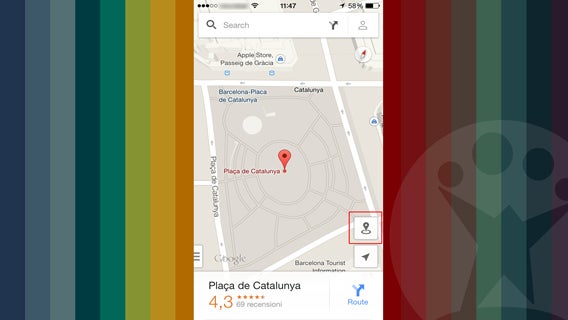
Il bottone per attivare la funzione Explore si trova sul lato destro dell’interfaccia.

Tasto Explore

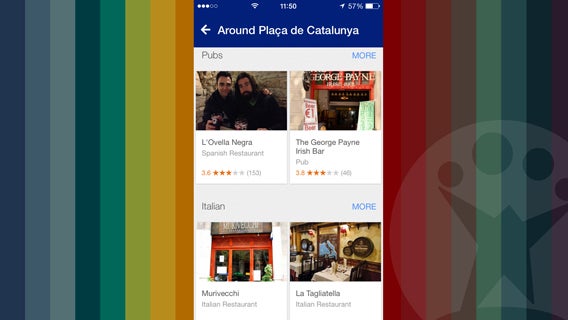
Le informazioni che fornisce sono sia commerciali che culturali. In altre parole, ti indica musei e monumenti da visitare, ristoranti in cui mangiare, alberghi, negozi ed altro ancora.

Ristoranti e pub consigliati

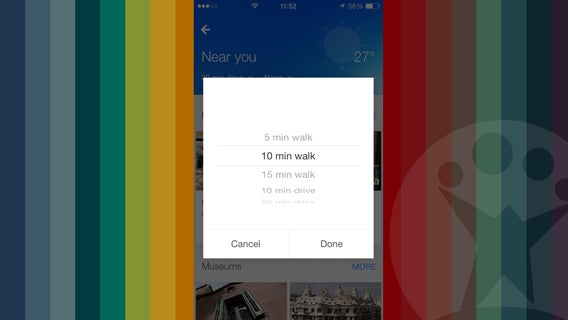
E fin qui niente di nuovo. Ma le novità ci sono eccome. Innanzitutto puoi scegliere di ricevere informazioni su luoghi entro un raggio che decidi tu, espresso in minuti a piedi o di guida in macchina.

Scegli la distanza

Questo ti permette di cercare in un istante, ovunque tu ti trovi e in base al tempo che hai a disposizione, cose da fare. Basta seguire le indicazioni.

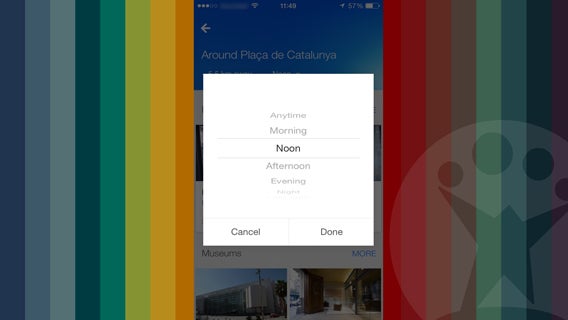
Un’altra cosa che puoi fare è selezionare una fascia oraria della giornata, e ricevere i consigli opportuni in base ad essa.

Scegli il momento della giornata

Se ad esempio cerchi attività culturali a Barcellona la mattina, Google Maps non ti proporrà i concerti notturni alla Sala Apolo.

E non finisce qui. Grazie all’ormai famoso (o famigerato) ecosistema di Google, le indicazioni tengono in considerazione anche le condizioni meteorologiche. In altre parole, se sei a New York ed è prevista una giornata di pioggia, la gita al Central Park non verrà presa in considerazione tra le opzioni, a favore, ad esempio, di una visita al MoMA.

Il prezzo della comodità

Oltre ad usare questi strumenti per trovare cosa fare in tempo reale, sono anche utili per programmare in anticipo gli itinerari. E gli elementi che devi tenere in considerazione sono pochissimi, perché fa quasi tutto Google Maps.

Ma cosa ci guadagniamo e cosa ci perdiamo noi viaggiatori? In breve: guadagniamo informazioni e perdiamo parte dell’aspetto romantico del viaggio e della scoperta.

Quando si va a conoscere un nuovo pezzo di mondo, l’avventura inizia ben prima della partenza. Cercare, chiedere, studiare sono preliminari necessari per nutrire la curiosità, creare aspettative. Il rischio che si corre con questa nuova funzione è di meccanizzare il viaggio, e di partire con meno entusiasmo e con meno curiosità, perché tanto quando saremo arrivati lo smartphone ci dirà cosa fare e dove andare.

C’è poi un altro rischio da considerare. E cioè che i consigli che ci vengono dati non siano così disinteressati come ci piacerebbe che fossero. Google, come qualunque altra azienda, ha per scopo il proprio profitto. E tenderà pertanto a dare agli utenti consigli che contribuiscano ad esso. E questo non necessariamente coincide con gli interessi di un viaggiatore.

A me piace la tecnologia. Ma credo ci siano alcuni territori in cui è meglio tenerla ai margini, perché l’abuso rischia di fare più male che bene. L’estate passata ho fatto un bel giro in macchina nel nord della Spagna con un amico, e prima di partire abbiamo deciso di viaggiare esclusivamente con mappe tradizionali. Ed è stato ancora più rigenerante di quanto ce lo aspettassimo.

E quindi? Ben venga la tecnologia, ma solo finché non prende il sopravvento sulle nostre vere esigenze. Insomma, usiamola, ma con cautela, e senza mai farci guidare dalla pigrizia, che è nemica del viaggiatore.

Se cerchi esempi virtuosi di tecnologia applicata ai viaggi, in questo articolo ti presentiamo alcune app utili per spostarsi in treno o in macchina.

Seguimi su Google+

Se usi l’iPhone, ti presento cinque trucchi per risparmiare un po’

Se hai un iPhone con iOS 7, ci sono cinque accorgimenti grazie ai quali puoi risparmiare qualche soldo o evitare di spenderne per errore.

L’iPhone e l’iPad sono dispositivi potenti. Averne uno in tasca o in borsa ti garantisce un accesso praticamente totale alla tua vita digitale: puoi farci video, creare documenti, navigare in internet, fare musica, scattare foto e moltissimo altro ancora.

Naturalmente molte di queste funzioni usano anche internet. E questo, se non stai attento, incide sul tuo contratto telefonico. Con qualche piccolo accorgimento, poi, puoi anche fare in modo di contenere i costi, risparmiando quando è possibile o evitando un traffico dati eccessivo su rete mobile.

Ecco cinque accorgimenti per goderti la potenza del tuo iPhone o iPad evitando spese inutili.

Telefona gratis con FaceTime

Sorpresa: FaceTime non serve solo a videochiamare, ma anche a telefonare. Ti permette infatti di fare una chiamata audio a qualunque iPhone, iPad e Mac, ovunque ti trovi nel mondo, gratis.

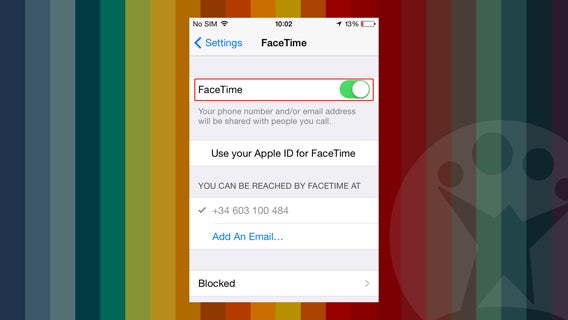
Innanzitutto, la funzione FaceTime deve essere abilitata. Per farlo vai in Impostazioni > FaceTime (Settings > Facetime) e sposta il selettore verso destra.

Abilita FaceTime

In questo modo il tuo dispositivo verrà registrato nel network di FaceTime e potrà inviare e ricevere chiamate e videochiamate.

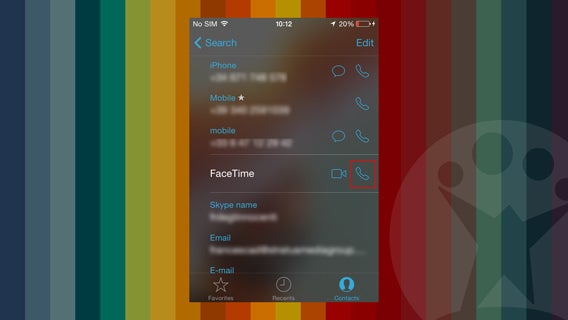
Poi, quando vorrai telefonare a un tuo amico che ha un dispositivo iOS o un Mac, apri l’app FaceTime, cerca il contatto in rubrica e poi, alla voce FaceTime, tocca l’icona del telefono. E parla gratis.

Bottone chiamata audio di FaceTime

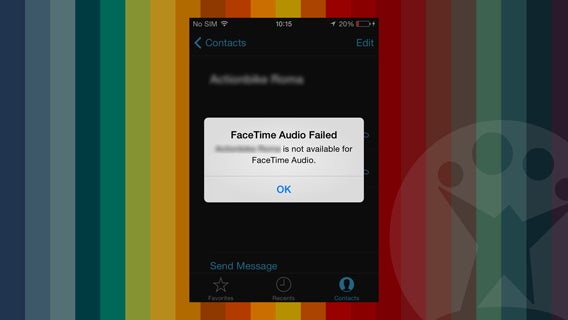
Se la persona chiamata non usa un dispositivo Apple o non ha FaceTime attivo, riceverai un messaggio di errore.

FaceTime Audio Failed

Disabilita o ottimizza l’uso dei dati su rete 3G/4G

iOS 7 ti permette di limitare il traffico dati alla sola rete WiFi e di disabilitare quello su rete mobile totalmente oppure selettivamente, app per app (in questo modo, se hai un contratto con una quantità di traffico dati limitato, non la sprechi tutta senza neppure sapere esattamente come è successo).

La seconda opzione ci sembra migliore, perché alcune app perdono la loro utilità se private della possibilità di trasmettere o ricevere dati da rete mobile. Basti pensare alle app di messaggeria.

Un buon sistema, quindi, è di impedire l’uso del network 3G/4G solo alle app che consumano grandi quantità di traffico senza che questo ci sia davvero utile. Scoprire quali siano le più sprecone è semplice.

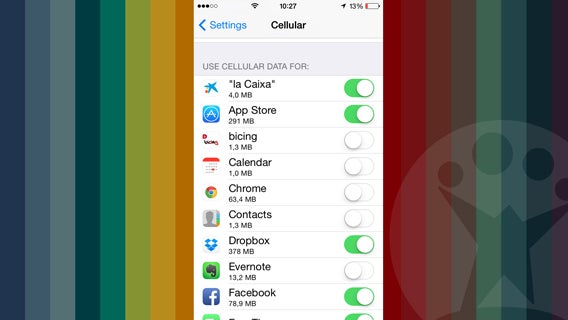
Vai in Impostazioni > Cellulare (Settings > Cellular) e scorri la pagina fino alla sezione Usa dati cellulare per (Use cellular data for). Quella è la lista di tutte le app che si connettono alla rete, e sotto al nome di ciascuna è indicata la quantità di Mega che ha usato dall’ultimo reset del telefono.

App che usano dati

Qui ad esempio vediamo che Facebook, dal 9 gennaio 2014 (data del reset più recente, l’informazione si trova in fondo alla pagina di questo menu) ha consumato 78,9 MB di traffico dati.

Siccome non mi interessa poter accedere al social network sempre e da qualunque luogo, posso anche disabilitare il selettore. In questo modo l’app funzionerà solo quando mi trovo coperto da una rete WiFi, e non intaccherà inutilmente il traffico incluso mensilmente nel mio contratto.

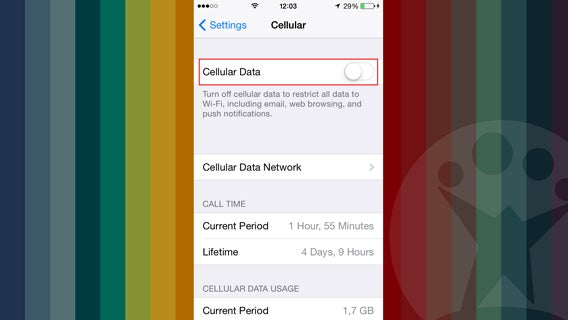
Facendo lo stesso con tutte le app più avide di dati, noterai la differenza. Se poi decidi per una soluzione radicale, allora puoi fare in modo che l’iPhone possa accedere alla rete solamente tramite WiFi. In Impostazioni > Cellulare (Settings > Cellular) sposta il selettore di (Cellular Data) su off e neppure un bit del traffico dati verrà toccato.

Cellular data off

Questo può essere utile se, alla fine del mese, hai praticamente esaurito i Megabyte e il tuo contratto prevede, superata la soglia inclusa nel prezzo, la navigazione a consumo.

Impedisci gli update automatici su rete mobile

iOS 7 ha introdotto gli aggiornamenti automatici delle app, un servizio comodo ma che può essere causa di un gran consumo di traffico dati se gli update avvengono quando non siamo connessi ad una rete WiFi.

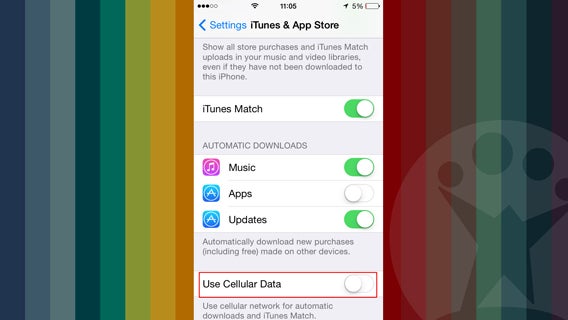
Per impedire che gli aggiornamenti automatici avvengano quando sei coperto dalla sola rete 3G/4G vai in Impostazioni > iTunes Store e App Store (Settings > iTunes & App Store) e sposta il selettore di Utilizza dati cellulare (Use Cellular Data) su off.

App store no cellular data

In questo modo gli update automatici verranno scaricati solo quando sei connesso a una rete WiFi.

Disabilita il roaming internazionale

Quando vai all’estero, per non ritrovarti brutte sorprese in bolletta è meglio disabilitare il traffico dati in roaming.

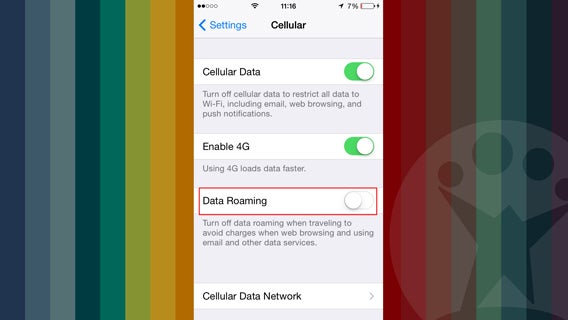
Per farlo vai in Impostazioni > Cellulare (Settings > Cellular) e sposta il selettore Roaming dati (Data Roaming) su off.

Disattiva data roaming

Disabilita l’installazione di app e gli acquisti in-app

Un’opzione utile se, ad esempio, a volte dai il tuo iPhone o iPad a tuo figlio piccolo per giocare, e vuoi evitare che compri app o faccia acquisti in-app in quelle già installate senza che tu te ne renda conto.

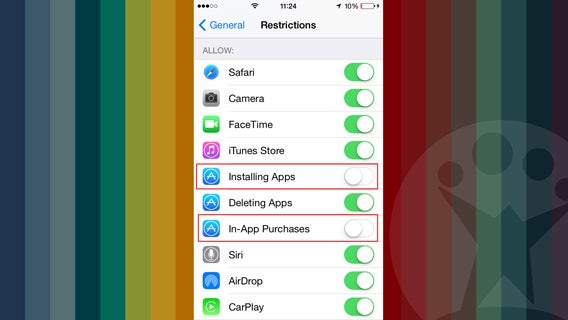
Vai in Impostazioni > Generali > Restrizioni (Settings > General > Restrictions) e abilita le restrizioni toccando Abilita restrizioni (Enable Restrictions). Ti verrà chiesto per due volte il codice PIN del cellulare.

Dopo averlo digitato, sposta su off i selettori Installazione app e Acquisti In-App (Installing apps e In-App Purchases). In questo modo nessuno potrà fare acquisti di alcun genere nell’iTunes Store senza avere il codice di sblocco.

Disabilita acquisti app

Mai più sprechi

Come vedi, iOS 7 ti mette a disposizione molti strumenti per risparmiare denaro o per evitare che il tuo traffico dati si prosciughi senza che tu ti renda conto come sia accaduto. Basta essere previdenti e impostare l’iPhone o l’iPad corettamente per metterti al riparo da sgradevoli sorprese.

Tra l’altro, si sa, viviamo tempi in cui il risparmio è una necessità per tutti. Una prova? Il dilagare della Sharing economy, e di app come Uber e Airbnb. Se vuoi saperne di più, leggi l’articolo di Daniel.

Seguimi su Google+

Scacco matto a chi si fa i fatti tuoi: 5 app per la tua privacy su iPhone e iPad

Ci sono tante app per difenderti da occhi curiosi o, peggio ancora, malintenzionati. Queste cinque sono un ottimo inizio.

La difesa della privacy ha mille volti e, di conseguenza, mille ostacoli da affrontare. Basti pensare al più grande attacco informatico della storia, di cui abbiamo parlato il 6 agosto del 2014, durante il quale sono state rubate un miliardo di password.

Tra le tante app che ti aiutano a proteggere i tuoi dati, te ne segnaliamo cinque che ci piacciono particolarmente. Hai inviato un messaggio a qualcuno, ti sei pentito e vuoi cancellarlo dal suo telefono? Vuoi impedire a un’app di pubblicare su Facebook a tuo nome? O vuoi proteggere con password alcune delle tue foto, o tutte? Ecco le app per fare tutto questo e anche di più.

Wiper Messenger

Wiper iconUn’altra app per chattare, inviare messaggi e telefonare gratis, ma con strumenti avanzati di protezione della privacy.
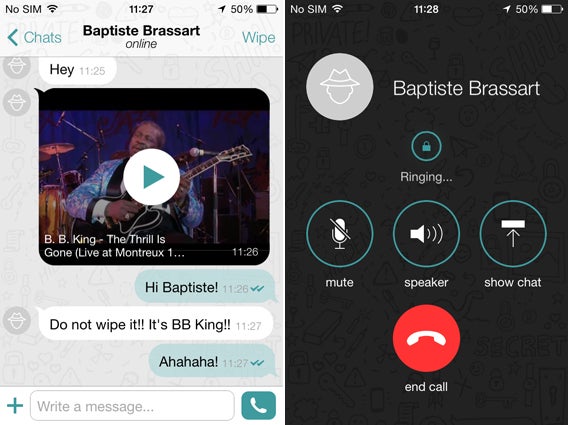

Wiper Messenger serve anche a condividere video musicali e a creare playlist condivise, ma ben più interessanti sono i suoi tool di comunicazione. L’app ti permette infatti di cancellare sul tuo telefono e su quello dei tuoi contatti i messaggi che invii.

Le telefonate (gratuite e con una buona qualità audio) e le chat sono criptate in modo sicuro, e se un tuo contatto fa uno screenshot di una conversazione, Wiper ti avvisa immediatamente.

A proposito: se vuoi sapere quanto è protetta la tua privacy con le più diffuse app di chat, leggi la nostra comparativa.

Wiper screenshots

Scarica Wiper Messenger per iPhone e iPad

Clueful

Clueful iconaUn altro grande strumento che restituisce il controllo di quello che succede nel tuo iPhone al legittimo proprietario, che saresti tu, fornendo una notevole quantità di informazioni relative alla privacy sulle app dell’iTunes Store, perché tu possa installarle consapevolmente.
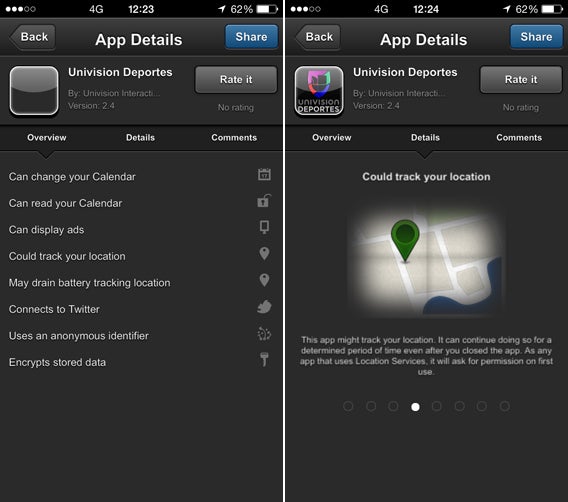
Ad esempio, ti mostra se i programmi che installi nello smartphone inviano allo sviluppatore informazioni sull’uso che fai dell’app stessa, o se può accedere al tuo calendario, ai tuoi account dei social network, o se registra i tuoi spostamenti, se cripta i dati che raccoglie e molto altro ancora.

Puoi anche controllare, di ogni app, le valutazioni date dagli utenti e i loro commenti, uno dei modi migliori per scoprire magagne che potrebbero esserti sfuggite.

Clueful per iOS è in realtà una webapp, ma si installa come fosse un’app. Per farlo apri Safari, vai su cluefulapp.com e aggiungi la pagina alla schermata home (tasto di condivisione > Aggiungi a Home). Apparirà nel tuo iPhone esattamente come fosse un’app standard.

Clueful screenshots

Vai alla webapp di Clueful per installarla sull’iPhone o iPad

MyPermissions

MyPermissions iconUn’app che dovrebbe essere installata di default in ogni iPhone. Ti dice quali app accedono ai tuoi dati personali, e te lo dice con precisione e in tempo reale.
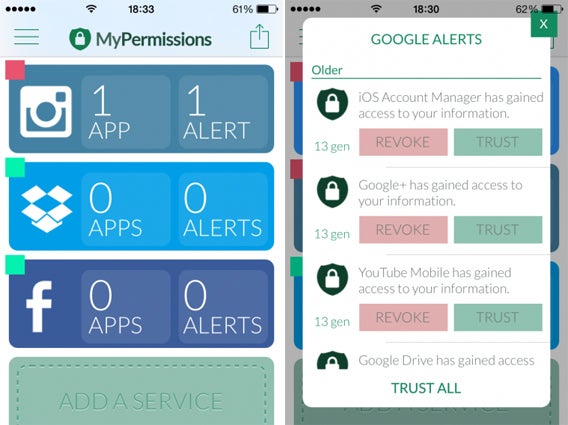

Le informazioni che ti fornisce sono estremamente chiare. Ogni volta che un’app accede a informazioni su di te (ad esempio il luogo dove ti trovi, i tuoi contatti, le informazioni anagrafiche o la tua posta), MyPermissions ti avverte e ti permette, con un solo click, di revocare l’autorizzazione ad accedere a quell’informazione e di comunicarla all’esterno.

Se vuoi sapere nei dettagli come funziona quest’ottima app per la privacy, leggi il nostro approfondimento.

MyPermissions screenshots

Scarica MyPermissions per iPhone e iPad

Secret Life PRO

Secret LIfe PRO iconUn’app per proteggere con password le tue foto, i video, la rubrica e le note… travestita da gioco del tris!
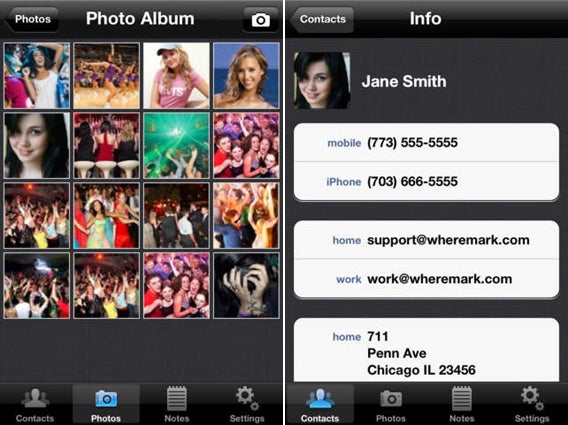

Sembra infatti il classico Tic Tac Toe, ma se tieni premuto il quadrato centrale del tabellone di gioco per 5 secondi potrai accedere alle tue cartelle segrete. Per farlo dovrai inserire la password da te scelta in fase di setup.

In Secret Life PRO puoi inserire fotografie, video, lista contatti e note che importi dalle app native. Ricorda che, una volta copiato un elemento in Secret Life PRO, devi manualmente cancellare l’originale, che altrimenti resterà anche nell’app di origine, senza alcuna protezione.

Secret Life PRO 01 screenshots

Scarica Secret Life PRO per iPhone e iPad

GetCocoon

Cocoon iconIl browser per navigare in modo anonimo e sicuro su iOS.
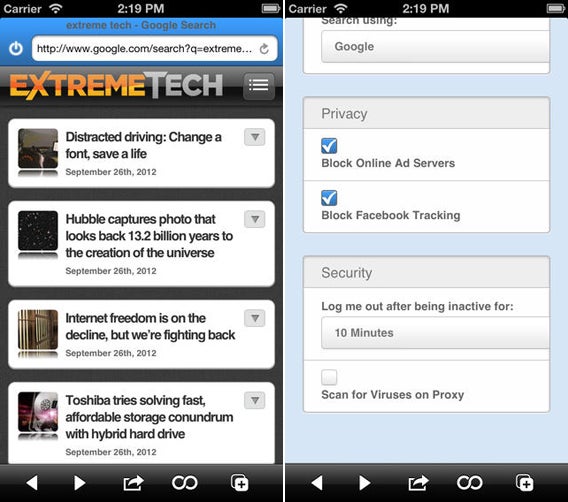

La cronologia di navigazione, le password e le informazioni personali vengono protette dal tracking e dai virus. Cocoon rende sicure anche le reti che usi per navigare (sia WiFi che 3G) criptandole con protocollo SSL, così da mantenere il tuo iPhone protetto da hacker e malware.

Un altro strumento che offre è la creazione di indirizzi email usa e getta, che puoi usare per iscriverti a qualche servizio ed evitare poi la relativa pioggia di spam.

GetCocoon è un complemento essenziale per chi ha a cuore la propria privacy.

Cocoon screenshots

Scarica GetCocoon per iPhone e iPad

Un po’ (più) di discrezione non guasta

Dopo tanti anni passati ad usare la tecnologia senza porci alcun tipo di problema sulle condizioni che accettavamo per potervi accedere, stiamo cominciando a capire che la privacy è una cosa delicata. E così cerchiamo di correre ai ripari.

E in questa sorta di Rinascimento del riserbo, anche tenere alcune cose lontano dagli occhi indiscreti di chi ci circonda è diventato importante. Insomma, abbiamo riconquistato la consapevolezza che la privacy è importante e che non ci viene data gratis: dobbiamo conquistarla.

Oltre ad usare queste cinque app, ci sono altri nove consigli per difenderla su internet. Te ne parla Fabrizio in questo articolo.

Seguimi su Google+

Crea video con le tue foto sul Mac

Le tue foto, una bella colonna sonora e transizioni creative: il video ricordo delle tue vacanze prende vita sul Mac.

L’album fotografico, nel terzo millennio, si fa in formato video. Ci sono tanti programmi che, anche se non sei esperto di video editing, ti permettono facilmente di montare immagini e musica con sorprendenti risultati.

Eccone tre per Mac che ci piacciono molto. E se non sei utente dei computer della Mela, non preoccuparti: puoi fare la stessa cosa su iPhone e iPad, su Android e su PC Windows.

Photo show – Movie Maker

Photo show - Movie Maker iconL’applicazione offre tantissimi temi, effetti e transizioni (più di 40!), e permette di lavorare con foto, musica e, ovviamente, anche video.
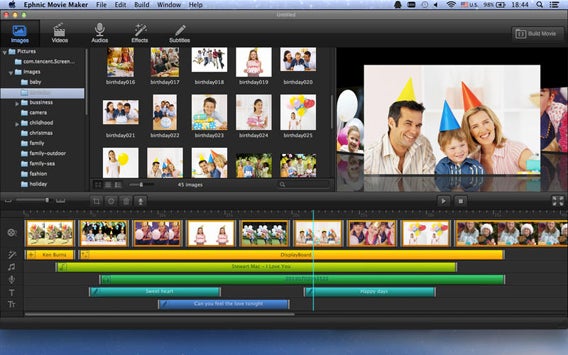

Grazie a due tracce audio per progetto, puoi aggiungere sia una colonna sonora che effetti audio facilmente. Hai anche due tracce per i sottotitoli, che sono particolarmente utili quando vuoi creare un album fotografico in video.

I formati fotografici supportati sono molti, tra cui JPG, BMP, PNG, GIF, PSD, TIFF.

Photo show – Movie Maker è facilissimo da usare, l’interfaccia è molto chiara e i risultati che produce sono molto soddisfacenti.

Scarica Photo show – Movie Maker per Mac

Slideshow Maker

4k-slideshow-makerSlideshow Maker ha alcune interessanti caratteristiche che lo rendono particolarmente desiderabile.
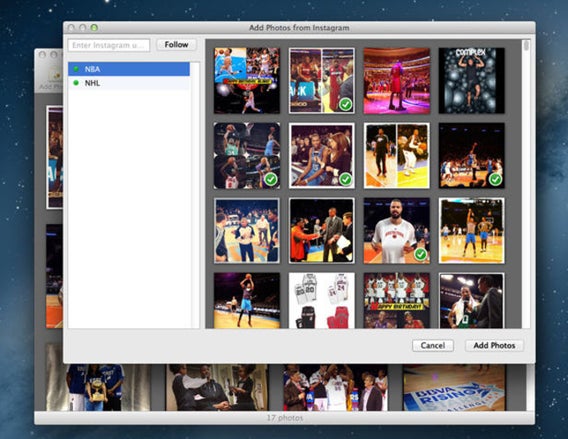

La prima è la possibilità di aggiungere foto direttamente dall’account Instagram. La possibilità che le foto più significative delle vacanze siano già lì è molto alta, e quindi questa opzione è particolarmente gradita.

La seconda caratteristica degna di nota è una raccolta di preset di esportazione, con impostazioni ottimizzate per pubblicare su Facebook, YouTube e dispositivi iOS. Questo vuol dire che, se vuoi pubblicare su FB il tuo album, non dovrai impazzire tra formati e risoluzioni, ma tutto andrà a posto da sé.

Tutto questo unito all’interfaccia user friendly e alla grande qualità del prodotto finale fa di Slideshow Maker un grande programma, uno dei migliori della categoria. E poi è anche gratuito. Insomma, non gli manca niente.

4k-slideshow-maker-screenshot

Scarica Slideshow Maker per Mac

iMovie

iMovie iconTra tutti i programmi di montaggio video che ci sono sul mercato, iMovie è forse quello con il miglior rapporto quantità di strumenti/facilità d’uso.
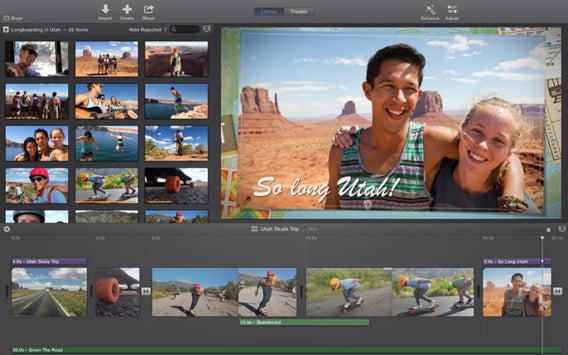


Praticamente tutto funziona con il drag and drop, e il flusso di lavoro è così istintivo che anche il principiante assoluto riuscirà a creare un bell’album fotografico in video senza sforzo.

I 15 temi completi di transizioni e di titoli sono di qualità, e iMovie ti dà ancha la possibilità di aggiungere mappe di viaggio al montaggio, il che è perfetto per le foto delle vacanze.

Puoi anche sovrapporre più foto (sempre semplicemente trascinandole una sull’altra nella timeline) per creare effetti originali, e lavorare con la colonna sonora è facilissimo grazie ai colori delle forme d’onda.

Inoltre nell’ultima versione dell’applicazione c’è la possibilità di ordinare gli eventi (foto e filmati) per data nella barra laterale, uno strumento efficacissimo per chi vuole produrre un fotoalbum cronologico, ad esempio di un viaggio. Applicazione consigliatissima.

Scarica iMovie per Mac

Gli album di foto sono 3.0

Naturalmente non solo le foto delle vacanze prendono vita con questi programmi. Una festa, un progetto, una gita d’istruzione: qualunque evento è la scusa per creare e condividere un album in forma di video.

E il bello è che, una volta iniziato a farlo, non si riesce più a smettere, perché i risultati sono sempre così di effetto che non smetteresti più di scattare, montare e goderti i tuoi ricordi in formato video HD. Non ti resta che provare.

A proposito di foto: sapevi che con queste app puoi trasformare il tuo smartphone in una macchina fotografica professionale?

Seguimi su Google+

Trasforma le foto delle vacanze in bellissimi video sull’iPhone

Il miglior modo di creare un album fotografico digitale è farlo sotto forma di video. Queste sono le app per iOS migliori per dare vita alle foto delle vacanze.

Se è vero che un’immagine vale mille parole, allora un video ne vale almeno diecimila. Specie se accompagnato dalla musica giusta. E allora, perché non farne uno con le foto delle tue vacanze? Magari inserendo per colonna sonora le canzoni che hai ascoltato, ballato e condiviso con i tuoi amici?

Se hai un Android, queste sono le app da usare. Per iPhone e iPad, invece, ti consigliamo queste cinque.

InstaVideo-slideshow for Instagram

InstaVideo slideshow for Instagram iconTi permette di creare una presentazione con foto e musica scelta dalla tua libreria. Puoi aggiungere allo slideshow sia fotografie che filmati, e non ci sono restrizioni di durata.
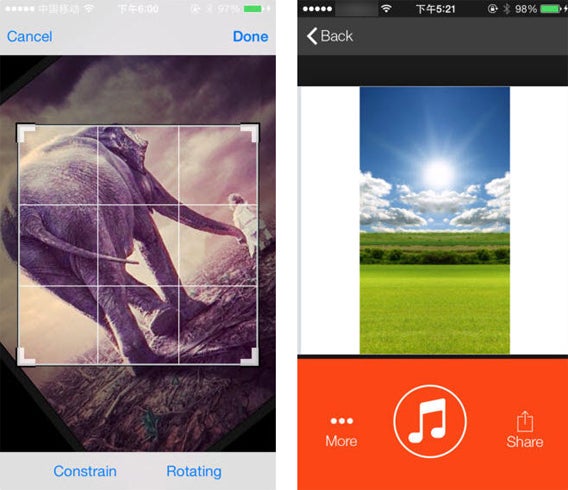

L’interfaccia è realizzata con un elegante e funzionale stile 2D. Essenziali le opzioni di condivisione (YouTube, Facebook o email).

Puoi anche aggiungere materiale prendendolo dalla libreria di Instagram.

Scarica InstaVideo-slideshow for Instagram per iPhone e iPad

InstaVideo slideshow for Instagram screenshot combo

ProShow Web Slideshow Creator

ProShow Web Slideshow Creator iconPuoi prendere foto, oltre che dal rullino dell’iPhone, anche da Facebook, Instagram, Flickr, 500px e SmugMug, e questa è una comodità.
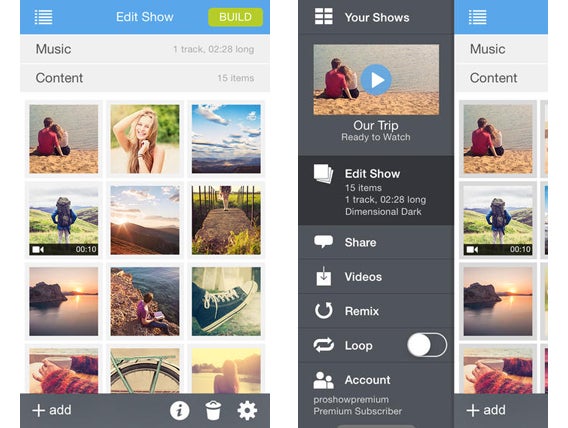

L’app offre anche una libreria di musiche gratuite che puoi usare liberamente per abbellire il tuo filmato. I temi tra cui puoi scegliere sono di ottimo livello, e sono disponibili anche effetti.

ProShow Web Slideshow Creator combo

Il flusso di lavoro (aggiungere, togliere e spostare immagini, gestire la musica) è fluido. Se vuoi creare filmati in HD devi però passare alla versione Pro dell’app.

Scarica ProShow Web Slideshow Creator per iPhone e iPad

Perfect Video – Video Editor and Slideshow builder (Lite)

Perfect Video iconQuesta è un’app di montaggio video completa, che va oltre il montaggio delle foto in uno slideshow. Ma per la semplicità d’uso è perfetta anche per i nostri scopi.
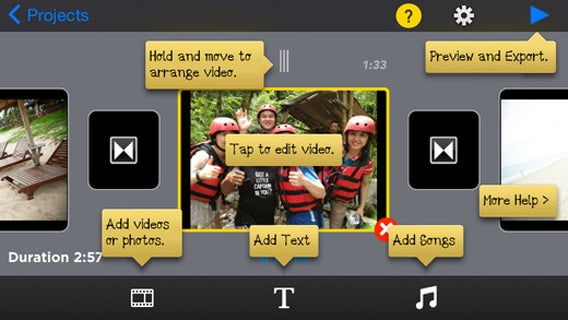

Puoi, oltre a montare le foto in una presentazione ad effetto con tanto di colonna sonora, aggiungere sottotitoli, rallentare o velocizzare i video, ritagliarli, inserire effetti di fade in e fade out e inserire effetti sonori.

Supporta il fomato HD (1920×1080). Un’app di qualità.

Scarica Perfect Video per iPhone e iPad

Perfect Video screenshot

Flipagram

Flipagram iconUno dei campioni della categoria. Per il tuo slideshow puoi aggiungere foto da Instragram, Facebook e dal rullino fotografico dell’iPhone.
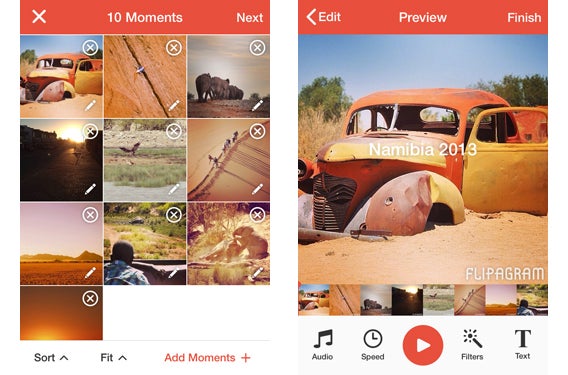

Una volta scelte le foto da inserire, toccandole puoi editarle con i tanti strumenti disponibili, ordinarle come preferisci, aggiungere musica dalla libreria musicale, dai campioni gratuiti offerti da Flipagram o comprando canzoni dall’app.

Interessante l’opzione di registrazione vocale, con cui puoi registrare commenti al video.

Flipagram combo

In Flipagram puoi aggiungere testo e poi condividere il tuo filmato su Instagram, Facebook, Twitter, YouTube, Vine, Tumblr, Pinterest, Whats App, LINE, inviarlo per email o salvarlo nel rullino.

Scarica Flipagram per iPhone e iPad

Magisto

Magisto iconBastano anche solo 5 foto e Magisto fa la magia, creando video di foto bellissimi. La maggior parte del processo è automatica, ma quello che perdi in personalizzazione lo guadagni in rapidità e qualità.
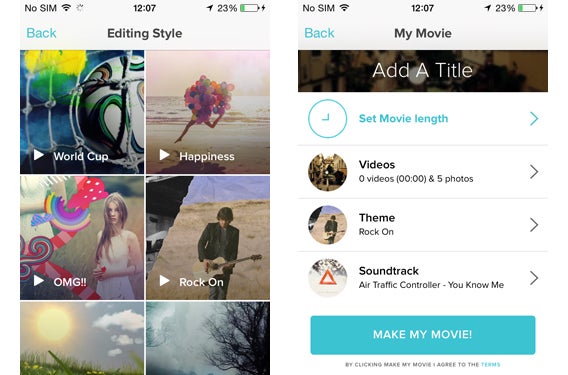

L’app può registrare video direttamente, ed ha un buono stabilizzatore dell’immagine. Esiste anche l’abbonamento Premium, che ti dà, tra le altre cose, spazio sul cloud illimitato per salvare i video.

Scarica Magisto e per iPhone e iPad

Magisto combo

Videomaking per tutti

Creare video di foto è un metodo infallibile per dare carattere a un album fotografico, e renderlo attraente.

Le app gratuite che ti abbiamo presentato non sono le uniche della categoria, ma sono tra le migliori. Provale con le foto della tua estate, e condividi i video con chi vuoi. Siamo sicuri che ci prenderai gusto, e non riuscirai più a farne a meno.

Se poi il tuo iPhone o Android sono pieni zeppi di foto e vuoi liberare un po’ di spazio, scegli il servizio di clouding che fa per te per spostarci tutti gli scatti e riavere uno smartphone prestante.

Seguimi su Google+

Emoji? Usale per dare i nomi alle cartelle dell’iPhone!

Sapevi che puoi usare le emoji nei nomi delle cartelle di iOS? Ecco la descrizione di come farlo, e qualche idea che ti potrebbe servire da ispirazione.

Che noia, sempre i soliti nomi per le cartelle dell’iPhone: produttività, giochi, musica… Milioni di smartphone tutti omologati, senza un po’ di umanità… E allora, perché non usare le emoji per dare vita e colore alla home dello smartphone?

In questo articolo ti spieghiamo come si fa, e ti diamo anche qualche idea per creare una home dell’iPhone che ti somigli.

Dove sono le mie emoji?

Apple di solito riesce ad organizzare i propri sistemi operativi in modo che siano facili da usare. E la maggior parte delle volte ci riesce. Ma le Emoji, bisogna dirlo, le ha nascoste piuttosto bene.

I neoutenti di iOS, infatti, si sentono un po’ persi quando arriva il momento di aggiungere una faccina, ad esempio, a un iMessage o a una chat di WhatsApp. Figuriamoci al nome di una cartella.

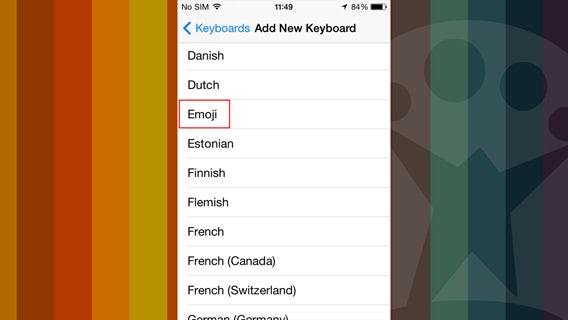
Quindi la prima cosa è aggiungere la tastiera Emoji all’elenco di tastiere del tuo iPhone o iPad. Per farlo vai in Impostazioni > Generali > Tastiera > Tastiere > Aggiungi nuova tastiera e, dalla lista, scegli Emoji (Settings > General > Keyboard > Keyboards > Add New Keyboard > Emoji).

Aggiungi tastiera degli Emoji

E ora, cambiamo nome alle cartelle

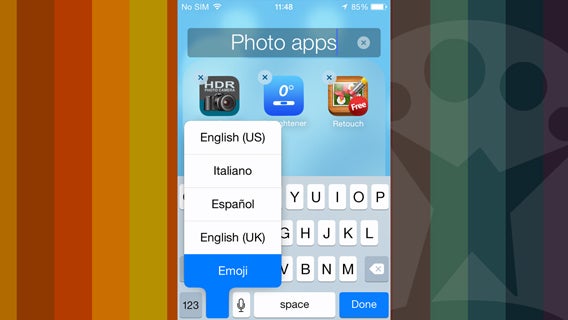
Fatto ciò torna alla home dell’iPhone, apri la cartella a cui vuoi assegnare un nome con le emoji e tocca il nome per circa un secondo, fino ad entrare nella modalità di editing.

Cartella in modalità editing

Tocca il tasto con l’icona del Globo, che è quello da cui accedi alle tastiere che hai attivato in iOS, e dall’elenco, seleziona la tastiera Emoji.

Seleziona tastiera Emoji

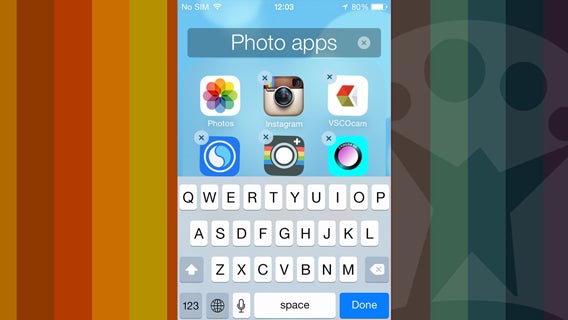
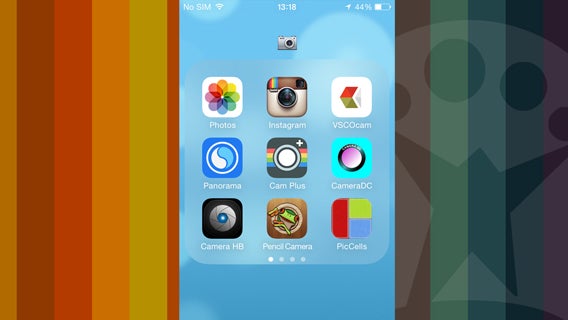
Ora tocca la croce accanto all’attuale nome per cancellarlo, e sostituiscilo con tutti i simboli che vuoi. Nel nostro esempio abbiamo usato l’icona della fotocamera per rinominare la cartelle che contiene le app di fotografia.

Nuovo nome cartella Foto

Quando hai fatto, tocca il tasto Home dell’iPhone, e ripeti l’operazione per tutte le altre cartelle.

Riflessioni e suggerimenti per nominare le tue cartelle

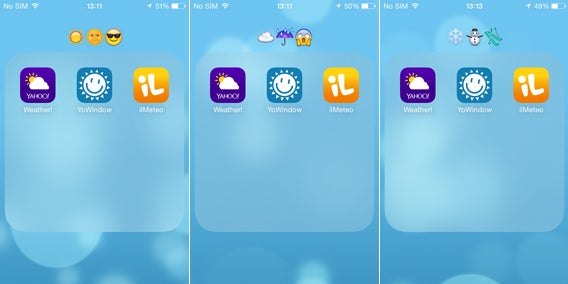
Le emoji che sceglierai di usare per dare i nomi alle tue cartelle dipenderanno dalla tua fantasia, ma anche da altri fattori. Ad esempio il tuo paese di provenienza. Per le app meteo, ad esempio, ci potrebbero essere opzioni molto diverse tra loro a seconda che tu sia italiano, inglese o finlandese.

Cartella Meteo rinominata

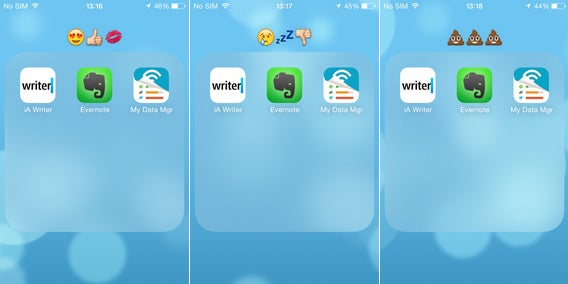
Per la cartelle Produttività, invece, è il grado di soddisfazione lavorativa a cambiare (anche significativamente) l’approccio alle app usate per motivi professionali.

Cartella Lavoro rinominata

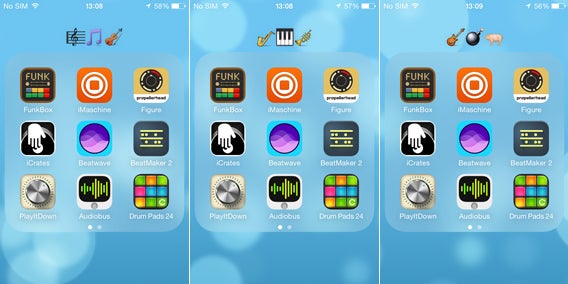
Anche la cartella Musica può assumere aspetti diversi di caso in caso. Ad esempio in base al genere preferito. Un compositore classico, un sassofonista jazz e un chitarrista punk, infatti, potrebbero avere visioni divergenti sull’argomento.

Cartella Musica rinominata

Sorridi, hai un iPhone!

Quando crei una cartella in iOS, quindi, non c’è nessuna ragione per lasciare il nome che il sistema ti suggerisce, basato sulla categoria delle app che stai inscatolando. Molto meglio sbizzarrirsi. È il miglior modo per avere un iPhone unico e magari anche per farsi una risata.

Vuoi sapere altro su come funziona e cosa offre iOS 7? Eccoti servito.

Seguimi su Google+

Smartphone perduto o rubato? Ritrovalo con queste app

Non ricordi dove hai messo lo smartphone? O te lo hanno rubato? Queste app ti mettono a disposizione tanti strumenti diversi per ritrovarlo.

Se hai uno smartphone con te, puoi star certo che i tuoi movimenti vengano registrati costantemente. Se questo pensiero ti mette a disagio, però, considerane anche gli aspetti positivi: se perdi il cellulare o se te lo rubano, ci sono buone probabilità che tu riesca a sapere dove sia finito.

Sia Android che iOS offrono dei servizi che localizzano il tuo iPhone, iPad o Android, e ti permettono, tra le altre cose, di bloccarlo, di cancellarne i dati o di fargli emettere un suono. Ci sono però anche app e servizi di terze parti che rendono il tuo arsenale di difesa da furti e distrazioni più efficiente.

E visto che la sicurezza non è mai troppa…

Lookout Security & Antivirus

Lookout è un pacchetto di sicurezza che include il servizio di localizzazione del dispositivo perduto, il backup automatico dei contatti e un servizio di chiamata al tuo smartphone da browser.
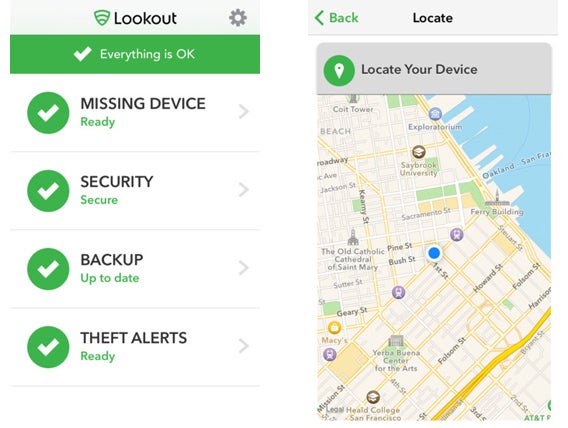

Se non ricordi dove hai lasciato il telefono, puoi far suonare un allarme che ti permette di ritrovarlo. Con l’abbonamento Premium hai alcuni strumenti in più: il backup automatico delle foto, l’invio di email con l’indicazione di dove si trova il tuo smartphone quando Lookout nota qualche anomalia che possa far pensare ad un furto del telefonino e la possibilità di tenere sotto controllo fino a tre dispositivi.

Lookout

Scarica Lookout per iPhone e iPad

Scarica Lookout per Android

Android Lost

Android Lost iconLa caratteristica più interessante di quest’app è che non incide sul consumo della batteria. Invece di controllare costantemente la posizione del tuo smartphone, infatti, ti permette di farlo da remoto all’occorrenza.
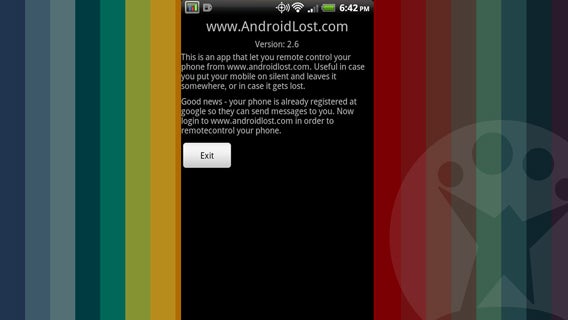

Le azioni che puoi compiere sono tantissime: puoi far suonare un allarme sul dispositivo, puoi attivare il GPS anche se è spento (importantissimo!), individuare il telefono perduto su una mappa, farti arrivare per email gli SMS che ricevi, bloccare o resettare l’Android rubato e tanto, tanto altro.

Puoi fare tutto ciò anche inviando un SMS al tuo telefono. In questa pagina trovi la lista dei comandi che puoi impartire via messaggio.

Tra le app della categoria è senz’altro una delle più interessanti, soprattutto perché risolve uno dei problemi che gli utenti trovano più fastidiosi, e cioè il consumo extra di batteria che le app di sicurezza come queste comportano.

Android Lost

Scarica Android Lost per Android

Prey Anti Theft

Prey Anti Theft iconUn’app con un’ottima fama, apprezzata soprattutto per la sua solidità.
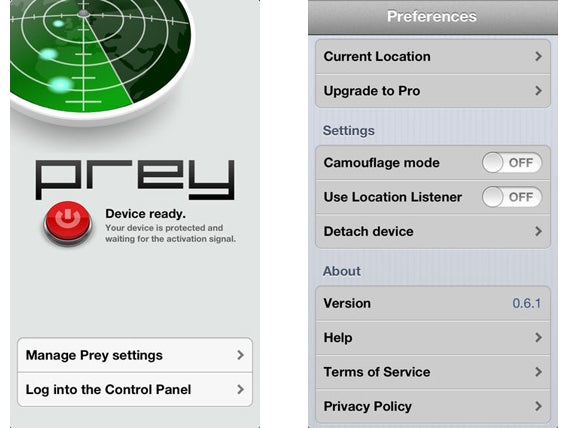

Il servizio è totalmente gratuito, geolocalizza fino a tre dispositivi, scatta foto, fa suonare un allarme, mostra un messaggio personalizzabile sullo schermo del telefono (utile se hai smarrito lo smartphone e lo ritrova una persona non malintenzionata) e raccoglie le informazioni dei network a cui il cellulare si connette, per una localizzazione esatta.

Se decidi di comprare l’upgrade all’account Pro hai a disposizione anche dei report su richiesta, il criptaggio SSL di tutte le informazioni che lo smartphone invia e un servizio che monitora tutti gli accessi alle reti del dispositivo.

Prey

Scarica Prey Anti Theft per iPhone e iPad

Scarica Prey Anti Theft per Android

Wheres My Droid

Wheres My Droid iconUn altro campione della categoria, con un’ottima reputazione. Oltre agli strumenti classici comuni a tutte le app di questo genere, Wheres My Droid ti permette di bloccare con password le modifiche alle app, ti avverte se viene sostituita la SIM del telefono e nasconde i messaggi che arrivano.
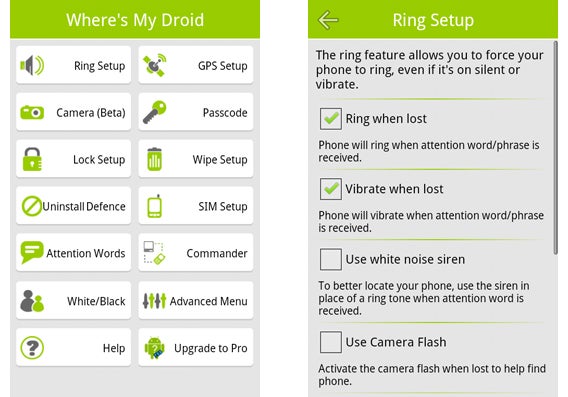

Gli strumenti più succulenti però sono disponibili solo per l’account Pro: far scattare foto allo smartphone, bloccare da remoto il telefono e la scheda SD, cancellazione dei dati, blocco delle disinstallazioni.

Alcuni antivirus per Android identificano l’app come malware. In casi del genere si deve fare una segnalazione agli sviluppatori, che contattano il produttore dell’antivirus perché inserisca Wheres My Droid nella propria whitelist.

Wheres My Droid combo

Scarica Wheres My Droid per Android

FREE Lost Phone Tracker – Lookout PlanB

plan b iconQuest’app si differenzia dalle alter perché è l’unica che ti permette di ritrovare il telefono rubato o smarrito senza avere installato l’app prima del fattaccio.
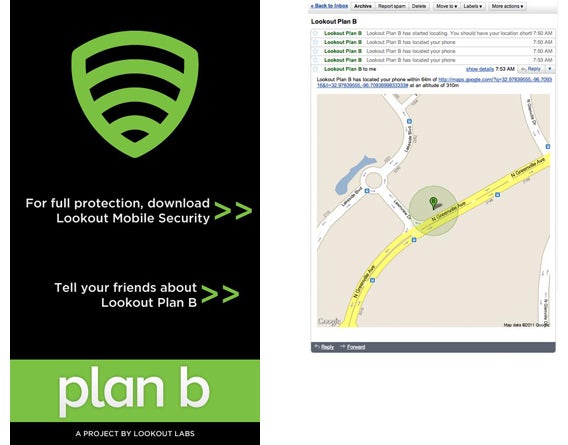

Se perdi lo smartphone devi accedere al Play Store con il tuo account Google, installare remotamente PlanB sul telefono perduto e l’app segnalerà al tuo indirizzo di posta Gmail il luogo dove l’apparecchio si trova.

Dopo aver fatto questo, puoi ottenere aggiornamenti sulla posizione dell’Android semplicemente inviando per messaggio al tuo numero (da qualunque telefono) la parola “locate”.

Funziona su Android da 2.0 a 2.3, e su alcuni telefono può anche attivare il GPS se è spento. La posizione comunicata è estremamente accurata.

plan b

Scarica FREE Lost Phone Tracker – Lookout plan B per Android

Marco Polo

Marco Polo iconQuesta simpatica applicazione non protegge il tuo smartphone dai malintenzionati, ma… dalla tua distrazione!
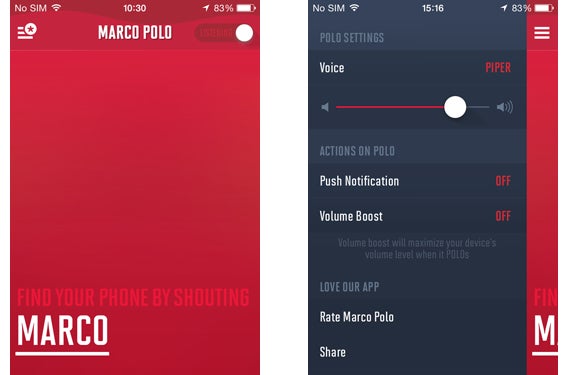

Funziona in modo molto semplice: se non riesci a ricordarti dove hai appoggiato il telefono, tu lo chiami e lui ti risponde. La parola chiave che devi pronunciare è Marco, e il tuo iPhone o il tuo Android risponderanno: Polo. Surreale, e per questo divertente.

L’app, per funzionare, ha bisogno che il microfono sia sempre attivo. C’è un apposito selettore nel pannello di controllo con cui fai in modo che questo accada. Questo ovviamente comporta un certo consumo di batteria.

La sensibilità dell’app al richiamo del padrone non è perfetta, perché il telefono “senta” il richiamo bisogna avere buoni polmoni. In teoria puoi personalizzare la parola che Marco Polo riconosce come richiamo, ma durante i test questa funzione non ha dato risultati.

Marco Polo

Scarica Marco Polo per iPhone e iPad

Scarica Marco Polo per Android

Non aspettare domani

Anche se ci sono app come PlanB, che ti aiuta a rintracciare lo smartphone senza averci prima installata nessuna specifica app, è meglio essere previdenti, e dotare iPhone, iPad e Android di strumenti che ti permettano di ritrovarli se per qualche motivo scompaiono.

I nostri cari telefonini intelligenti sono oggetti che fanno molta gola ai ladri, quindi è assolutamente necessario tutelarci. Ma ancor più dobbiamo tutelarci dalla nostra stessa distrazione. Se lasci lo smartphone da qualche parte, o se ti scivola dalla tasca (a me è successo!), qualunque di queste app te lo farà ritrovare in un attimo, e ti risparmierà preoccupazioni e mal di testa, oltre che un bel po’ di euro.

Quindi, installa una di queste app (o attiva quella di default del tuo dispositivo) prima possibile, e poi… dimenticala, fino a quando non ti servirà.

Con le app, oltre al tuo cellulare, puoi anche difendere la tua casa! Ecco come impostare un antifurto casalingo con computer e smartphone.

Seguimi su Google+

Spotify: come funziona

Spotify offre uno dei più completi archivi musicali del web, accessibile a chiunque abbia un account gratuito o a pagamento. Ecco come cercare, ascoltare e condividere musica.

Spotify è una piattaforma di controllo di tutta la tua vita musicale digitale, che non solo ti permette di cercare ed ascoltare musica attingendo da un database (legale) sterminato e di condividerla con gli altri utenti, ma anche di creare playlist, di usare app specifiche per Spotify, di avere accesso ai canali di informazione più quotati e completi del mondo e di gestire il tuo archivio musicale locale. E puoi anche scaricare la musica che vuoi, per ascoltarla offline.

Ma c’è anche molto altro. Scopri tutto quello che c’è da sapere su Spotify nella nostra guida.

Come iscriversi a Spotify: quale tipo di account?

Per usare Spotify dovrai prima scaricarlo. Questa guida si riferisce alla versione per PC Windows, ma Spotify è disponibile anche per Mac, Android, iPhone, Symbian, BlackBerry e Windows Phone.

Poi dovrai creare un account online. Ce ne sono due tipi disponibili.

Subscription options

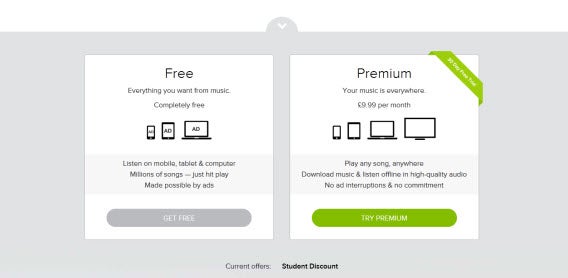
– Account Free: ti permette di ascoltare musica dal computer gratis per tutto il tempo che vuoi, ma ogni tre o quattro brani ci sono spot pubblicitari. Se vai all’estero in un paese in cui il servizio di Spotify non c’è, puoi comunque usarlo per 14 giorni.

Puoi anche usare Spotify per smartphone, ma solamente in modalità Shuffle. Per sapere nel dettaglio cosa puoi fare con Spotify mobile se hai un account free, leggi questo articolo.

– Premium: costa 9,99 Euro al mese. Niente pubblicità, nessun limite di ascolto (neanche all’estero) e possibilità di scaricare in locale i pezzi che ti piacciono di più per ascoltarli offline.

Quando scarichi un pezzo sul computer o sul telefono, hai 30 giorni di tempo per ascoltarlo offline. Passato questo tempo dovrai riconnetterti, anche solo per un istante, perché Spotify possa verificare che hai ancora un abbonamento Premium attivo.

L’account premium può essere provato gratis per 30 giorni.

Come cercare musica

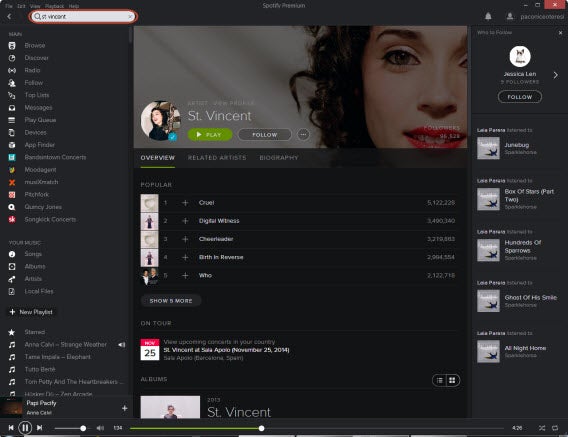
Questo è, ovviamente, il cuore di Spotify. Cercare musica è facilissimo: inserisci nel campo di ricerca in alto a sinistra il nome di un brano o di un artista. Nel nostro esempio abbiamo cercato St. Vincent.

Nel tab Panoramica (Overview) vediamo le sue cinque canzoni più popolari, i concerti in programma vicini a dove ti trovi e gli album. Il tab Artisti simili (Related artists) suggerisce artisti in qualche modo collegati a quello che hai cercato, e il tab Biografia (Biography) offre la sua storia musicale e delle foto.

Find

Il catalogo offre milioni di brani, ed è praticamente impossibile non trovare ciò che cerchi. Man mano che trovi la musica che ti piace, puoi creare delle playlist.

Come salvare album, canzoni e playlist

Quando trovi un pezzo o un album che ti piace, puoi aggiungerlo ad una playlist esistente o a una nuova, oppure salvarlo nella sezione Your Music.

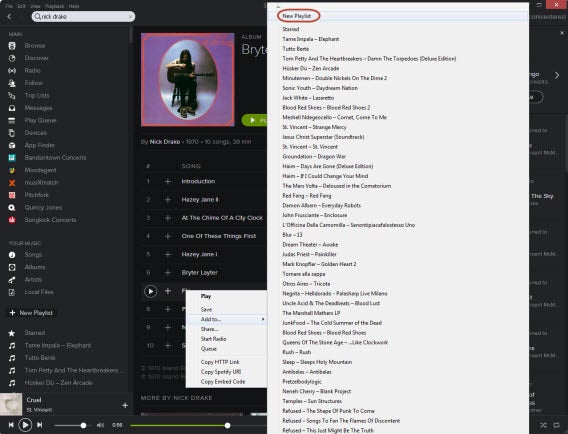
Per aggiungere musica a una playlist punta il mouse sul brano o sul disco, clicca col tasto destro e poi seleziona Aggiungi a… > Nuova playlist (Add to… > New Playlist) (per creare una lista nuova), oppure scegline una esistente.

Add new playlist

Le playlist sono elencate in ordine inverso di creazione (dalla più recente alla più vecchia) nella colonna sinistra dell’interfaccia di Spotify.

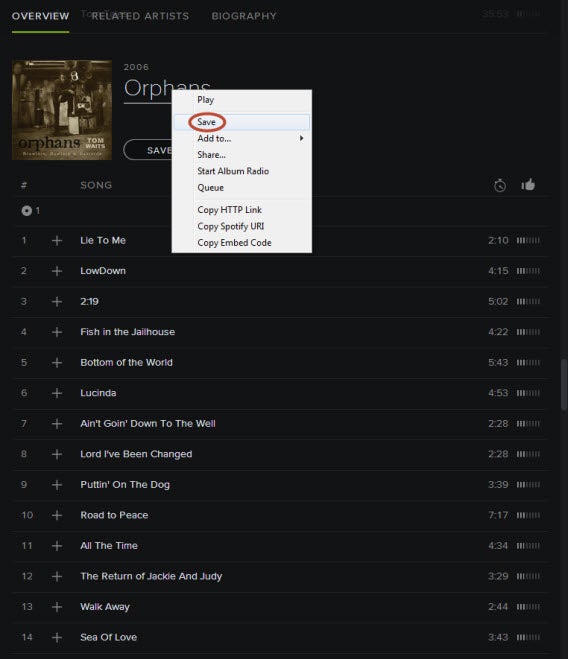
Per aggiungere musica alla sezione La tua musica (Your Music, che è quella più “naturale” se vuoi salvare interi album), clicca col tasto destro sulla copertina del disco o sul singolo brano e scegli Salva (Save).

Save in Your MusicCome condividere la musica

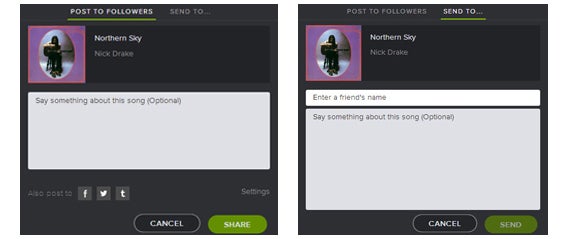
Se una canzone ti piace, puoi passarla facilmente a chi vuoi tu. Selezionala col mouse, clicca col tasto destro e premi su Condividi… (Share…)

Dal tab Posta sul feed (Post to followers) condividerai il pezzo sui social media (Facebook, Twitter, Thumblr).

Dal tab Invia a… (Send to), invece, puoi inviare il tuo consiglio direttamente ad uno dei tuoi contatti Spotify.

Share music

Puoi anche condividere usando il link HTTP del brano o del disco: basta cliccare col tasto destro su una canzone o un album, selezionare Copia collegamento HTTP e incollarlo su un messaggio di posta o una chat.

Quando il destinatario cliccherà sul link, se non ha Spotify installato sull’apparecchio che sta usando, potrà ascoltare il brano dalla web app del programma, che si aprirà automaticamente nel browser.

Come aggiungere amici

Se hai il tuo profilo Facebook associato con Spotify, tutti i tuoi contatti FB compariranno automaticamente nella lista dei tuoi amici nel tab Segui (il quarto della colonna di sinistra dell’interfaccia). Inoltre, la musica che ascolti verrà pubblicata automaticamente sul tuo muro.

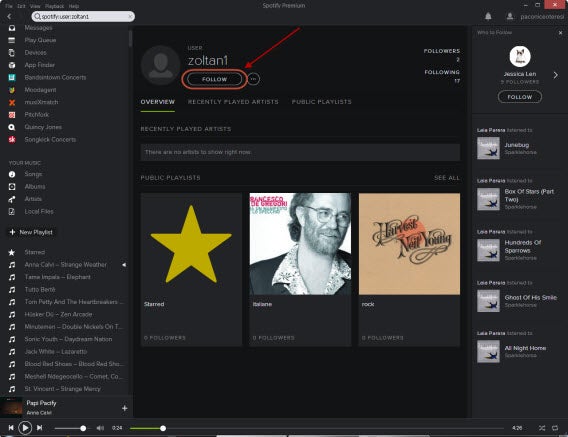
Se non usi FB e Spotify associati assieme, o se ti interessa aggiungere un contatto che non usa FB, puoi comunque aggiungerlo alla tua lista di contatti. Basta conoscerne lo username.

In alto a sinistra, nel campo che usi per cercare musica, digita questa stringa spotify:user:USERNAME. Accederai così al profilo del tuo amico. Cliccando sul tasto Segui (Follow), lo aggiungerai ai tuoi contatti di Spotify.

Follow another user

Da questo momento puoi inviargli consigli musicali con la procedura che abbiamo descritto poco sopra. Ovviamente, aggiungendo te come contatto al suo profilo, anche lui potrà fare lo stesso. Tutti i suggerimenti dei tuoi amici e le vostre chat vengono conservati nella casella Messaggi (Messages).

Come editare il profilo e l’account

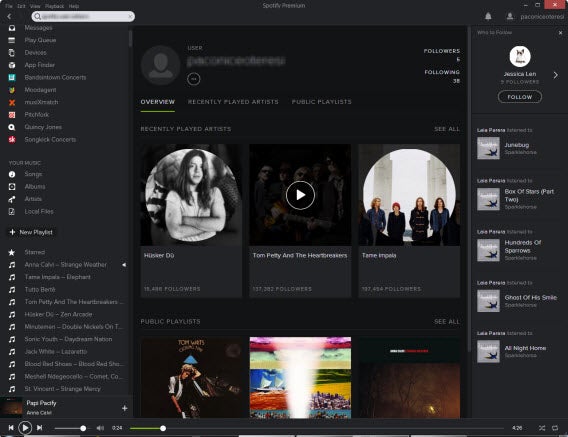
Se clicchi sul tuo username, in alto a destra dell’interfaccia, e poi su Profilo, accederai ai settaggi del tuo profilo pubblico. Da qui puoi vedere e gestire le persone che segui e scoprire chi segue te, e i tuoi contatti potranno accedere alle tue playlist pubbliche e vedere cosa hai ascoltato di recente.

Your profile

Cliccando invece sul tuo username e poi su Account… si aprirà sul browser la pagina da cui puoi modificare il tuo account (dati personali, notifiche, password).

I brani in coda

Spotify ti permette di creare delle liste di riproduzione estemporanee. Clicando col tasto destro del mouse su un brano e selezionando Metti in coda (Queue), metterai il brano in una playlist “usa e getta”, i cui brani vengono riprodotti uno dopo l’altro fino ad esaurimento della lista.

Cerca App

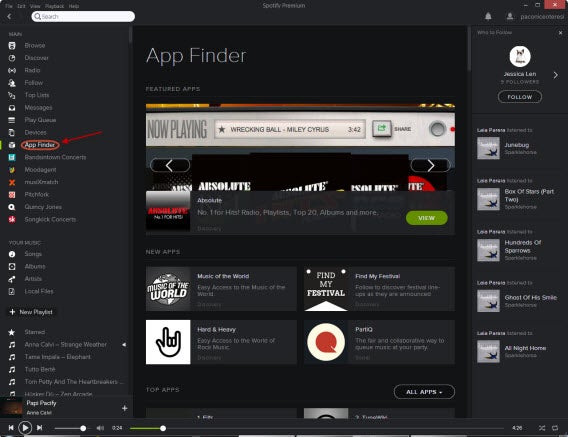
Spotify dispone di una lista di app che puoi installare ed usare.

App finder

Accedendo a Cerca App (App Finder), nella colonna di sinistra, puoi navigare nelle liste, scegliere quelle che ti interessano ed installarle col pulsante verde Aggiungi (Add) accanto a ciascuna di esse.

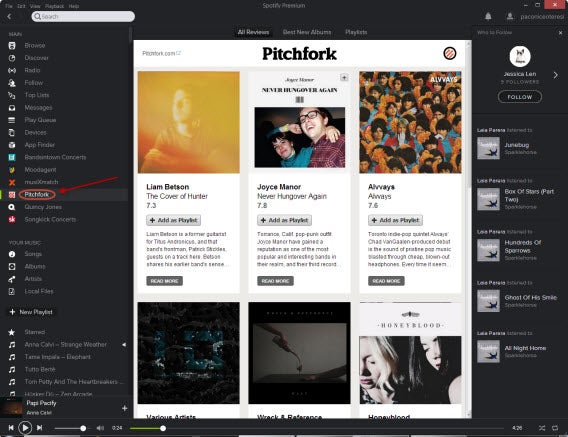
Si tratta di applicazioni di approfondimento musicale, riviste online (alcune molto prestigiose, tra cui Pitchfork, irrinunciabile per qualunque amante della musica) e calendari di concerti personalizzabili, ma anche radio, classifiche, canali monotematici e app ufficiali di gruppi.

PitchforkL’app di Pitchfork, la bibbia indie della critica musicale
Le applicazioni che installi formeranno un elenco nella colonna di sinistra sotto la sezione Main.

Come gestire la musica che hai nel PC (menu File locali)

Spotify ti permette di incamerare il tuo archivio locale in Spotify per avere tutta la tua musica accessibile da una stessa applicazione. La cartella Musica di default del sistema viene automaticamente importata, e anche quella con la libreria di iTunes. Spotify è compatible con i formati MP3, MP4, M4A e M4R.

Trovi il menu File locali (Local Files) nella colonna di sinistra, nella sezione La tua musica (Your Music).

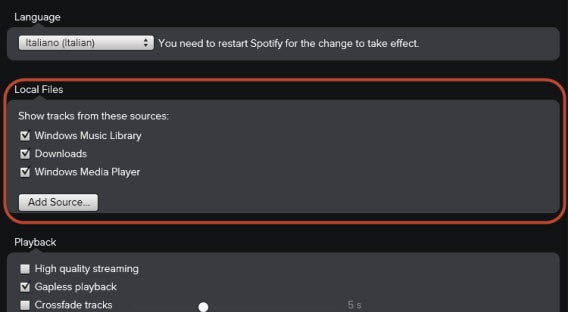
Puoi anche selezionare altre cartelle da cui pescare automaticamente la tua musica locale: basta andare in Modifica > Preferenze (Edit > Preferences) e dal menu File locali (Local Files) selezionare una nuova cartella del tuo PC cliccando sul bottone Aggiungi fonte (Add Source).

Add local filesSincronizzazione

Spotify, abbiamo detto, è un programma multipiattaforma, e ti permette di sincronizzare la musica su tutti i tuoi dispositivi.

Tramite il menu Dispositivi (Devices, colonna di sinistra dell’interfaccia) puoi sincronizzare gli MP3 dei tuoi computer e smartphone senza limiti di numero di brani, e fino a un massimo di 3.333 canzoni selezionate dall’archivio Spotify per l’ascolto offline.

La sincronizzazione può avvenire tramite cavo USB o tramite rete WiFi grazie alle app mobile di Spotify (in questo caso gli apparecchi che sincronizzi devono essere connessi alla stessa rete).

Ottimo servizio, app mediocri

L’unico vero difetto che si può imputare a Spotify è la qualità discutibile delle sue app mobile, che sono sempre state lente e instabili. Un vero peccato, perché il servizio è molto buono e molto ricco, specialmente se hai un account Premium.

Nel complesso, comunque, lo promuoviamo con un buon voto e lo consigliamo a tutti coloro che ascoltano musica con assiduità.

Se invece lo streaming non fa per te e cerchi un modo per trasferire on the cloud la tua libreria musicale locale, leggi la nostra comparativa tra iTunes Match, Google Play Music e Amazon Cloud Player, e scopri quale dei tre ti si adatta di più.

[Articolo originale pubblicato il 14/2/2013 e aggiornato il 22 luglio 2014]

Seguimi su Google+