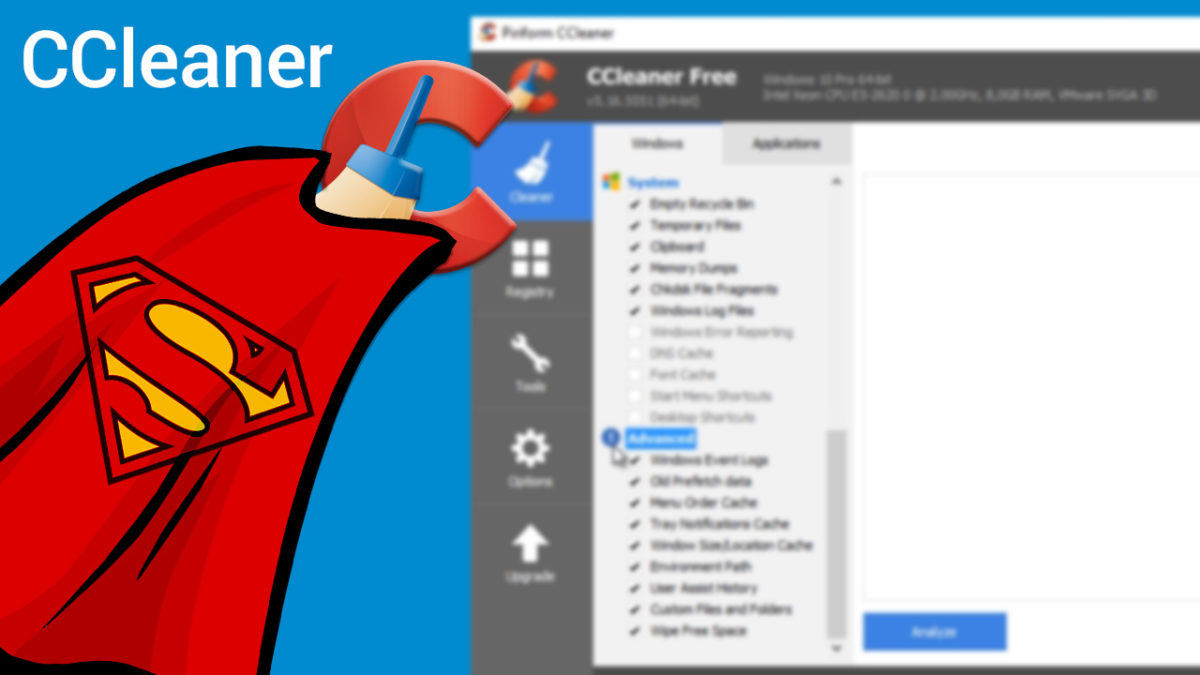
Per usare CCleaner più comodamente e velocemente crea un avvio della pulizia dal desktop o tramite una combinazione di tasti. Ti spieghiamo come fare.
CCleaner è uno dei programmi più famosi e affidabili per pulire e ottimizzare il PC. Puoi avviarlo tutte le volte che vuoi o, più facile e comodo, configurarlo perché avvi la pulizia del computer quando vuoi tu e con un solo click.
Per farlo, dovrai creare un accesso diretto sul desktop. Ecco come crearlo.
1. Scegli cosa includere nella pulizia
Apri CCleaner e abilita tutti gli elementi che vuoi attivare per la pulizia del computer.
Quindi, vai su Opzioni > Avanzate e fai in modo che sia spuntata l’opzione Salva tutte le impostazioni in un file INI. In questo modo le tue impostazioni rimarranno salvate in modo permanente.
2. Crea una scorciatoia sul desktop
Fai click con il tasto destro sul desktop e scegli l’opzione Nuovo > Accesso diretto. Nell’apposito spazio in bianco devi introdurre il percorso dove si trova il file .exe di CCleaner. Per esempio: C:\Archivos de Programa\CCleaner\CCleaner.exe.
Inoltre, aggiungi le virgolette al percorso e il comando /AUTO alla fine con uno spazio in più, così come è indicato di seguito:
“C:\Archivos de Programa\CCleaner\CCleaner.exe” /AUTO
In questo modo avrai creato un’icona sul desktop che avvierà in automatico la pulizia. Questa verrà eseguita senza aprire l’interfaccia di CCleaner.
3. Crea uno shortcut di tasti (opzionale)
Si può applicare lo stesso procedimento per una combinazione rapida di tasti.
Fai click con il tasto destro sull’icona che hai appena creato sul desktop nei passaggi 1 e 2, ed accedi alle Proprietà. Dalla scheda Shortcut, inserisci nell’apposito spazio lo shortcut di tasti che vuoi utilizzare per avviare la scansione.
Il gioco è fatto. Potrai avviare una pulizia del PC con CCleaner senza nemmeno un click!
Se pensi di sapere tutto su CCleaner e sei convinto che il programma faccia tutto da sé, potresti incorrere in dei problemi. Per migliorare le prestazioni del tuo PC, ecco 9 trucchi su CCleaner.
Usare CCleaner in “modalità automatica”, cioè premendo semplicemente il tasto per avviare la pulizia, e credere così che il programma faccia il suo dovere è un errore commesso da molti.
Non tutti sanno, infatti, che così facendo puoi eliminare dati necessari al corretto funzionamento del tuo PC o star perdendo solo del tempo prezioso. Pochi sanno come usare CCleaner correttamente. E qui te lo spieghiamo.
Perché CCleaner non è così semplice come sembra
Molti credono che CCleaner sia uno strumento di manutenzione che migliora la performance del tuo PC. In realtà quello che fa CCleaner è pulire il tuo disco. Eliminando i file temporanei e individuando quelli che occupano molto spazio, libera memoria del tuo hardisk e, di rimbalzo, migliora il rendimento del PC.
Questa è una breve premessa per avvertirti che se pensi di velocizzare il tuo PC usando CCleaner tutti i giorni, purtroppo sei sulla cattiva strada. Potresti persino provocarne un ulteriore rallentamento.
Cosa fare prima di avviare la pulizia con CCleaner
Prima di eseguire la pulizia di CCleaner, pensa bene a cosa vuoi pulire esattamente. Se non ti interessa ripulire cookies e cache, ricorda di deselezionare le corrispettive opzioni. Se non vuoi che terzi spiino la tua navigazione, allora lascia la spunta e ripuliscili più spesso.
Ciò nonostante, cosa succede se “ti metti” a ripulire questi dati ogni due per tre? Avrai il risultato contrario! Tutto andrà più lento. Il tuo PC ha bisogno di avere alcuni file sempre a disposizione pronti per essere usati, per poter funzionare con maggiore agilità. Se elimini questi file con CCleaner, la performance potrebbe essere compromessa. Se, ad esempio, hai delle pagine preferite che consulti ogni giorno ed elimini di continuo la cache, queste tarderanno molti di più ad aprirsi.
Chiarito ciò, leggi il punto che segue.
Proteggi i cookies più importanti
CCleaner eliminerà di default tutti i cookies, ma è possibile che tu ne voglia mantenere qualcuno (di quelli che ti permettono di navigare più velocemente).
Hai due opzioni che ti risulteranno particolarmente utili a questo proposito. Da un lato puoi usare la scansione intelligente che ti aiuta a rilevare i cookies che usi di più, di modo da escluderli dalla pulizia più frequente. Dall’altro, puoi selezionare manualmente quei cookies che non vuoi eliminare.
Fai lo stesso con i programmi
Puoi applicare lo stesso filtro anche a programmi e file. Questa funzione è utilissima quando CCleaner pretende di eliminare un file che non vuoi toccare. Puoi escludere dalla pulizia dischi interi, cartelle, file o registri. Puoi anche proteggere estensioni di file concrete.
Pulizia del registro di CCleaner: non abusarne
Non raccomando l’esecuzione troppo frequente del Registry Cleaner. Questo tipo di pulizia può aiutare quando il sistema è danneggiato, ma in condizioni normali non migliorerà la performance. Lascia da parte questa funzione, a meno che tu non abbia problemi nell’eseguire un programma in concreto.
Una funzione che fa più di ciò che promette
La funzione Startup (Avvio) è uno strumento opzionale che ti consente di disattivare l’esecuzione automatica di programmi all’avvio del PC. In questo modo puoi velocizzare l’accensione del computer.
Quello che non tutti sanno è che Avvio ti consente di disattivare o eliminare anche task programmate, estensioni del browser, e così via. Tutte queste opzioni sono già incluse in Windows, ma puoi darci uno sguardo anche durante le tue operazioni di pulizia tramite CCleaner.
Pulizia del disco: un mito da sfatare
Uno dei grandi miti sull’opzione Drive Wiper è la necessità di realizzare diverse pulizie per poter pulire in modo completo un hardisk. Fortunatamente non è così. Uno dei vantaggi di CCleaner rispetto ai programmi concorrenti, infatti, consiste proprio nella sua efficacia alla prima operazione di pulizia. Con una sola passata, il tuo disco sarà pulito.
Tieni conto che, in generale, quando elimini un file su Windows o un altro sistema operativo in realtà rimangono sempre delle tracce che permettono di ripristinarlo a posteriori. Il sistema ti assicura che è stato liberato dello spazio su disco, quando non è proprio così.
Questo non succede con CCleaner! Da un lato bene, ma dall’altro usalo con cautela!
Un’opzione da dimenticare. Salta questo punto
CCleaner ha molti strumenti secondari che vanno oltre le opzioni di pulizia. La più utile è quella per disinstallare programmi. Si tratta di uno strumento abbastanza inutile, già presente in Windows.
A tal proposito esistono sul mercato migliori programmi di disinstallazione come Revo, che puoi scaricare qui.
E, infine, la regola d’oro!
Un ultimo consiglio: non usare mai la pulizia del registro di CCleaner senza aver fatto prima un backup di questa pulizia. Se il programma cancella ciò che non deve, le conseguenze potrebbero essere catastrofiche. Meno male che potrai ripristinare il PC in un paio di click.
Per molti, Android è il Windows del cellulare: un sistema popolare ma con molti problemi, soprattutto nelle vecchie versioni come Gingerbread. Alla luce di ciò, un software di pulizia come CCleaner per Android sembra indispensabile.
Tuttavia, in tutti questi anni di assenza, il trono di CCleaner è stato occupato da applicazioni di pulizia e ottimizzazione come Clean Master, che è in cima alle classifiche delle applicazioni più popolari e che ora vanta anche uno scanner di malware. Per CCleaner la strada è tutta in salita.
Sperando di trovare una degna alternativa a Clean Master, ho deciso di testare la beta di CCleaner per Android. Questo è il risultato.
Un design austero per un classico della pulizia
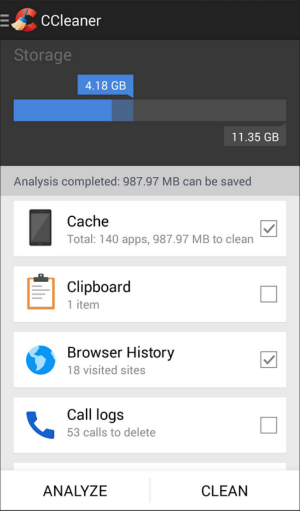
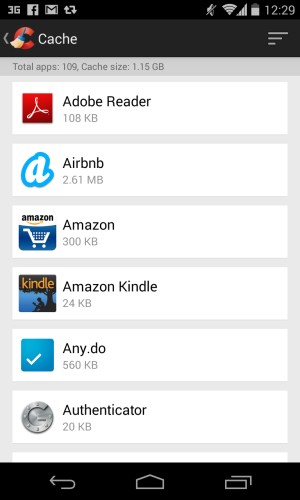
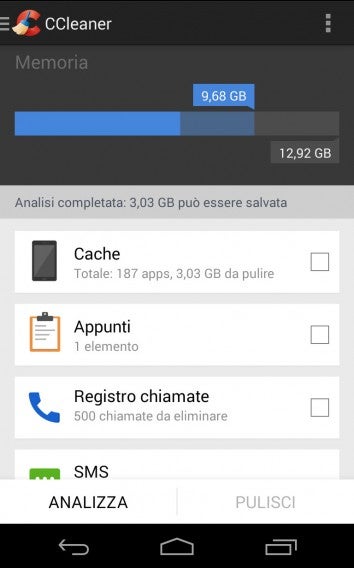
L’analisi continua a essere il primo passo dell’ottimizzazione. Un tocco e CCleaner cerca i file spazzatura nella memoria del telefono: i cache, gli appunti, la cronologia di navigazione e le chiamate. Per visualizzare i dettagli, basta toccare ogni voce.
Qui troviamo le prime sorprese negative: non è possibile deselezionare le applicazioni da pulire, non ci sono le liste nere né i dettagli sui file da cancellare. Nota positiva, l’indicazione dello spazio occupato dai file “spazzatura” di ogni applicazione.
Mancano alcune funzioni e opzioni essenziali
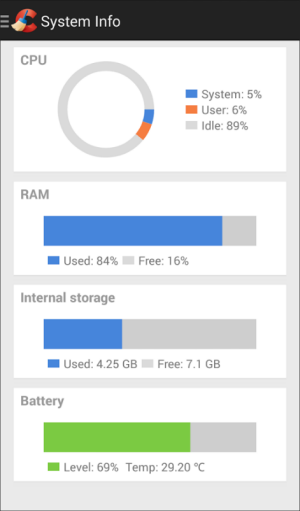
Un tocco sull’icona CCleaner apre il pannello laterale, in cui, assieme al pulitore dei file spazzatura, compare il pannello di gestione delle applicazioni e quello delle informazioni di sistema. Quest’ultimo mostra l’uso della CPU, della memoria e l’archiviazione in tempo reale.
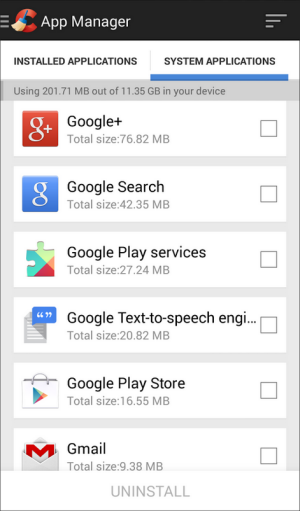
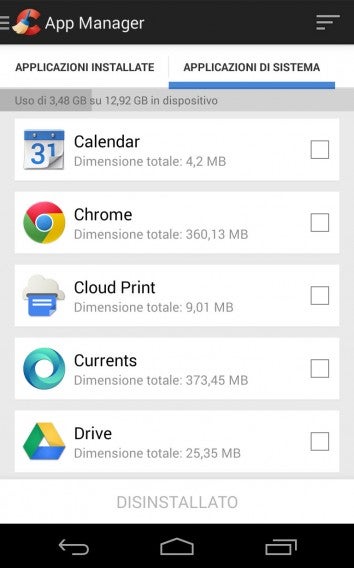
Il gestore delle applicazioni di CCleaner fa né più né meno quello che fa il gestore incluso di default su Android, con la differenza che è possibile rimuovere più programmi allo stesso tempo selezionando le caselle. Le applicazioni di sistema possono essere ripristinate solo alle impostazioni di fabbrica.
La versione beta di CCleaner non dispone di funzioni che si trovano in altri software di pulizia per Android come la cancellazione sicura, l’ottimizzazione della memoria e la possibilità di rimuovere le applicazioni di sistema con i privilegi di root. Non sappiamo se queste mancanze saranno risolte nelle future versioni del software.
È arrivato con molti anni di ritardo
Quattro anni fa, ai tempi di Froyo e Gingebread, avremmo accolto CCleaner per Android a braccia aperte. Ora il panorama è cambiato: con il miglioramento dello spazio disponibile negli Android di gamma bassa, la necessità di un software di pulizia è minore rispetto a prima. Per questo l’innovazione è un fattore indispensabile per i programmi di manutenzione.
Tuttavia, la versione di CCleaner che abbiamo provato, la 1.00.9, non innova né sorprende. È un’applicazione accettabile, ma incompleta. L’unica cosa che si può lodare è la sua velocità e il design semplice. Per il resto, CCleaner per Android non riesce a distinguersi dalla massa.
Con la forte concorrenza e il calante bisogno di software di pulizia, l’unica possibilità per CCleaner di avere successo è quella di puntare sulla tutela della privacy. Ma da quello che abbiamo visto nella beta, c’è ancora molto da fare.
Che te ne pare la versione beta di CCleaner per Android?
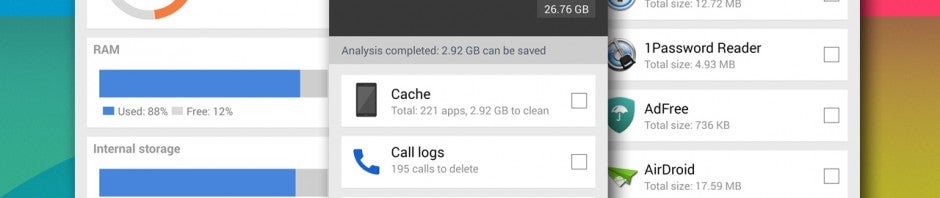
Popolarissimo fra gli utenti Windows, CCleaner, il software per la pulizia e manutenzione del PC, è ora disponibile anche per Android in versione beta. Il tool permette di recuperare spazio sul cellulare eliminando i file di cache. CCleaner consente anche di sapere quali applicazioni stanno occupando più spazio. L’app esegue infatti la scansione del telefono o tablet, evidenziando i file di ricerca, i messaggi o altri elementi che usano spazio inutilmente.
Come nella versione Windows, con un semplice click CCleaner pulirà gli elementi che rubano spazio prezioso sul dispositivo.
CCleaner beta per Android include anche un App Manager, con cui disinstallare facilmente le applicazioni.
Utile anche la sezione Test Info, che mostra lo stato di CPU e RAM e lo spazio disponibile, insieme all’autonomia residua della batteria. Come sempre con CCleaner, anche nella versione Android la pulizia è veloce e funziona bene.
Il team di sviluppatori di Piriform ha promesso inoltre che nelle prossime settimane aggiungeranno nuove feature, come un gestore di processi, opzioni per la pulizia delle cartelle e funzioni aggiuntive per gli Android rooted.
Disponibile al momento solo per i tester, per provare l’app è necessario unirsi alla community di CCleaner for Android Beta e poi scaricare l’applicazione dal Google Play.
Piriform ha rilasciato un aggiornamento di CCleaner, il celeberrimo software di pulizia del PC. L’update alla versione 4.08 migliora principalmente il supporto ai principali browser. Per esempio, sono state aggiornate le posizioni della cache nel nuovo Firefox e dei download in Chrome.
L’aggiornamento migliora inoltre la gestione di Real Player, Steam e Xfire e ha aggiunto opzioni di pulizia anche per CyberLink AudioDirector 4 and PowerDirector 12, Adobe Photoshop Elements 12 and Premiere Elements 12, Nero Express 2014 e BackItUp 2014.
Come sempre, CCleaner è in grado anche di disinstallare programmi, disattivare processi ad esecuzione automatica, eseguire la pulizia del registro ed effettuare la bonifica drive per evitare che si ripristino i dati eliminati.
Analisi rapide, efficienza e facilità d’uso spiegano perché l’utility di Piriform sia il programma di ottimizzazione più usato al mondo.
CCleaner, da molti considerato il miglior programma per pulire il PC, si aggiorna alla release 4.0.
L’interfaccia non subisce modifiche rilevanti, eccezion fatta per un design più pulito e nuove icone. Ma le novità sono tutte sotto la scocca, con performance migliorate e alcune nuove feature.
CCleaner, il formidabile programma per pulire e velocizzare il PC, e il Mac, sbarcherà presto anche su dispositivi Android. Così hanno annunciato gli sviluppatori di Piriform dalle pagine del blog officiale. I developer hanno promesso che CCleaner per Android sarà veloce e facile da usare, e che permetterà la rimozione dei file superflui dall’Android con un solo click. Ancora nessuna data ufficiale di rilascio.
Efficiente e gratuito, CCleaner permette di automatizzare la pulizia del computer in pochi click. Analizza i file temporanei, la cache del browser e le applicazioni ed elimina i file obsoleti o non necessari. Non rimane che aspettare per sapere cosa sarà in grado di fare l’app di CCleaner su Android.
Il protratto uso del PC nel tempo porta all’inevitabile accumularsi di file spazzatura derivanti, per esempio, dalla navigazione web e dall’installazione, uso e disinstallazione di software. Archivi superflui come i file temporanei o quelli di log, la cronologia dei browser, i cookie e chi più ne ha più ne metta, occupano prezioso spazio sul tuo hard disk. Spazio che puoi e devi recuperare!
In questo breve tutorial video ti mostriamo com’è semplice e veloce eliminare con pochi click i file inutili dal tuo sistema utilizzandoCCleaner.