Come eliminare ricerche, interessi e spostamenti salvati da Google

Google salva una miriade di informazioni su di noi. In questo post scoprirai come eliminare tutto quello che Google salva su di te in 7 passaggi.

Google sa di te più di ciò che pensi e non ne sei consapevole. Sa quello che cerchi, quello che ti interessa (per passare le informazioni alle aziende), sa i posti in cui sei stato…

Credi che stia esagerando? Possiamo fare una scommessa. Dai uno sguardo a questi 7 link, che ti aiuteranno a scoprire tutto quello che Google sa su di te. Se non accennerai a una minima espressione di sorpresa o non deciderai di eliminare almeno una parte dei dati che scoprirai, allora l’avrò persa.

Nota bene: per accedere a questi link devi essere collegato al tuo account Google.

1. Questi sono i primi dati che dovresti eliminare

Google salva ogni ricerca che fai. Non gliene scappa nemmeno una. La pagina in cui viene registrata la tua attività su Google si chiama Le mie attività ed è un po’ nascosta. Ecco il link.

Fai click su Vista di gruppo (dove di default vi è Oggi). Apparirà un elenco estensivo con tutte le pagine che hai cercato. Potrai cancellarle una per una, ma l’operazione potrebbe risultarti lunga e tediosa.

Se solo vuoi eliminare le ricerche di un giorno, seleziona semplicemente Oggi, quindi clicca su su Elimina (in alto a destra).
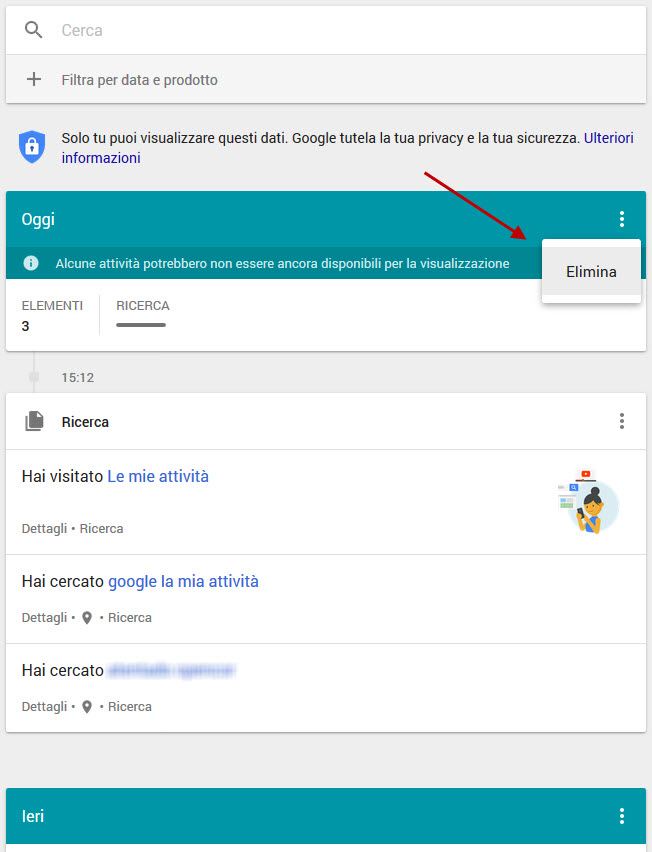
Google le mie attivita

Una volta cliccato su Elimina, ti apparirà un avviso che ti metterà in guardia dall’eseguire l’operazione. Ovviamente a Google non interessa che tu la compia. Prosegui senza timori, non succederà nulla di catastrofico.
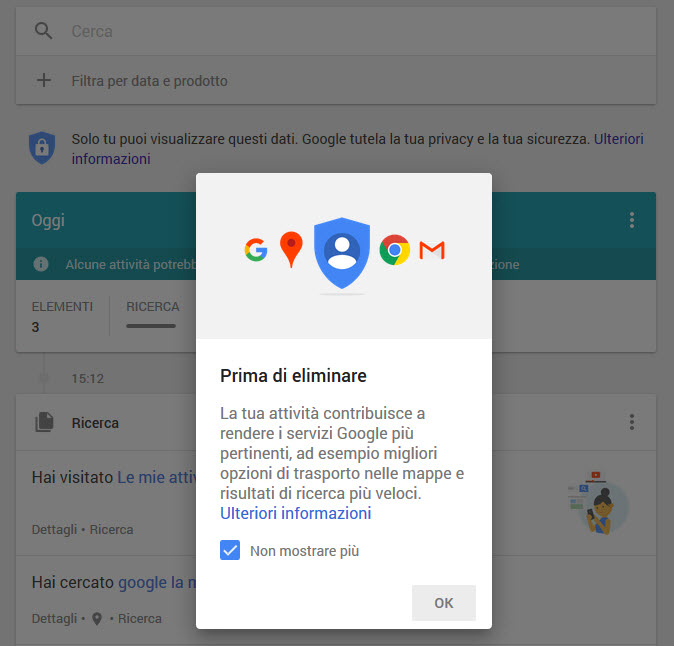
Prima di eliminare

Vuoi eliminare invece tutte le ricerche dalla prima fino all’ultima? Clicca sui tre puntini in alto a destra, quindi su Elimina attività per.
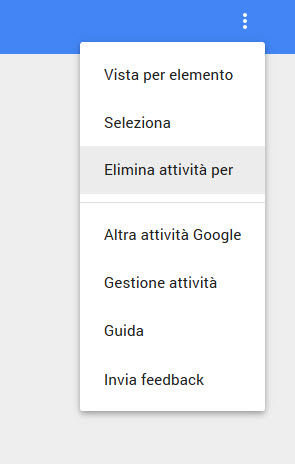
Elimina attività per

Ti appariranno dunque le opzioni per eliminare le tue attività per data. Seleziona Sempre, quindi Elimina.
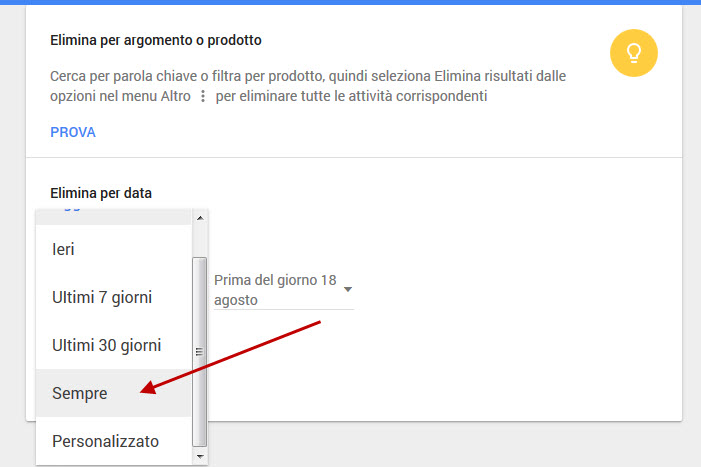
sempre

Ecco fatto!

C’è un altro tipo di dati di ricerca, però, che in questo modo non vengono eliminati. Quelli di YouTube.

2. Elimina tutta la tua attività di YouTube

Google mantiene anche il registro di tutte le ricerche fatte su YouTube. Questo è il link per accedervi.

L’opzione per cancellare tutto lo storico delle ricerche YouTube è abbastanza in vista.

Cronologia ricerche Youtube

Dopo quest’operazione, non dimenticare di passare anche da questa pagina, per eliminare il registro di tutti i video che hai guardato su YouTube.
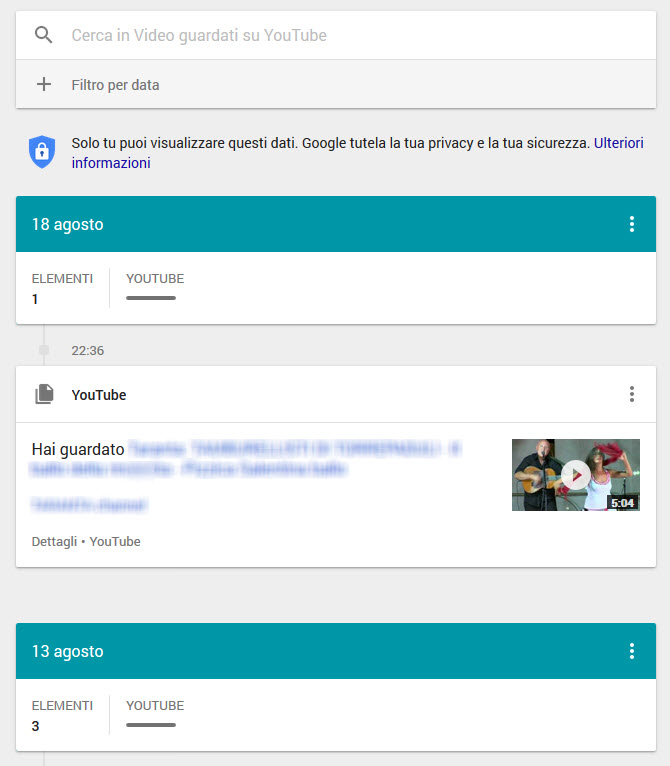
Hai guardato

3. Google passa alle aziende i tuoi dati. Eliminali!

Sai che puoi controllare gli annunci che ti si propongono quando usi Google e i suoi prodotti? Anche in questo caso il link da cui puoi farlo è un po’ nascosto. Troverai qui il pannello di controllo degli annunci.
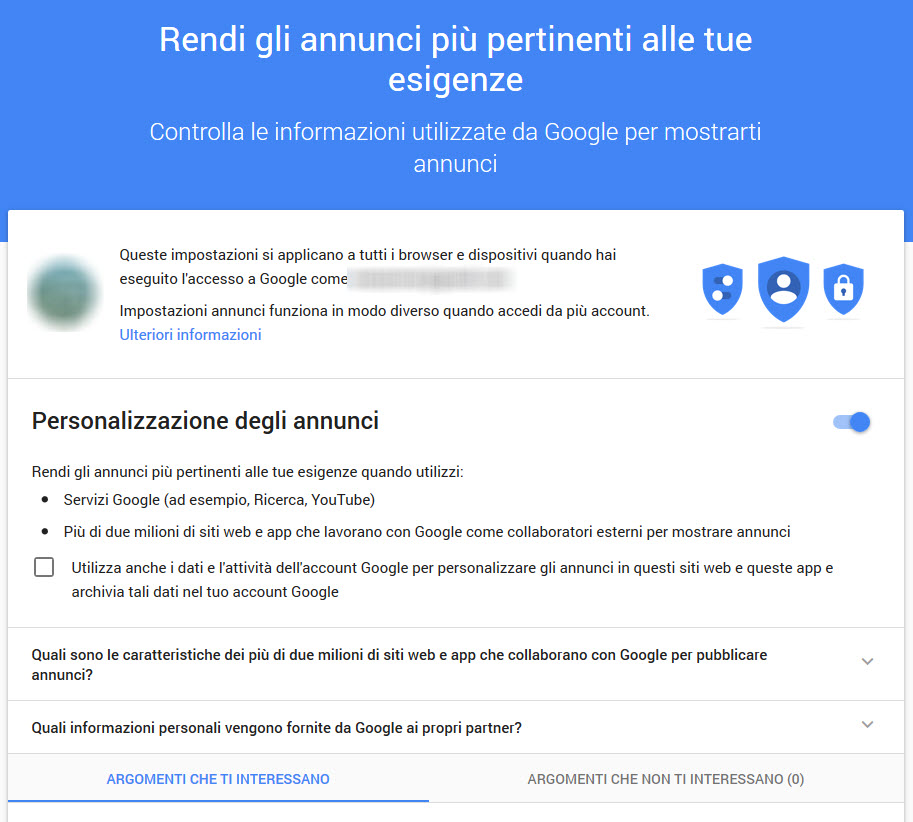
Annunci più pertinenti

Come puoi facilmente vedere, Google sa che mi piacciono i manga, i videogiochi e i musical… anche se non so da dove sia uscita la mia passione per la musica brasiliana.

Fai scroll down fino all’opzione Controlla gli annunci dopo essere uscito dall’account. Con quest’opzione puoi chiedere a Google che smetta di inviare tutti i dati che ha sui tuoi interessi alle aziende. Anche in questo caso Google ti consiglierà di non procedere all’eliminazione poiché contro i tuoi interessi. Prendi la decisione che reputi più opportuna.

4. Google sa dove sei stato

Se usi un dispositivo Android, Google mantiene un registro dei luoghi che hai visitato tramite la Cronologia delle posizioni. Puoi accedere ad essa da questo link.

Google-Your-Timeline-01

Se vuoi eliminare i luoghi in cui sei stato, basta cliccare sul simbolo del cestino. Anche qui ti apparirà un avviso che ti consiglia di non procedere all’eliminazione.

5. Alcune app ti controllano

La pagina delle attività di Google ti offre anche un elenco di tutte le applicazioni che accedono ai tuoi dati, parziali o totali. Vuoi sapere chi è che ti controlla? E fino a che punto e come configurare quello che possono sapere su di te? Ecco il link utile a questo proposito.

apps

6. Vuoi sapere tutto ciò che Google salva su di te?

Quest’esercizio ti permetterà di conoscere tutte le info private che stai fornendo a Google senza che te ne sia mai accorto. A questo link, Google ti consente di esportare tutti i dati che hai salvato nei suoi servizi: favoriti, email, contatti, file di Google Drive…

Innanzitutto seleziona i servizi che vuoi includere in questa mega-esportazione di dati:

10

E poi il tipo di file risultante.

11

Questo strumento ti aiuta a recuperare tutto quello che è in mano di Google, e derivati, e ti aiuta ad avere più consapevolezza di quello che sa di te Big G.

7. Crea il tuo report mensile sulla privacy

Puoi configurare il tuo account Google perché ogni mese tu possa ricevere un report su tutte le informazioni che vengono registrate nei suoi servizi. Per esempio, quanti contatti hai salvato su Gmail o quanti video hai caricato su YouTube. Vai a questo link.

Devi solo attivare la prima e unica opzione dell’elenco e Google ti manderà un promemoria ogni mese. Saprai, in questo modo, tutto quello che si sta salvando in Google e potrai agire di conseguenza.

privi

Se ti è sembrato utile, condividi questo post su Facebook!

Leggi anche:

Google tiene traccia di ogni tua mossa, ma tu potresti anche volerlo
CCleaner ha bisogno di te! 9 trucchi per usarlo correttamente

Se pensi di sapere tutto su CCleaner e sei convinto che il programma faccia tutto da sé, potresti incorrere in dei problemi. Per migliorare le prestazioni del tuo PC, ecco 9 trucchi su CCleaner.

Usare CCleaner in “modalità automatica”, cioè premendo semplicemente il tasto per avviare la pulizia, e credere così che il programma faccia il suo dovere è un errore commesso da molti.

Non tutti sanno, infatti, che così facendo puoi eliminare dati necessari al corretto funzionamento del tuo PC o star perdendo solo del tempo prezioso. Pochi sanno come usare CCleaner correttamente. E qui te lo spieghiamo.

Perché CCleaner non è così semplice come sembra

Molti credono che CCleaner sia uno strumento di manutenzione che migliora la performance del tuo PC. In realtà quello che fa CCleaner è pulire il tuo disco. Eliminando i file temporanei e individuando quelli che occupano molto spazio, libera memoria del tuo hardisk e, di rimbalzo, migliora il rendimento del PC.

Questa è una breve premessa per avvertirti che se pensi di velocizzare il tuo PC usando CCleaner tutti i giorni, purtroppo sei sulla cattiva strada. Potresti persino provocarne un ulteriore rallentamento.

Cosa fare prima di avviare la pulizia con CCleaner

Prima di eseguire la pulizia di CCleaner, pensa bene a cosa vuoi pulire esattamente. Se non ti interessa ripulire cookies e cache, ricorda di deselezionare le corrispettive opzioni. Se non vuoi che terzi spiino la tua navigazione, allora lascia la spunta e ripuliscili più spesso.

Ciò nonostante, cosa succede se “ti metti” a ripulire questi dati ogni due per tre? Avrai il risultato contrario! Tutto andrà più lento. Il tuo PC ha bisogno di avere alcuni file sempre a disposizione pronti per essere usati, per poter funzionare con maggiore agilità. Se elimini questi file con CCleaner, la performance potrebbe essere compromessa. Se, ad esempio, hai delle pagine preferite che consulti ogni giorno ed elimini di continuo la cache, queste tarderanno molti di più ad aprirsi.

Chiarito ciò, leggi il punto che segue.

Proteggi i cookies più importanti

CCleaner eliminerà di default tutti i cookies, ma è possibile che tu ne voglia mantenere qualcuno (di quelli che ti permettono di navigare più velocemente).

Hai due opzioni che ti risulteranno particolarmente utili a questo proposito. Da un lato puoi usare la scansione intelligente che ti aiuta a rilevare i cookies che usi di più, di modo da escluderli dalla pulizia più frequente. Dall’altro, puoi selezionare manualmente quei cookies che non vuoi eliminare.

Fai lo stesso con i programmi

Puoi applicare lo stesso filtro anche a programmi e file. Questa funzione è utilissima quando CCleaner pretende di eliminare un file che non vuoi toccare. Puoi escludere dalla pulizia dischi interi, cartelle, file o registri. Puoi anche proteggere estensioni di file concrete.

Pulizia del registro di CCleaner: non abusarne

Non raccomando l’esecuzione troppo frequente del Registry Cleaner. Questo tipo di pulizia può aiutare quando il sistema è danneggiato, ma in condizioni normali non migliorerà la performance. Lascia da parte questa funzione, a meno che tu non abbia problemi nell’eseguire un programma in concreto.

Una funzione che fa più di ciò che promette

La funzione Startup (Avvio) è uno strumento opzionale che ti consente di disattivare l’esecuzione automatica di programmi all’avvio del PC. In questo modo puoi velocizzare l’accensione del computer.

Quello che non tutti sanno è che Avvio ti consente di disattivare o eliminare anche task programmate, estensioni del browser, e così via. Tutte queste opzioni sono già incluse in Windows, ma puoi darci uno sguardo anche durante le tue operazioni di pulizia tramite CCleaner.

Pulizia del disco: un mito da sfatare

Uno dei grandi miti sull’opzione Drive Wiper è la necessità di realizzare diverse pulizie per poter pulire in modo completo un hardisk. Fortunatamente non è così. Uno dei vantaggi di CCleaner rispetto ai programmi concorrenti, infatti, consiste proprio nella sua efficacia alla prima operazione di pulizia. Con una sola passata, il tuo disco sarà pulito.

Tieni conto che, in generale, quando elimini un file su Windows o un altro sistema operativo in realtà rimangono sempre delle tracce che permettono di ripristinarlo a posteriori. Il sistema ti assicura che è stato liberato dello spazio su disco, quando non è proprio così.

Questo non succede con CCleaner! Da un lato bene, ma dall’altro usalo con cautela!

Un’opzione da dimenticare. Salta questo punto

CCleaner ha molti strumenti secondari che vanno oltre le opzioni di pulizia. La più utile è quella per disinstallare programmi. Si tratta di uno strumento abbastanza inutile, già presente in Windows.

A tal proposito esistono sul mercato migliori programmi di disinstallazione come Revo, che puoi scaricare qui.

E, infine, la regola d’oro!

Un ultimo consiglio: non usare mai la pulizia del registro di CCleaner senza aver fatto prima un backup di questa pulizia. Se il programma cancella ciò che non deve, le conseguenze potrebbero essere catastrofiche. Meno male che potrai ripristinare il PC in un paio di click.

Potrebbe interessarti anche:

7 app stanno consumando il traffico dati del telefono e tu non lo sai

Ci sono delle app, abbastanza famose, colpevoli di consumare troppi dati internet sui nostri smartphone. Ti spieghiamo quali sono e come risolvere il problema.

I mega di connessione internet disponibili sul tuo telefono ti permettono di arrivare a malapena a fine mese? Beh, ti consolerà sapere che non sei il solo ad avere questo problema.

Ho fatto una piccola ricerca per capire cosa stesse consumando la maggior parte della mia connessione dati e ho scoperto che ben 7 applicazioni, tra le più popolari, consumano molti più dati di quello che pensassi.

Ti spiego quali sono le app colpevoli e come mettere a fine a questo consumo inutile e smisurato.

1. Elimina l’app di Facebook

Sembra una soluzione un po’ drastica, vero? Ma secondo il portale AndroidPit, l’app di Facebook consuma una quantità incredibile di traffico dati e, come se non bastasse, esaurisce velocemente la tua batteria.

Potresti sostituire Facebook con Facebook Lite, la versione più leggera dell’applicazione ufficiale… ma anch’essa purtroppo esaurirà i tuoi mega a velocità folle. Succede lo stesso anche con altre app sostitutive non ufficiali.

Qual ‘è la soluzione? Ti suggeriamo di creare una scorciatoia dal tuo browser per aprire Facebook direttamente da lì o utilizzare la web app Tinfoil for Facebook per Android. Questa non solo consumerà meno dati ma ti aiuterà anche a proteggere la tua privacy.

D’altro canto, se decidi di mantenere l’app ufficiale, si raccomanda anche di disattivare la riproduzione automatica dei video. È molto semplice:

Captura

  • Apri l’applicazione, vai su Impostazioni dell’applicazione.
  • Scorri l’elenco e fai tap su Riproduzione Automatica.
  • Quindi scegli una delle due opzioni: Solo con connessioni Wifi o Non riprodurre mai i video automaticamente.

2. Usa la modalità offline di Google Maps

L’app di Google Maps ti consente di salvare le mappe per usarle in un secondo momento offline. Il download di queste ti farà perdere un po’ di tempo (e di dati internet) ma, una volta scaricate, le mappe potranno essere consultate tutte le volte che vorrai senza sprecare connessione internet.

8755046_f1024

Per utilizzare questa funzione, scegli l’area della mappa che vuoi salvare e scrivi “Ok mappe” nello spazio di ricerca.

In occasione di viaggi, ricorda questa funzione. Ti sarà molto utile!

3. La funzione di Skype che ti salverà la vita (solo Android)

Sai che puoi ridurre la qualità della videochiamata con Skype? Basta entrare nella configurazione del tuo account e spostare la qualità video da Alta a Bassa. Questo trucco si deve al fatto che a una maggiore qualità corrisponde un consumo più alto di traffico dati.

Skype-5-0-android-w628

4. Netflix esaudisce i tuoi desideri

Netflix ha introdotto una funzione molto interessante chiamata Uso dei dati. Grazie ad essa potrai lasciare l’uso in automatico o decidere quanti dati vuoi consumare. Se lo disattivi, potrai vedere video solo con Wifi.

Queste sono le opzioni disponibili per impostare il consumo dati di Netflix:

  • Basso: vedere 4 ore per GB
  • Medio: vedere 2 ore per GB
  • Alto: vedere 1 ora per GB
  • Illimitato: sconsigliato a meno che non si abbia un piano dati illimitato.

23232

5.Attento anche a WhatsApp

WhatsApp comprende un sacco di opzioni per ridurre il consumo di dati internet, ma sono un po’ nascoste.

Chiami spesso con WhatsApp? Vai in Impostazioni, quindi in Chat e Chiamate. Qui attiva Consumo dati ridotto (che si trova in basso tra le Impostazioni chiamate).

whatsapp-call-low-data-setting

I tuoi amici ti inviano molti video e immagini nelle loro chat? Vai alla sezione Download automatico che si trova in Impostazioni chat e attiva il download automatico per immagini e video solo con wifi. In questo modo non si scaricheranno in automatico quando sei connesso alla rete dati.

whatsapp-auto-download-setting

Hai un iPhone e salvi le tue conversazioni sul cloud? Disattiva i dati in Uso dati di iCloud, di modo che WhatsApp realizzi quest’operazione solo se collegato al wifi.

whatsapp-icloud-drive-backup

Infine, se sei preoccupato per il salvataggio dei video sul cloud, escludi i video dalla sezione Chat backup della configurazione di Chat e Chiamate.

6.Comprimi i dati di navigazione

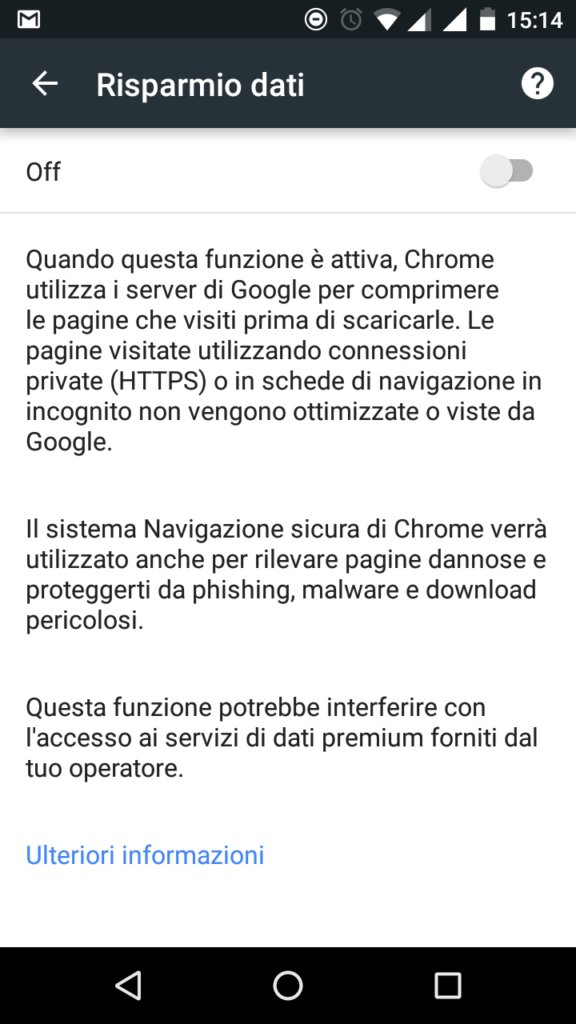
Molti browser, come Chrome o Opera, sono dotati di un’opzione di compressione dei dati nelle loro corrispettive versioni per mobile. Quando l’avrai attivata, il browser si servirà dei server della propria compagnia per comprimere le pagine che visiti. Evidentemente, ciò significa che la qualità della navigazione diminuirà, ma ne varrà la pena se hai bisogno di risparmiare.

Risparmio dati

7.Spotify ama la musica… ma anche i tuoi dati internet

Hai poco spazio sul telefono e hai un abbonamento a Spotify Premium? Allora puoi scaricare album e brani per ascoltarli offline.

Scegli il disco o la playlist che ti interessa e fai tap sull'”interruttore” per attivare l’opzione che te li rende disponibili offline.

Se invece non hai spazio sullo smartphone per scaricare i brani, puoi abbassare la qualità di trasmissione in streaming della musica. Vai a Configurazione, quindi in Qualità dello streaming. Puoi scegliere fra Automatico, Normale, Alto e Estremo. Maggiore è la qualità, più saranno i dati consumati.

Fonti (consigli e immagini): AndroidPit, TurboFuture, MashTips, Cnet España, Smilecommunications Tz, Ting, TechCrunch

Leggi anche:

Quanto traffico dati consumano le app per chattare, telefonare e videochiamare?

7 scorciatoie e trucchi per usare Chrome più velocemente

Usi Chrome da anni, ma ti assicuro che ci sono sempre dei nuovi segreti da scoprire. Ad esempio, come navigare più velocemente. Ti offriamo 7 scorciatoie per Chrome, per accelerare e agevolare la navigazione in rete. Una volta che li avrai scoperti, tornare ai click che hai usato sempre ti sembrerà impossibile.

1. Vai all’inizio della pagina in pochi secondi

Sei arrivato fino alla fine della pagina che stai leggendo e vuoi tornare nella parte superiore? Chrome ti consente di risalire in cima alla pagina molto più rapidamente rispetto all’uso della rotellina del mouse o la freccia a destra. Come? Basta premere il tasto Home della tua tastiera e vedrai che in automatico ti ritroverai sulla parte superiore della pagina.

2. Ho scaricato un file. Dove è andato a finire?

Hai appena scaricato un PDF, ma per leggerlo non sai dove si trova. Tipico! Basta premere Ctrl + J. Si aprirà una scheda con l’elenco dei download. Cerca quello che cerchi e premi Mostra nella cartella per scoprire in quale cartella è stato salvato.

3. Esiste una scorciatoia più rapida della stellina dei preferiti

Se usi Chrome, saprai come si salva un link tra i preferiti: premendo su una stellina che si trova affianco alla barra di navigazione. Ma quello che forse non sai è che esiste una scorciatoia da tastiera per Chrome che ti renderà quest’operazione ancora più semplice di quello che è! Con Ctrl + D ti apparirà immediatamente la finestrella in alto a destra per aggiungere la pagina ai preferiti.

4. Abbandona la noia in pochi secondi

La pagina in cui stai navigando proprio non ti interessa, ma sei troppo pigro per spostarti con il mouse sulla x e chiudere la scheda. Allora cosa aspetti a premere Ctrl + W? La noiosa scheda sparirà in un men che non si dica, sprofondando negli abissi di Internet per sempre.

5. Il grande segreto di Chrome e la barra spaziatrice

La barra spaziatrice è molto utile per navigare in una pagina molto lunga. Premendo la barra, infatti, scenderai lungo la pagina e potrai continuare a leggere. Vuoi ritornare su? Premi Shift + barra spaziatrice e risalirai.

6. La ricerca nella ricerca

Hai cercato qualcosa su Google, sei entrato in una pagina ma questa contiene troppe informazioni? Con la combinazione Ctrl + F hai risolto! Cerca nella pagina quello che vuoi e Chrome evidenzierà i risultati.

7. Una soluzione alle troppe schede aperte

E siamo giunti al trucco finale. Cosa succede se hai 8, 9, 10 schede aperte in Chrome allo stesso tempo? Probabilmente il browser ti andrà più lento. Una grande soluzione a questo problema potrebbe essere OneTab, un’estensione che riunisce tutte le schede aperte in una sola scheda, riducendo la quantità di memoria consumata dal browser.

Fonte: Cnet

Leggi anche:

Estensioni per Google Chrome: la nostra top 5

Attento alle estensioni di Chrome, alcune mordono…

10 giochi gratis per… Excel!

Sei un gamer hardcore, sai tutto di videogiochi e ne hai provati un sacco… ma quest’oggi vogliamo provare a stupirti. Hai mai sentito parlare dei giochi per Excel?

Il fantastico, e maledetto, mondo di Excel… Excel è uno di quei programmi che o si amano o si odiano. Non ci sono dubbi, però, che è uno dei software di produttività più utilizzati in ambito lavorativo. Ammettilo, tutto avresti pensato fuorché che con Excel avresti anche potuto giocarci!

Non sono impazzito, te l’assicuro. Esistono persone su questo pianeta che si sono impegnate nel creare o adattare giochi a Excel. Eccone 10 da non perderti assolutamente, dal primo all’ultimo!

2048, un classico

2048, todo un clásico

Il famoso gioco gratuito 2048 per Android e iOS è arrivato anche su Excel, con la funzione di salvataggio della partita. Puoi scaricare la versione originale qui o una versione migliorata qui.

Monopoly

Monopoly

Monopoly, un gioco di finanza, calza a pennello con uno strumento per far di conto. Lo puoi scaricare a questo link.

EXLCOM

EXLCOM
Una versione del complesso e divertente gioco di strategia XCOM per Excel. Puoi trovarne varie versioni qui.

Candy Number Crunch Saga

Candy Number Crunch Saga

Non si tratta di una versione di Candy Crush, bensì uno spin-off non ufficiale con il quale possiamo controllare l’uscita in borsa di King.com, l’azienda creatrice del famoso giochino. È possibile scaricarlo a questo link.

Champ Manager

Champ Manager

Gioca con Excel a questa speciale versione di Championship Manager con dati di fino a 3000 utenti su vari campionati. Provalo qui.

CellSweeper

CellSweeper

Il famoso gioco di mine non è scomparso: è tornato sotto forma di gioco di ruolo un po’ speciale per Excel. Lo troverai a questo link.

Battleship 2

Battleship 2

Le eterne battaglie fra navi ora su Excel. Non c’è molto da aggiungere se non che si tratta dell’adattamento della battaglia navale ad Excel. Lo trovi qui.

Brain Trainer

Brain Trainer

Ti eri scordato per caso dei giochi di logica? Qual miglior strumento che Excel? Scherzi a parte, allena le tue capacità mentali con questo gioco di brain training.

MySudoku

MySudoku

Se sei come me, passerai delle ore cercando di risolvere questo degno rivale dei cruciverba. Lo puoi scaricare qui.

MyTetris

MyTetris

Ho lasciato il classico dei classici per il finale. Gioca a Tetris su Excel da questo link!

Leggi anche:

I 3 migliori simulatori di guida per PC

WhatsApp: con chi chatti più spesso?

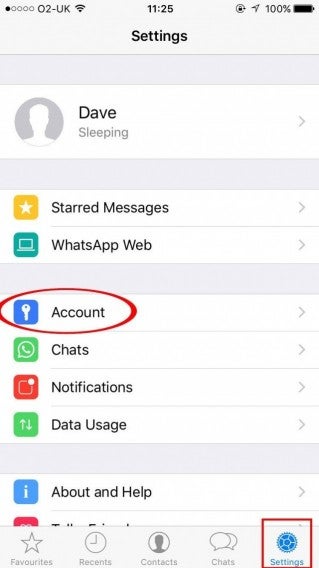
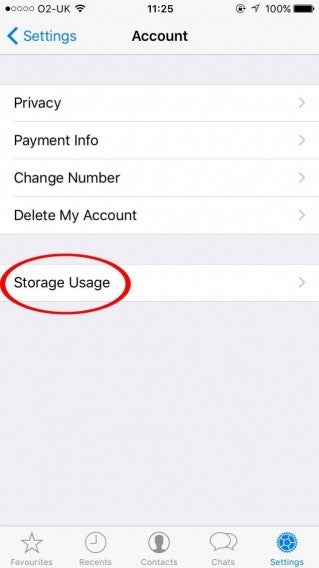
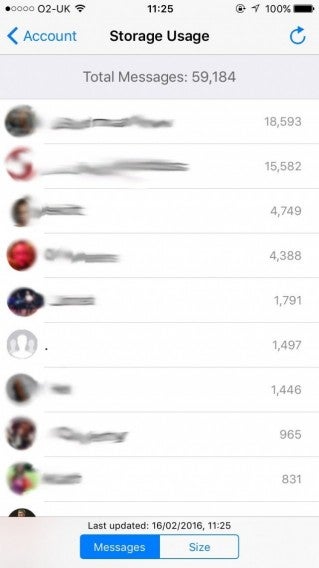
WhatsApp ti aiuta a scoprire la tua dolce metà… o semplicemente la persona con cui parli più spesso. Sei curioso di saperlo? Beh esiste un modo per vedere su WhatsApp la quantità di messaggi scambiati con ognuno dei tuoi contatti. Ecco come!

Per ora l’opzione è disponibile solo su iPhone.

Vai su Impostazioni

Esplora l’utilizzo della rete

Scopri la verità

Con questi pochi passaggi scoprirai senza trucchi e sotterfugi qual è la persona con cui comunichi di più su WhatsApp. È la tua dolce metà? Potresti scoprire che non è proprio lui o lei il contatto con cui chatti maggiormente o confermare che invece lo è.

Se vuoi divertirti un po’, vai a dare uno sguardo a quest’opzione di WhatsApp!

Leggi anche:

WhatsApp: i messaggi importanti (o preferiti) ora sono a salvo

WhatsApp: come disattivare la doppia spunta blu e leggere un messaggio in incognito

5 alternative gratis a WhatsApp

WhatsApp gratis: da utopia a realtà. Arriverà la pubblicità?

WhatsApp ha annunciato la fine di un’era, quella di WhatsApp a pagamento. Addio ai 0,89 centesimi all’anno che tanto odiavamo (chissá perché poi…). Ora WhatsApp sarà gratis a vita! Ma… ci sarà un “prezzo” da pagare?

La notizia, annunciata ufficialmente nel blog di WhatsApp solo oggi, in realtà era stata già pre-annunciata in una conferenza tenutasi in Germania, secondo il portale Re/code, nella quale Jan Koum aveva giustificato il motivo della decisione con un “Non funziona!”.

Ma una domanda sorge spontanea: come guadagnerà i suoi soldini WhatsApp d’ora in avanti? L’app per ora non prevede l’aggiunta di pubblicità, bensì nuove maniere per mettere in contatto gli utenti con aziende e organizzazioni. Per esempio (ed è solo un’ipotesi) si potrebbe usare l’app per chiamare un taxi.

Secondo Re/code, la fine del pagamento annuale di WhatsApp è già vigente.

Ecco le parole ufficiali pubblicate sul blog di WhatsApp:

” […] siamo lieti di annunciare che WhatsApp non richiederà più il pagamento di un abbonamento. Per molti anni , abbiamo chiesto agli utenti di pagare una tassa per l’utilizzo di WhatsApp dopo il primo anno. Crescendo abbiamo scoperto che questo approccio non ha funzionato bene. Molti utenti WhatsApp non dispongono di un bancomat o una carta di credito, ed erano preoccupati di poter perdere la possibilità di comunicare con i loro amici e familiari dopo il primo anno. Così nel corso delle prossime settimane, rimuoveremo le tariffe dalle diverse versioni della nostra app e WhatsApp non richiederà più il pagamento per il servizio offerto.”

Fonte: Re/code | WhatsApp blog

Leggi anche:

5 alternative gratis a WhatsApp

Dove sono stati gli utenti Facebook? Ecco i 20 luoghi più popolari del 2015

Facebook ha da poco rivelato quali sono i posti più visitati del 2015 dagli utenti di Facebook a livello mondiale. Pronto a morire di invidia? Eccoli qua, dal ventesimo posto al primo!

20. Expo Milano 2015

19. FC Barcelona Camp Nou

18. Puerto de Santa Mónica

17. Madison Square Garden

16. Hollywood Walk of Fame

15. Parque Ibirapuera in Brazil

14. Marina Bay Sands in Singapore

13. Gardens by the Bay, in Singapore

12. Warner Bros. Studios Tour London, the Harry Potter studios.

11. Beta Carrero World, Brazil (the largest theme park in Latin America).

10. Central Park, New York City.

9. The Louvre, Paris.

8. Yosemite National Park, California.

7. The Grand Canyon, Arizona.

6. Siam Paragon shopping mall in Thailand.

5. Niagra Falls, Border of Ontario and New York.

4. The Eiffel Tower, Paris.

3. Times Square, New York City.

2. Universal Studios, Florida.

1. Disney World, Florida.

Se questo accade su scala mondiale, in Italia il luogo più popolare su Facebook è stata la Expo di Milano, a cui segue il Colosseo e, al terzo posto, Gardaland.

Leggi anche:

Ecco come vedere solo quello che ti interessa nelle Notizie di Facebook

5 app esclusive per Windows 10 da non perdere!

Continuiamo con il nostro proposito di migliorare le tue giornate con l’aiuto della tecnologia, presentandoti applicazioni, giochi e programmi top per ogni occasione. Oggi tocca a Windows 10, l’ultimo OS di Microsoft record di installazioni. In questo post ti presentiamo i migliori programmi o app in esclusiva per Windows 10.

Sono app che qualsiasi utente dovrebbe scaricare sin da subito. Son app speciali e sviluppate in esclusiva per Windows 10: app per disegnare come dei veri artisti, strumenti per creare musica o ancora un potente programma multitasking all in one.

Lasciati stupire!

Fresh Paint

Fresh Paint Fresh Paint è un’app per disegnare altamente realistica. Puoi scegliere il tipo di tela, persino la sua rugosità, e gli strumenti da usare (qualsiasi tipo di pennello), dimensione del tratto e le tonalità di colore, anche le più inimmaginabili.

Scarica Fresh Paint per Windows 10

Drawboard PDF

Drawboard PDF
Drawboard include in una sola app tutti gli strumenti che hai sempre immaginato per lavorare con i tuoi file PDF: evidenziatori, gomma, penna… puoi modificare tutto con le dita, creando note, appunti o aggiungendo informazioni importanti ai tuoi documenti di lavoro.

Scarica Drawboard PDF per Windows 10

Toolbox

Toolbox, sviluppata innanzitutto per Windows 8, sfrutta sul tuo Windows 10 tutto il potere del multitasking presente nel nuovo Windows. Toolbox comprende vari strumenti: un browser integrato, Facebook, Twitter, calcolatrice, convertitore, promemoria, cronometro, calendario… tutto ciò di cui puoi aver bisogno.


Scarica Toolbox per Windows 10

Network Speed Test

Network Speed Test for Windows 8
Network Speed Test fa solo una cosa… e la fa bene: misura la velocità di connessione e ti offre altra info relazionata, come le cose che puoi fare senza problemi con quella determinata connessione.

Scarica Network Speed Test per Windows 10

Chusix

Chusix
Ti piace creare musica o giocare con gli strumenti? Chusix è un’app che troverai da Windows 8 in poi ed è molto divertente. Non è così ampia come Music Maker Jam, ma è un’esclusiva Windows Store.

Scarica Chusix per Windows 10

Queste app sono scaricabili dal Windows Store. Sono tutte app compatibili con Windows 10 e gratuite, tranne Drawboard PDF, che è a pagamento.

Leggi anche:

Mini-guida a Windows 10: i nostri trucchi e consigli

Avast 2016 introduce un nuovo sistema di protezione per le password

È assai ricorrente leggere sui giornali notizie riguardanti furti di password. Dobbiamo stare quotidianamente con gli occhi aperti e sperare che l’hacker di turno non approfitti di una falla di sicurezza per appropriarsi delle nostre password e compromettere così la sicurezza dei nostri dati.

Se gli hacker sono oggi una vera minaccia, è normale che gli antivirus cerchino di essere sempre aggiornati sulle più recenti minacce che possono perturbare la tranquillità virtuale dei cittadini. A questo proposito Avast 2016 introduce con la sua nuova versione la funzione Password.

Le novità di Avast 2016: come funziona Password

Password, la grande novità di Avast 2016 (anche se non la sola), vuole essere un aiuto per criptare le password che usi su internet, assicurandoti così una maggior sicurezza online. Inoltre, ti consente di impostare una “password madre”. Oltre ad essere una chiave inviolabile, essa ti consentirà anche di utilizzare l’auto-completamento di Avast, evitando così di inserirla ogni volta che accedi ad un account. Infine Password sincronizza le tue chiavi segrete su tutti i dispositivi e ti aiuta a crearne di uniche e più sicure.

Utilizzare Password è molto semplice! Inoltre, nella sua versione base la funzione si trova in tutte le versioni di Avast (Free, Pro, Internet Security e nel più completo Premier). Dovrai seguire il tutorial iniziale, dopodiché il sistema ti chiederà di impostare la password madre, imprescindibile per accedere al resto delle funzionalità. Quindi scarica l’estensione per il tuo browser preferito. E ricorda di abilitarlo quando ti apparirà il messaggio che ti chiede di farlo.

Il passaggio seguente consiste nel raccogliere tutte le tue password. Ogni volta che effettuerai il login, Avast ti chiederà se vuoi aggiungere quella password al suo database. Comunque hai anche altre opzioni per farlo: puoi anche aggiungere le chiavi segrete manualmente o importandole dal tuo browser.

Quando avrai accumulato un numero sufficiente di password, Avast creerà un punteggio che indica il grado di sicurezza e ti indicherà quali password non sono sicure. In questo modo saprai quale chiave d’accesso sarebbe bene migliorare.

Se desideri aumentare la protezione di Avast, la compagnia offre anche un’opzione Premium. Con la versione Pro, il sistema ti avviserà anche quando la sicurezza di una password è stata compromessa.

Ricorda che puoi scaricare Avast 2016 esclusivamente da Softonic. Ecco le quattro grandi versioni di questo antivirus:

Avast Free Antivirus 2016

Avast Pro 2016

Avast Internet Security 2016

Avast Premier Antivirus 2016

Leggi anche:

Come creare password molto più sicure e facili da ricordare