CCleaner ha bisogno di te! 9 trucchi per usarlo correttamente

Se pensi di sapere tutto su CCleaner e sei convinto che il programma faccia tutto da sé, potresti incorrere in dei problemi. Per migliorare le prestazioni del tuo PC, ecco 9 trucchi su CCleaner.

Usare CCleaner in “modalità automatica”, cioè premendo semplicemente il tasto per avviare la pulizia, e credere così che il programma faccia il suo dovere è un errore commesso da molti.

Non tutti sanno, infatti, che così facendo puoi eliminare dati necessari al corretto funzionamento del tuo PC o star perdendo solo del tempo prezioso. Pochi sanno come usare CCleaner correttamente. E qui te lo spieghiamo.

Perché CCleaner non è così semplice come sembra

Molti credono che CCleaner sia uno strumento di manutenzione che migliora la performance del tuo PC. In realtà quello che fa CCleaner è pulire il tuo disco. Eliminando i file temporanei e individuando quelli che occupano molto spazio, libera memoria del tuo hardisk e, di rimbalzo, migliora il rendimento del PC.

Questa è una breve premessa per avvertirti che se pensi di velocizzare il tuo PC usando CCleaner tutti i giorni, purtroppo sei sulla cattiva strada. Potresti persino provocarne un ulteriore rallentamento.

Cosa fare prima di avviare la pulizia con CCleaner

Prima di eseguire la pulizia di CCleaner, pensa bene a cosa vuoi pulire esattamente. Se non ti interessa ripulire cookies e cache, ricorda di deselezionare le corrispettive opzioni. Se non vuoi che terzi spiino la tua navigazione, allora lascia la spunta e ripuliscili più spesso.

Ciò nonostante, cosa succede se “ti metti” a ripulire questi dati ogni due per tre? Avrai il risultato contrario! Tutto andrà più lento. Il tuo PC ha bisogno di avere alcuni file sempre a disposizione pronti per essere usati, per poter funzionare con maggiore agilità. Se elimini questi file con CCleaner, la performance potrebbe essere compromessa. Se, ad esempio, hai delle pagine preferite che consulti ogni giorno ed elimini di continuo la cache, queste tarderanno molti di più ad aprirsi.

Chiarito ciò, leggi il punto che segue.

Proteggi i cookies più importanti

CCleaner eliminerà di default tutti i cookies, ma è possibile che tu ne voglia mantenere qualcuno (di quelli che ti permettono di navigare più velocemente).

Hai due opzioni che ti risulteranno particolarmente utili a questo proposito. Da un lato puoi usare la scansione intelligente che ti aiuta a rilevare i cookies che usi di più, di modo da escluderli dalla pulizia più frequente. Dall’altro, puoi selezionare manualmente quei cookies che non vuoi eliminare.

Fai lo stesso con i programmi

Puoi applicare lo stesso filtro anche a programmi e file. Questa funzione è utilissima quando CCleaner pretende di eliminare un file che non vuoi toccare. Puoi escludere dalla pulizia dischi interi, cartelle, file o registri. Puoi anche proteggere estensioni di file concrete.

Pulizia del registro di CCleaner: non abusarne

Non raccomando l’esecuzione troppo frequente del Registry Cleaner. Questo tipo di pulizia può aiutare quando il sistema è danneggiato, ma in condizioni normali non migliorerà la performance. Lascia da parte questa funzione, a meno che tu non abbia problemi nell’eseguire un programma in concreto.

Una funzione che fa più di ciò che promette

La funzione Startup (Avvio) è uno strumento opzionale che ti consente di disattivare l’esecuzione automatica di programmi all’avvio del PC. In questo modo puoi velocizzare l’accensione del computer.

Quello che non tutti sanno è che Avvio ti consente di disattivare o eliminare anche task programmate, estensioni del browser, e così via. Tutte queste opzioni sono già incluse in Windows, ma puoi darci uno sguardo anche durante le tue operazioni di pulizia tramite CCleaner.

Pulizia del disco: un mito da sfatare

Uno dei grandi miti sull’opzione Drive Wiper è la necessità di realizzare diverse pulizie per poter pulire in modo completo un hardisk. Fortunatamente non è così. Uno dei vantaggi di CCleaner rispetto ai programmi concorrenti, infatti, consiste proprio nella sua efficacia alla prima operazione di pulizia. Con una sola passata, il tuo disco sarà pulito.

Tieni conto che, in generale, quando elimini un file su Windows o un altro sistema operativo in realtà rimangono sempre delle tracce che permettono di ripristinarlo a posteriori. Il sistema ti assicura che è stato liberato dello spazio su disco, quando non è proprio così.

Questo non succede con CCleaner! Da un lato bene, ma dall’altro usalo con cautela!

Un’opzione da dimenticare. Salta questo punto

CCleaner ha molti strumenti secondari che vanno oltre le opzioni di pulizia. La più utile è quella per disinstallare programmi. Si tratta di uno strumento abbastanza inutile, già presente in Windows.

A tal proposito esistono sul mercato migliori programmi di disinstallazione come Revo, che puoi scaricare qui.

E, infine, la regola d’oro!

Un ultimo consiglio: non usare mai la pulizia del registro di CCleaner senza aver fatto prima un backup di questa pulizia. Se il programma cancella ciò che non deve, le conseguenze potrebbero essere catastrofiche. Meno male che potrai ripristinare il PC in un paio di click.

Potrebbe interessarti anche:

Come localizzare il tuo dispositivo Windows 10 attivando “Find my device”

Evitare possibili perdite o furti del tuo Windows 10 è importante, ma a volte sfugge dal nostro controllo. Come rimediare? Per proteggere uno dei tuoi beni più preziosi, vista la quantità di dati contenuta, ti spieghiamo come attivare l’opzione per trovare il tuo dispositivo, chiamata appunto Find my device. Questa ti consente di recuperare il dispositivo perso.

La funzione Find my device localizza il tuo computer o tablet Windows 10 e ti dirà dove si trova in qualsiasi momento.

Ancor prima di cominciare, però, se questo non dovesse essere il tutorial che cercavi, ti segnaliamo la nostra guida con altri consigli, trucchi e tutorial su Windows 10.

Come attivare Find my device su Windows 10

1. Accedi a Settings > Update & Security > Find my device

2. Attiva l’opzione Find my device facendo click sul pulsante Change. Ti mostrerà l’opzione in ON.

In questo modo la geolocalizzazione del tuo dispositivo sarà sempre registrata sul cloud di OneDrive.

Come vedere dove si trova il PC

Se hai perso il PC/tablet Windows o te l’hanno rubato, puoi sapere dove si trova accedendo a https://account.microsoft.com/devices e introducendo i dati utente del tuo PC.

Come funziona? Questa pagina semplicemente ti mostrerà una mappa con l’ultima geolocalizzazione individuata per il tuo dispositivo. Sarà più precisa se è stato connesso non tanto tempo prima ad una rete wifi.

Attenzione! “Trova il mio dispositivo” è disponibile solo a partire dall’aggiornamento 1511 di Windows 10 dello scorso autunno. Se ancora non ce l’hai, questo servizio non sarà disponibile per attivarlo.

Troverai altri tutorial e trucchi Windows 10 qui!

Ripara Windows 8.1 con il DVD d’installazione

In Windows 8.1 è possibile aggiornare il PC o riportarlo alle impostazioni di fabbrica. Tuttavia, se il PC proprio non riesce a ripartire, in caso di emergenza, puoi eseguire queste operazioni mediante il DVD d’installazione originale.

Nel caso utilizzare una chiavetta USB per aggiornare Windows non sia possibile, dovrai ricorrere al DVD d’installazione di Windows 8.1. I passaggi da compiere per l’aggiornamento sono praticamente gli stessi che vengono svolti con Windows 8.

1. Esegui l’avvio dal DVD d’installazione

Inserire il DVD di Windows 8 o Windows 8.1 nel drive corrispondente e riavviare il PC. Premendo un tasto qualsiasi, viene visualizzato il messaggio mostrato di seguito. A questo punto, il PC viene avviato mediante il DVD d’installazione.

How to repair Windows 8 from the installation disk

2. Salta la schermata di avvio

Sulla schermata di avvio del programma di installazione, fai click su Avanti. Se necessario, è consigliabile modificare la lingua del sistema.

How to repair Windows 8 from the installation disk

3. Avvia la modalità di ripristino

Nella schermata successiva, in basso un po’ nascosta, vedrai l’opzione Ripristina il computer. Fare click sull’opzione per avviare la console di ripristino di Windows 8.
How to repair Windows 8 from the installation disk

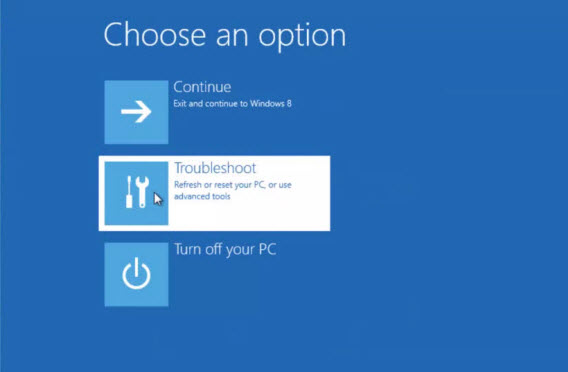
Quindi fai click su Risoluzione dei problemi.

How to repair Windows 8 from the installation disk

Sotto Risoluzione dei problemi hai a disposizione due opzioni Reinizializza il PC Ripristina impostazioni di fabbrica. Innanzitutto, prova a selezionare la prima.

How to repair Windows 8 from the installation disk

Facendo clic su Reinizializza viene avviato il ripristino automatico.

How to repair Windows 8 from the installation disk

Normalmente, la procedura non dura più di quindici minuti. Tuttavia, se il tuo computer è particolarmente datato e lento potrebbe durare di più.

How to repair Windows 8 from the installation disk

4. Avvio del sistema Windows 8.1 ripristinato

Dopo la reinizializzazione di Windows 8 verrà visualizzata la schermata di avvio a cui sei abituato. I tuoi account utente e i dati personali saranno di nuovo disponibili.

How to repair Windows 8 from the installation disk

La reinizializzazione di Windows 8 è un metodo pratico, per rimettere di nuovo in sesto i PC che soffrono di qualche acciacco. Al termine della procedura, ricordati di installare tutti gli aggiornamenti Windows disponibili. Se deciderai di utilizzare il DVD d’installazione per ripristinare Windows 8, dovrai installare nuovamente anche l’aggiornamento Windows 8.1.

Cerchi altri suggerimenti per il tuo PC? Dai un’occhiata ai nostri trucchi e tutorial su Windows

Articolo tradotto dal tedesco. Segui Markus Kasanmascheff su Twitter

Windows 8.1: attiva la modalità di ibernazione nascosta e risparmia batteria

La modalità di ibernazione che conosciamo dalle versioni precedenti di Windows manca, apparentemente, in Windows 8.1. Per fortuna, è soltanto nascosta ed attivarla è un gioco da ragazzi.

Su notebook e tablet hai la possibilità di arrestare Windows 8 oppure di sospenderlo. Se selezioni quest’ultima opzione, tutti i programmi rimangono aperti e quindi il PC deve continuare ad essere alimentato. In Windows 8.1, invece, puoi mandare a dormire il sistema in modo simile ma senza consumo di corrente, grazie all’ibernazione.

Il vantaggio: Windows scrive il contenuto della memoria principale sul disco rigido e all’avvio del sistema successivo lo carica nuovamente. In questo modo, è possibile spegnere completamente il PC.

Grazie al nostro tutorial adesso potrai attivare l’ibernazione in Windows 8.1.

windows 8 power button options how to activate hibernate

Windows 8.1 con e senza modalità di ibernazione

1. Apri la riga di comando con diritti di amministratore

Nel campo di ricerca digitare CMD. Quindi, con il tasto destro del mouse fare click sul risultato della ricerca e selezionare la voce Esegui come amministratore.windows 8 power button options how to activate hibernate

2. Attiva la modalità di ibernazione dal Pannello di controllo

Nella riga di comando immettere la stringa di caratteri powercfg /h on e premere Invio. In questo modo hai attivato l’opzione Ibernazione. A questo punto non ti resta che aggiungerla anche al tasto di spegnimento.

windows 8 power button options how to activate hibernate

3. Apri le opzioni del pulsante di arresto

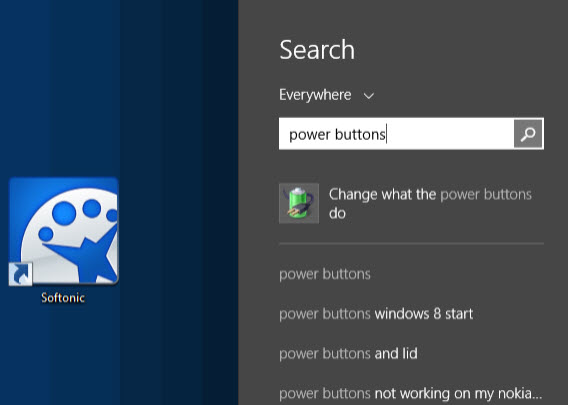
Lancia una ricerca con le parole chiave Cambia comportamento dei pulsanti di alimentazione, quindi fai click sul risultato della ricerca. windows 8 power button options how to activate hibernate

4. Visualizza altre opzioni di arresto

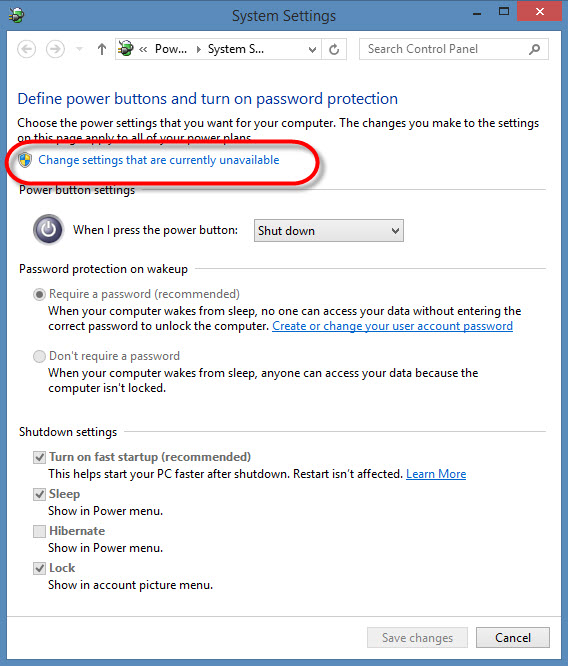
Nella finestra che viene visualizzata, fai click in alto sul testo evidenziato in blu Modifica le impostazioni attualmente non disponibili. Infine, nella parte più bassa della finestra puoi modificare le impostazioni di arresto.

windows 8 power button options how to activate hibernate

5. Aggiungi l’ibernazione al pulsante di arresto

Seleziona la voce Ibernazione e fai click su OKwindows 8 power button options how to activate hibernate

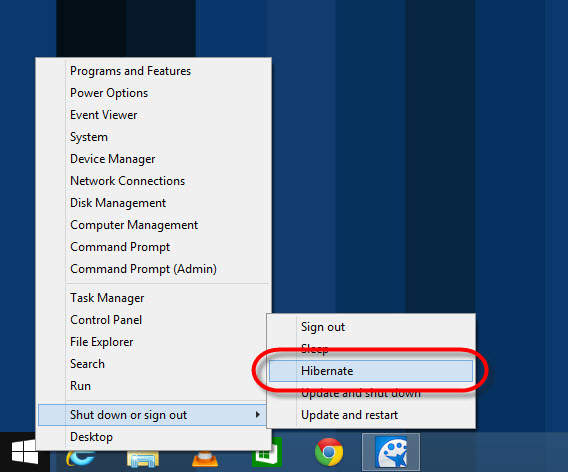
In questo modo è possibile aggiungere l‘opzione Ibernazione al pulsante di arresto.

windows 8 power button options how to activate hibernate

Adesso, l’ibernazione comparirà tra le opzioni disponibili. Naturalmente, potrai continuare a utilizzare la modalità di risparmio energetico. A seconda dei casi è possibile utilizzare l’una o l’altra funzione in base alla praticità. Se desideri mettere in ibernazione il tuo PC per molte ore o per l’intera giornata, ti consigliamo di selezionare l’ibernazione come prima scelta. Se, invece, si tratta di una pausa di una o due ore la modalità di risparmio energetico è più comoda, anche perché così facendo il PC si risveglierà molto più velocemente.

Stai cercando altri suggerimenti per il tuo PC? Dai un’occhiata ai nostri trucchi e tutorial su Windows


Articolo tradotto dal tedesco. Seguimi su Twitter @mkasanm

Personalizza la schermata di blocco di Windows 8.1 con la presentazione delle tue immagini preferite

Windows 8.1 ti offre la possibilità di animare la schermata di blocco facendo scorrere le tue foto preferite. La funzione si attiva rapidamente e impreziosisce le pause di funzionamento del monitor.

Questa possibilità mancava in Windows 8 ed è stata introdotta solo in Windows 8.1. Per utilizzare al meglio lo slide show, dovrai attivare questa impostazione e selezionare le tue immagini preferite.

1. Caricamento della barra delle impostazioni

Apri la Charms Bar, quindi fai click sull’icona dell’ingranaggio (le impostazioni).

windows 8.1 - open the charms bar

2. Apertura delle impostazioni del PC

In basso, fai click sull’opzione Modifica impostazioni PC. Verrà caricato il nuovo menu delle impostazioni touch che è stato inserito dopo Windows 8.

windows 8.1 open pc settings

3. Attivazione della presentazione per la schermata di blocco

In Impostazioni PC fare click innanzitutto su PC e dispositivi.

windows 8.1 pc settings

Apri la voce di menu Schermata di blocco e attiva l’opzione Riproduci una presentazione nella schermata di blocco. Alla voce Seleziona immagini da puoi selezionare le tue foto preferite.

Questa voce comprende un paio di altre opzioni piuttosto pratiche che, ad esempio, ti consentiranno di escludere subito le immagini che non sono compatibili con il formato dello schermo e di disattivare in modo permanente o per una durata definibile la funzionalità di risparmio energetico del monitor.

windows 8.1 pc settings lock screen

Io utilizzo la presentazione per la schermata di blocco molto volentieri con le foto delle mie vacanze. In questo modo, durante le pause mi viene il buon umore e non vedo l’ora di partire per il prossimo viaggio.

Stai cercando altri suggerimenti per il tuo PC? Dai un’occhiata ai nostri trucchi e tutorial su Windows.

Articolo tradotto dal tedesco. Segui Markus Kasanmascheff su Twitter

Come disattivare il touch screen in Windows

Alle volte il touch screen di Windows è semplicemente fastidioso. Grazie ai nostri suggerimenti, potrai disattivare molto rapidamente l’immissione touch, ogniqualvolta lo riterrai necessario.

Un esempio valido è il caso dei dispositivi ibridi Windows 8 provvisti di dock con tastiera, per i quali non è necessario utilizzare la funzionalità touch screen in modalità desktop. Se, per qualsiasi motivo, desideri disattivare l’immissione touch, ti mostreremo che non c’è niente di più facile.

Importante: per attivare nuovamente il touch screen in un secondo momento, è necessario avere un mouse a disposizione. Per i tablet Windows senza dock oppure per i collegamenti USB per i mouse, il touch screen non deve essere disattivato in nessun caso, altrimenti il vostro dispositivo potrebbe diventare inutilizzabile e richiedere una nuova installazione.

1. Richiama la gestione dispositivi

Azionando la combinazione di tasti Windows + X, richiama il menu nell’angolo in basso a sinistra e apri il Device Manager (la Gestione dispositivi).

windows tip - how to deactivate the touch screen

2. Disattiva il touch screen

Espandi la voce Human Interface Devices ( Periferiche di input ). Con il tasto destro del mouse, fai click sulla voce Touch screen compatibile HID, quindi su Disattiva. In questo modo l’immissione touch sarà disattivata.

windows tip - how to deactivate the touch screen

3. Riattiva il touch screen

Per attivare nuovamente l’immissione touch, basta annullare la procedura descritta nel paragrafo precedente. Sempre alla voce Human Interface Devices (Periferiche di input), fai click sulla voce Touch screen compatibile HID con il tasto destro del mouse, quindi su Attiva. L’immissione touch è stata attivata nuovamente.

windows tip - deactivate touch screen

La disattivazione del touch screen è consigliata soltanto in casi eccezionali. Se proprio non puoi sopportare il touch screen, ti consigliamo di dare un’occhiata alla nostra guida introduttiva a Windows 8. Infatti, i principali gesti touch di Windows 8 si imparano in modo facile e veloce e sono anche divertenti.

Stai cercando altri suggerimenti per il tuo PC? Dai un’occhiata ai nostri trucchi e tutorial sul mondo di Windows.

Articolo tradotto dal tedesco. Segui Markus Kasanmascheff su Twitter

Visualizzazione di lettura di Internet Explorer: un modo elegante per leggere online
Spesso la lettura nel browser di siti sovraccarichi di informazioni risulta un’operazione molto stancante. Per i testi più corposi ti consigliamo di utilizzare la visualizzazione di lettura in Internet Explorer.

Molti utenti scelgono i tablet per leggere messaggi, articoli di approfondimento o libri interi. La versione touch di Internet Explorer 11, grazie all’opzione Visualizzazione lettura, è particolarmente adatta a svolgere queste funzioni.

Di seguito ti mostreremo come attivare la modalità di lettura.

1. Caricamento completo di un sito web

Apri un articolo online in Internet Explorer 11 e attendi fino al completo caricamento della pagina e fino alla scomparsa della visualizzazione dello stato, composta da cinque puntini che si spostano da sinistra a destra.

Softonic Windows Tip of the Week - Use reading view in Internet Explorer

2. Avvio della visualizzazione di lettura con un semplice tocco

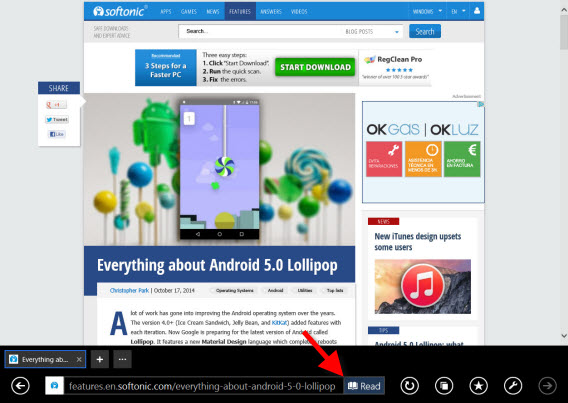
Una volta che la pagina sarà stata caricata completamente, a destra, nella barra dell’indirizzo, viene visualizzato un pulsante con l’icona di un libro. Toccandolo con la punta delle dita potrai avviare la visualizzazione di lettura.

Softonic Windows Tip of the Week - Use reading view in Internet Explorer

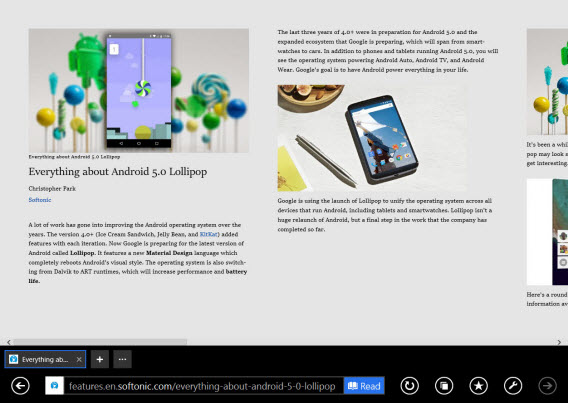
La visualizzazione di lettura mostra esclusivamente l’articolo. Tutti gli altri elementi della pagina Web e le pubblicità vengono nascosti da Internet Explorer. Mediante gesti touch è possibile scorrere il testo lateralmente.

Windows 8.1 Internet Explorer reading view

La modalità di lettura offerta da Internet Explorer è particolarmente comoda per i testi più lunghi. La visualizzazione più ordinata richiede meno concentrazione durante la lettura. Questa modalità di visualizzazione può essere integrata facilmente anche con l’app Reading List introdotta con Windows 8.1 e con la modalità Snap ottimizzata.

Stai cercando altri suggerimenti per il tuo PC? Dai un’occhiata ai nostri trucchi e ai nostri tutorial su Windows.

Articolo tradotto dal tedesco. Seguimi su Twitter @mkasanm

Trucchi Windows: riavvia le applicazioni di Windows 8 con un semplice gesto

Le app del Windows Store molto complesse si bloccano regolarmente. Per fortuna, per riavviarle basta un semplice gesto touch.

Normalmente, le app del Windows Store sono più stabili delle comuni applicazioni desktop. Tuttavia, quelle a prestazioni particolarmente elevate, come FIFA 14, spesso si interrompono.

In questo articolo vi mostreremo come riavviare un’applicazione bloccata in caso di emergenza.


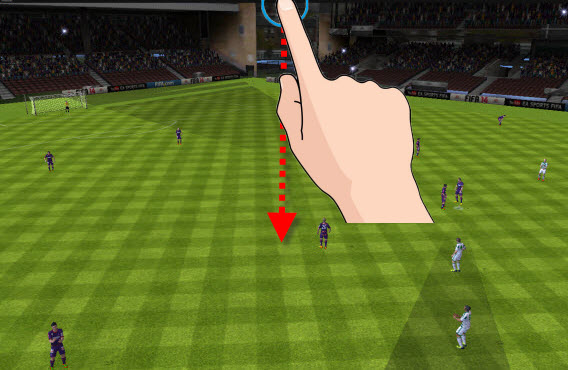
1. Scorrere sullo schermo dall’alto verso il basso

Scorri con il dito dal bordo superiore dello schermo verso il basso, come se dovessi chiudere un’app.

Windows 8 store apps quick restart touch gesture

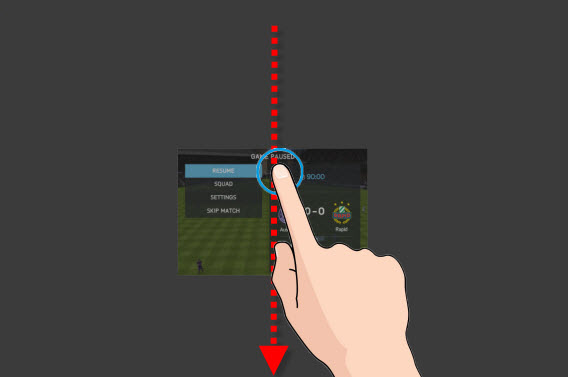
2. Trascinare verso il basso la miniatura

Continua a muovere il dito verso il basso, fino a quando l’app Windows sarà ridotta a miniatura.

Windows 8 store apps quick restart touch gesture

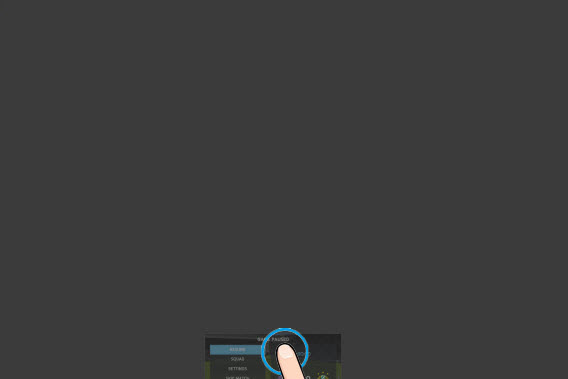
3. Fermarsi nella parte inferiore dello schermo e attendere

Non continuare a scorrere oltre la parte inferiore dello schermo, ma fermati e rimani in attesa per qualche istante.Windows 8 store apps quick restart touch gesture

4. Una rotazione segnala il riavvio dell’app

Dopo circa due secondi, il riquadro si gira su se stesso rapidamente. Questo segnala che Windows ha riavviato l’app.

Windows 8 store apps quick restart touch gesture

5. Ingrandire nuovamente l’app

Trascina il riquadro dell’app nuovamente verso l’alto. In questo modo sarà ripristinata la modalità a schermo intero.

Windows 8 store apps quick restart touch gesture

L’app è stata riavviata e viene visualizzata la schermata di avvio.

Windows 8 store apps quick restart touch gesture

Sebbene le app del Windows Store siano molto più stabili delle altre applicazioni, questa è una funzione molto pratica. Peccato che Microsoft non la promuova a sufficienza.

Stai cercando altri suggerimenti su Windows? Dai un’occhiata ai nostri trucchi e tutorial

Articolo tradotto dal tedesco. Segui Markus Kasanmascheff su Twitter.

Windows 8.1: come eliminare il salvataggio automatico su OneDrive

A partire da Windows 8, OneDrive (prima chiamato SkyDrive) è diventato parte integrante del sistema operativo. Se preferisci utilizzare un altro servizio, hai la possibilità di disattivare completamente OneDrive.

Anche se il tuo servizio di cloud storage preferito dovesse essere Dropbox o Google Drive, Microsoft obbliga i propri utenti a utilizzare il cloud proprietario. Windows utilizza OneDrive come destinazione di archiviazione standard in moltissime applicazioni.

Tuttavia, attivando un’opzione nascosta è possibile eliminare OneDrive piuttosto facilmente.

1. Avvia l’editor Criteri di gruppo

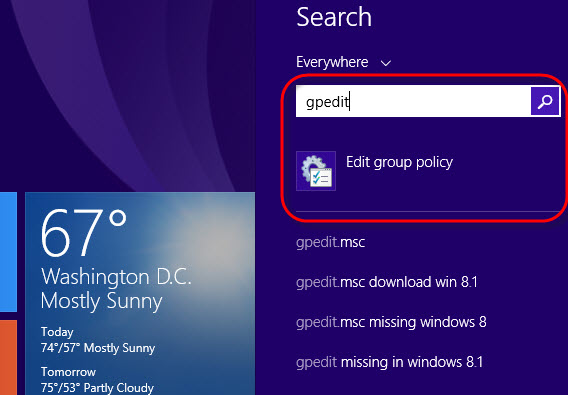
Nella schermata Start, digita gpedit e fai click sul risultato della ricerca visualizzato. Si aprirà un Editor per i criteri di gruppo di Windows.

2. Apri le impostazioni di OneDrive

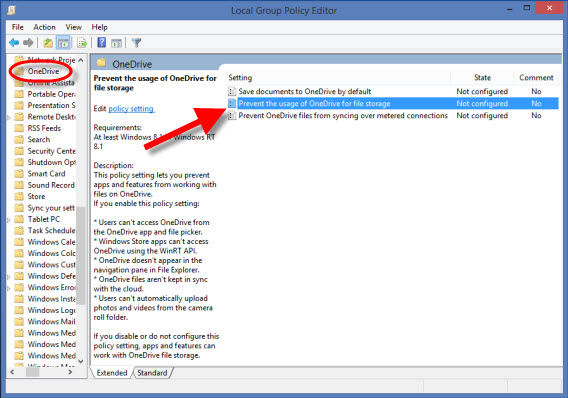
Nella finestra divisa a sinistra, apri il percorso seguente: Configurazione computer > Modelli amministrativi > Componenti di Windows > OneDrive. Quindi fai doppio clic nella finestra divisa a sinistra sulla voce Impedisci l’utilizzo di OneDrive per l’archiviazione dei file.

3. Disattiva OneDrive

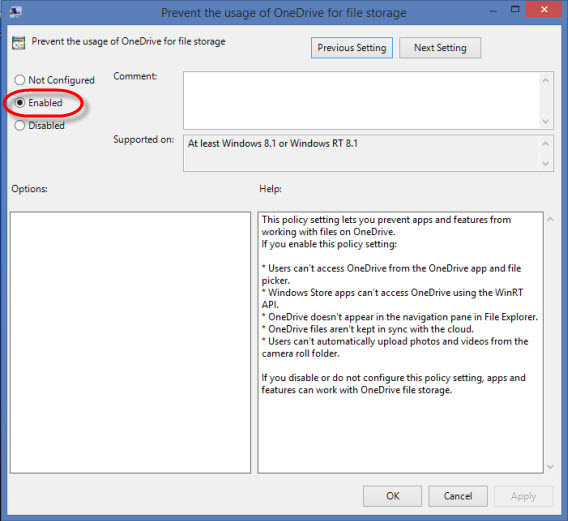
Si aprirà, quindi, una finestra di dialogo che ti consentirà di disattivare OneDrive. Fare clic su Enabled (Abilitato), quindi su OK oppure Applica, per eliminare completamente OneDrive.

OneDrive non verrà più visualizzato né nella barra laterale né sotto forma di icona del cassetto nella barra delle applicazioni di Windows.
Per riattivare OneDrive, basta annullare la modifica che hai appena apportato.

Stai cercando altri consigli e suggerimenti per il tuo PC? Dai un’occhiata ai nostri trucchi e tutorial sul mondo di Windows.

Articolo tradotto dal tedesco. Segui @mkasanm su Twitter.

Elenco delle app di Windows 8.1: due trucchi per visualizzare la lista completa

Sei un fan del classico menu Start ma con l’interfaccia a piastrelle? Sappi che sui tablet a partire da Windows 8.1 non è affatto una buona idea.

Con i nostri suggerimenti potrai trovare le app che stai cercando in un men che non si dica senza necessariamente passare dal menu Start. In Windows 9, Microsoft ha annunciato il ripristino del menu Start. Tuttavia, l’elenco delle app che si può scorrere con la freccia racchiude un potenziale maggiore di quello che potresti immaginare.

Con un piccolo accorgimento, potrai visualizzare un numero maggiore di app sullo schermo e, mediante una pagina di indice che potrai richiamare con un semplice click, potrai arrivare rapidamente all’app che stai cercando.

Visualizzazione di più app in una schermata

La visualizzazione standard dell’elenco delle app occupa uno spazio eccessivo sullo schermo. Ciò nonostante, attivando una semplice opzione, è possibile visualizzare le icone delle app attive anche di dimensioni minori. L’opzione è disponibile nella Charms Bar.

1. Apri le impostazioni nella schermata Start

Nella Charms Bar fare click su PC Settings quindi su Tiles.

2. Attiva la visualizzazione ampliata delle tile

L’opzione si chiama Show more app in Apps view. Le modifiche vengono applicate immediatamente.

Come puoi vedere, grazie alla visualizzazione rimpicciolita nello schermo c’è posto per un numero superiore di app.

Visualizzazione dell’indice alfabetico

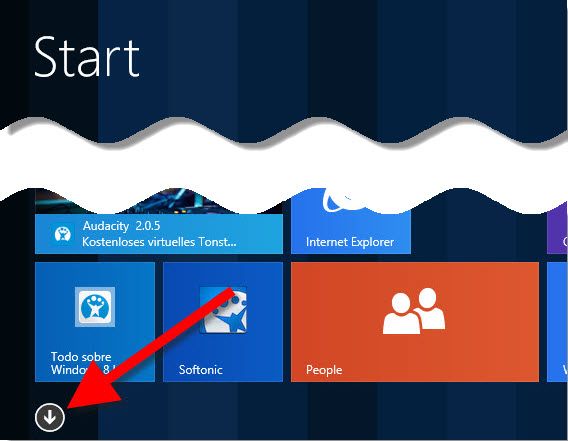
Nel caso in cui siano state installate molte app, anche la visualizzazione rimpicciolita presto risulta insufficiente. In questo caso basta toccare o fare click con il mouse nell’angolo in basso a destra.

A differenza di quanto avviene nella schermata Start, Windows 8.1 in questo caso mostra un elenco alfabetico di tutte le iniziali e delle cartelle/gruppi di app sul desktop. Con un semplice tocco, potrai andare al punto desiderato nell’elenco delle app.

In particolare sui touchscreen questo elenco di app è molto più comodo rispetto al menu Start su desktop opzionale. Anche in Windows 9 il menu Start sviluppato presenterà solo poche modifiche.

Stai cercando altri suggerimenti per il tuo PC? Dai un’occhiata ai nostri trucchi e tutorial su Windows.

[Articolo originale di Markus Kasanmascheff pubblicato su Softonic DE]