
La maniera più semplice tanto di trasferire foto e video al computer (PC o Mac che sia) quanto di spedirli a un amico dal tuo iPhone o dall’iPad, è di inviarli con WeTransfer. Vediamo come fare.
WeTransfer è un servizio che permette di inviare file di grosse dimensioni. Per anni abbiamo usato la web app dal computer di casa per mandare documenti, foto e video a chiunque.
Quello di cui sentivamo la mancanza era una versione per iOS. E finalmente siamo stati accontentati: dal 5 marzo è infatti disponibile l’app per iPhone, iPad e iPod Touch.
WeTransfer per iOS ti permette di inviare immagini e video dal tuo dispositivo in formato originale, rivelandosi una delle migliori app per trasferire foto dal tuo dispositivo al PC o al Mac senza usare cavi.
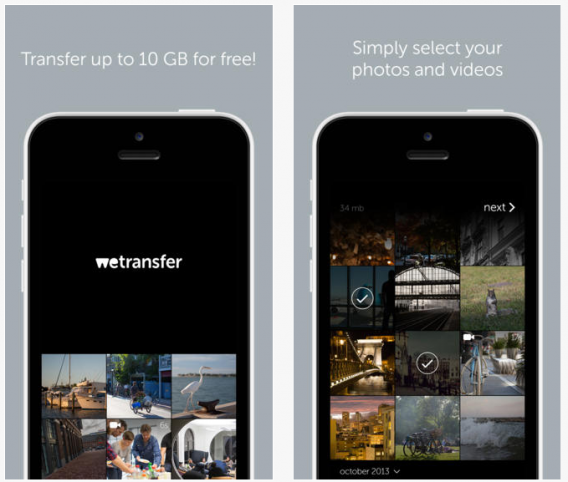
Con WeTransfer puoi inviare fino a 10 GB di foto e filmati alla volta, anche se purtroppo non permette di riceverli direttamente sul dispositivo. Una volta selezionati e caricati, tu e il destinatario riceverete un’email con un link di download dal quale scaricarli. Vediamo nel dettaglio come inviarli.
1. Accedi all’app
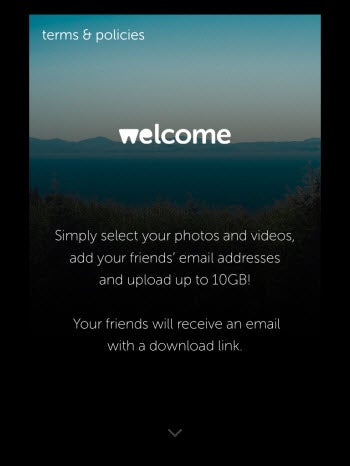
Scarica WeTransfer per iOS e aprila. Quando sei nella schermata principale, scorri il dito verso l’alto.
 2. Seleziona le immagini e i video che vuoi inviare
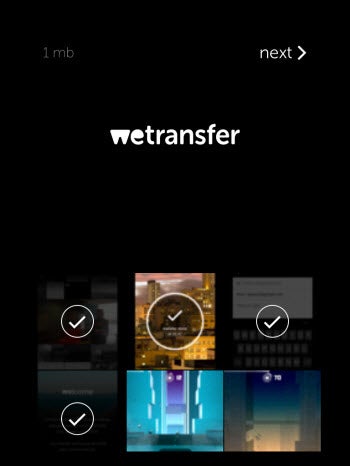
Adesso devi scegliere i file che vuoi mandare (è possiiblie che WeTransfer ti chieda l’accesso alla tua collezione di foto, in quel caso premi OK). Tenendo premuto sulle immagini o sui video puoi visualizzare un’anteprima.

Foto e video sono disposti in ordine cronologico, scorrendo con due dita salterai di mese in mese. Se invece fai un doppio tap su un’immagine e poi di nuovo doppio tap su un’altra foto, tutte quelle in mezzo verranno automaticamente selezionate. Quando hai scelto i file, premi su next in alto a destra.
 3. Invia i file
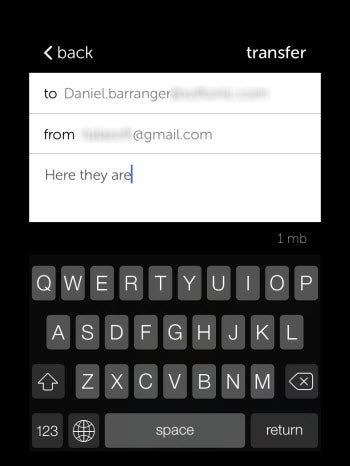
Inserisci l’indirizzo email del destinatario, il tuo e un messaggio (opzionale). Premi poi su transfer in alto a destra.
 4. Aspetto il caricamento dei file
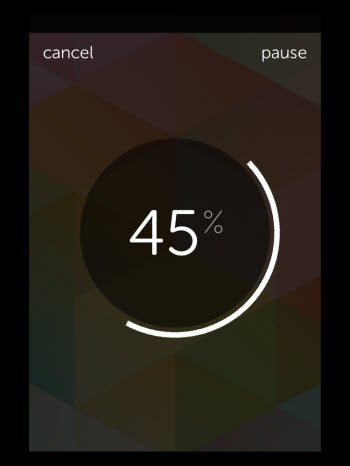
WeTransfer inizierà a caricare i file. Se vuoi puoi mettere in pausa premendo sul tasto in alto a destra (pause) per poi riprendere il caricamento dei file in un secondo momento.
 5. Esci dal trasferimento
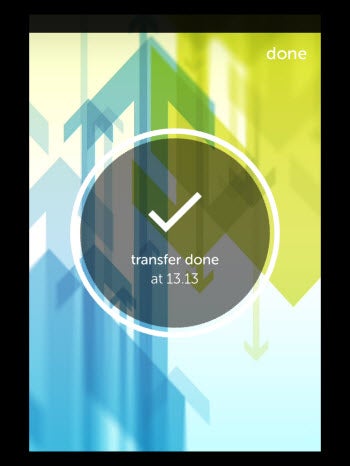
Una volta caricati i file, WeTransfer ti mostrerà una schermata come quella qui sotto. Per uscire premi su done in alto a destra.
Il destinatario riceverà un’email con un pulsante per il download. Gli basterà premere sul bottone e, una volta reindirizzato sulla web app, premere nuovamente su download.
Condividi e metti al sicuro foto e video
WeTransfer per iPhone e iPad può essere usata sia per mandare foto e video ad amici e parenti, sia per esportarli sul tuo computer, per fare una copia di backup o per editarli più comodamente.
Il grande vantaggio dell’app è la sua semplicità rispetto ad altri strumenti per inviare file, come Dropbox, ma anche la possiiblità di mandare file multipli e senza comprimerli, come invece fa WhatsApp.
Se non ti piace neanche la web app, leggi l’articolo con le migliori alternative a WeTransfer.


 Parliamoci chiaro, il grande vantaggio, e motivo del successo, di WeTransfer è che non hai bisogno di registrarti. Neanche Ge.tt richiede l’apertura di un account. Inoltre è più veloce di Wetransfer, offre la preview di immagini e documenti dal browser e, attraverso un plugin per Chrome, ti permette di allegare file su Gmail, Outlook.com e Twitter. Se poi volessi registrarti, puoi usufruire di un account gratuito di 2GB dal quale non verranno cancellati i file caricati. La compatibilità con iPad è garantita, e ha anche un’app per iOS sull’App Store.
 Già Google Docs, il servizio Drive è una garanzia che porta il marchi di fabbrica di Big G. Per caricare e scaricare file hai bisogno di un account, ma chi non ha un account Google al giorno d’oggi? Drive si integra con Gmail ed è un servizio multipiattaforma con un’app per praticamente ogni dispositivo. Quale suite da ufficio online offre tantissimi servizi, tra cui la possibilità di visualizzare più di 30 tipi di file direttamente dal navigatore. I file caricati li puoi rendere pubblici, condividere via link o lasciare privati.
 Uno degli ultimi arrivati o resuscitati, il servizio di Kim Dotcom ha dalla sua parte uno spazio di archiviazione immenso. Per poter caricare file hai bisogno di creare un account, ma in compenso cripta i file caricati con l’algoritmo AES a 2048 bit e ti permette di proteggerli con una password da condividere solo con chi lo riterrai opportuno. Puoi caricare intere cartelle e, quando scarichi, puoi scegliere se fare il download sul PC o se aggiungere i file al tuo account. Anche Mega è compatibile con iOS, ma non ha ancora un’app ufficiale.


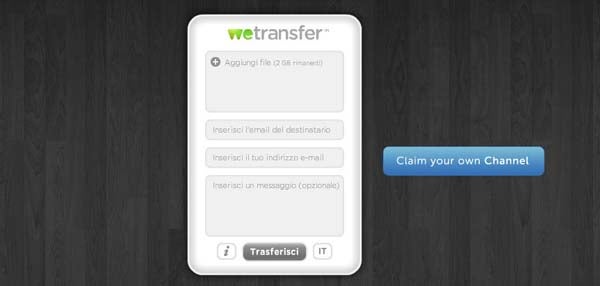
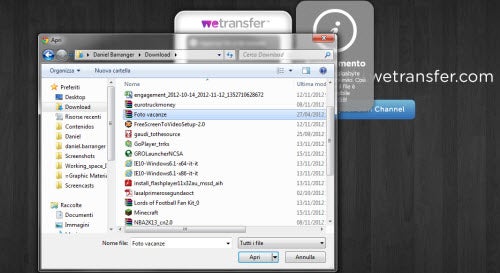 Adesso riempi i campi restanti l’email del destinatario (puoi inserirne più di uno), il tuo indirizzo e un messaggio. Quest’ultimo campo è opzionale, ma è sempre meglio dare un’indicazione alla persona a cui stai mandando il file di chi sia il mittente e di cosa troverà nell’email.
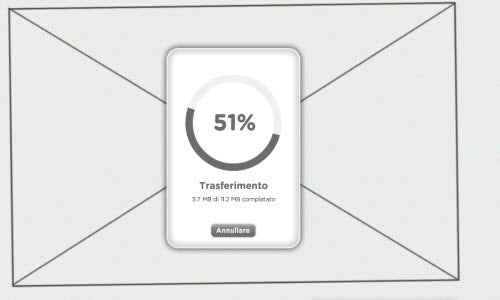 We Transfer inizierà quindi a caricare i file sui propri server. Al termine invierà automaticamente un’email al destinatario e una a te.