Mandare file anche di grosse dimensioni via Internet è diventata un’operazione comune, per molti giornaliera. Gratis, immediato e facile da usare, WeTransfer è uno dei servizi più popolari per realizzare queste operazioni, basta caricare il file e inserire le email di mittente e destinatario per convidere foto, video o immagini con qualcuno.
Non sono in pochi però a riscontrare problemi nell’uso del servizio, in questo articolo ti proponiamo cinque valide alternative a WeTransfer per il file sharing.
Il più semplice: Ge.tt
 Parliamoci chiaro, il grande vantaggio, e motivo del successo, di WeTransfer è che non hai bisogno di registrarti. Neanche Ge.tt richiede l’apertura di un account. Inoltre è più veloce di Wetransfer, offre la preview di immagini e documenti dal browser e, attraverso un plugin per Chrome, ti permette di allegare file su Gmail, Outlook.com e Twitter. Se poi volessi registrarti, puoi usufruire di un account gratuito di 2GB dal quale non verranno cancellati i file caricati. La compatibilità con iPad è garantita, e ha anche un’app per iOS sull’App Store.
Perché sceglierlo: Non richiede di registrarsi
Perché non sceglierlo: Spazio di archiviazione limitato
 Già Google Docs, il servizio Drive è una garanzia che porta il marchi di fabbrica di Big G. Per caricare e scaricare file hai bisogno di un account, ma chi non ha un account Google al giorno d’oggi? Drive si integra con Gmail ed è un servizio multipiattaforma con un’app per praticamente ogni dispositivo. Quale suite da ufficio online offre tantissimi servizi, tra cui la possibilità di visualizzare più di 30 tipi di file direttamente dal navigatore. I file caricati li puoi rendere pubblici, condividere via link o lasciare privati.
Perché sceglierlo: Tantissimi servizi in uno
Perché non sceglierlo: Condivisione meno immediata
L’erede di Megaupload: Mega
 Uno degli ultimi arrivati o resuscitati, il servizio di Kim Dotcom ha dalla sua parte uno spazio di archiviazione immenso. Per poter caricare file hai bisogno di creare un account, ma in compenso cripta i file caricati con l’algoritmo AES a 2048 bit e ti permette di proteggerli con una password da condividere solo con chi lo riterrai opportuno. Puoi caricare intere cartelle e, quando scarichi, puoi scegliere se fare il download sul PC o se aggiungere i file al tuo account. Anche Mega è compatibile con iOS, ma non ha ancora un’app ufficiale.
Perché sceglierlo: 50 GB di spazio
Perché non sceglierlo: File pubblici anche se protetti
La sincronizzazione su tutto: DropBox

Uno dei primi servizi per condividere file e archiviare online. Una volta aperto l’account e fatto login sul browser, ti trovi di fronte due cartelle: Photo e Public, la prima privata e la seconda pubblica, ovviamente. Puoi aggiungerne altre e condividerle con chi vuoi. Con un client per (quasi) ogni piattaforma, è la soluzione ideale per chi usa diversi dispositivi o vuole sincronizzare automaticamente i file on the cloud come, ad esempio, le foto del cellulare.
Perché sceglierlo: Eccellenti funzioni di condivisione e sincronizzazione
Perché non sceglierlo: Quasi obbligatorio avere il client
Una vecchia conoscenza: Mediafire

Più conosciuto come pagina di download, spesso anche di materiale illegale, Mediafire è anche un’ottima soluzione gratuita per condividere file. Come altre, pure questa web app richiede di registrarsi, ma in compenso offre una pagina personale per gestire gli archivi in stile Dropbox e ti permette di condividere i link dei file direttamente su Facebook e Twitter. Ha un limite di 200 MB a file, estendibile a 2 GB con la versione a pagamento.
Perché sceglierlo: Ottima gestione degli archivi
Perché non sceglierlo: Limite di 200 MB per file caricato
Leggi anche:


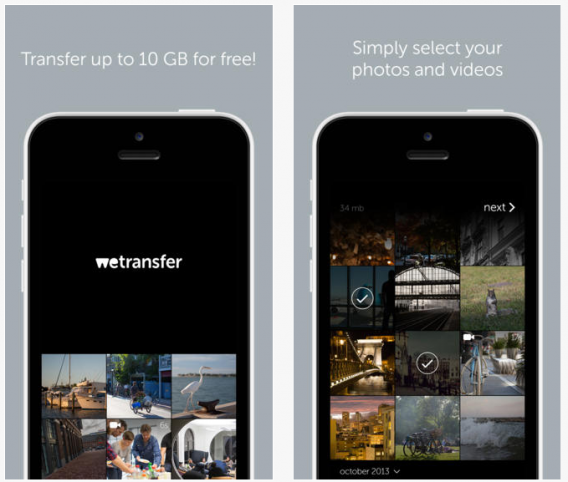
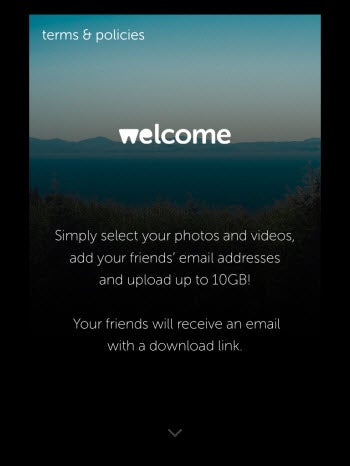 2. Seleziona le immagini e i video che vuoi inviare
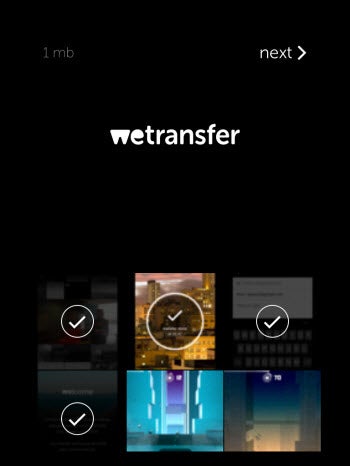 3. Invia i file
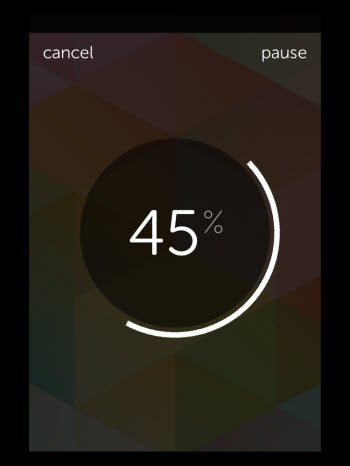
 4. Aspetto il caricamento dei file
 5. Esci dal trasferimento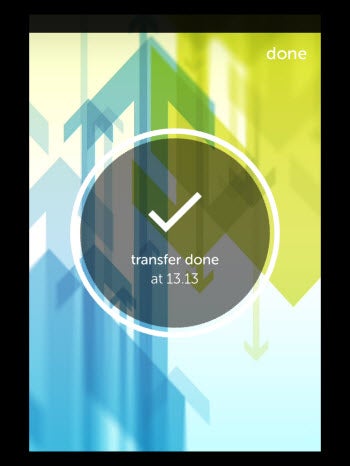



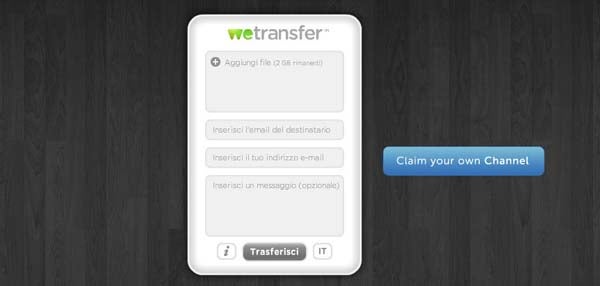
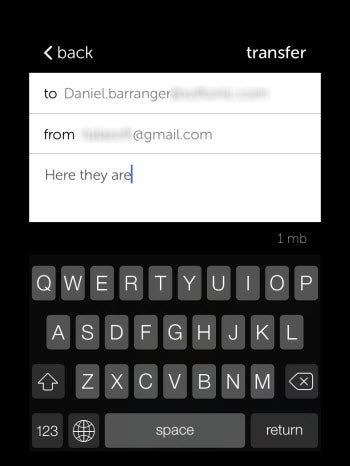
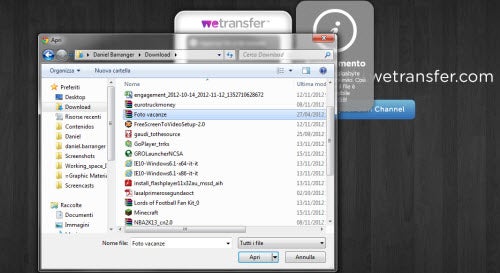 Adesso riempi i campi restanti l’email del destinatario (puoi inserirne più di uno), il tuo indirizzo e un messaggio. Quest’ultimo campo è opzionale, ma è sempre meglio dare un’indicazione alla persona a cui stai mandando il file di chi sia il mittente e di cosa troverà nell’email.
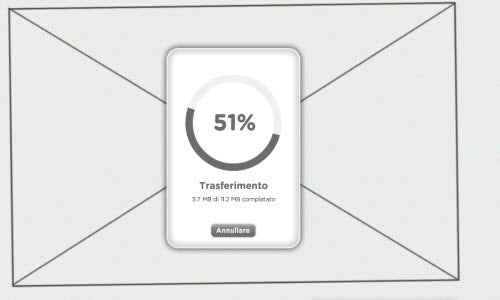 We Transfer inizierà quindi a caricare i file sui propri server. Al termine invierà automaticamente un’email al destinatario e una a te.