Google Maps: nuovo look su Android e iPhone

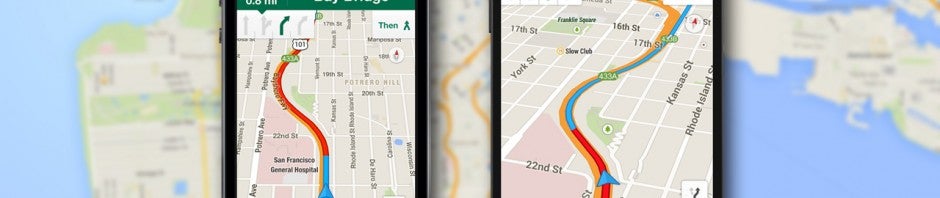
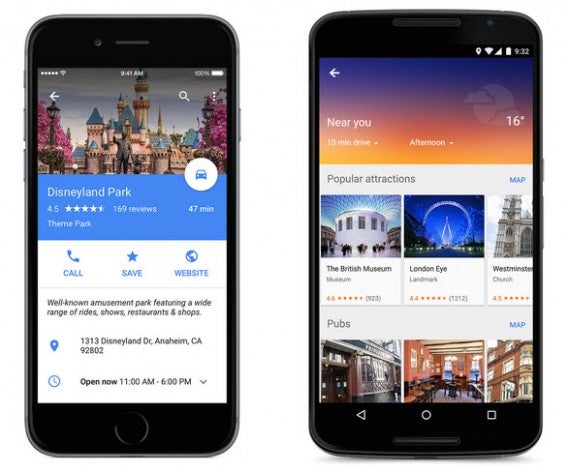
Aggiornamento di Google Maps, in stile Material Design, per Android e iOS. Insieme al cambio di look, le mappe di Google guadagnano anche nuove funzioni, che rendono più facile la navigazione nell’applicazione.

Toccando un luogo sulla mappa, per esempio, vedremo ora una scheda in stile Google Now che ci mostrerà foto, luoghi d’interesse nelle vicinanze, recensioni e altro ancora.

Interessante anche la funzione che permette di prenotare un ristorante senza uscire da Google Maps. La novità al momento è però disponibile solo negli Stati Uniti.

Aggiunta anche una nuova scelta nei mezzi di trasporto: oltre a piedi, mezzi pubblici, bicicletta e auto compare adesso anche Uber, per organizzare la prenotazione del viaggio direttamente dentro Google Maps taxi. Naturalmente, questa funzione è disponibile solo nelle città in cui Uber è disponibile.

L’aggiornamento verrà distribuito gradualmente a tutti gli utenti nel corso dei prossimi giorni.

Via: Google Maps

Leggi anche:

Il misterioso caso del gatto sparito da Google Maps

Le piramidi di Giza e l’Antico Egitto su Google Maps

Creare e condividere le mappe di Google Maps ora è più facile

Condividi le mappe da Google Maps con l’accorciatore di URL integrato

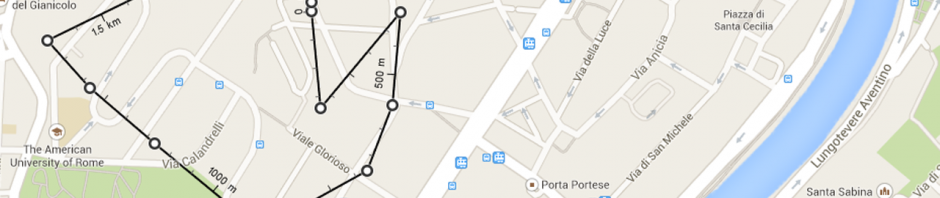
Google Maps oggi: ecco come misurare distanze e superfici

Segui su Twitter @LauraCeridono

Il misterioso caso del gatto sparito da Google Maps

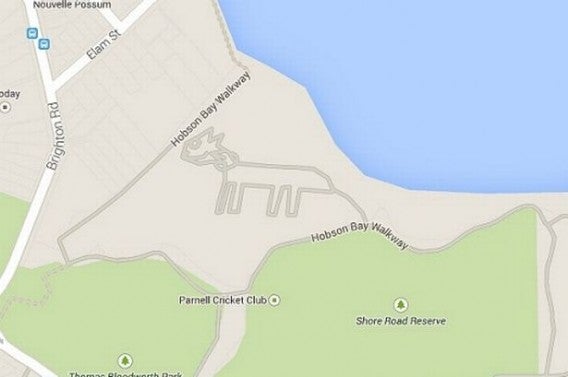
Mi è semblato di vedele un gatto. Nei giorni scorsi, navigando su Google Maps nella zona di Auckland, in Nuova Zelanda, potevate pronunciare la stessa frase di Titti. Un gatto appariva infatti a sorpresa nella mappa della zona.

Il capo della comunicazione di Google in Nuova Zelanda ha dichiarato di non avere idea di come il gatto sia finito tra le mappe e ha replicato scherzosamente: “sappiamo che i gatti stanno conquistando YouTube, ma ancora non sapevamo che stessero cercando di espandersi anche in Google Maps”.

Il mistero si infittisce ancora di più quando un utente di Reddit dichiara che il gatto è stato creato da un suo amico. Tecnicamente, non è possibile modificare parti delle mappe di Google Maps, anche se si possono aggiungere piste ciclabili e piccoli percorsi. I cambi apportati devono poi essere approvati prima di diventare parte ufficiale di Google Maps.

Ma in zone poco visitate della mappa è possibile far approvare dei cambiamenti semplicemente chiedendo ai propri amici di dare una recensione positiva del percorso che abbiamo modificato. Il felino sarebbe quindi opera di un “hacker” in vena di scherzi.

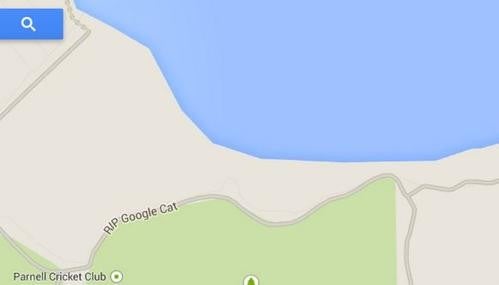
Ma il caso del gatto di Google Maps non finisce qui. Dopo qualche giorno, il felino è sparito dalla mappa. Al suo posto, solo un messaggio RIP, Google Cat.

Morale della favola? A) I gatti continuano ad essere i padroni di internet. B) Google Maps non è la Bibbia, a volte ci sono piste ciclabili a forma di gatti che in realtà non esistono. C) Un po’ già ci manca, il gatto di Google.

Torna!

Via: Gizmodo

Leggi anche:

Le piramidi di Giza e l’Antico Egitto su Google Maps

Creare e condividere le mappe di Google Maps ora è più facile

Condividi le mappe da Google Maps con l’accorciatore di URL integrato

Google Maps oggi: ecco come misurare distanze e superfici

Segui su Twitter @LauraCeridono

In fondo al mar… Con Google Maps sguazzi alla scoperta della Grande Barriera Corallina

Google Street View continua la sua conquista del mondo, e dei mari. Questa volta le telecamere di Google Maps ci portano in Australia, per la precisione nell’isola di Heron, dove, in compagnia delle tartarughe marine, nuoteremo alla scoperta della Grande Barriera Corallina.

A 90 km dalla terraferma, l’isola di Heron è nota per soprattutto per essere parte integrante della Grande Barriera Corallina australiana (Great Barrier Reef), l’unico organismo vivente della Terra visibile dallo spazio. Nella profondità dell’oceano, viaggeremo insieme a più di 1.500 specie diverse di pesci e oltre 400 specie di coralli.

La Grande Barriera Corallina è tutelata dall’UNESCO dal 1981 ed è considerata Patrimonio Mondiale dell’Umanità. L’accesso alla zona è limitato. Niente di meglio, allora, che un viaggetto virtuale.

Visita la Grande Barriera Corallina con Street View

Via: Google +

Leggi anche:

Nokia HERE beta per Android disponibile per tutti

Le piramidi di Giza e l’Antico Egitto su Google Maps

Segui su Twitter @LauraCeridono

Le piramidi di Giza e l’Antico Egitto su Google Maps

Visitare le piramidi d’Egitto? Scoprire i segreti della necropoli di Giza? Ora è possibile farlo senza uscire di casa, grazie a Google Maps e Street View.

Google ha infatti creato una pagina dedicata alle piramidi. La web raccoglie tante informazioni, foto e anche un itinerario per scoprire i segreti dell’antica civiltà faraonica.

Con immagini spettacolari e informazioni storiche, Google Maps fornisce una panoramica davvero interessante dell’Antico Egitto. Tanti dati utili, dai materiali utilizzati per la costruzione delle piramidi fino alla posizione e alla manodopera.

Ovviamente, grazie a Street View, è possibile anche “passeggiare” tra le piramidi. Un modo perfetto per trascorrere del tempo imparando qualcosa di nuovo.

La Sfinge, ora, non ha più segreti.

Via: Google Maps

Leggi anche:

Creare e condividere le mappe di Google Maps ora è più facile

Condividi le mappe da Google Maps con l’accorciatore di URL integrato

Google Maps oggi: ecco come misurare distanze e superfici

Segui su Twitter @LauraCeridono

App che ti aiutano a cercare casa: organizza le visite con Google My Maps per Android

L’app ti permette di accedere dal tuo cellulare alle mappe su Google Maps e di creare percorsi tematici. Io l’ho usata per cercare casa.

Trovare una nuova casa è un compito complesso e faticoso, specialmente se come me lavori a tempo pieno, in una città straniera e non hai un mezzo di trasporto tuo. Non si tratta solo di visitare i più noti portali delle agenzie immobiliari e di prendere appuntamento… la parte più faticosa, almeno per quanto mi riguarda, sono le visite.

Per rendermi la vita un poco più facile mi sto facendo aiutare da Google My Maps per Android (prima conosciuta come Google Maps Engine). Ho creato una mappa personale con tutti gli indirizzi degli appartamenti che voglio vedere e ho suddiviso le visite per quartieri: ogni giorno vado a vedere due o tre case in una zona diversa della città, così ottimizzo i tempi (scarsi) e non mi stresso troppo.

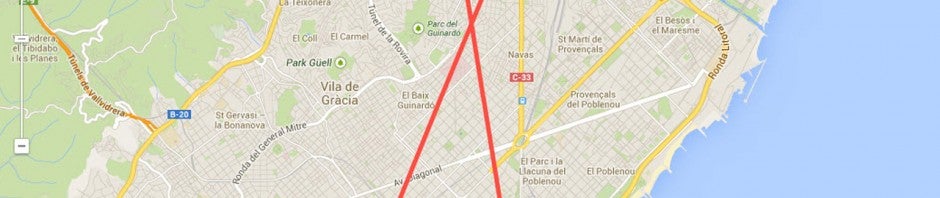
Visto e considerato, poi, che ho pessime doti di orientamento, Google My Maps, grazie ai livelli, mi permette di concentrarmi solo su un quartiere alla volta e di orientarmi nel dedalo di viuzze perfettamente reticolari di Barcellona, scegliendo il tragitto più rapido e arrivando in tempo agli appuntamenti.

Ma scendiamo in dettaglio a vedere come My Maps può aiutarti a cercare (e speriamo anche trovare) casa.

Prima di tutto, scarica e installa Google My Maps per Android.

1. Crea una nuova mappa

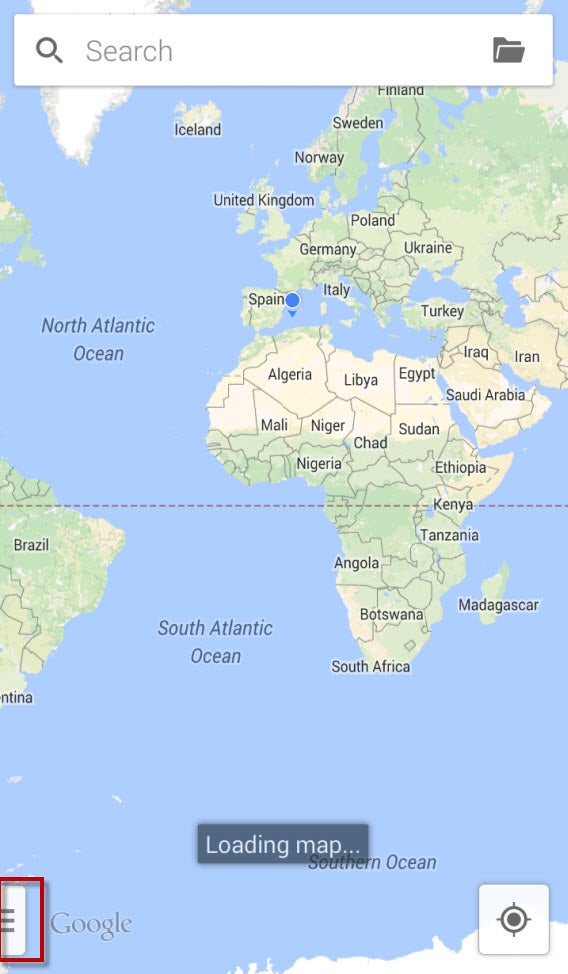
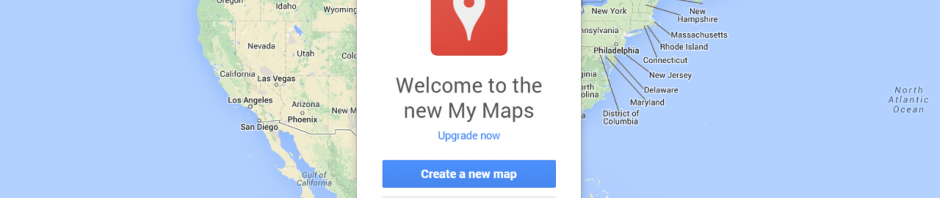
Dopo aver installato l’app, aprila e ti troverai di fronte a una classica mappa di Google Maps con il campo di ricerca. Per creare una nuova mappa, tocca la linguetta a scomparsa in basso a sinistra.

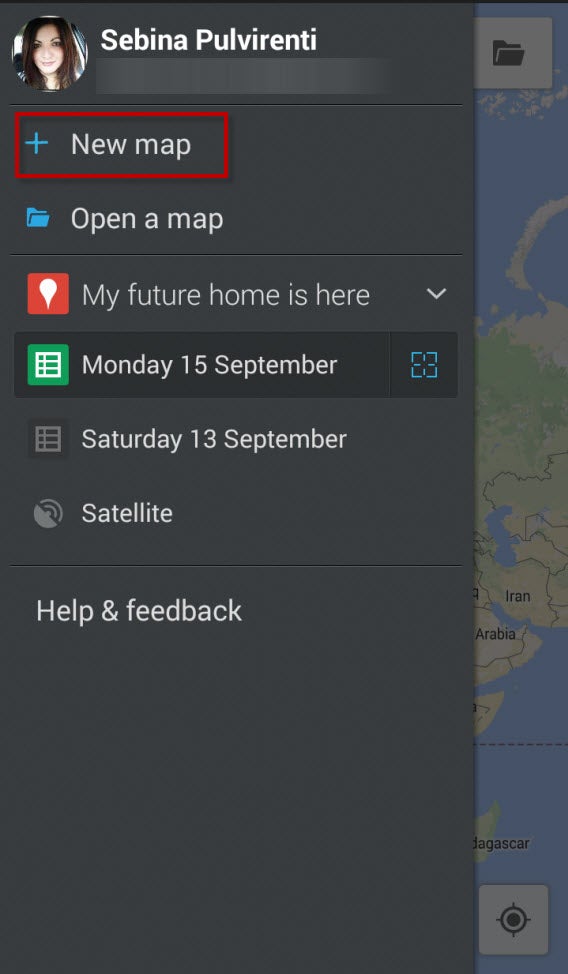
Seleziona il comando + New Map e nella schermata Create Map che si apre scrivi un nome per la tua mappa. Scegli un nome facile da ricordare che evidenzi l’obiettivo della mappa, per esempio nel mio caso ho scelto Searching for a new home:

2. Crea dei livelli

Inserisci adesso uno o più livelli. I livelli ti permettono di raggruppare gli indirizzi in sottoinsiemi in modo da non dover per forza visualizzare tutti gli indirizzi di una mappa contemporaneamente.

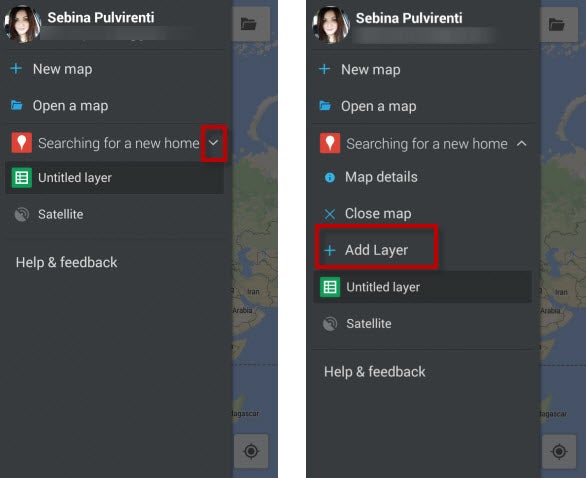
Per inserire un nuovo livello tocca la freccetta verso il basso accanto al nome della mappa e poi Add Layer.

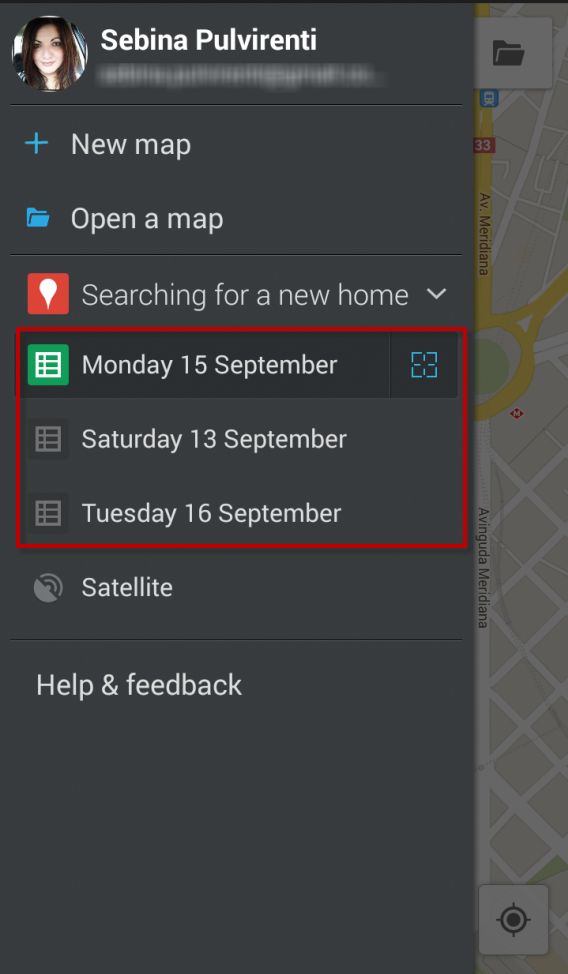
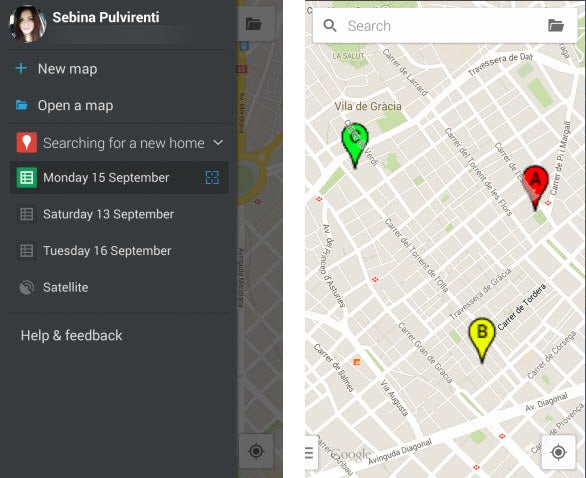
I livelli della mia mappa rappresentano i giorni della settimana in cui ho appuntamento con le agenzie immobiliari per vedere nuovi appartamenti: ne ho creati tre, per adesso, come puoi vedere nell’immagine qui in basso:

3. Aggiungi indirizzi alla mappa

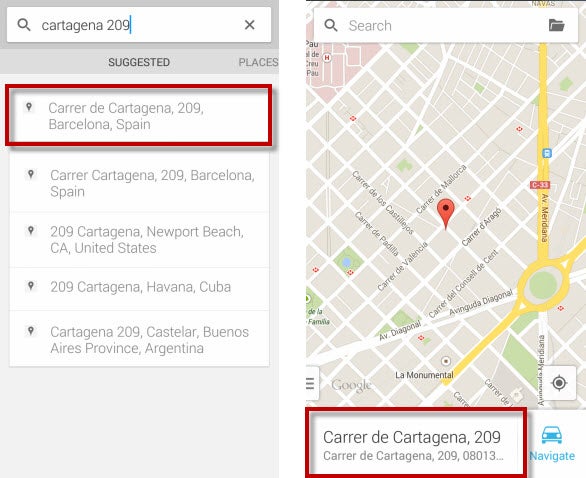
Adesso puoi aggiungere il primo indirizzo della casa da vedere. Basta inserirlo nel campo di ricerca e selezionare quello corretto quando appare.

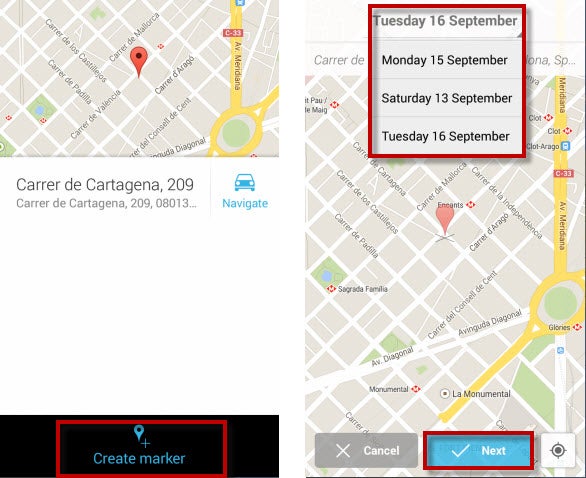
Clicca su Create marker, seleziona uno dei livelli con il giorno della settimana in cui hai appuntamento e clicca su Next. Conferma cliccando su Save (se vuoi puoi anche aggiungere una descrizione, per esempio contenente l’indirizzo della pagina web dove hai trovato l’annuncio o il numero di telefono dell’agente immobiliare).

Aggiungi tutti gli altri indirizzi seguendo la procedura di questo paragrafo.

4. Visualizza la tua mappa personalizzata

Quando vorrai visualizzare la tua mappa personalizzata d’ora in poi non dovrai fare altro che accedere alla schermata principale di Google My Maps e cliccare sulla linguetta a scomparsa in basso a sinistra.

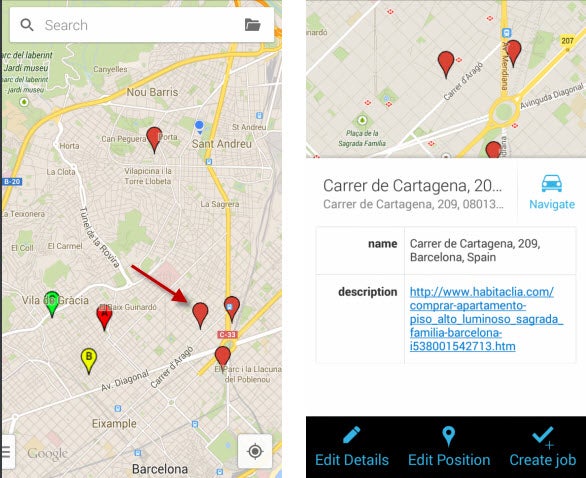
La tua mappa apparirà nella sidebar con tutti i livelli disponibili: il livello colorato di verde è acceso e ti permette di visualizzare esclusivamente gli indirizzi delle case da vedere in quella giornata, i livelli in grigio sono spenti e quindi gli indirizzi contenuti non sono visibili.

Questo tipo di visualizzazione a strati ti permette di focalizzarti solo su alcune informazioni (un quartiere, in questo caso, perché ho deciso di vedere le case dello stesso quartiere nella stessa giornata), avendo un livello di dettaglio più alto nella mappa.

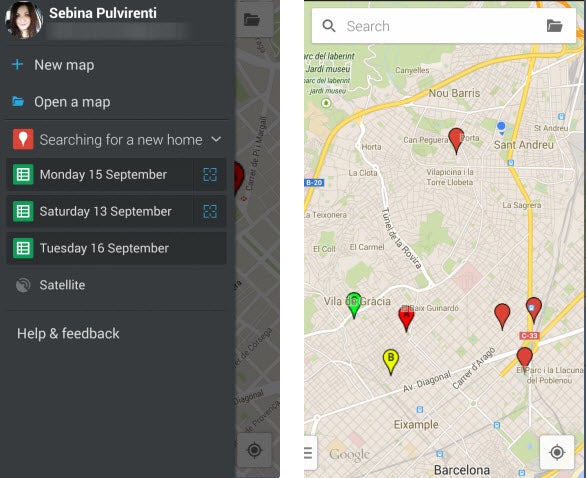
Ma se vuoi visualizzare tutti gli indirizzi di tutti i livelli della mappa basta accedere a tutti i layer toccando il quadratino azzurro a destra del nome del livello.

Toccando un segnalino, puoi accedere ai dettagli dell’indirizzo e modificare la posizione del segnalino, oltre che attivare il navigatore GPS per raggiungere il luogo contrassegnato. C’è anche un comando chiamato Create a job, e serve per assegnare una location a un collaboratore, ma puoi usarlo solo se sei utente di My Maps Pro, quindi non scendo nei dettagli.

In attesa delle funzioni di editing avanzato

Quello di cui sento un po’ la mancanza nell’app My Maps per Android sono però alcune funzioni avanzate che puoi trovare nella versione web di Le mie mappe. Per esempio, nell’app My Maps per Android non posso ancora modificare il colore o lo stile dei segnalini (quelli in verde e giallo con le lettere li ho aggiunti dalla versione web), non posso cancellare una mappa, se mi sbaglio, e non posso tracciare linee per evidenziare i percorsi a piedi, in auto o in bici.

Tutte queste funzioni avanzate sono però accessibili nella versione web di My Maps e per fortuna le mappe create nell’app si sincronizzano automaticamente online grazie all’account Google, quindi posso accedere immediatamente alle mappe anche da web per fare tutte le modifiche che mi pare.

Per saperne di più sulla versione web di My Maps, leggi l’articolo di Daniel che ha organizzato le sue vacanze con le mappe personalizzate di Google.

Creare e condividere le mappe di Google Maps ora è più facile

Google ha trasformato Maps Engine Lite in Le mie mappe, uno strumento ora più potente e più completo per creare mappe personalizzate e condividerle con gli amici.

Il nuovo tool, accessibile da questo indirizzo, consente di condividere la proprie mappe come un documento Google, usare colori diversi per far risaltare alcune parti della mappa, importare località da un foglio di lavoro, etichettare elementi sulla mappa e altro ancora.

Le mappe create possono poi essere rese pubbliche e postate all’interno di Google Maps Gallery.

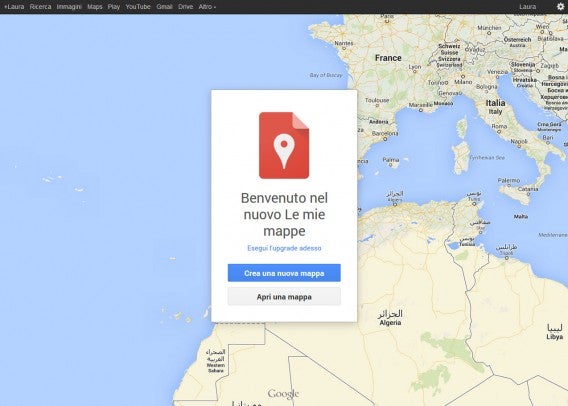
La nuova versione di Le mie mappe è già disponibile, basta selezionare l’opzione Esegui l’upgrade adesso. Questi sono i principali cambiamenti, come elencati da Google:

  • Dopo l’upgrade delle tue mappe potrai accedere, modificare, visualizzare e condividere le tue mappe esistenti con Le mie mappe.
  • Non potrai più accedere, creare o modificare le tue mappe con la versione classica di Google Maps.
  • Potrai accedere alle mappe nell’app Le mie mappe di Google per Android. Tuttavia, non potrai visualizzarle nell’app Google Maps per Android o Google Earth per iOS.

Maps Engine è diventata Le mie mappe anche su Android. L’applicazione permette di creare mappe in mobilità e visualizzarle direttamente dal dispositivo.

Tra gli usi possibili dell’applicazione web e dell’app Android, Google suggerisce che le mappe personalizzate possono essere utili anche per organizzare una vacanza o trovare casa.

Oppure, si può dare spazio alla fantasia e creare una mappa dei luoghi di Londra dove ha indagato Sherlock Holmes o dei tributi a Nelson Mandela in tutto il mondo.

Via: Google Maps Blog | Google Support

Leggi anche:

App che ti aiutano a cercare casa: organizza le visite con Google My Maps per Android

Condividi le mappe da Google Maps con l’accorciatore di URL integrato

Google Maps oggi: ecco come misurare distanze e superfici

Segui su Twitter @LauraCeridono

Google tiene traccia di ogni tua mossa, ma tu potresti anche volerlo

Nelle scorse settimane, la rete è stata in fermento per la notizia secondo cui Google Maps tiene traccia di ogni tua mossa. Puoi verificare quanto ciò sia interessante e inquietante visualizzando la cronologia delle posizioni sul web. Tuttavia, il rilevamento della posizione non è una novità e Google non è l’unico a monitorare i tuoi movimenti.

Molte applicazioni come FacebookTwitter ti controllano costantemente, ma la maggior parte degli utenti non ne sono consapevoli finché non controllano le loro impostazioni di localizzazione. Google e Facebook offrono mappe per la cronologia delle posizioni, quindi meglio sapere esattamente ciò che ogni sito sa sul tuo conto e, naturalmente, come disattivarlo.

Sebbene la tua prima reazione potrebbe essere quella di disabilitare il rilevamento della posizione di Google, in realtà potresti trarre beneficio da questa funzione. Ecco perché.

Google Now

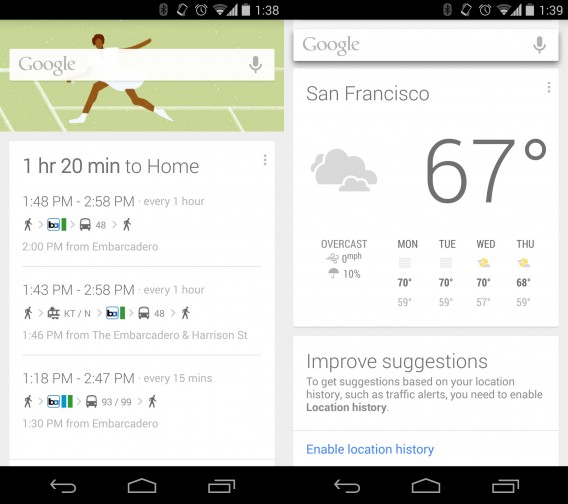
L’assistente virtuale di Google ha un gran bisogno di sapere esattamente dove ti trovi in ogni momento. In base alla posizione e al traffico, ti può suggerire quando sarebbe meglio partire per arrivare in orario ad un appuntamento. Ti fornisce anche informazioni rilevanti relative alle località vicine, come le fermate degli autobus o i ristoranti. La cronologia delle posizioni permette a Google di darti consigli pertinenti sui risultati delle ricerche nonché le informazioni meteo della città in cui ti trovi.

Google Now public transit and weather

Personalmente trovo che Google Now sia indispensabile per la tempistica degli spostamenti. Il traffico a San Francisco Bay Area, da cui scrivo, è molto variabile e Google Now mi ha evitato più volte di trovarmi in mezzo a degli ingorghi. Qualche settimana fa, avevo una prenotazione al NOPA di San Francisco, Google mi ha avvisato di partire con largo anticipo poiché sull’autostrada si erano verificati diversi incidenti e non esistevano percorsi alternativi più veloci.

Il servizio è interamente opt-in e ti avvertirà ripetutamente del fatto che sta monitorando la tua posizione. Le persone che amano la privacy più della comodità possono disabilitare Google Now e la Cronologia delle posizioni. Più avanti ti spiego come fare.

Share your commute using Google Location History

Commute sharing

Le coppie potrebbero trovare questa funzione estremamente utile. Il servizio avvisa il tuo partner quando stai uscendo o sei arrivato a casa o al lavoro. Questa funzione esiste già da un po’, ma sotto il nome di Google Latitude. Commute sharing usa Google+ per farti scegliere con chi condividere il tuo tragitto.

Per abilitare questa funzione, attiva Google Now e tocca il pulsante del menu (tre puntini) nella parte inferiore dello schermo. Dopodiché premi Accounts & privacy e vedrai l’opzione Commute sharing. Da qui puoi selezionare singoli amici o intere cerchie di Google+ con cui condividere il tuo percorso.

Le app di Google parlano tra di loro

Google Maps non è l’unica applicazione di Google che utilizza la posizione. Le app della società sono così strettamente integrate che la localizzazione è condivisa tra le varie applicazioni e servizi.

Google Calendar può usare le informazioni sulla posizione per farti sapere dove si svolge la tua prossima riunione. Google Now usa questi dati e li combina con le informazioni sul traffico per assicurarti che non arriverai tardi.

Google Now può controllare il tuo account Gmail per cercare informazioni di viaggio e prenotazioni alberghiere per dirti quando partire in base alla tua posizione.

Se perdi il cellulare, Android Device Manager può trovare, bloccare e cancellare il tuo telefono da remoto. Questa funzione si basa fortemente sui servizi di localizzazione.

Come disattivare la cronologia delle posizioni

Sebbene considero che queste caratteristiche siano molto utili, capisco anche che molti non la pensano allo stesso modo. Il fatto che Google sappia quasi tutto di me è abbastanza inquietante e preoccupante. Ciononostante, Google fornisce agli utenti molta trasparenza, facendo loro sapere quali informazioni vengono raccolte e consentendo loro di cancellare i dati se lo desiderano.

Se per te la privacy è più importante della comodità, ecco come fare a eliminare e disattivare la cronologia delle posizioni su Android e iOS.

Android

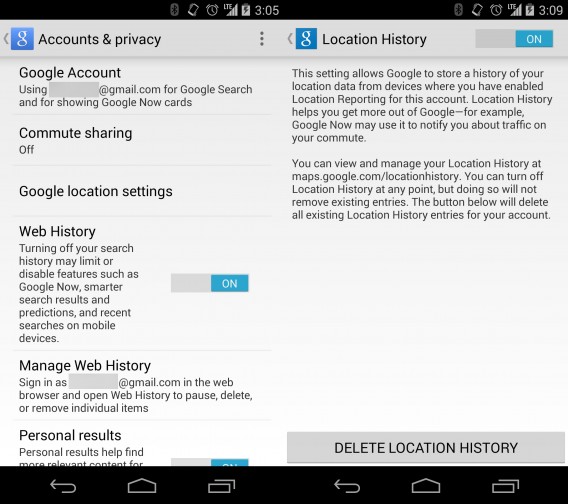
Attiva Google Now sul dispositivo e tocca l’icona del menù (scorri verso il basso). Premi Accounts & privacy, dopodiché Google location settings. Da qui puoi attivare o disattivare la segnalazione della posizione (location reporting) e la Cronologia delle posizioni (location history). Tocca Location history e disattivala. Se desideri cancellare tutti i dati relativi alla posizione precedentemente raccolti, premi DELETE LOCATION HISTORY nella parte inferiore dello schermo. Questa opzione eliminerà tutta la cronologia delle posizioni che Google ha raccolto su di te.

Turn off Google Location History

iOS

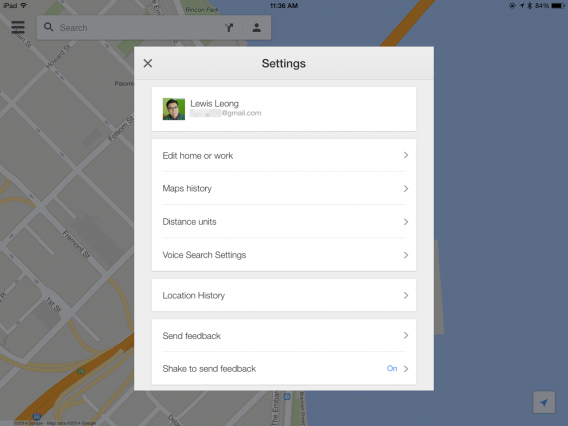
Il processo è lo stesso di Android, ma i menu sono leggermente differenti. Vai alle Impostazioni di Google MapsGoogle Search e cerca Location history. Da qui, puoi disattivare la segnalazione della posizione e la cronologia delle posizioni per assicurarti che Google non tenga più traccia di te.

Per qualche strana ragione, Google non ha un’opzione per eliminare l’intera cronologia delle posizioni per le applicazioni iOS. Dovrai quindi usare il sito.

iOS Google Maps Location History settings

Alla fine, devi decidere se la comodità vale di più della privacy. Se non usi Google Now o Commute sharing, non c’è motivo di mantenere attiva la cronologia delle posizioni. Se pensi che Google Now sia utile, proteggi il tuo account Google con l’autenticazione in due passaggi, così da impedire agli hacker di accedere ai tuoi preziosissimi dati di localizzazione.

Le applicazioni che controllano la tua posizione sono molte, quindi cerca di scoprire quali sono e a che scopo lo fanno. Prenditi del tempo per trovare le app che usano i servizi di localizzazione e disinstalla quelle a cui non vuoi far conoscere la tua posizione.

[Adattamento di un articolo originale di Lewis Leong su Softonic EN]

Organizza le vacanze sul PC e portati in viaggio solo lo smartphone con My Maps

Google Maps ti mette a disposizione ottimi strumenti per pianificare il tuo viaggio usando computer e smartphone in perfetta sincronia. Vediamo come fare.

Gita fuori porta per il week end, vacanze in montagna o settimana di turismo a New York. Organizzare il tuo viaggio nel dettaglio con guide, consigli degli amici e mappe significa portarsi appresso uno zaino pieno, con tante cose diverse difficili da consultare.

La soluzione? Google Maps e i suoi numerosi strumenti. Grazie alle mappe del servizio di Big G puoi annotare tutto in un unico luogo virtuale. Puoi farlo dal computer di casa o del lavoro e portare tutto in giro con te nello smartphone, per avere le vacanze… in tasca!

D’altronde, Google Maps è il miglior servizio di mappe, come è risultato dalla nostra comparativa con Apple Maps e Nokia HERE.

Prepara il viaggio in anticipo

Ho sempre amato leggere e informarmi, soprattutto mentre viaggio, ma non sono mai stato un fan della pianificazione. Il giorno prima della partenza mi compravo una guida e iniziavo a sfogliarla in aereo o in treno mentre arrivavo a destinazione. Sapevo quale sarebbe stato il luogo della ripartenza ma non avevo idea delle tappe intermedie né di dove avrei dormito o mangiato.

Poi sono cresciuto e ho inziato anche io ad avere vacanze più corte e più esigenze. E sono arrivati Google Maps e gli smartphone. Ho allora scoperto la comodità di pianificare un viaggio dal computer e poi usare lo smartphone per orientarmi, anche durante i viaggi all’estero, grazie al sistema che mi permette di scaricare le mappe sul telefonino.

Vediamo, con qualche esempio, come puoi usare Google Maps su computer e cellulare per spostarti, o per un viaggio di lunga distanza.

In principio fu il desktop

Per quanto usiamo sempre più internet e applicazioni sul cellulare, il desktop rimane più comodo per svolgere molte operazioni, come mandare email, editare immagini o creare documenti. E tra queste rientra anche la pianificazione di un viaggio con Google Maps.

All’interno delle stesse mappe di Google c’è My Maps, un ottimo strumento per creare mappe personalizzate che si sincronizzano con il cellulare. Per accederci, basta cliccare sulla barra di ricerca del browser e selezionare Le mie mappe personalizzate (My custom maps), poi su Crea (Create) e, nella nuova schermata, su Crea una nuova mappa (Create a new map).
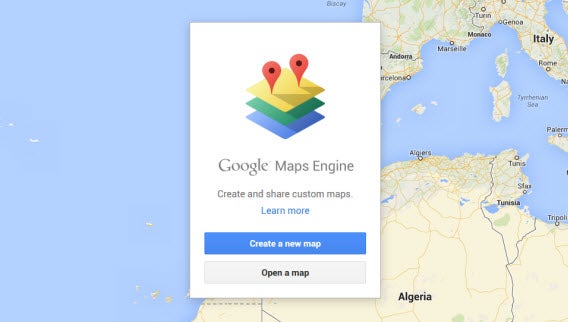
Crea una nuova mappa con My Maps

Il tool ti permette di organizzare il tuo viaggio per livelli (layer), un concetto che non ti sarà nuovo se usi programmi come Photoshop. In poche parole, puoi avere nella tua mappa diversi livelli corrispondenti ai giorni di viaggio, alle attività che vuoi svolgere o alle cose che vuoi visitare, fino ad un massimo di 10 livelli (tre con la versione free).
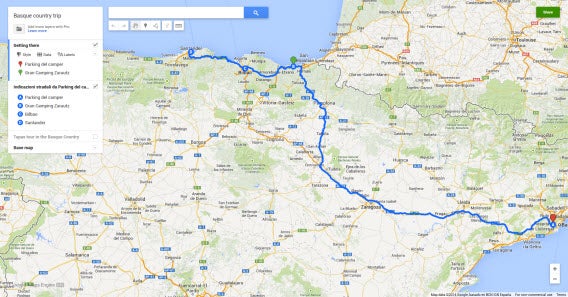
Un livello di My Maps con l’itinerario del viaggio

Nella mappa del mio viaggio, ho creato un primo livello corrispondente al percorso in macchina chiamato Getting there. Sono partito da Barcellona e ho aggiunto tappa per tappa tutte le città e i paesi che volevo visitare.

Per farlo, ho inserito l’indirizzo dei luoghi di orgine e destinazione e li ho salvati sulla mappa utilizzando i pin colorati (Aggiungi indicatore – Add a marker) che vedi sotto alla barra di ricerca. Ho poi premuto sulla mia destinazione e ho cliccato sull’icona delle indicazioni, come vedi nell’immagine.
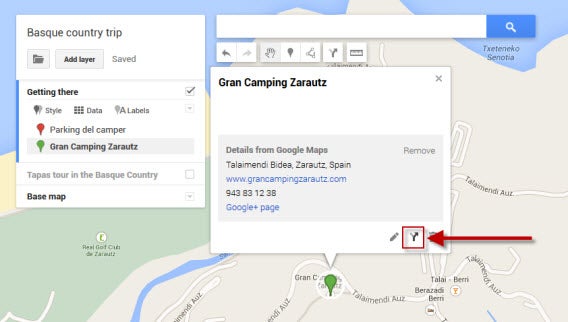
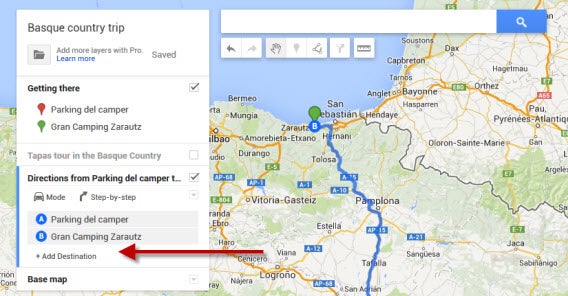
Nel nuovo livello che si è creato, ho inserito il nome che avevo dato al luogo di origine e My Maps  mi ha dato le indicazioni. Premendo su Aggiungi destinazione (Add destination) ho potuto inserire le altre tappe del viaggio.
Dopodiché, ho creato un altro livello per evidenziare i bar e la zona dove andare a mangiare tapas. Ho chiamato il livello Tapas tour e ho aggiunto pin ai posti dove volevo andare. Non contento, ho segnato quella che sapevo essere la zona del centro, dove avrei potuto trovare altri bar e cose interessanti nascoste.

Per delimitare un’area, ho usato lo strumento Traccia una linea (Draw a line). In questo modo ho isolato la zona che mi interessava e dove sapevo che si trovavano i bar dove volevo mangiare (o fare una passeggiata, ad esempio). L’ho colorata e lasciata nella mia mappa.
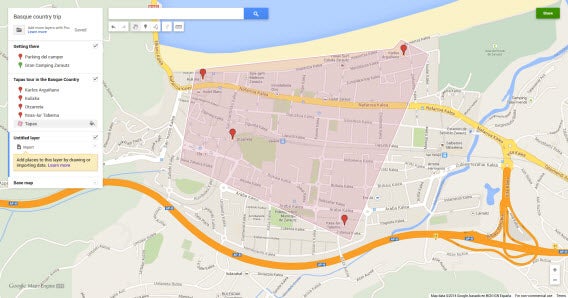
Delimita l’area che ti interessa con lo strumento Draw a line

E dopo? È l’ora di partire e trasferire le mappe di viaggio nello smartphone.

Lo smartphone in movimento

Le tue mappe personalizzate non sono visibili da Google Maps. Per accedere a questa versione più elaborata devi scaricare My Maps per Android o MapsEngine Viewer per iPhone (che però non include la funzione di editing).

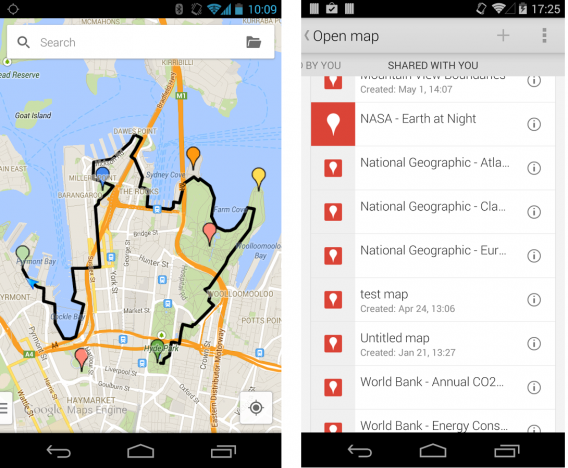
Nel mio Android è bastato scaricare l’app, aprire il menu, fare tap su Open a Map e scegliere quella che avevo appena creato.
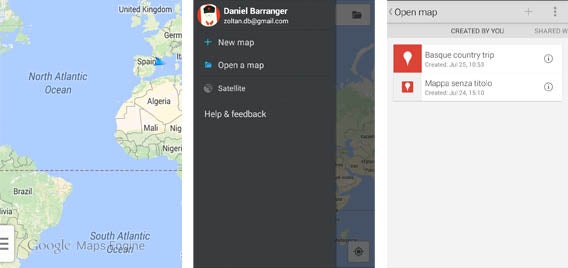
Immediatamente si è caricata la mappa del mio viaggio sullo smartphone, con tanto di layer.
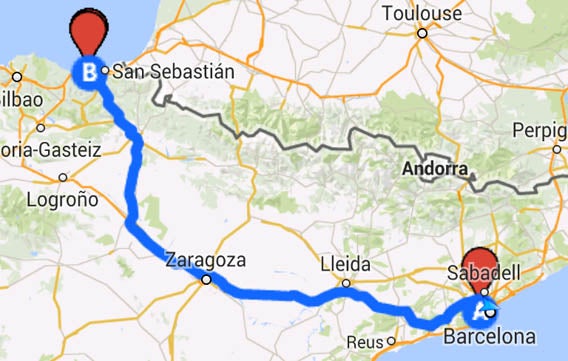
La mia mappa visualizzata su dispositivo Android

Premendo di nuovo sul menu dell’app (le tre linee in basso a sinistra), puoi scegliere quali livelli visualizzare e se aprire una nuova mappa. Oltre a quelle create da te con My Maps, troverai quelle condivise con te (anche da Google) e quelle classiche salvate da Google Maps.
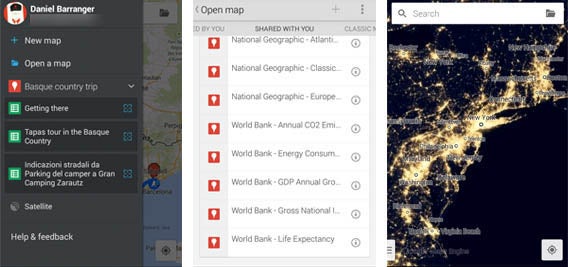
Sebbene My Maps sia limitato nel numero di layer che puoi applicare alla stessa mappa, puoi aggirare il problema creandone di nuove, salvandole e aprendole all’occorrenza.

Il viaggio e il mondo a portata di mano

Con Google Engine Maps, puoi creare mappe per itinerari in macchina, a piedi, in bici, zone da visitare e molto altro. Il vantaggio è che hai tutte le cartine di cui hai bisogno nel cellulare, senza dover stare a perderti tra mappe e guide cartacee in continuazione. Basta avere voglia di organizzazione e uno smartphone Android o iPhone.

Se quello che cerchi è un modo per visualizzare le mappe offline (quando sei all’estero), leggi il nostro articolo che ti spiega come salvare e usare offline le mappe di Google Maps per Android.

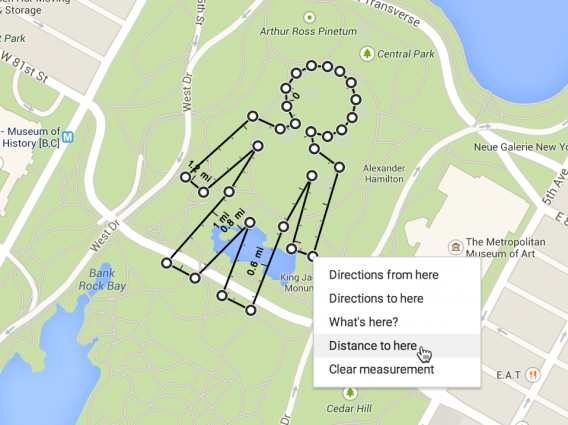
Google Maps ora ti permette di misurare la distanza tra due punti

Novità per la versione web di Google Maps. Da oggi è possibile calcolare le distante tra due o più punti. Una funzione a lungo attesa da chi usa le mappe di Google per organizzare viaggi e spostamenti, in particolare percorsi a piedi o in bicicletta.L’opzione era già disponibile nell’area Labs di Google Maps, ma ora è stata finalmente rilasciata per tutti gli utenti.

Per usare la funzione bisogna fare clic sul punto di partenza e scegliere l’opzione “Distanza fino a qui“. A quel punto basta cliccare su un altro punto della mappa per creare il percorso che vogliamo calcolare. Continuando a cliccare in altri punti si ottiene la distanza tra più luoghi. È possibile inoltre trascinare un punto per spostarlo o cliccare per rimuoverlo.

Via: Google Maps (Google+)

Leggi anche:

Tutti in Brasile! Google Maps ci porta negli stadi dei Mondiali


Segui su Twitter @LauraCeridono

Tutti in Brasile! Google Maps ci porta negli stadi dei Mondiali

Manca solo una settimana al calcio d’inizio dei Mondiali 2014. Ma la maggior parte di noi li seguirà dall’Italia, lontani migliaia di chilometri dagli stadi brasiliani. Fortuna che c’è Google Maps.

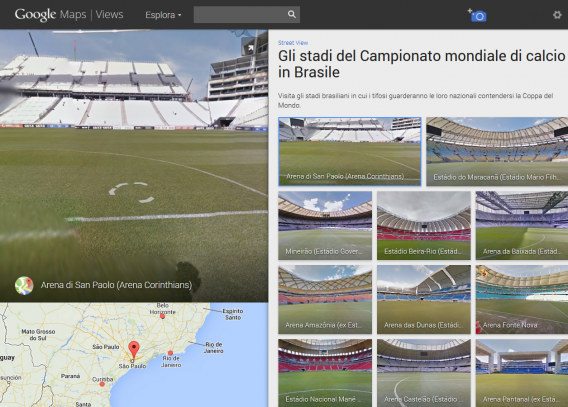
Per chi non può permettersi di volare in Brasile per seguire la Coppa del Mondo ma non vuole rinunciare all’emozione di immergersi nell’atmosfera dello stadio arriva Street View, che ci permette di visitare 12 impianti sportivi brasiliani semplicemente visitando questo indirizzo.

Il team di Google ha fotografato l’interno dei 12 stadi che ospiteranno i mondiali, che ora sono visitabili virtualmente attraverso le suggestive immagini panoramiche a 360 gradi.

Gli stadi brasiliani visitabili su Google Maps sono: l’Arena di San Paolo, il Mineirão, l’Estádio Beira-Rio, l’Arena da Baixada, l’Arena das Dunas, l’Arena Fonte Nova, l’Estádio Nacional Mané Garrincha, l’Arena Castelão, l’Arena Pantanal, l’Arena Amazônia, l’Arena Pernambuco e, naturalmente, il mitico Estádio do Maracanã.

Per ogni stadio è presente anche una descrizione, con la capienza massima e il numero di partite che ospiterà durante i mondiali di FIFA 2014.

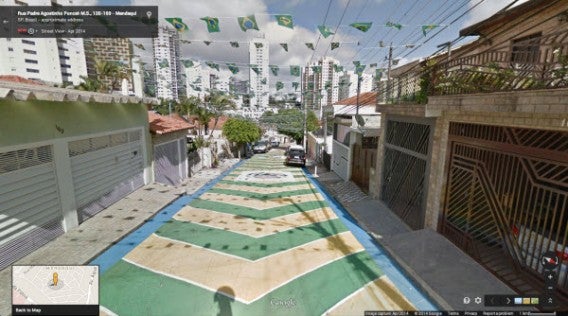
E siccome in Brasile il calcio è vita, e la passione trascende i confini di uno stadio, Google Maps ha aggiornato le immagini Street View anche di altri luoghi mitici, che sono stati decorati per l’occasione, come a San Paulo la Rua Padre Agostinho Poncet.

Il primo stadio da visitare? Ma sicuramente quello che ospiterà la prima partita dell’Italia. Tutti pronti a mettere piede nell’Arena Amazônia, dove sabato 14 giugno, a mezzanotte (ora italiana), la selezione guidata da Prandelli sfiderà l’Inghilterra.

Forza Azzurri!

Via: Google Maps Blog

Leggi anche:

Coppa del Mondo 2014: segui i giocatori, la Nazionale e il Mondiale sui social network

Coppa del Mondo 2014: 11 apps per vivere il Brasile

Coppa del Mondo 2014: le app indispensabili per seguire risultati, statistiche e per il multitasking

Segui @LauraCeridono su Twitter