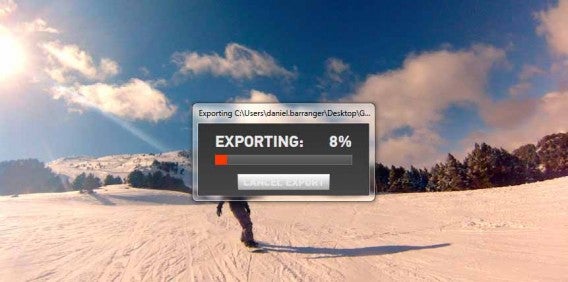
VideoPad Video Editor, Movie Maker o GoPro Studio: quale scegliere? Ad ogni progetto video il suo software di montaggio! Per comprendere meglio i pro e i contro di questi programmi, ti propongo oggi tre situazioni diverse (filmati di diversi minuti, clip di pochi secondi e time-lapse) con il software più adatto per ognuna.
GoPro Studio (ex CineForm Studio) viene fornito con tutte le GoPro, le videocamere in miniatura che hanno rivoluzionato un mercato fino a quel momento riservato a pochi appassionati. Concepito appositamente per trattare i file MP4 archiviati nella scheda SD delle vidoecamere, GoPro Studio possiede tuttavia dei limiti che ci spingono a cercare anche soluzioni alternative.
Per montaggi di diversi minuti preferisci VideoPad
Se vuoi creare un filmato di diversi minuti unendo varie risorse video (come i file MP4 del tuo GoPro o forse file AVI, WMV o di altro tipo) e varie risorse audio, il software più adatto è senza dubbio VideoPad Video Editor.
Sulla schermata principale questo versatile software presenta una timeline adatta ai montaggi multipli, nella quale è possibile inserire file video nei formati WMV, MOV, AVI, 3GP, MP4 e altri ancora. VideoPad Video Editor ti consente anche di aggiungere immagini, fotografie, oltre ad un gran numero di file audio.

VideoPad Video Editor riconosce senza problemi la maggior parte dei file multimediali.
Ricorda che, dal canto suo, GoPro Studio accetta solo un numero ristretto di formati video. Inoltre l’aggiunta di immagini richiede una buona dose di pazienza.
Combinare quindi diverse risorse non crea assolutamente nessun problema su VideoPad Video Editor, mentre un passaggio più delicato risulta essere l’aggiunta di effetti e di transizioni. Ma non preoccuparti: se vuoi solo inserire un effetto di dissolvenza incrociata, non avrai nessun problema. Le difficoltà possono presentarsi se cerchi di spostare o modificare le transizioni già applicate.

L’elenco degli effetti è abbastanza soddisfacente, ma cambiare una transizione già applicata può essere rischioso.
Infine, le opzioni di esportazione sono abbastanza semplici e il loro utilizzo non dovrebbe comportare nessun tipo di problema. Oltre ai tradizionali profili predefiniti (HD1080, HD720, PS3, YouTube, e così via), c’è anche e soprattutto la funzione Custom, decisamente più completa di quella di GoPro Studio. Potrai esportare il tuo filmato in quasi tutti i formati video esistenti.
Per completare il tutto, VideoPad Video Editor propone l’esportazione diretta dei video su YouTube.

Funzioni di esportazione molto più complete di quelle di GoPro Studio
Pro:
- Compatibile con un gran numero di formati video e audio
- Funzioni di esportazione complete
Contro:
- Una volta applicate, le transizioni sono difficili da modificare
- Post-produzione limitata
Scarica VideoPad Video Editor
Vuoi un montaggio in un batter d’occhio? Osa con Movie Maker
Movie Maker, chiamato in precedenza Windows Live Movie Maker, si posiziona in genere tra le ultime posizioni della classifica, eppure non presenta solo svantaggi. Potrebbe esserti utile se devi creare un videoclip di qualche secondo, senza troppi fronzoli.

L’interfaccia principale di Movie Maker
Per creare un video in pochi minuti, ti basterà aggiungere i file MP4 salvati nella scheda SIM della tua GoPro, scegliere un tema predefinito se ne hai voglia, selezionare una musica che farà da sottofondo (ricorda che quest’ultima si adatta automaticamente alla lunghezza del video) e poi esportare il tutto facendone una copia sul tuo disco rigido o pubblicando il video direttamente su YouTube, Facebook e altri.

Le possibilità di esportazione sono ancora maggiori rispetto a quelle di GoPro Studio.
Pro:
- Utilizzo rapido
- Temi predefiniti semplici da riutilizzare
Contro:
- Strumenti di montaggio limitati
- Una sola traccia audio aggiuntiva
- Interfaccia principale da rivedere
Scarica Movie Maker
Per i time-lapse, niente può sostituire (ancora) GoPro Studio
Le GoPro hanno contribuito anche alla diffusione dei time-lapse. Questo termine inglese indica un video ultra accelerato, realizzato partendo da una serie di immagini. Tutte le videocamere GoPro possiedono una funzionalità che consente di effettuare automatiche le riprese ogni 0.5, 1, 2, 5 , 10, 30 e 60 secondi. A condizione che la GoPro non si muova, tutte queste immagini messe una dietro l’altra andranno a costituire un buon time-lapse.
Su Windows, il software meglio realizzato per creare un time-lapse con pochi passaggi rimane senza dubbio il programma fornito con la videocamera GoPro Studio. Non è possibile trovare prodotti equivalenti in quanto a comodità e rapidità.

GoPro Studio riconosce automaticamente le immagini di una stessa sequenza.
Per creare un cortometraggio ti basterà seguire le classiche 3 fasi:
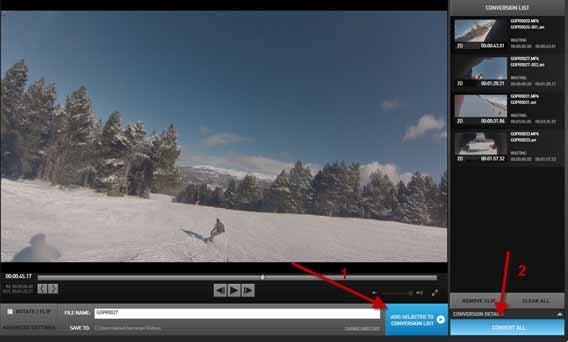
In primo luogo devi importare nel software tutte le immagini che intendi utilizzare. GoPro Stuido 2.5 riconosce allora automaticamente se si tratta o meno di una serie di foto. Clicca sul pulsante Add clip to conversion list e poi su Convert all.
La seconda fase consiste nel modificare il videoclip utilizzando le opzioni proposte. Potrai così modificare il contrasto delle immagini, aggiungere movimenti delle videocamera grazie allo zoom e così via.

Per la post produzione, Gopro Studio somiglia davvero a un software professionale.
Infine, nella terza fase, potrai esportare il time-lapse nel formato che preferisci.

Le funzioni di esportazione di GoPro Studio sono relativamente limitate.
Pro:
- Processo di importazione delle immagini estremamente competitivo
- Effetti di post produzione numerosi e vari
Contro:
- Conversione dei file multimediali necessaria prima del montaggio
- Impossibile pubblicare il video direttamente su YouTube
Scarica GoPro Studio
La nostra opinione
I software di montaggio tradizionali accettano molto bene i file MP4 prodotti dalle videocamere GoPro Hero. Sebbene si adatti ai formati dei video, il software di montaggio GoPro Studio fornito con il dispositivo non è sempre la scelta migliore.
La GoPro ti sta tentando? Scopri come creare il tuo filmato con il software GoPro Studio.
Leggi anche:
Come creare un video con foto e musica con Windows Movie Maker
Le migliori app Android per fare video con foto e musica
Crea video con le tue foto sul Mac
Articolo tradotto dal francese. Seguimi su Twitter @bbrassart

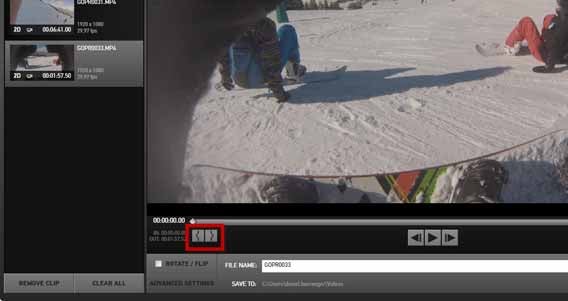
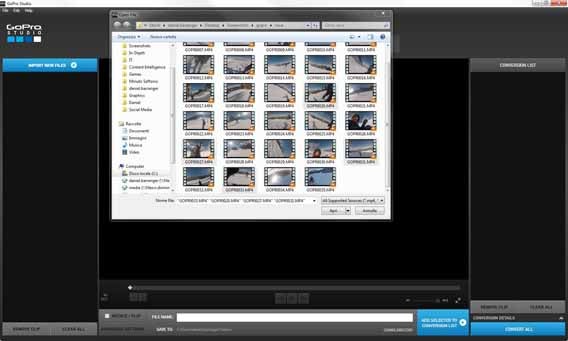 Prima di iniziare a montare i video puoi già iniziare a tagliarli, nel caso ci fossero parti superflue che vuoi eliminare. Premi su uno dei filmati sulla colonna sinistra e poi sul tasto play in basso al centro per iniziare a vederlo.
 Con il tasto in basso Advanced settings cambi delle impostazioni del filmato. Puoi scegliere le dimensioni del video e i frame per secondo, aumentare la velocità del video, cambiare il formato, regolarne la qualità e rimuovere l’effetto “occhio di pesce” (fisheye) tipico della GoPro. Seleziona l’ultima voce per fare in modo che il programma si ricordi delle impostazioni che hai scelto la prossima volta che usi il programma. Premi su OK.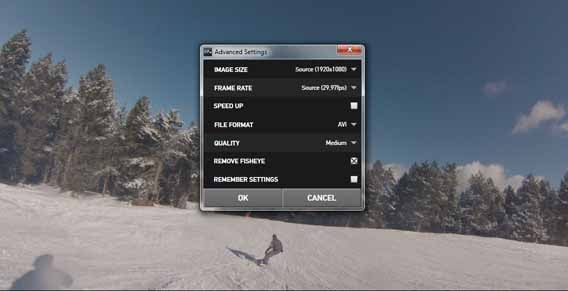
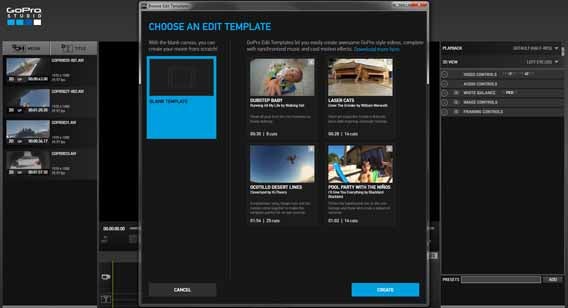
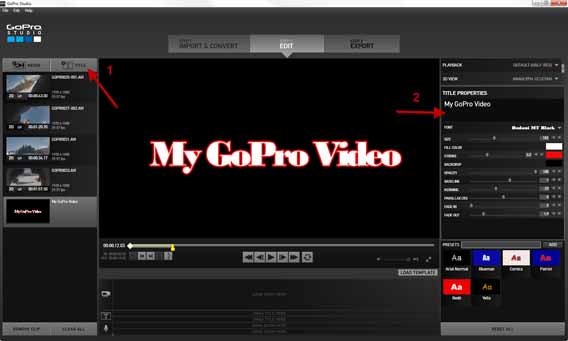
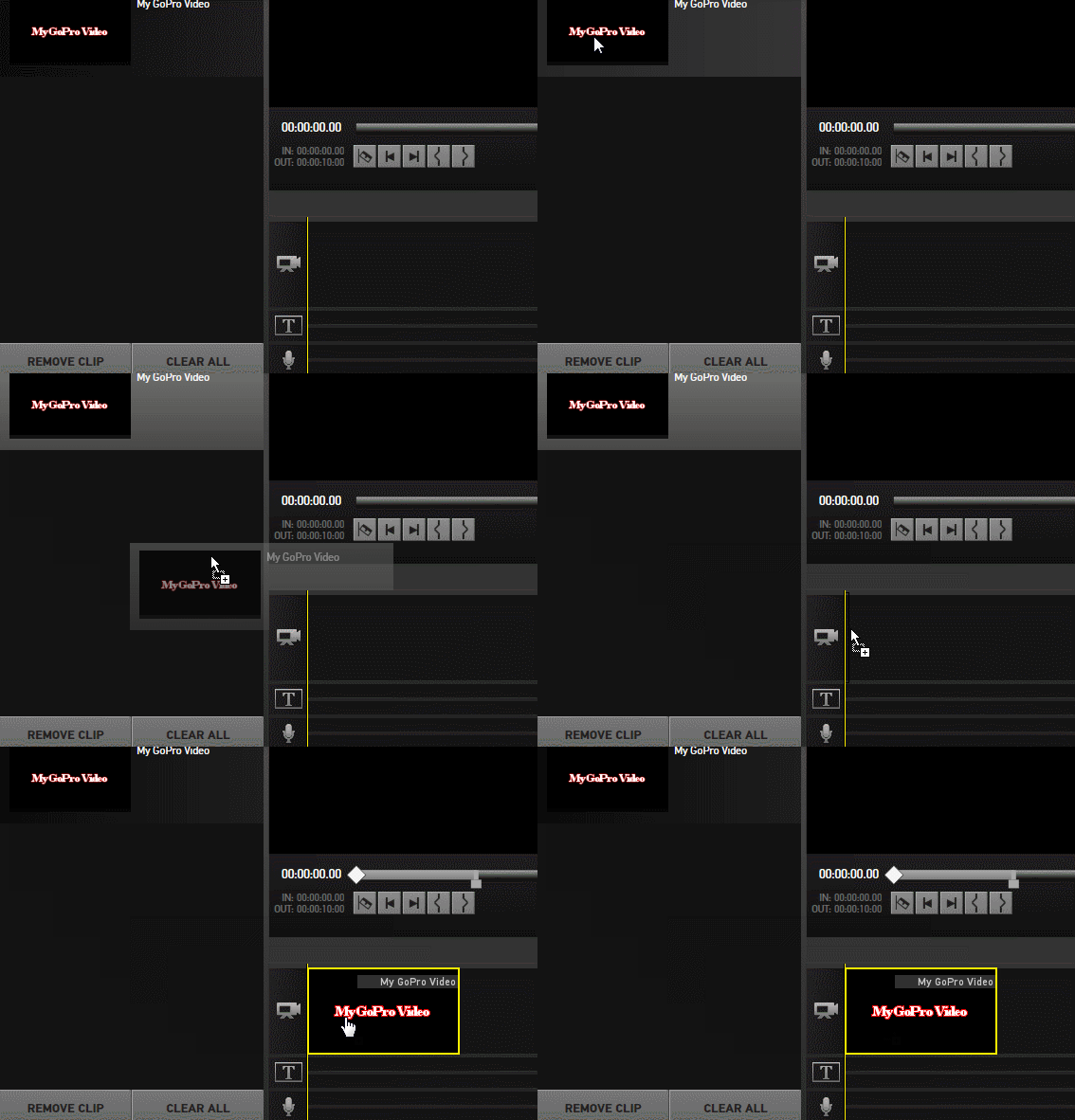
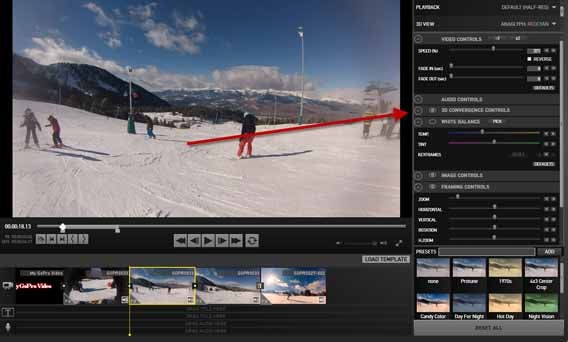
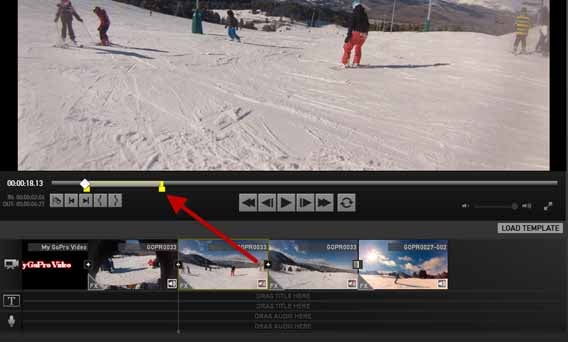 Con il pulsante con il simbolo della lametta tagli il clip in due (1), nel caso volessi applicare effetti diversi, come rallentare solo una parte del video. Cliccando sul simbolo del “+” tra i due clip crei un effetto di fade (2), una sfumatura tra i filmati.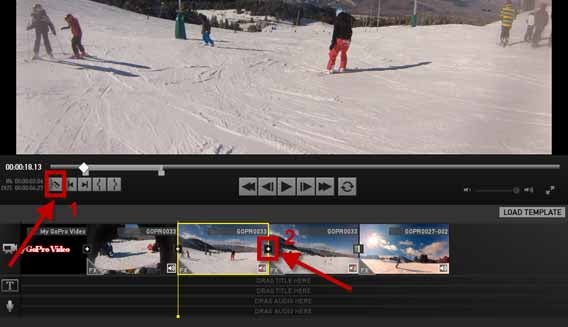
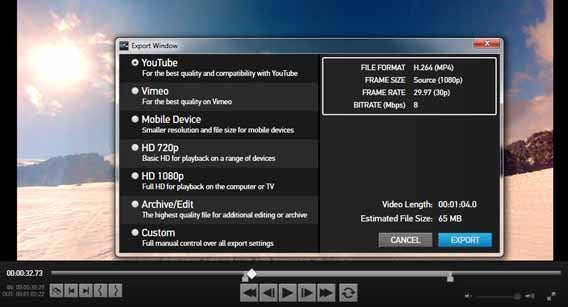 Se, ad esempio, vuoi caricarlo su YouTube devi scegliere la prima opzione, se invece vuoi vederlo sul computer o proiettarlo sulla TV di casa, seleziona HD 1080p. Attraverso l’opzione Custom puoi invece settare tu stesso i parametri che preferisci. Una volta deciso premi si Export.