Come salvare e usare offline le mappe di Google Maps per Android

Google Maps per Android ti permette di salvare e usare le mappe anche quando non sei connesso a internet. Per farlo, basta seguire la procedura che ti spieghiamo in questo articolo.

Con l’aggiornamento di Google Maps alla versione 8.0, la procedura per salvare le mappe è stata semplificata ulteriormente, sia su smatphone sia su tablet. In questo modo puoi rendere una mappa disponibile offiline per visualizzarla in qualsiasi momento, magari quando sei in viaggio all’estero o quando non hai la connessione internet.

La procedura su Google Maps per iOS è praticamente identica dalla versione 3.0 in poi. Per cui, se hai un iPhone, puoi seguire la stessa indicata in questo articolo. Vediamo come fare.

1. Cerca la mappa da salvare

Per prima cosa, apri Google Maps e cerca il luogo che vuoi rendere disponibile offline. Puoi farlo in due modi.

Primo metodo: digitare il nome della località nella barra di ricerca (come nell’immagine) e poi premere sul nome del luogo in basso.
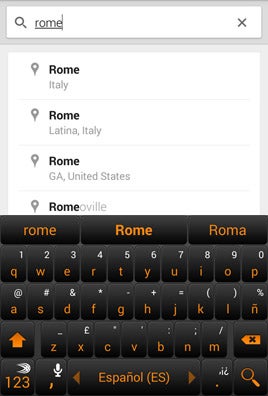
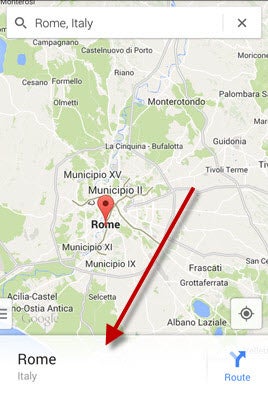
Cerca il nome del luogo che vuoi salvare offline (prima immagine) e poi premi sullla barra in basso con il nome (seconda immagine).

Secondo metodo: spostarsi manualmente sul luogo della mappa che ti interessa, e poi premere sulla barra di ricerca in alto, in modo da far comparire il menu per salvare la cartina.
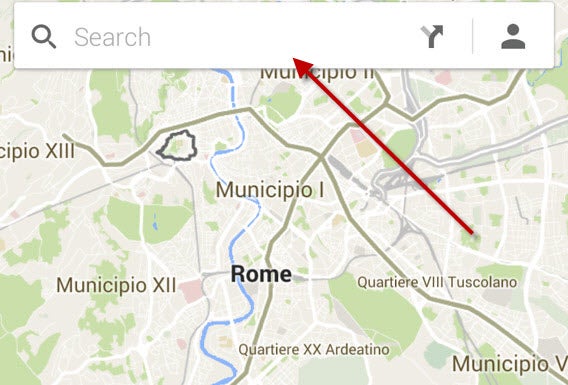
2. Salva la mappa

Nel menu che si apre, scorri fino a trovare l’opzione Salva mappa da usare offline (Save map to use offline).
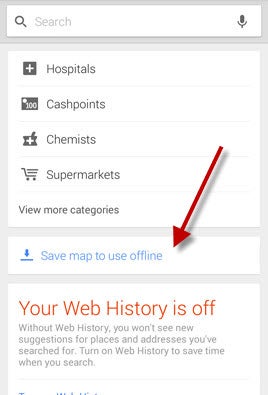
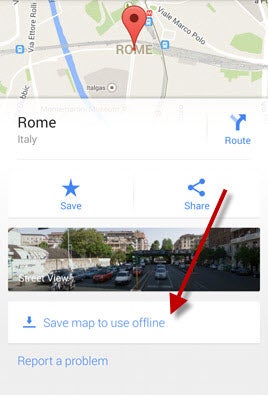
Cerca l’opzione per salvare la mappa offline

Nella schermata successiva, scegli le dimensioni della mappa da salvare. Con l’indice e il pollice sullo schermo, separali per ingrandire la mappa o avvicinanli per rimpicciolirla.

Quando hai definito la zona che vuoi salvare, premi sul pulsante Salva (Save) in basso. Dopodiché, dovrai dare un nome alla mappa e premere di nuovo su Salva (Save).
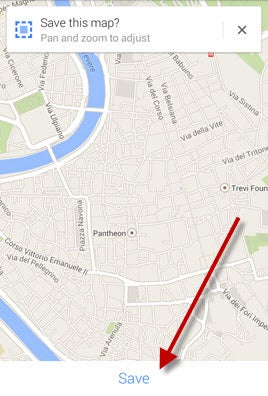
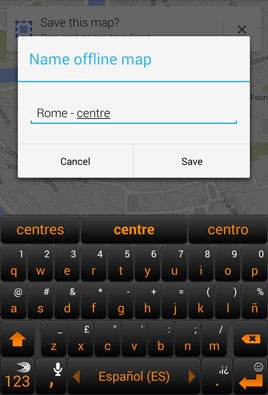
Ridimensiona la mappa e dai un nome alla cartina

3. Visualizza le mappe offline e gestiscile

Per visualizzare la mappa offline, apri nuovamente Maps e premi sulla sagoma del busto in alto a destra. Nel menu che si apre, scorri in basso fino a trovare il nome che hai dato alla mappa e premici sopra.
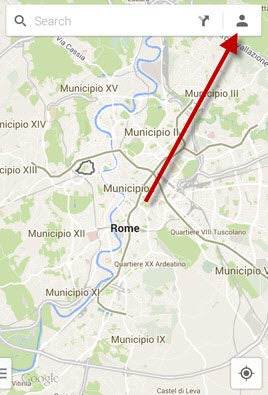
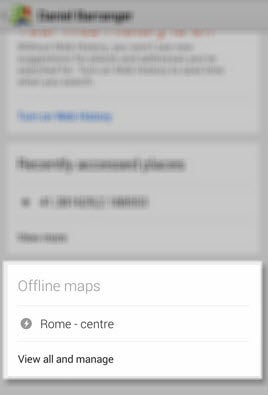
Accedi alla mappa salvata

Premendo invece su Visualizza tutte e gestisci (View and manage) accedi a una nuova pagina da dove puoi rinominare, cancellare e aggiornare le mappe scaricate.
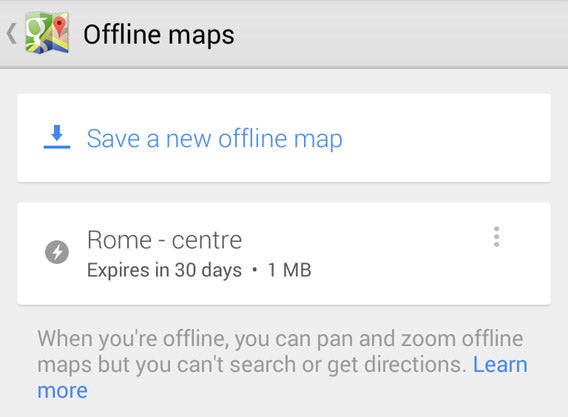
Gestisci le mappe offline

Le mappe sempre a portata di mano, ma occhio alla scadenza!

Con questa procedura puoi avere le mappe che preferisci sempre disponibili sul tuo smartphone, per consultarle anche quando non hai la connessione a internet.

Sempre disponibili o quasi, perché, come puoi vedere nell’immagine sopra, le mappe salvate durano trenta giorni, dopodiché verranno cancellate. Per cui se stai programmando un viaggio, salvale poco prima di partire o ricordati di aggiornarle.

Ti interessa sapere come usare il GPS offline? Te lo spieghiamo nell’articolo Come usare il tuo dispositivo come un navigatore GPS, con una procedura valida tanto per tablet come per smartphone.

Seguimi su Twitter @zoltan__v

[Aggiornamento di un articolo originale pubblicato il 06/10/2011 e modificato il 07/05/2014]

Come usare il GPS senza Internet su Android

Grazie a Google Maps è possibile usare il GPS anche senza internet. In questo articolo ti spieghiamo come fare.

Il GPS (Sistema di Posizionamento Globale) ha avuto il grande merito di emanciparci dal TuttoCittà, la Bibbia dell’automobilista. Ma soprattutto ci ha liberato dalle improbabili indicazioni dei passanti, nella ricerca del vicoletto dove vive il nostro amico.

Adesso per trovare un indirizzo dietro l’angolo dipendiamo da satelliti spaziali. Ma se hai un Android senza accesso a Internet subentra il panico, e usare il GPS diventa più difficile: come fare? Grazie a Google Maps è possibile, e noi ti spieghiamo come.

N.B. La procedura potrebbe non funzionare correttamente su alcuni dispositivi Android.

Premessa

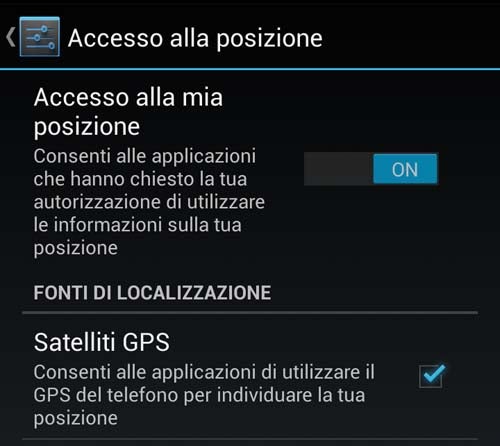
Ovviamente, per poter utilizzare il GPS, il sistema deve essere integrato e attivato nel tuo smarphone. Per accenderlo, vai al menu delle impostazioni e controlla che Accesso alla posizione e l’opzione Satelliti GPS siano attivati.

1. Salvataggio automatico delle mappe offline su Google Maps

Recentemente Google Maps ha aggiunto la possibilità di navigare tra le mappe anche offline. Google Maps salva automaticamente nella cache le mappe più usate, per usare l’app offline, in teoria, basta navigare nella zona che vuoi consultare offline mentre sei connesso a Internet. Maps memorizzerà così la cartina, permettendoti di vederla offline.

2. Salvataggio manuale delle mappe offline su Google Maps

Ma come puoi essere sicuro che la mappa si sia memorizzata? Semplicemente, non puoi. Esiste quindi un modo manuale per salvare la mappa, in funzione della versione di Google Maps che hai. Per sapere qual è la versione che hai installata sul tuo Android vai tra le opzioni dell’applicazione.

1. Google Maps 6

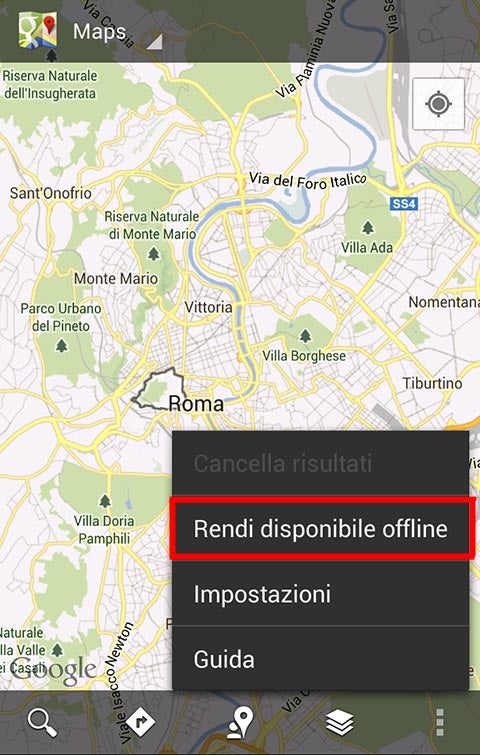
Allora, per andare sul sicuro, il miglior metodo è salvare manualmente la mappa. Basta andare sulla zona che vuoi salvare e, tra le opzioni, premere su Rendi disponibile offline.

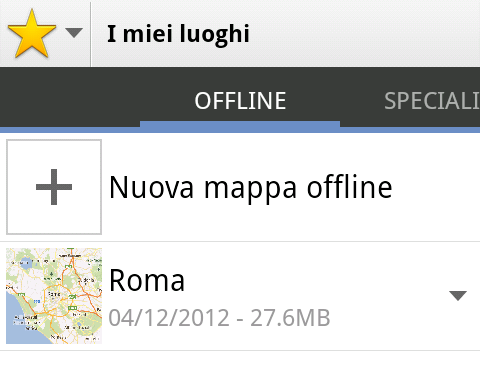
Per essere sicuro che la mappa si sia scaricata, vai su I miei luoghi e poi scorri verso sinistra per accedere a Offline. Nell’elenco dovresti adesso vedere la tua mappa salvata, come nell’immagine.

2. Google Maps 7

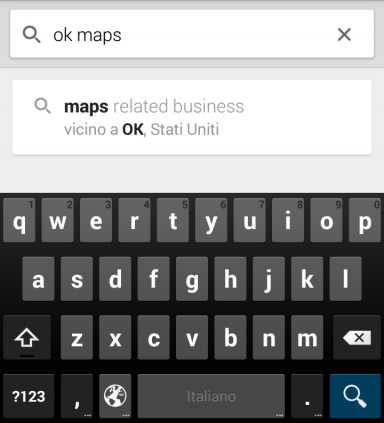
Dalla versione 7.0.1 in poi di Google Maps, il procedimento è cambiato. Adesso per rendere la mappa disponibile offline devi andare sulla zona che vuoi salvare e digitare nella barra di ricerca “ok maps”.

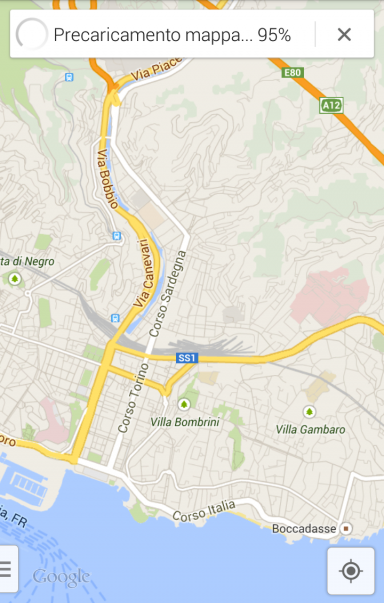
In alto vedrai una percentuale salire (rapidamente o meno dipende dalla velociatà della connessione), quando sarà arrivata a 100% la mappa sarà disponibile offline, nella cache.

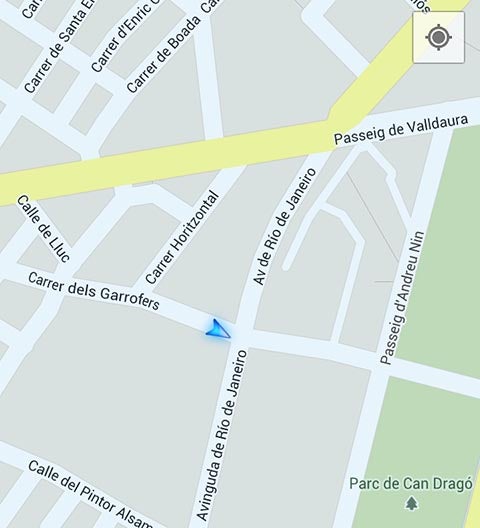
Naviga su Google Maps offline

Un consiglio: Dio Google non esiste, per cui meglio non provare la tua fede alla divinità di internet partendo direttamente per il Nepal e avventurandoti per i sentieri dell’Himalaya con il tuo smartphone pieno di mappe. Prima di fare affidamento sulle cartine salvate, prova a vedere se funziona nei dintorni di casa tua.

Salva la mappa della tua città, spegni il WiFi e la connessione dati, fai un giro dell’isolato. Funziona? Bene. Non funziona? Allora leggi il prossimo paragrafo.

Installa un navigatore GPS

L’alternativa è installarti un navigatore che funzioni anche offline. Marina ti suggerisce i migliori navigatori GPS per Android: tutti funzionano offline ma occorre comunque salvarsi le mappe sul cellulare.