Hai ricevuto un tablet in regalo, o magari te lo sei comprato, ma non sai che sistema operativo hai installato? Ti aiutiamo noi a scoprirlo, perché sapere che OS hai è fondamentale, sia per installare nuove app che per usare correttamente il tuo dispositivo.
La prima cosa da fare è evitare l’errore più comune: identificare la marca del tuo dispositivo con il sistema operativo (OS). L’hardware (l’oggetto solido) e il software (il sistema operativo che lo fa funzionare) sono due cose ben diverse, è come se dicessi che una squadra di calcio e il gioco che esprimono fossero la stessa cosa, o che il cervello e i pensieri fossero identici.
Samsung, Apple, LG, Kindle sono i fabbricanti dell’hardware, ovvero il materiale solido del tablet, come lo schermo e il processore. Questo si distingue dal sistema operativo (come Android, iOS e Windows) che è intangibile e che fa funzionare i programmi e ti permette di giocare o navigare su internet.
Le applicazioni che puoi installare sul tuo tablet, le cose che puoi farci e soprattutto il modo in cui eseguire queste azioni variano a seconda del sistema operativo che hai installato. Per questo, sapere qual è l’OS presente sul tuo tablet è fondamentale. Per identificare il tuo sistema operativo, ti presentiamo quelli più diffusi su tablet, l’aspetto e le caratteristiche proprie di ognuno di questi.
Inoltre ti spieghiamo come sapere qual è il numero di versione del tuo sistema operativo, perché anche questo ne determina l’uso. Alcune app, ad esempio, sono disponibili solo per il sistema operativo più recente, così come alcune funzioni specifiche possono essere state introdotte nell’ultima versione dell’OS.
Ma vediamo i vari sistemi operativi per tablet e come riconoscere il numero di versione.
Android
 I tablet con questo sistema operativo sono, al momento, i più diffusi. Prodotto e sviluppato da Google, Android gira su dispositivi come i Samsung Galaxy Tab 2 e 3, i Nexus 7 e 10 o i Kindle Fire (ben diverso dell’ereader, il lettore di ebook), ma anche su moltissimi altri modelli.
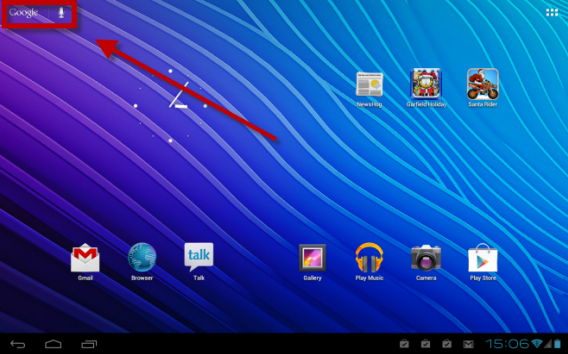
L’icona di Android è un robot verde, come quello che vedi nell’immagine qui sulla sinistra. Se hai un tablet con questo OS, nella schermata principale del tuo dispositivo dovresti vedere in alto a sinistra la scritta “Google”, come nello screenshot qui sotto.
 Per essere sicuro che hai un tablet Android, puoi usare la stessa procedura che ti spieghiamo per sapere il numero di versione. Esistono due metodi per controllarlo:
Metodo 1 per sapere qual è la tua versione di Android
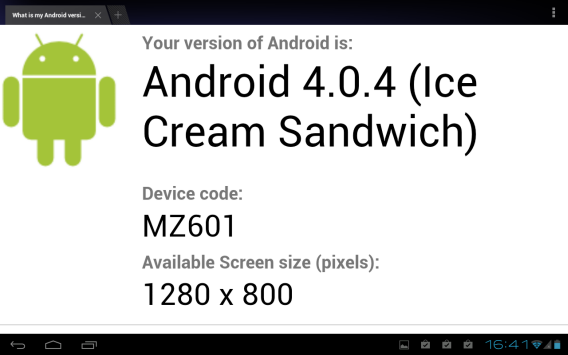
Vai all’indirizzo whatismyandroidversion.com dal tuo tablet. Nella pagina che si aprirà, potrai visualizzare la versione dell’OS installata sul tuo dispositivo. Se ti appare “Android not detected” il tuo tablet ha un altro sistema operativo.
Metodo 2 per sapere qual è la tua versione di Android
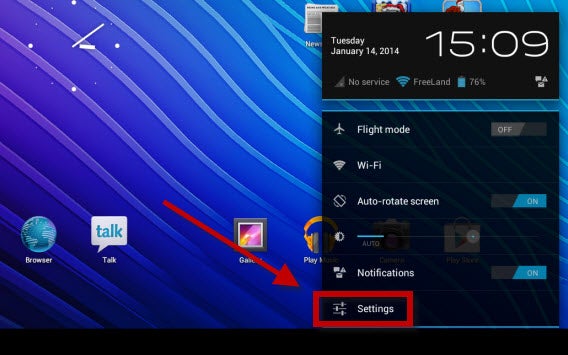
Vai sulle Impostazioni (Settings) del dispositivo. Puoi accedere premendo sull’ora in basso a destra, poi sull’icona della rotella (o delle barre orizzontali) e di nuovo sulla stessa icona.
 Nella schermata successiva, scorri la colonna di sinistra fino all’ultima voce: Info sul tablet (About Tablet) e premi qui. Sulla destra, sotto ad Android version, dovresti vedere un numero: quella è la versione di Android che hai installata sul dispositivo. Per sapere come aggiornarla puoi leggere questo articolo.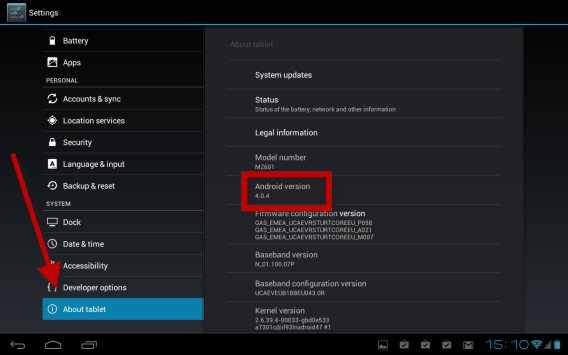
Che cos’è il firmware Android
Sui dispositivi Android, l’aggiornamento all’ultima versione del sistema operativo non è sempre disponibile. Questo dipende dal fatto che il firmware (il codice che sta alla base del sistema operativo) viene “brandizzato” dalla casa produttrice del tablet, ovvero, una volta che la nuova versione dell’OS viene rilasciato da Google, questo passa per le mani dell’azienda produttrice dell’hardware (es. Samsung, HTC) e viene modificato.
Per fare un esempio: un modello di jeans viene prodotto in una fabbrica, dopodiché viene venduto a vari negozi di abbigliamento come H&M e Zara, e questi applicano il loro marchio sui pantaloni. I jeans saranno disponibili solo quando queste aziende lo renderanno reperibile e con il loro rispettivo logo. Lo stesso accade per le versioni di Android. Se hai un tablet Samsung, ad esempio, devi aspettare che la casa produttrice del dispositivo rilasci la versione brandizzata del sistema operativo prima di poterlo installare.
Per saperne di più sul sistema operativo di Google, puoi leggere la nostra guida ABC di Android, dove ti spieghiamo come usare smartphone ma anche tablet con questo OS.
iOS
 Il sistema operativo di Apple è un’esclusiva dei tablet iPad. Il simbolo della casa che produce questo OS è una mela morsicata, per cui, se accendendo il dispositivo vedi questo simbolo, sei sicuro di avere un iPad con iOS.
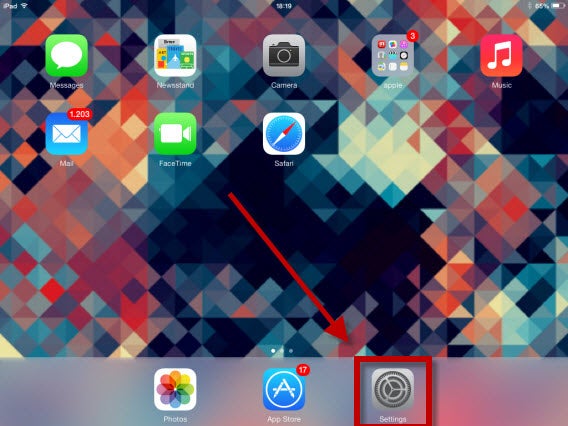
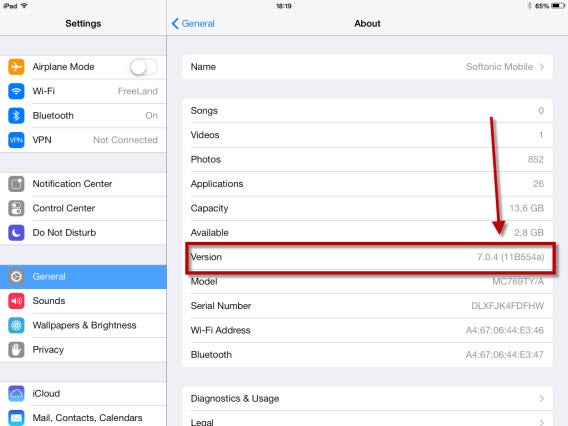
Per avere la certezza al 100%, controlla la schermata principale, che dovrebbe assomigliare a quella qui sotto. Per conoscere il numero di versione del tuo sistema operativo iOS, premi sull’icona con gli ingranaggi dove vedi scritto Impostazioni (Settings).
Nella finestra che si apre, premi su Generale (General) sulla colonna di sinistra, e poi su Info (About) nella colonna di destra.
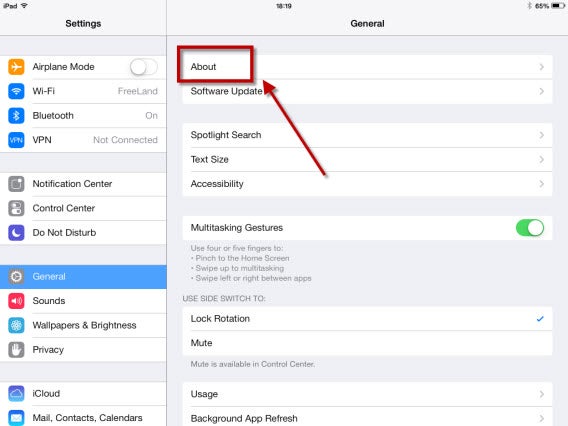
Sul lato destro della nuova schermata, cerca la voce Versione (Version). A destra vedrai un numero, quella è la versione del tuo sistema operativo.
Per altre informazioni sul sistema operativo di Apple, leggi le notizie più importanti, i video, gli approfondimenti e le curiosità su iOS 7 raccolti nel nostro articolo.
Windows 8 e RT
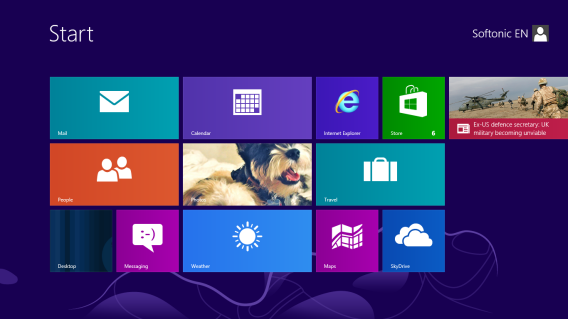
 Con l’uscita di Windows 8, Microsoft si è lanciata nel mondo dei tablet. L’interfaccia è identica alla versione per PC e, se hai installato questo OS sul computer di casa, saprai riconoscere immediatamente se è anche quello installato sul tuo tablet. Altrimenti, ti aiutiamo noi.
Una volta eseguito l’accesso al dispositivo attraverso il tuo account locale o Windows Live, la schermata principale che vedrai è molto simile a questa:
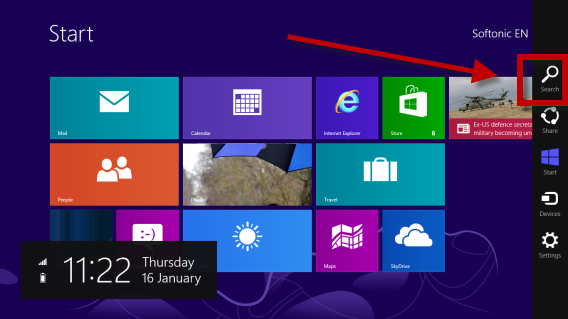
 La versione di Windows installata sul tuo tablet può essere 8 o RT, e soprattutto può essere aggiornata o no a Windows 8.1. Per sapere quale hai, basta scorrere il dito sullo schermo dall’estremità destra verso sinistra per far apparire la barra laterale (chiamata Charms Bar) e premere sull’icona della lente d’ingrandimento.
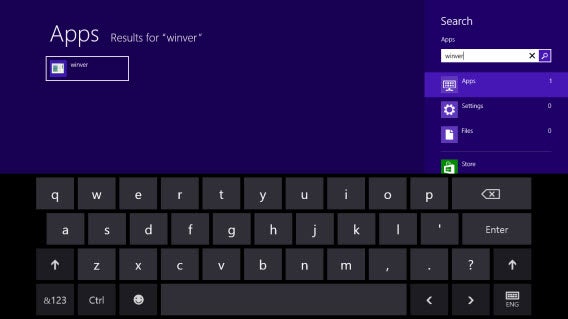
 Nella nuova schermata, digita “winver” e poi premi su Invio (Enter) o sull’icona del programma che ti appare sulla sinistra.
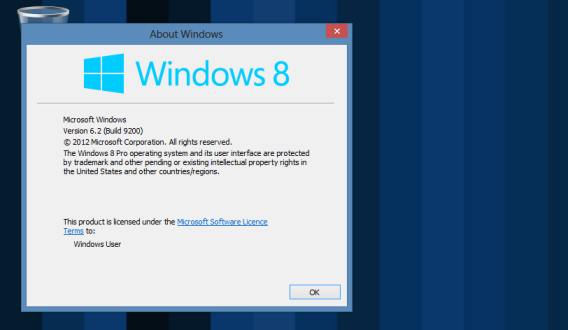
 Il programma ti porterà sull’interfaccia desktop. Nella finestra aperta puoi vedere se hai Windows 8 o RT e il numero di versione del tuo sistema operativo.
Sei pronto per usare al meglio il tuo tablet
Adesso che hai scoperto qual è il sistema operativo che hai installato sul tuo tablet, hai fatto il primo passo verso la piena padronanza del mezzo. Che tu abbia un tablet Android, Windows 8 o iOS, ora sei cosciente del software che sta alla base del tuo dispositivo, di qual è il numero di versione e di quali applicazioni puoi installare. Il secondo passo è impratichirsi con il sistema operativo del tuo tablet, e puoi farlo consultando le rispettive guide di Softonic:
Quale sistema operativo hai installato sul tuo tablet? Hai altri dubbi sul tuo OS?

 A Softonic abbiamo provato ad aggiornare il sistema operativo. In alcuni casi è lo stesso processo di installazione a bloccarsi avviando un ripristino del sistema alla versione precedente.