La sicurezza informatica dovrebbe essere qualcosa di semplice

La maggior parte delle persone non ha conoscenze in materia di sicurezza informatica. Sappiamo che è importante, ma non capiamo come funziona né quali sono gli aspetti più rilevanti.

Per le persone comuni, sicurezza informatica significa usare delle applicazioni che parlano una lingua misteriosa e che richiedono l’esecuzione di strani riti. Il risultato è la superstizione: puliamo i cookie, eseguiamo la scansione dei file e modifichiamo le password senza sapere esattamente quello che stiamo facendo. Queste azioni, inoltre, non riescono a prevenire disastri come il furto dei dati o il sequestro di file a cambio di una ricompensa.

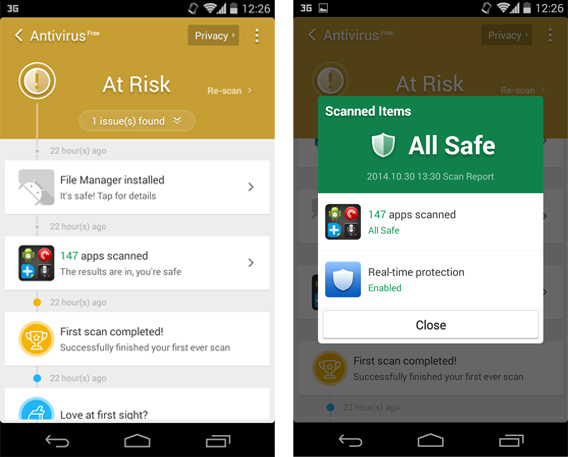
Un esempio di applicazione misteriosa è l’antivirus. Sappiamo che si tratta di un programma che evita che accadano cose brutte. Quando ci avvisa, sappiamo che c’è da preoccuparsi. Quando navighiamo su un sito e l’antivirus si lamenta, chiudiamo il browser e attendiamo che il cartellino rosso sparisca. L’antivirus è un guardiano incomprensibile che produce più paura che tranquillità, ma ci hanno detto che è necessario, quindi obbediamo.

Ma se domani l’antivirus dovesse scomparire dal nostro PC, non ne sentiremmo la mancanza, perché è un elemento fastidioso, un dobermann che abbaia per qualsiasi cosa. Oltre a disturbare, non spiega mai perché si comporta così.

Le applicazioni di sicurezza sono bocciate in Comunicazione

La sicurezza informatica non è difficile da capire perché è complessa, bensì perché è spiegata male. Invece di usare un linguaggio semplice e accessibile, molti autori di antivirus, firewall e programmi di sicurezza vogliono farci usare il loro gergo e imparare parole come “rootkit” o “scansione delle porte”. Chi non le conosce è escluso dalla conversazione e si spaventa.

C’è qualcuno in grado di spiegare cosa sta accadendo in questa finestra?

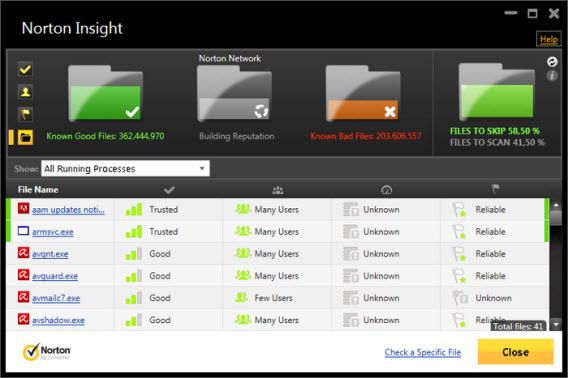
Invece di rassicurare le persone, gli antivirus visualizzano costantemente avvisi e mappe di infezioni a livello globale. Ci spaventano con luci e suoni spettrali. Nemmeno la nomenclatura dei virus, presumibilmente educativa, ci aiuta a capire cosa succede. Quando la gente legge “W32 / Trojan.B” pensa di essere vittima di un abitante di Troia. In breve: nella comunicazione, gli antivirus e le altre applicazioni di sicurezza prendono uno zero.

Per avere successo, un antivirus deve parlare in modo chiaro

C’è chi ama la sensazione di controllo che dà un antivirus o un firewall, ma è una minoranza. Le persone vogliono una sicurezza non fastidiosa. Tuttavia, una sicurezza invisibile vende poco. Nessuno si ricorda di rinnovare un antivirus che non si lamenta di tanto in tanto su qualcosa che va storto. Ecco il perché delle notifiche e degli allarmi, e del linguaggio poco comprensibile. Se parlassero in modo chiaro, forse smetteremmo di usarli.

Un antivirus può essere comunicativo e redditizio allo stesso tempo? Sì, ma solo se migliora la comunicazione. Gli autori di software dovrebbero sforzarsi di creare prodotti che parlano in una lingua facile da capire. Devono cercare la complicità con l’utente. L’antivirus, il firewall e il password manager dovrebbero essere un consulente e un guardiano allo stesso tempo. Se l’antivirus insegna mentre protegge, allora svolge le proprie funzioni.

Clean Master (Android) riesce a comunicare in modo semplice ed efficace

Quindi, per rassicurare bisogna anche farsi capire. E per farlo è necessario parlare in modo chiaro. La prima applicazione di sicurezza che riuscirà a fare ciò conquisterà i cuori e le menti di milioni di persone.

Per saperne di più…

6 consigli per acquistare online e non farsi fregare

10 regole d’oro per fare acquisti online in tutta sicurezza

10 consigli di sicurezza che dovresti seguire

Articolo tradotto dallo spagnolo. Segui Fabrizio Ferri-Benedetti

Le 7 falle di sicurezza più spaventose del 2014

Nonostante adori Halloween, ottobre non è fatto solo di dolcetti e scherzetti: è anche il mese della sicurezza informatica e quest’anno si parla di molte violazioni, vulnerabilità, falle e azioni sconsiderate per mano di hacker.

Ma, dato che ottobre infonde in me anche lo spirito di Halloween, ho pensato che il modo migliore per combinare i due eventi più importanti del mese fosse quello di raccontare le più inquietanti violazioni della sicurezza informatica dell’anno e scoprire se sono ancora in agguato.

Heartbleed

Probabilmente uno dei più grandi bug dell’anno, Heartbleed ha provocato un’enorme falla nella sicurezza che ha interessato gran parte del web.

Il bug colpisce la libreria crittografica OpenSSL, una libreria software open source che protegge i nomi utenti e le password durante la navigazione online. La falla ha consentito agli hacker, che hanno intercettano una connessione potenzialmente compromessa (ovvero non correttamente criptata), di poter ottenere nomi utenti e password. La parte più spaventosa della questione non era solo il fatto che il 66% del web utilizzasse (e utilizzi ancora) la crittografia OpenSSL, ma anche che il bug era rimasto inosservato per 2 anni. Ciò vuol dire che gli hacker potrebbero aver raccolto nomi utenti e password per molto tempo.

HeartbleedDalla sua scoperta nel mese di aprile, molti tra i più famosi siti coinvolti hanno creato una patch per porre rimedio al bug, ripristinando (relativamente) la loro sicurezza.

Snapchat

Anche se l’applicazione stessa è stata “violata” agli inizi di quest’anno pubblicando i nomi utente e i numeri di telefono di oltre 4 milioni di persone, gli utenti di Snapchat hanno affrontato l’esposizione ad un rischio ancora maggiore quando il popolare sito di terzi Snapsnaved è stato compromesso.

Il sito web, rimanendo fedele al suo nome, consentiva agli utenti di salvare foto e video Snapchat. La violazione ha riguardato oltre 200.000 immagini e video pubblicati sulla bacheca di messaggistica anonima del sito 4chan agli inizi del mese.

Snapchat Troll

La sensibilità delle foto generalmente inviate mediante Snapchat comporta un rischio soprattutto per i minori che condividono immagini mediante tale app. Da allora Snapsaved.com ha chiuso il sito e 4chan ha rimosso le foto, ma questo non vuol dire che ci si possa ritenere al sicuro al 100%.

Snapsaved e app simili non autorizzate usano un’interfaccia per la programmazione di app (API) di Snapchat con ingegneria inversa, pubblicamente disponibile per intercettare e salvare le tue foto. Probabilmente è meglio stare ala larga da questa app Snapchat di terzi (e dalla sicurezza poco scrupolosa di Snapchat) se vuoi evitare rischi.

iCloud

Questa falla ha fatto notizia per via dei personaggi famosi che sono stati presi di mira durante gli attacchi. Ma la violazione di iCloud, avvenuta a settembre, è stata sufficiente per spaventare anche gli utenti comuni.

La falla non è stata attribuita alla vulnerabilità di per sé, ma gli hacker hanno trovato una lacuna nel sistema iCloud che ha reso relativamente facile (presumibilmente utilizzando software di terzi) accedere agli account di backup di iCloud che gli stessi hanno usato per le celebrità. Il timore maggiore riguarda la possibilità che chiunque possa accedere a foto sensibili archiviate in un dispositivo iOS. La mancanza di verifica a due passaggi è stata riconosciuta come uno dei punti deboli del sistema iCloud.

iCloud

Da allora, Apple ha attuato grandi cambiamenti ai suoi servizi di archiviazione iCloud con l’uscita di iOS 8. Quest’ultimo ti invia ora un’email qualora sospetti che il tuo account iCloud sia stato violato e ha reso molto più difficile la sospensione da parte di un eventuale hacker. L’autenticazione a due passaggi è divenuta standard e Apple ti richiede di generare password specifiche per le app che non supportano l’autenticazione a due passaggi.

eBay

A maggio, eBay ha annunciato che il suo sito web era stato compromesso per via di una violazione avvenuta mesi prima. Tramite l’account di un dipendente, gli hacker hanno trovato il modo di accedere ai dati degli utenti. Tuttavia, tali dati non erano di natura finanziaria e comprendevano informazioni come email e indirizzi postali degli utenti, password e date di nascita. Fortunatamente PayPal, partner di eBay, non è stato compromesso durante l’attacco evitando situazioni molto più dannose.

Ebay hack

eBay ha dichiarato di non aver notato alcun aumento di attività fraudolente negli account nei mesi precedenti alla scoperta della falla, ma ha richiesto ai suoi 145 milioni di utenti di cambiare le proprie password.

Internet Explorer

Nel mese di aprile, un quarto del mercato dei browser è stato colpito quando Microsoft ha annunciato una vulnerabilità critica della sicurezza su Internet Explorer, dalla versione 6 alla 11. Infatti, Microsoft ha considerato la vulnerabilità molto profonda tanto da provvedere ad un aggiornamento di sicurezza per gli utenti di XP anche dopo che, settimane prima, aveva smesso di supportare l’obsoleto sistema operativo.

Internet Explorer

La stessa vulnerabilità ha sostanzialmente lasciato gli utenti esposti, consentendo agli hacker gli stessi diritti degli utenti sui loro PC, oltre alla possibilità di accedere e installare malware. Fortunatamente, la vulnerabilità è stata colmata pochi giorni dopo la sua scoperta.

Adobe Flash

Adobe ha rilasciato un aggiornamento Flash di sicurezza all’inizio di questa estate, dopo aver scoperto un exploit che ha reso vulnerabili i cookie dei browser. In genere i cookie archiviano informazioni per rendere la navigazione sul web un po’ più veloce (ad esempio ricordano i dati di log-in senza chiedere di digitarli ogni volta). La vulnerabilità complicata dal punto di vista tecnico ha reso questo genere di dati vittima di intercettazioni, consentendo agli hacker di spacciarsi per gli utenti online.

Adobe Flash

Dato che Flash è parte integrante di migliaia di siti web come YouTube, Google e Tumblr, l’exploit ha messo in pericolo molte persone. Fortunatamente, la patch è stata aggiornata velocemente senza creare problemi su larga scala.

Shellshock Bash

Ecco quella che sarebbe potuta essere la peggiore e più grande falla di sempre: alla fine del mese scorso Shellshock Bash ha riscontrato un falla nei sistemi di Mac OS X, Linux e Unix, fornendo agli hacker la possibilità di eseguire comandi da remoto su computer, dispositivi e siti web.

Shellshock Bash

Bash, una specie di interprete utilizzato per eseguire comandi su qualsiasi cosa da laptop, verso router e siti web, ha fatto sì che il bug Shellshock avesse la possibilità di mettere in pericolo milioni di dispositivi. Dopo la scoperta del bug Bash, gli hacker hanno subito iniziato a testare i siti web per capire quali fossero quelli vulnerabili. Molte società, compresa Apple, hanno subito eseguito la patch del bug, ma il bug Bash può ancora interessare la maggior parte dei servizi web presenti sui siti internet.

Ad ogni modo, niente panico! È probabile che tu sia al sicuro dal bug dato che le principali società di software hanno provveduto alla patch correttiva del bug. Tuttavia, puoi adottare misure per proteggerti aggiornando i tuoi computer e dispositivi con il software più recente.

Niente paura

Sembra che le violazioni della sicurezza vadano e vengano spesso in questi giorni, ma sebbene molte di esse siano fuori dal nostro controllo, puoi comunque pensare di adottare misure per proteggerti.

In particolare, faresti una cosa semplice e ottima se utilizzassi un software gestore di password per essere sicuro che tutte le tue password siano uniche e sicure. Quando puoi, ricorri alla verifica a due passaggi per una maggiore sicurezza, aggiorna sempre il tuo software con l’ultima versione, la quale comprende, in genere, le patch di sicurezza e le correzioni dei bug e, ogni volta che puoi, evita di usare app di terzi o servizi con impostazioni relative alla privacy e termini di servizio poco chiari.

Leggi anche:

È arrivato il momento di usare un gestore di password. Scopri perché!

Qual è il miglior password manager? LastPass,1Password o Dashlane?

Cerco di proteggere la mia privacy: pillole di sicurezza di Mikko Hypponen, l’esperto di antivirus

Articolo tradotto dall’inglese. Seguimi su Twitter @suzieblaszQwicz

Scacco matto a chi si fa i fatti tuoi: 5 app per la tua privacy su iPhone e iPad

Ci sono tante app per difenderti da occhi curiosi o, peggio ancora, malintenzionati. Queste cinque sono un ottimo inizio.

La difesa della privacy ha mille volti e, di conseguenza, mille ostacoli da affrontare. Basti pensare al più grande attacco informatico della storia, di cui abbiamo parlato il 6 agosto del 2014, durante il quale sono state rubate un miliardo di password.

Tra le tante app che ti aiutano a proteggere i tuoi dati, te ne segnaliamo cinque che ci piacciono particolarmente. Hai inviato un messaggio a qualcuno, ti sei pentito e vuoi cancellarlo dal suo telefono? Vuoi impedire a un’app di pubblicare su Facebook a tuo nome? O vuoi proteggere con password alcune delle tue foto, o tutte? Ecco le app per fare tutto questo e anche di più.

Wiper Messenger

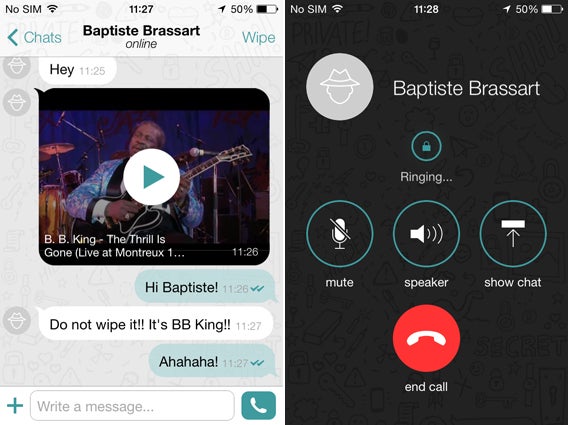
Wiper iconUn’altra app per chattare, inviare messaggi e telefonare gratis, ma con strumenti avanzati di protezione della privacy.

Wiper Messenger serve anche a condividere video musicali e a creare playlist condivise, ma ben più interessanti sono i suoi tool di comunicazione. L’app ti permette infatti di cancellare sul tuo telefono e su quello dei tuoi contatti i messaggi che invii.

Le telefonate (gratuite e con una buona qualità audio) e le chat sono criptate in modo sicuro, e se un tuo contatto fa uno screenshot di una conversazione, Wiper ti avvisa immediatamente.

A proposito: se vuoi sapere quanto è protetta la tua privacy con le più diffuse app di chat, leggi la nostra comparativa.

Wiper screenshots

Scarica Wiper Messenger per iPhone e iPad

Clueful

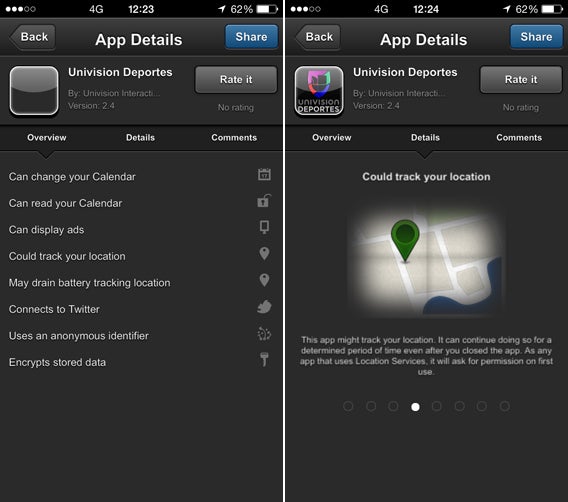
Clueful iconaUn altro grande strumento che restituisce il controllo di quello che succede nel tuo iPhone al legittimo proprietario, che saresti tu, fornendo una notevole quantità di informazioni relative alla privacy sulle app dell’iTunes Store, perché tu possa installarle consapevolmente.

Ad esempio, ti mostra se i programmi che installi nello smartphone inviano allo sviluppatore informazioni sull’uso che fai dell’app stessa, o se può accedere al tuo calendario, ai tuoi account dei social network, o se registra i tuoi spostamenti, se cripta i dati che raccoglie e molto altro ancora.

Puoi anche controllare, di ogni app, le valutazioni date dagli utenti e i loro commenti, uno dei modi migliori per scoprire magagne che potrebbero esserti sfuggite.

Clueful per iOS è in realtà una webapp, ma si installa come fosse un’app. Per farlo apri Safari, vai su cluefulapp.com e aggiungi la pagina alla schermata home (tasto di condivisione > Aggiungi a Home). Apparirà nel tuo iPhone esattamente come fosse un’app standard.

Clueful screenshots

Vai alla webapp di Clueful per installarla sull’iPhone o iPad

MyPermissions

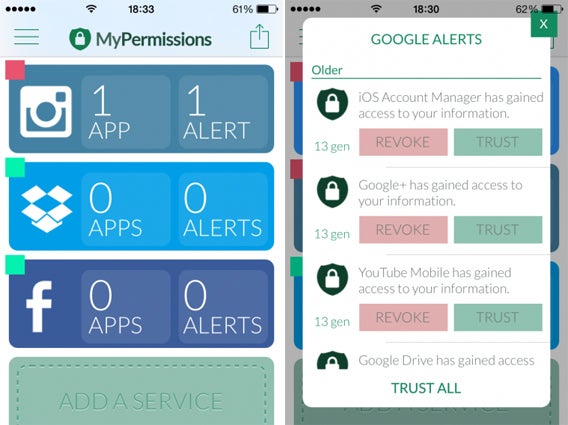
MyPermissions iconUn’app che dovrebbe essere installata di default in ogni iPhone. Ti dice quali app accedono ai tuoi dati personali, e te lo dice con precisione e in tempo reale.

Le informazioni che ti fornisce sono estremamente chiare. Ogni volta che un’app accede a informazioni su di te (ad esempio il luogo dove ti trovi, i tuoi contatti, le informazioni anagrafiche o la tua posta), MyPermissions ti avverte e ti permette, con un solo click, di revocare l’autorizzazione ad accedere a quell’informazione e di comunicarla all’esterno.

Se vuoi sapere nei dettagli come funziona quest’ottima app per la privacy, leggi il nostro approfondimento.

MyPermissions screenshots

Scarica MyPermissions per iPhone e iPad

Secret Life PRO

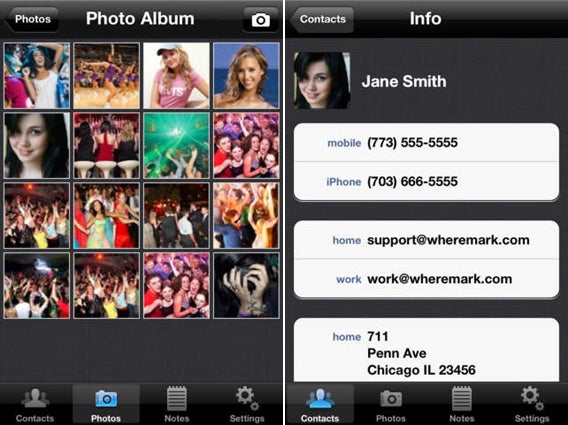
Secret LIfe PRO iconUn’app per proteggere con password le tue foto, i video, la rubrica e le note… travestita da gioco del tris!

Sembra infatti il classico Tic Tac Toe, ma se tieni premuto il quadrato centrale del tabellone di gioco per 5 secondi potrai accedere alle tue cartelle segrete. Per farlo dovrai inserire la password da te scelta in fase di setup.

In Secret Life PRO puoi inserire fotografie, video, lista contatti e note che importi dalle app native. Ricorda che, una volta copiato un elemento in Secret Life PRO, devi manualmente cancellare l’originale, che altrimenti resterà anche nell’app di origine, senza alcuna protezione.

Secret Life PRO 01 screenshots

Scarica Secret Life PRO per iPhone e iPad

GetCocoon

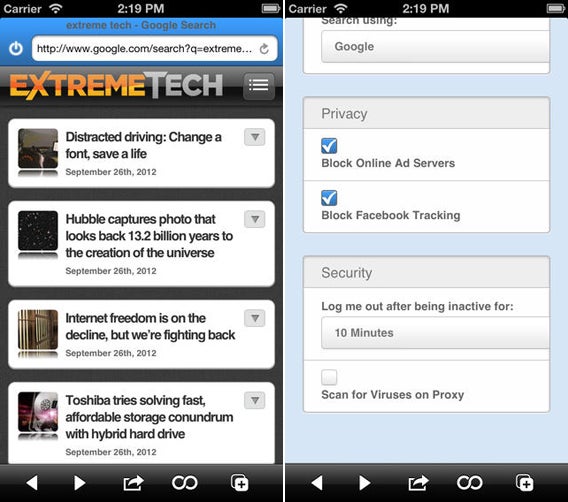
Cocoon iconIl browser per navigare in modo anonimo e sicuro su iOS.

La cronologia di navigazione, le password e le informazioni personali vengono protette dal tracking e dai virus. Cocoon rende sicure anche le reti che usi per navigare (sia WiFi che 3G) criptandole con protocollo SSL, così da mantenere il tuo iPhone protetto da hacker e malware.

Un altro strumento che offre è la creazione di indirizzi email usa e getta, che puoi usare per iscriverti a qualche servizio ed evitare poi la relativa pioggia di spam.

GetCocoon è un complemento essenziale per chi ha a cuore la propria privacy.

Cocoon screenshots

Scarica GetCocoon per iPhone e iPad

Un po’ (più) di discrezione non guasta

Dopo tanti anni passati ad usare la tecnologia senza porci alcun tipo di problema sulle condizioni che accettavamo per potervi accedere, stiamo cominciando a capire che la privacy è una cosa delicata. E così cerchiamo di correre ai ripari.

E in questa sorta di Rinascimento del riserbo, anche tenere alcune cose lontano dagli occhi indiscreti di chi ci circonda è diventato importante. Insomma, abbiamo riconquistato la consapevolezza che la privacy è importante e che non ci viene data gratis: dobbiamo conquistarla.

Oltre ad usare queste cinque app, ci sono altri nove consigli per difenderla su internet. Te ne parla Fabrizio in questo articolo.

Seguimi su Google+

Gli account di Instagram sono vulnerabili

L’app mobile di Instagram ha un problema nel sistema di sicurezza che consente agli hacker di rubare le informazioni degli utenti. Gli hacker possono rubare i tuoi dati personali passando per una rete WiFi o entrando nella rete del tuo dispositivo.

Instagram non cripta i dati per cui gli hacker possono accedere ai cookie spacciandosi per l’utente. Questa vulnerabilità rende accessibili foto, dati di accesso e password.

Facebook, che possiede Instagram, è a conoscenza del problema fin dal 2012 ma non l’ha ancora risolto. Questi problemi si verificano spesso e sono all’ordine del giorno tra le app. Ciò che è strano è vedere un’app grande come Instagram imbattersi in questo tipo di rischi.

Per evitare il furto dei dati è consigliabile usare sempre la connessione del proprio telefono o tablet per scongiurare possibili minacce hacker.

Fonte: The Hacker News

Leggi anche:

Scarica le tue foto Instagram con Free Instagram Downloader

Ecco per te i migliori antivirus per iPhone e iPad

iOS è privo di virus, ma non è senza pericoli. Molte minacce sono in agguato, come il malware trasmesso via Dropbox o i fastidiosi adware. Con una di queste app potrai proteggere il tuo iPad e iPhone.

iOS, il sistema di iPhone e iPad, è molto sicuro. Poiché le applicazioni possono essere installate solo dallo store ufficiale, non vi è rischio che i virus possano entrare: Apple controlla la sicurezza di ogni applicazione prima di di pubblicarla.

Ma iOS non è privo di pericoli. Ci sono virus che passano impuniti attraverso Dropbox, malware che utilizzano il jailbreak per infettare il telefono (un malware che esiste ed è in aumento) e app ingannevoli che possono danneggiare la privacy.

Il primo passo per evitare questi problemi è semplice: basta installare delle app per la sicurezza di iOS che aiutano a rafforzare ulteriormente la già ottima affidabilità di iPhone e iPad.

Intego VirusBarrier – Non trasmettere virus ai tuoi amici

Cosa succede quando un virus riesce a nascondersi in Dropbox, Google Drive o OneDrive? Al tuo iPhone o iPad, nulla, ma se inoltri il file a qualcuno che usa Windows, lo infetterai.

VirusBarrier è un semplice scanner che analizza gli allegati di posta elettronica e i file nel cloud alla ricerca di virus e li ripara per poter continuare ad usarli senza problemi. Un’ottima soluzione per porre fine agli errori in ufficio.

Intego VirusBarrier per iPhone e iPad (0,99$)

Avira Mobile Security – Un giubbotto antiproiettile per iOS

Tra le funzioni di questa suite, vi sono lo scanner dei processi, utile per identificare le applicazioni maligne, il protettore di identità e il motore di ricerca per gli aggiornamenti del sistema iOS.

Un punto extra è da riservare a Avira Answers, una comunità in cui si possono porre domande relative alla sicurezza del dispositivo. Niente di meglio per ottenere l’aiuto di altri esperti, giusto?

Avira Mobile Security per iPhone e iPad (Gratis)

Trend Micro Mobile Security – Proteggiti durante la navigazione

Quando si parla di browser web ci troviamo di fronte ad una delle applicazioni più vulnerabili del sistema. Vi sono pagine che rubano le informazioni (phishing) ed altre contenenti truffe o contenuti pericolosi.

Trend Micro Mobile Security esegue la scansione non solo alla ricerca di processi virali, ma possiede anche un proprio browser che blocca i siti pericolosi. Così, la navigazione diventa più sicura.

Trend Micro Mobile Security per iPhone e iPad (Gratis + Licenza Annuale)

Queste app non sono una scusa per non pensare

Nel mobile, dove i sistemi sono pensati in una forma molto più sicura, l’antivirus è un‘app che aiuta la tua privacy e la sicurezza. Il tuo dovere è di stare attento a qualsiasi tentativo di inganno o truffa. Con le tre applicazioni che ho presentato correrai meno rischi, ma nessuna di queste sostituisce il buon senso.

Per saperne di più, leggi la nostra comparativa di sicurezza iPhone vs. Android

Fonte delle immagini: App Store

[Articolo originale di Fabrizio Ferri-Benedetti, su Softonic ES]

Gli antivirus top per proteggere al meglio il tuo tablet Android

Hai appena ricevuto in regalo un tablet Android o ne hai appena acquistato uno? La prima cosa da fare è proteggerlo. Ti presentiamo i 5 antivirus più popolari per tablet Android.

Android è un sistema aperto e molto popolare, il che lo rende purtroppo vittima di tutti i virus e i malware. Proteggere il tuo sistema è dunque di primaria importanza. Su Google Play sono disponibili numerosi antivirus per telefoni Android, ma per quanto riguarda i tablet? Ecco qualche soluzione che ti renderà la vita più tranquilla.

Avast! Mobile Security

Avast! Mobile Security è un’app gratuita per Android che protegge il tuo dispositivo da minacce e virus. Avast! Mobile Security ha un’interfaccia adatta sia ai cellulari che ai tablet Android, ti consente di eseguire la scansione dei tuoi dati e dei tuoi file per cercare eventuali virus, programmare le scansioni e gestire i permessi per le app di terzi.

Avast! Mobile Security ti offre anche la possibilità di localizzare il tuo dispositivo mediante la geolocalizzazione. L’app rimane continuamente attiva come processo di background e funziona sulla maggior parte dei modelli. Avast! Mobile Security è senza dubbio un punto di riferimento nel settore.

Scarica Avast! Mobile Security

Norton Mobile Security

norton-security-antivirusNorton Mobile Security è un altro antivirus, con un’interfaccia adatta ai grandi schermi dei tablet Android. Se installi l’app su diverse piattaforme, potrai controllare la sicurezza di tutti i tuoi dispositivi in contemporanea.norton mobile security android antivirus

L’app possiede una scansione antivirus con la possibilità di scegliere le directory da sottoporre a scansione. Norton Mobile Security possiede un’interfaccia abbastanza essenziale che rende il suo utilizzo molto semplice.

Scarica Norton Mobile Security

AVG Anti-Virus Free

avg-antivirus-security-freeUn altro antivirus molto popolare per tablet Android è AVG Anti-Virus Free. Il software effettua la scansione dei nuovi file e delle nuove app in tempo reale al fine di garantire la massima protezione del tuo tablet.

AVG antivirus

Inoltre, AVG Anti-Virus Free possiede un task manager che ti consentirà di “eliminare” le app e i processi pericolosi.

Scarica AVG Anti-Virus Free

Zoner AntiVirus

ZonerZoner AntiVirus propone una versione speciale per i tablet Android che ti consentirà di utilizzare l’app sul tuo schermo in modo semplice. Zoner Antivirus ti permette di effettuare la scansione del tuo tablet, della scheda di memoria o di file specifici alla ricerca di virus.

zoner antivirus tablette android

Potrai anche gestire i processi e controllare l’assegnazione delle risorse ad app di terzi. Infine, potrai programmare una scansione per proteggere accuratamente il tuo tablet.

Scarica Zoner AntiVirus

Lookout Protezione e Antivirus per Android

Lookout Protezione e Antivirus per Android è molto conosciuto tra gli utenti di Android. Ti consente di effettuare la scansione del tuo dispositivo al fine di rilevare ed eliminare virus e spyware. Puoi anche programmare delle scansioni.

Lookout Antivirus

L’app non propone un’interfaccia adatta ai tablet, ma Lookout Security & Antivirus per Android rimane un valore assicurato per coloro che vogliono proteggere il loro dispositivo dalle minacce.

Scarica Lookout Protezione e Antivirus

Leggi anche:

Come misurare la performance del tuo Android

Backup Android: come salvare online tutti i dati presenti nel tuo smartphone

7 app per accelerare, pulire e ottimizzare l’Android

[Articolo originale pubblicato il 18 dicembre 2013, aggiornato il 26 giugno 2014]

Il malware di Android chiede permesso per entrare, pensi di darglielo?

Ogni volta che installi un’app accetti alcune richieste di autorizzazione. Ma in realtà a cosa stai dando il consenso? Sono pericolose per la privacy e la sicurezza?

Per usare la fotocamera, internet e altre risorse del tuo cellulare, le applicazioni chiedono il permesso ad Android. I programmi vengono installati solo se dai il tuo consenso e puoi solo accettare o rifiutare i permessi in blocco (in pratica è un sistema “tutto o niente”).

Il problema sorge, però, quando c’è una combinazione di autorizzazioni: controllarle tutte è faticoso e si finisce per accettarle senza leggere.
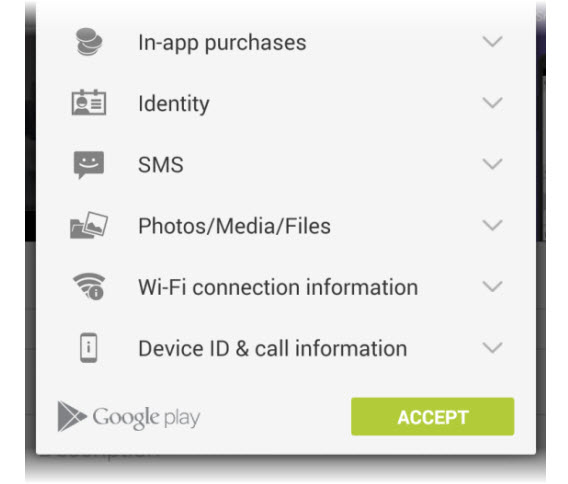
Autorizzare alla leggera tali richieste può avere delle conseguenze spiacevoli, come l’invio di SMS, il furto di dati personali o la sottrazione di denaro, come è successo con questo virus. Verificare i permessi richiede meno di un minuto e può risparmiarti dei disagi importanti (come dover cambiare tutte le password).

Di seguito ti presento le autorizzazioni più comuni che vengono richieste prima di installare un’app e ti spiego quali potrebbero essere i pericoli ad esse associati e cosa puoi fare per evitare problemi.

Acquisti integrati: attento alle estorsioni e alle truffe

Sotto questa voce apparentemente così chiara, Android permette alle app di avviare gli acquisti senza dover passare attraverso Google Play. In un gioco come Candy Crush, per esempio, puoi comprare degli oggetti che ti aiutano a superare i livelli, ma ci sono applicazioni che utilizzano questo sistema per estorcerti del denaro con le promesse più svariate.

Il malware Fakedefender, per esempio, era un falso antivirus che visualizzava avvisi di sicurezza e prometteva di pulire il telefono dopo aver effettuato un acquisto dall’applicazione. Un altro caso è quando un gioco, in apparenza completo, presenta acquisti in-app: se questo viene usato da un bambino, è difficile che non compri niente.
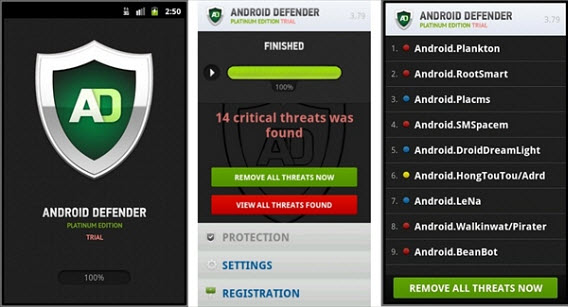
Android Defender, il falso antivirus che estorceva denaro attraverso lo shopping integrato

Per evitare i problemi legati agli acquisti integrati, attiva la protezione con password su Google Play. In questo modo eviterai gli acquisti impulsivi e, soprattutto, non ti farai ingannare da false promesse.

Dati del cellulare/WiFi: la porta d’uscita per il furto di dati

Di per sé queste due sezioni sono relativamente innocue, in quanto gestiscono la connettività delle applicazioni. Qualsiasi app che abbia bisogno di connettersi a internet le richiederà. Queste autorizzazioni possono diventare pericolose quando vengono combinate con altre, poiché consentono alle app di inviare dati all’esterno.

Il duo “leggere contatti” e “dati del cellulare”, per esempio, dovrebbe preoccuparti. Perché una rubrica senza servizi in internet avrebbe bisogno di connettersi? Forse per la pubblicità, ma devi assicurarti che sia così. In caso di dubbio, puoi scegliere di bloccare la connessione con un firewall (che è anche efficace per disabilitare la pubblicità in alcuni giochi).

Cronologia delle applicazioni e dei dispositivi: la cronologia e i preferiti sono lì

Questo gruppo di autorizzazioni permette di leggere i dati del telefono come i siti che hai visitato, i preferiti o le app in esecuzione. Un browser, un app manager o un social network hanno bisogno di accedere all’elenco delle applicazioni e ai segnalibri per consultarli o modificarli, ma non vale lo stesso per un gioco, ad esempio.
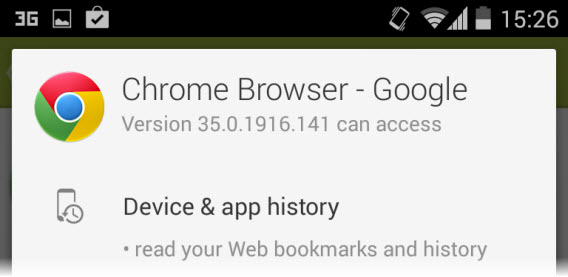
È normale che Chrome ti chieda di accedere alla cronologia e ai preferiti

I rischi per la privacy sono evidenti: questo è il tipo di dati che interessano alla NSA o a qualsiasi altra persona che voglia spiare le tue abitudini di navigazione. Inoltre, se un’app non gestisce la memoria, non ha senso che abbia accesso alla lista delle applicazioni in esecuzione. Chiediti se tale richiesta ha un senso.

Identità e account: i tuoi account disponibili per qualsiasi applicazione

Le autorizzazioni di identità consentono a un’app di accedere ai dati personali, come gli account che hai sul tuo telefono. Ha senso con le applicazioni sociali come Facebook o Twitter, ma nessuno quando la tua identità non ha nulla a che fare con l’obiettivo principale dell’app. Tra l’altro, un virus che sfrutta questa autorizzazione potrebbe, in teoria, cancellare i tuoi account.

Contatti/Calendario: verifica con chi condividi l’agenda

Il pericolo più grande di questi permessi consiste nell’accesso alla rubrica e agli eventi del calendario. Un’app malintenzionata potrebbe rubare le mail o i numeri di telefono e cancellare gli eventi del calendario senza il tuo permesso (e anche invitare altre persone).

Il virus FireLeaker, per esempio, rubava i numeri di telefono e le email, e li inviava ad un server controllato da criminali informatici, che poi vendevano questi dati ad aziende che inviavano spam sotto forma di email o SMS.

Posizione: il gioco ha davvero bisogno di sapere dove ti trovi in questo momento?

Questo permesso fornisce l’accesso ai sensori di posizione come il GPS. Utile per le mappe, le guide e le applicazioni che aggiungono dati di localizzazione alle tue foto e alle pubblicazioni. Ma se vedi che questa autorizzazione non ha senso per un’app, comincia a sospettare.

Oltre a consumare la batteria, la raccolta dei dati di posizione mette in pericolo la tua privacy. Il malware TigerBot, scoperto nel 2012, inviava la posizione GPS del cellulare insieme ad altri dati, come le registrazioni di chiamate e immagini.
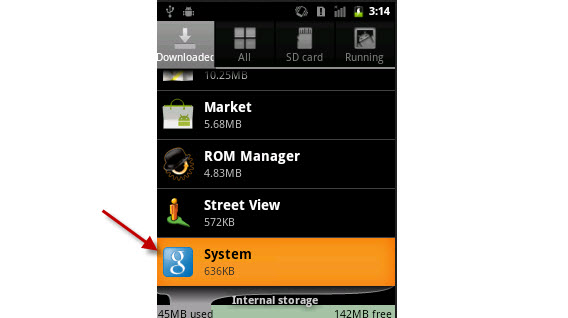
TigerBot è un trojan che si nasconde sotto il nome generico di “System”

SMS: attenzione all’invio di messaggi costosi

Se vedi queste autorizzazioni, chiediti perché l’applicazione dovrebbe ricevere, leggere o inviare messaggi di testo. Certe ricevono degli SMS per confermare la registrazione a un servizio, ma a volte l’invio di messaggi di testo costosi è un inganno redditizio.

Nel 2014 Panda Labs ha rilevato che un’app di diete che, scaricata da 300.000 persone, iscriveva gli utenti a un piano di SMS a pagamento attraverso una frode semplice ed efficace.

Telefono: quando un’app può comporre e chiamare al posto tuo

Questi permessi consentono alle applicazioni di avviare e gestire le chiamate. Le app di messaggistica come WhatsApp e LINE, il blocco delle chiamate o la segreteria telefonica usano queste autorizzazioni.

Ma per le applicazioni in cui l’uso del telefono non ha senso, questi permessi potrebbero indicare un qualche tipo di chiamata a pagamento. Il malware MouaBad, scoperto nel 2013 da Lookout, consentiva agli hacker di effettuare chiamate molto costose senza che il proprietario se ne accorgesse.
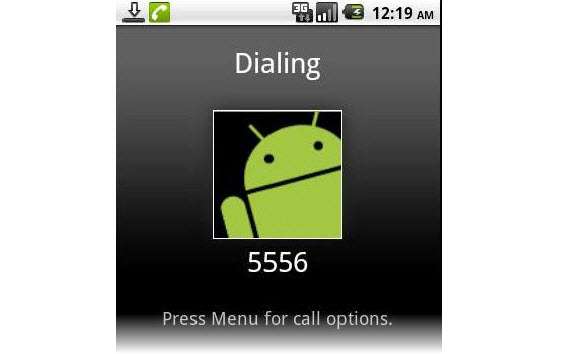
MouaBad.P, il malware che poteva chiamare i numeri premium da remoto

Foto, dati e file: e se leggono i dati salvati sul tuo cellulare?

Se un’applicazione ha bisogno di salvare dei file, dovrà chiederti il permesso per modificare o rimuovere i contenuti. Purtroppo è difficile sapere quando questa autorizzazione sarà utilizzata per scopi dannosi, come il furto o la cancellazione dei dati.

Alcuni virus possono prendere il controllo del telefono e inviare immagini o altri file attraverso la rete. Pixer, un’app che può ancora essere scaricata da Google Play, ha ingannato gli utenti facendogli accettare i permessi e poi caricava le loro foto sui suoi server.

Fotocamera/microfono: le autorizzazioni che avrebbe voluto 007

Quando a un’app dai l’accesso alla fotocamera e al microfono, questa può scattare foto o registrare video e suoni. Tutto ciò ha senso nelle applicazioni come Instagram, Skype o Facebook. In altri casi, devi stare attento.

PlaceRaider, un’app in grado di scattare foto a caso e ricostruire intere stanze…

PlaceRaider è un esempio del pericolo di accettare le richieste di autorizzazione alla leggera: creato da un team di ricercatori statunitensi, l’app è in grado di scattare delle foto senza permesso e ricostruire le stanze. Una spia che tu stesso hai invitato.

ID del dispositivo e dati delle chiamate: la carta d’identità del tuo telefono

Sotto questo nome misterioso, Android consente alle applicazioni di conoscere il tuo telefono. Ciò significa accedere a dati come il numero IMEI, che è come la carta d’identità del cellulare. Ottenerlo è abbastanza facile.
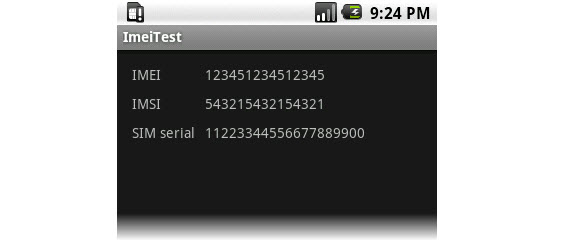
Un esempio dei dati che può essere ottenuto con le autorizzazioni di ID del dispositivo

Con un IMEI valido, qualcuno potrebbe clonare il tuo dispositivo ed effettuare delle chiamate; la fattura però arriverà a te. Potrebbe anche bloccare il tuo numero dicendo all’operatore che è stato rubato. Il virus Badnews è un esempio di questo tipo di malware.

Altri: un mix molto pericoloso

Oltre alle autorizzazioni tipiche di Android, un’applicazione può richiedere altri permessi unici. È molto importante controllare questa lista ogni volta che la vedi. Tra le altre autorizzazioni, ci sono alcune particolarmente delicate, come leggere i messaggi sui tuoi social network, avere accesso completo alla rete o controllare una parte del dispositivo. Non ci sono limiti: in Altri si può nascondere quel permesso che potrebbe mettere in serio pericolo la sicurezza dei tuoi dati.

La regola d’oro: ricerca e usa gli analizzatori di permessi

Se pensi che un permesso non abbia senso, chiedi agli autori: puoi inviare loro un’email da Google Play o lasciare un commento. Le recensioni di altre persone (e il punteggio dell’app) sono un altro modo per sapere se un’applicazione è sicura e affidabile. Non installare nulla di sospetto senza esserti informato in precedenza.

E per le applicazioni che sono già installate? Ci sono utility che si dedicano esclusivamente a controllare i permessi di tutte le app installate sul tuo cellulare o tablet. Un esempio è F-Secure App Permissions, che fa la scansione di tutti i permessi usati dalle applicazioni e ti indica i casi più sospetti affinché tu possa decidere cosa fare.
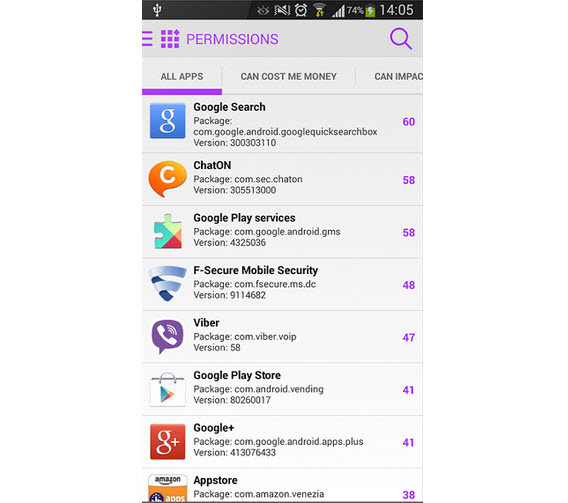
F-Secure App Permissions dà un punteggio ad ogni app a seconda delle autorizzazioni richieste

Dopo questo articolo potrebbe sembrarti che i permessi servono solo per fare del male. Non è vero: sono indispensabili per il corretto funzionamento di molte app valide. Il modo in cui Android gestisce i permessi, tuttavia, non è soddisfacente, in quanto porta a sviste pericolose. Ed è molto facile lasciar passare un permesso inadeguato.

Per stare tranquillo, segui i nostri consigli su come installare le app in tutta sicurezza

[Adattamento di un articolo originale di Fabrizio Ferri-Benedetti su Softonic ES]

Come cancellare i risultati di ricerca di Google che ti riguardano

A metà di maggio del 2014 la Corte di giustizia dell’Unione Europea ha deciso che gli utenti hanno il diritto all’oblio. Cosa significa? Cosa puoi fare? E, soprattutto, come dovresti farlo?  Nelle prossime righe troverai risposta alle tue domande.

Il diritto all’oblio di ogni utente implica il dovere da parte dei gestori di motori di ricerca, come Google, ad offrire agli utenti la possibilità di cancellare dal proprio elenco di risultati di ricerca i link ai siti web che contengano dati sensibili e personali.

Gli utenti possono richiedere a Google di applicare la procedura di rimozione dai risultati di ricerca, compilando un modulo online (scaricabile da qui).

La checklist che Softonic ti propone di seguito ti aiuterà a capire i punti a cui fare attenzione durante la compilazione della richiesta.

Una procedura caso per caso

Nell’introduzione alla richiesta di rimozione Google sottolinea che verranno prese delle decisioni in base ai singoli casi, legate a precise condizioni. I risultati di ricerca, ad esempio, devono soddisfare i seguenti requisiti:

  • Devono contenere il nome dell’utente interessato
  • Devono essere in contrasto con gli obiettivi per i quali sono stati elaborati/non sono rilevanti per gli scopi di utilizzo previsti/non sono pertinenti
  • Per ogni singola decisione viene considerato, in particolare, il tempo trascorso dalla pubblicazione

Google cercherà di prendere una decisione considerando, da un lato, il diritto alla protezione dei dati dei singoli e, dall’altro, il diritto all’informazione. Soltanto i cittadini dell’Unione Europea hanno la possibilità di far valere questo diritto.

Casi esclusi

In alcuni casi, la rimozione dai risultati di ricerca non è prevista. Di seguito ne elenchiamo alcuni:

  • Casi di frode fiscale
  • Reati contro i doveri d’ufficio e professionali
  • Abuso d’ufficio
  • Condanne penali
  • Condotta pubblica di ufficiali governativi

Cosa ti serve per compilare la richiesta

Per compilare la richiesta, oltre a una copia digitale del tuo documento d’identità valido con fototessera, sia in formato PDF che JPG, serve anche l’indirizzo internet incriminato (URL). Inoltre, è necessario indicare il motivo della richiesta di rimozione. Avrai anche la possibilità di specificare fino a tre ragioni in un campo di testo aggiuntivo:

  • Il risultato della ricerca è irrilevante
  • Il risultato della ricerca è obsoleto
  • Il risultato della ricerca è inappropriato per altre ragioni

Nei casi non chiari sarà necessario spiegare per quale motivo l’URL indicato fa riferimento all’utente. Ad esempio, se il nome non è riportato in modo chiaro sul sito, ma l’utente viene comunque chiamato in causa personalmente.

Ecco come richiedere la rimozione dai risultati di ricerca

Fase 1: identificazione dell’URL incriminato

Dopo aver verificato di soddisfare i requisiti per richiedere la rimozione dell’URL, dovrai annotare l’indirizzo web da eliminare.

Facendo click su uno dei risultati di ricerca, l’indirizzo corrispondente viene visualizzato nella barra degli indirizzi del browser. Per copiarlo, fai click nel campo dell’indirizzo, quindi evidenzia l’URL completo. Infine, copia l’URL negli appunti premendo Ctrl + C.

Fase 2: compilazione di tutti i campi

Nel modulo online di Google dovrai compilare tutti i campi obbligatori. Per inserire l’URL appena copiato potrai utilizzare la combinazione di tasti Ctrl + VÈ possibile inserire più URL.

Nel campo successivo, dovrai motivare la tua richiesta di rimozione.

Fase 3: caricamento di un documento d’identità

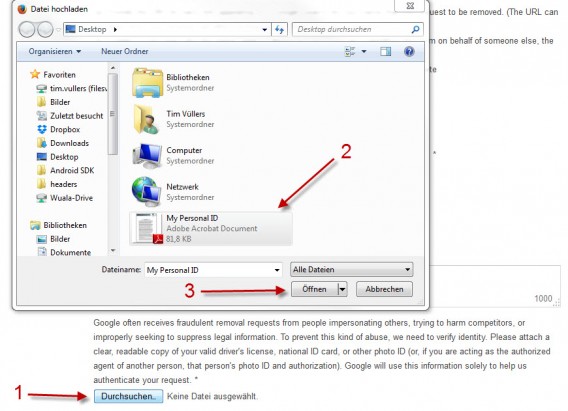
Dopo aver inserito tutte le URL e aver indicato una motivazione valida per ognuna, spiegando chiaramente perché ritieni che quelli indicati rappresentino una violazione del diritto di protezione dei dati personali, sarà necessario caricare una copia digitale del tuo documento d’identità. Per fare questo dovrai scansionarlo e salvarlo sul tuo PC in formato PDF o JPG.

Per caricarlo fare click sul pulsante Apri e seleziona il file corrispondente al tuo documento d’identità.

Fase 4: conferma dei dati e sottoscrizione della richiesta

Prima di inviare la richiesta a Google è necessario confermare innanzitutto che le informazioni sono state inserite correttamente. Ossia è necessario confermare di essere la persona interessata o di essere stato incaricato dalla persona interessata ad inviare la richiesta.

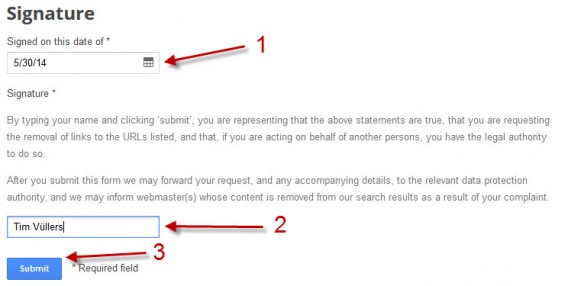
Nell’ultima fase, dovrai sottoscrivere il documento mediante una firma digitale. Per fare questo dovrai inserire la data del giorno corrente e confermare inserendo il tuo nome e confermando per l’ultima volta la correttezza delle informazioni inserite. Quindi non ti resta che attendere la prossima notifica di Google.

Una nuova era

La decisione della Corte di Giustizia Europea e l’applicazione del diritto all’oblio anche all’utente internet è sicuramente un passo importante verso una tutela sempre più crescente della privacy online, ma apre anche un dibattito, soprattutto da parte di chi difende senza mezzi termini il diritto all’informazione.

La tendenza generale sembra essere quella di porre dei freni a Google. Questa è confermata anche dall’apparente processo “de-googleizzazione” operato da Apple, uno dei suoi principali concorrenti.

E tu invece? Cosa pensi di questo provvedimento? È superfluo o potevano pensarci anche prima?

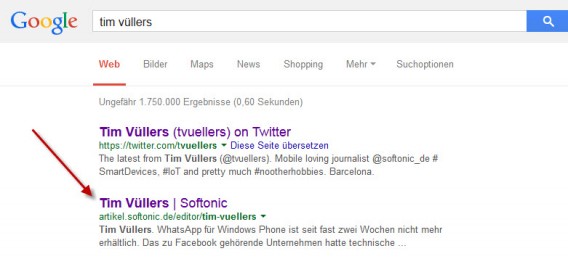
[Adattamento di un articolo originale di Tim Vüllers pubblicato su Softonic DE]

Come cancellare un file, per sempre

Quando cancelli un file, il PC ti mente. I dati non vengono distrutti del tutto, ma semplicemente nascosti. Per cancellare questi file definitivamente devi usare degli strumenti speciali. Ecco quali.

I file sono molto difficili da eliminare. Cancellarli o formattare il disco rigido non è sufficiente. Gli strumenti di recupero sono in grado di recuperare i dati, anche quelli più vecchi, soprattutto se chi sta cercando di recuperarli sa come fare.

Cosa succede quando cancelli un file? Te lo spiego con una metafora

Per capire per quale motivo il PC non cancella del tutto i file più vecchi userò una metafora. Immagina che il disco rigido sia come un grande orto dove ogni file rappresenta una trama della terra. Ogni trama ha un tipo di coltivazione differente (nel nostro caso sono i dati), un proprietario, dei permessi e via dicendo.

Le trame della terra viste dallo spazio. Se fosse un disco rigido, ognuna di esse sarebbe un file

Quando chiedi al tuo sistema di cancellare un file, il sistema prende la trama-file e toglie “le recinzioni”, facendo in modo che chiunque possa entrare e iniziare a coltivare qualcosa di diverso. Se qualcuno arriva prima che venga piantato qualcosa di diverso è possibile recuperare gran parte della coltivazione precedente (e quindi recuperare i dati).

Con SpaceSniffer, il disco rigido appare come un campo pieno di trame

L’unica forma di eliminare la “coltivazione attuale” è usare un tipo di eliminazione dei file sicura. Perché il sistema operativa non lo fa? Perché è un processo lento e costoso. Cancellare in modo “provvisorio” i file è molto conveniente perché il tempo per farlo si riduce di molto.

Quando è necessario cancellare un file per sempre?

Ci sono situazioni nelle quali l’eliminazione deve essere definitiva. Eliminare alcuni dati permette di salvaguardare la privacy.

Se modifichi dei documenti in PC condivisi ti conviene usare l’eliminazione definitiva (fonte)

Se vuoi eliminare un file una volta per tutte devi usare dei programmi che applicano il sistema dell’eliminazione definitiva. Uno dei migliori per Windows è Hardwipe. Ti spiego brevemente come funziona.

1. Installa Hardwipe

Per prima cosa devi installare Hardwipe. Ci sono anche altri strumenti per l’eliminazione definitiva di file, alcuni dei quali includono antivirus e suite di sicurezza, però Hardwipe mi piace proprio per la sua semplicità e le tante funzioni che include.

Hardwipe è disponibile anche come versione portable. Puoi selezionare la lingua che preferisci

2. Apri il menu delle opzioni di Hardwipe

Prima di eliminare definitivamente un file ti consiglio di configurare bene Hardwipe. Aprilo dal menu Start e vai su Strumenti > Opzioni. Dopodiché clicca sul tab Wipe Options.

Vedrai così tutte le opzioni per l’eliminazione dei file di Hardwipe. Nel primo menu compaiono diversi modi di cancellazione: forse nomi come Gutmann o DoD 5220 li hai già sentiti nominare. Sono diversi metodi di eliminazione dei dati che si distinguono per efficacia e rendimento. Quanto più alto è il numero di pass, tanto più alto è il livello di sicurezza.

3. Clicca col tasto destro su un file e poi scegli Hardwipe

Ora arriva il bello, quello dell’eliminazione dei file. Quando vuoi eliminare un file o una cartella per sempre usa il tasto destro del mouse per aprire il menu contestuale di Windows e, dopo, apri il menu di Hardwipe. Scegli così l’opzione Wipe File.

4. Attendi l’eliminazione del file

Eliminare file con questa procedura richiede molto più tempo del solito. In base al tipo di eliminazione prescelta e alla quantità di dati da eliminare, potrai aspettare più o meno tempo. Anche la potenza del tuo PC influisce nel tempo di attesa.

Hardwipe ti permette di programmare lo spegnimento del PC una volta completata l’eliminazione dei file

Non ti scordare dello spazio libero!

Se hai eliminato dei file precedentemente è possibile che qualche frammento di questi file sia ancora nel tuo disco rigido, da qualche parte. Dato che non puoi selezionarli, non si vedono, devi richiedere a Hardwipe che ti fornisca il dettaglio dello spazio libero.

Dalla finestra di Hardwipe, clicca sul tasto Free Space, scegli i dischi da analizzare e poi clicca su OK. Cancellando definitivamente lo spazio libero, nessun altro programma di recupero dei file potrà trovare traccia dei dati cancellati nel disco rigido.

Vuoi qualche altro consiglio su tool e plugin indispensabili per il tuo PC? Leggi il nostro articolo, ne troverai di interessantissimi!

[Articolo originale di Fabrizio Ferri-Benedetti su Softonic ES]
Android: 5 consigli per evitare i virus e installare le app in tutta sicurezza

Android ti dà la libertà di installare app che non sono necessariamente presenti sul Google Play Store. Se da un lato sei libero di scegliere, dall’altro il pericolo di incorrere in un virus aumenta. Ecco dei semplici e preziosi consigli che ti aiuteranno a installare le app Android in tutta sicurezza.

I dispositivi Android consentono l’installazione di app a partire da file eseguibili, proprio come accade su Windows. Questi file si chiamano APK: sono pacchetti compressi grazie ai quali è possibile installare un’app sul tuo dispositivo Android senza necessariamente passare per lo store ufficiale di Google.

Molti sviluppatori offrono i file APK perché Google Play a volte non funziona, perché hanno avuto dei problemi con Google o semplicemente perché non amano gli intermediari e desiderano più indipendenza.

Questa possibilità, apparentemente positiva, di poter installare le app che vuoi in tutta libertà può risultare pericolosa se non presti attenzione all’origine dei file che scarichi sullo smartphone. Un file APK non passa i controlli di sicurezza e qualità di Google e potrebbe quindi contenere dei virus.

Se non vuoi rinunciare alla comodità di scaricare e installare file APK, o se ancora non l’hai mai fatto e vorresti saperne di più prima di provarci, segui questi accorgimenti di sicurezza e minimizza il rischio di infezione del tuo Android.

Marca la casella Verifica app nelle Impostazioni

Quando consenti l’installazione da Origini sconosciute, cioè l’installazione di file APK, appare tra le impostazioni una nuova opzione chiamata Verifica app. Marca la casella: così facendo consenti a Google di analizzare le app che hai installato. È come avere un antivirus gratis, che consuma pochissime risorse.

Su Android 4.2 o superiore, vai su Impostazioni > Sicurezza oppure su Impostazioni Google.

Se l’app che stai scaricando è ritenuta pericolosa, Google ti chiederà conferma dell’installazione. Ti raccomando comunque di non procedere mai all’installazione di un’app se non sei consapevole di ciò che stai facendo.

Se Google considera l’app 100% pericolosa, la bloccherà direttamente o la eliminerà dal dispositivo. Ecco quello che apparirà sullo schermo:

Controlla i permessi prima di installare un APK

Il sistema operativo Android obbliga tutte le app che si installano tramite file APK a dichiarare i permessi che richiedono all’utente: accesso alla rubrica, invio di messaggi e così via.

Leggi sempre i permessi richiesti dalle app che installi. Se un gioco richiede di poter inviare messaggi SMS, ad esempio, c’è qualcosa che non quadra.

Nel dubbio, è sempre meglio rifiutare l’installazione e cercare informazioni su siti specializzati o su forum, oppure contattare direttamente l’autore dell’app.

Installa un antivirus per Android

Se hai la mania di installare file APK, avere un antivirus per Android installato non è mai di troppo. Aggiunge, infatti, una protezione in più che potrebbe salvarti da situazioni spiacevoli.

Avast Mobile Security è uno degli antivirus per Android più completi e conosciuti tra gli utenti

La maggior parte degli antivirus consentono di rivedere velocemente tutti i permessi richiesti dalle app per identificarne le più sospette.

Un’altra opzione ancora? Caricare il file APK su un antivirus online.

Esegui il file APK in un emulatore [per utenti esperti]

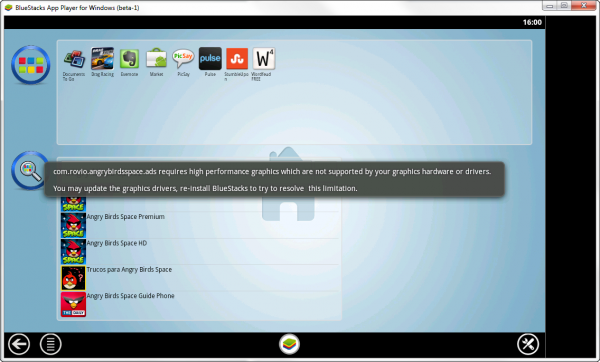
I più esperti possono installare un APK sospetto su un emulatore Android, come BlueStacks, o su una macchina virtuale con Android installato, senza mettere a rischio i propri dati.

BlueStacks emula Android su Windows

In questo modo, puoi analizzare il comportamento dell’app prima di installarla sul tuo smartphone o tablet. Se scegli questo metodo, stai attento a non salvare dati e password sulla macchina virtuale.

Scarica APK solo da fonti sicure

Fonti sicure sono quelle in cui l’autore è chiaramente identificabile e in cui sono indicati vari modi di contattarlo in caso di problemi. Se la fonte ti sembra sospetta, evitala.

Scaricare APK dagli store alternativi, come Amazon Appstore o F-Droid è molto sicuro e lo stesso vale per pagine con commenti e valutazioni da parte degli utenti.

Amazon Appstore è un’alternativa al Google Play che si basa sull’offerta di APK

Evita i black markets (mercati neri) delle app. Molte delle applicazioni in essi contenute, oltre ad essere piratate, possono essere molto pericolose per il tuo dispositivo.

APK equivale a EXE

Scaricare ed eseguire APK è sicuro se tenuta in conto la provenienza e controllati i permessi che l’installazione richiede. Google e gli antivirus possono aiutare a mantenere a larga distanza i malware, ma non sempre sono in grado di salvarti: allena il tuo sesto senso e confida solo nelle fonti sicure.

Hai mai avuto una sgradevole sorpresa per colpa di un APK?

[Adattamento di un articolo originale di Fabrizio Ferri-Benedetti su Softonic ES]