Struikel je over de rare tekens en onverklaarbare toetscombinaties tijdens het typen? Dan ligt dat waarschijnlijk aan een onjuiste toetsenbordindeling. Het veranderen van de toetsenbordtaal in Windows is niet altijd even eenvoudig. Geen nood, we leren je in deze tutorial hoe je in Windows 7 de toetsenbordtaal terugzet naar Nederlands. Daarbij maakt het niet uit of je op een buitenlands toetsenbord typt of gewoon op je oude, vertrouwde keyboard thuis.
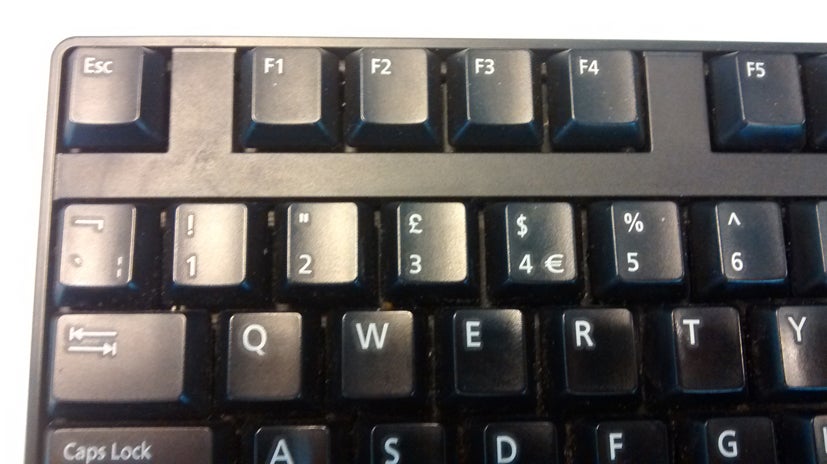
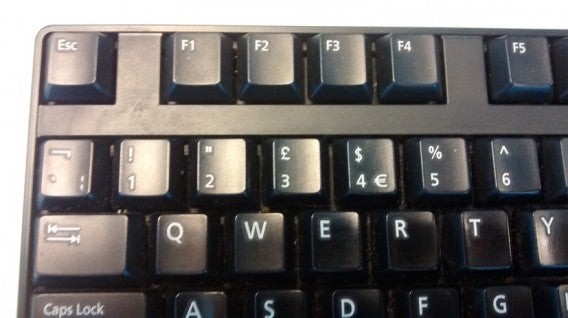 Ik werk op de Softonic-redactie met een Spaans toetsenbord. Waar is het apenstaartje!?
Toetsenbordfrustraties
Stel je voor; je typt een e-mail of een tekst in Word en de toetscombinatie ‘SHIFT + /’ levert plotsklaps geen vraagteken op, maar een ’=’ -teken. Dat is behoorlijk irritant. Je beweegt je muis naar de taakbalk rechts onderin het scherm om je toetsenbordtaal te veranderen, wat niks oplevert. Vervolgens zoek je in het Configuratiescherm naar je toetsenbordinstellingen, maar al gauw zie je door de bomen het bos niet meer. Wat nu?
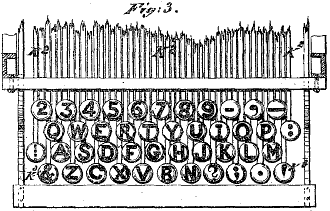 De eerste qwerty-typmachine uit 1878. Bron: Wikimedia Commons.
Met deze tips brengen we je stap-voor-stap terug naar de oorspronkelijke instellingen:
1. Verwarring
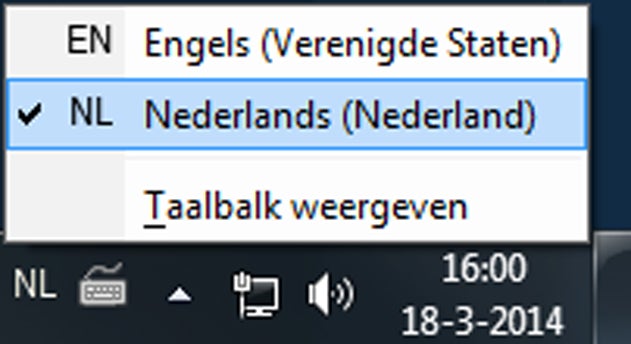
Bijna alle Nederlandse (en Vlaamse) Windows-pc’s werken met het Nederlandse taalpakket én de Amerikaanse qwerty-toetsenbordindeling. Met deze indeling roep je bijvoorbeeld het apenstaartje (@) op met ‘SHIFT + 2’ en krijg je een ‘hekje’ of #hashtag met ‘SHIFT + 3’. Om terug te gaan naar de juiste instellingen kies je bij het NL- of EN- teken (rechts onderin het scherm) voor Nederlands (Nederland).
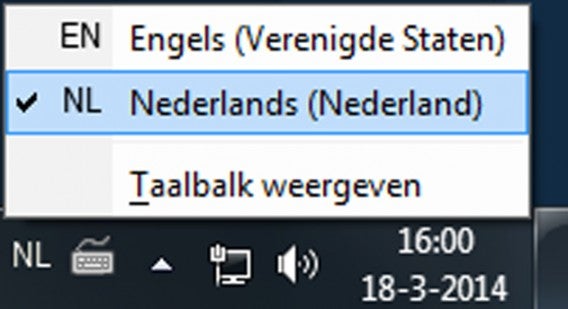 Kies voor het Nederlandse taalpakket.
2. Sneltoets
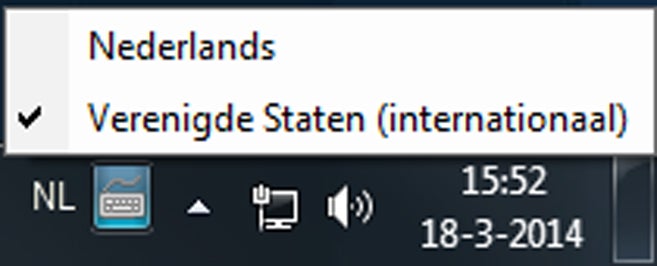
Hoewel je inderdaad de Nederlandse taalinstellingen gebruikt, selecteer je in het menu van het toetsenbordicoontje – naast het landenteken – juist Verenigde Staten (internationaal).
Terwijl je een document typt, raak je af en toe per ongeluk een verkeerde toetsenbordcombinatie aan, waardoor de indeling verspringt naar Nederlands. Met de combinatie ‘linker SHIFT + linker Ctrl’ breng je de indeling terug naar Verenigde Staten (internationaal).
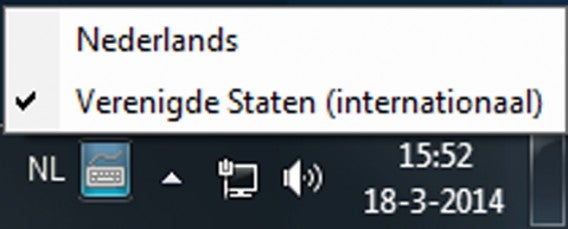 In Nederland gebruiken we de Amerikaanse qwerty-indeling.
3. Land en taal
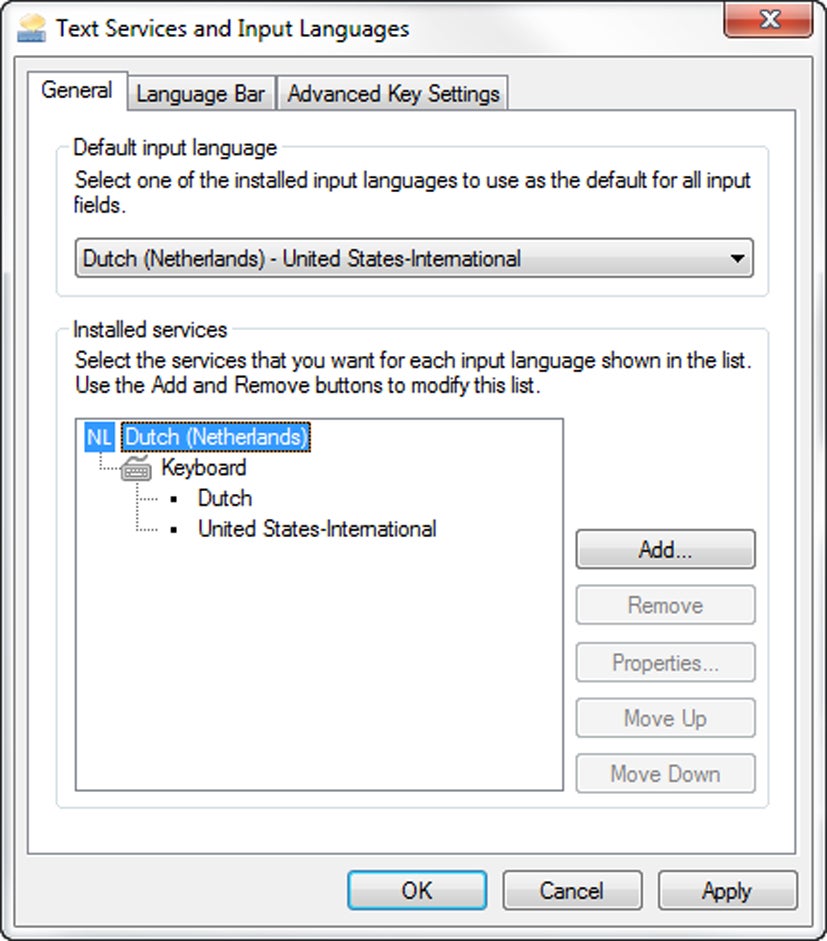
Is het probleem met de sneltoets niet opgelost, dan ga je – in het geval je met de Engelse taal werkt – naar Control Panel > Region and Language. Hier kies je het tabblad Keyboards and Languages en vervolgens de knop Change keyboards. Zoals gezegd, zou je indeling er uit moeten zien als onderstaand plaatje: een Nederlands taalpakket en onder Toetsenbord vind je Nederlands en Verenigde Staten (internationaal). Is dit niet het geval? Dan voeg je via de knop Add het Nederlandse taalpakket toe.
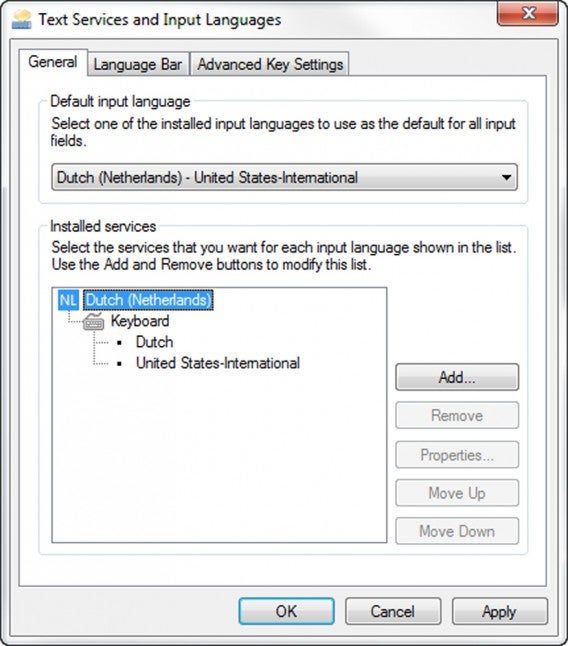 Met de knop ‘Add’ voeg je het Nederlandse taalpakket toe.
4. Buitenlandse pc
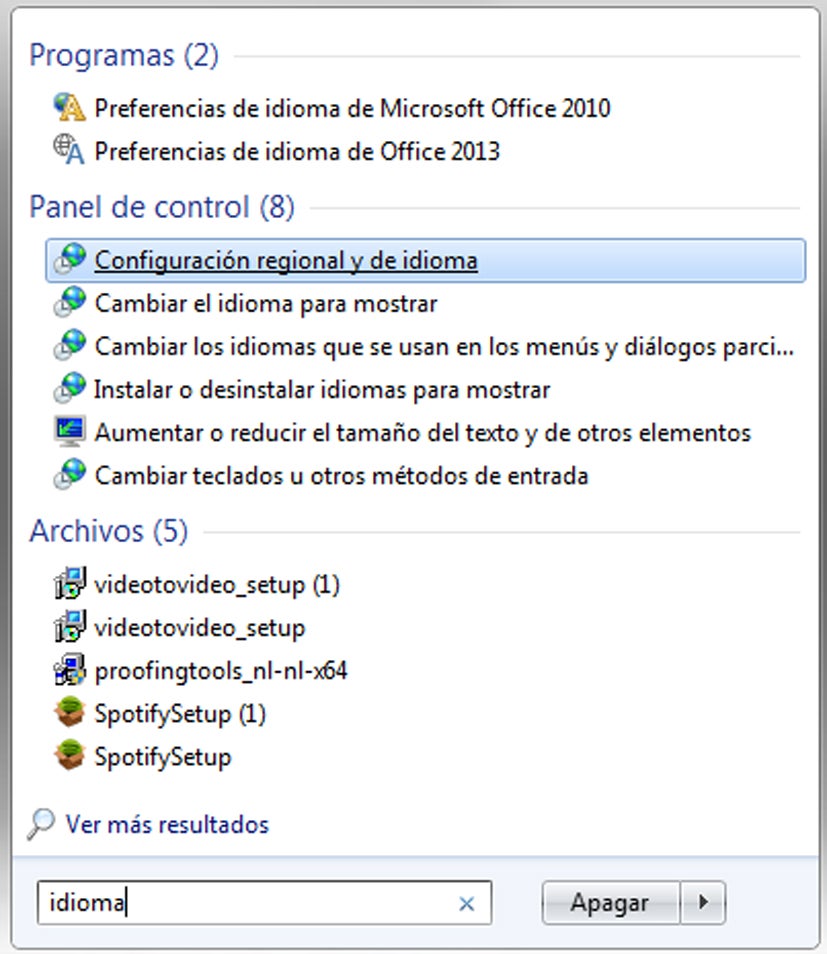
Als je op een buitenlandse pc werkt, wil je wellicht de Nederlandse weergavetaal én toetsenbordindeling gebruiken. Dit doe je als volgt: om te beginnen zoek je het, in dit geval, Spaanse woord voor ‘taal’ (idioma) op en typ je dit woord in de Windows-zoekbalk. Vervolgens klik je op het equivalent van ‘Land en taal’, ga je naar het middelste tabblad, pas je de weergavetaal aan in het onderste drop-downmenu en kies je de Nederlandse toetsenbordindeling.
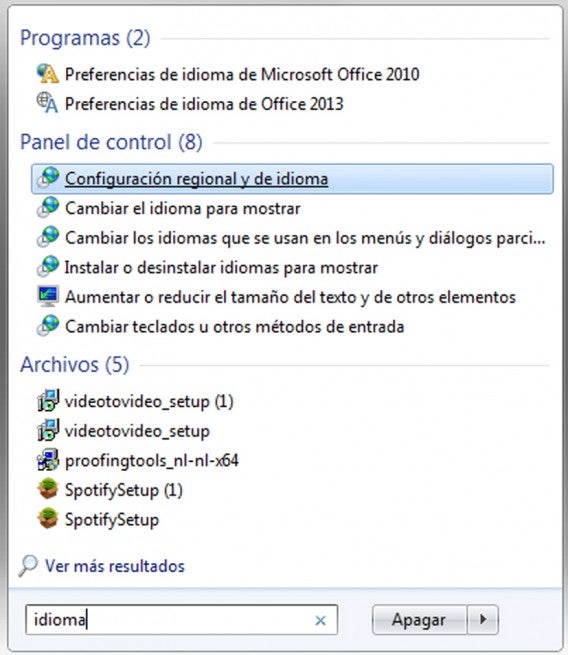 Zoek naar het buitenlande woord voor ‘taal’ en typ dit woord in het zoekveld.
5. Taalpakket installeren
Het kan zijn dat het Nederlandse taalpakket niet is geïnstalleerd op een buitenlandse pc. Met Control Panel > Region and Language > Keyboards and Languages > Install/uninstall languages, herkenbaar aan het schild-icoontje, installeer je alsnog het Nederlandse taalpakket. Let op: hier heb je administrator-rechten voor nodig.
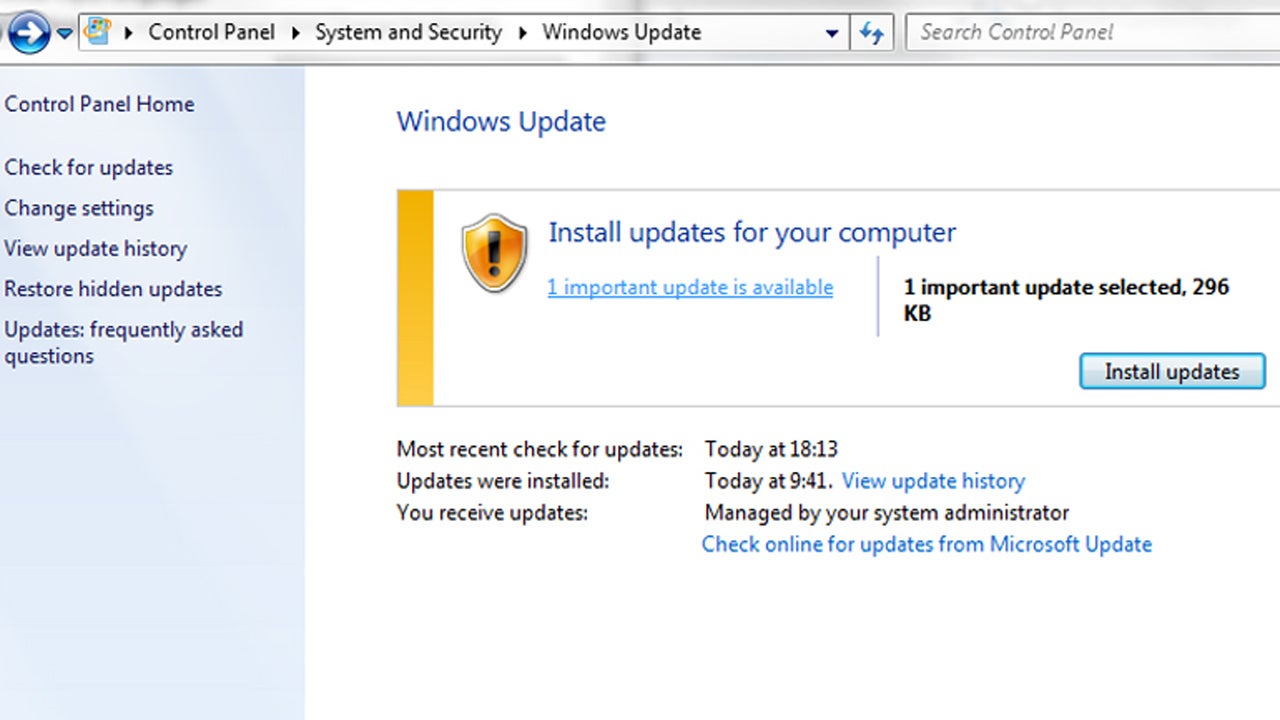
De knop met het schildicoontje leidt je naar het Windows Update-center. In dit scherm zie je de updates (en taalpakketten) die nog niet zijn geïnstalleerd. Wanneer je geen nieuwe updates ziet, zoek je naar updates met Check online for updates from Microsoft Update. Vervolgens vindt Windows een aantal optionele updates met onder andere taalpakketen die je nog niet hebt geïnstalleerd. Onder de categorie Windows 7 language packs kies je het Nederlandse taalpakket.
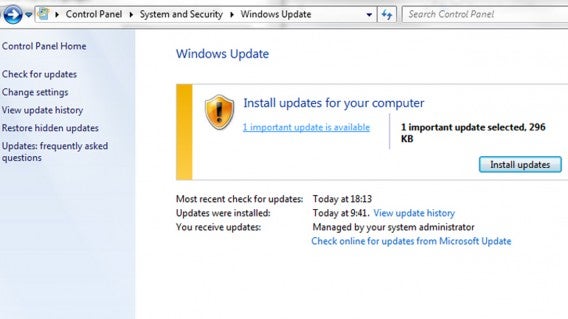 Language packs installeer je via Windows Update.
Geen frustraties meer
Met het bovenstaande stappenplan zijn je toetsenbordfrustaties voortaan verleden tijd. Mocht je meer informatie willen over het installeren van Language packs, dan verwijs ik je door naar Microsofts’ helpcentrum. Toch komt het voor dat je toetsenbord nog steeds niet werkt zoals zou moeten. Schroom dan niet om een reactie achter te laten onderaan het artikel. Ik help je graag verder. Buen viaje!
Lees ook andere handige tutorials:
Software-clinic: “Ik ben een Word-document kwijt; kan ik het herstellen?”
Software-clinic: “Hoe haal ik verwijderde bestanden op mijn telefoon terug?“
Software-clinic: “Hoe verplaats ik mijn WhatsApp-chats?”
Software-clinic: “Windows vraagt me om een wachtwoord bij een installatie”
Is jouw toetsenbordprobleem opgelost?