12 redenen om je Android te rooten

Android rooten geeft je de volledige controle over je tablet of telefoon. Zo’n ‘root’ blaast oude apparaten nieuw leven in en laat je dingen doen die normaal niet mogelijk zijn met Android. Wij zetten 12 voordelen van een Android-root voor je op een rij.
Rooten geeft je de macht van een superuser. Pardon? Zie het zo: Google heeft bepaalde beperkingen ingebouwd in het Android-besturingssysteem. Door het root-proces uit te voeren krijg je volledige toegang tot álle functies en verdwijnen alle beperkingen. Rooten voor Android is, kortom, wat jailbreaken voor de iPhone is.

Klinkt ingewikkeld? Dat valt wel mee, dankzij apps als SuperOneClick en Unrevoked. Daarnaast zijn er op internet genoeg tutorials te vinden die per telefoon of tablet uitleggen hoe je snel een root pleegt.

Rooten is legaal, maar kan er wel voor zorgen dat de garantie van je apparaat vervalt. Gelukkig herstel je je Android snel weer naar de fabrieksversie, met de hand of met behulp van Universal Unroot.

Maar wat heb je nou aan zo’n root? Zie hier twaalf redenen om te rooten!

Verwijderde foto’s en video’s herstellen

Stel, je hebt per ongeluk een foto of video verwijdert en je wilt ‘m terughalen. Dan kan dat, met behulp van de app DiskDigger voor Android.

DiskDigger heeft een root nodig om zijn werk te kunnen doen, want zonder root geeft Android je geen onbeperkte toegang tot het geheugen.

Volledig scherm op je tablet

Die vervelende systeembalk onderin beeld wil maar niet weggaan, ook niet wanneer je een film wilt kijken of game wilt spelen. Dus wat doe je? Je installeert full! screen.
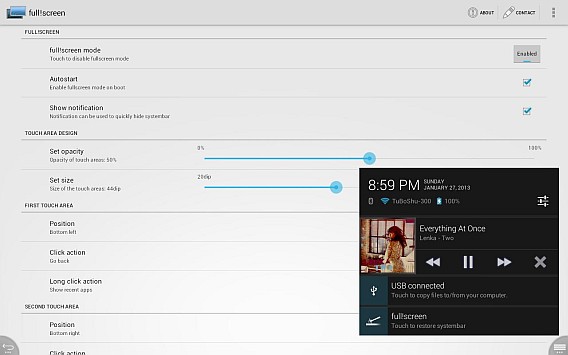
Met full!screen laat je de systeembalk verdwijnen, zodat je in volledig scherm je favoriete films en series bekijkt. Enige nadeel is dat je ook geen notificaties meer krijgt wanneer ingeschakeld. Om dat op te lossen download je de Pro-versie van full!screen.

Verander je browseridentiteit

Chrome voor Android geeft je niet de mogelijkheid om van User-Agent te wisselen. Met de app Chrome User Agent heb je echter wél de mogelijkheid om je telefoon of tablet zich online voor te doen als een ander apparaat.
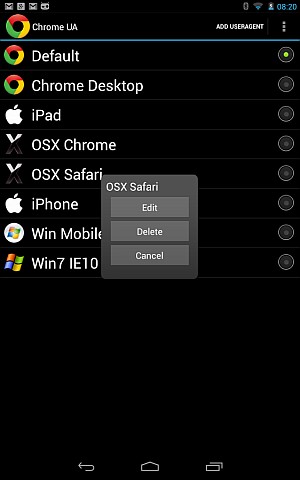
Het betekent dat je website kunt laten denken dat je op het internet surft vanaf een gewone pc. Voordeel daarvan is dat je ook op je mobiele telefoon gewoon de volledige webpagina opent, in plaats van een mobiele versie. Ook leuk: je Android-apparaat zich voor laten doen als iPhone of iPad.

Gebruik je telefoon als opstartschijf

Je Android-telefoon of -tablet gebruik je ook als externe harde schijf, toch? En je pc kun je opstarten vanaf een USB-stick, niet? Je raadt het al: je kunt je Android-apparaat ook als boot disk voor je pc gebruiken!

DriveDroid verandert je telefoon in zo’n opstartschijf. Je download een Linux-distributie naar keuze, creëert een stukje vrije ruimte waarop je pc gegevens kan opslaan et voilà: je telefoon of tablet is een ware boot disk voor je computer.

Verwijder app-reclame (AdBlock Plus/AdFree)

App-advertenties kosten je niet alleen mobiele data, ook zijn ze gewoonweg irritant. Word je gek van advertenties en heb je je Android geroot? Download dat AdBlock Plus of AdFree.

Het filter van beide apps wordt regelmatig ververst, wat betekent dat ook nieuwe advertenties worden aangepakt en verwijdert. Dankzij AdBlock Plus en AdFree is digitale reclame verleden tijd.

Verander je Android-lettertype

Sommige Android-apparaten laten je het standaardlettertype aanpassen, zoals tablets van Samsung, maar de meeste doen dat niet. Wil je wel eens een andere font dan het standaard Android-lettertype? Probeer dan eens de app Font Installer.

Font Installer laat je kiezen uit honderden verschillen lettertypes, toont previews en laat je je favoriete fonts installeren op je SD-kaart.

Kalibreer je accu voor accurate batterijduurweergave

Is de batterijduurindicator van je Android-apparaat onnauwkeurig en onbetrouwbaar geworden? Tijd om de accu te kalibreren met Battery Calibration!
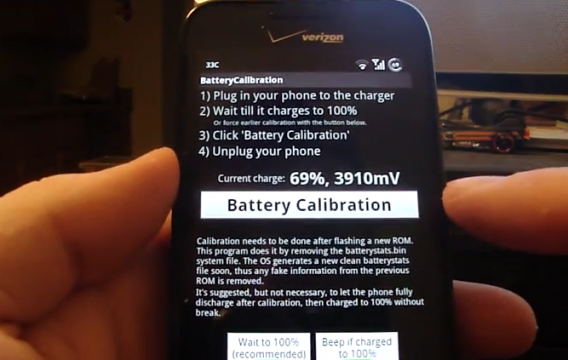
Battery Calibration is compatibel met Android-versie 2.1 en hoger. De app is lekker gemakkelijk te gebruiken.

Bepaal welk type connectie elke app gebruikt

Normaal gebruikt een Android-app de connectie die voorhanden is, maar misschien wil je dat wel helemaal niet. Wie weet wil je dat app A gebruik maakt van je mobiele netwerk, terwijl game B het Wi-Fi moet benutten.
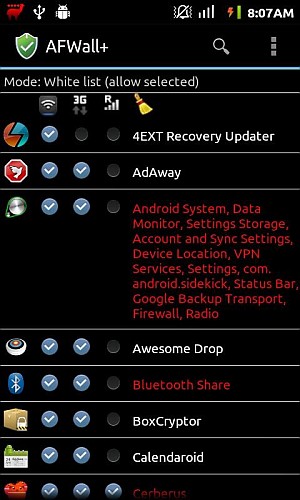
Daarvoor gebruik je AFWall+ of DroidWall, twee handige firewall-apps die je per geïnstalleerde applicatie de keuze geeft welk type verbinding zij moeten gebruiken.

Je telefoon vergrendelen zonder YouTube stop te zetten

Vervelend: je luister een liedje via YouTube en vergrendelt je telefoon. Weg muziek. Om dit bekende euvel te verhelpen is er de app Screen Standby.
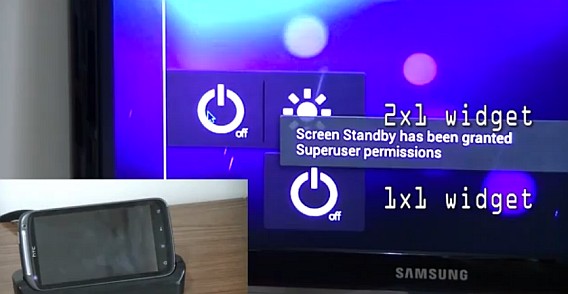
Screen Standby geeft je volledige controle over wat je telefoonscherm allemaal doet. Wil je dat YouTube-filmpjes doorspelen wanneer je het scherm uitschakelt? Screen Standby helpt je.

Android-apps sluiten voor een snellere telefoon

Het geheugenbeheer van Android is er in recente versies flink op vooruitgegaan, maar sommige applicaties blijven altijd draaien op de achtergrond. Dat is vervelend, want het slurpt ongemerkt batterij én maakt je telefoon langzamer.
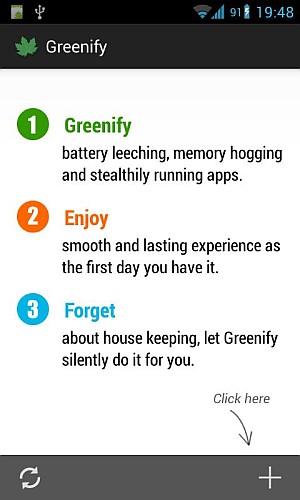
Greenify houdt de draaiende applicaties in de gaten op je Android-apparaat en ‘bevriest’ ze wanneer je ze niet gebruikt. Volgens de makers laat de app het multitasken in Android meer lijken op dat van iOS.

Gebruik USB-sticks of externe opslag op je Android-apparaat

Hoe handig zou het zijn of gewoon een USB-stick in je tablet te kunnen steken om snel een back-up te maken of foto’s te verplaatsen? Heel handig, vinden wij, en daarom is het zonde dat de massaopslag-functie niet beschikbaar is op elk Android-apparaat.

StickMount maakt het mogelijk om deze functie op elk Android-apparaat met een USB On-the-Go-uitgang in te schakelen.

Maak een volledige back-up van je Android

Zelfs de beste file managers bieden niet de mogelijkheid om een volledige back-up van je telefoon of tablet te maken. Na een root kan dat wél, zij het met een daarvoor bedoelde app.

De populairste app voor back-ups is Titanium Backup, mede omdat de applicatie je ook back-ups laat opslaan op Dropbox, Google Drive en andere clouddiensten.

En nog veel meer… maar let op je garantie!

De lijst met mogelijkheden na een Android root is eindeloos. Voorgeïnstalleerde apps verwijderen, nieuwe ROMs installeren of de processorsnelheid verhogen… het kan allemaal.
Voordat je je telefoon of tablet root moet je je wel bedenken of het je de risico’s waard is. Rooten is redelijk makkelijk, maar wel een ingrijpende operatie voor je Android-apparaat. Er kunnen dingen misgaan en je garantie kan ongeldig worden.

Daarom raden we je aan alleen apparaten met verlopen garantie te rooten. Dan loop je minder risico én geef je je oude telefoon of tablet een tweede leven.

Heb jij je Android geroot?
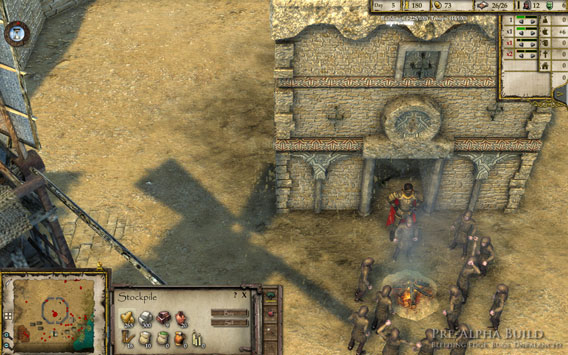
Stronghold Crusader 2: eerste multiplayer-battle smaakt naar meer

Stronghold Crusader 2 is voor de strategiepuristen onder de gamers. Op de Gamescom vingen we een eerste uitgebreide glimp op van het vervolg op het populaire eerste deel; inmiddels hebben we nodige tijd besteed in de vroege alfaversie van de multiplayer van Stronghold Crusader 2.

Veel real-time strategygames zijn vergelijkbaar: begin met een kamp, vergaar grondstoffen en kweek vervolgens een machtig leger. In Stronghold Crusader 2 is die basis hetzelfde, maar ligt de focus meer op het bouwen, verdedigen en vernietigen van kastelen. Dat merkten we goed tijdens de multiplayer alfaversie, waarin maximaal twee spelers het tegen elkaar opnemen. Story mode en Skirmish ontbreken voorlopig nog. Laten we een kijkje nemen naar wat de multiplayer allemaal te bieden heeft.

Economie

Teruggekeerd is de landbouw in Stronghold Crusader 2. Hoe meer boeren je hebt, hoe meer eenheden je kan bouwen. Boeren betalen bovendien belasting, die je weer gebruikt om dure bewapeningsprojecten te financieren. Draai de agrariërs de duimschroeven echter te strak aan en ze beginnen te morren. Wij merkten dat het opschroeven van de voedselproductie een goed middel was om de vrede op het platteland te bewaren.Stronghold Crusader 2 - Bauern

Gevechten

Al te veel tijd voor het gladstrijken van je economische plooien is er echter niet, wanneer de vijand vlak naast je op de loer ligt. Begin daarom bijtijds met het produceren van grondtroepen en eenheden op wielen. Je eenheden selecteer je per stuk of per groep en posteer je vervolgens bij de grenzen van je koninkrijk.Stronghold Crusader 2 - Kaserne

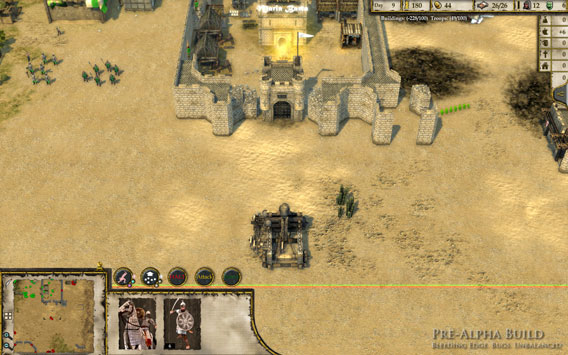
Houd er vervolgens wel rekening mee dat het vervoeren van katapulten nogal wat tijd in beslag neemt. Het zware wapentuig is cruciaal bij een verrassingsaanval op je tegenstander en geeft je de mogelijkheid om zijn defensie flink te verzwakken.Stronghould Crusader 2 - Katapult

Zorg er daarom bij een frontale aanval voor dat je altijd een stel katapulten meebrengt. De vijand heeft op zijn kasteelmuren ongetwijfeld een verzameling boogschutters, die het grondtroepen onmogelijk maken om aan te vallen. Een paar welgemikte katapultschoten en je maakt de tegenstander onschadelijk op afstand. Katapulten zijn overigens niet onoverwinnelijk: grondtroepen zijn weer uitermate doeltreffend tegen het grotere geschut.Stronghold Crusader 2 - Kampf

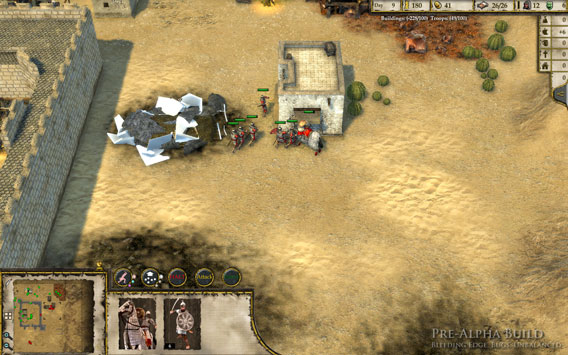
Sowieso zijn je grondtroepen multi-inzetbaar. In tegenstelling tot het eerste deel, staan de soldaten in Stronghold Crusader 2 niet een beetje tegen de kasteelmuur te schrapen met hun zwaarden als je ze op een vesting afstuurt, maar bewerken ze het steen met houwelen. Ook soldaten te paard dragen hun steentje bij.Stronghold Crusader 2 - Belagerung

De potjes die wij speelden in de alfaversie duurden te kort om de ware reikwijdte van verschillende tactische manoeuvres te testen. De ontwikkelaar werkt momenteel nog aan de spelbalans, wat nog duidelijk te merken is in de huidige staat waarin Stronghold Crusader 2 zich verkeert. De cavalerie is op dit moment bijvoorbeeld nog te sterk en snel ten opzichte van andere eenheden.

Beeld en geluid

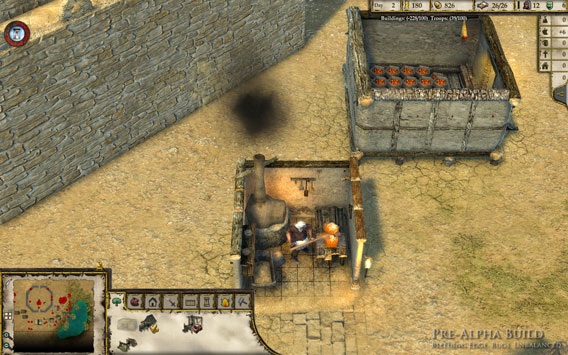
In de alfaversie speelden we in een dorre woestijnomgeving, begeleid door een soundtrack die je ook gratis via Soundcloud kan beluisteren. Opvallend was het gevoel voor detail. Soldaten staan verveeld te wachten op jouw bevelen, mijnwerkers graven ijverig naar grondstoffen en bakkers bakken alsof hun leven ervan afhangt.Stronghold Crusader 2 - Nahrung

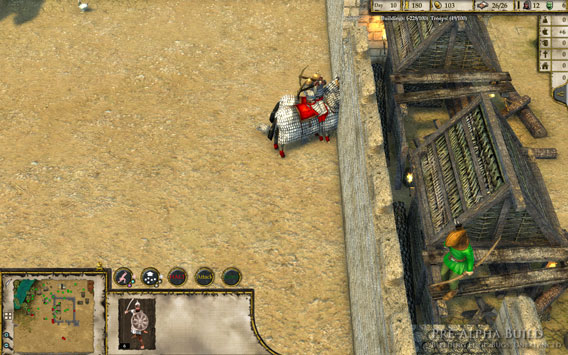
Zoals het een alfaversie betaamt vonden we wel nog wat grafische foutjes, zoals paarden die half verdwenen in muren en een camera die niet wilde draaien. Over het algemeen zijn de graphics van Stronghold Crusader 2 overigens niet te vergelijken met grote namen uit het genre, wat weer als voordeel heeft dat de game waarschijnlijk prima speelbaar is op oudere pc’s.

Conclusie: Kasteelbelegering zonder franje

Sowieso is Stronghold Crusader 2 niet geheel te vergelijken met andere strategiegames. Zoals gezegd is de pure basis hetzelfde, maar draait de game uiteindelijk om niets meer dan het belegeren en beschermen van kastelen. Vond je dat leuk in deel 1, dan ga je waarschijnlijk ook weer genieten van Stronghold Crusader 2.

Want hoewel de game niet uitblinkt qua graphics of technische foefjes, is het zeker genieten geblazen in deze opvolger. Je ziet vijanden lijden wanneer je hun kasteel onder vuur neemt, probeert zelf wanhopig een nederlaag af te wenden, leert van je fouten, enzovoorts. Dit principe werkt ook zonder fotorealistische beelden op je scherm.

Wij kijken daarom zeker uit naar Stronghold Crusader 2. De game moet in het voorjaar van 2014 verschijnen, maar een specifieke releasedatum is niet bekend. Houd Softonic.nl in ieder geval in de gaten voor de laatste updates over de game en natuurlijk de review!

Wat is jouw favoriete strategiegame?

Interactieve reisverhalen maken met Google Tour Builder

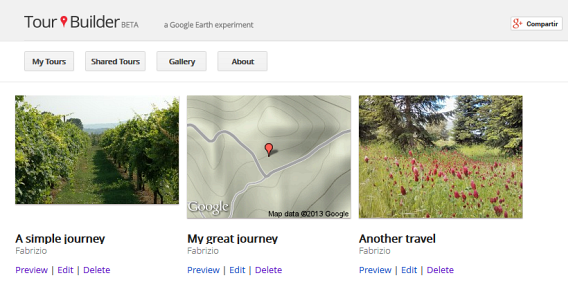
Heb je een mooie reis gemaakt, maar wil je aan familie en vrienden meer laten zien dan alleen een paar foto’s? Probeer eens Tour Builder, een experimentele nieuwe tool voor Google Earth, waarmee je video’s, foto’s en een verhaal toe kan voegen aan de driedimensionale wereldkaart en zo een interactieve reiservaring in elkaar zet.

Een voorbeeldreis van Google Tour Builder

Aan de slag met Google Tour Builder in Chrome en Firefox

Om reisverhalen te maken met Google Tour Builder heb je twee dingen nodig: een Google-account en de Google Earth-plugin voor je browser. Die is gratis en in een paar seconden geïnstalleerd.

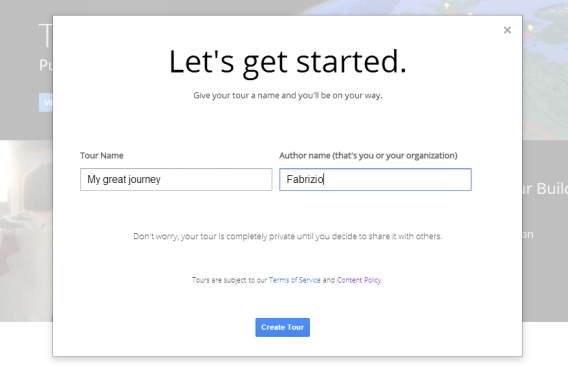
Heb je de plugin geïnstalleerd, open dan de Google Tour Builder-website. Klik op Create a tour en vul vervolgens een naam voor je reis en je eigen naam in.

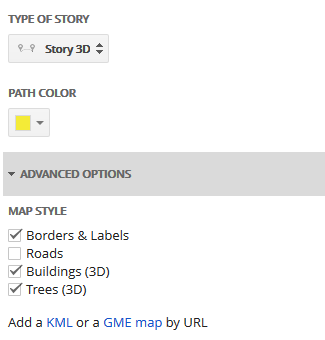
Een goed begin is het halve werk. Zorg daarom voor een goede introductie voor je tour. Kies een omslagfoto en schrijf een korte introductie. In de opties kies je tussen de 2D- en 3D-weergave, een kleur voor je route en welke elementen (wegen, gebouwen, etc.) er te zien zijn.

Heb je al een route in KML- of GME-formaat, dan voer je die in

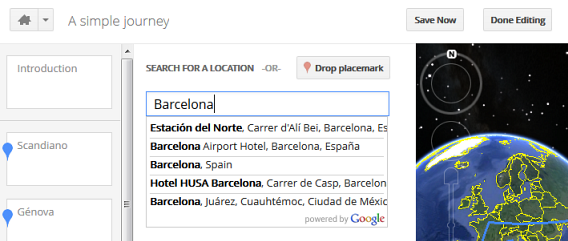
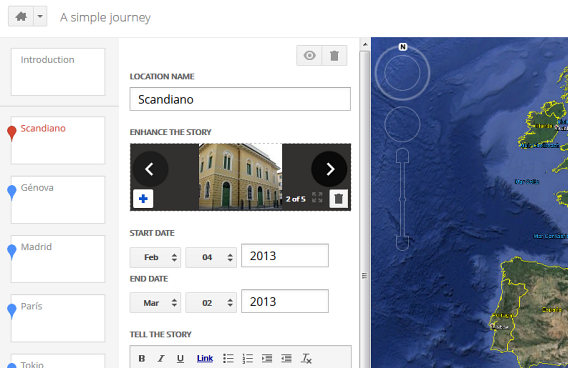
Het reisverhaal bestaat uit routepunten, die je met de blauwe knop in de linkerkolom toevoegt. Zoek een plek door een naam in te typen of door op de kaart te klikken. Heb je de juiste plek gevonden, bevestig dan je keuze.

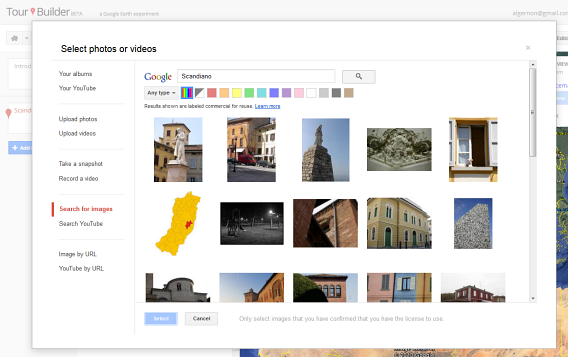
Deze routepunten dienen in Tour Builder als ‘momenten’, waaraan je een beschrijving en maximaal 25 foto’s of video’s toevoegt. Dat kan op de volgende manieren:

  • Zoek in je Google- en YouTube-albums
  • Kies bestanden van je harde schijf
  • Gebruik je webcam
  • Zoek in openbare beelden op Google en YouTube
  • Gebruik de URL van elders geüploade beelden

Voor elk moment geef je een begin- en einddatum aan om je verslag compleet te maken.

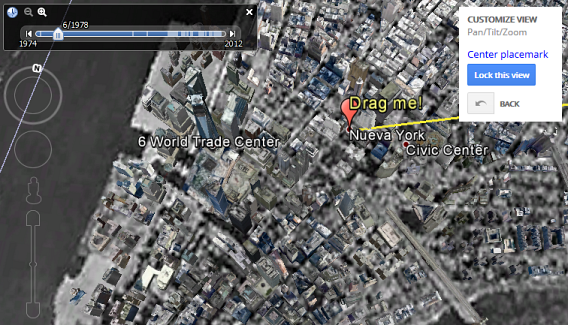
Tour Builder biedt ook de optie om archiefbeelden te tonen, al is dit beperkt tot bepaalde plekken. In New York kun je teruggaan tot 1974, in Barcelona maar tot 2003.

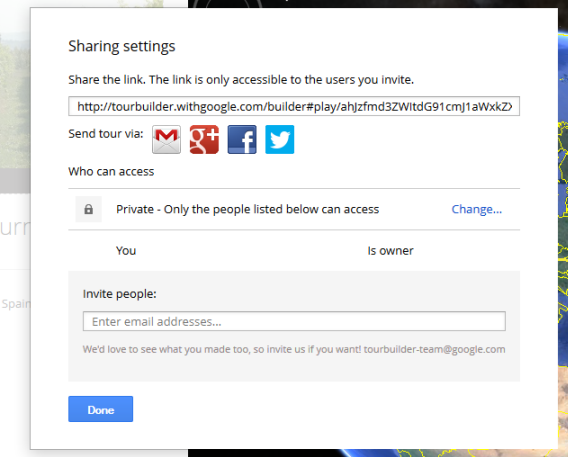
Is je narratief klaar, dan is het rijd om ‘m af te ronden en te delen met je vrienden en kennissen via social media of per e-mail. Iedereen die de link van jou ontvangt kan je reisverhaal ongestoord kijken, desnoods op volledig scherm!

De reisverhalen die je met Tour Builder in elkaar zet zijn privé, tenzij je dit anders instelt. Klik op ‘Shared Tours’ om openbaar gedeelde reizen van anderen te bekijken.

Tour Builder blaast nieuw leven in Google Earth

Je reisverhalen komen tot leven dankzij Tour Builder. De app maakt handig gebruik van de mogelijkheden van Google Earth en combineert deze met andere Google-diensten zoals YouTube en je Google-profiel.

Google Tour Builder is duidelijk nog in ontwikkeling. Dat zie je aan de wat saaie interface en het ontbreken van een optie om geluid toe te voegen. Wel slaagt het erin Google Earth een stukje socialer én interessanter te maken.

Interactieve reisverhalen maken met Google Earth: leuk of niet?

WhatsApp op jouw manier: 7 Android-apps om meer uit WhatsApp te halen

Zoek je op Google Play naar WhatsApp, dan vind je een hoop applicaties die claimen je favoriete chat-app uit te breiden met allerlei handige accessoires. Veel van deze zoekresultaten mag je negeren: de apps zijn van slechte kwaliteit of doen gewoon niet wat ze beloven.

Er zijn echter genoeg applicaties die wél wat toevoegen aan WhatsApp. Het zijn geen officiële apps, maar wel handige extraatjes om net wat meer uit je internetberichtjes te halen. Wij zetten de 7 beste WhatsApp-accessoires voor je op een rij.

WhatsBack Free

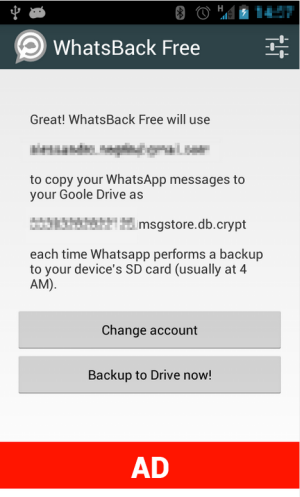
WhatsBack Free maakt backups van je WhatsApp-chats en bewaart ze op jouw Google Drive. De applicatie maakt automatische backups op woensdag en zaterdag, maar je kunt handmatig extra backups maken wanneer je maar wilt. WhatsBack Free doet zijn werk op de achtergrond, zodat je er zelf niet naar hoeft om te kijken.

Backup Text for WhatsApp

Backup Text for WhatsApp maakt net als WhatsBack Free backups van je WhatsApp-gesprekken, maar slaat deze op in allerlei verschillende bestandsformaten. De app ondersteunt TXT, CSV, XLS en HTML; stuk voor stuk bestandstypen die je later gemakkelijk op je pc opent. Backup Text for WhatsApp slaat de bestanden op in je telefoongeheugen of op de SD-kaart, of je verstuurt ze als bijlage bij een e-mail. De app bewaart ook je emoji’s!

WCleaner

WCleaner haalt de bezem door je WhatsApp-geschiedenis. De applicatie helpt je jouw ontvangen video’s, geluidsbestanden en foto’s op te ruimen, te verwijderen of te bewaren. Dat scheelt weer ruimte op je telefoon. WCleaner toont hoeveel ruimte je WhatsApp-bestanden innemen en deelt ze in per bestandstype; alles in een gebruiksvriendelijke en simpele interface.

WhatStat

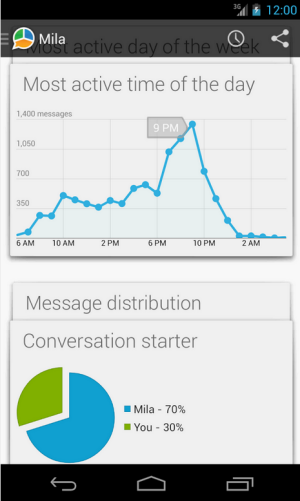
Ben je verslaafd aan WhatsApp, dan is WhatStat een essentieel hulpje. De app toont je allerlei statistieken: wie praat het meest, op welke dagen en dagdelen verstuur je de meeste berichtjes, hoeveel berichten heb je verstuurd en ontvangen, enzovoort. WhatStat geeft je wekelijkse en maandelijkse statistieken.

Lock for WhatsApp

Heb je geen behoefte aan een cijfercode of patroon om je telefoon te ontgrendelen, maar wil je niet dat iedereen zomaar je WhatsApp-conversaties kan lezen? Lock for WhatsApp biedt een handige oplossing. De app voegt een slot toe aan WhatsApp, dan je ontgrendelt door met je vinger een patroon op het scherm te tekenen. Om dit slot uit te schakelen heb je een wachtwoord nodig. Dubbele bescherming dus voor je privégesprekken!

WhatsApp 2Date

Wil je altijd de laatste update van WhatsApp op je telefoon hebben? WhatsApp 2Date laat je weten wanneer er een nieuwe versie van de applicatie te downloaden is in Google Play, en geeft je vervolgens een directe downloadlink voor de update. Een handige app voor iedereen die graag bij de tijd wil zijn.

WhatsApp PLUS Holo

WhatsApp PLUS Holo is een ‘mod’, oftewel een modificatie voor WhatsApp. De app laat je het uiterlijk van de chat-applicatie naar wens veranderen, met nieuwe kleurtjes en complete nieuwe thema’s.

WhatsApp zoals jij maar wilt

Dankzij de populariteit van WhatsApp verschijnen er meer en meer applicaties die meeliften op de hype. Dat is leuk, maar let wel op: veel applicaties komen hun beloftes niet na (‘Download nu voor gratis WhatsApp!’) en kunnen zelfs schadelijk zijn. Twijfel je over de kwaliteit van een WhatsApp-accessoire? Kijk dan of Softonic.nl de app ook aanbiedt! Wij checken applicaties op veiligheid en kwaliteit.

Welke WhatsApp-aanvullingen gebruik jij?

My Talking Tom: 5 toevoegingen van de nieuwe Talking Tom Cat-game

De nieuwe app My Talking Tom doet wederom beroep op de diensten van Tom, de populaire pratende kat. My Talking Tom is wederom ontwikkeld door Outfit7 en verschijnt voor iPhone, Android en Windows Phone. Hier zijn 5 dingen die je moet weten over de kersverse applicatie.

My Talking Sims

My Talking Tom lijkt meer dan ooit op De Sims. Tom moet slapen, hunkert naar snoepjes en bezoekt het toilet. Het is aan jou om Tom op te laten groeien tot volwassen poezenbeest, door ‘m genoeg aandacht te geven. Groot nadeel van deze nieuwe aanpak is dat het niet meer mogelijk is om video-opnames te maken van jouw gesprekken met de praatgrage kater.Donner à manger à Talking Tom Cat

Vierkamerappartement

Ondanks de crisis is Tom verhuisd naar een groter onderkomen. In My Talking Tom heeft de haarbal een huis met vier leefruimtes: een woonkamer waar je met Tom kunt spelen, een keuken om ‘m te voeden, het ‘kleine hoekje’ waar de deugniet zijn behoeftes doet en een slaapkamer voor de nodige rust. Om naar een kamer te gaan tik je onderin op het bijbehorende icoon.Talking Tom Cat dort

Ben the Dog is niet meer?

Toms trouwe vriend en co-presentator van het Talking Tom and Ben News, Ben the Dog is ditmaal afwezig. Ja, dat lees je goed: Ben is er niet meer bij. We gaan zijn capriolen missen en waarschijnlijk zijn wij niet de enigen.

Betaalbare potions

In My Talking Tom is het mogelijk om ‘potions’, een soort toverdrankjes, te kopen en aan Tom te geven. Deze potions verminderen bijvoorbeeld Toms honger, waardoor je ‘m én minder eten hoeft te geven én minder naar het toilet hoeft te laten gaan. Gaat de game je wat te langzaam, besteed dan je verdiende virtuele muntjes in de potion-winkel.Potions magiques Talking Tom Cat

Disney produceert een Talking Friends-tekenfilm!

Talking Tom Cat was in 2010 de eerste in een lange reeks van games rondom pratende dieren, de Talking Friends. Fans herinneren zich Ben the DogGinger the CatPierre the Parrot en Gina the Giraffe nog wel. De apps met deze beesten bleken zo populair, dat Disney Interactive besloot een tekenfilmserie over de Talking Friends te maken. De serie is gratis op YouTube te bekijken. Leuk voor de fans!

Wat is jouw favoriete Talking Friends-game?

Download My Talking Tom voor iPhone

Download My Talking Tom voor Android

Oorspronkelijke artikel door Baptiste Brassart.

Eén jaar Windows 8: terugblik en toekomst

Windows 8 is één jaar oud. Ter ere van zijn verjaardag heeft het besturingssysteem een enorme update gekregen. Wekijken terug op een jaar vol vernieuwingen, ongemakken, kritiek, loftuitingen en verdwenen startknoppen. 

Windows 8: sprong in de toekomst

26 oktober 2012. In een wereld van dalende pc-verkopen en stijgende populariteit van mobiele apparaten lanceert Microsoft Windows 8. Het bedrijf doet dat na anderhalf jaar aan geruchten, bètaversies, gelekte kopieën en een constante stroom aan aankondigingen over nieuwe functies. Windows 8 blijkt een grote gok van Microsoft om de negatieve pc-trend te doorbreken. De grote kracht van Windows 8? Verbeterde beveiliging, betere prestaties (ook op oude pc's) en een interface geschikt voor zowel touchscreen als muis en toetsenbord.

Het goede

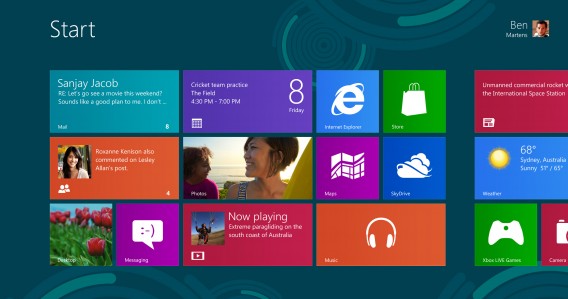
Onze eerste reactie op Windows 8 was positief. We waren lovend over het moderne uiterlijk van het nieuwe Metro Modern UI, al konden we wel begrijpen dat het voor sommigen een wel erg grote stap zou zijn. Het nieuwe uiterlijk was fris en kleurrijk; een flinke stap voor een besturingssysteem dat nooit bekend stond om zijn mooie ontwerp. De rechte lijn en strakke hoeken, samen met het kleurgebruik waren een stap vooruit naar een elegant en modern Windows.

Misschien wel belangrijk was de snelheid van Windows 8 en de sterke beveiliging van het systeem. Behalve een geïntegreerde antivirus, firewall en het Smartscreen-filter had Windows 8 onder de motorkap een reeks verbeteringen die digitale inbraak een stuk moeilijker maakte. Hetzelfde gold voor de apps uit de Windows Store: een reeks door Microsoft goedgekeurde applicaties met een minimaal risico op malware. 

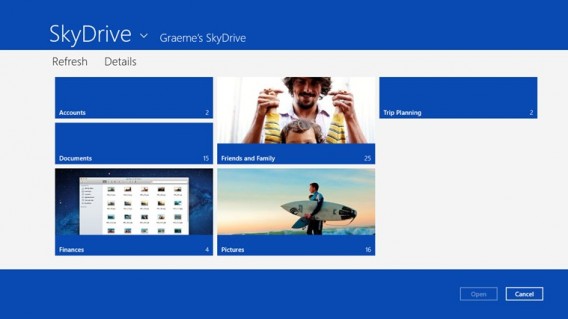
Nog een belangrijke verbetering van Windows 8 was de cloud-integratie. Via SkyDrive had je op andere Windows 8-computers toegang tot je online bestanden én Windows-instellingen, zodat je alleen in hoefde te loggen om in je eigen Windows-omgeving verder te werken.

Kritiek

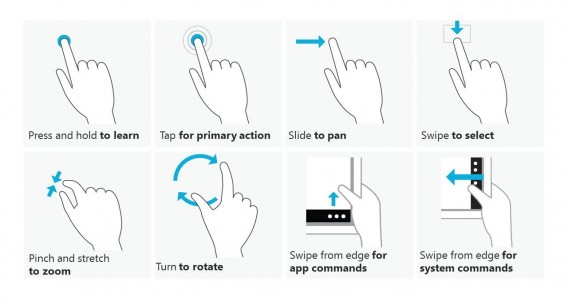
Windows 8 kreeg echter ook de nodige kritiek te verwerken. Zo was het werken met twee verschillende interfaces (Modern UI en klassieke desktop) verwarrend en leek vooral de nieuwe interface wel érg gericht op touchscreens, minder op muis en toetsenbord. Daarom bleven veel mensen vasthouden aan het traditionele bureaublad. Dáár ontbrak echter de traditionele Startknop en direct opstarten naar het bureaublad bleek onmogelijk.

Alle innovatie van Windows 8 zat 'm dan ook in het nieuwe uiterlijk, terwijl de klassieke interface niet veel meer dan Windows 7 zonder Startknop bleek. Ja, het Taakbeheer was verbeterd, maar verder kregen Windows 7-gebruikers hetzelfde uiterlijk als voorheen voor de kiezen.

Dan was er nog Windows RT, een op tablets gerichte versie van Windows 8 zonder traditionele desktopmodus. Waarom deze versie apart op de markt werd gezet weten we eigenlijk nog steeds niet. Het grootste nadeel voor Windows RT was misschien wel het gebrek aan kwaliteitsapps in de Windows Store. Grote namen als Facebook, Twitter en lokale Nederlandstalige apps ontbraken. Inmiddels telt de online winkel overigens 130.000 applicaties, met daartussen gewoon Facebook en Twitter.
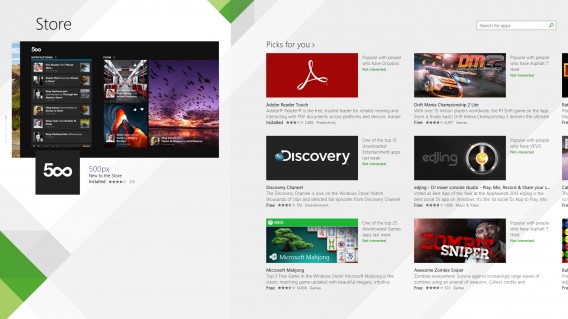
Om al die minpunten aan te pakken is er nu Windows 8.1, een enorme gratis update waarmee het besturingssysteem flink op de schop gaat. Microsoft toont aan goed te luisteren naar zijn gebruikers, getuige de volgende toevoegingen en wijzigingen in de update:

  • Startknop voor het schakelen tussen bureaublad en Modern UI
  • Opties om het uiterlijk van je hoofdmenu aan te passen
  • Direct het traditionele bureaublad openen bij het opstarten
  • Verbeterde zoekfunctie met Bing-integratie
  • Een nieuwe, snellere versie van Internet Explorer
  • Metamorfose van de Windows Store
  • Verbeterde SkyDrive-integratie

In vele ogen is Windows 8.1 wat Windows 8 in eerste instantie had moeten zijn. Maar Microsoft had versie 8.1 niet kunnen maken zonder de veelal terechte kritiek op zijn besturingssysteem.

Wat zegt de markt?

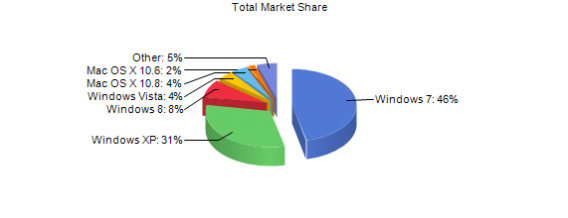
In augustus 2013 claimde Microsoft meer dan 140 miljoen exemplaren van Windows 8 te hebben verkocht, ongeveer evenveel als Windows 7 in dezelfde periode. Deze getallen conflicteren echter met de gebruiksaantallen, die om en nabij de 90 miljoen gebruikers zitten. Waar komt die discrepantie vandaan? Het is natuurlijk een verschil tussen Windows 8 op een enorm aantal computers installeren die nog verkocht moeten worden en mensen daadwerkelijk aan de Windows 8 krijgen. Kijken we naar het huidige marktaandeel, dan zien we Windows 8 groeien met momenteel een aandeel van 8%. Dat is al meer dan Windows Vista en de verschillende versies van Mac OS X, maar niets vergeleken bij Windows 7 en Windows XP.

Bron: NetMarketShare

Dat klinkt als een flinke achterstand, die minder ernstig uitpakt als we de situatie rond de release van Windows 7 erbij pakken. Windows 7 bleek voor velen een ware opluchting na het dramatische Windows Vista, waardoor mensen massaal overstapten naar het nieuwe besturingssysteem van Microsoft. Windows 7 was, en is, een daverend succes, waardoor de nood om over te stappen minder groot is. Al met al doet Windows 8 het dus aardig, maar kunnen we niet spreken van een daverend succes.

De toekomst

Microsoft heeft constant kunnen profiteren van een lopende geruchtenmolen rondom zowel Windows 8 als Windows 8.1. Het besturingssysteem was daardoor constant in het nieuws. Kortom, het lééfde, meer dan elk ander besturingssysteem op de markt. Hopelijk voor Microsoft gebeurt hetzelfde bij de vervolgversies van Windows. Nu versie 8.1 op de markt is, zijn wij in ieder geval direct benieuwd naar de volgende stap. Wordt het Windows 9? 8.2? Worden Windows en Windows Phone eindelijk samengevoegd? Blijft het traditionele bureaublad of gaat Microsoft zich puur en alleen richten op het nieuwe hoofdmenu? De toekomst zal het leren.

Heb jij Windows 8.1 al geïnstalleerd?

Oorspronkelijke artikel door Alberto Cifuentes.

Je WhatsApp-telefoonnummer wijzigen in zeven stappen

WhatsApp heeft onlangs via een update de mogelijkheid toegevoegd om je telefoonnummer dat de app gebruikt te wijzigen. Wij leggen uit hoe dat precies werkt.

De versie van WhatsApp die je sinds 23 oktober jongstleden in Google Play vindt, geeft je de optie om je telefoonnummer in de app te wijzigen. Eerder was dit in feit alleen mogelijk door de aplicatie te verwijderen en opnieuw te downloaden.

De functie is gemakkelijk te gebruiken en je hebt niets meer nodig dan een telefoon met actief telefoonnummer, zodat je een tekstbericht of oproep kan ontvangen om de wijziging te activeren. We adviseren daarom om je nieuwe SIM-kaart in je smartphone te steken voordat je begint.

Wijzig je WhatsApp-nummer in zeven stappen

1. Open de instellingen van WhatsApp via de drie stippen rechtsboven in beeld.

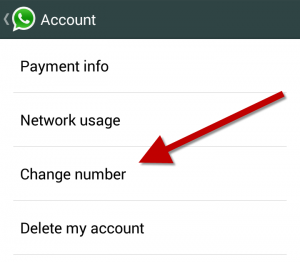
2. Tik op het volgende scherm op Account.

3. Nu tik je op Nummer wijzigen

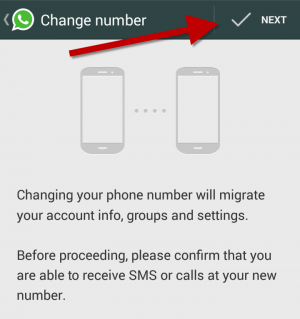
4. WhatsApp informeert je vervolgens dat al je informatie, je chat-groepen en instellingen worden overgezet naar het nieuwe telefoonnummer. Tik op Volgende in de rechterbovenhoek.

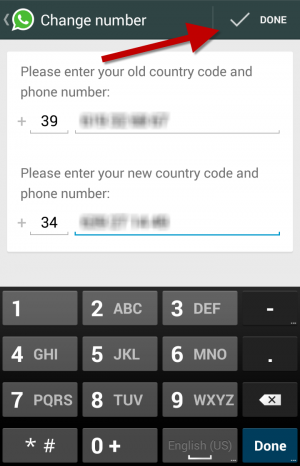
5. Vul je oude telefoonnummer in en je nieuwe, en tik vervolgens op Klaar.

6. WhatsApp controleert nu automatisch je nieuwe telefoonnummer, door een sms naar dat nummer te sturen. Je hoeft zelf niets te doen.

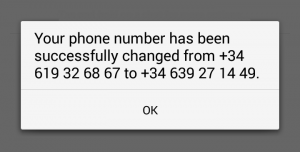
7. Zodra de vorige stap is voltooid, krijg je de volgende melding en is het nummer veranderd! 


Deze nieuwe functie is bijvoorbeeld erg handig voor wanneer je naar het buitenland verhuist en je wil al je bestaande instellingen en contacten meenemen naar een nieuw telefoonnummer. Op deze manier verlies je niet je WhatsApp-abonnement. Sterker nog, toen wij het probeerden kregen we een paar maanden gratis WhatsApp erbij!

Lees meer:

Oorspronkelijke artikel door Daniel Barranger.

Assassins’s Creed 4: 10 tips om snel geld te verdienen

Hoe verdien je het meeste geld in een zo kort mogelijke tijd met Assassin’s Creed IV: Black Flag? Wij beantwoorden die vraag der vragen in dit artikel, omdat ook in de nieuwste Assassin’s Creed geld hét middel is om nieuwe wapens en upgrades voor je boot te vergaren. Hier zijn tien tips voor snel geld.

Contractmoorden

Ac4

Contracten zijn een snelle manier om geld te verdienen in Assassin’s Creed 4

Moordcontracten vormen een snelle manier om geld te verdienen in Assassin’s Creed 4. Voor een succesvol uitgevoerde moord ontvang je al gauw 1000 reals, met een bonus van 500 voor extra opdrachten.

Let op secundaire doelstellingen

Om maximale synchronisatie in de hoofd- en zijmissies te bereiken, is het belangrijk te letten op secundaire doelstellingen. Raadpleeg het pauzemenu en je vindt deze voorwaarden. Voldoe aan de doelstellingen, grijp de 100% synchronisatie en je missie levert de maximale beloning op. Herspeel vooral ook missies die je niet 100% hebt weten te halen; het levert je al gauw 500 extra reals op.

Zoek naar kisten

Her en der verspreide schatkisten zijn je redding in een virtuele monetaire crisis. Ze leveren hooguit enkele honderden reals op, maar het gemak (zoek en vind) maakt een hoop goed.

Ga schatzoeken

ac4

Onder water ligt de echte rijkdom

Hobby van elke zichzelf respecterende piraat is op schattenjacht gaan. Vind een schatkaart en gebruik die om de juiste locatie van de echt waardevolle schatten vast te stellen.

Koeriers aanvallen

Koeriers verschijnen willekeurig op straat in de drie steden die de game rijk is. Je herkent ze aan een geel icoon op de wereldkaart. Deze koeriers dragen vaak ammunitie en een gevulde portemonnee bij zich. Plaats een marker op de kaart, ga eropaf en val de koerier aan voor een flinke en gemakkelijke buit.

Zakkenrollen

Slachtoffers en omstanders dragen altijd geld op zak. Zakkenrollen levert je per persoon zo’n 10 of 20 real op, maar het is gemakkelijk werk en op de drukbevolkte straten vind je genoeg potentiële slachtoffers.

Wees een barmhartige samaritaan

ac4

Samen sterk…

Kom in de steden piraten te hulp die in een lastig parket verkeren. Het levert je niet alleen extra crewleden op, maar ook een beloning. Samen sta je sterk!

Kies je prooi

Voordat je een willekeurig schip aanvalt, loont het om met je telescoop (R2 op PS3, LT op de Xbox 360) je doelwit te bekijken. Zo zie je exact wat voor vracht het schip herbergt. Richt je op schepen met grondstoffen die je tegen een goede prijs kunt verkopen, zoals rum en suiker.

Val koninklijke schepen aan

Is je Jackdaw voldoende uitgerust voor zwaarder geschut, dan ga je achter de koninklijke konvooien aan. Deze worden op de kaart aangeduid met de letter R en leveren na een succesvolle aanval tussen de 1000 en 2000 real op. Let wel: deze konvooien worden doorgaans begeleid door twee zwaarbewapende schepen.

Zoek naar legendarische schepen

ac4

Legendarische schepen liggen aan de rand van de kaart

Heb je de Jackdaw versterkt en bewapend, dan ga je op zoek naar de vijf zogenaamde legendarische schepen. Deze liggen aan de rand van de spelkaart, hebben level 75 en bieden dus de nodige tegenstand wanneer je ze probeert te overmeesteren. Beloning: maximaal 20.000 real!

Heb jij nog tips voor snel geld in Assassin’s Creed IV: Black Flag? Deel ze hieronder!

Android 4.4 KitKat review

Android 4.4 KiKat is vooral een verfijning van het Android dat we al kennen. De laatste versie van het populaire mobiele besturingssysteem moet één en dezelfde Android-ervaring brengen op verschillende apparaten. Google wil dat vooral méér mensen gebruik kunnen maken van het nieuwste dat Android te bieden heeft, of je nu een oude of nieuwe telefoon hebt.

Hoe doet het dat? Bijvoorbeeld via Google Play Services en de lage systeemeisen van KitKat. Android 4.4 vereist minder intern geheugen en is het eerste OS dat kan worden ontwikkeld voor apparaten met 512MB geheugen.

Dat gezegd hebbende is KitKat momenteel alleen nog beschikbaar op de nieuwe Nexus 5. Wanneer de update ook beschikbaar wordt voor andere apparaten is nog onduidelijk. Wél is duidelijk dat Android 4.4 niet naar de Samsung Galaxy Nexus komt, gezien chipmaker Texas Instruments de ondersteuning voor de benodigde technologie heeft stopgezet.

Aan de slag

Stap je over van een ander Android-apparaat naar de Nexus 5, dan hoef je enkel in te loggen met je Google-account om direct al je data en instellingen op je nieuwe telefoon te hebben. Alle apps opnieuw downloaden duurt natuurlijk even, maar verder gaat het opstarten snel en gemakkelijk.

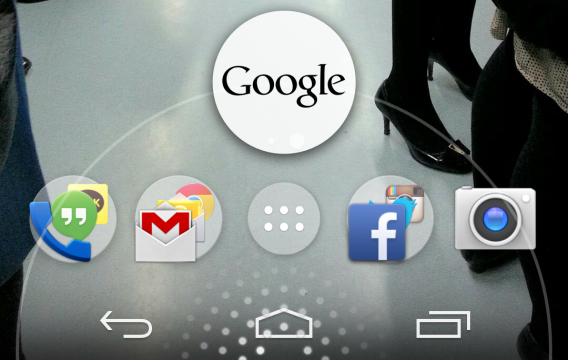
De standaard Android-launcher is je deur naar alle Google-diensten. Maak je geen gebruik hiervan dan is het zeker in het begin even wennen; de diensten zitten namelijk overal in Android 4.4 verwerkt. De Google Zoeken-widget is bijvoorbeeld niet te verwijderen van het thuisscherm.

Volledig scherm en Google Now

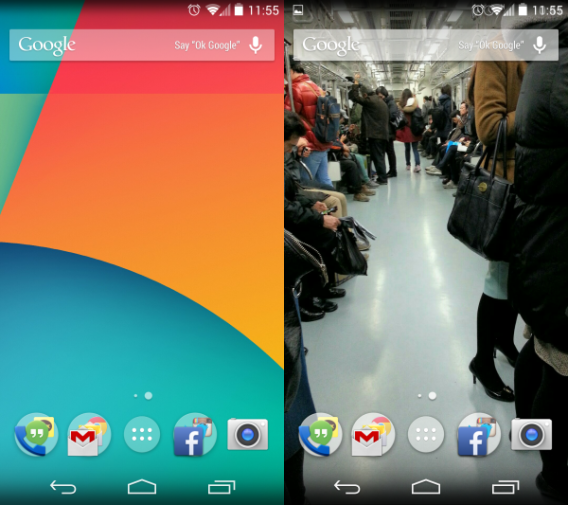
Nieuw is de mogelijkheid om achtergronden in te stellen voor je volledige scherm. De achtergrond wordt nu dus ook achter de notificatiebalk en de virtuele knoppen van Android getoond. Dezelfde achtergronden kun je nu ook instellen voor apps, maar nog weinig apps ondersteunen de functie.

Veeg naar rechts op je scherm en je opent Google Now. De extensie van Google Zoeken staat altijd open op het meest linkerscherm van je thuisscherm. Installeer een externe launcher zoals Nova Launcher en het Google Now-scherm verdwijnt. Veeg naar boven en je opent de alwetende Google-dienst alsnog.

Houd je vinger op het scherm je krijgt een reeks opties, zoals het veranderen van je achtergrond, widgets toevoegen en je Google-accountinstellingen. Widgets zijn in Android 4.4 alleen in te stellen via dit menu en dus niet meer via de app-drawer. Dit betekent direct een flinke opruiming voor de interface van de app-drawer.

Telefoonapp met zoekfunctie

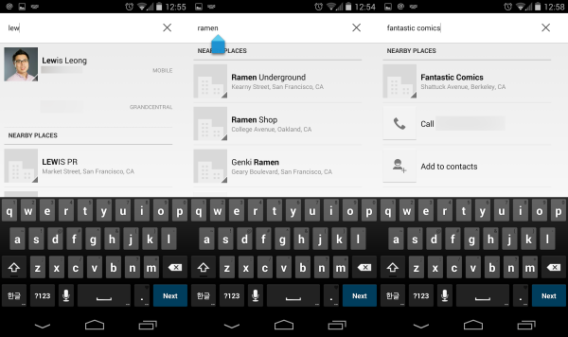
De telefoonapp is meer dan een simpele belfunctie in Android 4.4 KitKat. Het is geïntegreerd met Google Zoeken, zodat je in de app snel zoekt naar contacten én plekken, zoals restaurants en winkels. Met relevante keywords vind je zo de plek waarnaar je op zoek bent.

Heb je je telefoon verbonden met social media als LinkedIn en Google+, dan zoekt de app ook in je contacten op die netwerken. Tijdens onze test lukte het verrassend genoeg nog niet om te synchroniseren met Facebook en Twitter, al zijn de opties ervoor wel aanwezig.

Nadeel aan de telefoonapp is dat je niet snel een profiel kan bekijken terwijl je door je contacten bladert en dat sommige nummers niet worden geassocieerd met een contact, zodat de app niets meer toont dan dat nummer.

Hangouts is verwarrend

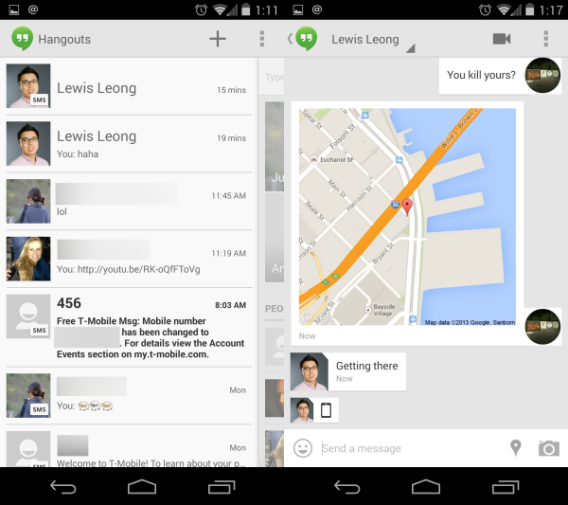
Chatten met je vrienden via Hangouts is leuk, maar niet altijd even handig. De app scheidt chat- en sms-conversaties, zodat het goed mogelijk is dat je twee gesprekken open hebt staan met dezelfde persoon.

Het chatten zelf werkt overigens prima. Tekstberichten, locaties en emoticons heen en weer sturen tussen Android en iPhone gaat bijvoorbeeld uitstekend.

Spartaanse foto-editor

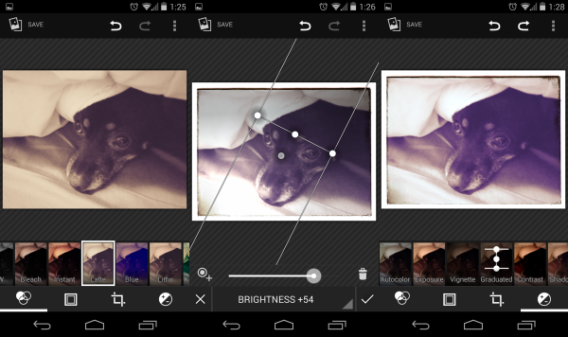
Android 4.4 voegt een foto-editor toe aan de Galerij-app, met daarin fotofilters, -lijsten, crop-functie en nog een aantal opties. De filters en functies verschillen weinig van wat je vindt bij bijvoorbeeld Instagram.

Handig is dat de editor direct een preview toont van optie die je selecteert, zodat je snel ziet of je een filter bijvoorbeeld wilt toepassen of niet. Zelfs als je een wijziging hebt gedaan, geeft de app je de mogelijkheid om een stap terug te gaan.

Hoewel de camera van de Nexus 5 niet bepaald de beste is, neemt het relatief goede foto’s. In combinatie met de simpele foto-editor maak je er zo nog een leuk kiekje van, voordat je ‘m plaatst op je social media. Gecombineerd met HDR+ en de Auto Awesome-functie van Google+ worden je foto’s nog een stukje mooier. Beide opties zijn ook beschikbaar voor de afbeeldingen die je op je Google Drive hebt opgeslagen.

Mediaknoppen op je lockscreen

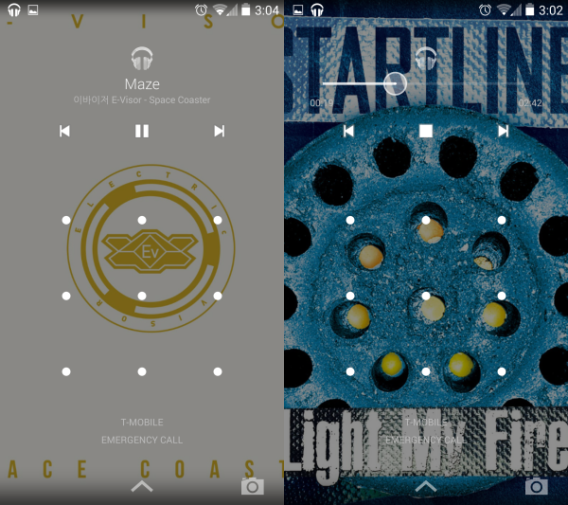
Handig zijn de mediaknoppen op je lockscreen, waarmee je je muziek afspeelt en pauzeert, skipt naar een volgend of vorig liedje, of scrollt door een liedje. Zonder eerst je telefoon te ontgrendelen. Speel je muziek af via Google Play Music, dan gaat deze verder op het moment dat je je systeem vergrendelt. Je achtergrondafbeelding wordt vervangen door de cover art.

Zie wat er op de achtergrond gebeurt

Het instellingenmenu is weinig veranderd in Android 4.4 KitKat. De layout is identiek, zij het met enkele toegevoegde opties. Je vindt bijvoorbeeld diep begraven in het menu een optie om je standaard sms-app te kiezen.

Tap & pay: gebrek aan ondersteuning

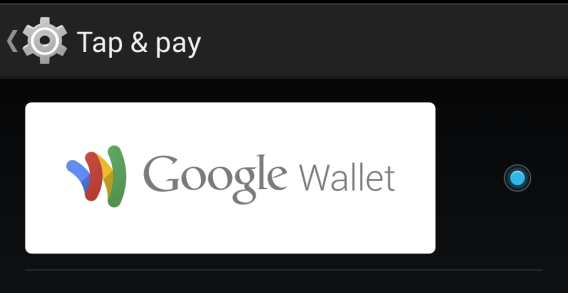
Betalen via NFC zou de pinpas en creditcard overbodig moeten maken, toen de functie werd geïntroduceerd in Android 4.0 Ice Cream Sandwich. Vier versies later is die toekomstdroom nog niet uitgekomen wegens een gebrek aan ondersteuning. Google Wallet heeft een update gekregen zodat je nu ook zónder NFC kan betalen, maar of dat het verschil gaat maken op de korte termijn…

Aanpasbare locatie-opties

In oudere Android-versies had je beperkte optie voor locatievoorzieningen. Veel meer dan toestaan of weigeren per app kon je niet.

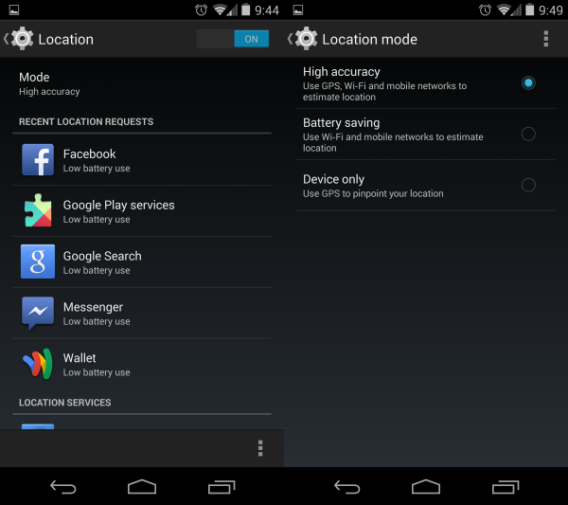
Dat is enigszins veranderd in Android 4.4. Nu kies je uit drie verschillende modi voor locatievoorzieningen:

  • High accuracy – combinatie van GPS, Wi-Fi en mobiel netwerk
  • Battery saving – Wi-Fi en mobiel netwerk
  • Device only – alleen GPS

Het doel van deze modi is het verlengen van je batterijduur.

Daarnaast vind je nu een lijst van apps die recentelijk hebben geprobeerd jouw locatie te bepalen. Verrassend genoeg vind je hier niet alleen sociale netwerken, maar ook Google zelf dat druk in de weer is om je locatie te tracken

Draadloos printen

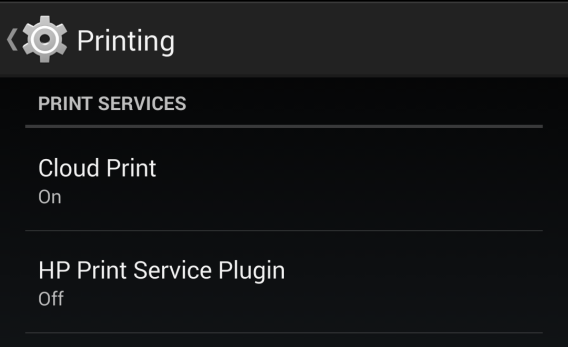
Android 4.4 introduceert de optie om via de cloud te printen. Ondersteunt jouw printer Google Cloud Print, dan kun je je telefoon of tablet verbinden en krijg je printopties te zien. Zo hoeft er geen pc of Mac tussen te komen om een bestand uit te printen.

Ontwikkelaarsopties met meer statistieken

Het eerste dat wij doen wanneer we een nieuw Android-apparaat krijgen is de ontwikkelaarsopties ontgrendelen. Dat levert de nodige extra mogelijkheden op voor iedereen die méér wil van Android.

De interessantste nieuwe optie is de pagina met processtatistieken. Hier vind je hoeveel apps KitKat op het moment open heeft staan en hoeveel zij van je telefoon eisen; alles in een kleurrijk overzicht. Dit is een heerlijke tool voor ontwikkelaars en power users, omdat het een duidelijk beeld geeft van hoeveel RAM wordt gebruikt door welke software. Heb je een oudere Android-telefoon, dan geeft het inzicht in welke apps het weinige geheugen dat je hebt opslurpen.

Android, maar dan nog beter

Google is meer dan ooit verweven in Android en dat vinden wij goed nieuws. Google Now blijft een fantastische persoonlijke assistent, die nu meer op de voorgrond durft te treden al hopen we snel op volledige Nederlandse ondersteuning. Daarnaast is Android 4.4 geschikt voor oudere telefoons, al is het nog maar de vraag hoeveel van deze vroegere apparaten de update uiteindelijk daadwerkelijk krijgen.

Momenteel zijn alleen Google’s eigen apps geüpdatet naar het nieuwe app-design van Android 4.4. Belangrijke populaire apps volgens waarschijnlijk snel wanneer meerdere apparaten Android 4.4 KitKat beginnen te ondersteunen.

Uiteindelijk komt het hierop neer: Android 4.4 KitKat is een kleinere update, maar zeker niet onbelangrijk. De grote test voor het OS wordt hoe het straks draait op een goedkope of oude telefoon met maar 512MB RAM. Werkt Android daarop even vloeiend, dan slaagt Google voor het eerst een breed ondersteunde update uit te brengen, wat de coherentie van het Android-platform weer ten goede komt. Dat zou goed nieuws zijn, in de gefragmenteerde wereld van Android.

Lees meer:

Oorspronkelijke artikel door Christopher Park.

Je browser-identiteit verhullen: hoe werkt dat?

Websites proberen te zien welke browser jij gebruikt. Maar waarom eigenlijk? En kun je websites ook misleiden en laten denken dat je een andere browser gebruikt? Wij geven antwoord.

Hoe identificeert een website je browser?
Browsers identificeren zichzelf via een zogenaamde User-Agent, een klein stukje code met daarin de soort browser, zijn versienummer en het besturingssysteem, zo nodig aangevuld met browsertaal en geïnstalleerde extensies.

Dit is een voorbeeld van het stukje tekst dat Google Chrome op Windows 8 bijvoorbeeld gebruikt om zichzelf te beschrijven:

Mozilla/5.0 (Windows NT 6.2; Win64; x64) AppleWebKit/537.36 (KHTML, like Gecko) Chrome/32.0.1667.0 Safari/537.36

Merk op dat, om historische en compatibiliteitsredenen, Chrome in eerste instantie wordt geïdentificeerd als Mozilla. Vervolgens worden het besturingssysteem genoemd, welke techniek de browser gebruikt en uiteindelijk de browsernaam plus versienummer.

Dit stukje informatie wordt bijvoorbeeld gebruikt door Facebook, Gmail en al die andere websites, om de interface en het design aan te passen aan jouw browser en computer.

Waarom een andere browser-identiteit aannemen?

Stel je een andere browser-identiteit in, dan worden pagina’s geladen alsof desbetreffende andere browser gebruikt. Websites ontvangen ‘verkeerde’ informatie en sturen vervolgens data terug voor de fop-browser die je pretendeert te gebruiken.

Dit proces heet in het Engels user-agent spoofing. Wat is het voordeel hiervan? Een paar voorbeelden:

  • Minder data, dus sneller pagina’s laden
  • Mobiele websites inladen op je pc
  • Oudere versies van websites openen
  • Unieke website-functies van andere browsers gebruiken
  • Advertenties verwijderen en je privacy beschermen

Een goed voorbeeld van zulke spoofing is de Chrome-extensie Old Compose, waarmee je Gmail laat denken dat je Internet Explorer 8 gebruikt en vervolgens de oude interface van de mailwebsite opent.

Hoe verander ik de User-Agent van mijn browser?

Je User-Agent aanpassen is heel erg gemakkelijk. Je hebt slechts één van de volgens extensies nodig (geschikt voor Windows, Mac en Linux), afhankelijk van welke browser je gebruikt:

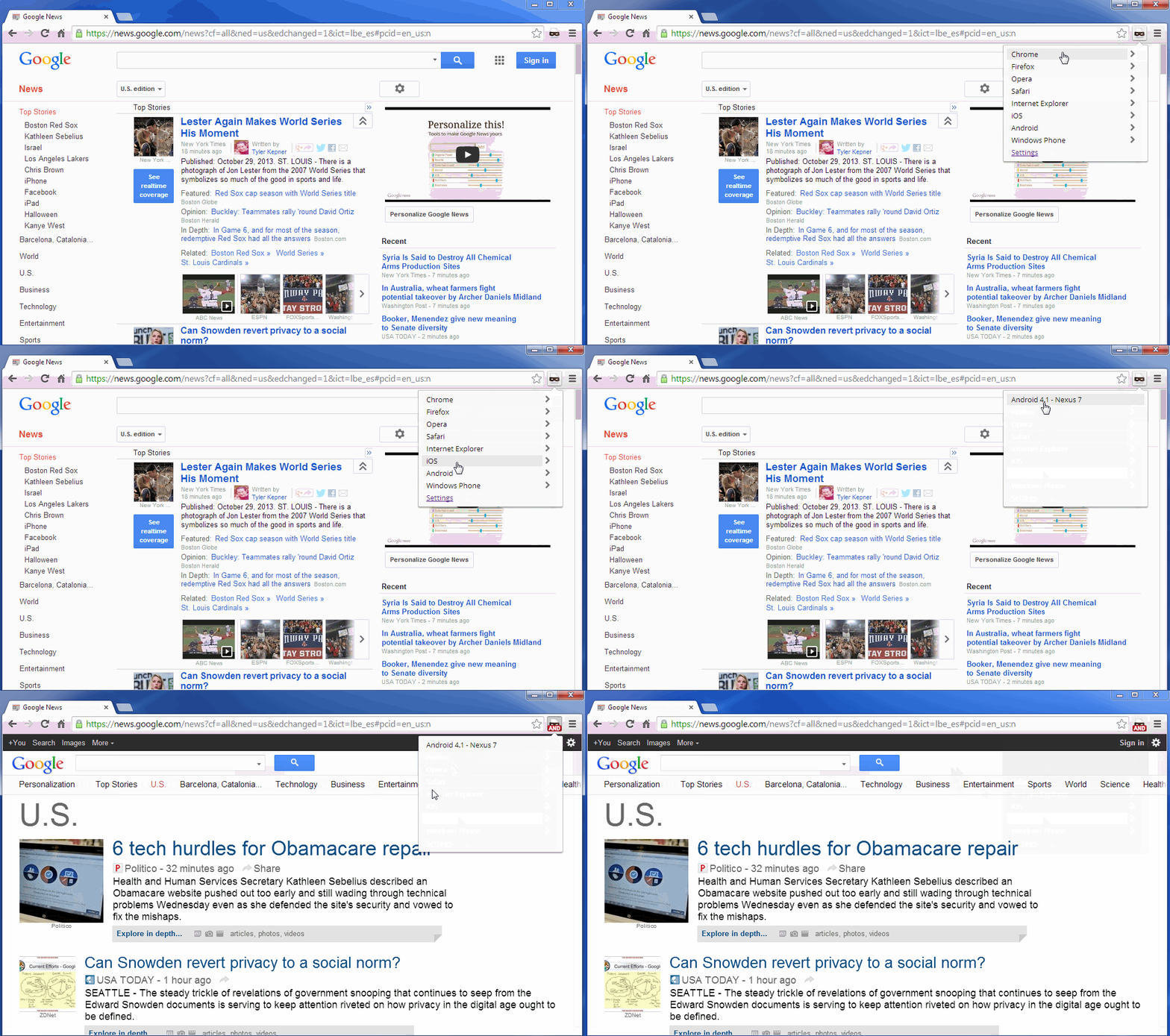
De procedure is hetzelfde voor elke browser. Installeer de extensie en kies vervolgens uit het menu als welke browser jouw computer zich moet voordoen. De webpagina waarop je je op dat moment bevindt herlaadt automatisch. Soms moet je het adres even opnieuw invoeren.

Hieronder zie je User-Agent Switcher in actie voor Google News. Je ziet dat de Android-versie van de pagina simpeler in elkaar steekt en daardoor sneller wordt ingeladen.

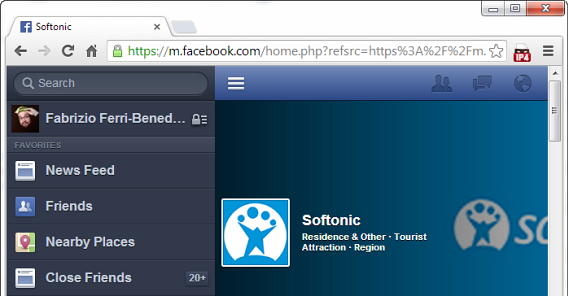
In andere gevallen, zoals Facebook, open je mobiele versie in plaats van de desktop-versie van de website. Het voordeel daarvan? Minder advertenties en andere emoticons!

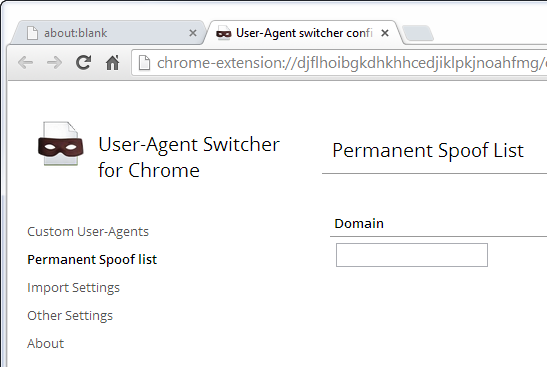
Wil je permanent overschakelen naar een andere browser-identiteit, dan doe je dat via de extensie-opties. Typ bij de Permanent Spoof List het domein van een specifieke website en kies de User-Agent, en desbetreffende pagina wordt nu altijd geopend via een andere identiteit.

Een andere optie

Een andere mogelijkheid om van User-Agent te wisselen is via de developer tools van Google Chrome en Internet Explorer. Het aantal beschikbare opties is via deze weg echter kleiner dan bij User-Agent Switcher.

Veilig en handig

Maar is het gebruik van User-Agent Switcher wel legaal? Wij hebben nog geen verhalen gehoord over mensen die geschorst werden van een website omdat zij hun browser-identiteit wilden verhullen. Een website vraagt hooguit opnieuw om je inloggegevens, omdat een plotse browser-wissel op één account geïnterpreteerd kan worden als inbraak op je account.

Hoe en waarom je van browser-identiteit wilt wisselen verschilt uiteraard per persoon. Daarom zijn wij benieuwd:

Waarom zou jij je browser-identiteit verhullen?

Oorspronkelijke artikel door Fabrizio Ferri-Benedetti.