Zo maak je een back-up van Gmail en Google Calendar

Veiligheidsproblemen, gebrek aan opslagruimte, mail-migratie… er zijn genoeg redenen om een back-up van Gmail en Calendar te maken! We leggen je uit hoe je zo’n back-up maakt en hoe je die back-up vervolgens weer opent.

Google heeft zijn eigen Takeout-tool, waarmee je een kopie van je Google-data downloadt naar je harde schijf, flink verbeterd en uitgebreid met Gmail en Calendar. Voorheen kon je namelijk alleen een back-up maken van diensten als YouTube, Blogger en Drive; nu zijn ook de twee belangrijkste onderdelen van je Google-account aan de Takeout-tool toegevoegd.

Je Gmail-inbox downloaden en opslaan gebeurt in het universele standaard MBOX-formaat; je Google Agenda wordt in iCalendar-formaat opgeslagen. In beide gevallen krijg je één of meerdere gecomprimeerde bestanden in ZIP-formaat (2 gigabyte per bestand).

Laten we kijken hoe je deze back-ups maakt van Gmail en Calendar met Google Takeout.

1. Log in met je Google-account

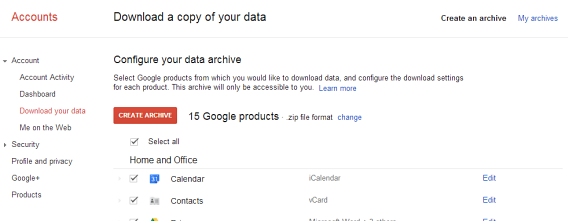
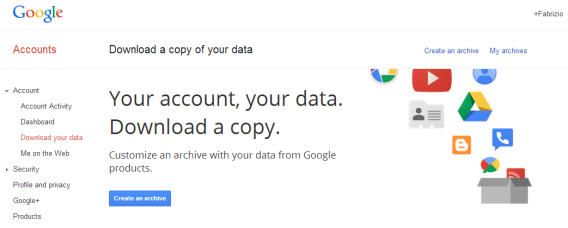
Ga naar Takeout (of, als je alleen een Gmail-backup wilt maken, naar deze link) en klik op Een archief maken. Je krijgt de complete lijst van diensten te zien die worden ondersteund door Takeout. Selecteer Gmail en/of Agenda.

2. Configureer de downloadopties

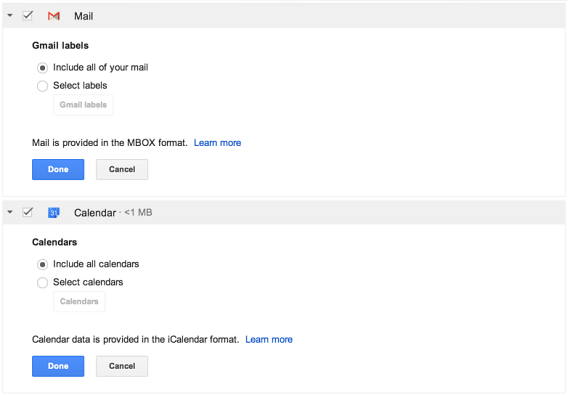
Klik op Edit om de opties per dienst aan te passen. Bij Google Agenda selecteer je hier welke agenda’s je precies wilt kopiëren, in Gmail kies je bijvoorbeeld welke labels je wel en niet wilt meenemen.

Beide opties zijn interessant als je slechts een deel van je data wilt bewaren, zoals enkel de belangrijke e-mails. Verander je niets, dan downloadt Google Takeout je gehele inbox.

3. Wacht tot de bestanden klaar zijn

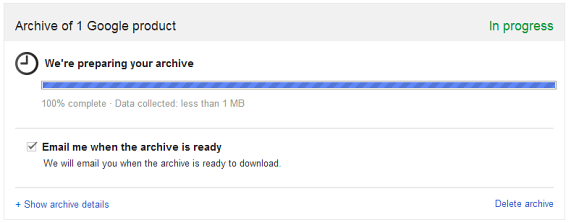
De back-upbestanden zijn niet direct klaar, dus je zult even geduld moeten hebben. Gelukkig zijn de Google-servers snel en veel langer dan tien minuten zal het proces niet in beslag nemen. Je krijgt een notificatie per mail zodra de bestanden klaar zijn.

4. Download de bestanden

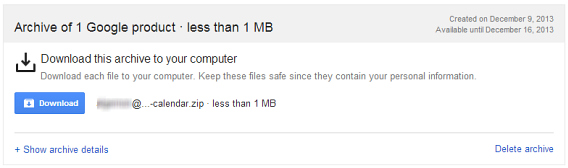
Eenmaal klaar, dan download je op dezelfde pagina de back-upbestanden die Google voor je heeft gemaakt. Heb je de pagina tussentijds afgesloten, dan gebruik je de link in de notificatiemail, of ga je naar Instellingen > Takeout > Downloads.

In het ZIP-bestand vind je de MBOX-bestanden voor Gmail en ICS-bestanden voor Calendar.

MBOX- en ICS-bestanden importeren in Gmail en Calendar

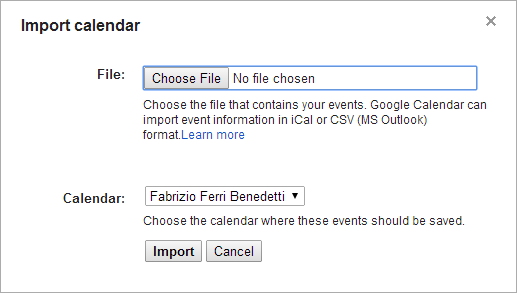
Nu je de bestanden hebt gekopieerd, vraag je je wellicht af wat je er allemaal mee kunt. In Google Agenda is het importeren van ICS-bestanden een fluitje van een cent. Ga naar Instellingen > Agenda’s > Agenda importeren, zoek je back-up et voilà: je back-up is geüpload en toegevoegd aan je Google Agenda.

Heb je een back-up van je Gmail in de vorm van een MBOX-bestand, dan heb je de mogelijkheid om deze te importeren in een mailprogramma voor desktop, zoals Mozilla Thunderbird. Voordat je begint te importeren moet je wel even IMAP inschakelen op je Gmail-account, zodat oude en nieuwe mails juist gesynchroniseerd worden.

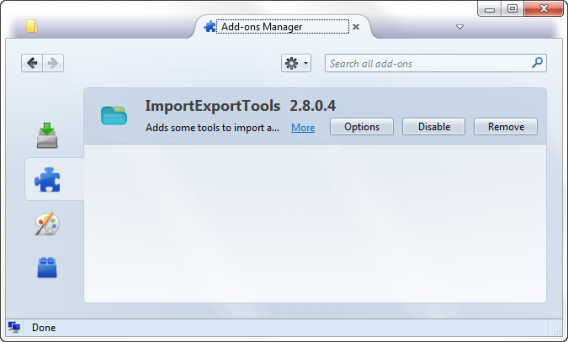
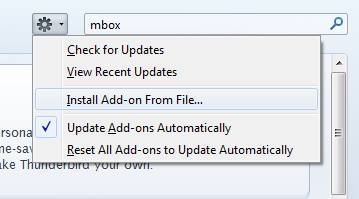
MBOX-bestanden importeren in Thunderbird doe je via de extensie ImportExportTools. Download het bestand en installeer de extensie handmatig via het tandwielicoon in het extensievenster van Thunderbird. Kies de optie Install Add-on From File en zoek het ImportExportTools-bestand om de installatie te voltooien.

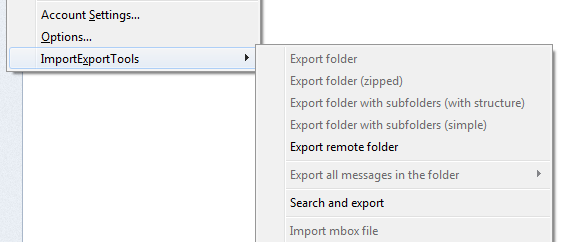
Start Thunderbird opnieuw op en ga naar Tools > ImportExportTools om je MBOX-bestand te importeren.

Omdat je eerder IMAP hebt geactiveerd in Gmail, worden de geïmporteerde e-mails automatisch gesynchroniseerd met het Google-account dat je gebruikt. Zo voorkom je dubbel werk met Gmail en Thunderbird, en gebruik je in het vervolg gewoon Gmail via je favoriete desktopprogramma!

Google’s paradepaardje Google Now: nutteloos in Nederland of niet?

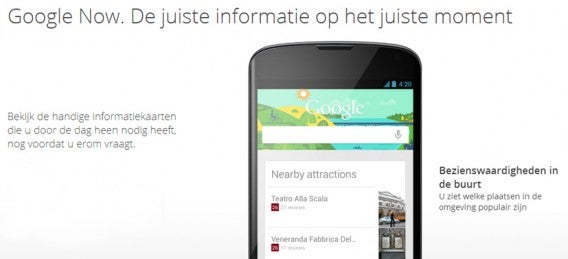
Google Now is volgens Google de ultieme app die alle Google-diensten bundelt tot één digitale assistent. De applicatie gebruikt alle beschikbare Google-data van de gebruiker – dat is nogal wat – en stuurt je push-notificaties. De Nederlandse versie van Google Now is echter veel beperkter dan de (Amerikaans) Engelse versie. Is Google Now daarmee onbruikbaar in Nederland of niet?

Google Now in een notendop

Je bent misschien wel eens per ongeluk in de app terechtgekomen, omdat Google Now vaak standaard op Android-telefoons is geïnstalleerd. Maar wat is Google Now precies? Google Now is een ‘slimme’ toepassing die inspeelt op jouw locatie, gewoontes en behoeftes. Google toont je de gewenste informatie nog voordat je er specifiek om hebt gevraagd.

Google Now gebruik je ook op vakantie.

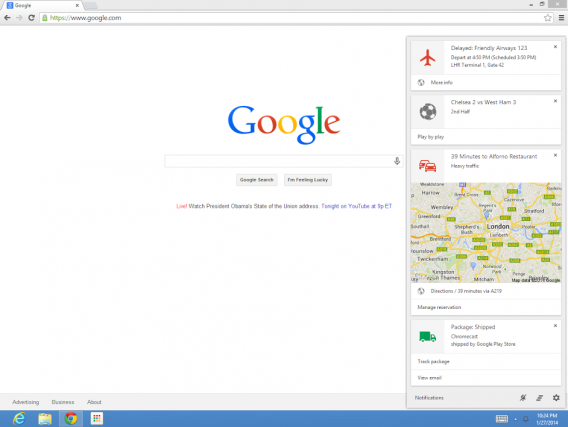
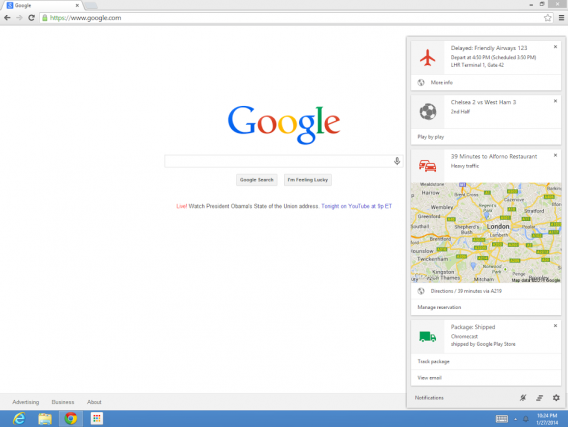
Hoe komt Google aan die informatie? De zoekgigant uit Mountain View zoekt grondig door de data op je smartphone of tablet, die natuurlijk volstaat met Google-apps, en pikt daar de relevante zaken uit. Zo kijkt Now in je Gmail naar een e-ticket voor je vlucht en stuurt je een push-notificatie als je vlucht vertraagd is. Of de slimme app kijkt in je Agenda en past daar de notificatie voor files op aan.

Google Now is binnenkort ook beschikbaar als Chrome-extensie.

Zoals gezegd gebruikt Google Now je locatie om je op maat gemaakte informatie te sturen. Hierdoor heb je op vakantie ook zeker iets aan Google Now. De app geeft je namelijk valuta’s, veelgebruikte woorden in de vreemde taal en toeristische trekpleisters op een presenteerblaadje.

Zoeken met Google

In principe gebruik je Google Now alleen als je een push-notificatie krijgt. Wil je Google Now op een ander moment openen? Dan druk je de home-knop in en veeg je naar boven (zie onderstaande afbeelding).

Je opent Google Now door met je vinger vanaf de home-knop naar boven te vegen.

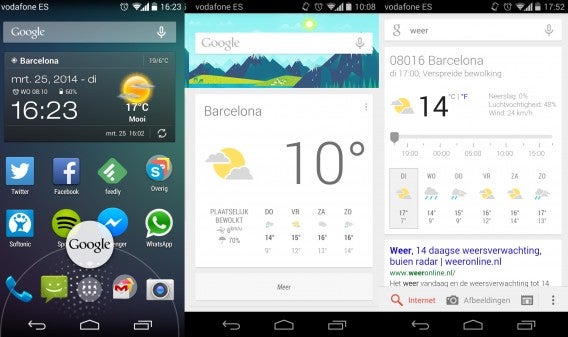
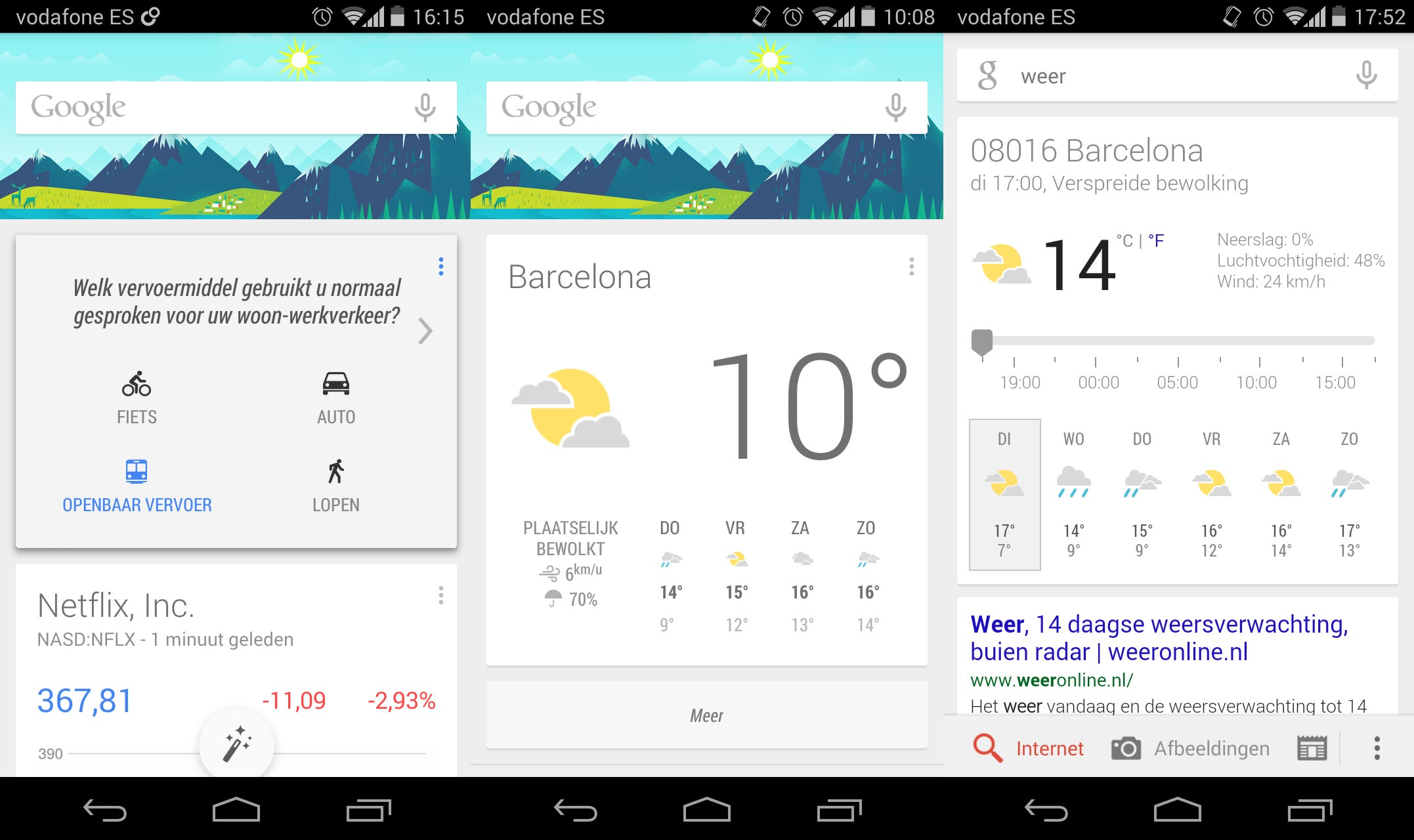
Eenmaal aangekomen in het Google Now-scherm scroll je naar beneden om de verschillende updates te bekijken: actuele treintijden, mogelijke files, de Google Maps-route naar je werk, het weer en beursinformatie. De beroemde Google-zoekbalk bovenaan het scherm laat je zoektermen intypen óf spreken.

Nederlandse versie heeft beperkingen

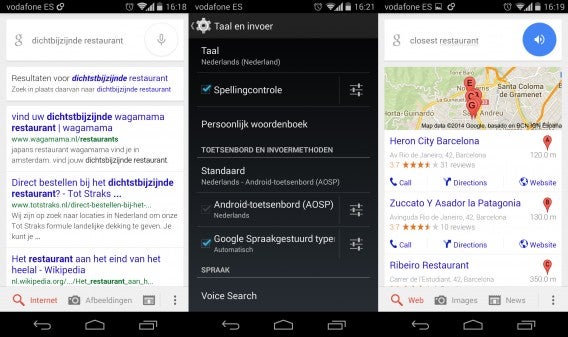
Het interactieve zoeken met Google Now is bij de (Amerikaans) Engelse versie uitgebreider dan bij de Nederlandse versie. Je spreekt bijvoorbeeld ‘Dichtstbijzijnde restaurant’ in bij de Nederlandse versie en er verschijnen slechtst reguliere Google-zoekresultaten.

De Engelse Google Now gebruiken? Verander je taal in de instellingen.

Deze zoekresultaten vatten de zoekterm ‘dichtstbijzijnde restaurant’ letterlijk op en laten dus geen restaurants in de buurt van jouw locatie zien. Doe je dit bij de Engelse versie (met ‘nearest restaurant’), dan zie je relevante restaurants binnen een straal van 750 meter. Daarnaast vertelt een stem je waar je naar gezocht hebt. Het is (bij de Engelse versie) ook mogelijk om via de spraakbesturing iemand direct te bellen of je agenda te bekijken.

Zijn er meer verschillen?

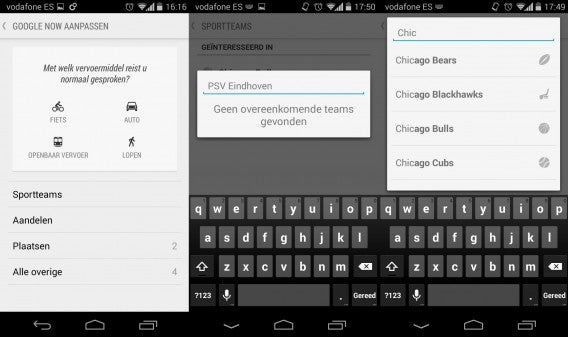
Jazeker. Google Now ondersteunt bijvoorbeeld geen Nederlandse sportuitslagen. Dat is natuurlijk jammer voor veel Nederlandse sportliefhebbers. Ook is Google Now niet geoptimaliseerd voor de Nederlandse aandelenkoers AEX.

De uitslag van Ajax – PSV via Google Now? Vergeet het maar.

Nog even wachten?

Gebruik je veel Google-diensten? Dan is Google Now absoluut het proberen waard. Dat je eigenlijk weinig hebt aan de zoekresultaten van de Nederlandse Google Now, betekent gelukkig niet dat Google Now onbruikbaar is. Integendeel zelfs. Google Now heeft namelijk genoeg andere functies in huis die de moeite waard zijn. De app zorgt ervoor dat je niet constant op alle Google-apps hoeft te tikken, maar lekker achterover leunt en Google Now het werk laat doen.

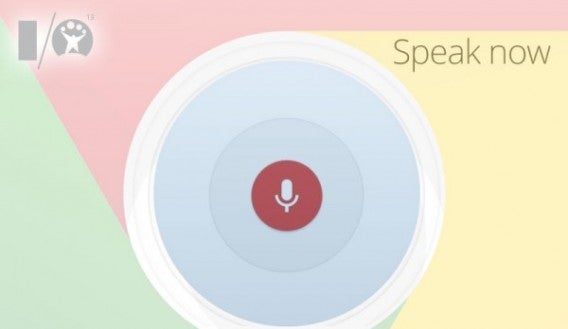
Met Voice Search treedt Google in de voetsporen van Apple’s Siri.

Ook het ontbreken van een goede Voice Search in het Nederlands hoeft geen probleem te zijn. Degenen die het niet erg vinden om hun mobieltje in de Engelse taal te gebruiken hebben wél de beschikking over interactieve zoekresultaten en de spraakbesturing à la Siri.

Wil je per se de Voice Search in het Nederlands gebruiken? In dat geval moet je nog even wachten op een grote Google Now-update. Hopelijk brengt deze update de fantastische zoekfunctie naar de Nederlandse versie van Google Now.

Maak jij al dagelijks gebruik van Google Now?

Wat te doen met je tablet? Mail, agenda en cloudopslag – je tablet als mobiel kantoor

Je Android-tablet is een alleskunner en in deze artikelenserie vertellen we hoe je ‘m ten volste leert benutten. Vandaag aan de beurt: mail, agenda, documenten bewerken.

Nadat we lieten zien hoe je boeken, artikelen en tijdschriften op je Android-tablet leest, helpen we je vandaag je tablet in te stellen voor professionele doeleinden. We behandelen apps en geven je tips waarmee je dankzij je tablet efficiënter leert werken.

Je leert je professionele leven doelmatig ordenen met behulp van een agenda, takenlijst, e-mailclient, office suite en documenten delen met collega’s via de cloud. We maken gebruik van apps die een Google-account vereisen, maar gezien het feit dat je werkt op een Android-tablet gaan we ervan uit dat je die al hebt.

Weet je niet zeker of je wel een Android-tablet hebt? Lees dan dit artikel, waarin we uitleggen hoe je erachter komt welk besturingssysteem er op je tablet staat geïnstalleerd.

Cal: agenda voor afspraken en verjaardagen

Voldoen aan afspraken en deadlines is cruciaal voor je professionele reputatie. Je Android-tablet kan je hierbij goed helpen, bijvoorbeeld met Google Agenda, die je waarschijnlijk ook op je gewone pc gebruikt. Probleem is dat die standaardagenda qua design nogal wat te wensen overlaat en het instellen van effectieve herinneringen niet heel handig werkt. Gelukkig is er Cal, een mooie, praktische en vooral slimme agenda die automatisch synchroniseert met die van Google.

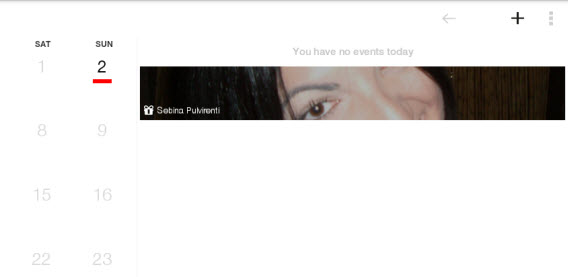
Cal biedt als hoofdpagina een maandoverzicht met daarin al je afspraken. De app is zeer eenvoudig te gebruiken, zoals wel blijkt uit de handeling die je moet uitvoeren om een nieuwe afspraak toe te voegen: tik op de ‘+’ rechtsboven in beeld et voilà.
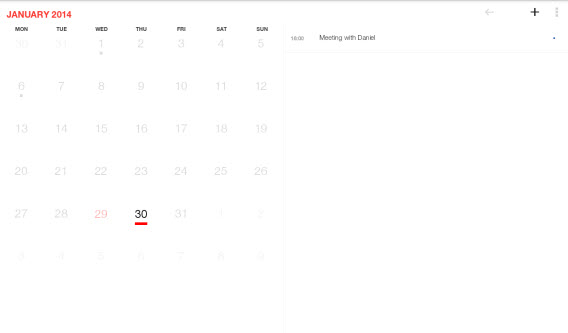
Cal opent nu een nieuw venster, waarin je een naam geeft aan de afspraak, de tijd instelt en ook personen toevoegt, die vervolgens per mail worden uitgenodigd voor de afspraak. De meest interessante functie is misschien nog wel de mogelijkheid om geolocatie aan de afspraak toe te voegen. Dit gebeurt met een interactieve kaart om de exacte plek vast te stellen. Dat alles vind je in een mooi minimalistisch menu, vergezeld van stijlvolle achtergrondafbeeldingen.
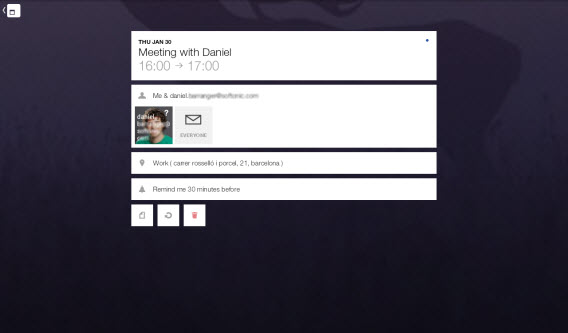
Cal fungeert daarnaast ook als verjaardagskalender. De app laat je de verjaardagen van je Facebook-vrienden importeren, zodat je geen vriend, collega of familielid meer teleur hoeft te stellen. Verjaardagen worden rechts op het hoofdscherm getoond.
Aqua Mail: E-mailbeheer van de bovenste plank
E-mails zijn een essentieel onderdeel van (bijna) alle werkzaamheden, maar we riskeren meer tijd ermee te verliezen dan te winnen. Een slecht ontworpen of inefficiënte e-mailclient zorgt voor nog meer tijdverlies; andersom weet een goede app juist ons mailgedrag efficiënter te maken.

Aqua Mail is zo’n app. Na het opstarten voeg je een account van bijvoorbeeld Gmail, Hotmail of Yahoo! toe, en vul je vervolgens je naam, e-mailadres en wachtwoord in. In een oogwenk laadt Aqua Mail je mailbox, nadat je op de twee pijlen in een cirkel hebt getikt.

Aqua Mail heeft een zogenaamde Smart Folder, met daarin ongelezen mails van al je accounts en een reeks handige instellingen, zoals het gebruik van verkeersgegevens en beperkte meldingen in het weekend.

Google Keep: aantekeningen maken en checklists bijhouden

Notities, digitale post-its en to-do-lijsten zijn essentieel bij een efficiënte workflow. Ook op de tablet is er een app die je hierbij helpt, namelijk Google Keep.
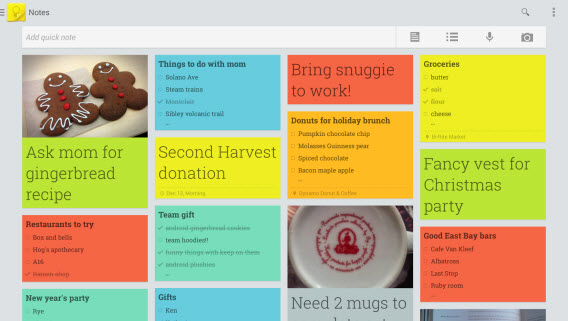
Al in het app-icoon vinden we de traditionele post-it terug. Google Keep maakt dan ook handig en slim gebruik van deze gele plakbriefjes en doet nog veel meer. Om een nieuwe notitie te maken tik je op de balk bovenin en begin je te typen. Je voegt een alarm/herinnering toe, zet ‘m op een to-do list, verandert de kleur van de notitie of voegt eventueel een afbeelding toe.
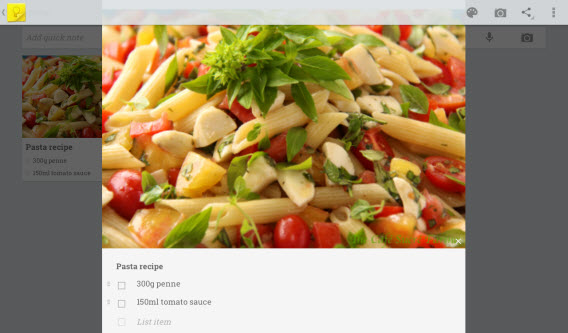
Het visuele aspect van Google Keep is misschien wel de grootste aantrekkingskracht van de app. Zodra je Keep opent, heb je direct al je notities, lijstjes, recepten en nog veel meer bij de hand. Alsof dit nog niet genoeg is, is het ook mogelijk om Keep als widget toe te voegen aan je Android-thuisscherm en notities te delen met wie je maar wilt.

QuickOffice: documenten maken, bewerken en opslaan in elk populair formaat

Word-documenten, Excel-spreadsheets en PowerPoint-presentaties maken en bewerken; het zijn dagelijkse taken voor veel mensen. Maar wie zegt dat je daar per se een computer voor nodig hebt? Op een tablet kan het even makkelijk, en wel met een gratis app.

Het grote dilemma: is het beter om QuickOffice of Drive te gebruiken op je Android-tablet? Onlangs vergeleken we de twee en het komt erop neer dat Drive net wat eenvoudiger en simpeler is. Ben je echter veeleisend en zoek je geavanceerde functies voor bewerking, ga dan voor QuickOffice.

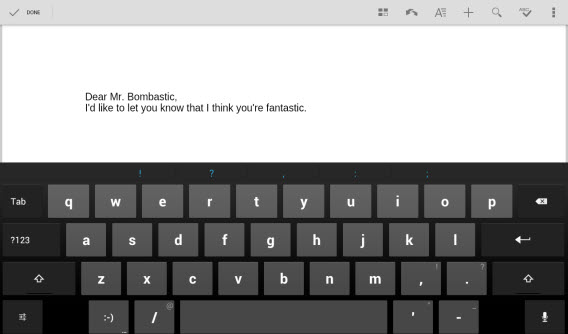
Om een bestand aan te maken tik je rechtsboven in beeld op de ‘+’ en kies je vervolgens voor een tekstdocument, spreadsheet of presentatie. Net als in Microsoft Office begin je vervolgens je document te vullen en bewerken, precies zoals je gewend bent.
Google Drive: Bestanden opslaan in de cloud en deze delen met wie je wilt
Werk omvat ook het verplaatsen van bestanden van A naar B, bijvoorbeeld naar je collega’s. Met Google Drive sla je al je bestanden op in de cloud en maak je ze beschikbaar voor iedereen die je maar wilt. Naast Office-formaten ondersteunt Drive ook PDF en de meest gangbare muziek- en videoformaten. Maar misschien wel het handigste: Google Drive integreert naadloos met QuickOffice.

Op de hoofdpagina van Google Drive zie je een overzicht van al je bestanden. Met een tik op Upload in de linkerbenedenhoek kies je een bestand om te uploaden naar je online opslag. Wil je de bestanden zien die anderen met jou gedeeld hebben, dan tik je op het pictogram in de linkerbovenhoek en kies je voor de optie Shared with me. Tik op een bestand om ‘m te openen of af te spelen.
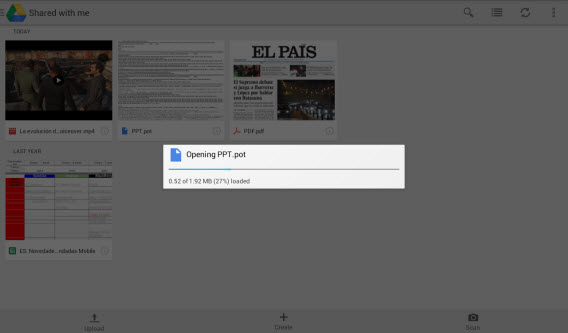
Google Drive geeft je ook de optie om bestanden offline beschikbaar te maken, te bewerken en te delen met andere mensen. Om te delen tik je op de omcirkelde i en vervolgens voeg je een collega toe. Voor alle overige handelingen houd je langer een vinger op een bestand en kies je de gewenste optie uit het menu.

Google Drive synchroniseert je bestanden op al je apparaten. Dat wil zeggen dat wanneer je bijvoorbeeld een Word-document aanmaakt en uploadt op je computer, je deze vervolgens direct terugziet op je tablet. Zo werk je verder waar, wanneer en op welk apparaat je maar wilt (Drive is ook beschikbaar op Windows, Mac, iPad en iPhone), waarna de wijzigingen direct weer online opgeslagen worden.

Werken op de tablet is mogelijk, maar er is meer!

In deze aflevering zag je hoe de tablet perfect in staat is om je werk te organiseren en gedeeltelijk uit te voeren via een agenda, e-mail, notities, documenten bewerken en cloud-synchronisatie. De genoemde apps zijn stuk voor stuk gemakkelijk te gebruiken, gratis en worden constant verbeterd. Beetje bij beetje zul je erachterkomen dat de functies die je gewend bent van de pc ook grotendeels (en vaak nog gemakkelijker ook) te gebruiken zijn op de tablet.

Maar een tablet kan nog veel meer! In de volgende aflevering van deze serie zullen we zien hoe je je tablet gebruikt als GPS-navigator. Tot de volgende keer!

Download de in dit artikel genoemde apps

Download Cal voor Android

Download Aqua Mail for Android

Download Google Keep voor Android

Download QuickOffice

Download Google Drive
10 vragen aan CalCube: ‘Beter dan Apple’s agenda-app’

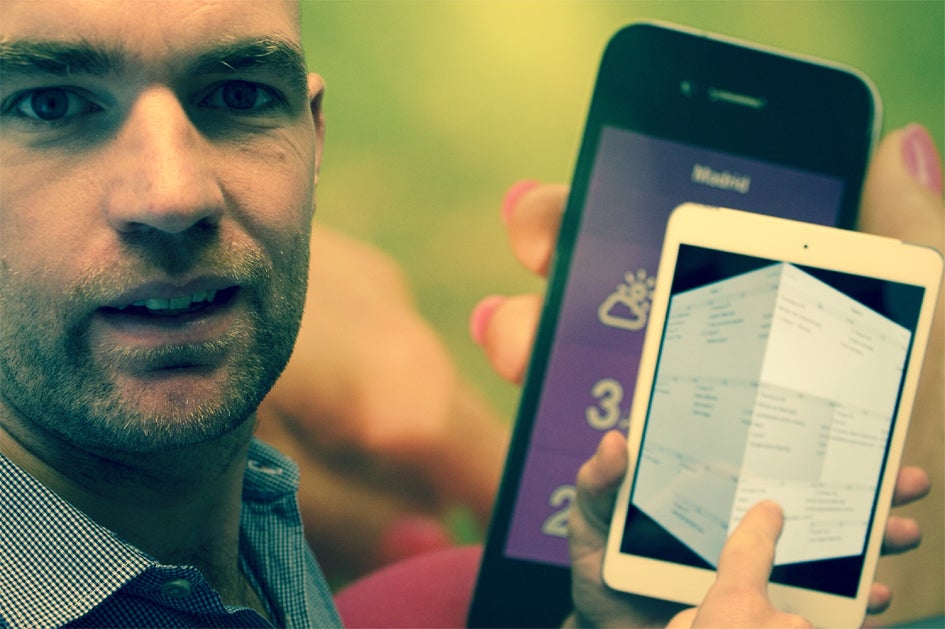
Nederlandse start ups boeken steeds vaker succes in het buitenland. De jonge bedrijven hebben unieke ideeën en grootse plannen. Reden genoeg om wekelijks een ontwikkelaar achter één van die succesverhalen aan de tand te voelen. Deze week is het de beurt aan internetondernemer Stijn Veeger van de nieuwe agenda-app CalCube.

Hoe kwamen jullie op het idee voor CalCube?

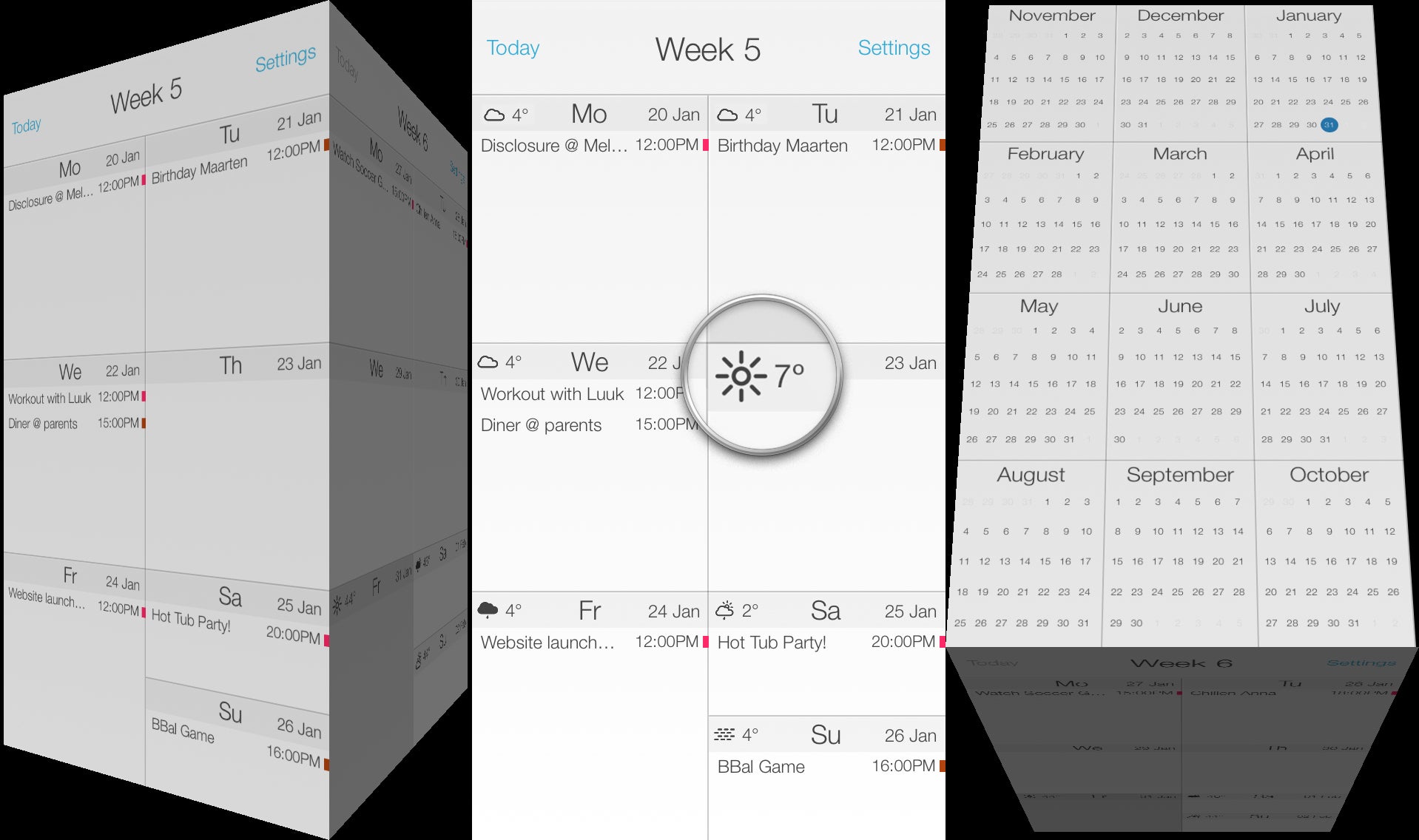
“WeatherCube is een app die we vorig jaar met AppSuperb hebben uitgebracht. Die applicatie was nogal succesvol met ruim 3 miljoen downloads. We vroegen onszelf af: waar kunnen we dit design nog meer op toepassen? Daarnaast zagen we dat Apple’s agenda-app voor iOS 7 eigenlijk één groot drama was. Met het kubus-design van WeatherCube maakten we een mooiere agenda-app.”

Wat heeft het succes van WeatherCube betekend voor CalCube?

“We borduren eigenlijk verder op het succes van WeatherCube. Ook maken we een koppeling tussen de twee apps. Op die manier krijg je een weerbericht in je agenda te zien en andersom. Als je iets plant in je agenda, kun je alvast rekening houden met het weer.”

Voor wie is CalCube bedoeld?

“CalCube is een simpele agenda-app, waarbij de nadruk op het mooie design en de gebruiksvriendelijkheid ligt. De app valt in eerste instantie vooral in de smaak bij iOS-gebruikers die van design houden. Toch moet een agenda-app vooral prettig werken, aangezien je de agenda meerdere keren per dag gebruikt. Wat dat betreft mikken we niet alleen op de design-fanaten.”

Hoeveel gebruikers heeft CalCube?

“Sinds de lancering afgelopen vrijdag hebben we 5000 gebruikers. We hopen elke dag minstens 1000 gebruikers erbij te krijgen.”

In hoeverre mikken jullie op succes buiten de landsgrenzen?

“Ongeveer 90 procent van de CalCube-gebruikers zitten buiten Nederland. AppSuperb is absoluut internationaal gericht, gezien het internationale succes van voorganger WeatherCube. We proberen alle producten die we onder deze noemer lanceren een kwaliteitskeurmerk mee te geven.”

Waarom kiezen jullie voor een betaald programma?

“Een agenda-app met advertenties, dat lijkt geen goed idee. We denken dat deze betaalconstructie het beste werkt.”

Hoe werken de voorinstellingen voor CalCube precies?

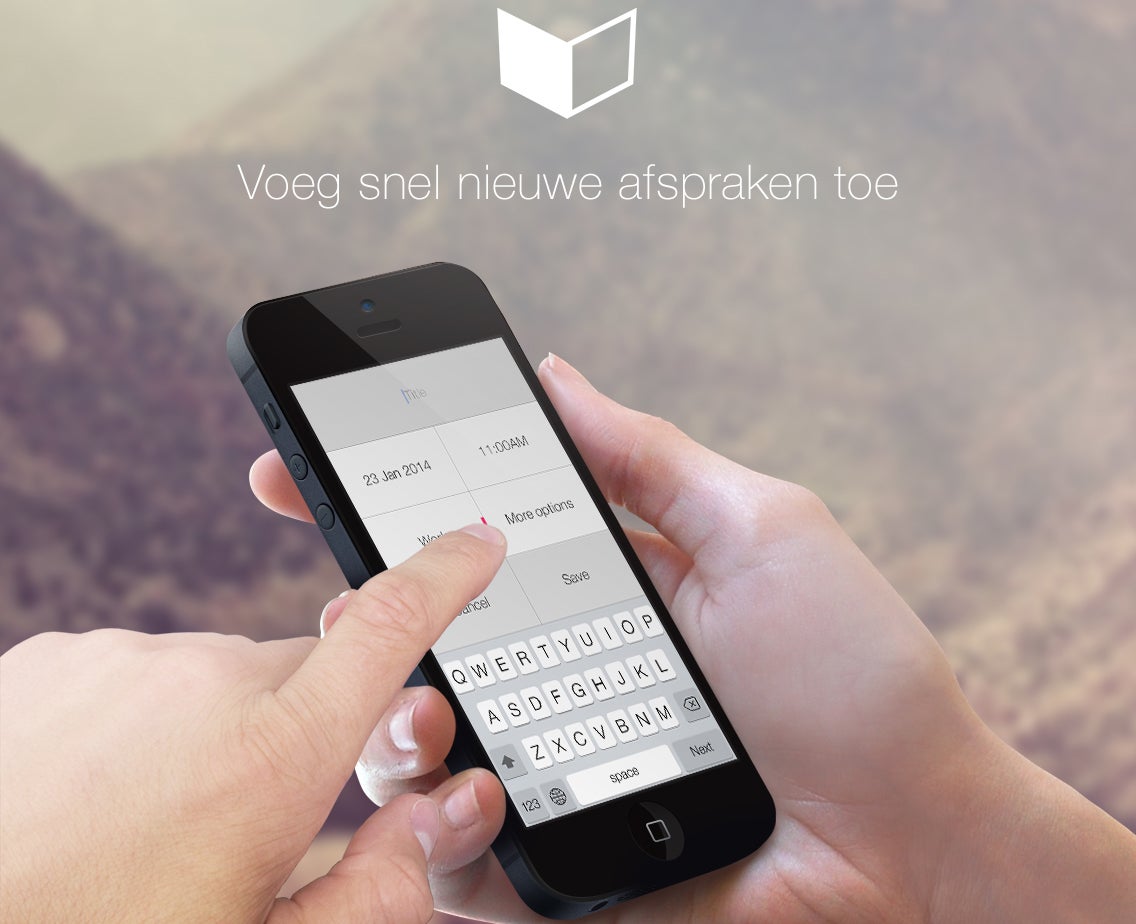
“In 80 procent van alle gevallen duurt een afspraak een uur. Daarom vullen we dat alvast voor je in. Hetzelfde geldt voor de notificatie die je ontvangt voordat de afspraak begint. Dat hoef je maar één keer in te vullen. Bij andere applicaties, waaronder de agenda van Apple, moet je steeds alles opnieuw invoeren. CalCube werkt een stuk sneller.”

Stijn Veeger van Appsuperb met CalCube op de iPad.

Wanneer kunnen we de Android-versie verwachten?

“De Android-versie komt er niet. De cube navigation is specifiek voor iOS ontwikkeld. Voor Android is deze techniek vrijwel onmogelijk te realiseren. Daarnaast is de iOS-gebruiker eerder geneigd te betalen voor een premium app met een mooi design dan de Android-gebruiker.”

Wat maakt CalCube beter dan andere agenda’s?

“Het invoeren van een afspraak gaat sneller dan bij alle andere applicaties. Dat werkt gewoon prettiger. Ook heeft CalCube een weekoverzicht, een unieke functie ten opzichte van andere agenda-apps voor iOS. Ten slotte heeft CalCube een mooi en apart design met de draaiende kubus. Het oog wil natuurlijk ook wat.”

Outlook.com krijgt nieuwe agenda met Windows 8-uiterlijk en sociale functies

Microsoft heeft de agenda van mailwebsite Outlook.com compleet vernieuwd en verbeterd. De kalender heeft een Windows 8-achtig uiterlijk gekregen met grote hoekige vlakken en eenvoudig kleurgebruik. Ook zijn er een aantal nieuwe sociale functies, waarmee je in een handomdraai andere gebruikers toegang geeft tot jouw agenda.
Voorheen maakte Outlook.com gebruik van de traditionele Hotmail-agenda. De nieuwe vormgeving van de agenda sluit een stuk beter aan op het algemene uiterlijk van de nieuwe gratis e-maildienst.

Continue reading “Outlook.com krijgt nieuwe agenda met Windows 8-uiterlijk en sociale functies”