Office, iWork of Quickoffice: wat is de beste office-suite voor iPad?

Microsoft Word, Excel en PowerPoint zijn eindelijk beschikbaar op de iPad, vier lange jaren na de release van de tablet. Maar Office Mobile is niet het enige kantoorpakket voor Apples iPad. Wij vergelijken Office, iWork en Quickoffice, om te zien welke app-suite het beste uit de verf komt.

Welke van de drie kantoorpakketten van Microsoft, Apple en Google werkt het beste op de iPad? Office is misschien wel dé standaard op de pc en laptop, maar dat zegt natuurlijk niets over de prestaties van Office op de mobiele platformen.

Om je te helpen kiezen, vergelijken we Office, iWork en Quickoffice in alledaagse omstandigheden. Documenten openen, maken, bewerken, opslaan en delen… we testen de functies die je dagelijks gebruikt en beschrijven in detail welke app het meest geslaagd is.

De regels

Baptiste, Fabrizio en ik, Samuel, hadden zestig minuten de tijd om een PowerPoint-presentatie te maken, een Excel-spreadsheet te bewerken en een Word-document te schrijven; alles met enkel een iPad met daarop de drie kantoor-apps.

Elke redacteur moest vervolgens de resultaten van hun werk presenteren aan een jury, om zo het eindproduct te evalueren. Wat staat er op het spel? Roem, erkenning van collega’s en een goedgevulde mand met vers fruit.

Jury

De jury beoordeelde de kwaliteit van de definitieve documenten, de samenhang van de gepresenteerde informatie en de verwezenlijking van de opgelegde doelstellingen. Hieronder vind je de uitslag en zie je welke de beste office suite op de iPad is geworden.

1e plaats: iWork (Fabrizio)

pagina'sfabrizioiWork heeft me aangenaam verrast. De applicaties in het pakket zijn stuk voor stuk zeer goed uitgewerkt en zijn gemakkelijk te gebruiken. Ik ben erin geslaagd fantastische resultaten te behalen in minder dan een half uur, dankzij de perfecte harmonie tussen Pages, Keynote en Numbers. Enige negatieve punt: het ontbreken van een reeks professionele sjablonen.

Download Pages voor iPad

Download Numbers voor iPad

Download Keynote voor iPad

2e plaats: Office (Baptiste)

Behalve het wat discutabele en vereiste Office 365-abonnement dat je nodig hebt voor Office, kan ik het iPad-pakket van Microsoft alleen maar aanraden. Waarom? De gebruikerservaring op de tablet is nagenoeg hetzelfde als op de pc. Het resultaat: ik heb geen enkele heimwee naar het grote scherm en was in staat alle opties te gebruiken die ik maar wilde.

De mogelijkheid om content te kopiëren en plakken van de ene naar de andere app is erg belangrijk, maar werkt helaas niet altijd even goed. Ik zou deze test ongetwijfeld hebben gewonnen als ik een geschikter thema voor mijn PowerPoint-presentatie had gekozen.

Download Word voor iPad

Download Excel voor iPad

Download PowerPoint voor iPad

3e plaats: Quickoffice (Samuel)

SamuelIk was vooral teleurgesteld in Quickoffice. De app is moeilijk te gebruiken, het kopiëren van gegevens is telkens weer een gok en de beschikbare functies zijn beperkt en a-ergonomisch geplaatst. Ik was niet in staat om afbeeldingen in Excel te veranderen en het gebrek aan thema’s voor PowerPoint-presentaties kostte me een hoop kostbare punten in deze test.

Download Quickoffice voor iPad

Conclusie

iWork is op basis van onze test dus de winnaar van de drie belangrijkste office suits op de iPad. De Apple-applicaties blinken uit met hun brede scala aan functies, de perfecte compatibiliteit met Microsoft-formaten en het grote gebruikersgemak.

Met Office is echter weinig mis. Word, Excel en PowerPoint bieden ook op de iPad een vertrouwde ervaring, terwijl ze tegelijkertijd goed gebruik maken van de mogelijkheden van de Apple-tablet.

Quickoffice daarentegen stelt teleur en loopt ver achter op zijn concurrenten, vooral dankzij de beperkte mogelijkheden en matige compatibiliteit met Microsoft-bestandsformaten. Quickoffice is daarom hooguit geschikt om snel documenten te raadplegen; niet als dagelijks kantoorpakket waarop je al je werk doet.

Nu weet je dus welke kantoorapplicaties je moet kiezen om het maximale uit je iPad te halen. En wie weet vervangt de tablet ooit je traditionele bureaublad wel!
Lees ook:

Office voor iPad – 3 gratis alternatieven

Het kantoorpakket Office is inmiddels beschikbaar voor de iPad, maar helaas is de gratis versie erg beperkt in zijn functies; documenten bewerken is bijvoorbeeld onmogelijk. Wil je toch Word-documenten, Excel-spreadsheets en PowerPoint-presentaties maken met alleen je iPad? Probeer dan een van deze drie gratis alternatieven.

Logo CloudOnCloudOn – voor de online backuppers

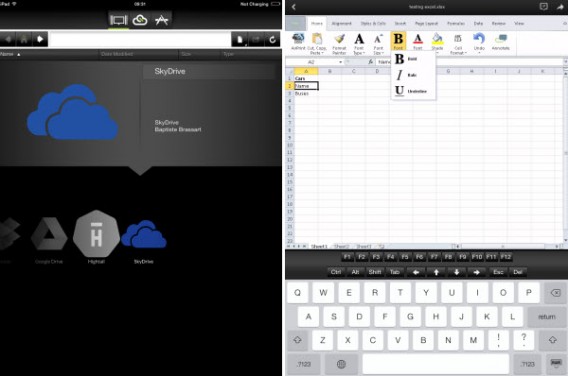
CloudOn is een grote office suite voor de iPad. De bijzonderheid? CloudOne maakt hevig gebruik van de cloud. Al bij de registratie kies je een plek om al je tekstdocumenten, spreadsheets en presentaties onder te brengen. De app ondersteunt de populairste online kluizen: Dropbox, Box, Google Drive, OneDrive en Hightail.

Zodra de app goed is geconfigureerd ga je aan de slag met het maken en bewerken van documenten op je tablet. De interface is sterk geïnspireerd door Office 2013 en niet geheel geoptimaliseerd voor touch, maar voldoet alsnog prima aan de meeste professionele behoeften.

Download CloudOn

Screenshots van CloudOn voor iPad

Goed Slecht
Ondersteuning van alle populaire clouddiensten Imperfecte interface
Werkt lekker snel Niet in staat bestanden op je iPad op te slaan

QuickOffice logoQuickOffice – voor de Google-fans

QuickOffice is een product van Google en lijkt wellicht weinig te verschillen van Google Drive. QuickOffice is echter in eerste plaats ontworpen om Word-documenten (DOCX), PowerPoint-presentaties (PPTX) en Excel-spreadsheets (XLS) – de officiële bestandsformaten die Microsoft hanteert – te bewerken.

Om gebruik te maken van QuickOffice heb je uiteraard een Google-account nodig. Met QuickOffice sla je backups van je bestanden op via Google Drive, maar de app laat je ook gewoon je documenten op het interne geheugen van de iPad opslaan.

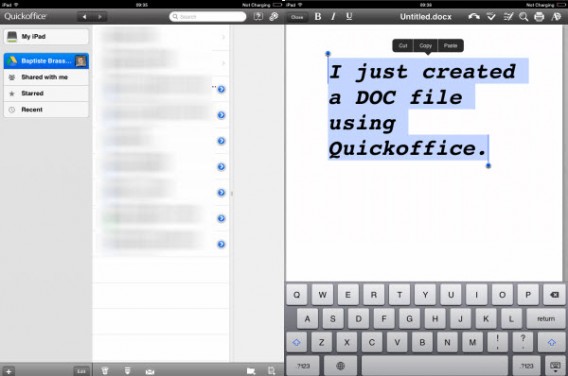
Documenten die je maakt in QuickOffice werken automatisch goed in Word, Excel en PowerPoint. De interface is overzichtelijk, aangenaam en eenvoudig te gebruiken, en de app doet qua functionaliteit weinig onder voor CloudOn.

Download QuickOffice

Screenshots van Quickoffice

Goed Slecht
Gebruiksgemak
Verbinding maken met Google-account verplicht
Back-up bestanden lokaal of in de cloud

Logo OliveOffice HDOliveOfficeHD – voor de ongeduldigen
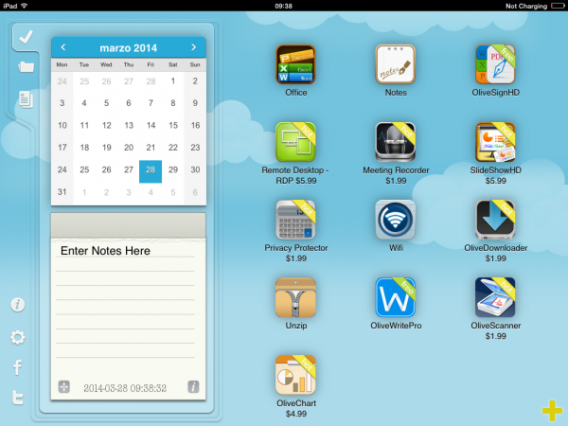
OliveOfficeHD verwelkomt je met een vrolijk en kleurrijk overzichtsscherm met de nodige reclame voor betaalde apps. Laat je niet afschrikken en tik op het Office-icoontje. Je wordt geleid naar het gedeelte waar je voor bent gekomen: het bewerken van Word-, Excel- en PowerPoint-bestanden.

OliveOfficeHD

Vanuit dit tweede scherm maak je een nieuw document, spreadsheet of presentatie aan. Het grote voordeel van OliveOfficeHD? De vele sjablonen besparen je kostbare tijd wanneer je snel een verzorgd ogend document in elkaar moet zetten.

Houd er wel rekening mee dan OliveOfficeHD geen online synchronisatie ondersteund en het niet mogelijk is om PDF-bestanden te converteren, tenzij je de knip trekt.

Download OliveOfficeHD

Goed Slecht
Handige sjablonen Niet altijd even duidelijke interface
Geen registratie vereist
Geen synchronisatie van bestanden in de cloud

De release van Office voor de iPad markeert het begin van een nieuw tijdperk voor veel professionals met een voorkeur voor mobiel werken. Wil je meer weten? Lees onze recensie over Word, Excel en PowerPoint voor iPad, of onze uitgebreide analyse van het mobiele Office-pakket. Voor wie geen zin heeft om geld uit te geven; probeer bovenstaande alternatieven en vertel ons hieronder wat je ervan vindt!

Wat te doen met je tablet? Mail, agenda en cloudopslag – je tablet als mobiel kantoor

Je Android-tablet is een alleskunner en in deze artikelenserie vertellen we hoe je ‘m ten volste leert benutten. Vandaag aan de beurt: mail, agenda, documenten bewerken.

Nadat we lieten zien hoe je boeken, artikelen en tijdschriften op je Android-tablet leest, helpen we je vandaag je tablet in te stellen voor professionele doeleinden. We behandelen apps en geven je tips waarmee je dankzij je tablet efficiënter leert werken.

Je leert je professionele leven doelmatig ordenen met behulp van een agenda, takenlijst, e-mailclient, office suite en documenten delen met collega’s via de cloud. We maken gebruik van apps die een Google-account vereisen, maar gezien het feit dat je werkt op een Android-tablet gaan we ervan uit dat je die al hebt.

Weet je niet zeker of je wel een Android-tablet hebt? Lees dan dit artikel, waarin we uitleggen hoe je erachter komt welk besturingssysteem er op je tablet staat geïnstalleerd.

Cal: agenda voor afspraken en verjaardagen

Voldoen aan afspraken en deadlines is cruciaal voor je professionele reputatie. Je Android-tablet kan je hierbij goed helpen, bijvoorbeeld met Google Agenda, die je waarschijnlijk ook op je gewone pc gebruikt. Probleem is dat die standaardagenda qua design nogal wat te wensen overlaat en het instellen van effectieve herinneringen niet heel handig werkt. Gelukkig is er Cal, een mooie, praktische en vooral slimme agenda die automatisch synchroniseert met die van Google.

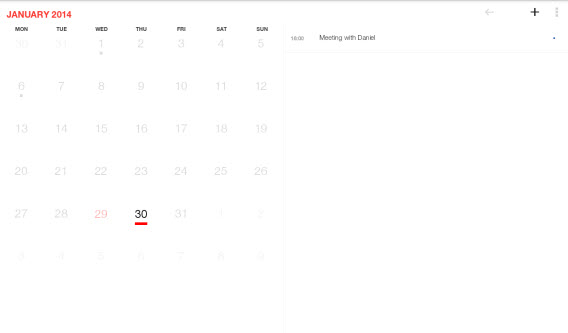
Cal biedt als hoofdpagina een maandoverzicht met daarin al je afspraken. De app is zeer eenvoudig te gebruiken, zoals wel blijkt uit de handeling die je moet uitvoeren om een nieuwe afspraak toe te voegen: tik op de ‘+’ rechtsboven in beeld et voilà.

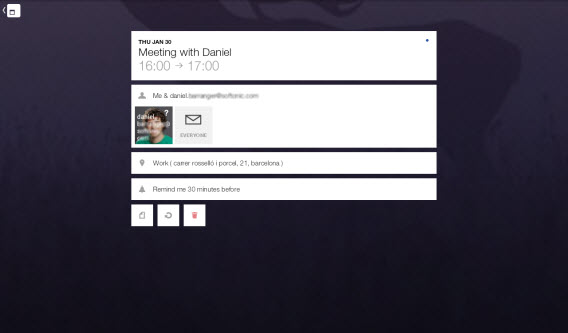
Cal opent nu een nieuw venster, waarin je een naam geeft aan de afspraak, de tijd instelt en ook personen toevoegt, die vervolgens per mail worden uitgenodigd voor de afspraak. De meest interessante functie is misschien nog wel de mogelijkheid om geolocatie aan de afspraak toe te voegen. Dit gebeurt met een interactieve kaart om de exacte plek vast te stellen. Dat alles vind je in een mooi minimalistisch menu, vergezeld van stijlvolle achtergrondafbeeldingen.

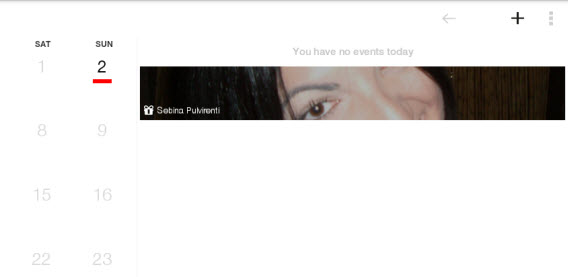
Cal fungeert daarnaast ook als verjaardagskalender. De app laat je de verjaardagen van je Facebook-vrienden importeren, zodat je geen vriend, collega of familielid meer teleur hoeft te stellen. Verjaardagen worden rechts op het hoofdscherm getoond.

Aqua Mail: E-mailbeheer van de bovenste plank

E-mails zijn een essentieel onderdeel van (bijna) alle werkzaamheden, maar we riskeren meer tijd ermee te verliezen dan te winnen. Een slecht ontworpen of inefficiënte e-mailclient zorgt voor nog meer tijdverlies; andersom weet een goede app juist ons mailgedrag efficiënter te maken.

Aqua Mail is zo’n app. Na het opstarten voeg je een account van bijvoorbeeld Gmail, Hotmail of Yahoo! toe, en vul je vervolgens je naam, e-mailadres en wachtwoord in. In een oogwenk laadt Aqua Mail je mailbox, nadat je op de twee pijlen in een cirkel hebt getikt.

Aqua Mail heeft een zogenaamde Smart Folder, met daarin ongelezen mails van al je accounts en een reeks handige instellingen, zoals het gebruik van verkeersgegevens en beperkte meldingen in het weekend.

Google Keep: aantekeningen maken en checklists bijhouden

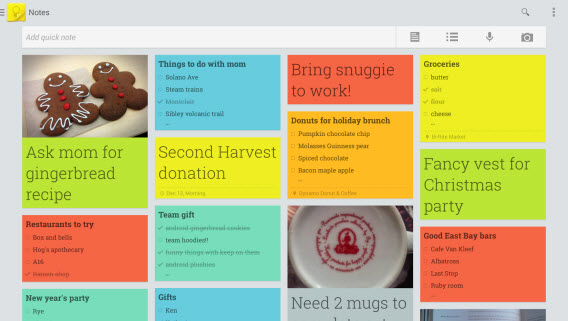
Notities, digitale post-its en to-do-lijsten zijn essentieel bij een efficiënte workflow. Ook op de tablet is er een app die je hierbij helpt, namelijk Google Keep.

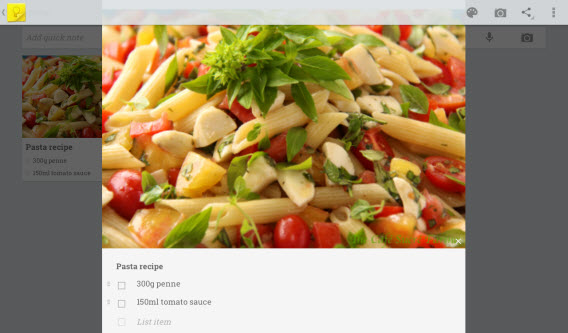
Al in het app-icoon vinden we de traditionele post-it terug. Google Keep maakt dan ook handig en slim gebruik van deze gele plakbriefjes en doet nog veel meer. Om een nieuwe notitie te maken tik je op de balk bovenin en begin je te typen. Je voegt een alarm/herinnering toe, zet ‘m op een to-do list, verandert de kleur van de notitie of voegt eventueel een afbeelding toe.

Het visuele aspect van Google Keep is misschien wel de grootste aantrekkingskracht van de app. Zodra je Keep opent, heb je direct al je notities, lijstjes, recepten en nog veel meer bij de hand. Alsof dit nog niet genoeg is, is het ook mogelijk om Keep als widget toe te voegen aan je Android-thuisscherm en notities te delen met wie je maar wilt.

QuickOffice: documenten maken, bewerken en opslaan in elk populair formaat

Word-documenten, Excel-spreadsheets en PowerPoint-presentaties maken en bewerken; het zijn dagelijkse taken voor veel mensen. Maar wie zegt dat je daar per se een computer voor nodig hebt? Op een tablet kan het even makkelijk, en wel met een gratis app.

Het grote dilemma: is het beter om QuickOffice of Drive te gebruiken op je Android-tablet? Onlangs vergeleken we de twee en het komt erop neer dat Drive net wat eenvoudiger en simpeler is. Ben je echter veeleisend en zoek je geavanceerde functies voor bewerking, ga dan voor QuickOffice.

Om een bestand aan te maken tik je rechtsboven in beeld op de ‘+’ en kies je vervolgens voor een tekstdocument, spreadsheet of presentatie. Net als in Microsoft Office begin je vervolgens je document te vullen en bewerken, precies zoals je gewend bent.

Google Drive: Bestanden opslaan in de cloud en deze delen met wie je wilt

Werk omvat ook het verplaatsen van bestanden van A naar B, bijvoorbeeld naar je collega’s. Met Google Drive sla je al je bestanden op in de cloud en maak je ze beschikbaar voor iedereen die je maar wilt. Naast Office-formaten ondersteunt Drive ook PDF en de meest gangbare muziek- en videoformaten. Maar misschien wel het handigste: Google Drive integreert naadloos met QuickOffice.

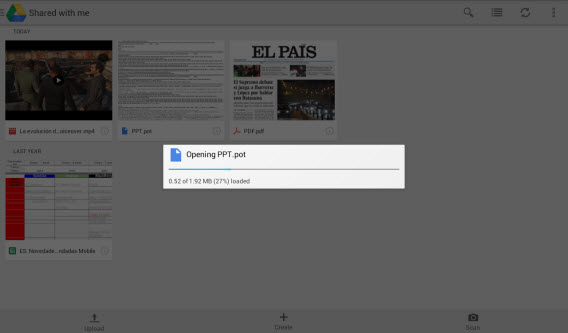
Op de hoofdpagina van Google Drive zie je een overzicht van al je bestanden. Met een tik op Upload in de linkerbenedenhoek kies je een bestand om te uploaden naar je online opslag. Wil je de bestanden zien die anderen met jou gedeeld hebben, dan tik je op het pictogram in de linkerbovenhoek en kies je voor de optie Shared with me. Tik op een bestand om ‘m te openen of af te spelen.

Google Drive geeft je ook de optie om bestanden offline beschikbaar te maken, te bewerken en te delen met andere mensen. Om te delen tik je op de omcirkelde i en vervolgens voeg je een collega toe. Voor alle overige handelingen houd je langer een vinger op een bestand en kies je de gewenste optie uit het menu.

Google Drive synchroniseert je bestanden op al je apparaten. Dat wil zeggen dat wanneer je bijvoorbeeld een Word-document aanmaakt en uploadt op je computer, je deze vervolgens direct terugziet op je tablet. Zo werk je verder waar, wanneer en op welk apparaat je maar wilt (Drive is ook beschikbaar op Windows, Mac, iPad en iPhone), waarna de wijzigingen direct weer online opgeslagen worden.

Werken op de tablet is mogelijk, maar er is meer!

In deze aflevering zag je hoe de tablet perfect in staat is om je werk te organiseren en gedeeltelijk uit te voeren via een agenda, e-mail, notities, documenten bewerken en cloud-synchronisatie. De genoemde apps zijn stuk voor stuk gemakkelijk te gebruiken, gratis en worden constant verbeterd. Beetje bij beetje zul je erachterkomen dat de functies die je gewend bent van de pc ook grotendeels (en vaak nog gemakkelijker ook) te gebruiken zijn op de tablet.

Maar een tablet kan nog veel meer! In de volgende aflevering van deze serie zullen we zien hoe je je tablet gebruikt als GPS-navigator. Tot de volgende keer!

Download de in dit artikel genoemde apps

Download Cal voor Android

Download Aqua Mail for Android

Download Google Keep voor Android

Download QuickOffice

Download Google Drive