Hoe voorkom je dat Google jouw foto’s in advertenties gebruikt?

Vanaf 11 november kan Google je naam en foto in advertenties gebruiken. Hieronder lees je hoe je dat voorkomt.

Met de onschuldige naam Shared Endorsements introduceerde Google een automatische verandering voor alle gebruikers van de privacy-instellingen van je Google+-account. Vanaf nu kunnen je foto en je naam ongevraagd bij een reclame worden geplaatst om zo producten te promoten.

Uiteraard is niet iedereen ervan gediend om door Google als reclamezuil te worden gebruikt. Google zelf noemt het overigens een dienst die zich erop richt om “je vrienden en andere mensen te helpen met het vinden van interessante content.”

Heb je een Google-account en wil je niet dat je foto voor reclamedoeleinden wordt gebruikt, dan moet je de instellingen van Google Plus wijzingen. Dit kan op twee manieren.

Methode 1: directe toegang tot de pagina Shared Endorsements

1. Klik op deze link.

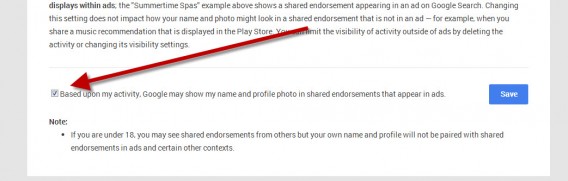
2. Scroll naar beneden en haal het vinkje bij het op de afbeelding getoonde vakje weg.

3. Klik op Save.

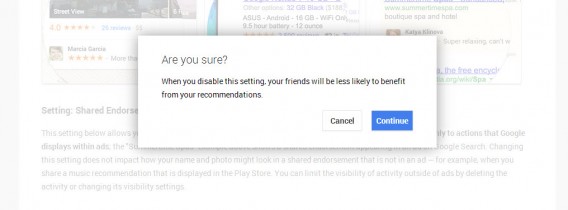
4. Klik in het venster dat volgt op Continue.

Methode 2: toegang via je je accountinstellingen

1. Ga naar je Google+-profiel. Klik op je naam aan de linkerkant, gevolgd door een “+”. Ben je nog niet ingelogd, gebruik dan deze link. Voer je gegevens in en klik op Aanmelden.

2. Klik op je profielfoto in de rechter bovenhoek en klik vervolgens op Accounts.

3. In de linkerkolom klik je op Google+.

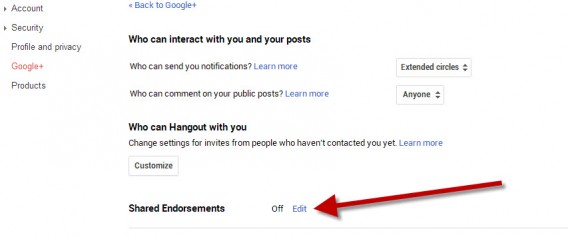
4. Onder Shared Endorsements klik je op Edit en volg je de stappen van methode 1.

Wil je je privacy nog beter beschermen, volg dan deze tips:

In het instellingenscherm beheer je je meldingen, beslis je wie er kan reageren op je berichten, organiseer je je kringen, kies je wie er contact met je op kan nemen via Hangouts en nog veel meer.

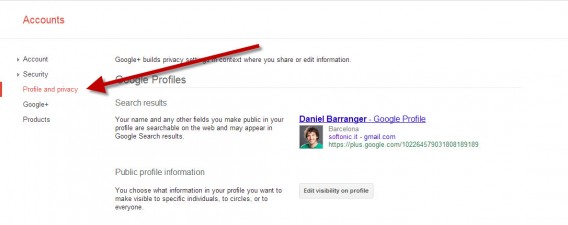
Je vindt de beveiligingsinstellingen door op Profile and privacy te klikken in de linkerkolom.

De privacy-instellingen van Google zijn ingewikkeld en vaak onduidelijk, daar is geen twijfel over mogelijk. We raden je dan ook aan om goed de tijd nemen om alles door te lezen en alle zaken bij Profile and privacy door te nemen. Uiteraard lees je bij ons ook alle nieuwtjes en updates.


Wat vind jij van Google’s privacybeleid?

Houd je iPhone-batterij langer in leven

Door de ontwikkelingen in iOS 7 is het mogelijk dat de batterij van je iPhone of iPad nog sneller leeg raakt dan bij eerdere versies van iOS, zeker als je een ouder apparaat gebruikt.

Sommige apps kunnen er ook wat van: Facebook slurpt je batterij leeg en een app als Moves, die je locatie vierentwintig uur per dag bijhoudt via GPS, is ook al zo’n energievreter. Gelukkig zijn er genoeg manieren om de levensduur van je batterij te verbeteren.

Zet locatievoorzieningen uit

GPS voor Google Maps is erg handig, maar moet je nou echt te allen tijde te weten waar de dichtstbijzijnde Starbucks is? Zet de locatievoorzieningen voor apps die je niet direct nodig hebt uit door naar Instellingen > Privacy > Locatievoorzieningen te gaan. Kamp je met een snel leeglopende batterij? Zet dan ook eens de locatievoorzieningen voor Facebook en Moves uit, dat scheelt als stukken.

Schakel “Ververs apps op achtergrond” uit

Ververs apps op achtergrond is een erg handige functie die je apps automatisch ververst, zodat je altijd de nieuwste informatie hebt. Net als bij locatievoorzieningen, is de functie niet voor elke app nodig.

Background App Refresh

Voor apps die je voortdurend gebruikt, is het de moeite waard om de functie aan te laten staan. Bij apps die je zelden tot nooit opent, kun je het automatisch verversen prima uitschakelen.

Sluit niet alle apps bij multi-tasking

Door de multi-tasking functie kan het lijken alsof je honderden apps tegelijk open hebt staan. Dat is misschien wel zo, maar eigenlijk hoef je alleen de applicaties die Locatievoorzieningen of Automatisch Verversen gebruiken te sluiten. De apps die dit niet doen, staan eigenlijk gewoon stil als je ze niet gebruikt en draaien niet door op de achtergrond. Als je de app sluit en daarna weer opstart, moet je telefoon alle data weer opnieuw laden, waardoor je batterij nog sneller leeg raakt.

Multi-tasking

Veeg de app die je wilt sluiten omhoog.

Kijk eerst welke apps Locatievoorzieningen of Automatisch Verversen gebruiken. Schakel deze functie uit, dubbelklik op de home-knop en veeg naar boven om de app te sluiten.

Schakel pushberichten uit

Of het nu onnodig of simpelweg irritant is, pushberichten waar je geen behoefte aan hebt, kun je net zo goed uitschakelen. In het Berichtencentrum kies je van welke apps je berichten wilt ontvangen en wat voor type berichten dat mogen zijn. Het is ook een goed idee om de berichtenweergave op je toegangsscherm uit te schakelen, zodat er geen berichten naar je “slapende” telefoon gestuurd worden.

Push notifications

Schakel e-mail pushberichten uit

Afhankelijk van je mail- en serverinstellingen, vergt het voortdurend ophalen van e-mail ook nogal wat van je batterij. Als je niet voortdurend een bericht hoeft te ontvangen als er een mailtje binnen komt, stel je in dat je e-mail elke 15, 30 of 60 minuten wordt opgehaald, of kies je ervoor handmatig je mail binnen te halen. Dit kun je per account afzonderlijk instellen.

Email notifications

Zet Vliegtuigmodus aan

Als je slecht mobiel bereik hebt, krijgt je batterijduur een flinke knal. Je telefoon is immers voortdurend op zoek naar een goed signaal. Als je ergens bent waarvan je weet dat het bereik belabberd is, zet dan je telefoon op vliegtuigmodus om te voorkomen dat je telefoon voortdurend naar een signaal zoekt. Je kunt dit ook eenvoudig met het Bedieningspaneel vanuit je toegangsscherm doen.

Control Center Airplane Mode

Schakel automatische updates uit

Het is ook handig om automatische app-updates uit te schakelen. Er is een optie om je apps alleen te updaten als je op een WiFi-netwerk zit, maar wil je echt besparen op je batterij, dan is het beter om ze helemaal uit te zetten en je apps handmatig te updaten. Ga naar Instellingen > iTunes & App Store en vink Updates uit bij Automatische Downloads.

Disable automatic updates

Schakel data download uit voor bepaalde apps

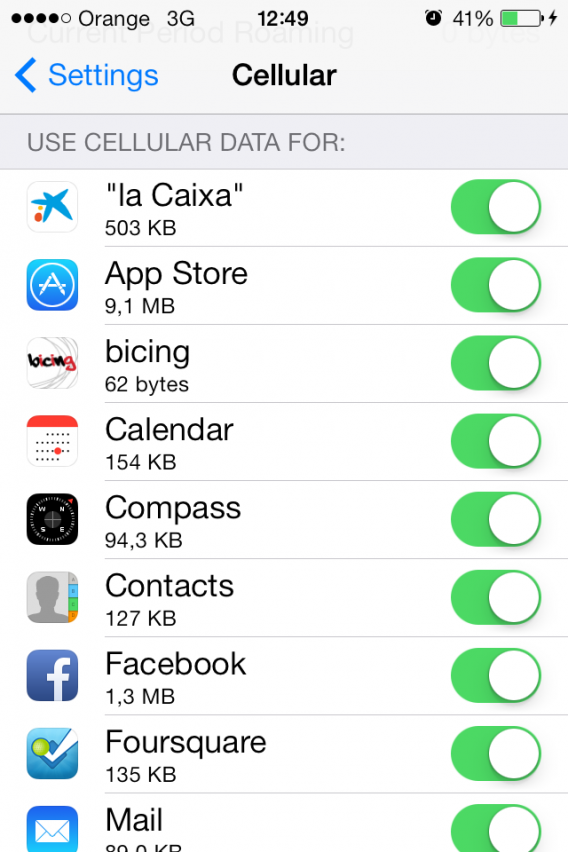
Sommige apps wil je niet gebruiken met een 3G- of 4G-verbinding – ze vreten van je databundel en je batterijen als je geen goede ontvangst hebt. Schakel de mobiele data uit voor apps die je weinig gebruikt of alleen via WiFi wilt gebruiken. Ga naar Instellingen > Mobiel netwerk en scroll naar het onderdeel Gebruik mobiele data voor.

Hier zie je alle apps op je telefoon en hoeveel mobiele data deze verbruiken. Zet de mobiele data uit voor de apps die je alleen via WiFi wilt gebruiken, of deïnstalleer apps als dit echt nodig is.

Pas de helderheid van je scherm aan

Ga er vooral niet vanuit dat de functie “automatisch helderheid aanpassen” weet wanneer je helderheid bijgesteld moet worden om zo je batterijduur te verlengen. Gebruik je je iPad bij weinig licht, zet de helderheid dan zo dat je je scherm nog wel kunt zien, maar niet verblind wordt. De helderheid heeft altijd grote invloed gehad op je batterijduur en dit is in iOS 7 niet anders. Het aanpassen doe je gemakkelijk via het Bedieningspaneel.

Met een aantal van deze tips bespaar je dagelijks op je energiegebruik, terwijl anderen weer handig zijn om in geval van nood net dat beetje extra battery power te krijgen. Ze zijn hoe dan ook handig om de batterij van je iPhone met iOS 7 net even wat langer mee te laten gaan.

Lekker bezig met iPhone-onderhoud? Check dan ook onze tutorial over het opschonen van je iPhone-geheugen.

Facebook-events maken: 7 tips om geen spammer te worden

Het mes der Facebook-events snijdt aan twee kanten. Ze zijn ongelofelijk handig, maar na een overdaad aan uitnodigen beginnen je vrienden je al gauw te zien als spammer. Houd daarom de volgende 7 tips in het achterhoofd! Continue reading “Facebook-events maken: 7 tips om geen spammer te worden”

Geld besparen op Steam: hoe vind je de goedkoopste games?

Ben je een pc- of Mac-gamer, dan heb je ongetwijfeld wel eens een spel gekocht in de populaire digitale winkel Steam. Maar betaalde je wel de beste prijs? Wij geven je 7 tips voor zo goedkoop mogelijke games

1. Let op de uitverkoop

Net als elke normale winkel houdt Steam een aantal keer per jaar uitverkoop. Kortingen als deze komen meestal voor in november en juli, wat samenvalt met de zomervakantie. Ben je dus van plan om de hele zomer te gaan gamen, wacht dan even tot de Summer Sale van Steam.

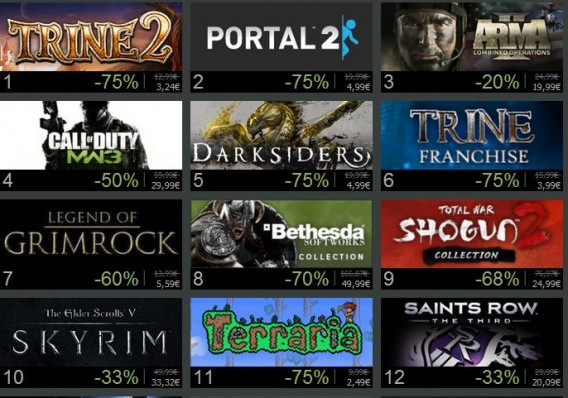
Tijdens dit prijzencircus worden bergen met topgames met tot wel 75% korting verkocht. Betaal je normaal vijftig euro voor een topgame; tijdens de uitverkoop is dat slechts dertien euro.

Steam-kortingen voor klassiekers en recente topgames

2. Maar… heb geduld!

De uitverkopen op Steam bestaan vaak uit twee soorten aanbiedingen: games die tijdens de gehele periode zijn afgeprijsd en games die slechts gedurende een paar uur met extreme korting te koop zijn.

Voor de eerste categorie loont het om geduld te hebben. Waar je in het begin van de Sale wellicht 50% korting krijgt, is de kans groot dat dit verder oploopt naarmate het einde van de uitverkoop nadert.

Zie je echter tijdelijke aanbiedingen, twijfel dan niet om tot aanschaf over te gaan. De kans is groot dat je een complete topgame plus uitbreidingen met 75% korting weet te scoren als je Steam constant goed in de gaten houdt.

Het loont om te wachten op dagaanbiedingen

3. Bekijk alle koopopties

Ga je over tot aanschaf van een game, dan krijg je doorgaans meerdere opties: alleen de game, extra downloadable content, of de game met álle extra's, zoals de soundtrack en artwork.

Voordat je een beslissing neemt is het slim om even na te denken of je al deze extra's wel echt wilt. Steam maakt het eigenlijk veel te makkelijk om al deze extra's aan te schaffen. Een DLC-pakket is leuk, maar een digitaal boekwerk aan gamekunst … heb je dat echt nodig? Even nadenken en je houdt meer geld over voor nóg een game.

Een paar extraatjes kopen; Steam maakt het je gemakkelijk.

4. Laat je niet meevoeren in de gekte

Hetzelfde argument geldt eigenlijk voor de gehele uitverkoop: wil je die ene game omdat 'ie zo goedkoop is', of zit je écht al maanden te wachten tot je 'm kan spelen?

Denk daarom goed na: vijf euro is inderdaad niets. Maar drie maal vijf euro, nog vijftien erbij voor die iets duurdere game en voor je het weet heb je meer dan honderd euro uitgegeven in je digitale shopping spree. Ga je die games echt allemaal spelen?

Ik wil ze allemaal! Maar ga ik ze ook echt spelen?

5. Vergelijk de prijzen per munteenheid

In tegenstelling tot andere online winkels, converteert Steam internationale prijzen voor hetzelfde product naar een andere munteenheid. Kost een game bijvoorbeeld 4,99 US Dollar, dan zou je er omgerekend niet meer dan 3,75 euro voor betalen.

Uit onderstaande afbeelding blijkt deze vlieger echter niet altijd op te gaan. Stel, je betaalt in euro's voor deze Sims 3-uitbreiding, dan geef je bijna het dubbele uit vergeleken bij de Brise pond-prijs. Tijd dus voor een tripje naar de Engelse Steam!

Een goed voorbeeld van prijsverschillen als gevolg van verschillende valuta

Om erachter te komen in welk land een bepaalde game het goedkoopst is zijn er een aantal handige prijsvergelijkingswebsites te vinden. Ga bijvoorbeeld naar de Steam Regional Price Checker of Steam Prices voor een handig overzicht. 

Een product met andere valuta betalen is overigens volledig legaal en daarom dus zeer aan te raden.

6.- Humble Bundles: bepaal hoeveel je betaalt

Nog een populaire manier om voor heel weinig heel veel games te scoren is de Humble Bundle. Dit initiatief-met-goed-doel biedt gamebundels aan, waarbij je zelf bepaalt hoeveel je betaalt. Zes games voor zes euro? Het kan!

Hoewel deze bundels doorgaans niet de grote blockbuster-games aanbieden, krijg je vaak wel een stel prachtige indie-games bijna voor niks. Meer en meer grote uitgevers beginnen het initiatief echter te ondersteunen, waardoor je steeds vaker bekende titels tegenkomt in een nieuwe Humble Bundle.

Wil je op de hoogte blijven van de Humble Bundles? Meld je aan bij de nieuwsbrief en je weet het als eerste wanneer er weer een mooi nieuw pakket voor je klaarstaat.

Humble Bundle: steun goede doelen door leuke games te kopen

7. Deel games met je vrienden

Misschien heb je een game dubbel in je Steam-collectie nadat je een Humble Bundle hebt aangeschaft. In dat geval heb je een code zonder vervaldatum.

Steam geeft geen geld terug, maar wél de optie om codes uit te wisselen met je vrienden. Hebben jij en een van je Steam-contacten dus beiden een overbodige code, dan ruil je die. 

Steam heeft daarnaast onlangs een nieuwe functie geïntroduceerd: Family Sharing, waarmee je games deelt met gezinsleden. Hoe dat precies werkt, lees je hier.

Hoe bespaar jij geld op Steam? Deel je tips!

GTA 5: gemakkelijk en snel geld verdienen

Snel rijk worden in Los Santos? GTA 5 heeft een aantal gemakkelijke manieren om met Franklin, Michael en Trevor rap aan geld te komen.

Ja, bankovervallen leveren geld op, maar kosten tijd en moeite om voor te bereiden en uit te voeren. Waarom zou je je leven riskeren als je veel makkelijker en risicoloos een paar extra dollars kan verdienen? Hier een paar handige trucs om snel extra inkomen te genereren.

Random events

Loop, rijd of vlieg je rond door Los Santos dan kom je gauw genoeg deze willekeurige gebeurtenissen tegen. Ze worden aangeduid met een blauwe of rode stip op de kaart (afhankelijk van of iemand je hulp nodig geeft of een gevaar vormt) wanneer je in de buurt bent.

Je vindt talloze van deze stippen in GTA 5, dus is het onmogelijk om ze allemaal op te noemen. We houden het daarom bij een paar voorbeelden.

Gepantserd transport aanvallen

Ze zijn gemakkelijk te herkennen: geldtransportbusjes. Logischerwijs hebben deze de nodige dollars aan boord. Ruim de bewakers uit de weg, pak een voertuig en ram het busje omver… en ontsnap van de politie. De grote hoeveelheid geld die je met deze mini-overvallen verdient zijn het risico wel waard.

De subtiele aanpak

Overvallers overvallen

Franklin, Michael en Trevor zijn niet de enige criminelen in Los Santos. Zie je iemand een oud omaatje overvallen, dan kan je de crimineel achtervolgen en ‘m de buit afhandig proberen te maken. Breng de gestolen portemonnee terug naar de eigenaar en je krijgt een beloning van zo’n 50 dollar. Houd de buit zelf en je krijgt al gauw het tienvoudige!

Hetzelfde geldt voor het grotere werk. Zie je een brutale crimineel de lokale supermarkt overvallen, dan reken jij – totaal niet hypocriete samaritaan die je bent – hem in en breng je de buit netjes terug. Of stop je ‘m in eigen portemonnee. Ben je meteen 2000 dollar rijker!

Sekteleden rekruteren

In de schoenen van Trevor kom je af en toe mensen tegen die vragen om een lift van plek A naar B. Breng ze naar de Altruist-sekte en je verdient 1000 dollar! Niet slecht voor een kort ritje, toch?

De Altruist Cult is niet de enige sekte in GTA 5… ken je het Epsilon Program nog?

Straatroof

Heb je niet het geduld om te wachten op random event? Heb je snel geld nodig? Dan is er nog altijd de goede oude straatcriminaliteit. Sla een voorbijganger neer en je pakt zijn of haar portemonnee mee. Dat levert de ene keer meer geld op dan de andere, afhankelijk van de persoon die je neerslaat.

Nog een snelle (en immorele) manier om aan geld te komen is mensen beroven die staan te pinnen. Je vindt pinautomaten overal in de stad.

En dan zijn er nog de kleine winkeltjes en supermarkten. Overval deze voor een kleine buit; ontsnappen van de politie is meestal niet al te moeilijk.

Niet heel netjes… maar oh zo makkelijk

Neem een ‘echte’ baan

Geld verdíenen, ook dat kan in Los Santos.

Taxichauffeur

Om je carrière als chauffeur te beginnen moet je een taxi zien te regelen. Met één druk op de knop krijg je vervolgens allerlei opdrachten om passagiers op te pikken en af te leveren op hun plek van bestemming. Het levert niet veel meer op dan een fijn zakcentje, maar toch.

Heb je genoeg geld verdiend, dan heb je de optie om het gehele taxibedrijf op te kopen. Dat levert geld op, plus extra missies die nóg meer geld opleveren.

Een eervol inkomen

Jager

Taxichauffeur spelen is klassiek GTA; jagen is dat niet. Om wat extra loon te krijgen ga je met Trevor de wildernis in (nadat je Cletus hebt ontmoet) om dieren af te schieten.

Elk dier heeft een prijs, dus hoe meer je er neerschiet hoe meer je verdient. Let wel op: dieren die je doodt buiten het jagen tellen niet mee.

Jagen met Trevor

Strangers and Freaks-missies

Heb je nog tijd over? Ga dan op zoek naar de verschillende Strangers and Freaks-missies. Deze worden op de kaart aangeduid met een vraagteken.

De meeste van deze missies bestaan uit meerdere fases en de mafkezen die je tegenkomt hebben vaak meerdere opdrachten voor je. In totaal vind je 16 van deze freaks, verdeeld over de drie verschillende hoofdpersonages.

Meest opmerkelijke van de 16 is Maude, een vrouw die in de buurt van Trevor woont. Ze geeft je de opdracht bepaalde criminelen aan te pakken, met vaak een beloning van 5000 tot 10000 dollar.

Een aantal van deze missies tellen mee voor je 100% Completion Rating in GTA 5. Nog meer motivatie dus om zoveel mogelijk vreemdelingen en idioten op te zoeken!

Langetermijninvesteringen

Na het voltooien van een aantal missies heb je aardig wat geld op je bankrekening staan. Tijd om je saldo te vermenigvuldigen.

Ga de beurs op

GTA 5 heeft een eigen beurs, waarop je handelt via je mobiele telefoon. Kijk goed naar de koersevolutie van bedrijven en koop op het juiste moment aandelen om op de lange termijn laaiend rijk te worden. De koersen hangen samen met wat er in de gamewereld gebeurt, dus sta je op het punt de baas van een groot bedrijf om te leggen is het handig hier even rekening mee te houden.

Het geld stroomt natuurlijk niet meteen binnen, maar met een beetje geduld heb je al snel een flink fortuin opgebouwd.
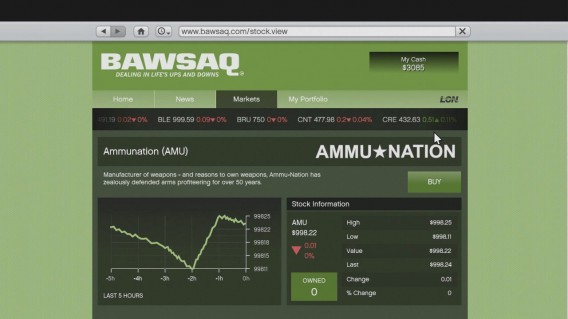
Met een beetje geluk, kennis en sabotage word je snel rijk

Word ondernemer

GTA 5 is zó uitgebreid dat je zelfs hele bedrijven op kunt kopen in Los Santos. Met genoeg kapitaal neem je een bedrijf over en heb je er een nieuwe melkkoe bij. Je verdient dan namelijk geld zonder er ook maar iets voor te hoeven doen! Ook levert het, zoals we al even aanhaalden bij het taxibedrijf, extra missies op voor een snelle zakcent.

Het duurste stukje grond van Los Santos, maar ook het meest lucratieve

Heb je na al deze tips nóg niet genoeg geld? Neem dan eens een kijkje bij de GTA 5 cheats!

5 tips om de prestaties van je Android te verbeteren

Wie Android gebruikt, weet dat de prestaties van zijn smartphone of tablet op den duur verminderen. Dat betekent niet dat je je apparaat hoeft te resetten, of zelfs op zoek moet naar een dure nieuwe gadget.

Met een aantal elementaire ingrepen en simpel onderhoud verbeter je de prestaties van Android. Zie deze vijf eenvoudige tips:

1. Verwijder apps die je niet gebruikt

Apps downloaden en installeren via Google Play gaat zo makkelijk en snel, dat je gauw ongemerkt een enorme applicatiebibliotheek opbouwt… waarvan je drie kwart nooit gebruikt.

Houd daarom regelmatig – eens per maand of nog vaker – een schoonmaakbeurt en vraag je bij elke app af of je ‘m überhaupt wel eens gebruikt, laat staan of je ‘m echt nodig hebt. Zo niet, weg ermee! Dat scheelt ruimte op je harde schijf of geheugenkaartje.

Wat als later blijkt dat je een app toch mist? Dan download je ‘m gewoon nog een keer.

2. Leeg je cache

Begint je interne geheugen vol te lopen, dan merk je dat meteen: Android wordt langzamer, apps openen duurt langer en soms kan je telefoon zelfs gaan haperen wanneer je door menu’s navigeert.

In je cache worden gebruikssporen zoals gegevens en bestanden achtergelaten, wat op den duur je telefoon of gadget op kan breken. Tijd daarom om je cachebestanden te verwijderen! Er zijn verschillende apps te downloaden die je daarbij helpen, zoals 1Tap Eraser of App Cache Cleaner.

3. Verwijder sms’jes en je chatgeschiedenis

Je zou het misschien niet denken, maar ook tekstberichtjes en chats nemen ruimte in op je telefoon of tablet.

Hoewel het resultaat misschien niet spectaculair is, raden we je toch aan af en toe oude gesprekken op je telefoon te verwijderen. Vooral WhatsApp wil nog wel eens stuk sneller worden wanneer je een paar verlopen chats wist.

4. Gebruik de cloud

Waarom zou je nog bestanden op je telefoon opslaan, als je toch altijd toegang tot internet hebt met een data-abonnement of WiFi? Met handige apps als Dropbox of Google’s eigen Drive-dienst bewaar je al je documenten, foto’s en ander digitaal materiaal op internet, zodat je telefoon of tablet lekker leeg blijft.

5. Niets werkt? Doe een reset!

Heb je alle bovenstaande suggesties geprobeerd en is je Android-apparaat nog steeds zo traag als een slak? Dan is het tijd om je telefoon of tablet te herstellen naar zijn oorspronkelijke instellingen.

Klinkt rigoureus niet? Dat valt mee. Maak eerst een reservekopie van alles wat er op je telefoon staat via Instellingen > Privacy > Back-up maken van mijn gegevens (Android 2.x en 3.x) of Instellingen > Backup maken en opnieuw instellen > Back-up maken van mijn gegevens. Zo raak je geen contacten of belangrijke instellingen kwijt. Herstel je appraat en als het goed is, is ‘ie weer zo snel als toen je ‘m kocht!

Heb jij nog tips om de prestaties van je Android-telefoon of -tablet te verbeteren? Laat ze hieronder achter!

WhatsApp: 10 veelvoorkomende vragen beantwoord

WhatsApp is de nummer één chatapplicatie in Nederland. Iedereen appt of wappt thuis, in de trein, op het werk en in de kroeg. De dienst betekende het einde van SMS en bracht een omslag teweeg bij telefoonabonnementsaanbieders.

Maar dat succes maakt WhatsApp niet perfect. Wij lopen nog dagelijks tegen vragen aan terwijl we met onze vrienden en collega’s chatten. Heeft Pietje X mijn berichtje wel gelezen? Heeft Anna Y mij nou geblokkeerd? Sta ik wel op de contactlijst van Corinne Z?

Vastbesloten om deze mysteries op te lossen, hebben we een lijst samengesteld van de meest prangende vragen en pijnlijke twijfels over WhatsApp. En we geven antwoord!

1. Ik wil dat een contact niet weet dat ik WhatsApp gebruikt. Kan dat?

Nee.

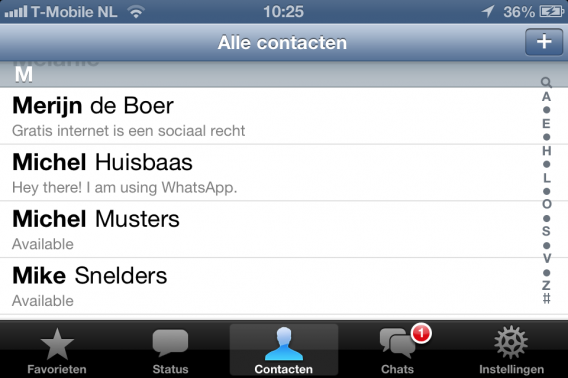
Zelfs wanneer je een contactpersoon blokkeert verschijn je tussen de contacten van die andere persoon. WhatsApp neemt namelijk je hele contactlijst over en herkent iedereen die de app gebruikt. De enige manier om dus niet op te duiken tussen de WhatsApp-contacten van iemand, is als diegene jou niet in zijn adresboek heeft.

Je algemene contactlijst is je WhatsApp-contactlijst

Dus: als je vermoedt dat jij wel het nummer van persoon A hebt, maar persoon A niet die van jou, en als je persoon A nog nooit een berichtje hebt gestuurd met WhatsApp, dan is er niets aan de hand.

2. Kan ik onzichtbaar worden?

Ja.

Heb je een Android-telefoon met WhatsApp dan download, installeer en gebruik je de app WhatShadow om onzichtbaar te worden voor je vrienden. Zij zien dan niet dat jij online bent, terwijl jij wel gewoon je ontvangen berichten leest.

Op de iPhone is het nog veel eenvoudiger. Ga in WhatsApp naar ‘Instellingen’ > ‘Chatinstellingen’ > ‘Geavanceerd’ en vink daar de optie ‘Laatst gezien’ uit. Het kan even duren voordat de wijziging is doorgevoerd. WhatsApp schijnt overigens te werken aan een zelfde optie voor de Android-versie.

3. Ik heb een nieuw nummer. Kan ik mijn oude berichten downloaden en contacten zien?

Nee.

Contacten en oude gesprekken zijn gebonden aan zowel je telefoon als telefoonnummer. Heb je een nieuwe telefoon dan is het dus zaak om je contactlijst te importeren en nieuwe gesprekken te beginnen.

Om problemen te vermijden raden we je het volgende aan:

  1. Stel een statusbericht in met je nieuwe nummer
  2. Meld je nieuwe telefoonnummer via een broadcast-bericht (‘Zend bericht uit’)
  3. Verwijder je account via Instellingen.

De laatste optie verwijdert alle chatgeschiedenis op je mobiel, betalingsgegevens en chat-groepen waar je deel van uitmaakte.

4. Is WhatsApp gratis of betaald?

WhatsApp is niet gratis, je betaalt ervoor.

Ja, ooit gebruikte je WhatsApp gratis via Android, maar die tijd is voorbij. Voor een klein jaarlijks bedrag (of een eenmalige transactie als je lang geleden al de iPhone-app downloadde) maak je gebruik van de app.

5. Is er een manier om contacten voorgoed verwijderen?

Ja.

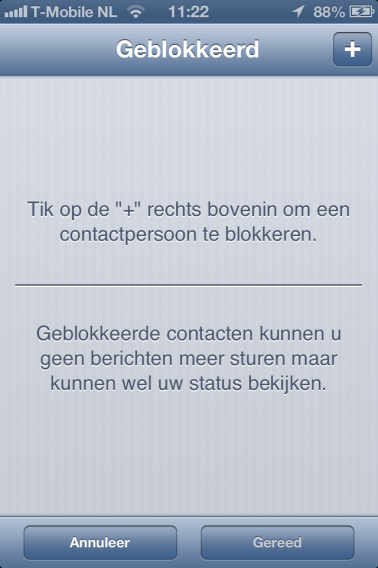
Verwijder een contact uit je adresboek en hij of zij verdwijnt ook uit je WhatsApp-contactlijst. Wil je ook geen berichten meer ontvangen van die persoon, dan blokkeer je hem of haar.

6. Kan ik zien of iemand mijn berichten heeft gelezen?

Nee.

WhatsApp toont bij elk bericht een icoontje om de status van je bericht weer te geven. Geen van die pictogrammen staat voor ‘gelezen’. Wat ze wel betekenen:

: Het bericht wordt verstuurd. Als dit icoontje te lang in beeld blijft is er een probleem met je verbinding. Dit betekent ook dat je het bericht nog kan verwijderen voor ‘ie wordt afgeleverd.

: Het bericht is op de WhatsApp-server en dus met succes verstuurd, maar nog niet ontvangen door de andere persoon. Hetzij door een gebrekkige internetverbinding, hetzij omdat zijn of haar telefoon uit staat. Of diegene heeft jou geblokkeerd!

: Het bericht is afgeleverd, maar NIET PER SE GELEZEN. De ontvanger heeft het bericht dus op zijn telefoon, maar dit betekent niet dat diegene het ook al gezien heeft.
7. Zie ik het als iemand mij blokkeert?

Nee.

Een blokkeersymptoon kan zijn dat je niet meer ziet wanneer de ander voor de laatste keer online is geweest. Die persoon kan echter ook de ‘Laatst gezien’-functie gewoon hebben uitgeschakeld, zoals we uitlegden bij punt 2.

Een andere hint dat iemand je geblokkeerd heeft is dat je berichten nooit het tweede vinkje krijgen, zoals we bij het vorige punt al noemden. Ook dit kan andere oorzaken hebben; misschien heeft hij of zij wel zijn telefoon verloren.

Wil je het echter zeker weten? Vraag het gewoon! Ouderwets via een sms’je, bijvoorbeeld.

8. Moet ik een groep verlaten als ik helemaal gek wordt van alle notificaties?

Niet nodig.

Zit je eenmaal in een WhatsApp-groep, dan blijven de berichten komen. Dat is, zacht gezegd, irritant, zeker wanneer je het geluid van je telefoon aan hebt staan.

Om alle notificatie van een groep uit te zetten tik je op de menuknop (Android) of Info (iPhone) en kies je ‘Aangepaste meldingen’ of ‘Stil’, om alleen het geluid uit te zetten.

9. Als ik iemand voor een groep uitnodig, kan diegene de eerdere berichten lezen?

Nee.

Wanneer iemand aansluit bij een bestaande WhatsApp-groep, dan kan hij of zij alleen de berichten lezen die daarna zijn verzonden. Diegene krijgt dus geen toegang tot de vorafgaande chatgeschiedenis.

10. Als ik een verstuurde foto of bericht verwijder, verdwijnt deze ook op de telefoon van de ander?

Nee.

Was het maar zo simpel. Heb je eenmaal een bericht, foto, geluidsfragment of video verstuurd en staat er een groen vinkje naast, dan kan jij er niets meer mee doen.

Krijg je dus direct spijt van die ene dronken foto of liefdesverklaring, dan moet je deze verwijderen op het moment dat er nog een klok-icoontje naast staat. Wil je zelf bepalen hoe lang de ontvanger jouw berichten en foto’s mag bekijken? Probeer dan eens de app Snapchat.

Lees meer over WhatsApp:

De complete gids voor WhatsApp

10 functies van WhatsApp die je misschien nog niet kent

Hoe gebruik je WhatsApp op een pc?

Hoe herstel ik verwijderde chats op WhatsApp?