Getest: Maakt een volle harde schijf je pc langzamer?

Een oude Windows-wijsheid luidt: veel programma’s op je harde schijf maakt je computer traag. Maar is dit echt waar? We hebben de prestaties geanalyseerd van een computer met daarop meer dan 70 programma’s geïnstalleerd. De resultaten zijn verbazingwekkend.

Ons testsysteem

Het systeem dat we voor deze test gebruiken is een Dell Precision 490-werkstation met 15GB RAM-geheugen, een 2 Ghz processor met twee cores en Windows 8.1 geïnstalleerd.

In aanvulling op alle programma’s die we installeren, gebruiken we Macrium Reflect om ons systeem na de test terug in de originele staat te herstellen. Daarnaast gebruiken we Soluto om de opstarttijd van het systeem te meten. Geheugengebruik en processorbelasting meten we via het eigen gereedschap van Windows.

Zo schoon, zo sereen

Zo snel is ons schone systeem

Als eerste meten we de tijd die nodig is om Windows op te starten, een map te kopiëren en het geheugengebruik en CPU-belasting op een schone pc.

Opstarttijd

Na 44 seconden is het bureaublad zichtbaar en reageert de computer op commando’s. Na 57 seconden is het testsysteem volledig opgestart.

Mappen kopiëren

Voor de test kopiëren we een map van 474 MB met 214 bestanden van een USB-stick naar het bureaublad. Het schone systeem doet er 35 seconden over.

Geheugengebruik en CPU-belasting stationair

Van de 16 gigabyte RAM wordt meer dan 14,5 GB niet gebruikt. De processor wordt bij het hoogtepunt 22% belast, maar gemiddeld slechts 0,14%.

Lekker rustig hier

Het systeem volgestopt

We simuleren in de test een typische familie-pc, met daarop kantoorsoftware, multimediaprogramma’s, games, beveiliging en systeemgereedschappen. We gebruiken populaire software, met de fabrieksinstellingen als standaard. Voor alle browsers installeren we tien extra add-ons. Het bureaublad voorzien we van een dynamische live-achtergrond.

We starten alle programma’s minstens een keer, melden ons aan bij Skype, Dropbox en Softonic voor Windows. De volledige lijst van geïnstalleerde software vind je aan het einde van dit artikel.

Na de installatie ziet ons bureaublad er zo uit:

Gezellige drukte

Zo snel is het systeem met 70 programma’s geïnstalleerd

Na enkele uren aan installaties, reboots en enkele crashes, is het tijd om dezelfde tests uit te voeren.
Opstartttijd

Na 2 minuten en 49 seconden reageert het systeem op commando’s. Op een schone pc waren dat slechts 44 seconden.

De computer is pas volledig opgestart na 3 minuten en 26 seconden. Op een schone pc waren dat 57 seconden.

Mappen kopiëren

De testmap wordt in 37 seconden gekopieerd, slechts 2 seconden meer dan op een schoon systeem.

Geheugengebruik en CPU-belasting stationair

Er is weinig verschil merkbaar tussen een volle en lege pc qua gebruikt RAM-geheugen: op de gevulde pc is iets minder dan 14 gigabyte beschikbaar, tegenover 14,5 op een schoon systeem.

Het processorverbruik ligt echter significant hoger met gemiddeld 17%. Zonder geïnstalleerde programma’s is dat 0,14%. De piekwaarde is zo hoog als 72%.

Kan je systeem het allemaal nog aan?

Conclusie

Veel programma’s op je harde schijf maakt je computer traag? Dat klopt grotendeels. Het systeem start een stuk langzamer op en vooral de processor wordt gemiddeld veel zwaarder belast. Hetzelfde geldt níet voor het intern geheugen. Ook bestanden kopiëren gaat praktisch even vlot.

De les van deze test? Als je computer na een tijdje traag begint te worden, is het aan te raden om eens een blik te werpen op alle geïnstalleerde software. Bedenk of je alles wel nodig hebt en haal de bezem door programma’s die je niet meer gebruikt. Dat scheelt een hoop frustratie!

Hoe vaak ruim jij je pc op?

De complete lijst programma’s

Browser en internetsoftware: Firefox, Google Chrome, Opera, Free YouTube Download, Free YouTube to MP3 Converter, Bittorent, Emule, Steam, Hamachi

Systeemtools: Format FactoryCCleaner, Free Windows Tuner, Samsung KiesDriver Turbo-3, Recuva, TuneUp Utilities 2014, Softonic voor Windows, Net framework 3.5, Teamviewer, Windows Live Essentials 2011 (bevat meerdere programma’s), Pokki

Multimediasoftware: Adobe Flash Player 11, VLC Media Player, iTunes, 4Free Video Converter, Virtual DJ Free Home Edition, Audacity, Java, Silverlight, Adobe Air, Shockwave, Windows Movie Maker, Nero Burning ROM, 7 Zip, Foxit reader, Freemind, Spotify, Netflix

Office-Software: Microsoft Office 2013, Adobe Reader, PDF Creator, Sweet Home 3D, Gstar CAD, IKEA Home Planner, Google Translator, CD burner xp pro, Evernote, Dropbox, Google drive

Beeldbewerking: Picasa, Adobe Photoshop, Photoscape

Messenger en Mail: Windows Live Mail 2012, Skype

Games: Minecraft, Minecraft SkinEdit, Surgeon Simulator 2013, Euro Truck Simulator 2, Slender 0.9 Beta, Visualboyadvance, Plants vs Zombies, Governor of Poker, Cut the RopeStarcraft II

OverigBlueStacks App Player, Google Earth, Mobogenie

Papa Pear Saga: kom verder met gratis boosters

In deze opvolger van Candy Crush Saga heb je boosters nodig om de levels te overwinnen. Hieronder vertellen we je precies hoe je dit doet.

Met de boosters haal je een hogere score, maak je Papa Pear sterker en nog veel meer. De snelste manier om boosters te krijgen is ze te kopen, maar wij leggen je uit hoe je ze gratis krijgt. Daarnaast geven we ook een aantal tips om je boosters het beste in te zetten.

Multiplier pin

Effect: Hiermee verdubbel je je score.

Gratis krijgen: Je speelt de multiplier pin vrij in level 2. Deze ontstaat elke keer als je alle items van dezelfde soort verwijderd, zoals bijvoorbeeld alle wortels of alle eikels. 

Perfect voor: Alle levels waarin je een bepaalde score moet halen. Eigenlijk bijna alle levels dus!

Double pin

Effect: Met deze booster wordt Papa Pear verdubbeld. Dat betekent dus meer rebounds, meer kans op punten en meer kans om het level succesvol uit te spelen.

Gratis krijgen: Je speelt de double pin vrij in level 7. Je krijgt hem als je je peer vijf keer op de rand van een emmer laat stuiteren.

Perfect voor: Levels waar je veel pins om moet gooien en als je niet teveel peren wilt gebruiken.

Super Aim

Effect: Met deze booster schiet je nauwkeuriger.

Gratis krijgen: Je speelt super aim vrij in level 9. Er is geen speciale manier om deze booster te krijgen, in een aantal levels wordt deze automatisch gegenereerd.

Perfect voor: Levels met veel obstakels waardoor het moeilijk is om je doel te raken en levels waar je een specifiek doel hebt.

Grande pin

Effect: Papa Pear wordt enorm en neemt dus meer objecten mee en richt meer schade aan.

Gratis krijgen: Je speelt de grande pin vrij in level 11. Als je peer vijftig keer stuitert voor hij beneden is, verschijnt deze booster.

Perfect voor: Levels waarin je veel objecten moet elimineren om de weg vrij te maken naar het fruit.

Papa Fire

Effect: Activeer deze booster en de volgende Papa Pear wordt een vuurbal, waarmee je sneller en makkelijker objecten vernietigt.

Gratis krijgen: Je speelt papa fire vrij in level 12. Je krijgt de booster elke keer dat je peer van de ene naar de andere kant van het scherm stuitert.

Perfect voor: Het snel vernietigen van veel objecten.

Light Up pin

Effect: Licht de emmers op. De emmer die verlicht wordt is totaal willekeurig.

Gratis krijgen: Je speelt de light up pin vrij in level 15. Je krijgt de booster als je peer zeven keer in een verlichte emmer landt. 

Perfect voor: Levels waarin je alle emmers moet verlichten om te winnen. In andere levels heb je dus feitelijk niks aan deze booster. 

Pomegranade

Effect: Blaast alles om zich heen op.

Gratis krijgen: Je speelt de pomegranade vrij in level 17. Er is geen speciale manier om deze booster te krijgen, in een aantal levels wordt deze automatisch gegenereerd.

Perfect voor: Levels waarin je geen toegang krijgt tot bepaalde objecten of een bepaalde pin wilt vernietigen.

Laatste tip: zet je boosters op rantsoen

Zeker de eerste levels speel je makkelijk uit zonder boosters. Zet je boosters dus niet meteen in voor je het level start, maar spaar ze op tot je ze echt denkt nodig te hebben!

Dit geldt ook voor de boosters die pas in het spel aan de bovenkant van het scherm verschijnen. Activeer ze pas als je ze echt nodig hebt!

Is Papa Pear een waardige vervanger voor Candy Crush?

Wat ons betreft is Papa Pear zowel qua gameplay als uiterlijk superieur aan Candy Crush, dus wij hebben de snoepjes al snel ingeruild voor de peren.

Heb je Papa Pear nog niet geprobeerd? Met deze gids maak je in ieder geval een goede start!


Download Papa Pear Saga voor Android

Download Papa Pear Saga voor iPhone

Google Maps: 9 functies die je nog niet kent

Google Maps is eenvoudig te gebruiken, maar de kaartendienst biedt nog veel meer dan de voor de hand liggende opties. Lees snel verder voor 9 trucs in Google Maps die je misschien nog niet kende.

We gebruiken Google Maps allemaal wel eens. Om een adres of plaatsnaam op te zoeken klik je op het vergrootglas om in te zoomen en de juiste kaart te openen. Je sleept het oranje poppetje naar de kaart en opent Street View. Je klikt op een plek voor meer informatie. Het zijn de elementaire opties van ‘s werelds populairste online kaartendienst.

Veel Maps-gebruikers gaan dan ook niet verder dan die basis en missen daarmee de interessantste functies. En omdat Google wellicht niet genoeg zichtbaarheid geeft aan deze functies, doen wij het!

Foutieve informatie corrigeren

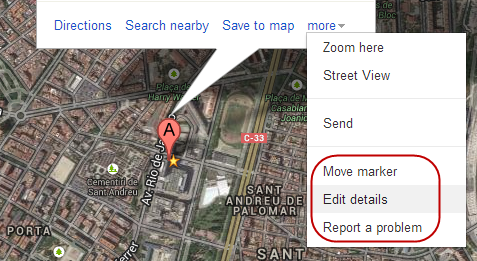
Je komt vast wel eens foute informatie tegen op Google Maps: een winkel aan de verkeerde kant van de straat, een verkeerde straatnaam, plekken die al zijn gesloten, enzovoort. Google Maps geeft je de mogelijkheid om deze informatie te corrigeren. Klik op een locatie en vervolgens op Een bewerking voorstellen, of, als je nog de oude versie van Maps gebruikt op Meer en vervolgens op de onderstaande optie in het uitrolmenu om de locatie te bewerken.

Nu is het mogelijk om de markering tot 200 meter te verplaatsen, details van de locatie te bewerken of een probleem te melden, zoals duplicaten of een sluiting.

Zoomen met de hand (mobiel)

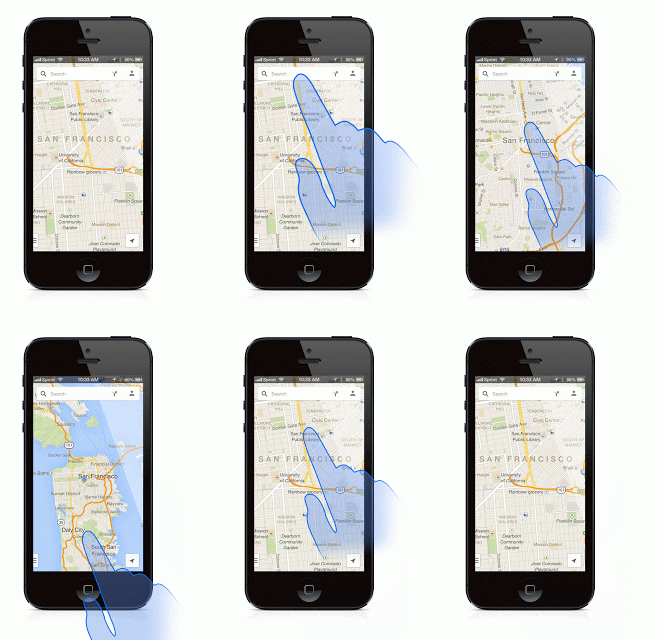
Op de telefoon gaat zoomen op Maps lekker makkelijk, met de hand. Hoe? Tik twee keer en schuif je vinger omhoog of omlaag om in- of uit te zoomen.

Een touch en een swipe om te zoomen (bron)

Kaart kantelen met twee vingers (mobiel)

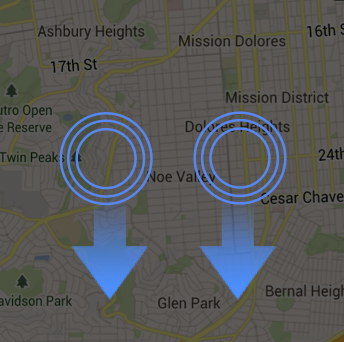
Nog een gebaar voor de mobiele versie van Google Maps dat weinigen kennen. Schuif je over het scherm met twee vinger, dan kantel je de kaart voor- of achteruit. Dat is vooral handig (en mooi) met de sattellietweergave.

De volledige lijst van gebaren voor de mobiele versie van Maps vind je op de support-pagina van Google.

Kaarten opslaan om offline te bekijken

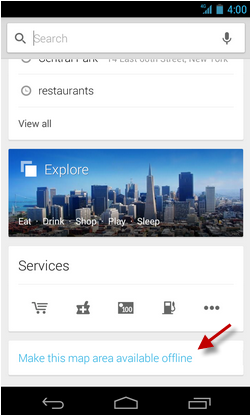
Ga je naar het buitenland en wil je zonder een internetverbinding toch Maps raadplegen? Dat kan!

Om een kaart op je telefoon te downloaden selecteer je een gebied, tik je op zoeken en typ je in ‘ok maps’. Vervolgens krijg je de melding dat het geselecteerde gebied in je cache is opgeslagen!

Zien waar Street View beschikbaar is

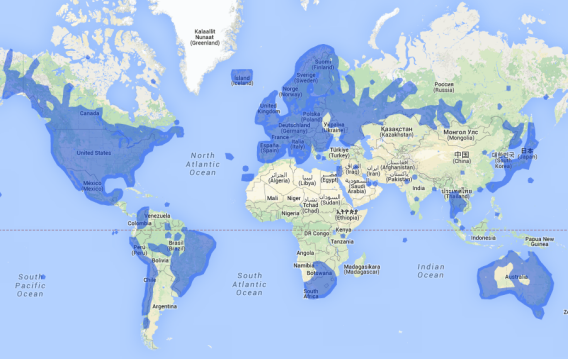
Dagelijks rijden auto’s van Google over wegen over de hele wereld om panoramische foto’s te schieten voor Street View. Maar er zijn nog vele kilometers te gaan.

Wil je zien waar Street View wel en niet beschikbaar is? Ga dan naar de officiële website voor een mooie overzichtskaart.

Slepen voor alternatieve routes

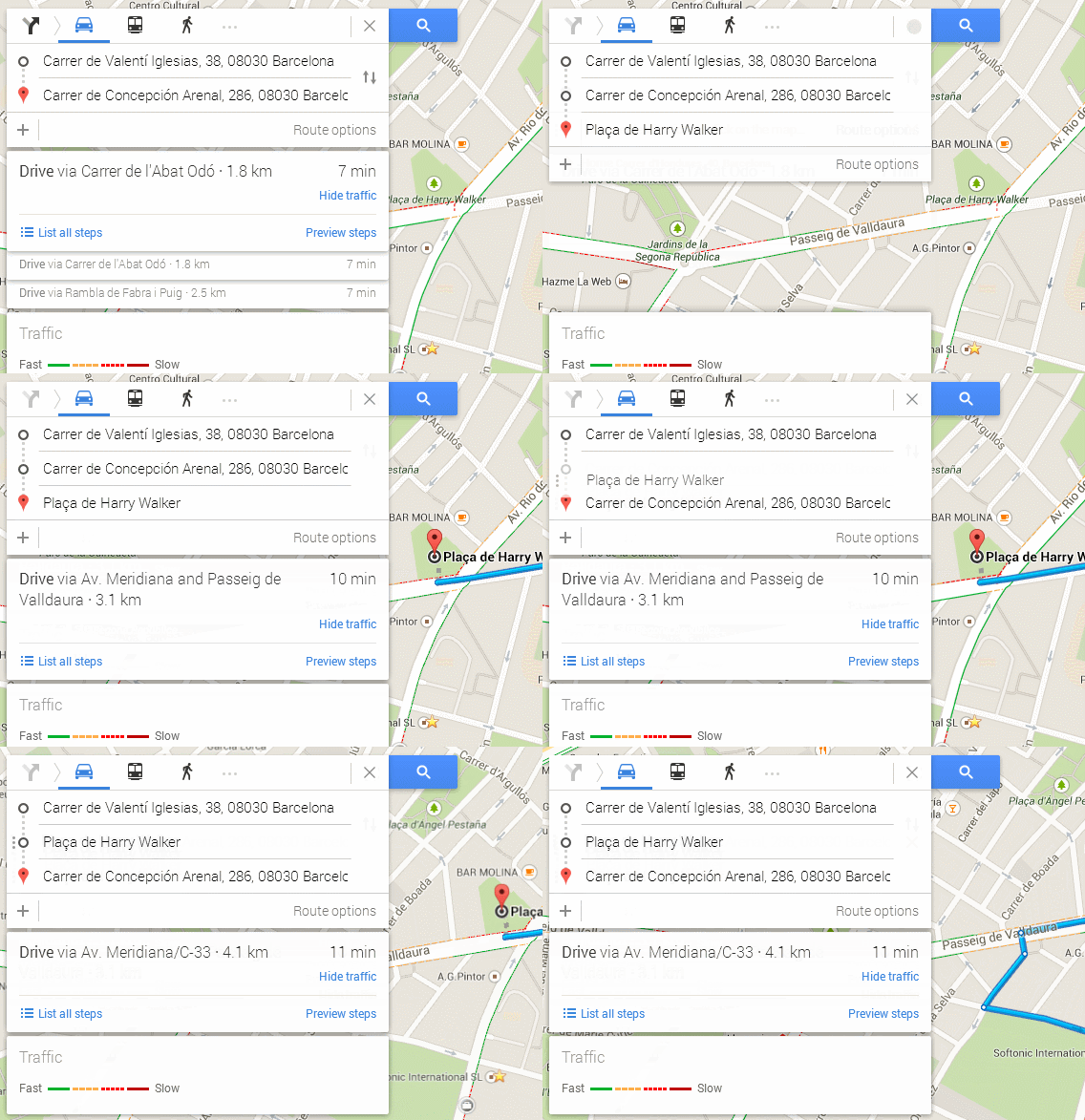
Google Maps berekent niet altijd de snelste of beste route van A naar B. Door een punt op de route naar een andere plek te verslepen, pas je zelf de route aan!

Routes maken met tussenstops

Wil je een tussentop maken op weg naar je eindbestemming? Klik dan op de +-knop en selecteer een locatie op de kaart.

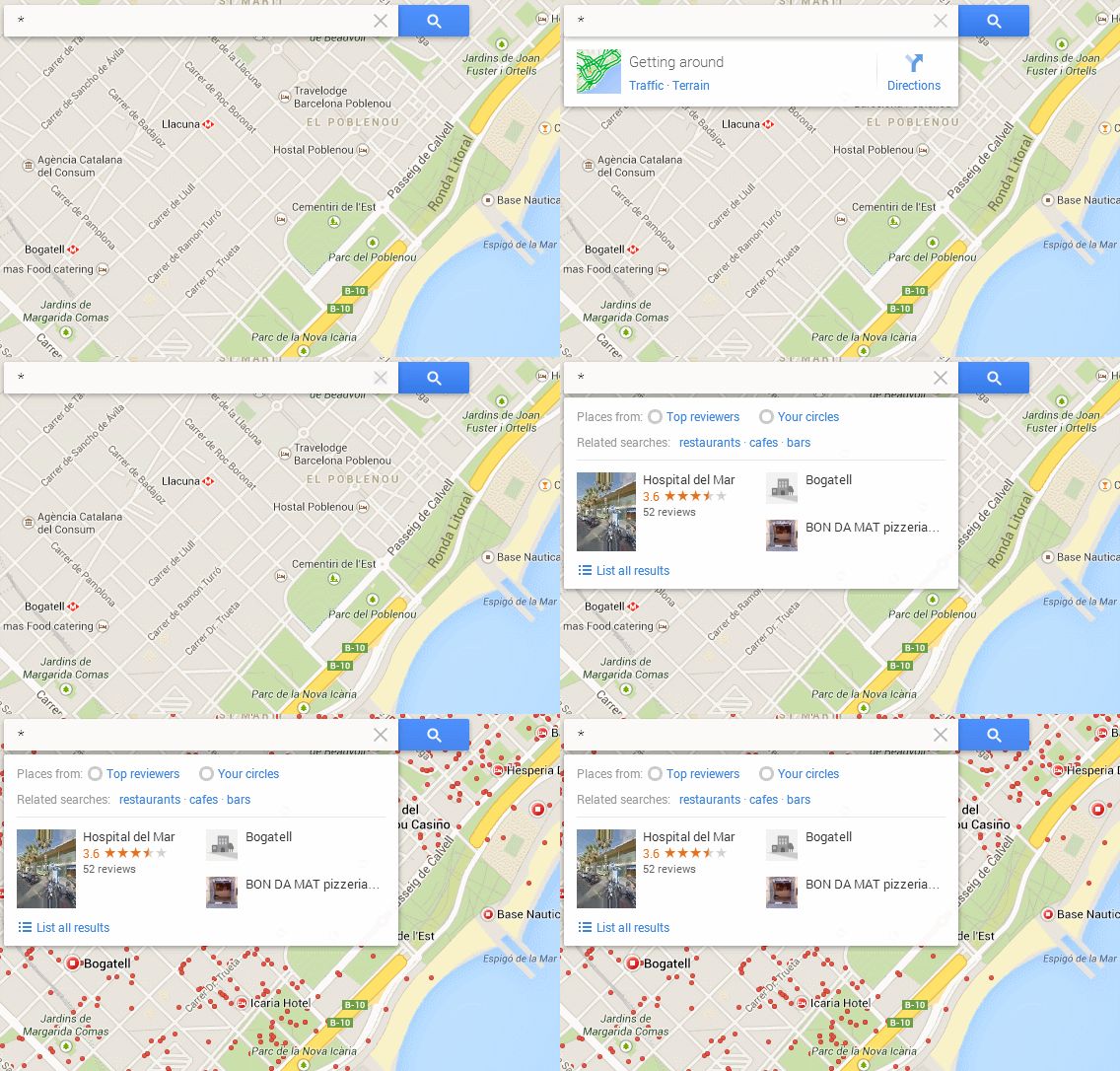
Bekijk alle aanbevelingen voor een gebied

Ga je op vakantie? Ben je net verhuisd en nog niet bekend met je nieuwe omgeving? Ga naar een plek op de kaart en zoek op ‘*’ (asterisk/sterretje) om alle aanbevolen locaties tegelijk te zien.

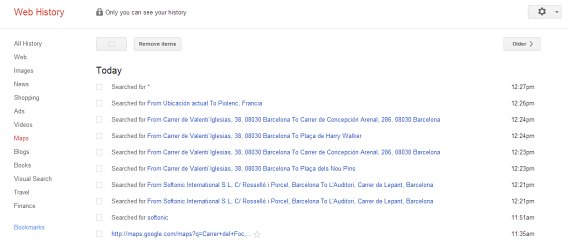
Bekijk al je activiteiten op Google Maps

De volledige geschiedenis van al je activiteiten op Google Maps, zie je terug door naar ‘history.google.com’ te gaan en vervolgens links te klikken op Maps. Vanaf daar is het ook mogelijk om eerdere zoekopdrachten te verwijderen, mocht je dat willen.

Een soortgelijke optie vind je via de -knop in de mobiele applicatie, pal naast het zoekvak. Eén tik en je ziet een aantrekkelijke samenvatting van al je activiteiten.

Google Maps: makkelijk te gebruiken, met een diepere laag

Zoals alle Google-applicaties staat Maps bekend om zijn eenvoud, maar herbergt en verbergt het een aantal handige geavanceerde functies. Dat doet Google om de interface gemakkelijk, overzichtelijk en niet te vol te houden. Het merendeel van bovenstaande trucs hebben we dan ook ontdekt door zelf op avontuur te gaan in Google Maps. Doe hetzelfde en misschien vind je er nog veel meer!

Wat is jouw favoriete trucje in Google Maps?

Recycle je oude Android-telefoon: 5 tips voor een tweede leven

Heb je nog een Android-smartphone die je niet meer gebruikt? Hier zijn 5 dingen die je met het oude beestje kan doen, zonder dat het je een cent kost.

Steek je hand op als je thuis nog minstens één oude smartphone hebt liggen die je niet meer gebruikt. Zonde! Oudere modellen kunnen namelijk veel meer dan alleen maar stof verzamelen. Waarom verander je je oude smartphone niet in iets anders? Met de juiste app breng je je oude Android weer tot leven.

Maak van je Android een trackpad

remote trackpad iconRemote Trackpad – Waarom zou je een draadloze trackpad kopen als je nog een oude telefoon hebt liggen? Download gratis de app Remote Trackpad en je bent klaar.
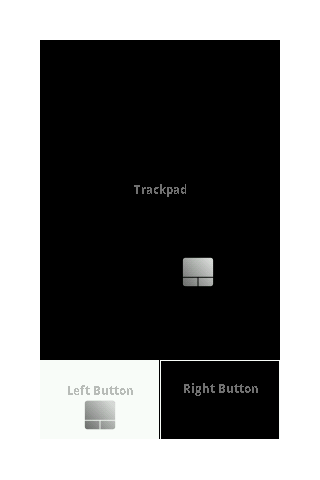

Met de app klik op tik je ergens op het oppervlak van je scherm en gebruik je de virtuele knoppen om je computer te bedienen. Of gebruik meerdere vingers voor geavanceerde trucjes, zoals je die gewend bent van de trackpad op je MacBook.

Om de app te kunnen gebruiken moet je het programma’tje Remote Trackpad Server op je pc installeren en zowel computer als telefoon verbinden met hetzelfde Wi-Fi-netwerk. Werkt het niet? Check dan even of je firewall geen blokkade heeft opgelegd.

remote trackpad scrnDownload Remote Trackpad voor Android


Maak van je Android een gamepad

ultimate gamepad iconUltimate Gamepad – Ben je een gamer, maar bestuur je je spellen liever niet met muis en toetsenbord? Dan hoef je geen dure controller of gamepad te kopen. Nee, je installeert gratis de app Ultimate Gamepad op je Android-telefoon!
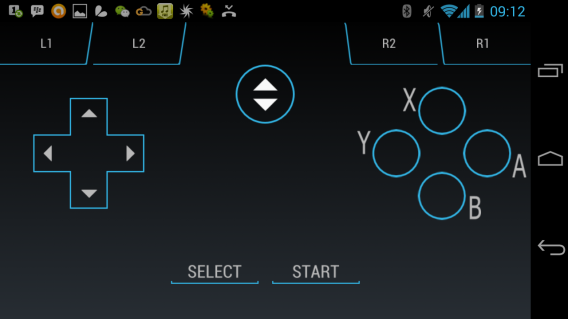

De app emuleert een controller, met richtingstoetsen, vier actieknoppen en vier secundaire knoppen (de schouderknoppen en triggers zoals je die kent van je DualShock of Xbox-controller). Ultimate Gamepad is te gebruiken voor Windows-, Mac- én Linux-computers.

Daarvoor moet je nog wel even Ultimate Control Receiver downloaden op je computer. De twee verbinden met elkaar via Wi-Fi en Bluetooth.

Ultimate Gamepad

Download Ultimate Gamepad voor Android

Maak van je Android een afstandsbediening

Remote Control Collection iconRemote Control Collection – Multimediacomputers zijn inmiddels hartstikke populair. Nog handiger is om je pc van een afstandje te bedienen met, inderdaad, je oude Android-smartphone.

Remote Control Collection is een zeer complete app die je Android veranderd in een manusje van alles. Wil je een multitouch trackpad die fungeert als muis? Wil je een draadloos toetsenbord? Of heb je een afstandsbediening nodig om van een afstandje je favoriete muziek en video’s af te spelen, op pauze te zetten en voor- of achteruit te spoelen?

Remote Control Collection biedt dit alles en meer. De interface is zeer intuïtief en minimalistisch. Zodra Remote Control Server en .NET Framework v4.0.30319 op je pc staan geïnstalleerd, volg je een eenvoudige wizard om smartphone en computer te configureren voor gebruik.

Remote control collection 01

Download Remote Control Collection voor Android

Maak van je Android een draadloze webcam

DroidCam iconDroidCam Wireless Webcam – Waarom zou je een webcam kopen als je nog een oude Android-telefoon hebt liggen? Met Droidcam Wireless Webcam gebruik je je smartphone als camera, met het gemak dat je kunt gaan en staan waar je maar wilt.
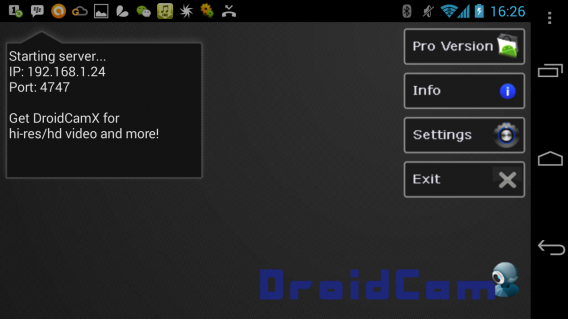

Om DroidCam Wireless Webcam te gebruiken dien je DroidCam Client te installeren op je pc. Op deze pagina van de ontwikkelaar wordt het nodige uitgelegd over de installatie. Met een 64-bits-pc bijvoorbeeld kunnen er problemen optreden met de audio.

DroidCam

Download DroidCam Wireless Webcam voor Android


Maak van je Android een microfoon voor pc

Wo Mic iconWO Mic – Een draadloze microfoon is ongelofelijk handig. Hiermee praat je zonder gebondenj te zijn aan een draadje met je pc. Heb je, zoals ik, bijvoorbeeld een grote desktop in een hoekje van de kamer opgesteld, dan is het gebruik van een draadloze mic bijna verplicht.
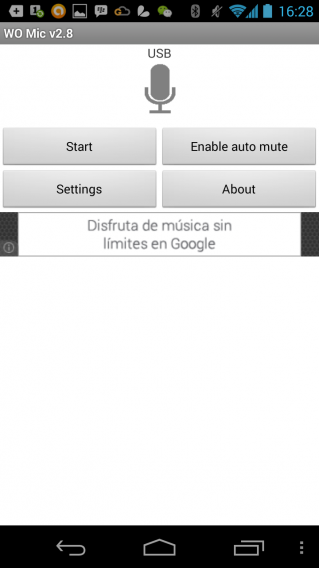
Om WO Mic te gebruiken moet je een klein programma’tje op de pc installeren. De app ondersteunt Bluetooth, Wi-Fi en USB.

WO Mic

Download WO Mic voor Android

Voor smartphones geldt hetzelfde als voor organisch materiaal: ze zijn eenvoudig te recyclen en hergebruiken op een andere, handige manier. Dat is goed voor het milieu, maar bespaart je ook een hoop geld op aankopen van losse nieuwe apparaten met dezelfde functies. Ze heten niet voor niets smartphones!

Bewaar jij je oude telefoons?

Windows Tip: Internet Explorer en andere standaardprogramma’s uitschakelen

Windows komt met een aantal programma's en hulpprogramma's voorgeïnstalleerd die je vaak helemaal niet gebruikt. Deze variëren van bekende software als Internet Explorer en Windows Media Player, tot obscure applicaties die je waarschijnlijk nooit tegen zal komen. Gelukkig is er een manier om deze programma's uit te schakelen, zonder ze te verwijderen.

1. Ga na het overeenkomstige menu

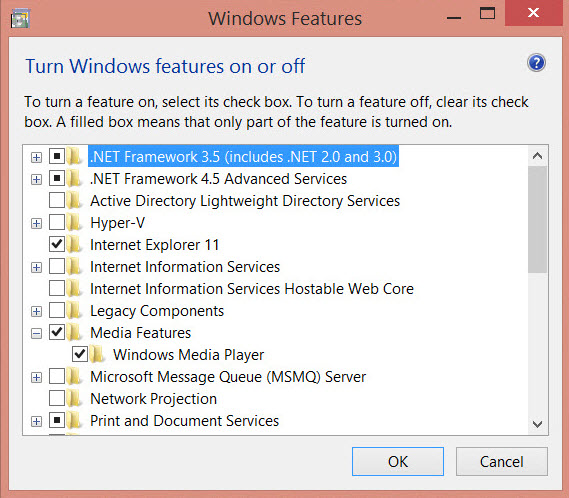
Het Configuratiescherm huisvest een menu met de naam Windows-onderdelen in- of uitschakelen. Er zijn twee manieren om het menu te openen:

  • Navigeer naar Configuratiescherm > Programma's > Programma's en onderdelen > Windows-onderdelen in- of uitschakelen
  • Typ Windows-onderdelen in- of uitshakelen in het zoekveld van de Charms Bar en druk op Enter.

Vergeet niet: om het menu te openen heb je administratorrechten nodig.

2. Selecteer de items die je in- en uit wilt schakelen

Veel programma's in dit menu zijn uitgeschakeld en verwijzen naar geavanceerde functies van Windows. Over het algemeen zul je vooral standaardprogramma's als Internet Explorer en Windows Media Player willen uitschakelen. Laatstgenoemde vind je in de map Mediaonderdelen.

Er zijn nog andere elementen die je kunt activeren/deactiveren als doorsnee Windows-gebruiker, zoals de Windows Locatiezoeker of visualisatieprograma Hyper-V. Onze aanbeveling is dat je alles verder laat zoals het is, wanneer een bepaalde naam je bijvoorbeeld niets zegt.

3. Markeer/demarkeer en klik op OK

Om een Windows-functie in- of uit te schakelen zet je respectievelijk een vinkje of haal je het staande vinkje weg. Klik op OK om je wijzigingen te bevestigen. Windows vraagt je vervolgens de pc opnieuw op te starten.

Stel, je hebt besloten Internet Explorer uit te schakelen. Herstart je je pc, dan vind je geen spoor meer van de standaardbrowser van Microsoft. Wil je Internet Explorer toch weer terug, dan herhaal je bovenstaande stappen en zet je een vinkje waar nodig.

Welke Windows-functies kun jij missen als kiespijn?

Waar komt dat irritante geluidje vandaan? Google Chrome vertelt het je

Internetadvertenties met geluid. Een YouTube-filmpje dat je nog hebt openstaan. Een irritant piepje. Het refrein van een liedje dat op repeat staat.  Noem het maar op: soms is het vinden van de bron van je geluidsirritaties niet makkelijk. Gelukkig schiet browser Google Chrome te hulp.

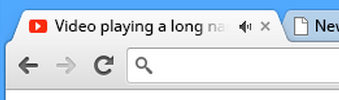
Sinds versie 32 van Google Chrome, geeft de browser middels een klein luidsprekerpictogram weer welk openstaand tabblad geluid maakt. Dankzij deze toevoeging zie je binnen een oogopslag waar het lawaai vandaan komt. Dat ziet er zo uit:

Luidruchtige tabbladen vinden in Google Chrome

Het detecteren van geluid werkt met elke bron, van flash-advertenties tot YouTube-video's tot games. Maakt een tabblad geluid, dan zegt Chrome je dat via het pictogram. Je kiest vervolgens wat je ermee doet: sluit het tabblad, zet de video of game op pauze of verlaag het volume.

Op dit moment is de geluidsindicatie alleen te zien op de tabbladen en dus niet in bijvoorbeeld het Chrome Taakbeheer. Ook zijn er geen verdere opties aan de melding verbonden; meer dan een luidsprekericoontje krijg je niet te zien.

Wat als je het geluid van een tabblad wilt stopzetten?

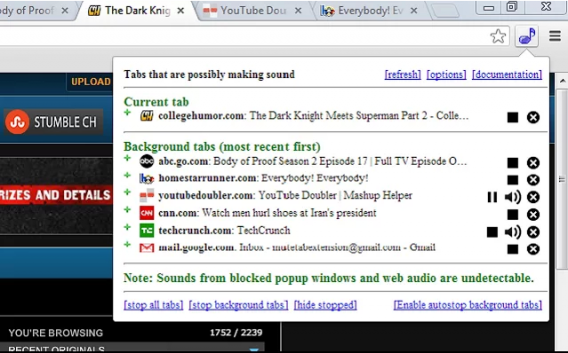
Google Chrome geeft dus wel de indicatie, maar geeft je geen instrument om het vervelende geluid te blokkeren. Gelukkig is er een uitbreiding voor Chrome beschikbaar genaamd MuteTab, die hetzelfde doet én je de mogelijkheid geeft om het geluid uit te schakelen.

MuteTab toont luidruchtige tabbladen in Chrome én laat je ingrijpen

En in andere browsers, zoals Firefox, IE, Opera …?

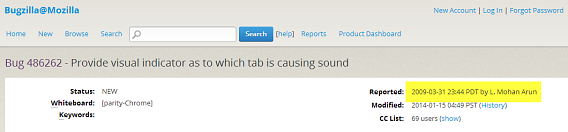
De functie is momenteel alleen beschikbaar in Google Chrome. Voor Firefox loopt als sinds 2009 een petitie om de functie ingebouwd te krijgen, maar tot nog toe zonder succes. Niemand weet waarom.

In 2009 al aangevraagd: een visuele indicatie van welke tab geluid maakt

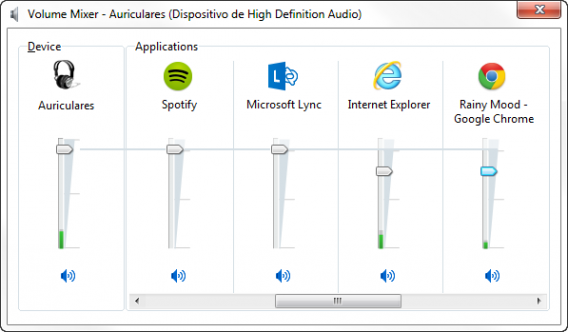
Internet Explorer biedt geen manieren om erachter te komen welk tabblad aan het rommelen is. De enige manier om het volume van je browser te verlagen is om in te grijpen in de geluidsmixer van Windows; iets wat je waarschijnlijk toch al zou doen.

Hopelijk voegen Opera en Safari, die bepaalde ontwikkelingscodes met Chrome delen, dezelfde functie wel snel toe. In het geval van Opera zit je in ieder geval sowieso goed. Die browser staat dezelfde extensies en plugins toe als Chrome, wat betekent dat je gewoon MuteTab kunt installeren.

Welke browser gebruik jij?

Autocorrect en spellingscontrole uitschakelen in iOS 7

De functies autocorrect en spellingscontrole in iOS 7 moeten snel typen op je telefoon en tablet vergemakkelijken, maar vaak werken ze meer belemmerd dan behulpzaam. Gelukkig is het gemakkelijk om beide uit te schakelen.

Een paar dagen geleden was ik aan het chatten met vrienden via Viber. Ik schreef onbegrijpelijke dingen. Ik vervloekte de autocorrectiefunctie van mijn iPad. Het systeem heeft namelijk de neiging iets te uitbundig te snijden in je schrijfsels, met de meest rare (en hilarische) resultaten als gevolg.

Tijd om autocorrect uit te schakelen. Dat doe je door naar Instellingen > Algemeen > Toetsenbord te gaan en vervolgens de schakelaar bij Autocorrectie om te zetten.

Disabilita l'autocorrezione

Op dezelfde pagina vind je andere instellingen die je wellicht aan- of uit wilt schakelen. Typ je turbotaal, dan is de kans groot dat je iPhone of iPad onder elk berichtje dat je schrijft een rode streep zet. Wil je niet op de vingers getikt worden alsof je op de middelbare school bij een les Nederlands zit, haal dan ook de schakelaar over bij Controleer spelling.

Disabilita il controllo ortografico

Met deze twee kleine stappen bespaar je je een hoop onbedoeld grappige en vreemde berichten. Wij zouden zeggen: probeer het eens zonder autocorrect en je merkt gauw genoeg of je het mist of niet. Blijk je in alle haast toch erg veel typefouten te maken, dan kun je de functie gewoon weer inschakelen.

Gebruik jij autocorrect en spellingscontrolle op je iPhone of iPad?

Afvallen met apps – weg met de kilo’s, dankzij Noom

Ik ben vier kilo’s kwijt zonder er veel moeite voor te hoeven doen. Mijn dieet werkt: voor en na elke maaltijd kijk ik op mijn mobiel. Nadat ik mezelf weeg ook. Wanneer ik ga fitnessen, wanneer ik wakker word en wanneer ik ga slapen hetzelfde verhaal: snel even op de telefoon kijken.

De truc, als je het dat mag noemen, is telkens op mijn telefoon te kijken wanneer ik op het punt sta te eten of sporten. Ik kijk natuurlijk niet zomaar naar mijn mobiel; de app Noom helpt me meerdere malen per dag om de juiste beslissingen te nemen. Wat begon als een simpel probeersel mondde uit in een nieuwe garderobe.

Het begon op een herfstmiddag…

30 september 2013. Ik liep een winkel binnen met de gedachte dat mijn maten hetzelfde waren gebleven. Ik pakte een aantal broeken en stapte het pashokje binnen. Bij de eerste geloofde ik het nog niet helemaal. Toen de tweede broek niet paste begon ik te vrezen. De derde en vierde bevestigden mijn angst. Bij de vijfde gaf ik toe: ik had een grotere maat nodig.

Ik snelde terug naar huis en zag tot mijn schrik dat ik 91 kilo woog; vijf meer dan mijn ‘comfortable’ 86. Ik moest en zou erachter komen wat er mis was gegaan. Mijn vermoeden: te weinig lichaamsbeweging. Drie maal per week hardlopen verbrand de nodige calorieën, maar ik ging er ook meer door eten. Daarbovenop woog ik me nooit; ik was bang voor de weegschaal.

Mijn conclusie: beter opletten op wat ik eet en wat ik weeg. Hoeveel calorieën verbrand ik per keer sporten en wat doet het met mijn benodigde voeding, zulke dingen. Maar hoe zou ik dit alles in de gaten moeten houden? Toen ontdekte ik Noom.

Hoe werkt Noom?

Noom neemt geen blad voor de mond. De vraag die de app stelt is hoeveel gewicht je wil verliezen. Noom gaat verder en vraagt naar je geslacht, lengte, leeftijd, huidige gewicht en een richtperiode voor het verliezen van de beoogde kilo’s. Van daaruit berekent Noom hoeveel calorieën je mag eten gedurende de dag.

Dat aantal is cruciaal. Je eraan houden zorgt voor een progressief en gezond gewichtsverlies in de gestelde tijd. Ga je over de dagelijkse hoeveelheid, dan straft Noom je niet. De app werkt juist andersom: als je goed bezig bent beloont het je met bemoedigende berichten en geeft het je punten. Zo blijf je gemotiveerd om bij te houden wat je eet. Tegelijkertijd zorgt het voor een bewustwording van je leefpatroon.

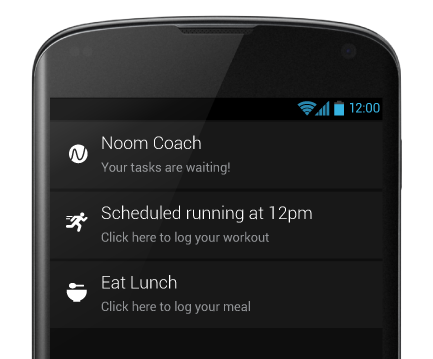
Gelukkig maakt Noom dit heel gemakkelijk. Bij elk van de vijf maaltijden per dag verschijnt er een notificatie in beeld. Je typt vervolgens via de zoekfunctie in wat je hebt gegeten en Loom zoekt in zijn uitgebreide database naar het gerecht. Als een levensmiddel niet in de database staat, voeg je ‘m zelf toe, inclusief de benodigde details.

Het geheim is om alles bij te houden

Belangrijk is om het geschatte aantal calorieën van wat je binnenkrijgt goed in de gaten te houden. Noom beoordeelt voedsel in drie groepen: groen, geel en rood. Groen is gezond, rood uiteraard het tegenovergestelde. Brood valt bijvoorbeeld in de tussencategorie.

Noom dwingt je niet om meer groen voedsel te eten, maar informeert je over het soort voedsel dat je eet bij elke maaltijd. Eet je rood voedsel en heb je nog steeds honger, dan is de moraal duidelijk: je moet een meer evenwichtige inname krijgen. Natuurlijk is geen enkel systeem nauwkeurig, maar Noom weet zijn boodschap in ieder geval in een gebruiksvriendelijk geheel te verpakken.

Er is meer: ​​stappenteller, tips, fora…

Tenslotte houdt Noom ook rekening met je fysieke activiteit. Het werkt ongeveer hetzelfde als je voedsel bijhouden: kies het soort acitiveit, de tijd en eventueel de afgelegde afstand. Als je veel beweegt stelt Noom een maximaal aantal dagelijkse calorieën in. Noom rekent overigens ook andere activiteiten dan sport mee, zoals wandelen of huishoudelijk werk.

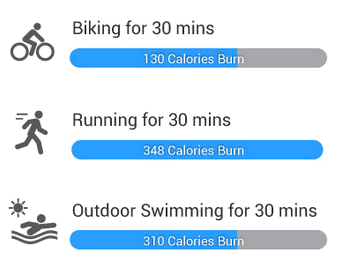
Het zien van het aantal verbrande calorieën per stevige wandeling motiveerde me om meer te bewegen. Om het uiterste uit de app te halen maak ik sindsdien gebruik van Noom Pro, dat je onder andere een reeks uitdagen stelt zoals ‘eet vijf porties groenten en fruit’ of ‘is het geen tijd om water te drinken?’. Daarnaast geeft het suggesties voor gezonde recepten en heeft het uitgebreide vragenlijsten over je leefstijl. Noom Pro biedt daarnaast toegang tot zelfhulpgroepen afgestemd op jouw doelen.

De weegschaal lacht me toe

Na een week gebruik, herinnerde Noom me eraan op de weegschaal te gaan. Mijn voormalige duivel lachte me toe: 89,9 kilo, eentje minder dan toen ik begon. De statistieken werden direct aangepast in Noom en de app vertelde me het ideale gewicht dat ik zou kunnen bereiken op mijn verjaardag. Dat noem ik nog eens een goed cadeau.

Gebruik jij apps om af te vallen? Welke?

Need for Speed Rivals – 5 tips voor politieagenten

Hoe sla je snelheidsduivels in Need for Speed: Rivals het snelst in de boeien? Met de volgende paar trucs spoor je wetsovertreders snel op, zet je ze de voet dwars en verzamel je als politieagent de meeste punten.

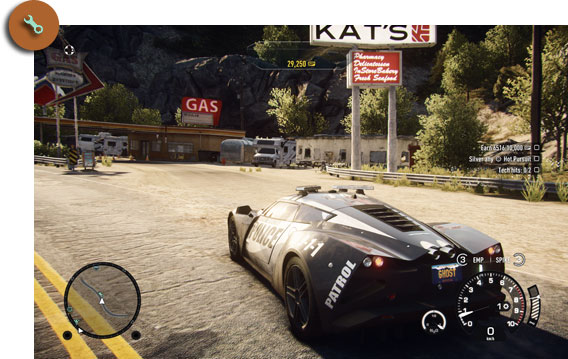
1. Snel Speed Points verdienen

Speed ​​Points zijn de valuta in Need for Speed ​​Rivals. Coureurs kopen er nieuwe auto’s mee en tunen hun flitsende bolides tot in de puntjes; bromsnorren daarentegen krijgen de nieuwste politiewagens gewoon gratis van de overheid. Als Oom Agent spendeer je deze Speed Points in Need for Speed Rivals daarom alleen aan technische hulpmiddelen voor het uitschakelen van criminelen. Doe het daarom lekker rustig aan in de open wereld en richt je vooral op het opsporen van snelheidsduivels.

Need for Speed Rivals - Cop Auto

Agenten krijgen gewoon een auto van de zaak

2. Installeer de juiste apparatuur

Je gaat niet op boevenjacht zonder wapens. Racers zijn vaak in het voordeel qua snelheid. Daarom raden we je aan om je politieauto altijd met een EMP uit te rusten, mijnen mee te nemen en spike strips neer te leggen op het parcours. Ben je wat verder in de game, twijfel dan voor niet om wegversperringen en helikopters in te zetten. De juiste timing vereist wel enige oefening, maar heb je deze ingrijpende maatregelen eenmaal onder de knie dan is geen wegpiraat meer veilig.

Need for Speed Rivals - Equipment

Met de juiste technologie aan boord reken je snelheidsduivels in no-time in

3. Boeven arresteren

Eenmaal de jacht geopend dan slinger je je sirene aan en zet je de achtervolging in. Racers herken je aan het Multiplier-symbool boven hun auto.

Een goede strategie is om een EMP te combineren met spike strips of schokgolven. Deze wapens zijn direct bij het begin van de game beschikbaar. De EMP verzwakt je doelwit van een afstand. Time deze vlak voor een bocht en de coureur verliest de macht over het stuur. Eenmaal in de berm beland is een crimineel een makkelijke prooi voor een ongenadige beuk van je politiewagen.

Heb je een snelle dienstauto en haal je een wegpiraat in, gooi dan een spike strip voor zijn neus. Ben je geen Pietje Precies, gebruik dan schokgolven: deze doen minder schade, maar de kans dat je je doelwit raakt is groot.

Need for Speed Rivals - EMP

Verdoof je tegenstander met een EMP en gooi een spike strip voor zijn neus om het af te maken

4. Let op je snelheid

In de verschillende time trials voer je een strijd tegen de klok. In tegenstelling tot dezelfde snelheidsuitdagingen voor racers, hebben politieagenten een vervelend nadeel: ze moeten zich aan de verkeersregels houden. Op de snelheidslimiet na dan. Raak een tegenligger of bots met een omheining en je krijgt extra strafseconden.

Need for Speed Rivals - Zeitstrafe

Rijd voorzichtig om straf te voorkomen

Rijd daarom iets voorzichtiger en rustiger dan je zou doen als coureur. Neem een bocht op tijd, zodat je niet van de baan glijdt. Gebruik de handrem om gecontroleerd door haarspeldbochten te driften.

Need for Speed Rivals - Drift

Met een gecontroleerde drift kom je zelfs door de scherpste bochten

5. Auto repareren

Zelfs politieauto’s zijn niet onverwoestbaar. Heeft je bolide kritieke schade opgelopen na een spectaculaire botsing, dan is het zaak direct een garage op te zoeken. Dat is direct een goede gelegenheid om je wapentuig even aan te vullen.

Let tijdens het rijden op de moersleutel-pictogrammen op de radar, of gebruik Easy Drive om je naar de dichtstbijzijnde werkplaats te brengen. Zoek je alleen ammunitie, rijd dan naar een benzinestation om deze bij te vullen.Need for Speed Rivals - Repair Cop

Rijd naar een garage om je auto te laten repareren

Speel jij liever als coureur of agent in Need for Speed Rivals?

Windows 8 Tip: Maak een live tegel van je favoriete website

Ben jij al gewend aan het Windows 8-hoofdmenu? De nieuwe tegels op je scherm zijn behalve verwijzingen naar applicaties ook handig om op de hoogte te blijven van de laatste updates.

Wat je wellicht niet wist, is dat je eenvoudig zelf zo'n 'live tile' maakt voor je favoriete website. Zo zie je direct op hoofdmenu het laatste nieuws én spring je met één klik naar de webpagina! Maar hoe stel je dat precies in? Wij leggen uit hoe je een 'live tile' voor een website maakt.

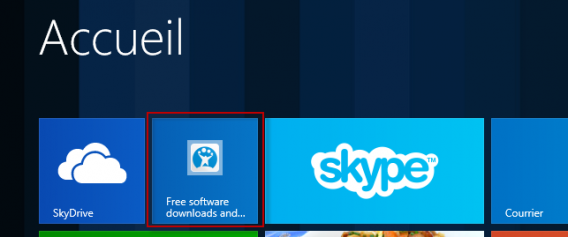
In vorige Windows-versies kon je snelkoppelingen naar websites op je bureaublad plaatsen en eigenlijk gaat het maken van een tegel in Windows 8 net zo. Open de website waar je een tegel van wilt maken in Internet Explorer, klik op het plusteken onder in beeld en vervolgens op de punaise. Er verschijn een eenvoudige snelkoppeling in het hoofdmenu.

Comment créer une live tile pour votre site Web Softonic

Daarmee ben je nog niet klaar, want nu toont de tegel nog niet de laatste updates van de websites. Gelukkig heeft Microsoft een website opgezet om je hierbij te helpen, te weten www.buildmypinnedsite.com

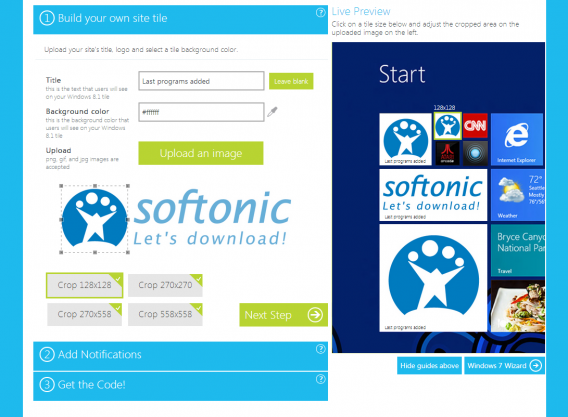
Op die handige website kies je als eerste de titel van je tegel, de achtergrondkleur, de afbeelding (ondersteunde formaten zijn PNG, GIF en JPG) en tenslotte de afmetingen van je live tegel. Vervolgens snijd je eventueel de afbeelding bij om 'm perfect te laten passen.

Créer une live tile Windows 8.1 Softonic

Vervolgens voeg je een RSS-feed aan de tegel toe, zodat de meldingen correct worden weergegeven. De tegel toont automatische de laatste vijf updates van bijbehorende website.

Ajouter un fil RSS pour créer la live tile

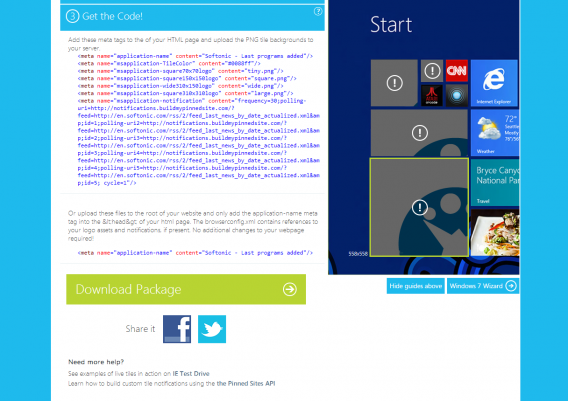
De laatste stap is het integreren van meta-tags uit de HTML-code, zodat ook afbeeldingen worden geïmporteerd en getoond bij nieuwe updates. Klinkt ingewikkeld? Buildmypinnedsite.com helpt je door het proces.

Copier coller le code HTML de la live tile

Eenmaal klaar, dan zet je de tegel waar je maar wilt op het hoofdscherm! Vanaf nu wordt je direct geïnformeerd bij een nieuw bericht van je favoriete website en klik je op de tegel om de pagina direct te bezoeken. Ideaal!Live Tile Softonic

Ben jij al overgestapt naar Windows 8.1?