5 tips om je online accounts te beschermen tegen hackers

Nieuwe app? Je registreert je meteen. Nieuw sociaal netwerk? Idem. Accounts en profielen aanmaken wordt steeds makkelijker en sneller, waarbij je geneigd bent je privacy en veiligheid over het hoofd te zien.

Elke week zijn er wel weer nieuwe toffe apps te vinden. Bij veel ervan moet je een account aanmaken met je persoonlijke gegevens. Dat doe je en je let er niet meer op, tot op een dag een hacker plots inbreekt in je mail en al je wachtwoorden en gevoelige informatie achterhaalt.

Databases die worden aangevallen en opengebroken door hackers bevatten vaak gegevens die worden gebruikt om andere belangrijke account van jou te hacken. Het overkwam Adobe en Snapchat, en het zal in de toekomst weer gebeuren. Maar je hebt zelf in de hand hoeveel deze hackers van jou te weten komen. We geven 5 tips voor goede voorzorgsmaatregelen om je te beschermen tegen de grootste online gevaren.

1. Gebruik nooit hetzelfde wachtwoord twee keer

Dit is de meest voorkomende en meest rampzalige fout, maar ook de makkelijkste om te voorkomen: hetzelfde wachtwoord voor meerdere websites gebruiken. Doe je dit, dan lopen andere accounts direct gevaar wanneer eentje wordt gehackt. 

LastPass genereert sterke wachtwoorden

Het beste dat je kunt doen is een password manager (zoals LastPass) installeren en deze al je wachtwoorden voor je laten bedenken en bewaren. Met één hoofdwachtwoord heb je zo toegang tot al je persoonlijke accounts. De wachtwoorden worden tevens gesynchroniseerd met al je apparaten.

2. Let op je privacyinstellingen

De meeste apps en sociale netwerken geven je opties voor het beheren van je privacy. Voorkom zo bijvoorbeeld dat jouw persoonlijke gegevens en updates openbaar worden gedeeld, zodat onbekenden niet zomaar mee kunnen lezen.

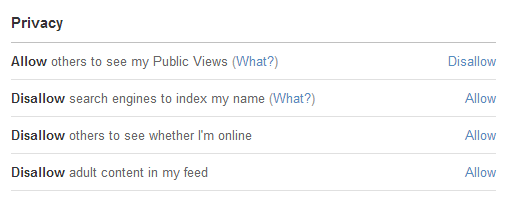
De privacy-opties van Quora vind je onder Opties > Privacy

Neem daarom bij elke nieuwe app even de tijd om de priacy-opties te bekijken. Zie of je profiel openbaar is of enkel zichtbaar voor contacten.

3. Pas op met persoonlijke gegevens

Apps en websites vragen vaak om je gegevens. Sommige diensten werken niet goed tot je bepaalde velden inderdaad hebt ingevuld (bijvoorbeeld suggesties op basis van jouw smaak), maar voor veel apps en netwerken is het invullen van persoonsgegevens niet noodzakelijk.

Ons advies is daarom: vul enkel de minimaal vereiste gegevens in, zodat je gebruik kan maken van de applicatie. Voel je je niet comfortabel bij het invullen van teveel gegevens, doe het dan ook niet! Je privacy gaat voor alles.

4.  Beheer geautoriseerde apps op Facebook, Twitter en Google

Het komt vaak voor dat je je kunt aanmelden op een website of app via Facebook, Twitter of Google. Zo'n machtiging scheelt een hoop gedoe (je hoeft zelf geen gegevens in te voeren), maar de app vraagt je wel om je vertrouwen én toegang tot je persoonlijke info.

De site en app MyPermissions helpt je met account-authorisatie

Controleer regelmatig de machtigingen die je verleent via Facebook, Twitter en Google, en elimineer de toepassing die je niet meer gebruikt. Zo voorkom je dat je account wordt beschadigd of jouw gegevens op straat komen te liggen wanneer kwaadwillenden proberen in te breken. Gebruik hiervoor de webpagina MyPermissions.

5. Verwijder inactieve accounts

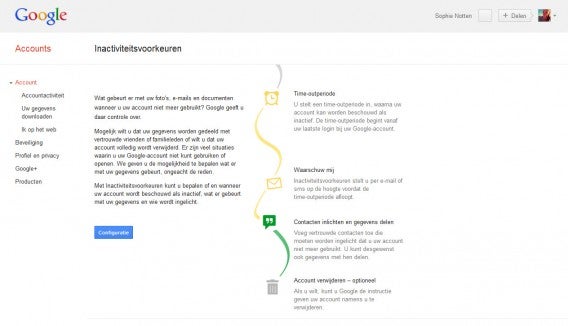
Een bezem door je geautoriseerde apps halen is effectief, maar slechts een begin. Kijk daarom eens goed bij welke websites en apps je allemaal een account hebt en wist degene die je niet meer gebruikt of wilt gebruiken. Doe dit bijvoorbeeld door in de geschiedenis van je password manager te kijken of op zoek te gaan naar oude mails van desbetreffende websites. Een eenvoudige zoekopdracht op Google met je gebruikersnaam kan ook helpen.

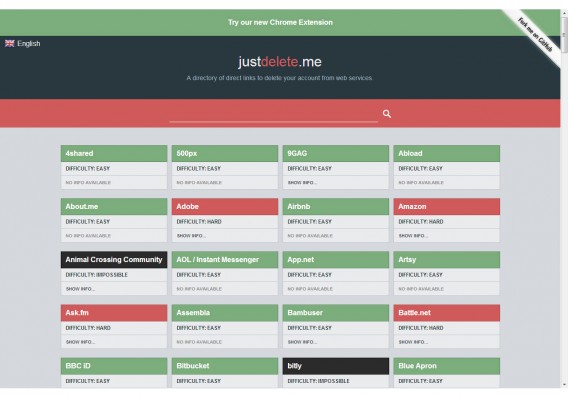
JustDeleteMe helpt u rekeningen van populaire apps en websites verwijderen

Apps zoals JustDelete.Me helpen je af te melden van services die je niet meer gebruikt. Gaat het om mobiele apps, dan is er vaak ergens tussen de optie wel een knopje met 'verwijder account' te vinden. 

Tijd besteden aan je privacy is de moeite waard

Wat nu veel werk lijkt, scheelt wellicht een hoop problemen in de toekomst. Bovenstaande stappen zijn de moeite waard als je niet direct in paniek wilt raken wanneer er weer eens een groot sociaal netwerk gehackt blijkt te zijn. En mocht het zover komen, dan is het nooit prettig om erachter te komen dat jouw gegevens inderdaad op straat zijn komen te liggen.

Als extra tip raden we je aan om extra te letten op de veiligheid van je belangrijkste accounts (e-mail, Facebook, etc.), bijvoorbeeld met behulp van verificatie in twee stappen, waardoor een kwaadwillende niet zomaar toegang kan krijgen tot jouw profiel.

Welke voorzorgsmaatregelen neem jij voor online veiligheid?

Wat te doen bij wachtwoorddiefstal?

Hoe sterk je wachtwoord ook is, als ‘ie gestolen wordt komen je gegevens in de verkeerde handen. Maar hoe voorkom je dat dat gebeurt?

Soms is een lang ingewikkeld wachtwoord vruchteloos. Hackers proberen niet je wachtwoord te raden, maar stelen ‘m liever direct van je pc of van een openbare server, via een cyberaanval.

Recentelijk nog wist de virus keylogger genaamd Pony Botnet Controller meer dan twee miljoen wachtwoorden op pc’s te achterhalen van websites als Facebook, Gmail en Twitter. Het virus registreerde de wachtwoorden terwijl gebruikers ze intypten bij het inloggen.

Wat Pony Botnet allemaal wist te stelen (bron)

Maar onze wachtwoorden kunnen even goed gestolen worden van de servers van de diensten die je gebruikt. In een immense aanval op Adobe werden miljoenen accounts, wachtwoorden en betaalgegevens van Photoshop- en Acrobat-gebruikers achterhaald door hackers.

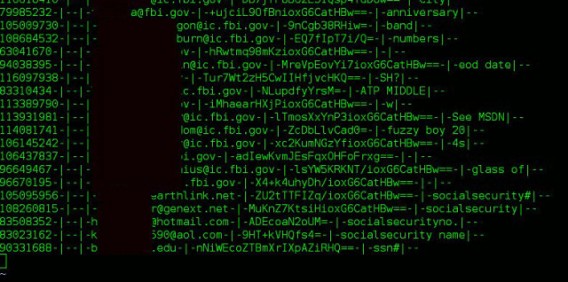
Een gedeelte van de 130 miljoen gestolen wachtwoorden van Adobe (bron)

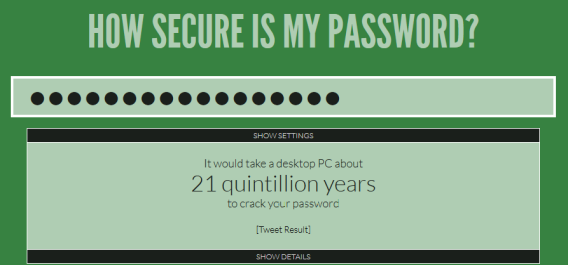
In beide gevallen houdt een sterk wachtwoord de hacker niet tegen. Het betekent niet dat een sterk wachtwoord per definitie nutteloos is, maar het is vooral niet voldoende.

Wat te doen bij wachtwoorddiefstal

  1. Raak niet in paniek: Wanneer de servers van een website waarvan jij lid bent worden gekraakt (Facebook, Twitter, LinkedIn, etc.) dan is het als eerste zaak om je wachtwoord te veranderen. De kans is groot dat de mensen achter de diefstal de wachtwoorden in een groot pakket proberen te verkopen en dat kost tijd. Tijd waarin jij allang een ander wachtwoord hebt gekozen.
  2. Gebruik een antivirus: Is je wachtwoord gestolen met behulp van een virus, trojan of keylogger, onderwerp je computer dan aan één of meerdere grondige scans van één of meerdere antivirusprogramma’s. Zo weet je zeker dat je je computer in het vervolg veilig en schoon opstart.
  3. Verander je wachtwoord ook op andere sites: Gebruik je hetzelfde wachtwoord voor meerdere websites, verander dan ook daar je inloggegevens. Sowieso is het aan te raden om voor elke website een ander wachtwoord te gebruiken.

Wat te doen om wachtwoorddiefstal te voorkomen

Computerbeveiliging evolueert en brengt steeds betere maatregelen om je favoriete applicaties veilig te gebruiken. Het tijdperk van sterke wachtwoorden en antivirus is voorbij, nu er slimmere en duurzame strategieën zijn voor digitale bescherming.

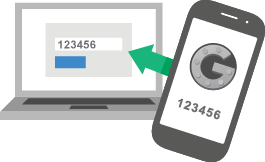
  1. Gebruik verificatie in twee stappenVerificatie in twee stappen is een soort secundair identificatiesysteem voor het verlenen van toegang tot een dienst. In de meeste gevallen wordt een numerieke code verstuurd naar je mobiele telefoon, zodat, zelfs wanneer je wachtwoord is gestolen, de hacker nog altijd geen toegang krijgt tot je account.
  2. Gebruik een wachtwoordmanager: Handig om sterke, lange en, bovenal, verschillende wachtwoorden aan te maken. Tegelijkertijd worden ze in een veilige container opgeslagen. LastPass en Intel Anti zijn onze favorieten.
  3. Beveiligde toegang tot je telefoon: Je telefoon is veel meer dan een telefoon. Het apparaat staat vol met gegevens over jou en is daarom een waardevolle prooi voor kwaadwillenden. Gelukkig bieden zowel Android als iOS de nodige veiligheidsmaatregelen ter bescherming.
  4. Wees voorzichtig tijdens het surfen: Browsers zijn inmiddels zo uitgebreid en complex als een gemiddeld bureaublad. Nadeel is dat het programma zich daardoor meer en meer ontpopt als poort voor malware. Houd daarom je plugins up-to-date en installeer addons voor veilige navigatie.

Gebruik nooit hetzelfde wachtwoord

We blijven aandringen: gebruik nooit voor twee of meer websites hetzelfde wachtwoord. Weet een hacker namelijk één wachtwoord te achterhalen, dan krijgt ‘ie direct toegang tot al jouw online profielen.

Bescherm daarnaast je website met een antivirus, gebruik moeilijke wachtwoorden, gebruik verificatie in twee stappen en surf veilig over het web. Dat gezegd hebbende: complete veiligheid op internet bestaat niet. Maar dat wil nog niet zeggen dat je de deur wijd open moet zetten voor nieuwsgierige hackers.

Hoe bescherm jij je wachtwoorden?

Online veiligheid en privacy: het belangrijkste nieuws van 2013

Online veiligheid, beveiliging en privacy werden in 2013 een hot topic. Schandalen, grootschalige hacks en systeemkwetsbaarheden waren de orde van de dag dit jaar. Maar wat waren voor ons de belangrijkste nieuwtjes over software en online problematiek? Softonic zet ze voor je op een rij.

Continue reading “Online veiligheid en privacy: het belangrijkste nieuws van 2013”

Hackers stelen 2 miljoen wachtwoorden Facebook, Gmail en andere diensten

Hackers hebben ruim twee miljoen wachtwoorden gestolen van Facebook, Twitter, Gmail, Yahoo en LinkedIn accounts. De diensten zijn op de hoogte van de aanval en hebben de getroffen profielen opnieuw ingesteld. Deze gebruikers zijn geïnformeerd over de veiligheidsbreuk.

Continue reading “Hackers stelen 2 miljoen wachtwoorden Facebook, Gmail en andere diensten”

iOS 7 vs Android 4.3: welk OS is veiliger?

Twee besturingssystemen strijden om de gunst van de mobiele telefoongebruiker: iOS en Android. Er is veel in te brengen voor beide systemen, maar welke is veiliger?

Mobiele veiligheid: een genegeerde factor

Volgens een enquête van Motorola laat slechts 12% van alle kopers van mobiele telefoons en tablets zich beïnvloeden door de veiligheidsfactor. Mensen kijken in eerste instantie meer naar de hoeveelheid beschikbare apps, gebruiksvriendelijkheid en natuurlijk het uiterlijk van zowel telefoon als besturingssysteem.

We vergeten echter snel dat onze smartphone meer is dan slechts een telefoon. Het apparaat huisvest je e-mails, wachtwoorden en foto's; kortom, je leven. Maar niet alleen dat. Ook je werk neem je mee in je broekzak, dankzij je connecties met professionele netwerken, de vertrouwelijke documenten op je telefoon en de digitale cv die ongetwijfeld ergens op je telefoon te vinden is.

Erger nog: we negeren grotendeels de meest fundamentele beveiligingsopties. Zo'n 30% tot 60% van alle mensen maakt geen gebruik van een ontgrendelcode of -patroon. Complexere en nog krachtigere opties zoals data-encryptie worden nog veel minder toegepast.

Dankzij het recente NSA-schandaal is er echter enige bewustwording voor de privacy van onze data. Software-ontwikkelaars worden daardoor gedwongen meer de nadruk te leggen op de veiligheid van hun technologie. Dit geldt ook voor de twee belangrijkste mobiele besturingssystemen.

De strijd tussen Android 4.3 en iOS 7

iOS en Android zijn het kloppend hart van de mobiele apparaten waar je al je persoonsgegevens aan toevertrouwt. Beide besturingssystemen krijgen regelmatig updates om nieuwe beveiligingsopties toe te voegen en gaten te dichten.

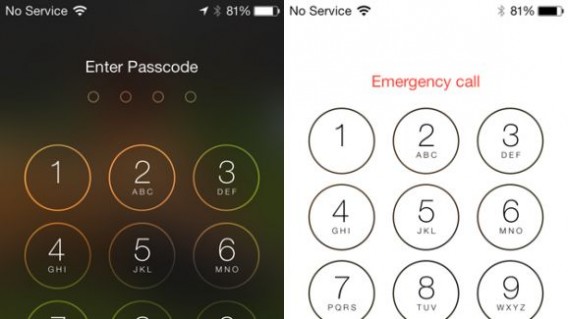
Zo verhielp update 7.0.2 voor iOS nog een probleem waarbij je vanuit het vergrendelscherm nog gewoon toegang tot de telefoon zou krijgen. Voorvallen als deze komen vaker voor en tonen een interessant spanningsveld tussen het tegelijkertijd streven naar veiligheid en gebruiksgemak.
Zouden we Google en Apple de vraag stellen, dan zouden beide bedrijven uiteraard zeggen dat zij het veiligste OS maken. Google-CEO Eric Schmidt bijvoorbeeld gaf recent nog aan dat 'Android veiliger is'. Andersom benadrukte Apple-CEO Tim Cook de gaten in de beveiliging van Android.

Los van deze marketing-praat vinden wij het tijd om zelf te bekijken welke van de twee platformen veiliger is. Dat doen we aan de hand van de twee meest recente updates van beide systemen: iOS 7.0.2 en Android 4.3.

5 niveaus van mobiele veiligheid

We meten de veiligheid op basis van vijf niveaus van telkens complexere mobiele beveiliging, variërend van iets simpels als de lock screen tot geavanceerde encryptie. Veel gebruikers zijn alleen bekend met het eerste niveau, terwijl niveau 5 vooral van belang is voor veeleisende gebruiker. De niveaus er tussenin zijn voor iedereen van belang, maar worden vaak over het hoofd gezien.

Niveau 1: telefoon vergrendelen en identificatie

De basisbeveiliging van je mobiele telefoon is van toepassing op de toegang tot het apparaat. Zonder deze beveiliging kan iedere persoon zomaar je telefoon of tablet ontgrendelen.

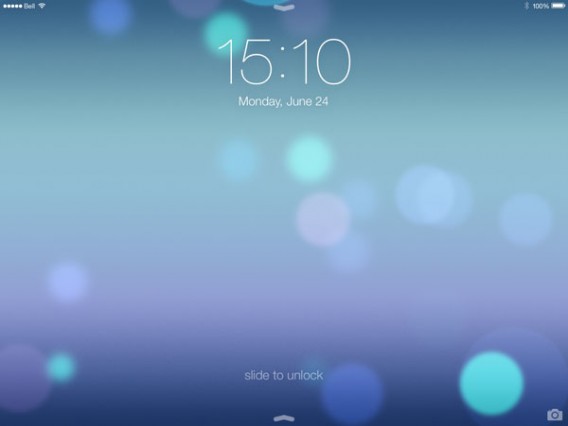
Android 4.3 heeft vijf verschillende vergrendelopties: over het scherm vegen, gezichtsherkenning, patroon, cijfercode en wachtwoord. Deze selecteer je via [INSTELLINGEN > SLOT – NL?]. Daartegenover zet iOS (op oudere apparaten dan de iPhone 5S) slechts twee opties: vegen en een cijfercode.

'Slide to unlock', zoals het in het Engels heet, biedt geen bescherming. Cijfercodes bestaan slechts uit vier getallen en zijn binnen een dag te raden. Met elke gefaalde poging de code in te toetsen geeft iOS echter een verplichte wachttijd voor een volgende poging, wat bij Android niet het geval is. Ook geeft iOS je de optie om al je data te wissen na tien mislukte pogingen.
Van alle andere Android-ontgrendelsystemen wordt gezichtsherkenning gezien als de minst veilige, omdat het misleidt kan worden met een foto. Het patroonsysteem (teken een lijn tussen verschillende punten) is gemakkelijk te gebruiken en redelijk robuust, zij het afhankelijk van hoe complex het patroon is. Ook kan de sequentie worden verraden voor vingerafdrukken op het scherm.

Alfanumerieke wachtwoorden zijn het veiligst, maar ook gebruiksonvriendelijk. Het kost tijd om zo'n wachtwoord telkens in te voeren en hoe complexer het wachtwoord, hoe moeilijker het te onthouden is. iOS heeft deze optie niet, maar introduceert wél Touch ID, een vingerafdrukscanner die veiliger is dan alle alternatieven bij elkaar.


Gemak vs veiligheid

Welk systeem is veiliger? Qua hoeveelheid opties wint Android, maar kijk je naar het gemak van de iOS-functies en de toevoeging van Touch ID dan ligt de zaak anders. De balans tussen gebruiksgemak en veiligheid is misschien wel de belangrijkste discussie als we het hebben over mobiele veiligheid. We hebben deze grafiek gemaakt om dat spanningsveld duidelijk te maken:
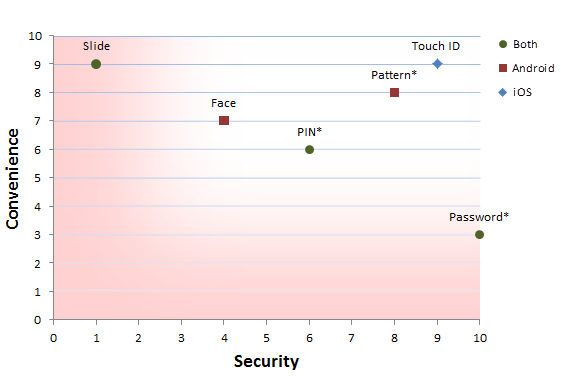
Subjectieve cijfers gegeven aan veiligheid en gemak. Een sterretje geeft aan dat de veiligheid afhankelijk is van het gekozen woord, patroon of cijferreeks. Groengekleurde opties zijn beschikbaar voor beide systemen.

De twee veiligste en gebruiksvriendelijkste opties zijn het patroon (Android) en de vingerafdruk (iOS). PIN-codes zijn door de limiet van vier cijfers relatief onveilig, terwijl wachtwoorden juist heel veilig, maar vervelend zijn. De strijd gaat dus tussen Touch ID en patronen tekenen.

Touch ID in actie (foto via iPhoneWorld)

De patronen van Android zijn ook toepasbaar op specifieke apps en zijn makkelijk te gebruiken, maar net wat minder veilig en gebruiksvriendelijk dan de vingerafdrukscanner.

iOS 7 wint daarom op dit niveau, dankzij de balans tussen gebruiksgemak en veiligheid. Met als opmerking uiteraard dat Touch ID alleen beschikbaar is voor de iPhone 5S en niet voor oudere modellen.

Niveau 2: app-veiligheid

Nu is het tijd om te kijken naar de apps, hoe je ze vindt, downloadt, toegang tot je data geeft en uiteindelijk gebruikt. Telefoonbezitters installeren massaal applicaties op hun apparaten, maar letten doorgaans niet op het veiligheidsaspect. Hoe voorkomen iOS en Android een privacy-ramp van kwaadwillende apps?

Oorspronkelijk hadden Android en iOS een gelijkwaardige benadering, waarbij de eigen app-winkels een applicatie automatisch en handmatig beoordeelden op veiligheid. Beide systemen lieten de app 'geïsoleerd' zijn werk doen, zodat deze geen schade aan het systeem kon aanrichten.

Open vs gesloten model

Beide app-winkels (Google Play en de App Store) hebben een veilig ecosysteem, al zijn er altijd uitzonderingen waarbij kwaadwillende apps langs de veiliging weten te sluipen. Onderzoekers van de Georgia Tech-universiteit bijvoorbeeld wisten zogenaamde Jekyll-applicaties ongemerkt te uploaden op de App Store. Ook sluipt er nog wel eens een stukje malware naar Android, bijvoorbeeld in de vorm van nepapplicaties die niet verwijderd worden.
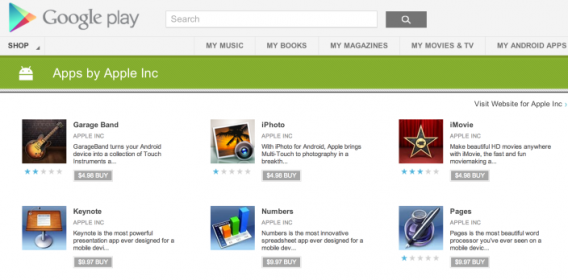
Nep-apps op Google Play, een bekend fenomeen (bron)

In beide gevallen hebben we het over uitzonderlijke situaties, maar waar het gaat om 6% malware in Google Play is dat getal in de App Store om en nabij nul (mede omdat Apple hier geen cijfers over deelt). Android heeft een marktaandeel van 70% en is mede daarom een doelwit voor hackers, getuige de 92% van alle mobiele malware voor het platform. Maakt dat Android minder veilig?

Gaan we uit van normaal Android-gebruik waarbij je apps downloadt uit Google Play of van Amazon, dan is het malware-risico even laag als op iOS. Maar waar je op iOS apps alleen maar uit de gecontroleerde App Store kan downloaden, is die verplichting er niet bij Android. Je downloadt bijvoorbeeld even gemakkelijk een Android-app via een externe website, waar Google geen controle heeft over de veiligheid.
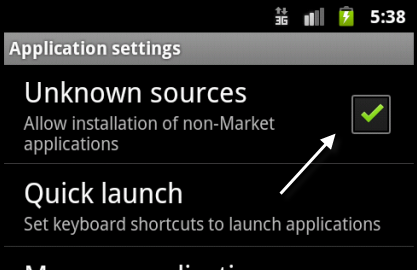
Android staat ook apps van buiten Google Play toe

Door deze open grenzen staat Android open voor apps van onbekende partijen. Dat is gevaarlijk, maar geeft het systeem ook een flexibiliteit die binnen iOS alleen mogelijk is via een jailbreak. Deze vrijheid heeft dus een prijs, in de vorm van als gewone apps vermomde malware. Malware die weer leidde tot het opbloeien van de antivirusmarkt voor Android.

App-bevoegdheden beheren

Een manier om controle uit te oefenen over wat apps wel en niet mogen is via het toekennen van bevoegdheden. Zowel Android als iOS hebben een dergelijk systeem, zij het met de nodige onderlinge verschillen.

iOS bijvoorbeeld vraagt je per app of deze toegang mag tot specifieke onderdelen, zoals je foto's, contacten of locatiegegevens. Jij geeft vervolgens wel of geen toestemming. Android gaat een stapje terug en installeert de gehele app niet als jij geen toegang verleent aan bepaalde diensten.
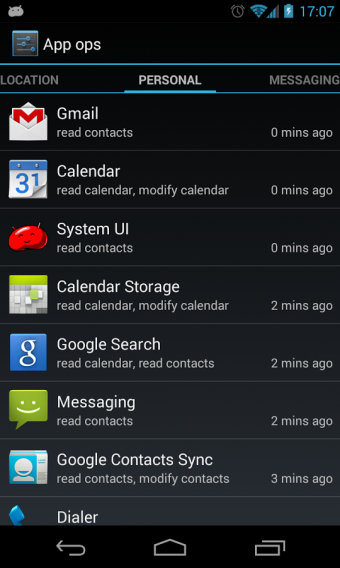
 

Android 4.3 introduceerde een verborgen App Ops-lijst à la iOS, maar er zijn externe apps nodig om deze lijst te openen zoals AppOps Launcher.


 Ook op niveau 2 wint iOS, vanwege de strikte app-controle via de App Store en toegankelijke opties voor het beheren van bevoegdheden.

Niveau 3: Privacy

De eerste twee niveaus behandelden twee basisaspecten van beveiliging, maar hoe zit het met je privacy? Waar komen jouw gegevens allemaal terecht?

Notificaties op het beginscherm

Android ontbeert de mogelijkheid om notificaties direct op het scherm te tonen als je telefoon vergrendeld is, tenzij je daar een specifieke third party app voor hebt geïnstalleerd. Dat is wat onhandig, omdat je het apparaat telkens moet ontgrendelen om te zien wat voor notificatie je krijgt.
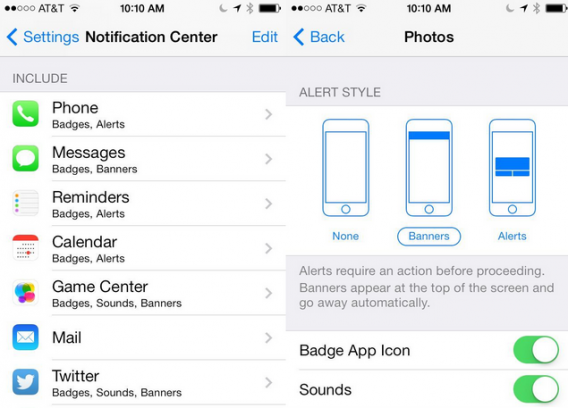
iOS daarentegen toont, als jij dat wilt, alle notificatie op je lock screen. Zo lees je WhatsApp-berichten en de titel van een mail, zonder de telefoon te hoeven ontgrendelen. Welke en hoeveel notificaties je precies te zien krijgt, pas je aan in het Instellingen-menu van iOS, met opties voor élke app die je maar notificaties wil sturen.

Persoonlijke reclame

Zowel iOS als Android kan persoonlijke data verzenden om advertenties te personaliseren. Zie het als cookies voor je mobiele telefoon. Voor sommigen is dit handig, voor anderen een onnodige inbraak op je privacy.

In Android schakel je deze optie in of uit via [INSTELLINGEN > ADS – NL?]. In iOS doet je dit via het Privacy-menu in de Instellingen, onder het kopje Reclame.

Privacy tijdens het surfen

We brengen veel tijd door in de browser van onze telefoon. De eigen browsers van iOS 7 en Android 4.3 hebben gelukkig een scala aan privacy-instellingen.

Safari, de standaardbrowser van iOS 7 heeft een Do Not Track-optie en de mogelijkheid om cookies in verschillende gradaties uit te schakelen.

Chrome, de browser van Android, heeft een volledig aan privacy gewijd menu, met ook Do Not Track en opties om foutrapportages, zoeksuggesties uit te schakelen.

Android wint, want het geeft je meer controle over welke gegevens je deelt via bijvoorbeeld je browser. Het feit dat Android standaard geen notificaties toont op het ontgrendelscherm is misschien onhandig, maar wel een privacypluspunt.

Niveau 4: Beveiliging op afstand
Wat als je telefoon wordt gestolen? Vind je 'm dan terug via een handige app? Kun je op afstand alle data van het apparaat wissen?

Met Zoek mijn iPhone was iOS een pionier op dit gebied. Is je telefoon kwijt gestolen, dan kn je 'm op een kaart terugvinden via iCloud, laat je 'm geluid maken, toon je een verloren-bericht op het scherm of wis je alle gegevens van het apparaat.
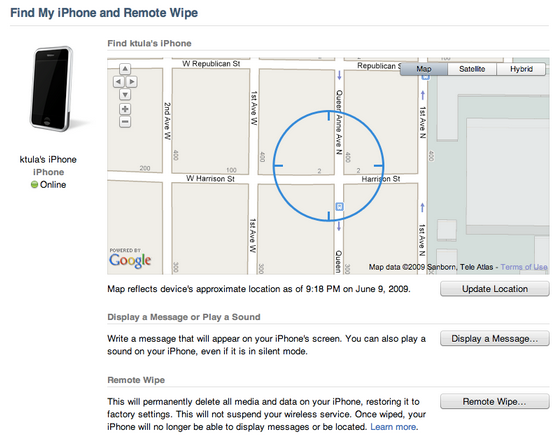
De web-interface van Zoek mijn iPhone (afbeelding via Applediario )

Android introduceerde het soortgelijke Android Apparaatbeheer. Deze dienst ondersteunt een groot scala aan Android-apparaten, toont de locatie van je telefoon of tablet via Google Maps, laat een geluid afspelen, blokkeert het apparaat of wist alle data. Er ontbreekt de optie voor een persoonlijk bericht op afstand.

iOS wint op dit niveau, gewoonweg door de grotere hoeveelheid opties in Zoek mijn iPhone ten opzichte van het Android Apparaatbeheer.

Niveau 5: Geavanceerde beveiliging

Het laatste beveiliginsniveau slaat op meer geavanceerde aspectenm van iOS en Android, zoals data-encryptie en root-mogelijkheden. Ben je een basisgebruiker dan is dit wellicht minder interessant; voor de veeleisende smartphone-bezitter is het een absolute must.

Persoonlijke gegevens versleutelen

Via encryptie versleutel je jouw persoonlijke data, bijvoorbeeld ter beveiliging tegen een dief die achter jouw bankgegevens probeert te komen.

Bij iOS zit zogenaamde 256-bit AES-encryptie ingebakken, die over het algemeen wordt beoordeeld als zeer veilig en wordt afgehandeld door daarop gerichte hardware, zodat je er tijdens gebruik niets van merkt.
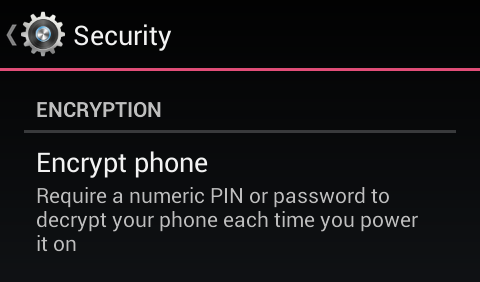
In Android is zulke encryptie een keuze. De grote verschillen tussen Android-apparaten betekenen dat Google niet zomaar één standaard kan toepassen op elke smartphone of tablet, met als gevolg onvermijdelijke problemen qua systeemprestaties.

Superusers (root en jailbreak)

Elk besturingssysteem heeft een modus voor superusers om complete controle over het apparaat te krijgen. Voor mobiele telefoons betekent dit de mogelijkheid om onofficiële apps te installeren, standaardapps te deïnstalleren en het gehele systeem naar wens aan te passen.

Google heeft er met Android voor gekozen volledig transparant te zijn op dit gebied. Android-apparaten kunnen worden ge-root zonder al te veel moeite, al is dit niet nodig om apps van buiten Google Play te installeren. Het risico van de root-operatie is klein en het proces grotendeels legaal.
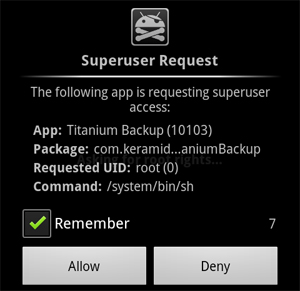
In iOS valt het verkrijgen van zulke root-privileges onder het zogenaamde jailbreaken, een proces om die volledige controle over het besturingssysteem te krijgen. Jailbreaken is op veel plekken illegaal en in strijd met de garantie van je toestel. Ook komen er een paar gevaren bij kijken.

Kwetsbaarheden en updates

Kwetsbaarheden zijn kleine foutjes in de software, die worden uitgebuit door malware of hackers om controle over je systeem te krijgen, het systeem te beschadigen of bepaalde informatie te achterhalen.

Volgens gegevens van CVEDetails is de hoeveelheid van zulke kwetsbaarheden veel groter in iOS dan in Android. Zie onderstaande grafiek.
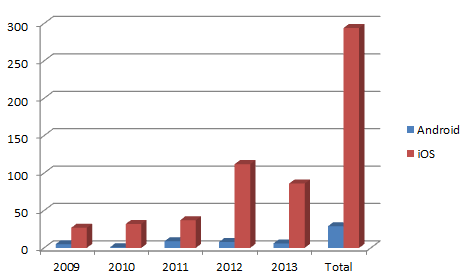
Hoeveelheid ontdekte kwetsbaarheden in Android en iOS (bron: CVEDetails)

Die gegevens zeggen overigens niet zoveel: ondanks het grotere aanwezigheid van kwetsbaarheden is de hoeveelheid applicaties die hier gebruik van kunnen maken minimaal, dankzij het strikte beleid in de App Store. Dat beleid valt overigens weg in een jailbreak, dus rooten is volledig op eigen risico.

iOS is dus niet per se minder veilig, en Apple brengt regelmatig updates uit om grote problemen te verhelpen. Google heeft de macht om soortgelijke updates uit te brengen alleen voor de eigen Nexus-apparaten. Andere fabrikanten gebruiken vaak een eigen versie van het Android-systeem. Gelukkig probeert Google dit probleem te omzeilen via updates in Google Play.

iOS wint op niveau 5, dankzij de strakke controle die Apple over het systeem behoudt, de snelle updates die het bedrijf kan uitbrengen en de manier waarop het ongemerkt data versleutelt.

Oordeel: iOS wint, ten koste van je vrijheid

Over het algemeen zijn zowel Android als iOS buitengewoon veilig. Beide systemen hebben oog voor je privacy en de beveiliging van je apparaat. De nadruk ligt per systeem echter anders.

Apple geeft in zijn iOS Security guide aan dat de iOS-beveiliging transparant is voor de gebruiker, maar op technieken als data-encryptie heb jij geen enkele invloed. Dat komt de gebruiksvriendelijkheid én de veiligheid van de Apple-apparaten echter wel ten goede.

Android geeft jou aan de andere kant veel meer controle over je systeem; niet alleen om ideologische redenen, maar ook vanwege de sterke fragmentatie onder Android-apparaten. Encryptie inschakelen heeft bijvoorbeeldeen negatieve impact op de systeemprestaties, waar dit bij Apple ongemerkt door de hardware wordt opgepikt.

iOS is daarom een veiliger systeem voor alle gebruikers, mits je bereid bent de controle uit handen te geven. Eenvoudig data versturen of onofficiële applicaties van buiten de App Store installeren is er bijvoorbeeld niet bij. Met iOS krijg je dus een veilig systeem, bij Android ligt de verantwoordelijkheid van de beveiliging meer bij de gebruiker.

Wat gebruik jij: Android of iOS?

Oorspronkelijke artikel door Fabrizio Ferri-Benedetti.

Cyberpesten: hoe bescherm je je ertegen?

In het kader van de Europese Cyber Security Maand schrijven wij een aantal artikelen over online bedreigingen van je privacy en veiligheid. We beginnen met misschien wel het meest persoonlijke onderwerp: cyberpesten en cyberstalking.

Cyberpesten is een groeiend probleem. Persoonlijke bedreigingen, laster en aanvallen op de waardigheid van een slachtoffer komen steeds vaker voor op social media en blogs. Het effect op deze slachtoffers is verwoestend, met symptomen variërend van stress tot depressie. In een studie uit 2011 ontdekte het Britse ECHO dat 35% van de slachtoffers leed aan ernstige angst en posttraumatische stress-symptomen; 70% ervoer ten minste één symptoom als gevolg van cyberpesten.

Dankzij het internet is ons leven een etalage. We zijn zichtbaar en daardoor kwetsbaar. Het is voor kwaadwillenden makkelijker dan ooit om anoniem die kwetsbaarheid te misbruiken en personen ongehinderd lastig te vallen.

Iedereen kan slachtoffer worden van cyberpesten

Sociale netwerken zoals Facebook en Twitter hebben meer gebruikers dan landen inwoners hebben. Om te denken dat al hun leden vriendelijk en zachtaardig met elkaar omgaan is niet realistisch. Net als in de ‘echte wereld’ is er op social media haat, spanning en afgunst.

Virtuele intimidatie heeft minstens zulke sterke gevolgen voor slachtoffers als offline pesten

Op internet komt er ook de virtuele afstand tussen pestkop en slachtoffer bij: personen zijn rijen in een database, half gevulde profielen, foto’s in lage resolutie. Terwijl pesten in de echte wereld meer voorkomt onder mensen die elkaar kennen, is die grens er niet op Facebook en Twitter.

Die depersonalisatie bagatelliseert het pesten tot louter een muisklik; vergelijkbaar met een soldaat die op honderden kilometers afstand één knop indrukt om een raket af te vuren. De anonimiteit is daarbij een extra motivatie die er in de echte wereld niet is.

De vele vormen van cyberpesten

Voorbeelden van cyberpesten vinden we elke dag op het internet, op de walls van onze favoriete social media, in commentaren op blogs, in e-mails… Denk bij cyberpesten aan:

  • Een bombardement van oproepen, berichten en e-mails
  • Smaad op Twitter, blogs en open fora
  • Onbevoegde toegang tot social media-accounts voor destructieve doeleinden
  • Toegang tot apparaten ter bespioneren of wijzigen van persoonlijke gegevens
  • Spam of aanstootgevend materiaal per mail versturen
  • Obscene of gewelddadige berichten sturen
  • Identiteitsdiefstal om de reputatie van het slachtoffer te schaden

Hoe bescherm je je tegen cyberpesten?

Al deze gevaren zouden genoeg reden zijn om social media af te schaffen, nietwaar? Een verbod op sociale netwerken zou het probleem echter alleen verplaatsen. Slimmer is om de risico’s te kennen en erkennen, en leren hoe je je ertegen moet wapenen. Op die manier begeef je je veilig op het internet én geniet je van al het mooie dat social media te bieden hebben.

Je hoeft dus niet direct al je accounts te sluiten. Volg de volgende tips ter preventie tegen cyberpesten.

1. Voorkom paniek

Handel niet onder invloed van angst. Weinig dingen zijn zo stressvol en alarmerend als bedreigende berichten van een cyberpestkop, maar zie het zo: angst is exact waar de stalker op uit is. Houd daarom het hoofd koel, verzamel informatie en zie wat er gebeurt zonder te reageren. Deel de berichten met een vertrouwd persoon: emotionele ondersteuning is van cruciaal belang.

2. Blokkeer de persoon of beperk de toegang

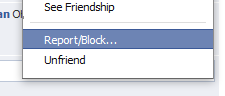
De meeste sociale netwerken (waaronder Facebook en Twitter) hebben opties om bepaalde gebruikers te blokkeren. Mail kan worden gefilterd en zelfs chat-apps hebben zwarte lijsten voor ongewenste gebruikers. Heb je een persoonlijk blog? Schakel dan tijdelijk reacties uit en wie weet bedaard de situatie.

3. Bescherm je pc tegen indringers

Typische motivatie van een cyberpestkop is het verkrijgen van informatie over jou, in ernstige gevallen door middel van ongeautoriseerde toegang tot je computer of telefoon. Beveilig daarom je pc tegen aanvallen van buitenaf met daarvoor bedoelde software, of zoek hulp van een expert.

4. Bescherm je WiFi

Een draadloos netwerk met standaardwachtwoord is de perfecte toegangspoort voor een pestkop, als hij/zij in jouw buurt woont. Stel daarom een zo uitgebreid mogelijk wachtwoord in en deel deze alleen met personen die je honderd procent vertrouwt. Weet je niet hoe je een WiFi-wachtwoord instelt? Neem dan contact op met de leverancier/maker van je router.

5. Let op je privacy op social media

Dat privacy-menu van Facebook is er niet voor niets. Loop al je social media-accounts na en kijk nog eens goed wie allemaal jouw gegevens, foto’s en updates mogen zien. Zet niet al je gegevens op openbaar en bedenk goed wat je deelt op internet.

6. Activeer verificatie in twee stappen in je apps

Steeds meer diensten maken gebruik van verificatie in twee stappen, zodat kwaadwillenden met alleen je wachtwoord geen toegang meer tot je account kunnen krijgen. Deze tweede stap wordt doorgaans vestuurd naar je mobiele telefoon, waar de cyberpestkop als het goed is geen toegang toe heeft.

7. Gebruik sterke wachtwoorden en verander ze vaak

Op websites en apps die geen gebruik maken van tweestaps-authenticatie is het slim om een zo moeilijk en lang mogelijk wachtwoord te bedenken. Gebruik hoofdletters, kleine letter, getallen en tekens. En, minstens zo belangrijk, verander je wachtwoord regelmatig! Overigens kunnen computers nog altijd je wachtwoord ontcijferen, via allerlei geniepige methodes.

8. Meld aanstootgevende berichten

De meeste sociale netwerken bieden mogelijkheden om ongewenste en aanstootgevende inhoud te melden aan beheerders. Zij hebben weer de macht om je stalker of pestkop definitief te verwijderen van het netwerk, zodat je er geen last meer van hebt. FacebookTwitter en Gmail vertellen je stuk voor stuk hoe je zo’n melding doet.

9. Installeer een app voor het blokkeren van oproepen en sms’jes

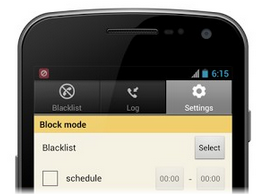
Voor zowel Android als iPhone zijn er apps die telefoontjes en berichten van bepaalde contactpersonen voor je blokkeren, zoals Blacklist Plus voor Android. Bij bepaalde Android-modellen en iPhones met iOS 7 zit deze optie ingebakken.

10. Neem contact op met de politie

Intimidatie en cyberpesten is strafbaar. Ben je dus bang voor je veiligheid, neem dan contact op met de autoriteiten. Verzamel alle gegevens die je maar hebt over je belager, zoals IP-nummers, e-mailadressen en andere aanwijzingen, en vraag een familielid of goede vriend je te helpen bij de aangifte. Maak ook melding bij Meldknop.nl.

Ben je slachtoffer geweest van cyberpesten?

Heb je zelf last ondervonden van cyberpesten, dan is het het zeker waard om je ervaringen te delen met anderen. Wat heb je ervan geleerd? Hoe heb je de problemen opgelost? Wat voor tips heb je om cyberpesten te voorkomen? Hoe herken je cyberpesten? Jouw ervaring kan nuttig zijn bij het uitroeien van dit verschrikkelijke gedrag.

Inloggen zonder wachtwoord: Google token of iPhone Fingerprint?

Volgens de Wall Street Journal werkt Google aan een eigen manier om gebruikers in te laten loggen zonder wachtwoord, door middel  van een token. Deze aankondiging komt kort na de persconferentie van Apple waar het bedrijf de werking van vingerafdruk-login toonde. De controverse rond het verzamelen van data laaide direct weer hoog op, maar Google meldt nu dat de token geen informatie opslaat.

Continue reading “Inloggen zonder wachtwoord: Google token of iPhone Fingerprint?”

9 tips die jouw privacy helpen beschermen

Alles wat je op het internet doet kan onderschept worden. De mails die je verstuurt, de mappen die je deelt, de foto’s die je uploadt, alles kan door anderen opgepikt en gebruikt worden.

Door wie? Dat weet niemand, al blijkt uit het nieuws over de NSA en klokkenluider Snowden dat zelfs regeringen er aan meedoen. Dit neemt niet weg dat je hulpeloos bent. Er zijn gereedschappen die, mits goed gebruikt, je privacy en internetveiligheid verbeteren. Jouw gegevens kunnen veilig zijn, dus je hoeft het internet niet ineens links te laten liggen.

1. Een veilige verbinding

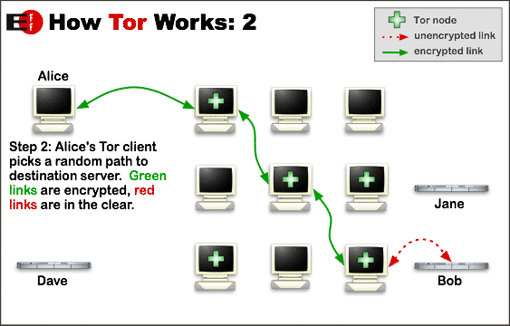
Geen enkele internetverbinding is 100% veilig, maar er zijn manieren om je connectie zo veilig mogelijk te maken (tot dichtbij de 100%). Tor is een programma waarmee je jouw netwerk beveiligt door anoniem te surfen. Dankzij een handig installatiepakket is dit programma eenvoudig te gebruiken en navigeer je veilig en anoniem.

Zo werkt Tor

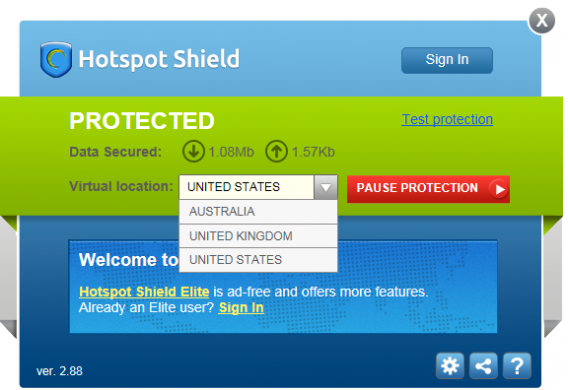
Met Tor navigeer je wel anoniem, maar als iemand het zou willen onderscheppen is het nog steeds mogelijk; je dataverkeer is niet versleuteld met Tor. Daarvoor moeten je gegevens eerst door een soort van tunnel. Deze tunnels heten VPN, de bekendste daarvan zijn HotSpot Shield en UltraSurf.

Je gebruikt Tor net zo makkelijk in combinatie met een VPN: je verliest wellicht wat snelheid, maar krijgt er anonimiteit en privacy voor terug. Tevens open je met deze applicaties websites die in jouw land geblokkeerd zijn.

2. Een veilige browser

Je webbrowser is wellicht het programma waardoor je het meest met het internet verbonden bent. Het is daarom belangrijk dat het beveiligings-plugins ondersteunt en open source is zodat je (of mensen die er veel van af weten) zien dat er geen rare dingen gebeuren.

Een favoriet van velen is daarom Tor Browser (dezelfde Tor als voorheen). Deze browser is gebaseerd op Mozilla Firefox en is al zo ingesteld dat je gebruik maakt van de veilige Tor-verbinding. SRWare Iron is ook een veilige browser gebaseerd op Google Chrome, al zendt het geen informatie naar Google. De portable versies van beide browsers bieden extra beveiliging.

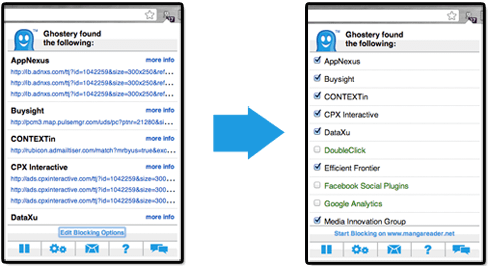
Ghostery identificeert alle cookies die tracking-data doorgeven
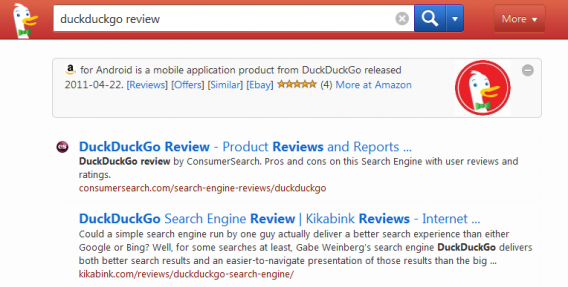
Om het browsen nog veiliger te maken raden we je aan om extensies als Ghostery of DoNotTrack te installeren. Houd er rekening mee dat al deze applicaties je anonimiteit verhogen, maar je data niet versleutelen. Daar komen we zo op terug.

3. Een veilige zoekmachine

Je gebruikt je browser vaak om dingen te zoeken via een zoekmachine. Veel zoekmachines vergaren echter gegevens over jou om ‘betere’ resultaten te bieden. Een dienst die dat in ieder geval niet doet is DuckDuckGo.

Wil je gewoon Google blijven gebruiken dan kun je altijd Googlesharing installeren. Deze extensie verstuurt al jouw zoekopdrachten anoniem, zodat Google ze niet kan associëren met jouw als persoon en zal de zoekresultaten daar ook niet op afstemmen.

4. Een veilige e-mail client

Je e-mail account bevat tal van persoonlijke informatie. Het is daarom erg belangrijk om je e-mails en de client waarmee je jouw mails verzendt te beveiligen.

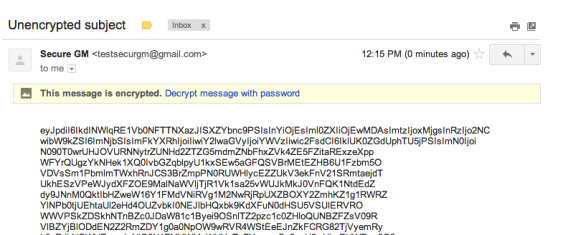
SecureGmail is een open source extensie waarmee je de e-mails die je via Gmail verstuurt versleutelt. Gebruik je geen Gmail, of wil je nog meer veiligheid, dan heb je PGP Desktop nodig. Dit systeem is het veiligst in het versleutelen van elektronische berichten.

Een e-mail versleuteld met SecureGmail
Wil je nóg meer beveiliging? Maak dan een account aan bij HushMail of CounterMail. Alle berichten die je met deze diensten verstuurt, zijn automatisch versleuteld. Een alternatief is het gebruiken van zogenaamde wegwerp-adressen zoals Mailinator en Guerrilla Mail.

5. Een veilige messenger

Verslaafd aan WhatsApp? Weet wel dat deze messengerservice niet veilig is. Tot voor kort waren de berichten niet versleuteld en de app slaat alle gesprekken op je telefoon op. Er zijn gelukkig alternatieven. Voor mobiele telefoons zijn Wickr (iOS) en Gryphn (Android) de meest interessante. Zij versleutelen je berichten dankzij een zeer krachtig algoritme. De makers van The Pirate Bay zijn bezig met de ontwikkeling van Heiml.is, een –volgens hen- revolutionaire manier van berichten verzenden.

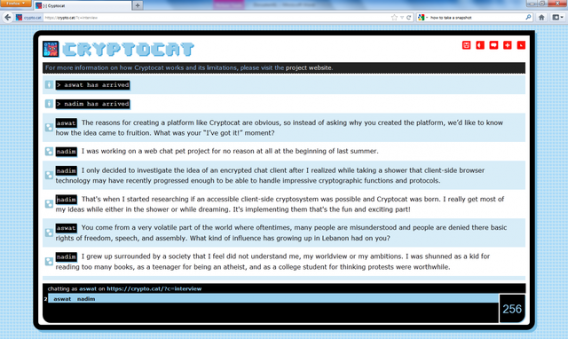
Voor je pc raden we Cryptocat aan, een Firefox addon die je veilig laat chatten. Het is beschikbaar in 32 talen en veel journalisten gebruiken het om versleutelde informatie door te sturen. Gebruik Cryptocat in combinatie met Tor en je berichten zijn zeker veilig.

6. Een veilige bestandsbeheerder

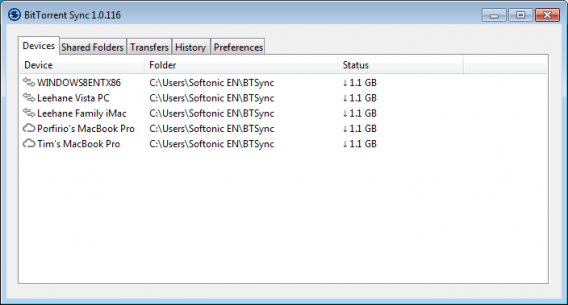
Wanneer je bestanden moet versturen loop je al gauw een risico. Helemaal als de servers waar je gebruik van maakt zich in landen bevinden waar de wetgeving niet zo strikt is. Met BitTorrent Sync verstuur je versleutelde pakketten die gebruikmaken van een 256 bits code. Het programma is eenvoudig te gebruiken en zeer veilig.

Dit maakt BitTorrent Sync een uitstekende vervanger voor Dropbox. Ook BitCasa en Mega doen hun werk naar behoren.

7. Een veilige uploader

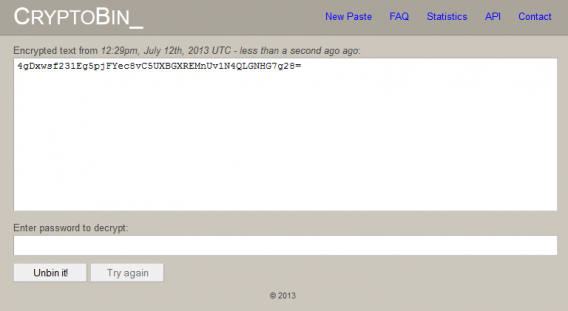
Voor het uploaden van teksten is PasteBin de absolute marktleider. Maar CryptoBin is een nog veiligere dienst die de tekst voorziet van een wachtwoord.

Om plaatjes te uploaden raden we PostImage of Imgur aan. Deze laten je de foto’s anoniem uploaden en met Imgur bepaal je zelf voor wie het zichtbaar is. Zet je instellingen op privé en verstuur zelf de links naar de personen die deze plaatjes mogen zien.

8. Een veilige schoonmaker

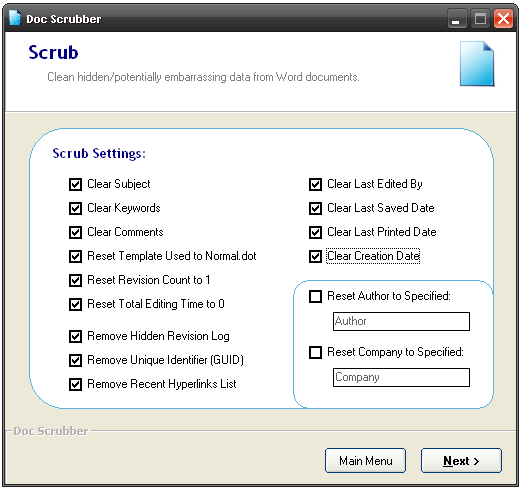
Alle bestanden die je aanmaakt bevatten zogeheten metadata, informatie die je privacy kan aantasten en je identiteit openbaar kan maken. Om de metadata op te ruimen kun je het beste Doc Scrubber of MetaStripper gebruiken. Voor het delen van bestanden raden we je dus eerst aan om deze schoon te maken met 1 van deze programma’s. Zo worden er voortaan geen GPS-locaties met foto’s meer verstuurd en verschijnt jouw naam niet langer bij een .DOC-bestand.

9. Een veilig sociaal medium

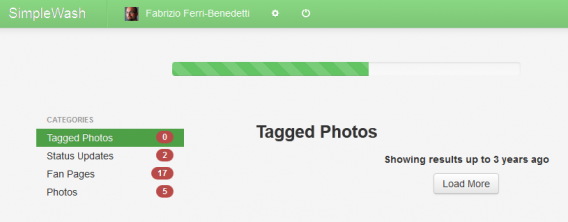
Via sociale media zoals Facebook deel je vaak meer informatie dan je lief is. Met Simplewash verwijder je al je activiteiten in het verleden op verschillende sociale media. Safe Shepherd maakt een uitgebreide analyse van al je activiteiten online.

Een andere methode om veilig gebruik te maken van sociale netwerken is het aanmaken van meerdere profielen. Zo heb je één profiel voor je familie en vrienden en een ‘vals’ account voor alle andere zaken. Gebruik je bij die laatste een andere naam, dan is jouw eigen privacy al een stuk beter gewaarborgd. Let wel op welke naam je kiest, Facebook accepteert geen rare verzinsels, dus je moet wel als een echt persoon overkomen.

Tot slot

We hebben je nu een aantal programma’s getoond die je helpen je privacy te beschermen. Dit neemt niet weg dat er altijd een risico blijft bestaan. Het belangrijkste is dat je bewust bent van wat je doet en deelt online. Ga dus verantwoordelijk te werk en deel niet direct je hele hebben en houden met iedereen op het net.

Gebruik jij andere gereedschappen voor jouw veiligheid?