Gerucht: Windows 9 “Threshold” verschijnt in 2015

De volgende versies van Windows worden ontwikkeld onder de codenaam “Threshold”, zijn beschikbaar vanaf 2015 en verbinden de drie Microsoft platformen (Windows, Windows Phone en Xbox One) beter. Althans, als we bronnen van ZDNet verslaggeefster Mary Jo Foley mogen geloven.

Continue reading “Gerucht: Windows 9 “Threshold” verschijnt in 2015″

Windows XP verliest Microsoft ondersteuning, maar blijft populair

Microsoft stopt op 8 april 2014 met de ondersteuning van Windows XP. Vanaf dat moment worden er geen nieuwe updates en patches meer uitgevoerd voor het verouderde besturingssysteem. Statistieken van Net Applications tonen echter aan dat gebruikers hier niet mee zitten. Windows XP staat op de tweede plaats van meest gebruikte Windows-varianten.

Continue reading “Windows XP verliest Microsoft ondersteuning, maar blijft populair”

Android vs Windows Phone: de vloek van Google

Windows Phone wordt steeds beter én populairder. Reden genoeg om over te stappen van Android naar het mobiele besturingssysteem van Microsoft? Wij zetten Android en Windows Phone tegenover elkaar, om eens te bekijken hoe logisch de overstap is.

Android is op dit moment veruit het populairste besturingssysteem op mobiele apparaten. Het OS geeft gebruikers tegelijk vrijheid en gebruiksgemak, en biedt een bijna eindeloze hoeveelheid handige apps in de online winkel Google Play. Toch weet Windows Phone stukje bij beetje marktaandeel weg te snoepen van zowel Andoid als iOS. En terecht.

Windows Phone heeft alles in zich om te slagen

Windows Phone is namelijk snel en fijn. Het beginscherm is, meer dan bij iOS en Android, een combinatie van launcher en notificatiesysteem, dankzij de interactieve tegels en applicaties. De interface zelf oogt simpel, modern en toegankelijk, net als bij Windows 8 voor de pc. Windows Phone zit daarmee precies tussen het gefragmenteerde Android en het gesloten iOS in. Het is, kortom, een systeem voor iedereen.

De meeste Windows Phone-toestellen worden gemaakt door Nokia (bron)

Hoewel het even duurde, is ook de hoeveelheid beschikbare applicaties voor de Windows Phone inmiddels van acceptabel niveau. Apps als Instagram en Vine ontbreken nog, maar het lijkt slechts een kwestie van tijd voor zij de overstap maken naar het mobiele platform van Microsoft. Dan nog is het gebrek aan apps niet het grootste probleem van Windows Phone.

Android is Google, Google is alles

Dus waarom niet de overstap maken van Android naar Windows Phone? Dat heeft te maken met Google. Even een optelsom: je hebt Google PlayGmail, Google Play Services, Google DriveGoogle+, Google Docs, Google MapsGoogle Hangouts en natuurlijk Google Chrome. Gebruik je Android, dan gebruik je minstens een paar van deze diensten. Met één account krijg je toegang tot het complete pakket aan Google-lekkernijen.

Android gooit Google Play Services in de strijd tegen de fragmentatie

Op het web ben je (bewust of onbewust) waarschijnlijk ook een verwoed Google-gebruiker. Je bladert door het web in Google Chrome, checkt je mail via Gmail en maakt routebeschrijvingen via Google Maps. En om niet te vergeten waar het allemaal mee begon: je zoekt op internet via Google.nl. Kortom: ongemerkt ben je een Google-verslaafde geworden.

Windows Phone dwingt je naar de Microsoft-cloud

Aan de andere kant kun je op Windows Phone niets zonder SkyDrive, check je je mail via Outlook.com, pleeg je internettelefoontjes via Skype en gebruik je Bing om te zoeken. Microsoft probeert hetzelfde te doen als Google (en Apple), maar dan met de eigen diensten. Windows Phone gebruiken betekent dus je Google-verleden opgeven en je overgeven aan alle Microsoft-applicaties en -services.

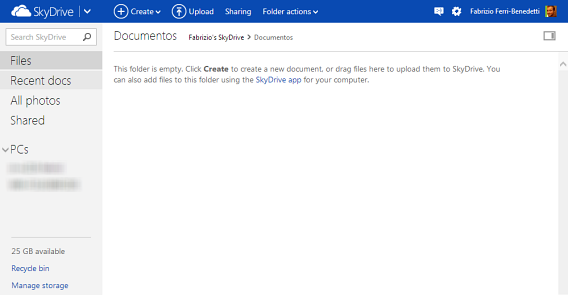
Ons SkyDrive-account: gevuld met enkel krekelgeluiden

In de cloud lopen we tegen een muur. We hebben al onze gegevens, onze documenten en onze muziek in de Google-cloud, maar op Windows Phone ontbreken de officiële Google-apps vooralsnog. Daar komt bij dat Android zoals gezegd compleet verwikkeld is met Google, Windows Phone is het compleet tegenovergestelde.

Overstappen naar neutraal terrein

Wat Microsoft en Google nu dus lijken te zeggen is: je hebt weinig te zoeken op Windows Phone zolang je veel gebruik maakt van alle Google-diensten. Wil je deze niet opgeven (want waarom zou je?), dan is overstappen van Android naar Windows Phone gewoonweg een onlogische keuze.

Microsoft zou zich daarom af moeten vragen of Windows Phone niet beter zou fungeren als neutraal terrein, waarop je ook gewoon gebruik kan en mag maken van de kracht van Google. Dus: minder nadruk op de eigen diensten als SkyDrive en Bing, en meer vrijheid voor externe services. Windows Phone is namelijk een uitstekend OS, maar zou pas echt gebruiksvriendelijk worden wanneer we er ook Chrome, Google Maps en Drive probleemloos kunnen gebruiken.

Welk mobiel besturingssysteem is jouw favoriet: iOS, Android of Windows Phone?

Windows 8 Tip: Maak een live tegel van je favoriete website

Ben jij al gewend aan het Windows 8-hoofdmenu? De nieuwe tegels op je scherm zijn behalve verwijzingen naar applicaties ook handig om op de hoogte te blijven van de laatste updates.

Wat je wellicht niet wist, is dat je eenvoudig zelf zo'n 'live tile' maakt voor je favoriete website. Zo zie je direct op hoofdmenu het laatste nieuws én spring je met één klik naar de webpagina! Maar hoe stel je dat precies in? Wij leggen uit hoe je een 'live tile' voor een website maakt.

In vorige Windows-versies kon je snelkoppelingen naar websites op je bureaublad plaatsen en eigenlijk gaat het maken van een tegel in Windows 8 net zo. Open de website waar je een tegel van wilt maken in Internet Explorer, klik op het plusteken onder in beeld en vervolgens op de punaise. Er verschijn een eenvoudige snelkoppeling in het hoofdmenu.

Comment créer une live tile pour votre site Web Softonic

Daarmee ben je nog niet klaar, want nu toont de tegel nog niet de laatste updates van de websites. Gelukkig heeft Microsoft een website opgezet om je hierbij te helpen, te weten www.buildmypinnedsite.com

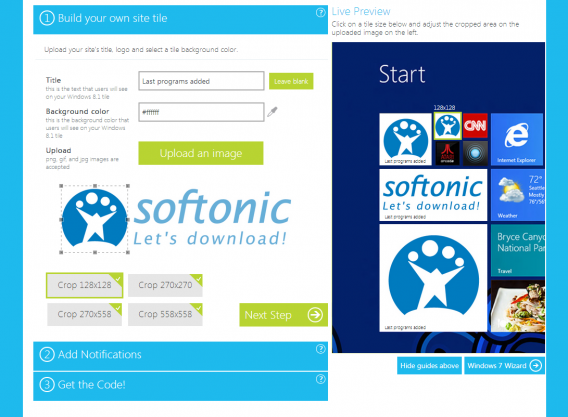
Op die handige website kies je als eerste de titel van je tegel, de achtergrondkleur, de afbeelding (ondersteunde formaten zijn PNG, GIF en JPG) en tenslotte de afmetingen van je live tegel. Vervolgens snijd je eventueel de afbeelding bij om 'm perfect te laten passen.

Créer une live tile Windows 8.1 Softonic

Vervolgens voeg je een RSS-feed aan de tegel toe, zodat de meldingen correct worden weergegeven. De tegel toont automatische de laatste vijf updates van bijbehorende website.

Ajouter un fil RSS pour créer la live tile

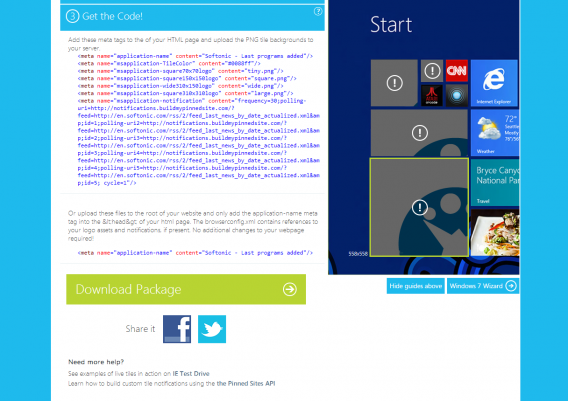
De laatste stap is het integreren van meta-tags uit de HTML-code, zodat ook afbeeldingen worden geïmporteerd en getoond bij nieuwe updates. Klinkt ingewikkeld? Buildmypinnedsite.com helpt je door het proces.

Copier coller le code HTML de la live tile

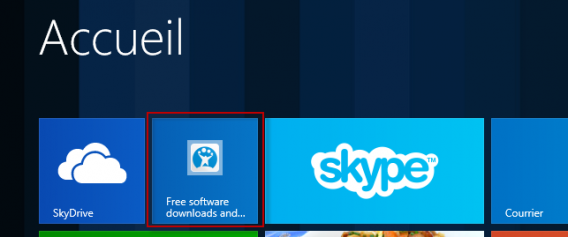
Eenmaal klaar, dan zet je de tegel waar je maar wilt op het hoofdscherm! Vanaf nu wordt je direct geïnformeerd bij een nieuw bericht van je favoriete website en klik je op de tegel om de pagina direct te bezoeken. Ideaal!Live Tile Softonic

Ben jij al overgestapt naar Windows 8.1?

Windows-tip: verander het standaardprogramma voor bepaalde bestandstypen

Opent je computer PDF'jes, mp3's en documenten steevast in een ander programma dan jij wilt? Windows geeft je de mogelijkheid om het standaardprogramma voor een type bestand te veranderen. Wij leggen uit hoe je dat doet.

Windows koppelt bestandsextensies zoals MP3, AVI of PDF aan een standaardprogramma. Er zijn drie manieren om dit te veranderen:

  1. Met je rechtermuisknop op een bestand klikken (Windows-desktop)
  2. Stel bestandskoppelingen in via het Configuratiescherm (Windows-desktop)
  3. Stel de standaard-app in voor verschillende bestanden (Windows 8/8.1-startscherm)

De eerste twee opties zijn bedoeld voor traditioneel Windows-gebruik met muis en toetsenbord, de derde is voor het moderne menu van Windows 8(.1) en dus ook voor gebruik op touchscreens.

Optie 1: Rechtermuisknop

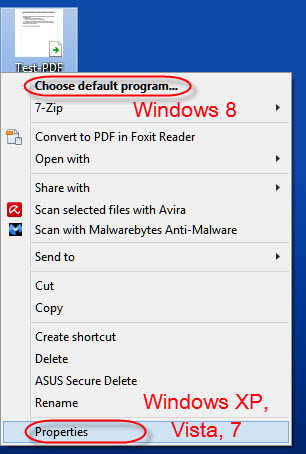
Klik met de rechtermuisknop op een bestand. In Windows 8 krijg je direct bovenaan het menu de optie om het standaardprogramma voor het bestandstype te kiezen, bij oudere Windows-versies moet je iets verder klikken
 

.


Ga bij een oudere Windows-versie naar Eigenschappen en klik op de knop Wijzigen. Windows geeft een lijst van geschikte programma's voor het bestandstype. Kies hieruit het programma dat jij wil gebruiken. In Windows 8 is het menu-uiterlijk gemoderniseerd, maar de beschikbare opties zijn hetzelfde.

Optie 2: Via het Configuratiescherm

Ga naar het startmenu en typ daar Standaardprogramma's en kies de optie Een bestandstype of protocol aan een programma koppelen. Vervolgens kies je per bestandstype welk programma je wilt gebruiken.


In Windows 8.1 typ je hetzelfde in de zoekbalk via de Charms Bar, kies je dezelfde optie en kom je vervolgens in onderstaand menu terecht. Ook daar kies je welk programma je aan elk bestandstype wilt koppelen.

Optie 3: Standaard-apps kiezen

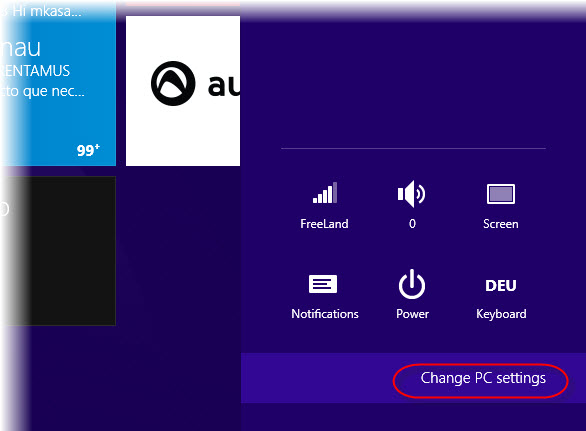
Om de standaard-app voor een bestandstype te wijzigen in het moderne uiterlijk van Windows 8.1 open je het menu aan de rechterkant, tik je op het tandwiel en kies je Pc-instellingen wijzigen.


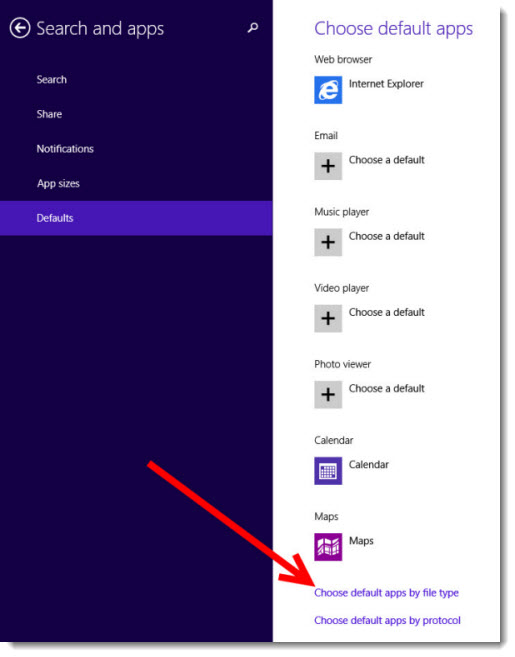
Bij het Zoeken en Apps-menu kies je bij de laatste menu-optie welke apps je gebruikt voor verschillende handelingen en bestandstypen. Zie onderstaande afbeelding.

Net als op het traditionele bureaublad krijg je nu een reeks programma's per bestandstype te zien. Jij mag kiezen welke app je waarvoor gebruikt.


Oorspronkelijke artikel door Markus Kasanmascheff.


Eén jaar Windows 8: terugblik en toekomst

Windows 8 is één jaar oud. Ter ere van zijn verjaardag heeft het besturingssysteem een enorme update gekregen. Wekijken terug op een jaar vol vernieuwingen, ongemakken, kritiek, loftuitingen en verdwenen startknoppen. 

Windows 8: sprong in de toekomst

26 oktober 2012. In een wereld van dalende pc-verkopen en stijgende populariteit van mobiele apparaten lanceert Microsoft Windows 8. Het bedrijf doet dat na anderhalf jaar aan geruchten, bètaversies, gelekte kopieën en een constante stroom aan aankondigingen over nieuwe functies. Windows 8 blijkt een grote gok van Microsoft om de negatieve pc-trend te doorbreken. De grote kracht van Windows 8? Verbeterde beveiliging, betere prestaties (ook op oude pc's) en een interface geschikt voor zowel touchscreen als muis en toetsenbord.
Het goede

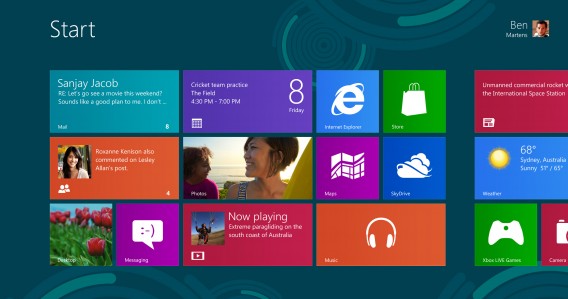
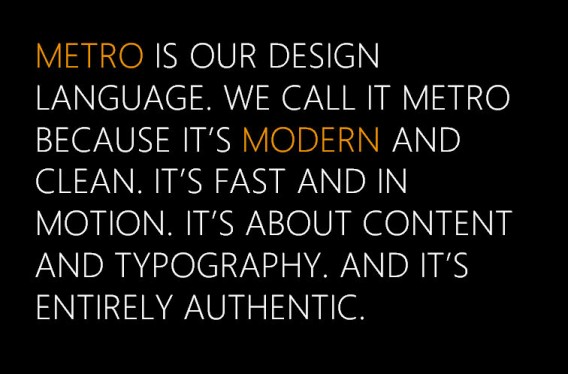
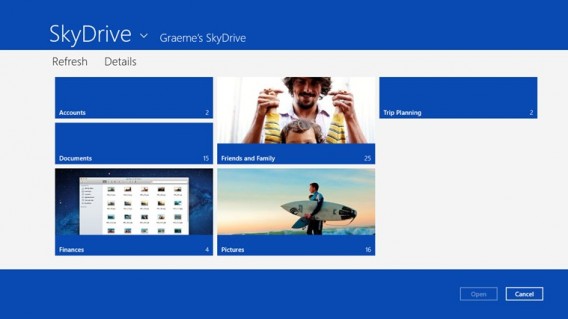
Onze eerste reactie op Windows 8 was positief. We waren lovend over het moderne uiterlijk van het nieuwe Metro Modern UI, al konden we wel begrijpen dat het voor sommigen een wel erg grote stap zou zijn. Het nieuwe uiterlijk was fris en kleurrijk; een flinke stap voor een besturingssysteem dat nooit bekend stond om zijn mooie ontwerp. De rechte lijn en strakke hoeken, samen met het kleurgebruik waren een stap vooruit naar een elegant en modern Windows.
Misschien wel belangrijk was de snelheid van Windows 8 en de sterke beveiliging van het systeem. Behalve een geïntegreerde antivirus, firewall en het Smartscreen-filter had Windows 8 onder de motorkap een reeks verbeteringen die digitale inbraak een stuk moeilijker maakte. Hetzelfde gold voor de apps uit de Windows Store: een reeks door Microsoft goedgekeurde applicaties met een minimaal risico op malware. 

Nog een belangrijke verbetering van Windows 8 was de cloud-integratie. Via SkyDrive had je op andere Windows 8-computers toegang tot je online bestanden én Windows-instellingen, zodat je alleen in hoefde te loggen om in je eigen Windows-omgeving verder te werken.
Kritiek

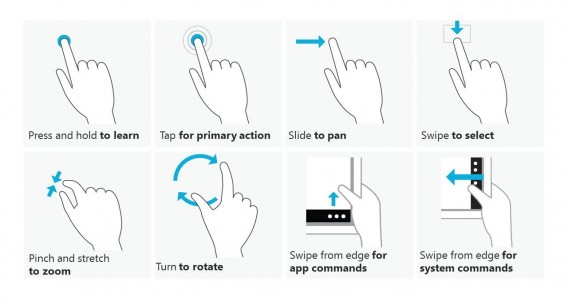
Windows 8 kreeg echter ook de nodige kritiek te verwerken. Zo was het werken met twee verschillende interfaces (Modern UI en klassieke desktop) verwarrend en leek vooral de nieuwe interface wel érg gericht op touchscreens, minder op muis en toetsenbord. Daarom bleven veel mensen vasthouden aan het traditionele bureaublad. Dáár ontbrak echter de traditionele Startknop en direct opstarten naar het bureaublad bleek onmogelijk.
Alle innovatie van Windows 8 zat 'm dan ook in het nieuwe uiterlijk, terwijl de klassieke interface niet veel meer dan Windows 7 zonder Startknop bleek. Ja, het Taakbeheer was verbeterd, maar verder kregen Windows 7-gebruikers hetzelfde uiterlijk als voorheen voor de kiezen.

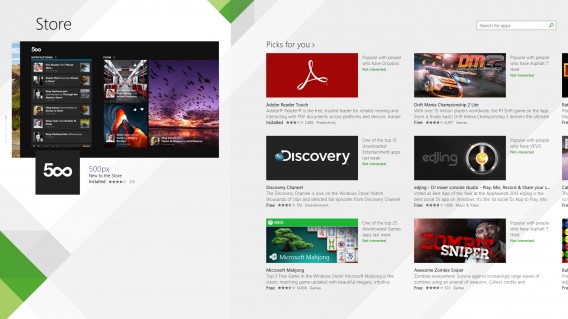
Dan was er nog Windows RT, een op tablets gerichte versie van Windows 8 zonder traditionele desktopmodus. Waarom deze versie apart op de markt werd gezet weten we eigenlijk nog steeds niet. Het grootste nadeel voor Windows RT was misschien wel het gebrek aan kwaliteitsapps in de Windows Store. Grote namen als Facebook, Twitter en lokale Nederlandstalige apps ontbraken. Inmiddels telt de online winkel overigens 130.000 applicaties, met daartussen gewoon Facebook en Twitter.
Om al die minpunten aan te pakken is er nu Windows 8.1, een enorme gratis update waarmee het besturingssysteem flink op de schop gaat. Microsoft toont aan goed te luisteren naar zijn gebruikers, getuige de volgende toevoegingen en wijzigingen in de update:

  • Startknop voor het schakelen tussen bureaublad en Modern UI
  • Opties om het uiterlijk van je hoofdmenu aan te passen
  • Direct het traditionele bureaublad openen bij het opstarten
  • Verbeterde zoekfunctie met Bing-integratie
  • Een nieuwe, snellere versie van Internet Explorer
  • Metamorfose van de Windows Store
  • Verbeterde SkyDrive-integratie

In vele ogen is Windows 8.1 wat Windows 8 in eerste instantie had moeten zijn. Maar Microsoft had versie 8.1 niet kunnen maken zonder de veelal terechte kritiek op zijn besturingssysteem.

Wat zegt de markt?

In augustus 2013 claimde Microsoft meer dan 140 miljoen exemplaren van Windows 8 te hebben verkocht, ongeveer evenveel als Windows 7 in dezelfde periode. Deze getallen conflicteren echter met de gebruiksaantallen, die om en nabij de 90 miljoen gebruikers zitten. Waar komt die discrepantie vandaan? Het is natuurlijk een verschil tussen Windows 8 op een enorm aantal computers installeren die nog verkocht moeten worden en mensen daadwerkelijk aan de Windows 8 krijgen. Kijken we naar het huidige marktaandeel, dan zien we Windows 8 groeien met momenteel een aandeel van 8%. Dat is al meer dan Windows Vista en de verschillende versies van Mac OS X, maar niets vergeleken bij Windows 7 en Windows XP.
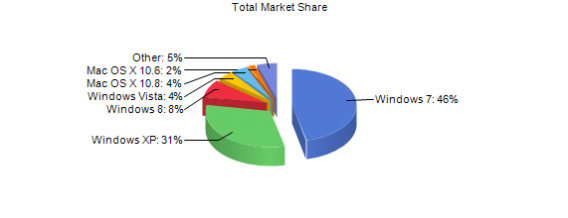
Bron: NetMarketShare

Dat klinkt als een flinke achterstand, die minder ernstig uitpakt als we de situatie rond de release van Windows 7 erbij pakken. Windows 7 bleek voor velen een ware opluchting na het dramatische Windows Vista, waardoor mensen massaal overstapten naar het nieuwe besturingssysteem van Microsoft. Windows 7 was, en is, een daverend succes, waardoor de nood om over te stappen minder groot is. Al met al doet Windows 8 het dus aardig, maar kunnen we niet spreken van een daverend succes.

De toekomst

Microsoft heeft constant kunnen profiteren van een lopende geruchtenmolen rondom zowel Windows 8 als Windows 8.1. Het besturingssysteem was daardoor constant in het nieuws. Kortom, het lééfde, meer dan elk ander besturingssysteem op de markt. Hopelijk voor Microsoft gebeurt hetzelfde bij de vervolgversies van Windows. Nu versie 8.1 op de markt is, zijn wij in ieder geval direct benieuwd naar de volgende stap. Wordt het Windows 9? 8.2? Worden Windows en Windows Phone eindelijk samengevoegd? Blijft het traditionele bureaublad of gaat Microsoft zich puur en alleen richten op het nieuwe hoofdmenu? De toekomst zal het leren.

Heb jij Windows 8.1 al geïnstalleerd?

Oorspronkelijke artikel door Alberto Cifuentes.

Update van Windows 8.1 lost muisproblemen op

Microsoft heeft een update vrijgegeven die muisproblemen in Windows 8.1 oplost. Kort nadat versie 8.1 werd vrijgegeven melden gebruikers die games als Call of Duty of Counter Strike op hun pc spelen dat de muis ineens langzamer bewoog of bleef hangen in beeld. Hierdoor werden sommige spellen onspeelbaar.

Continue reading “Update van Windows 8.1 lost muisproblemen op”

30 jaar Windows: terug in de tijd met deze Windows-emulators

Windows viert zijn dertigste verjaardag. Wij vieren het feestje mee, met een aantal web-emulatoren waarmee je anno 2013 terug in de stijd springt. Naar Windows 1.0, 3.0, 95, ME, 2000, XP en Vista welteverstaan!

Op 10 november 1983 onthulde Microsoft het besturingssysteem Windows voor het grote publiek. Voor het bedrijf was dat een mijlpaal, al zou het nog twee jaar duren voor het systeem echt op gang kwam. Vergeleken bij Windows van nu, zijn de vroege versies van het systeem natuurlijk ongelofelijk licht en daarom gemakkelijk te draaien op je huidige computer. Hoe dan? Bijvoorbeeld via de PCE.js-emulator van James Friend, of één van de vele andere emulatoren die je gewoon in je browser opent.

Windows 1.01-emulator in je browser

De eerste versie van Windows werd gelanceerd op 20 november 1985. Het enthousiasme van het publiek bleef uit, want zonder dure hardware als een muis, harde schijf en geheugenuitbreiding had je weinig aan Windows. Tegenwoordig heb je niets meer nodig dan een browser en Java. Dankzij PCE.js emuleer je een IBCM PC XT met floppy drive en Windows 1.01. Zoals je ziet is die eerste Windows-variant niet moeders mooiste, maar je kan er in ieder geval een spelletje Reversi op spelen.

Windows 3.0-emulator in je browser

Ook via PCE.js open je ook Windows 3.0 in je browser. De derde versie van Windows betekende het eerste grote commerciële succes van het besturingssysteem. Voorganger Windows 2.0 was geëindigd in een auteursrechterlijk geschil met Apple, over het kopiëren van enkele functies.

De Windows 3.0-emulator werkt helaas niet met je muis. Daarom moet je ouderwets navigeren met de ALT- en TAB-knoppen op je toetsenbord, om zo te schakelen tussen openstaande menu's en vensters. Heb je dat weer onder de knie, dan start je natuurlijk snel een potje patience op!

Ook maakt de emulator het mogelijk om de verschillende tussen Windows en Macintosh eens goed te bekijken. Op de website vind je een emulator op basis van het 7.0.1-systeem uit 1993. In datzelfde jaar werd Windows 3.1 uitgebracht. De Mac-emulator werkt overigens wel met de muis.

Windows 3.1-simulator in je browser

Geen emulator, maar een slimme websimulatie van Windows 3.1 vind je op de website www.michaelv.org. Het is een handige manier om je onder te dompelen in deze legendarische Windows-variant. De maker heeft zijn best gedaan om programma's als Mijnenveger en de Rekenmachine terug te halen naar het heden. Eén geniepig trucje gebruikt 'ie wel: de videospeler is een verkapt YouTube-scherm.

Windows 95-simulator web-app

Deze Windows 95 "Simulator" toont o de instabiliteit van het oude besturingssysteem op humoristische wijze. Windows 95 was een grote Windows-mijlpaal dankzij de ondersteuning voor 32-bit processors en multitasking, maar ook de vele crashes van het systeem hoorden erbij.

Simulatoren voor Windows 98, Windows ME, Windows 2000, Vista en XP

Bij TotalEmulator vind je simulatoren voor Windows 98 tot en met Windows Vista. Het is geen emulator in de pure zin, maar neemt je mee terug naar deze recentere versies van het populaire Windows-besturingssysteem. Zo zie je bij elke nieuwe versie hoe Windows evolueert van primitief naar geavanceerd. 

De Windows ME-simulator van TotalEmulator

Windows als Flash-applicatie

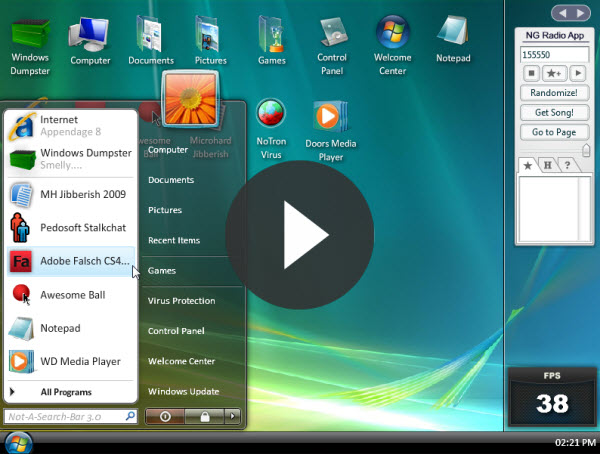
Een heel ander type emulatoren vinden we op de website Newgrounds. De site biedt kleinschalige Flash-apps waarin je aan de slag gaat met nieuwe Windows-versies als XP, Vista en Windows 7. De simulatoren zijn compleet met crashes en veiligheidswaarschuwingen. Dan is er ook nog Windows Doors, gebaseerd op Windows Vista. Deze heeft zelfs een radio-app op de widget-balk voor de nodige achtergrondmuziek.

Op de overzichtspagina vind je nog meer van zulke simulatoren, met namen als Windows Mista, Windows ABC SP2 en Windows 6012.

Na te hebben gespeeld met al deze versies van Windows werden ons één ding duidelijk: qua gebruiksgemak hebben we de slechtste tijden achter ons. Windows 8.1 is stabiel, krachtig en veelzijdig, en navigeren is makkelijker dan ooit. 

Wat is jouw favoriete Windows-versie?

Oorspronkelijke artikel door Markus Kasanmascheff.

Windows bestaat 30 jaar

Micorsoft’s Windows bestaat 30 jaar. Om dit heuglijke feit te vieren hebben we aan een aantal collega’s gevraagd wat zij zich herinneren van deze 3 decennia Windows. Editors, ontwikkelaars en ook Tomás Diago, de oprichter van Softonic, komen aan het woord en vertellen over hun eerste keer, het gevreesde blauwe scherm en meer.

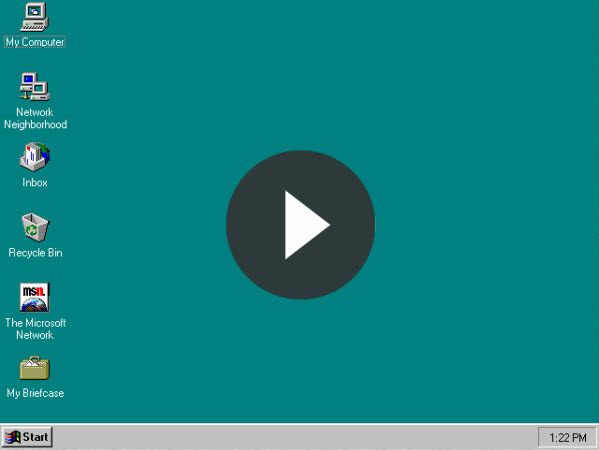
Op 10 november 1983, tijdens een evenement in New York, presenteerde Bill Gates zijn nieuwe besturingssysteem met een revolutionaire interface dankzij de versleepbare mappen en muisondersteuning. Dit betekende het begin van een tijdperk waarin Windows wereldwijd doorbrak en de pc écht persoonlijk maakte.

Wellicht herken jij je in één van de verhalen uit de video, veel kijkplezier!

Torrex Lite: hét torrentprogramma voor Windows 8 en Windows RT

Wil je torrents downloaden met Windows RT? Dan heb je niets aan een programma als uTorrent. De speciale touchscreenvariant van Windows 8 ondersteunt namelijk geen traditionele programma’s, maar alleen apps uit de Windows Store. Gelukkig is er Torrex Lite, een krachtig torrentprogramma speciaal ontworpen voor Windows 8. Wij leggen uit hoe je de app installeert.

1. Download en installeer Torrex Lite

2. Stel Torrex in als standaardprogramma voor torrentbestanden

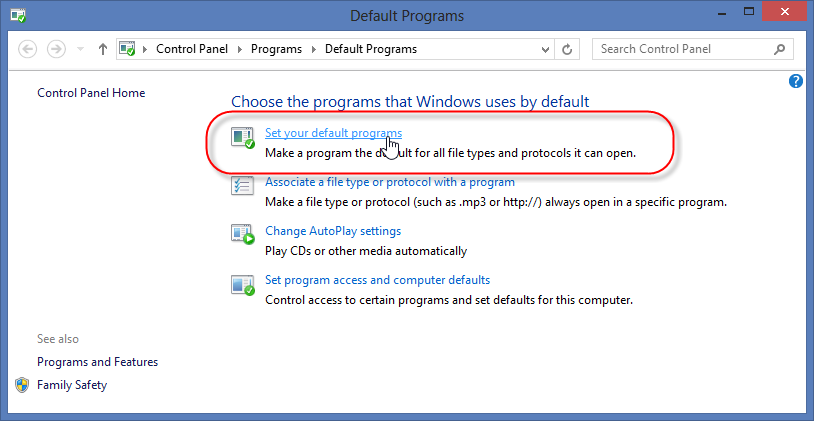
Zoek in het Startscherm naar [STANDAARD PROGRAMMA’S] en klik op het zoekresultaat.

Windows opent nu een venster waarin je je standaardprogramma’s voor specifieke bestandsformaten instelt. Kies de eerste optie.

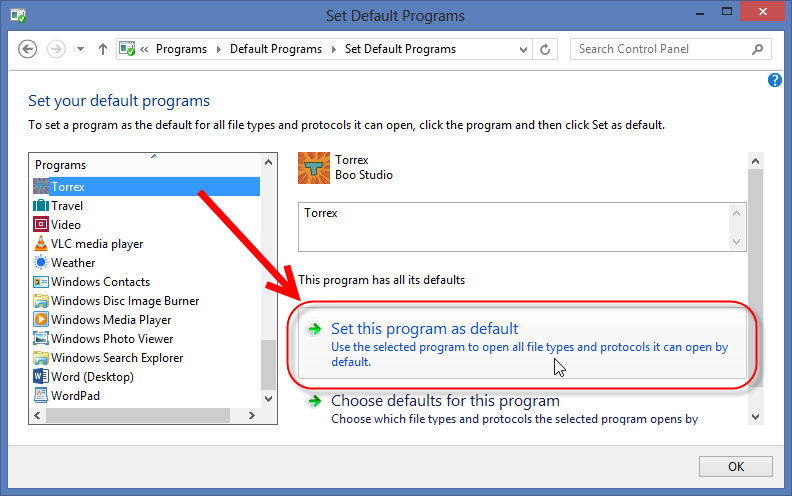
Windows toont een lijst met geïnstalleerde programma’s. Kies aan de linkerzijde voor Torrex en klik vervolgens op [STEL IN ALS STANDAARD PROGRAMMA].

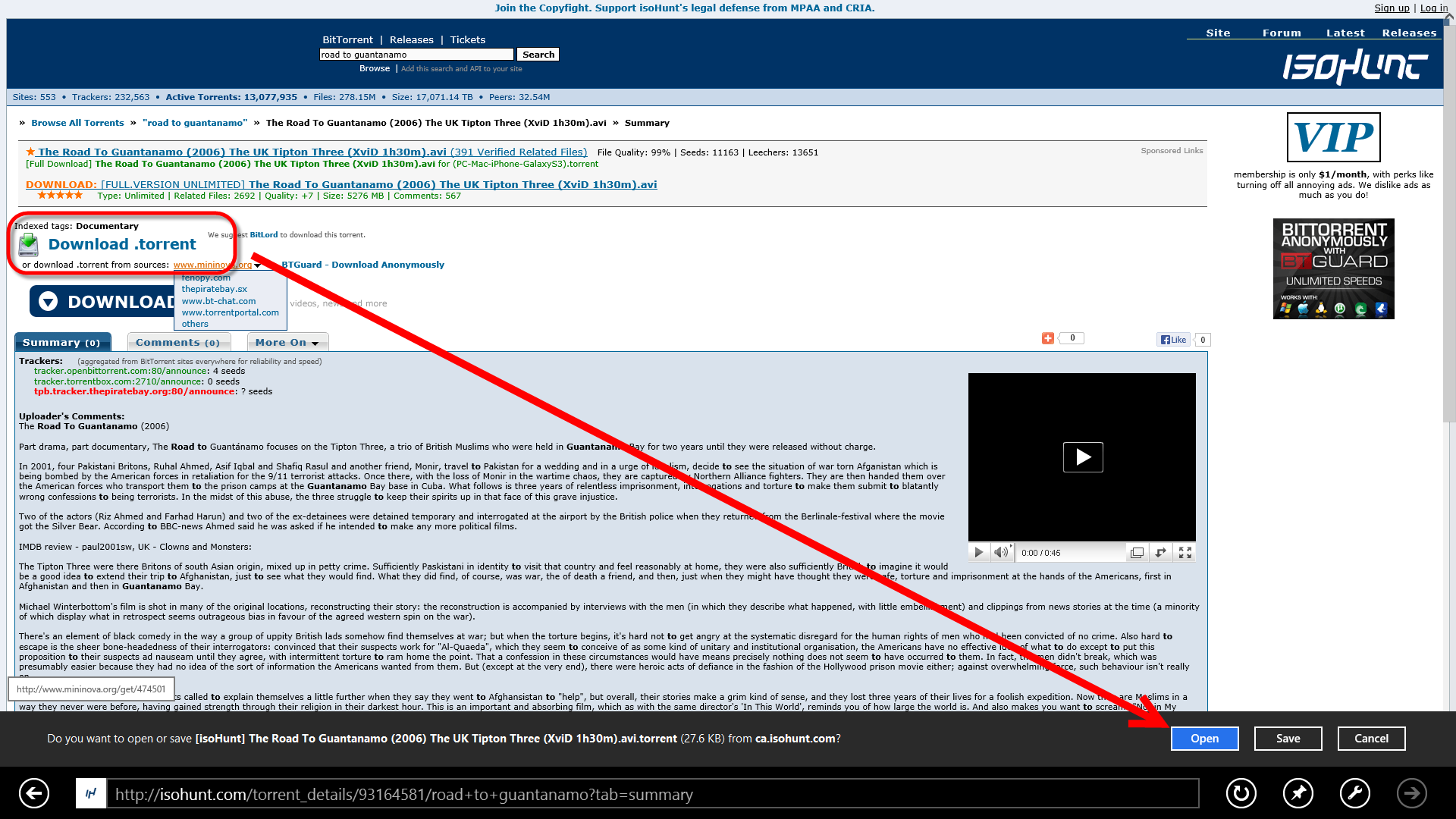
3. Download een torrentbestand en start automatisch Torrex op

Download via Internet Explorer een torrentbestand, klik op Open en Torrex wordt automatisch opgestart!

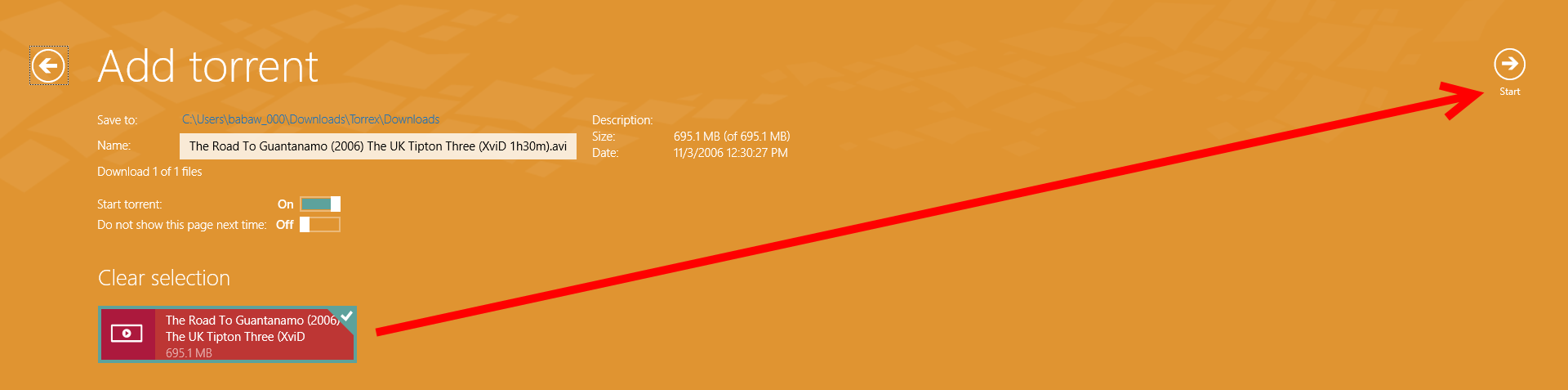
Torrex wordt geopend. Tik of klik rechtsboven op de pijl en het programma begint met downloaden.

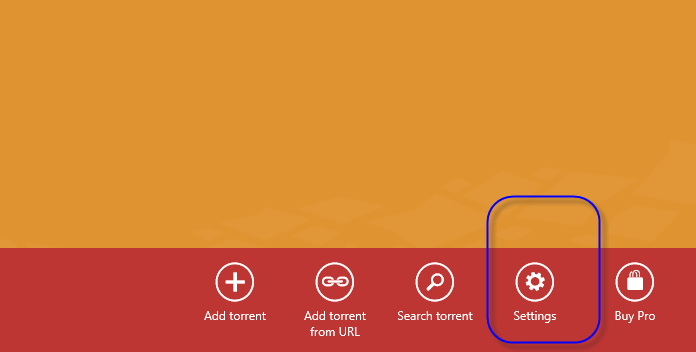
Aan de onderkant van het scherm vind je onder andere een optiemenu voor basis- en geavanceerde instellingen.

In dit menu stel je bijvoorbeeld de maximumsnelheid in voor uploaden en het maximale aantal gelijktijdige verbindingen. Net als in uTorrent dus.

Ben jij al overgestapt op Windows 8?

Lees meer:

Oorspronkelijke artikel door Markus Kasanmascheff.