Whatsapp, Instagram, Firefox i Android w podsumowaniu tygodnia – Minuta Softonic

Podsumowanie najważniejszych wiadomości tygodnia pojawi się dziś w formie krótkiego video. Nazwaliśmy je “Minuta Softonic”, bo trwa ono równe 60 sekund. Dziś opowiemy w nim o nowych funkcjach Whatsapp i Instagram, Firefoxie 23 oraz aplikacji Android Device Manager.

brightcove.createExperiences();

Whatsapp – wysyłanie wiadomości push-to-talk

Whatsapp pozwala na wysyłanie wiadomości metodą push-to-talk, zupełnie jak w Walkie-Talkie. Wystarczy tylko wcisnąć przycisk i nagrać wiadomość. Aby odebrać nagranie, drugi użytkownik nie musi być online. Dostanie wiadomość jak tylko wejdzie na WhatsApp.

Instagram – importowanie video

Zaktualizowany Instagram pozwala teraz na importowanie video. Można użyć gotowego filmu nagranego telefonem przy użyciu innej aplikacji. Oprócz tego, Instagram w wersji na iPhone dodaje użyteczne narzędzie do prostowania fotografii z przekrzywioną perspektywą. Idealne w przypadku skośnych horyzontów!

Nowy Firefox z numerem 23

Firefox 23 jest już dostępny. Nowa przeglądarka firmy Mozilla pojawia się jak zwykle po 6 tygodniach od ostatniej wersji. Znajdziesz w niej nowe opcje bezpieczeństwa, a przede wszystkim nowe logo. Słynny ognisty list zyskuje bardziej ujednolicony, płaski wygląd.

Aplikacja pomoże znaleźć zgubiony Android

Pojawiła się nowa aplikacja Android Device Manager na Android. Pozwala ona na znaleźć zgubiony lub ukradziony telefon, jeśli ciągle jest włączony i ma połączenie z internetem. Gdy znalezienie urządzenia nie jest możliwe, aplikacja pomoże zdalnie skasować z telefonu wszystkie dane.

Więcej informacji znajdziesz na stronie Softonic. Aby przeczytać szczegółowo na interesujący Cię temat, kliknij w linki podane w tekście.

Jak usunąć wiadomość w WhatsApp?

Każdy użytkownik komunikatora WhatsApp wie, że nie łatwo jest utrzymać porządek w wiadomościach. Szczególnie, gdy prowadzimy rozmowę grupową może powstać istny chaos. Na szczęście wiadomości można usuwać.

Nie chodzi o usuwanie ich z serwera, ale zrobienie porządku na naszym telefonie. Tak, aby rozmowa była czytelna. To pomocne, gdy znajomi przesyłają nam na przemian pierdoły i ważne informacje. W kilku krokach radzimy jak usuwać wiadomości. Continue reading “Jak usunąć wiadomość w WhatsApp?”

Aktualizacja sklepu Google Play – większy porządek w aktualizacjach

Jeśli zauważyliście dziś, że aplikacja Sklepu Google Play działa wam dzisiaj trochę wolniej niż zwykle, nie martwicie się. To prawdopodobnie oznaka tego, że właśnie instaluje się jej aktualizacja. Jakie nowości w niej zobaczymy?

Aktualizacja Sklepu Google

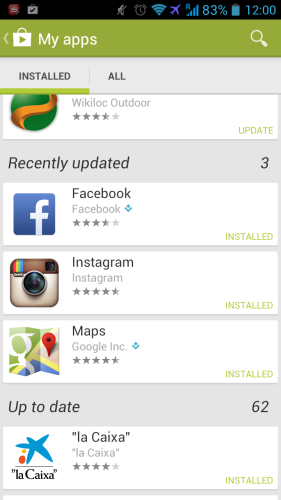
Na pewno na liście naszych aplikacji i ich aktualizacji będzie trochę większy porządek. Nowością jest bowiem nowa zakładka, gdzie znajdą się aplikacje, które zostały ostatnio zaktualizowane.

Aktualizacja Sklepu Google - powiadomienia

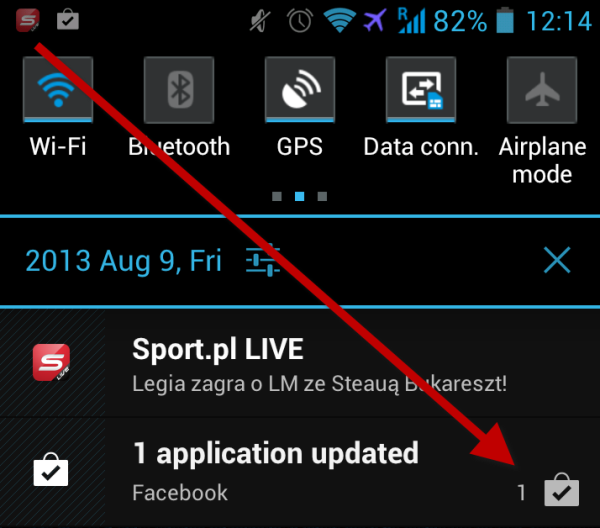
Dodatkowo, jeśli zazwyczaj aktualizujecie kilka programów na raz, to w belce powiadomień zobaczycie dokładną liczbę zaktualizowanych ostatnio aplikacji. Jak widać nie są to szczególnie duże zmiany. Mogą być jednak przydatne, jeśli macie wyłączoną opcję automatycznych aktualizacji i wszystkie zatwierdzacie osobiście.

Powiązane aplikacje:

Powiązane artykuły:

Reklamy w Google Maps – teraz bardziej widoczne

Twórcy największej wyszukiwarki internetowej dopracowują opcję wyświetlania reklam w swoich produktach. Od dziś w aplikacjach Map Google na iOS i Android reklamy będą bardziej widoczne. Jeśli rozpoczniecie wyszukiwanie popularnych miejsc (barów, restauracji, kin, sklepów itd.) to w wynikach obok najbliższych nam miejsc, pojawią się również “promowane” rezultaty.

Google twierdzi, że będą to w dalszym ciągu propozycje, które najlepiej odpowiadają naszemu zapytaniu. Taki pomysł na pewno spodoba się właścicielom małych biznesów, bo dzięki temu będą mieli okazję do promowania swoich sklepów czy usług. Miejsca, które zostały nam zaproponowane w ramach reklam Google, będą oznaczone fioletowym znacznikiem na mapie. Dzięki temu z łatwością rozpoznamy, która propozycja jest reklamą, a która organicznym wynikiem wyszukiwania.

Nowy system reklam widoczny będzie w zaktualizowanych aplikacjach Map Google na Android oraz iOS.

Powiązane aplikacje:

Powiązane artykuły:

Źródło

MixBit – aplikacja do tworzenia wideo od twórców YouTube

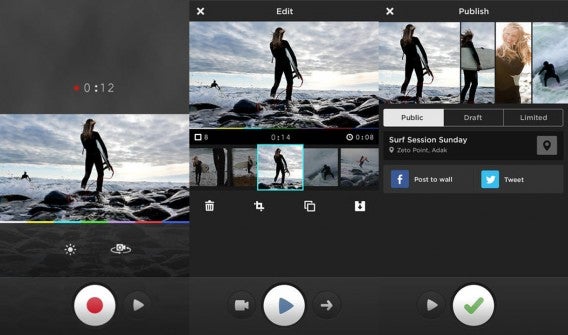
Na pewno wiecie już, że w Instagram można nagrywać krótkie wideo? Podobną funkcjonalność ma też Vine, który zapoczątkował całe to szaleństwo na tworzenie krótkich filmów. Teraz do gry wkroczył nowy gracz – aplikacja MixBit na iOS. Została ona stworzona przez twórców YouTube: Chada Hurleya oraz Steve’a Chena. Co wyróżnia ja na tle konkurencji?

Wszystkie z wymienionych aplikacji mają limit długości filmu.W Vine jest to 6 sekund, a w Instagramie aż 15. MixBit pozwala na nagranie 16 sekundowych filmów, oraz łączenie ich w dłuższe sekwencje.  Maksymalna długość wideo, które można stworzyć łącząc ze sobą poszczególne klipy to aż godzina!

MixBit na iOS

Czy MixBit jest w stanie powalczyć o miano najlepszego serwisu do tworzenia wideo? Vine ma dużą i bardzo aktywną społeczność, która tworzy nieraz naprawdę dobre filmy. Za Instagramem stoi ponad stumilionowa społeczność, która jednak dopiero od niedawna ma możliwość nagrywania filmów.

Na tym tle MixBit wypada oczywiście blado, bo aplikacja dopiero co startuje. W dodatku ma ona jedną, poważną wadę: wszystkie filmy, którymi dzielić się będziemy na MixBit będą … anonimowe i publiczne. To oznacza, że nie ma możliwość przypisania ich do naszego profilu. Nie ma też opcji ich komentowania. To dziwna decyzja, ale autorzy aplikacji twierdzą, że dodadzą do niej możliwość przypisywania sobie autorstwa filmów i komentowania prac innych.

Jak Się Wam podoba taki pomysł na aplikację?


Powiązane aplikacje

Powiązane artykuły:

Źródło

    Jak dodać zdjęcia z telefonu z Android do Google Drive?

    Google Drive to wirtualny dysk w chmurze, którego zadaniem jest konkurowanie z niezwykle popularnym Dropboxem. Dysk Google posiada wiele użytecznych funkcji, przez które bez wątpienia warto rozważyć korzystanie z niego. Przede wszystkim, Google Drive to dokumenty Google, a więc możliwość tworzenia i udostępniania plików tekstowych czy arkuszy kalkulacyjnych. Google Drive może być również dobrym miejscem do przechowywania naszych zdjęć z telefonu z Android na pokładzie. Szczególnie, że Google zintegrowało Dysk, Gmail i Google+, dając do dyspozycji użytkownikom aż 15GB wirtualnej przestrzeni. W jaki sposób dodać zdjęcia do naszego Dysku Google? Continue reading “Jak dodać zdjęcia z telefonu z Android do Google Drive?”

    Błąd serwera RPC:S-5:AEC-0 w Google Play – jak to naprawić?

    Google Play to wspaniały sklep z aplikacjami i grami na urządzenia z Androidem. Czar pryska, gdy nagle coś się psuje. Wielu użytkowników doświadcza tego, kiedy na ekranie Androida widzi okienko z informacją “Podczas pobierania informacji z serwera wystąpił błąd RPC:S-5:AEC-0“. Co wtedy robić? Jak to naprawić? Jest na ten błąd systemu jedna prosta i skuteczna metoda – trzeba usunąć nasze konto Google z telefonu lub tabletu i dodać je ponownie. Oto nasz poradnik krok po kroku jak to zrobić.

    1. Wejdź w ustawienia swojego konta Google

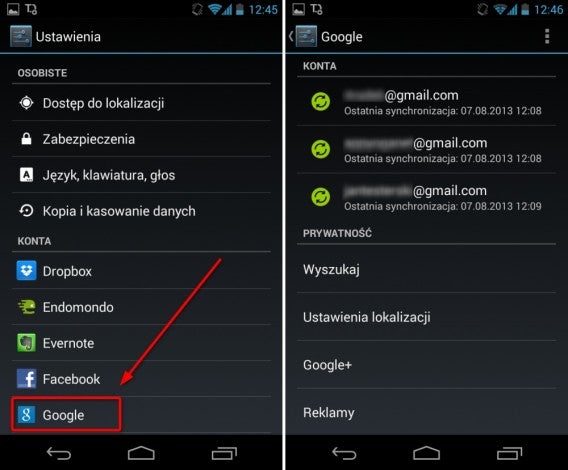
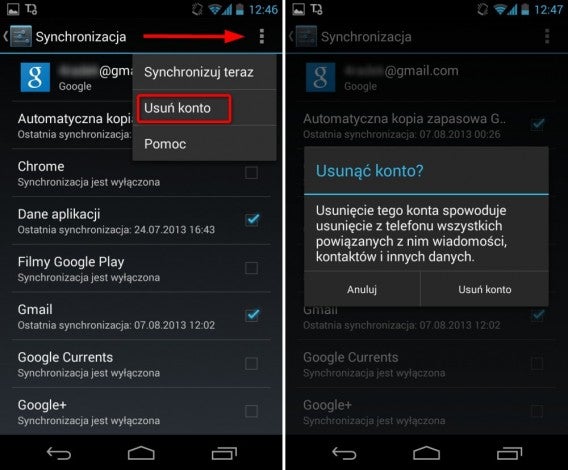
    Wejdź w Ustawienia, przewijaj w dół, aż znajdziesz niebieską ikonkę G i napis Google – kliknij w nią. Teraz wybierz konto Google, które chcesz usunąć. W naszym telefonie testowym mieliśmy dodane 3 konta, ale zwykle jest tylko jedno. Kliknij je.

    Błąd serwera RPC S 5 AEC 0

    2. Usuń swoje konto Google

    Kliknij w prawym górnym rogu w ikonkę z trzema kropkami. Pojawi się menu, z którego wybierz Usuń konto. Następnie potwierdź chęć usunięcia konta.

    Błąd serwera RPC S 5 AEC 0

    3. Dodaj konto Google ponownie

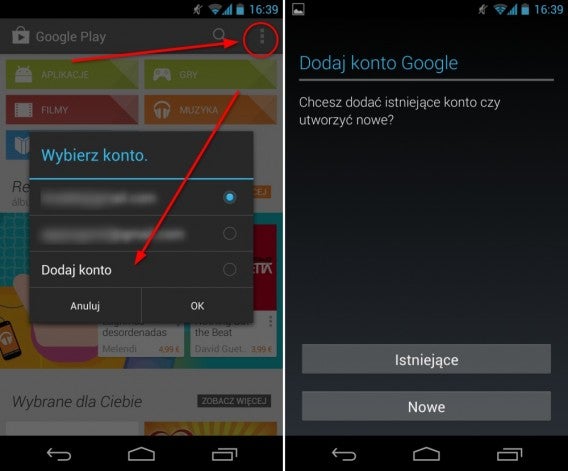
    Wejdź do Google Play i kliknij Dodaj konto Google, które właśnie zostało usunięte z telefonu lub tabletu. Pamiętaj, że nie zostało usunięte zupełnie, więc w tym przypadku wybieramy Istniejące.

    Następnie postępuj wedle instrukcji na ekranie. Jeśli się gdzieś zgubisz, to przeczytaj nasz szczegółowy poradnik krok po kroku Jak zarejestrować nowe konto w Sklepie Google Play.

    Jeśli zapomnisz hasła do swojego konta, sprawdź Jak odzyskać hasło w Google Play.

    Teraz błąd RPC:S-5:AEC-0 nie powinien się już pojawiać. Wejdź do Google Play i pobierz nowe aplikacje i gry, aby się o tym przekonać.

    Poradnik Google Play:

    Civilization Online – zobacz wideo!

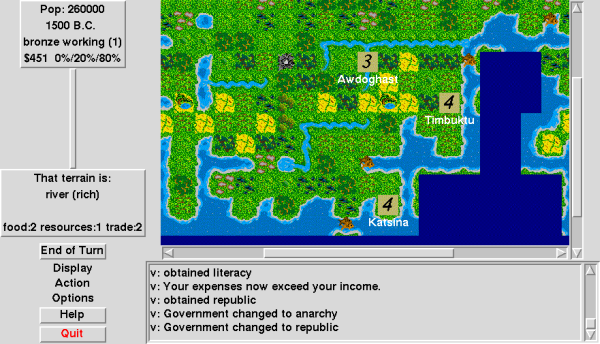
    Civilization to kultowa seria gier strategicznych. Ich historia sięga 1991 roku, gdy pierwsza część ujrzała światło dzienne. Zresztą, wiek gry najlepiej zobrazuje zdjęcie z jej pierwszej części:

    Zadaniem gracza było zbudowanie cywilizacji zupełnie od podstaw. Od 4 tysiąclecia przed narodzinami Chrystusa, aż do ery lotów kosmicznych, która kończyła rozgrywkę. W międzyczasie czekało na nas, oczywiście, bardzo dużo emocji, wojen oraz wiekopomnych odkryć.

    Dziś pokazano oficjalną zapowiedź Civilization Online. W grę będzie można zagrać za darmo, bezpośrednio z przeglądarki. Nie jest ona jeszcze gotowa, prace nad nią trwają od 2012 roku. Tutaj możemy za to obejrzeć jej trailer:

    Z wideo nie dowiemy się niestety żadnych nowych szczegółów o grze. Wiemy jednak, że gra będzie kładła większy nacisk nie na strategię całych mocarstw, a na rozwój kariery bohatera. W grze ważna będzie polityka oraz zawierane sojusze, zarówno militarne jak i ekonomiczne. Do wyboru będą cztery cywilizacje, a rozgrywkę będzie można rozpocząć od jednej z epok: antycznej, klasycznej, średniowiecznej, renesansowej, przemysłowej lub współczesnej.

    Powiązane aplikacje:

    Powiązane artykuł:


    Źródło

    Jak wyłączyć powiadomienia z Facebooka na Android

    Na pewno zdarzyło wam się kiedyś skomentować post znajomego na Facebooku. Często komentujecie nie tylko wy, ale też dziesiątki innych znajomych. A wtedy wasz telefon rozgrzewa się do czerwoności od powiadomień.

    Może lubisz wibracje, ale zapewne nie wtedy gdy na twojego smartfona ciągle przychodzą powiadomienia do niezbyt interesującego Cię wpisu. Na komputerze zakończenie obserwowania danego postu jest proste. Gorzej jeśli pod ręką mamy wyłącznie telefon. Opcja ta jest dość głęboko ukryta, ale na szczęście obecna.

    Nasz krótki poradnik pomoże Ci w usunięciu denerwujących powiadomień z telefonu z Androidem. Continue reading “Jak wyłączyć powiadomienia z Facebooka na Android”

    Jak odnaleźć swój telefon z Androidem?

    Do tej pory nie istniał żaden oficjalny sposób na lokalizację skradzionego lub zgubionego telefonu z Androidem. Na szczęście Google uruchomił Android Device Manager. Tłumaczymy jak go skonfigurować i jak z niego korzystać.

    Czym jest Android Device Manager?

    Android Device Manager to nowa usługa internetowa Google, która pozwala w łatwy sposób zlokalizować nasze urządzenia z systemem Android. Zobaczymy więc na mapie zarówno nasze smartfony jak i tablety. Aplikacja pozwala nie tylko je odnaleźć, ale też:

    • Emituje dźwięk alarmu przez 5 minut, nawet gdy urządzenie jest domyślnie wyciszone
    • Pozwala zdalnie wymazać z telefonu wszystkie dane. Zabezpieczamy więc w ten sposób naszą prywatność

    Jakie wymagania ma ta funkcja?

    Android Device Manager działa na każdym urządzeniu z systemem Android w wersji 2.2 lub wyższej. Nie potrzebujemy na naszym smartfonie, czy tablecie instalować dodatkowych aplikacji, ani aktualizować systemu operacyjnego.

    Wystarczy, że nasze urządzenie zalogowane jest do usług Google. Jeśli więc korzystasz ze Sklepu Google Play to najprawdopodobniej już teraz możesz korzystać z tej Android Device Manager. Jeśli jeszcze nie korzystasz z Google Play, to przeczytaj nasz poradnik jak zarejestrować się w Sklepie Play.

    Jak zlokalizować nasze urządzenie?

    Wystarczy otworzyć witrynę Android Device Manager, by łatwo zarządzać naszymi urządzeniami. Jak to zrobić?

    1. Włącz Menedżer urządzeń z Androidem

    Wejdź w Ustawienia, następnie w Zabezpieczenia i Administratorzy Urządzenia. Tam zobaczycie Menedżera urządzeń z Androidem. Aby go aktywować, trzeba kliknąć i zaakceptować jego uprawnienia.
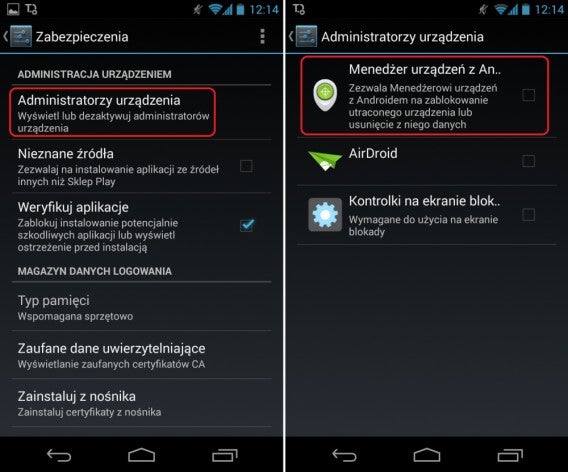
    Android Device Manager

    2. Zaloguj się do swojego konta w Google

    Wejdź na stronę android.com/davicemanager i zaloguj się używając swojego konta Google. Tego samego co do Google Play i Gmaila.

    3. Wybierz swoje urządzenie

    Jeśli masz więcej niż jedno urządzenie z Androidem wybierz to, które chcesz odnaleźć. Po prawej stronie od nazwy domyślnego urządzenia znajduje się strzałka, której kliknięcie rozwija pełną listę twoich telefonów i tabletów.

    4. Poczekaj, aż Google zlokalizuje Twoje urządzenie

    W zależności od sytuacji, odnalezienie lokalizacji telefonu może trochę potrwać. Telefon może mieć słaby sygnał, albo znajdować się w ruchu. Wtedy odnalezienie go może być utrudnione.

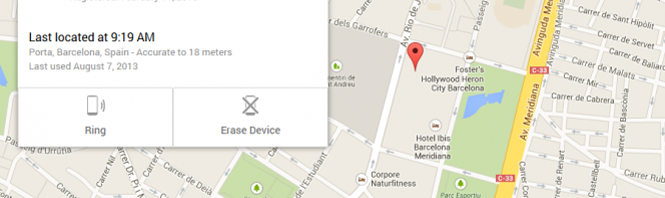
    Gdy Google zlokalizuje urządzenie, na mapie zobaczysz niebieską kropkę. To ostatnie miejsce w którym twoje urządzenie było widoczne. Na mapie wyświetlona jest też przybliżona dokładność podanej lokalizacji.

    5. Wyślij alarm lub usuń dane

    Korzystając z aplikacji możemy uruchomić alarm. Ostrzeżemy w ten sposób złodzieja, lub sami łatwiej odnajdziemy zagubione urządzenie. Dźwięk będzie odtwarzany z pełną głośnością nawet wtedy gdy urządzenie jest w trybie cichym lub wibracji.

    Android Device Manager pozwala także na usunięcie danych. Jeśli w naszym smartfonie mamy włączoną opcję zdalnego przywracania danych to możemy je też usunąć przy wykorzystaniu tej aplikacji. W ten sposób z skradzionego urządzenia usuniemy wszystkie nasze dane tzn. zdjęcia, kontakty, pocztę, aplikacje.

    6. Skontaktuj się z policją

    Nie udawaj bohatera filmu! Jeśli uważasz, że Twój smartfon lub tablet został skradziony zgłoś to organom ścigania. Kontaktując się z nimi podziel się informacjami uzyskanymi za pomocą Android Device Manager.

    Dlaczego nie mogę zlokalizować swojego urządzenia?

    Aby aplikacja mogła zlokalizować nasz telefon lub tablet z Androidem, musi on korzystać z połączenia internetowego. Jeśli więc telefon nie będzie łączył się z siecią za pomocą 3G lub Wi-Fi, nie otrzymamy jego pozycji. Jeśli w telefonie mamy włączony GPS to dane o lokalizacji będą jeszcze dokładniejsze.

    Android Device Manager nie będzie działać gdy:

    • Telefon lub tablet jest wyłączony lub poza zasięgiem
    • Telefon lub tablet nie ma dostępu do internetu (np. przez WiFi lub sieć komórkową)
    • Urządzenie zostało przywrócone do danych fabrycznych

    Aby upewnić się, że urządzenie będzie zlokalizowane, należy aktywować dwie opcje w ustawieniach konta Google w naszym telefonie.
    Zamierzacie korzystać z Android Device Manager?