Windows 10: Obliger Cortana à utiliser Google plutôt que Bing

Nouvel utilisateur de Windows 10, vous ne résistez sans doute pas à la tentation de demander à Cortana, votre nouvel assistant numérique, de vous rendre de menus services. “Cortana, fais ci, Cortana fais ça et cherche-moi ça“. Le problème, c’est qu’à chaque fois, votre assistant opère ses recherches sur Bing. Si vous préférez Google, sachez qu’il est possible de forcer Cortana à recourir à un autre moteur de recherche.

On le sait, Microsoft tâche par tous les moyens de contenir ses utilisateurs dans son propre écosystème. Windows 10 insiste lourdement pour que vous utilisiez un compte Microsoft, pour que vous sauvegardiez vos fichiers sur OneDrive ou pour vous faire naviguer sur Microsoft Edge, ce qui, d’ailleurs, a le don de froisser Mozilla.

Soyons honnêtes, Bing tient tout à fait la route comme moteur de recherche et son alliance avec Cortana fait des merveilles. Il existe tout de même un moyen d’obliger le système à travailler avec Google.

Bye, bye, Bing! Hello, Google!

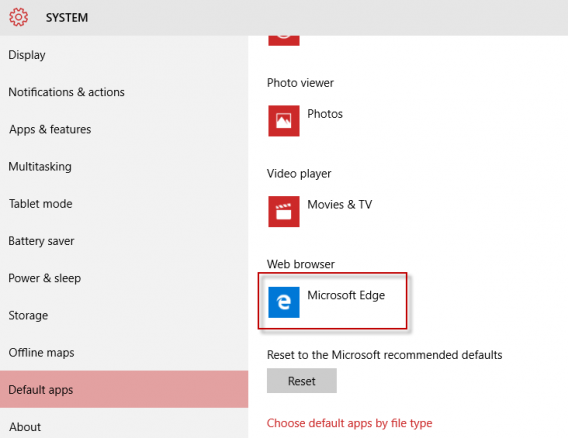
1. Il faut tout d’abord établir Google Chrome comme navigateur par défaut. Attention, sous Windows 10, l’opération se fait en deux temps. En ouvrant Chrome pour la première fois, le système vous demandera si vous voulez en faire votre navigateur par défaut. Acceptez, puis, sur l’écran des applications par défaut, cliquez sur l’icône de Microsoft Edge.

Remplacer Microsoft Edge par son navigateur par défautUne nouvelle fenêtre apparaitra alors, avec les différents navigateurs dont vous disposez. Il vous suffit de cliquer sur Google Chrome et le tour est joué.

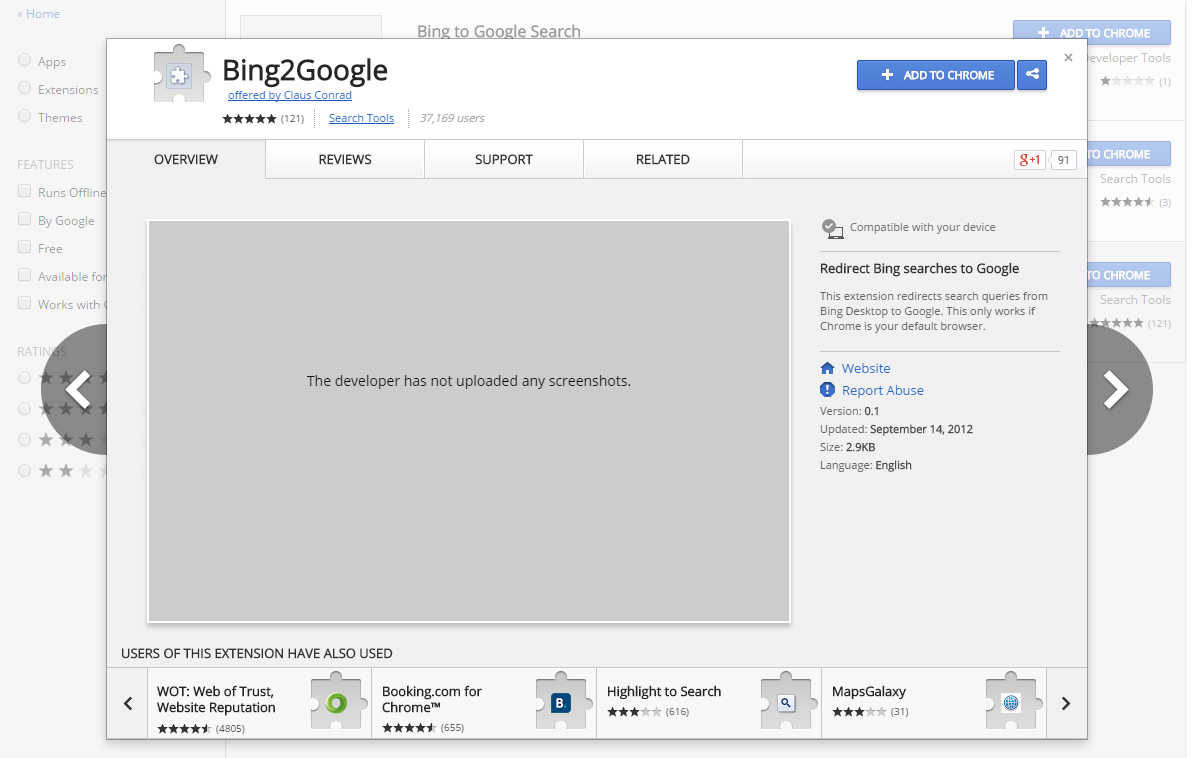
2. Ensuite, sur Chrome, installez l’extension Bing2Google. Vous la trouverez dans la boutique des extensions de Google Chrome. Comme son nom l’indique (Bing to Google, de Bing à Google), l’extension redirige tout simplement vos recherches vers Google Chrome.

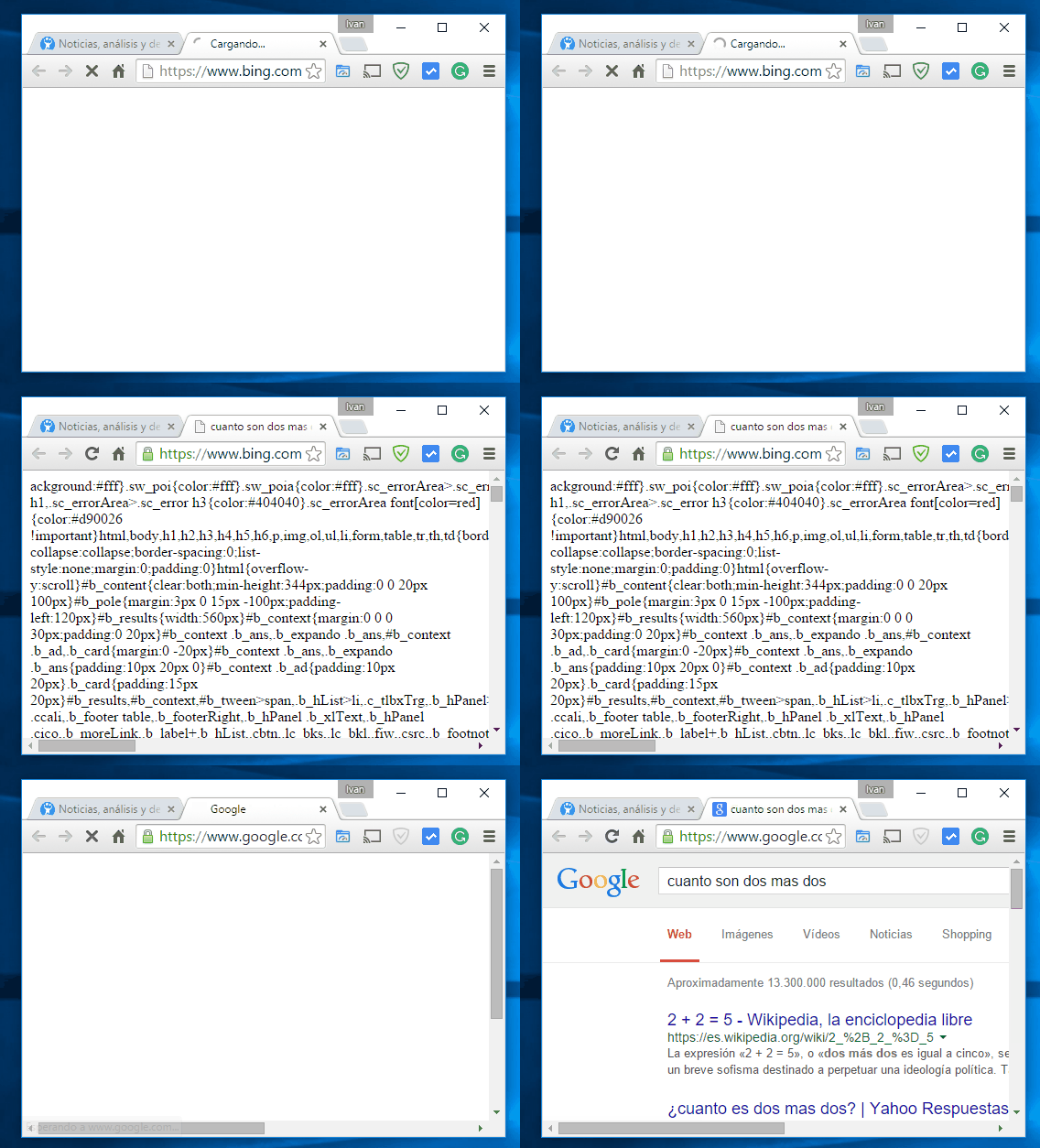
Bing2Google dans la boutique des extensions de Chrome3. Une fois l’extension installée, Cortana va continuer à s’adresser à Bing, mais les recherches seront aussitôt reconduites vers Google. Magique!

L’idéal serait que Windows et Cortana permettent à l’utilisateur d’opter pour son navigateur préféré, sans chercher à lui forcer la main. Qui sait? Microsoft rectifiera peut-être le tir et améliorera cet aspect à l’avenir. Pour l’heure, cette astuce vous sera des plus utiles si vous ne voulez pas avoir affaire à Bing.

Qu’en pensez-vous? Allez-vous conserver Bing ou demander à Cortana de faire ce changement?

Windows 10: tout ce qu’il faut savoir sur le nouvel OS de Microsoft

Edge, Cortana, Continuum, autant de noms qui vont bientôt faire partie de notre quotidien numérique. Windows 10 est sur les starting blocks et tout le monde l’attend au tournant ce nouvel OS dont Microsoft entend bien qu’il nous fasse oublier le flop ramassé par Windows 8 et Windows 8.1. Reste à savoir s’il va vraiment réussir à nous convaincre.

Histoire de se mettre en bouche, voici les principales nouveautés de Windows 10, la configuration requise, les différentes versions disponibles. De quoi se faire une première idée. Et pour démarrer sur une bonne nouvelle, Windows 10 sera gratuit pendant toute une année pour une grande partie des utilisateurs. Ils en sont d’ailleurs avertis par une icône dans leur barre des tâches.

Et là, tout de suite, les premiers doutes. Qu’on se rassure: Microsoft n’a de cesse de répéter que cette gratuité est définitive. Les utilisateurs bénéficieront d’une période d’essai d’un an avant d’obtenir une licence pour toute la vie. Les sceptiques, réticents ou étourdis qui n’auront pas téléchargé la mise à jour au cours des douze prochains mois risquent fort, eux, de passer à la caisse.

Quoi de neuf?

Avant de troquer votre bon vieux système d’exploitation pour le tout nouvel OS de Microsoft, peut-être faudrait-il se demander si le changement en vaut la peine. Après tout, ce Windows 7 ronronnait sans problèmes et vous vous y êtes habitué, attaché même. Alors, pourquoi en changer?

Autant le dire tout de suite, les nouveautés ne vont pas couper le souffle des utilisateurs de Windows 8.1. Il se pourrait même qu’ils ne voient pas vraiment de différence. Déçus, ils se souviendront avec amertume que bien souvent Microsoft a annoncé des révolutions qui n’ont jamais vu le jour. Promesse en l’air, encore une fois? Non. Ce coup-ci, Windows 10 vient vraiment chambarder nos petites habitudes.

Le grand retour du Menu Démarrer

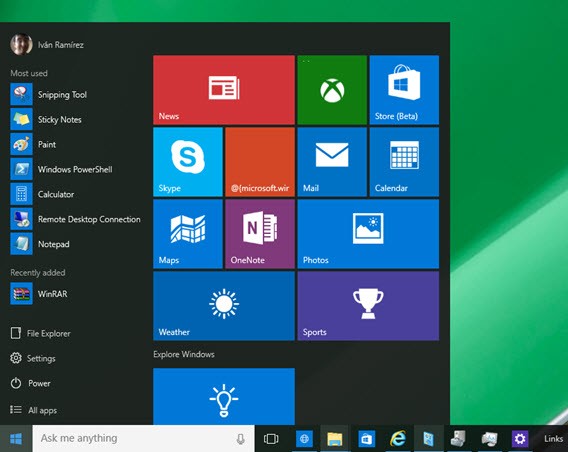
Après une suspension le temps d’un été et une petite crise d’identité sous Windows 8, voilà que le Menu Démarrer nous revient. Relifté, évidemment. Les utilisateurs de Windows XP auront bien du mal à le reconnaître sous sa nouvelle garde-robe bigarrée, mais avec un peu de patience ils finiront eux aussi par s’y faire.
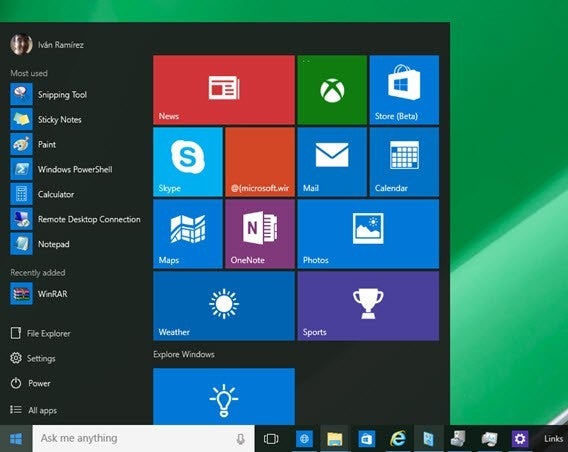
Le Menu Démarrer revientCriard mais pingre, le Menu Démarrer de Windows 10 n’offre que peu d’options. On ne peut guère le personnaliser non plus, hormis les couleurs. Bref, il faudrait compter sur des applis tierces pour changer l’apparence de Windows si celle-ci ne vous convient pas.

Quoi qu’il en soit, l’idée est de se passer progressivement de ce Menu Démarrer au profit des recherches menées par votre nouvel Assistant vocal. Et c’est là que réside la première grande nouveauté.

Cortana, votre assistant vocal, a réponse à tout

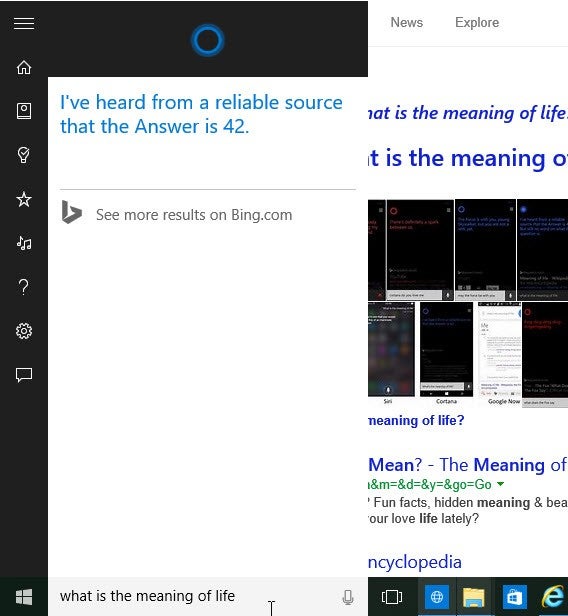
Cortana, l’assistant personnel de Microsoft, déjà présent sur Windows Phone, débarque maintenant sur Windows 10 et s’incruste partout. Omniprésent, il occupe par défaut un large espace dans votre Barre des tâches, mais vous pouvez le réduire au format bouton.
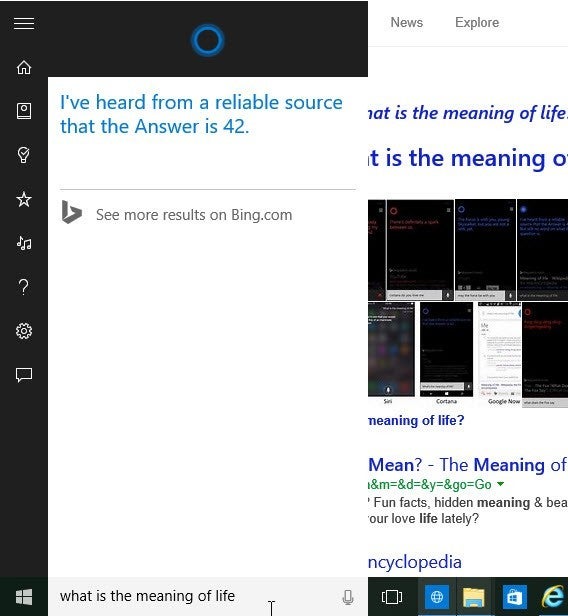
Cortana l'assistant vocal de MicrosoftVous posez votre question à haute voix ou vous la tapez dans le champ dédié et le tour est joué. Cortana va tout passer au peigne fin pour vous rapporter ce que vous cherchez: fichiers, dossiers, éléments du panneau de contrôle, programmes, photos, musique et vidéos. Pareil pour vos applis: vous les trouverez bien plus vite à l’aide de Cortana qu’en passant par le traditionnel Menu Démarrer.

Un tout nouveau navigateur pour Microsoft: Edge

Internet Explorer peut prendre une retraite bien méritée et céder la place à Edge, promu selon Microsoft, à nous faire oublier Chrome et Firefox.

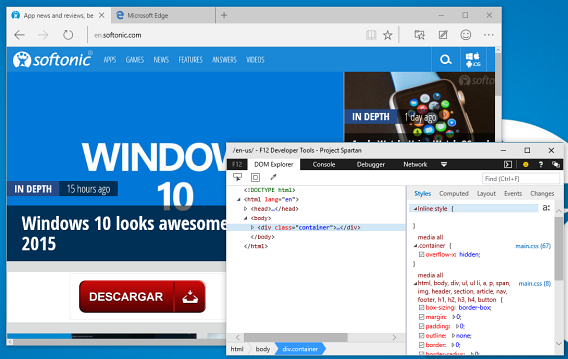
Un projet ambitieux, mais Edge est prometteur. Encore jeune, il ne s’encombre pas d’options mais cache dans sa manche un puissant atout qui, à coup sûr, fera parler de lui: Edge nous permet d’écrire des notes sur un site web et de les partager.
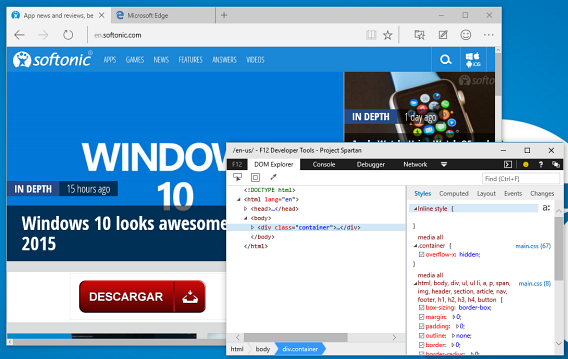
Microsoft EdgeMalin, mais un peu léger, jeune homme. Certes, mais Microsoft Edge promet de se barder d’extensions et, si on en croit les rumeurs, pourrait même prendre en charge les extensions de la concurrence, à savoir Chrome et Firefox. Bien entendu, Cortana occupe une bonne place dans l’interface de Microsoft Edge.

Polyvalent et multiplateforme

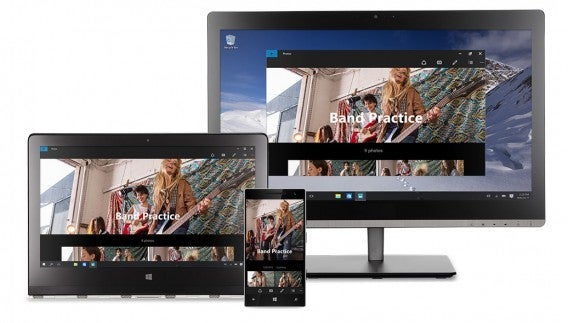
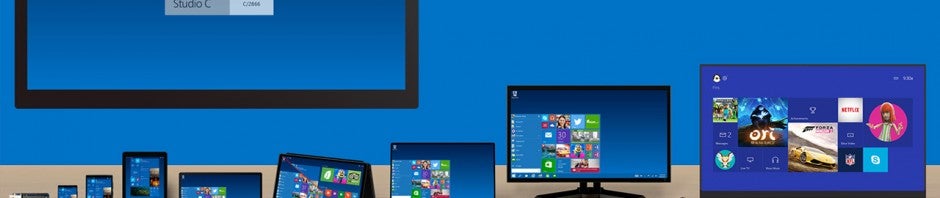
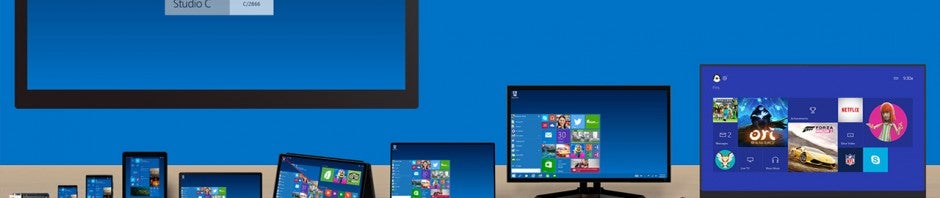
En vrai caméléon, Windows 10 va fonctionner sur PC, tablettes, smartphones, hybrides, mais adaptera ses prestations au support utilisé. Bien sûr, un tronc commun sera partagé par tous, de sorte que les applis seront compatibles entre tous vos appareils, à condition qu’ils tournent tous sous le même OS, Windows 10, cela va de soi.
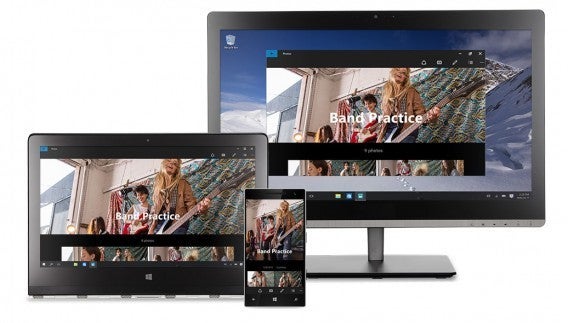
Polyvalent et multiplateformeSi Windows 10 joue ainsi les caméléons, c’est pour mieux s’adapter au support utilisé selon les circonstances. Microsoft a même donné un nom à cette polyvalence: Continuum. Vous débranchez clavier et souris et passez du même coup au mode tactile, sans interruption aucune. À l’inverse, en mode Bureau, la barre latéral ne viendra plus vous déranger.

Bureaux virtuels et accès aux applis ouvertes

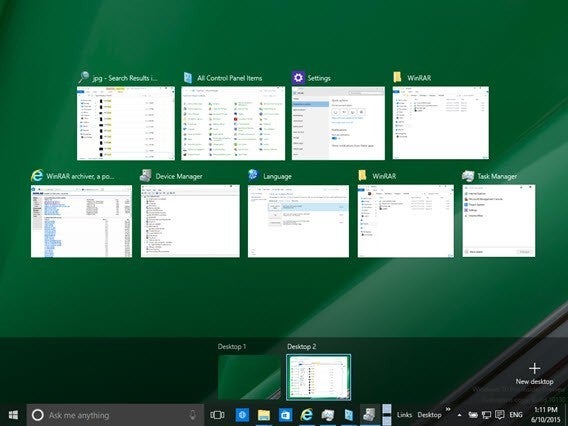
S’ils sont déjà connus par certains systèmes d’exploitation, les bureaux virtuels sont en revanche une grande nouveauté dans Windows 10. Un bouton dans la Barre des tâches suffit à les créer.
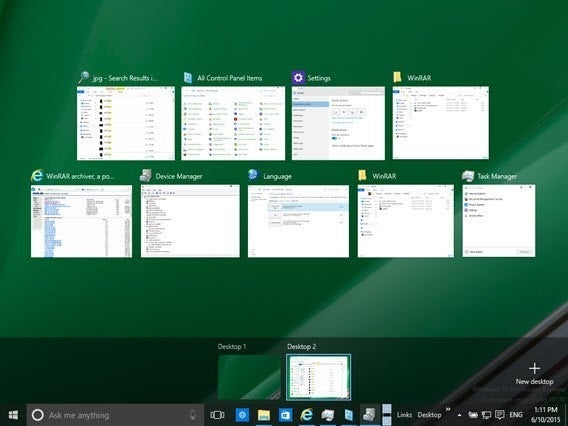
Bureaux virtuels et applis ouvertesDu coup, l’effet 3D de Windows Vista et Windows 7 qui permettait de faire défiler les fenêtres ouvertes sur l’écran (Windows + Tab.) disparait. Les applications ouvertes s’affichent maintenant en miniatures sur une grille.

Des fenêtres pour tout

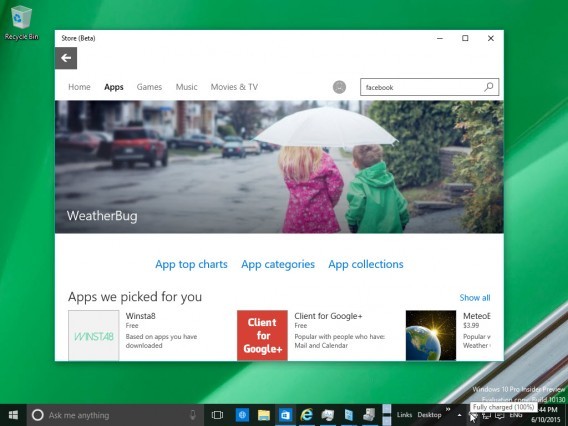
Pour éviter la cohabitation chaotique entre les logiciels traditionnels qui s’ouvraient dans des fenêtres et les applications Modern UI (d’abord appelées Metro) qui fonctionnaient de manière radicalement différente, Windows 10 impose ses fenêtres à tout le monde: que vous ouvriez WinRAR, l’appli Facebook ou le Store, tout va s’afficher de la même manière.
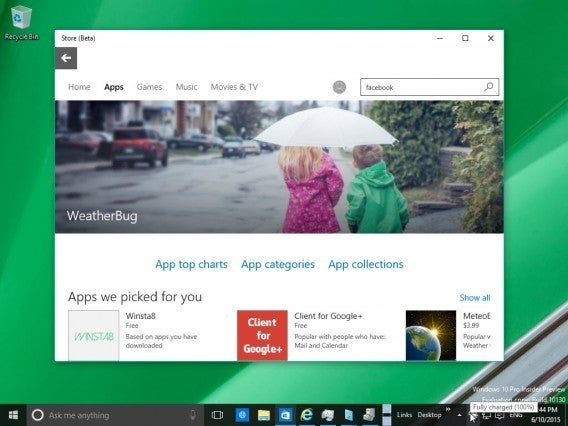
Des fenêtres pour toutComme toute autre fenêtre de Windows, une appli Modern peut donc être déplacée, redimensionnée, maximisée, etc.

Notifié en temps réel

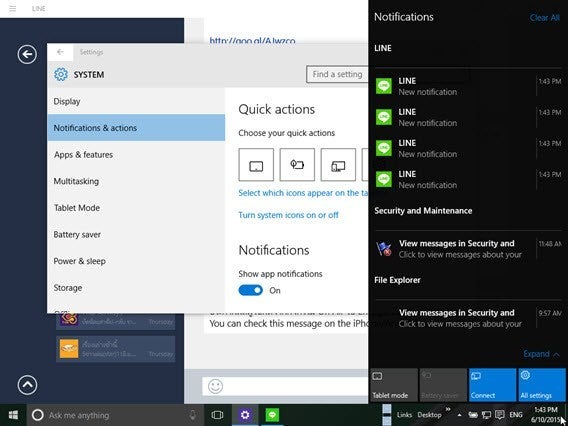
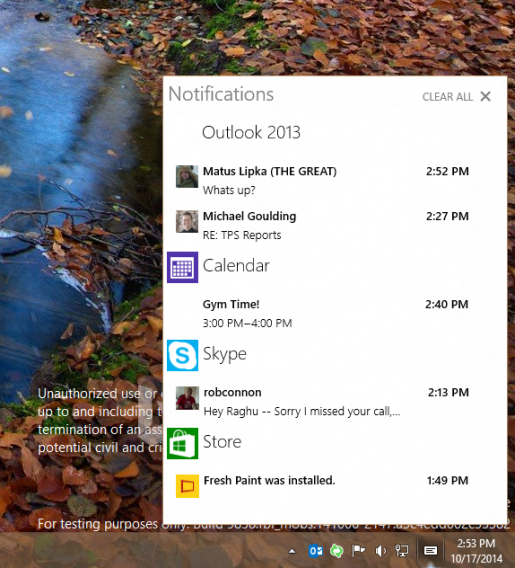
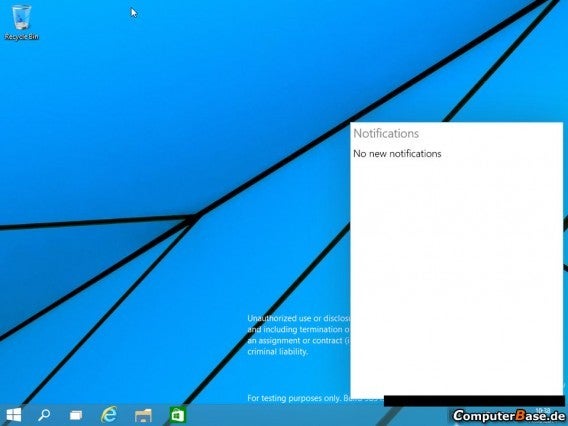
Windows 8 intégrait déjà le support des notifications, mais la version de Windows 10 s’élargit en fonctionnalités. Le centre de notifications ressemble désormais à celui qui s’affiche sur votre mobile. En appuyant sur le bouton dédié, vous accédez immédiatement à toutes vos notifications et pouvez les gérer tout aussi facilement.
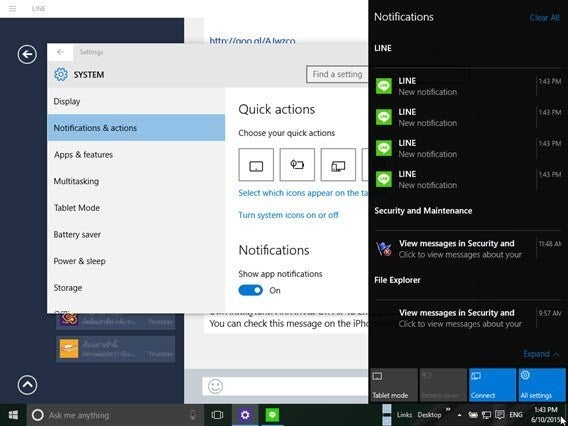
Centre de notificationsRien ne va vous échapper! Les derniers courriels reçus, un message sur Skype, les dernières news… tout est là.

La configuration requise pour la mise à jour de Windows 10

Les utilisateurs de Windows 8.1 peuvent lancer la mise à jour à Windows 10 sans aucun souci. Quoi qu’il en soit, les conditions minimales sont les suivantes:

  • Processeur : 1 gigahertz (GHz) ou plus rapide
  • Mémoire RAM : 1 gigaoctet (Go) (32 bits) ou 2 Go (64 bits)
  • Espace disque disponible : 16 Go
  • Carte graphique : périphérique graphique Microsoft DirectX 9 avec pilote WDDM
  • Un compte Microsoft et un accès Internet
  • Résolution de l’écran: 1024 x 600 pixels ou plus

Les versions disponibles

Les versions varient en fonction des fonctionnalités. Choisissez celle qui s’adapte le mieux à vos besoins.

Windows Home

C’est la version standard de Windows, celle que Microsoft destine au grand public. C’est aussi celle que vous trouverez préinstallée sur les nouveaux ordinateurs et tablettes du marché. La version Home inclut toutes les nouveautés que nous avons énumérées ici.

Windows Pro

Cette version vise les petites entreprises. La protection des données y est renforcée et une fonction prévoit la sauvegarde sur le cloud du travail quotidien. Windows Pro inclut aussi Windows Update pour entreprises, un système qui met automatiquement à jour tous les terminaux de l’entreprise.

Windows Entreprise

Cette version est destinée aux grandes entreprises et la sécurité des données contre toute forme de menace y devient une priorité. C’est le département IT qui gère tous les PC de la société et configure les mises à jour.

Windows Education

Même chose que Windows Entreprise, mais cette version s’adresse aux établissements scolaires et universitaires: professeurs, élèves, étudiants.

Windows Mobile

Il s’agit là de la version standard de Windows pour tous les appareils mobiles, smartphones et petites tablettes. Cette version admet les mêmes applis que la version normale de Windows et peut même se transformer si vous vous connectez à un grand écran que vous utiliserez comme un PC. Windows Mobile inclut une version d’Office spécialement conçue pour les appareils tactiles.

Windows Mobile Entreprise

Windows pour smartphones et petites tablettes se décline aussi en version pro, destinée aux employés des grandes entreprises. Comme dans la version Windows Entreprise, on y trouve une sécurité renforcée et un contrôle des mises à jour assuré par la société. Cette version sera également disponible auprès des distributeurs automatiques et autres services de ce type.

Vers quelle version mon appareil va-t-il migrer?

Lors du passage à Windows 10, la version finale dépendra de votre système d’exploitation actuel.

Windows 7 Starter, Home et Home Premium vont migrer vers Windows 10 Home. Windows 7 Professional et Ultimate passeront, eux, à Windows 10 Pro.

Windows 8.1 va migrer vers Windows 10 Home, tandis que Windows 8.1 Pro, Windows 8.1 Pro Sudent et Windows 8.1 Pro Student WMC vont passer à Windows 10 Pro.

Finalement, pour ce qui est des smartphones Windows Phone 8.1, ils passeront à la version Windows 10 Mobile.

Et vous, que pensez-vous de Windows 10? Allez-vous faire la mise à jour?
Windows 10 reçoit sa première mise à jour: Action Center et 7000 autres nouveautés

Une nouvelle version de la Technical Preview de Windows 10 est disponible. En plus de corriger de nombreux bugs, la mise à jour introduit un grand nombre de fonctions dans la Technical Preview, et d’autres petits changements. Au total: ce sont plus de 7000 nouveautés selon Microsoft.

Principale nouveauté, la deuxième version de Windows 10 inaugure l’Action Center, un centre de notifications qui rassemble tous les avertissements sur le système et notifications d’applications. Le centre de notifications est identique dans son fonctionnement à celui présent sur Windows Phone 8.1.

Les notifications interactives seront mises en œuvre à une date ultérieure.

Microsoft a aussi facilité la circulation d’une application entre deux moniteurs et a créé une page résumant les raccourcis les plus utiles pour Windows 10.

En réponse aux commentaires des utilisateurs, la mise à jour introduit dans la Technical Preview de Windows 10 des animations lorsque vous passez d’un bureau à l’autre.

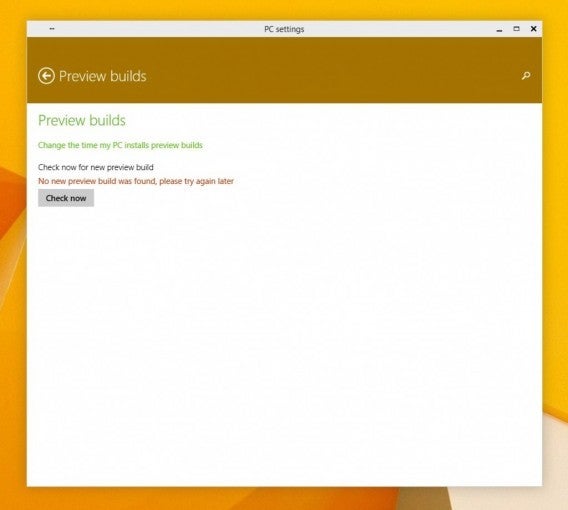
Pour télécharger la mise à jour, vous devez être inscrit au Windows Insider Program de Microsoft. La mise à jour est installée automatiquement via Windows Update. Pour télécharger manuellement, vous devez cliquer sur PC Settings > Update and recovery > Preview builds.

La mise à jour pèse environ 2 Go et nécessite un redémarrage du PC suivi de quelques opérations d’installation qui peuvent ralentir votre ordinateur pendant quelques heures.

Microsoft a également expliqué que la Build 9860 apporte de nouvelles façons de gérer les mises à jour. Vous pouvez maintenant choisir la fréquence pour recevoir les mises à jour: Fast (rapide) et Slow (lent).

Source: Windows Blog

A lire:

Windows 10: Microsoft ouvre une boîte à idées pour les utilisateurs

Windows 10 : 10 questions/réponses sur le prochain OS de Microsoft (FAQ)

Télécharger Windows 10 Technical Preview est maintenant possible

Tester Windows 10 sur une machine virtuelle avec VMware Player

Windows 10 Technical Preview: le nouveau centre de notifications déjà activable

Suivez-moi sur Twitter: @pierrevitre

Windows 10: Microsoft ouvre une boîte à idées pour les utilisateurs

Microsoft a ouvert cette semaine une nouvelle page un peu spéciale dédiée à Windows 10: une boîte à suggestions.

Les utilisateurs peuvent ainsi laisser une remarque dans la “boîte à idées” pour suggérer les caractéristiques à inclure dans le prochain système d’exploitation de Windows.

La Technical Preview de Windows 10 a déjà été téléchargée par plus d’un million d’utilisateurs. Microsoft cherche donc à collecter les commentaires et veut aller plus loin en permettant à ses utilisateurs de décider également les caractéristiques qu’ils aimeraient trouver dans Windows 10.

La boîte à idées permet donc de saisir une caractéristique ou de suggérer une modification que vous souhaiterez voir présente dans Windows 10. Sur le site, vous pouvez aussi voter parmi les caractéristiques déjà sélectionnées par d’autres utilisateurs. Un maximum de 20 votes est autorisé.

Voici par exemple quelques-unes des caractéristiques les plus recherchées par les utilisateurs dans Windows 10:

  • Ajouter un onglet Explorateur de fichiers dans Windows
  • Faire de Windows 10 une mise à jour gratuite de Windows 8
  • Unifier les paramètres du PC et du Panneau de configuration dans le même environnement
  • Améliorer le Bloc-notes

Source: Windows Feature Suggestions

A lire:

Windows 10 : 10 questions/réponses sur le prochain OS de Microsoft (FAQ)

Télécharger Windows 10 Technical Preview est maintenant possible

Tester Windows 10 sur une machine virtuelle avec VMware Player

Windows 10 Technical Preview: le nouveau centre de notifications déjà activable

Suivez-moi sur Twitter: @pierrevitre

Microsoft: la conférence BUILD prévue fin avril avec Windows 10

Microsoft a annoncé les dates de sa traditionnelle conférence annuelle pour développeurs Build. Comme toujours, elle aura lieu à San Francisco et ce sont les dates du 29 avril au 1er mai 2015 qui ont été retenues.

La conférence BUILD 2015 aura comme centre d’attention Windows 10, le nouveau système d’exploitation de Microsoft. Il sera notamment beaucoup question des applications universelles qui s’exécutent sur toutes les plateformes Windows.

Microsoft évoquera certainement la date de sortie officielle de Windows 10 et les modalités de sa distribution. Une Consumer Preview pourrait également être lancée, comme cela avait le cas pour Windows 8.

Si vous avez envie de tester dès à présent Windows 10, vous pouvez télécharger tout de suite la Technical Preview de Windows 10, sans pour autant renoncer à votre système d’exploitation actuel, en le faisant fonctionner dans une machine virtuelle. On vous explique ici comment faire.

A lire:

Windows 10 : 10 questions/réponses sur le prochain OS de Microsoft (FAQ)

Télécharger Windows 10 Technical Preview est maintenant possible

Tester Windows 10 sur une machine virtuelle avec VMware Player

Windows 10 Technical Preview: le nouveau centre de notifications déjà activable

Suivez-moi sur Twitter: @pierrevitre

Windows 10: un bouton Partage présent dans l’explorateur de fichiers

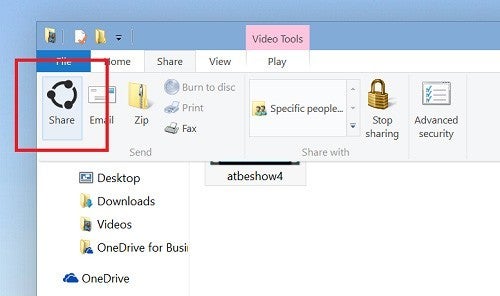
Avec Windows 10 Technical Preview, Microsoft a introduit un bouton Partager dans l’explorateur de fichiers Windows.

Les utilisateurs peuvent ainsi partager directement un ou plusieurs fichiers sur les réseaux sociaux.

Le nouveau bouton Partager supporte toutes les applications installées sur votre ordinateur qui permettent le partage. Par exemple, vous pouvez sélectionner plusieurs photos directement depuis l’explorateur de fichiers, appuyez sur le bouton de partage et partagez directement sur Facebook ou Twitter si vous avez ces applications installées.

Le bouton Share est déjà intégré dans Windows 10 Technical Preview mais reste, selon Microsoft, en phase de test. La fonction pourrait ensuite être étendue dans les prochains mois.

Si vous avez envie de tester la fonction, vous pouvez télécharger tout de suite la Technical Preview de Windows 10, sans pour autant renoncer à votre système d’exploitation actuel, en le faisant fonctionner dans une machine virtuelle. On vous explique ici comment faire.

Source et image: Microsoft

A lire:

Windows 10 : 10 questions/réponses sur le prochain OS de Microsoft (FAQ)

Télécharger Windows 10 Technical Preview est maintenant possible

Tester Windows 10 sur une machine virtuelle avec VMware Player

Windows 10 Technical Preview: le nouveau centre de notifications déjà activable

Suivez-moi sur Twitter: @pierrevitre

Windows 10 : 10 questions/réponses sur le prochain OS de Microsoft (FAQ)

Après le fiasco commercial de Windows 8, la nouvelle mouture du système d’exploitation concoctée par Windows, Windows 10, est sur les starting blocks.

Disponible fin 2015 pour le grand public, les plus impatients peuvent déjà découvrir les nouveautés de Windows 10 en téléchargeant sa Technical Preview. Si on ne veut pas se risquer à troquer tout de suite son OS pour un autre, pour plus de précaution, on peut aussi se contenter de faire tourner le nouveau système d’exploitation de Windows sur une machine virtuelle.

C’est ce que nous avons fait. Voici nos premières impressions sous forme de questions-réponses.

Pourquoi Windows 10 ne s’appelle pas Windows 9?

A en croire Microsoft, Windows 10 représente un grand bond en avant du point de vue technologique et, pour le souligner, la société a tout bonnement sauté un numéro de version.

A vrai dire, en observant avec attention les précédentes versions de Windows, on remarque qu’une progression numérique ordonnée n’a jamais vraiment existé. En effet, Windows 2000 a été suivi de Windows XP, puis de Vista. La version numérique n’a refait surface qu’avec Windows 7, après Windows 3.11.

La rumeur prétend qu’en passant directement à Windows 10, Microsoft entend également remédier à des problèmes techniques. Un vieux code de programmation avec la séquence de caractères “Windows 9” renverrait, parait-il, à Windows 95 et à Windows 98. C’est donc pour éviter toute confusion que Windows aurait fait l’impasse sur le numéro 9.

Quelles versions est-il possible de télécharger et de tester?

Comme pour Windows 8, en plus de la version standard, nous aurons des versions Pro et Enterprise. Le sort de Windows RT reste encore inconnu. La Technical Preview de Windows 10, pour l’heure, ne propose que les versions Pro et Enterprise. Une pré-version du modèle standard ne devrait pas tarder à voir le jour.

Pour tester les nouveautés dans le cadre d’un usage personnel sur PC, l’édition Pro est plus que suffisante.

Télécharger Windows 10 Pro Technical Preview

Télécharger Windows 10 Enterprise Technical Preview

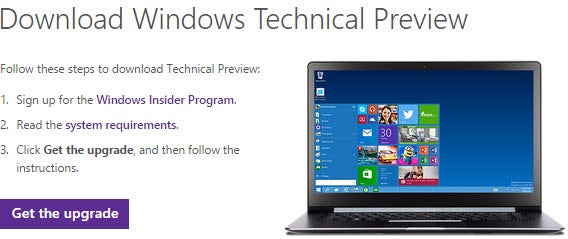
download-windows-10-technical-preview

Quelles sont les différences entre Windows 10 Technical Preview et Windows 8.1?

Avec Windows 10, Microsoft a cherché à corriger les nombreuses lacunes de Windows 8. Ce n’est pas un hasard si Windows 10 se concentre principalement sur la simplification des contrôles, laissant de côté les effets spéciaux technologiques.

Au lieu d’offrir aux utilisateurs d’ordinateurs classiques et de tablettes le même schéma de fonctionnement de manière rigide, Windows 10 s’adapte automatiquement au support. Sur les dispositifs hybrides dotés de claviers connectables, le passage se fait de manière automatique d’une modalité à l’autre, en cours d’exécution. Toutefois, une commande manuelle est également possible.


brightcove.createExperiences();

Sur les dispositifs dotés de clavier et de souris, l’écran de Démarrage avec ses tuiles dynamiques multicolores et la Barre des Charmes ont disparu. Pour le lancement des programmes, un véritable menu Démarrer a été réintroduit.

En modalité tablette, on retrouve l’écran de Démarrage de Windows 8.

D’autres nouveautés importantes font leur apparition:

  • Les applications du Windows Store sont exécutées en modalité fenêtre sur la version bureau.
  • Windows Snap fonctionne aussi avec les applications bureau.
  • La nouvelle fonction Task View permet de passer de manière élégante d’une application à l’autre.
  • Les bureaux virtuels proposent un panorama clair des applications et des icônes.


brightcove.createExperiences();

Windows 10 sera-t-il gratuit?

Microsoft offre gratuitement Windows 10 Pro Technical Preview. La rumeur dit qu’il offrira de même la version finale aux utilisateurs de Windows 7 et de Windows 8.

Une mise à jour gratuite destinée aux utilisateurs de Windows 8 est déjà confirmée par le Président indonésien de Microsoft, Andreas Diantoro, alors qu’une mise à jour disponible pour Windows 7 soulève cette fois l’hypothèse d’une version gratuite pour les utilisateurs de Windows 7. Toutefois, jusqu’à présent, ces hypothèses n’ont pas été confirmées par des annonces officielles.

Puis-je effectuer la mise à jour à partir de Windows 7 et de Windows 8?

Il n’est pas possible de passer directement de Windows 8.1 à Windows 10 Technical Preview. Windows 10 doit être installé comme nouveau système d’exploitation.

Windows 10 Technical Preview a-t-il une date de péremption?

Oui! La version d’essai sera valide seulement jusqu’au 15 avril 2015. Il est peu probable qu’à cette date la version finale de Windows 10 soit disponible. Nous vous conseillons donc de ne pas utiliser Windows 10 Technical Preview comme système d’exploitation principal.

Quel est le meilleur moyen pour tester Windows 10 Technical Preview?

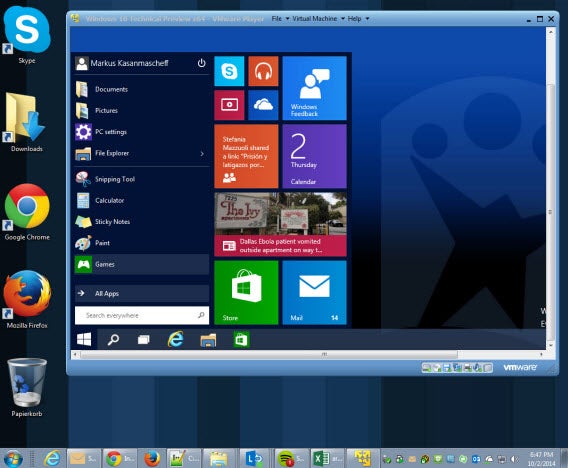
Nous vous conseillons de le faire tourner en marge de votre système principal. C’est possible en utilisant une machine virtuelle grâce à VMware Player. La configuration est très simple, même pour les utilisateurs les moins expérimentés. Si vous disposez de 20 GB d’espace libre sur votre disque dur, vous pouvez l’installer tranquillement, sachant que l’élimination de cette machine virtuelle est également indolore.

windows_10_technical_preview_install_vmware

Tous les programmes supportés par Windows 8.1 fonctionnent-ils également sous Windows 10?

Tous les programmes et les applications de Windows 8.1 tourneront également sous Windows 10. Microsoft n’a pas modifié l’architecture des applications.

Où est passé l’assistant vocal Cortana?

Cortana est absent de Windows 10 Technical Preview et ne sera intégré que dans une prochaine version d’essai. Dans la mesure où Cortana est une fonctionnalité qui s’adresse surtout aux utilisateurs finaux, il est prévu que l’assistant vocal sera lancé dans une Consumer Preview qui n’est pas encore disponible.

Quelles seront les prochaines étapes jusqu’à la sortie de la version définitive de Windows 10?

Avant la sortie de la version finale de Windows 10, Microsoft mettra à disposition des utilisateurs une, voire deux nouvelles versions d’essai. Entre les améliorations prévues au programme, figurent: Cortana, bien sûr, un peaufinage de l’interface et l’introduction de nouvelles applications. A la différence de ce qui s’est passé pour Windows 8, avec Windows 10,  Microsoft accorde plus d’attention aux désirs des utilisateurs. Toutefois, l’aspect final de Windows 10 n’est pas encore clairement déterminé.

A lire aussi:

Article original de Markus Kasanmascheff – Softonic.de. Traduit et adapté de l’allemand.

Marre de décider? Tirez alors à pile ou face avec Cortana

L’assistant personnel virtuel Cortana peut désormais vous aider à faire des choix et décider.

Partir ou rester? Viande ou poisson? Samsung ou iPhone? Notre vie quotidienne est remplie de choix, qu’ils soient petits ou grands.

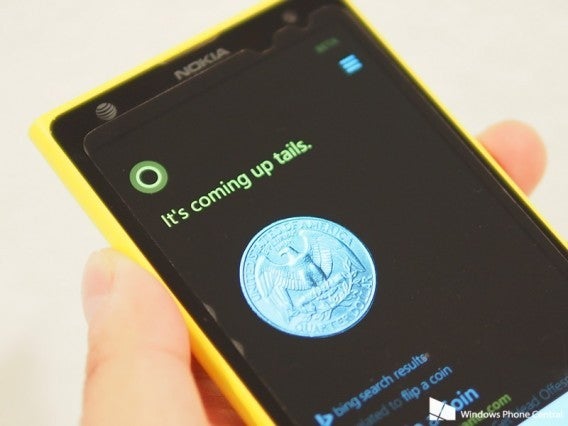
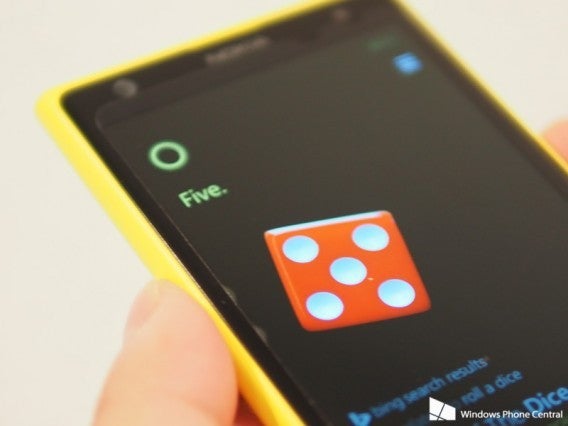
Si vous en avez donc marre de décider, Cortana peut vous faciliter la chose en vous proposant de lancer les dés ou tirer à pile ou face.

Ces nouveaux outils ne révolutionneront pas forcément votre vie, mais ils auront le mérite de rendre le quotidien au moins plus pratique dans certaines situations.

Malheureusement, Cortana n’est pas encore disponible en français. Sauf si vous voulez utiliser Cortana en anglais, vous devez attendre au moins jusqu’en 2015 avant de demander à votre téléphone de lancer les dés ou une pièce pour vous.

Source et image: WP Central

A lire:

Cortana bientôt disponible en France pour Windows Phone 8.1

Suivez-moi sur Twitter: @pierrevitre


Cortana bientôt disponible en France pour Windows Phone 8.1

Comme nous vous l’annoncions il y a peu, la dernière update Windows Phone pour Windows Phone intègre un certain nombre de nouveautés avec notamment le Notification center, Internet Explorer 11 et l’arrivée de l’assistant personnel virtuel Cortana.

Ce dernier n’est malheureusement pas utilisable en langue française pour l’instant. Mais selon les déclarations de Microsoft France lors de sa conférence de rentrée 2014, Cortana devrait arriver bientôt en France.

Mais il faudra être encore un peu patient, le temps de localiser l’application en français. Aucune date officielle n’a été dévoilée, mais l’attente avant la sortie de Cortana en France devrait prendre plusieurs mois.

Source: Numerama

A lire:

Play Store: Google augmente la sécurité, mais à quel prix ?

Sécurité: Android L chiffrera par défaut les données du téléphone

Android 5.0 Lion: le nouveau partenariat entre Google et Nestlé?

Suivez-moi sur Twitter: @YM_Brzc

Windows 9 sera officialisé le 30 septembre prochain

Microsoft a envoyé cette nuit à la presse une invitation pour un événement qui se déroulera le 30 septembre prochain à San Francisco.

“Rejoignez-nous pour parler du futur de Windows et de l’entreprise.”

Comme on le présentait, la firme de Redmond lèvera le voile sur Windows 9 et sur toutes ses nouveautés. Beaucoup de choses ont déjà fuité sur le web.

On sait déjà, par exemple, que la nouvelle version de Windows marquera le grand retour du menu Démarrer avec l’interface des tuiles dynamiques.

Windows 9 aura également un système de notifications et la possibilité de créer plusieurs bureaux virtuels pour mieux organiser vos applications.

D’autres rumeurs et d’autres spéculations circulent sur ce que Microsoft va révéler, mais ce que nous savons, c’est que la prochaine version de Windows sera axée en grande partie pour les utilisateurs bureau.

La version finale du système d’exploitation n’est en revanche pas attendue avant début 2015.

A lire:

Windows 9 devrait bien intégrer l’assistant vocal Cortana

Windows 9: un backup dans le cloud et des rabais pour les utilisateurs de Windows 7?

Windows 9 Threshold: un seul clic suffira pour tout mettre à jour

Attendez avant de mettre à jour! Windows 8.1 August Update n’est pas stable

Rumeur: Windows 9 Tech Preview disponible fin septembre

Suivez-moi sur Twitter: @pierrevitre