Windows 10: tout ce qu’il faut savoir sur le nouvel OS de Microsoft

Edge, Cortana, Continuum, autant de noms qui vont bientôt faire partie de notre quotidien numérique. Windows 10 est sur les starting blocks et tout le monde l’attend au tournant ce nouvel OS dont Microsoft entend bien qu’il nous fasse oublier le flop ramassé par Windows 8 et Windows 8.1. Reste à savoir s’il va vraiment réussir à nous convaincre.

Histoire de se mettre en bouche, voici les principales nouveautés de Windows 10, la configuration requise, les différentes versions disponibles. De quoi se faire une première idée. Et pour démarrer sur une bonne nouvelle, Windows 10 sera gratuit pendant toute une année pour une grande partie des utilisateurs. Ils en sont d’ailleurs avertis par une icône dans leur barre des tâches.

Et là, tout de suite, les premiers doutes. Qu’on se rassure: Microsoft n’a de cesse de répéter que cette gratuité est définitive. Les utilisateurs bénéficieront d’une période d’essai d’un an avant d’obtenir une licence pour toute la vie. Les sceptiques, réticents ou étourdis qui n’auront pas téléchargé la mise à jour au cours des douze prochains mois risquent fort, eux, de passer à la caisse.

Quoi de neuf?

Avant de troquer votre bon vieux système d’exploitation pour le tout nouvel OS de Microsoft, peut-être faudrait-il se demander si le changement en vaut la peine. Après tout, ce Windows 7 ronronnait sans problèmes et vous vous y êtes habitué, attaché même. Alors, pourquoi en changer?

Autant le dire tout de suite, les nouveautés ne vont pas couper le souffle des utilisateurs de Windows 8.1. Il se pourrait même qu’ils ne voient pas vraiment de différence. Déçus, ils se souviendront avec amertume que bien souvent Microsoft a annoncé des révolutions qui n’ont jamais vu le jour. Promesse en l’air, encore une fois? Non. Ce coup-ci, Windows 10 vient vraiment chambarder nos petites habitudes.

Le grand retour du Menu Démarrer

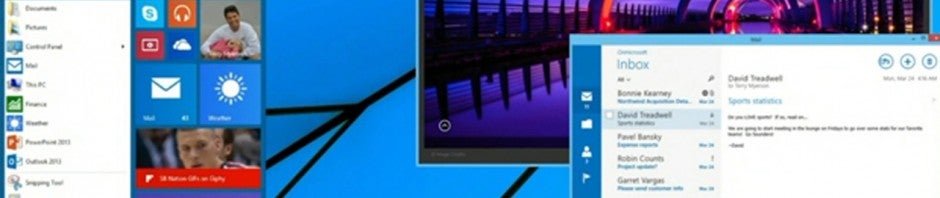
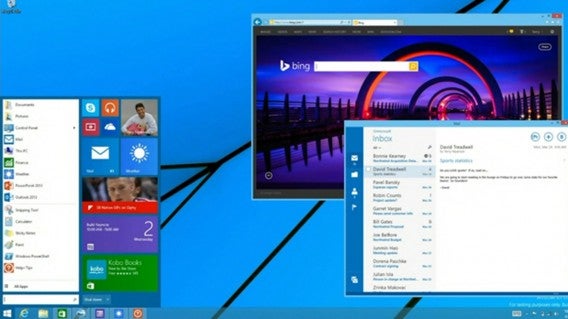
Après une suspension le temps d’un été et une petite crise d’identité sous Windows 8, voilà que le Menu Démarrer nous revient. Relifté, évidemment. Les utilisateurs de Windows XP auront bien du mal à le reconnaître sous sa nouvelle garde-robe bigarrée, mais avec un peu de patience ils finiront eux aussi par s’y faire.
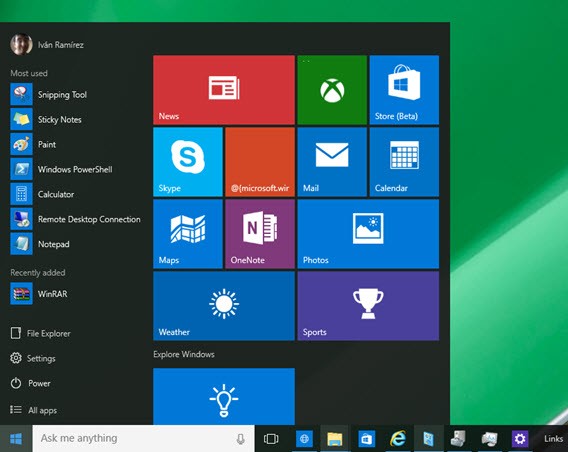
Le Menu Démarrer revientCriard mais pingre, le Menu Démarrer de Windows 10 n’offre que peu d’options. On ne peut guère le personnaliser non plus, hormis les couleurs. Bref, il faudrait compter sur des applis tierces pour changer l’apparence de Windows si celle-ci ne vous convient pas.

Quoi qu’il en soit, l’idée est de se passer progressivement de ce Menu Démarrer au profit des recherches menées par votre nouvel Assistant vocal. Et c’est là que réside la première grande nouveauté.

Cortana, votre assistant vocal, a réponse à tout

Cortana, l’assistant personnel de Microsoft, déjà présent sur Windows Phone, débarque maintenant sur Windows 10 et s’incruste partout. Omniprésent, il occupe par défaut un large espace dans votre Barre des tâches, mais vous pouvez le réduire au format bouton.
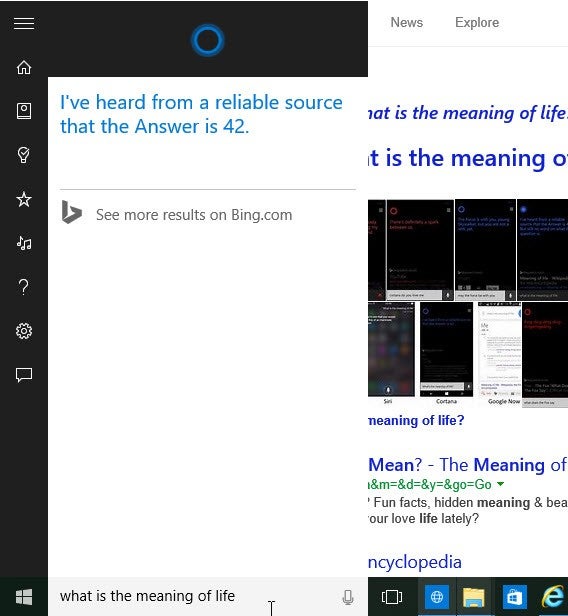
Cortana l'assistant vocal de MicrosoftVous posez votre question à haute voix ou vous la tapez dans le champ dédié et le tour est joué. Cortana va tout passer au peigne fin pour vous rapporter ce que vous cherchez: fichiers, dossiers, éléments du panneau de contrôle, programmes, photos, musique et vidéos. Pareil pour vos applis: vous les trouverez bien plus vite à l’aide de Cortana qu’en passant par le traditionnel Menu Démarrer.

Un tout nouveau navigateur pour Microsoft: Edge

Internet Explorer peut prendre une retraite bien méritée et céder la place à Edge, promu selon Microsoft, à nous faire oublier Chrome et Firefox.

Un projet ambitieux, mais Edge est prometteur. Encore jeune, il ne s’encombre pas d’options mais cache dans sa manche un puissant atout qui, à coup sûr, fera parler de lui: Edge nous permet d’écrire des notes sur un site web et de les partager.
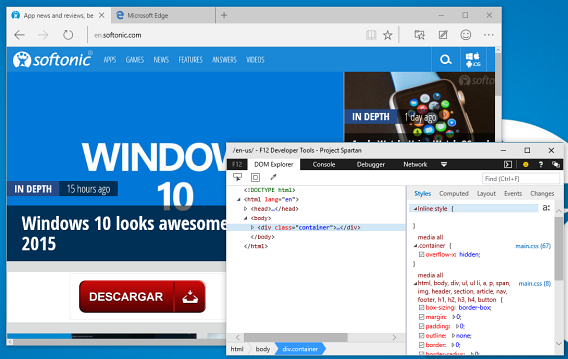
Microsoft EdgeMalin, mais un peu léger, jeune homme. Certes, mais Microsoft Edge promet de se barder d’extensions et, si on en croit les rumeurs, pourrait même prendre en charge les extensions de la concurrence, à savoir Chrome et Firefox. Bien entendu, Cortana occupe une bonne place dans l’interface de Microsoft Edge.

Polyvalent et multiplateforme

En vrai caméléon, Windows 10 va fonctionner sur PC, tablettes, smartphones, hybrides, mais adaptera ses prestations au support utilisé. Bien sûr, un tronc commun sera partagé par tous, de sorte que les applis seront compatibles entre tous vos appareils, à condition qu’ils tournent tous sous le même OS, Windows 10, cela va de soi.
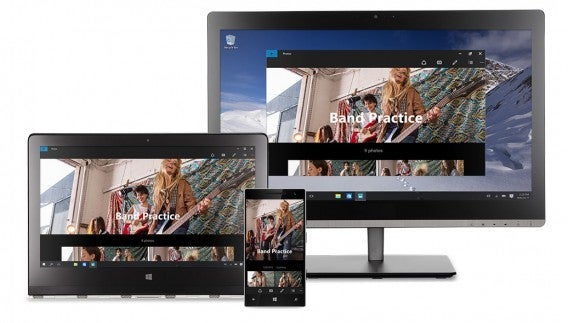
Polyvalent et multiplateformeSi Windows 10 joue ainsi les caméléons, c’est pour mieux s’adapter au support utilisé selon les circonstances. Microsoft a même donné un nom à cette polyvalence: Continuum. Vous débranchez clavier et souris et passez du même coup au mode tactile, sans interruption aucune. À l’inverse, en mode Bureau, la barre latéral ne viendra plus vous déranger.

Bureaux virtuels et accès aux applis ouvertes

S’ils sont déjà connus par certains systèmes d’exploitation, les bureaux virtuels sont en revanche une grande nouveauté dans Windows 10. Un bouton dans la Barre des tâches suffit à les créer.
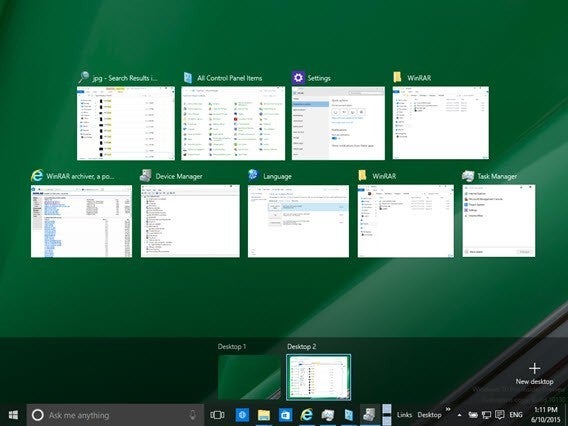
Bureaux virtuels et applis ouvertesDu coup, l’effet 3D de Windows Vista et Windows 7 qui permettait de faire défiler les fenêtres ouvertes sur l’écran (Windows + Tab.) disparait. Les applications ouvertes s’affichent maintenant en miniatures sur une grille.

Des fenêtres pour tout

Pour éviter la cohabitation chaotique entre les logiciels traditionnels qui s’ouvraient dans des fenêtres et les applications Modern UI (d’abord appelées Metro) qui fonctionnaient de manière radicalement différente, Windows 10 impose ses fenêtres à tout le monde: que vous ouvriez WinRAR, l’appli Facebook ou le Store, tout va s’afficher de la même manière.
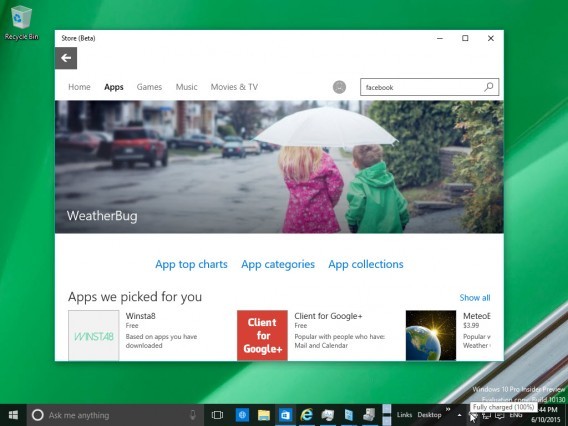
Des fenêtres pour toutComme toute autre fenêtre de Windows, une appli Modern peut donc être déplacée, redimensionnée, maximisée, etc.

Notifié en temps réel

Windows 8 intégrait déjà le support des notifications, mais la version de Windows 10 s’élargit en fonctionnalités. Le centre de notifications ressemble désormais à celui qui s’affiche sur votre mobile. En appuyant sur le bouton dédié, vous accédez immédiatement à toutes vos notifications et pouvez les gérer tout aussi facilement.
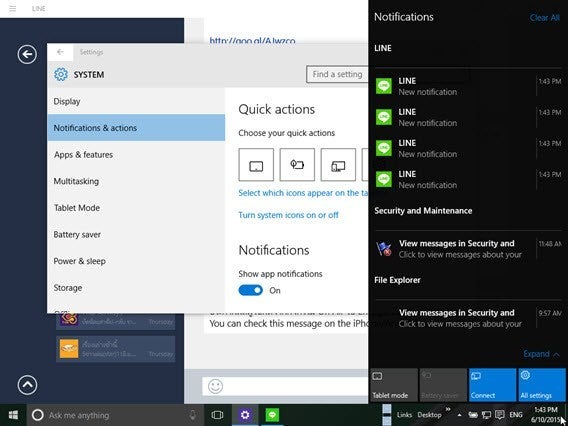
Centre de notificationsRien ne va vous échapper! Les derniers courriels reçus, un message sur Skype, les dernières news… tout est là.

La configuration requise pour la mise à jour de Windows 10

Les utilisateurs de Windows 8.1 peuvent lancer la mise à jour à Windows 10 sans aucun souci. Quoi qu’il en soit, les conditions minimales sont les suivantes:

  • Processeur : 1 gigahertz (GHz) ou plus rapide
  • Mémoire RAM : 1 gigaoctet (Go) (32 bits) ou 2 Go (64 bits)
  • Espace disque disponible : 16 Go
  • Carte graphique : périphérique graphique Microsoft DirectX 9 avec pilote WDDM
  • Un compte Microsoft et un accès Internet
  • Résolution de l’écran: 1024 x 600 pixels ou plus

Les versions disponibles

Les versions varient en fonction des fonctionnalités. Choisissez celle qui s’adapte le mieux à vos besoins.

Windows Home

C’est la version standard de Windows, celle que Microsoft destine au grand public. C’est aussi celle que vous trouverez préinstallée sur les nouveaux ordinateurs et tablettes du marché. La version Home inclut toutes les nouveautés que nous avons énumérées ici.

Windows Pro

Cette version vise les petites entreprises. La protection des données y est renforcée et une fonction prévoit la sauvegarde sur le cloud du travail quotidien. Windows Pro inclut aussi Windows Update pour entreprises, un système qui met automatiquement à jour tous les terminaux de l’entreprise.

Windows Entreprise

Cette version est destinée aux grandes entreprises et la sécurité des données contre toute forme de menace y devient une priorité. C’est le département IT qui gère tous les PC de la société et configure les mises à jour.

Windows Education

Même chose que Windows Entreprise, mais cette version s’adresse aux établissements scolaires et universitaires: professeurs, élèves, étudiants.

Windows Mobile

Il s’agit là de la version standard de Windows pour tous les appareils mobiles, smartphones et petites tablettes. Cette version admet les mêmes applis que la version normale de Windows et peut même se transformer si vous vous connectez à un grand écran que vous utiliserez comme un PC. Windows Mobile inclut une version d’Office spécialement conçue pour les appareils tactiles.

Windows Mobile Entreprise

Windows pour smartphones et petites tablettes se décline aussi en version pro, destinée aux employés des grandes entreprises. Comme dans la version Windows Entreprise, on y trouve une sécurité renforcée et un contrôle des mises à jour assuré par la société. Cette version sera également disponible auprès des distributeurs automatiques et autres services de ce type.

Vers quelle version mon appareil va-t-il migrer?

Lors du passage à Windows 10, la version finale dépendra de votre système d’exploitation actuel.

Windows 7 Starter, Home et Home Premium vont migrer vers Windows 10 Home. Windows 7 Professional et Ultimate passeront, eux, à Windows 10 Pro.

Windows 8.1 va migrer vers Windows 10 Home, tandis que Windows 8.1 Pro, Windows 8.1 Pro Sudent et Windows 8.1 Pro Student WMC vont passer à Windows 10 Pro.

Finalement, pour ce qui est des smartphones Windows Phone 8.1, ils passeront à la version Windows 10 Mobile.

Et vous, que pensez-vous de Windows 10? Allez-vous faire la mise à jour?
Windows 8.1: deux astuces pour afficher la liste complète de vos applications

Difficile parfois de trouver sur sa tablette Windows 8.1 l’application dont on a besoin. L’idéal serait de voir s’afficher toutes les applis sur le même écran. Mais l’interface à tuiles avec ses grandes icônes ne nous permet pas de tout voir à la fois. Alors, comment faire pour accéder rapidement aux applications?

Pour ce faire, il existe deux solutions: soit configurer le système pour voir plus d’applis sur un même écran; soit demander l’affichage d’un index alphabétique des applis, à rappeler d’un simple clic. Facile!

Première solution: voir plus d’applis sur un même écran

En taille standard, les tuiles occupent beaucoup de place et on ne peut pas toutes les voir sur un même écran. On peut facilement résoudre le problème. Il suffit de réduire la taille des tuiles. Ainsi il sera possible d’en afficher davantage. L’option est disponible via la barre des Charmes.

1. Ouvrez les paramètres dans l’écran de Démarrage

Accédez à la barre des Charmes, puis aux Paramètres, puis aux Tuiles.

Liste des applications dans Windows 8.1

2. Activez l’affichage élargi de votre collection de tuiles

L’option s’appelle Show more app in Apps view. Les modifications sont appliquées immédiatement.

Montrer plus d'applis

Comme vous pouvez le voir, en réduisant la taille des tuiles, on peut voir plus d’applications sur l’écran.

Visualisation complète des applis

Deuxième solution: afficher l’index alphabétique des applis

Si vous avez installé beaucoup d’applis dans votre tablette, vous aurez beau réduire la taille des tuiles, cela ne suffira pas à tout voir. Le mieux, dans ce cas, est de passer par l’index des applis. Pour y accéder, il faut taper ou cliquer dans l’angle en bas à droite.

La liste élargie des applis dans Windows 8.1A la différence de ce qui se passe sur l’écran de Démarrage, Windows 8.1 affiche cette fois une liste alphabétique, ainsi qu’une liste de dossiers regroupant des applications. D’un simple toucher, vous accédez à la catégorie souhaitée.

Classement des applis par leur nom/dossier

Sur les écrans tactiles notamment, cette liste d’applications est très commode par rapport au menu Démarrer à activer sur le bureau. Pour concilier harmonieusement le menu Démarrer traditionnel et l’affichage des applis par tuiles, il faudra attendre la sortie officielle de Windows 10.

Vous voulez plus d’astuces Windows? Consultez nos tutoriels.

Article original de Markus Kasanmascheff – Softonic.de. Traduit et adapté de l’allemand.

N’attendez pas Windows 10! Windows 8 peut faire la même chose

Après le flop de Windows 8, Microsoft veut recommencer de zéro ou plutôt à partir de dix avec Windows 10. Mais beaucoup des changements annoncés dans cette nouvelle version pour 2015 sont déjà disponibles dans Windows 8.1 avec l’aide d’applications.

Avec Windows 10, Microsoft promet d’effacer les plus grandes erreurs de Windows 8 avec notamment la réapparition bienheureuse du menu Démarrer. Mais, pour la plupart des fonctionnalités manquantes ou inutiles qui ont nui gravement à la réputation de Windows 8, des applications ont déjà été créées par des développeurs pour corriger le tir.

Voici donc comment avoir Windows 10 avant l’heure avec votre Windows 8.1.

Le retour du menu Démarrer dans Windows 10

Microsoft avait confirmé le retour du menu Démarrer en avril dernier. Il sera donc bien présent dans Windows 10. En gros, c’est la reprise du menu Démarrer de Windows 7 avec en plus l’intégration des applications du Windows Store.

windows 10 menu démarrer

Mais si vous ne voulez pas attendre plus longtemps le retour du menu Démarrer, plusieurs applications vous permettent de le faire réapparaître dans Windows 8.1. La présentation peut être un peu différente de celle que vient de nous montrer Microsoft pour Windows 10, mais les principales fonctionnalités y sont présentes.

Start Menu Reviver

Applications Windows 8 en mode fenêtre

Windows 10 apportera une grande nouveauté: on pourra réduire la taille des nouvelles applications Windows 8 de manière à les avoir sous forme de fenêtres sur le bureau traditionnel.

windows 10 store apps dans une fenêtre

Mais faut-il attendre la sortie de Windows 10, prévue en 2015, pour en profiter? Non! Les plus impatients peuvent mettre tout de suite à profit quelques outils pratiques pour réduire les applications Windows 8 à la taille d’une fenêtre.

windows 8 apps sur le menu bureau

Windows 10 – Avec ou sans la barre des Charmes

Beaucoup d’utilisateurs n’aiment pas la barre latérale à droite de l’écran nommée barre des Charmes (Charms Bar). Microsoft affirme qu’il y aura des améliorations dans Windows 10, mais tous les détails ne sont pas encore connus. Selon les rumeurs, Microsoft veut désactiver automatiquement la barre des Charmes sur les PC sans écran tactile, ce qui est logique, puisque les caractéristiques de la barre existent déjà ailleurs dans le système d’exploitation.

En attendant, voici notre tutoriel pour vous débarrasser de la barre des Charmes si vous êtes sous Windows 8.1

Windows 8.1 supprimer la charm bar

Windows 10 Task View pour Windows 8.1

Autre nouvelle fonction annoncée sur Windows 10, Task view, qui permet plus facilement de passer d’une application à l’autre et de mieux les organiser. Cette fonction est une copie de Mission Control sur Mac. Mais, rassurez-vous, des développeurs ont déjà créé des applications pour faire la même chose sur Windows 8.1

windows 10 task view

Emcee pour Windows 8 est ainsi une application bien pratique qui permet de rapidement passer d’une appli à l’autre. Les programmes du bureau et ceux en provenance du Windows Store apparaissent dans deux fenêtres différentes. Cette application est aussi compatible avec les écrans tactiles.

Emcee for Windows 8.1

N’attendez pas une révolution avec Windows 10. Mais le prochain système d’exploitation de Microsoft va régler plusieurs problèmes présents sur Windows 8 et qui ont nui à sa réputation. En attendant, vous pouvez toujours utiliser ces astuces pour rendre votre Windows 8 plus à votre convenance.

A lire aussi:

Article original de Markus Kasanmascheff – Softonic.de. Traduit et adapté de l’allemand.

Rumeur: Windows 9 Tech Preview disponible fin septembre

La première version de test de Windows 9 Threshold devrait être proposée fin septembre ou début octobre. D’après plusieurs sources anonymes, la version Tech -comprenez encore en développement- pourra à priori être téléchargée par tout un chacun. À l’origine de la rumeur, la journaliste Mary Jo Foley du site ZDNet, déjà à l’origine de plusieurs autres informations qui se sont révélées exactes.

La prochaine version de Windows, ayant pour nom de code Threshold, devrait être rebaptisée Windows 9 à sa sortie. Améliorer l’environnement de bureau -par opposition à la partie moderne et tactile- semble être la préoccupation première des équipes de développement. Sous le feu des critiques, Windows 8 était en effet trop tourné vers l’utilisation tactile. La première version de cet OS réduisait le confort d’utilisation depuis un PC traditionnel.

Pour Windows 9, les équipes de Microsoft devraient nous présenter un menu Démarrer nouvelle génération, un condensé des bonnes idées de Windows 7 et Windows 8. Il sera par exemple possible d’épingler des applications modernes dans le menu Démarrer.

Du changement, il y en aura également du côté de la barre des charmes, qui devrait être soit modifiée en profondeur, soit supprimée pour de bon. Depuis un PC traditionnel, cette barre latérale n’est pas ce qu’il y a de plus pratique. Pour la faire apparaitre, vous devez placer le curseur dans le coin supérieur ou inférieur droit de l’écran. Cependant, les options des applications modernes sont uniquement accessibles depuis la barre des charmes. Microsoft ne sera donc peut-être pas en mesure de la faire disparaitre du tout au tout.

Cortana, l’assistant vocal de Microsoft devrait également faire son apparition dans cette nouvelle version de Windows. Les équipes de Microsoft travailleraient actuellement d’arrache-pied pour intégrer Cortana au système, plutôt que de proposer une application tierce à installer. Il serait donc peu-être possible de contrôler son ordinateur à l’aide de commandes vocales. Sur ce terrain, Microsoft pourrait devancer Apple. Sous OS X Yosemite, on ne trouve aucune trace de Siri.

Source: ZDNet

A lire:

Windows 9 s’inspire de Windows Phone et pourrait inclure Cortana et App Folders

Windows 8.1 August Update maintenant disponible au téléchargement

Suivez-moi sur Twitter: @bbrassart

Le Menu Démarrer finalement en 2015 avec la sortie de Windows 9 ?

Le retour tant attendu du menu Démarrer sur Windows 8.1 n’aura hélas pas lieu avant 2015. C’est ce qu’affirme Mary Joe Foley, journaliste chez Zdnet souvent très bien informée chez Microsoft.

Annoncé il y a quelques semaines lors de la BUILD 2014, le menu Démarrer devait être la nouveauté majeure de la deuxième mise à jour pour Windows 8.1 prévue pour août.

Ce menu intègrera l’interface des tuiles dynamiques, à savoir qu’il va ressembler à ceux actuellement présents sur Windows 7, mais avec l’ajout des tuiles sur le côté droit du menu.

Microsoft a donc décidé de retarder le nouveau menu Démarrer jusqu’à avril 2015 pour coïncider avec la prochaine version majeure de Windows.  Vous avez dit Windows 9?

Source: ZDNet

Lire aussi:

Suivez-moi sur Twitter: @pierrevitre

Windows 8.1 Preview: toutes les nouveautés à retenir

Au cours de la conférence Build 2013, Steve Ballmer, le PDG de Microsoft, a annoncé en grande pompe les prochaines nouveautés introduites par Windows 8.1. Reprenons ensemble l’intégralité des changements introduits par cette mise à jour.

Les nouveautés annoncées n’ont eu qu’un effet de surprise limité, la majorité d’entre elles ayant déjà fuité auparavant. Microsoft a tout de même profité de l’occasion pour prouver la cohérence de son OS en public. Chose promie, chose dûe: le bouton Démarrer fait son grand retour. Bing est désormais mieux intégré à l’OS et de nouvelles applications pour Windows 8.1 font leur apparition.

Dès le début de la conférence, Steve Ballmer a annoncé la sortie de Windows 8.1 Preview en libre téléchargement. Cette version bêta donne un avant-goût de la prochaine mise à jour majeure du système Windows.


brightcove.createExperiences();

1. Bureau et Écran d’accueil 2. Écran de verrouillage
3. Plus de flexibilité pour le multitâche 4. Intégration de Bing
5. Applications par défaut 6. Notre avis


Écran d’Accueil et Bureau

Haut de page

Il est maintenant possible d’atteindre le Bureau dès le démarrage du PC . Une excellente nouvelle pour tous ceux qui réclamaient le retour du bouton Démarrer. Ce dernier n’est plus présenté sous la forme d’un menu comme celui de Windows 7 mais reprend les éléments et l’aspect de l’Écran d’Accueil.

boot from desktop

En appliquant 2 fonds d’écran similaires sur le Bureau et sur l’Écran d’Accueil, cela donne un effet visuel assez réussi. Les tuiles dynamiques se superposent alors sur le Bureau.

Il est donc possible de modfier l’arrière-plan de l’Écran d’Accueil. Windows 8.1 Preview propose désormais des fonds d’écran qui s’animent dès lors que vous effectuez un scroll. Malheureusement, la version bêta de Windows 8.1 ne comporte pas encore tous les arrière-plans présentés lors de la conférence.

dragon start

L’Écran d’Accueil propose aussi 2 nouvelles tailles pour les carreaux dynamiques: très petits ou très grands.

Les plus grands sont très pratiques lorsque l’appli concernée se met constamment à jou, la météo ou votre compte Twitter par exemple. Elles sont 4 fois plus imposantes que les carreaux normaux.

Les plus petites prennent 4 fois moins de place que les tuiles standards et sont particulièrement adaptées pour grouper des applis comme le pack Office. Au passage, les équipes de Microsoft en ont profité pour régler un problème de Windows 8: désormais, pour dépalcer une “live tile”, vous devez effectuer un clic droit avant de modifier son emplacement afin d’éviter les mouvements involontaires.

tile sizes

La vue “Toutes les applications” facilite l’organisation des tuiles. La vue en tant que telle n’est pas une nouveauté mais de nouvelles fonctionnalités y ont été greffées. Vous pouvez désormais trier les applis par fréquence d’utilisation, ordre alphabétique, catégorie, type et même date d’installation. Il est aussi possible d’épingler une ou plusieurs applis sur l’écran d’Accueil depuis la vue “Toutes les applications”.

all apps improvements

Écran de verrouillage

Haut de page

Lorsque vous démarrez un PC sous Windows 8, vous accedez à l’écran de verrouillage avant d’atteindre l’Écran d’Accueil. Windows 8.1. Preview propose quelques nouveautés pour cet écran comme la possbilité de répondre à des appels Skype entrants ou encore de prendre des photos à l’aide de la webcam.

skpe from lock screen

Par contre, il n’est pas possible d’ouvrir la bibliothèque pour éditer le cliché que vous venez de prendre. Seule consolation: la possibilité d’activer un diaporama des photos stockées sur votre PC et sur SkyDrive comme arrière-plan de l’écran.

Plus de flexibilité pour le multitâche

Haut de page

Windows 8 autorisait le partage de l’écran principal en 2 fenêtres de tailles différentes. La première appli occupait alors 70% et la deuxième les 30% restants. Le ratio ne pouvait être modifié. Désormais avec Windows 8.1, vous pourrez modifier comme bon vous semble la taille de ces 2 zones.

Multitâches

Il sera même possbile de visualiser plus de 2 applis sur les plus grands écrans..

monitor scaling

Autre fonctionnalité intéressante: la possibilité de déplacer une application d’un écran à l’autre. Windows 8.1 supporte également la norme Miracast. Pratique pour projeter de votre PC sur un autre écran compatible sans avoir à connecter de câble.

Intégration plus poussée de Bing

Haut de page

La fonctionnalité de recherche de Windows 8 va être totalement remaniée. L’élément important à retenir, c’est l’intégration en profondeur du moteur de recherche Bing. Désormais, les résultats de recherche inclueront les aplications, fichiers et paramètres mais également les résultats trouvés Bing (pages Web, photos, vidéos, etc). Si vous recherchez une chanson en particulier, le système Windows 8.1 vous présentera les résultats de votre bibliothèque mais aussi ceux de Xbox Music.

La fonctionnalité Bing Heroes pousse le concept encore plus loin en affichant des informations concernant les célebrités: fichiers, images et vidéos du Web ou de votre propre PC. Une bonne partie de ces données est directement récupérée depuis l’encyclopédie collaborative en ligne Wikipedia.

marilyn2k-1024x252

Applications par défaut

Haut de page

Le Windows Store s’offre un relooking et présente une interface plus claire, des listings d’applications plus détaillées ainsi que des tuiles plus grandes. La recherche d’applications a été simplifiée et les recommandations devraient être plus pertinentes.

store

De nouvelles applications proposées par défaut avec Windows 8.1 font leur apparition. Outre celles présentées lors de la conférence Build 2013 (Outlook, Bing Food and Drink et Xbox Music) la mise à jour de WIndows 8 proposera son lot d’applis inédites.

Microsoft s’est attardé sur les nouvelles fonctionnalités de l’appli Courrier, notamment sur la possibilité de balayer du doigt les spams. Les courriers électroniques seront également classés par catégories (réseaux sociaux, newsletters, etc). Le glisser-déposer devrait devenir l’action prédominante au sein de l’appli Courrier.

sweep

On a également pu apercevoir la version Modern UI ou Metro de PowerPoint pour Windows 8.1. L’application n’est pour l’instant qu’en version Alpha et Microsoft n’a encore rien dévoilé de son fonctionnement. PowerPoint et le reste du pack Office devrait être installés par défaut sur toutes les tablettes embarquant Windows 8.1.

Powerpoint

L’application Xbox Music est mise à jour. L’objectif? Se concentrer sur l’écoute musicale plutôt que sur les fonctionnalités additionnelles. Il est désormais plus facile de rechercher vos albums. Autre point fort de cette nouvelle mouture: la possibilité de créer une playlist depuis une page Internet Explorer. Pour cela, vous devez consulter une page contenant le nom de vos groupes préférés, cliquer sur l’option “Share” de la Barre des Charmes puis sélectionner Xbox Music. L’appli crée alors automatiquement une liste de lecture en piochant dans le répertoire des artistes nommés sur la page Internet consultée. Dernière option et pas des moindres, Xbox Music propose désormais une station de radio intelligente. Toutes ces nouveautés devraient clairement faire du tort au leader du streaming musical Spotify.

xbox music free song

La nouvelle application Bing Food and Drink détecte automatiquement vos mouvements à l’aide de la webcam. Ainsi, vous pouvez passer d’une page à l’autre de la recette sans même toucher la tablette ou le PC.

hands free mode

Internet Explorer 11 ressemble beaucoup à IE 10 mais la 11ème mouture du browser présente pourtant son lot de nouveautés. L’emplacement de la barre de menus a été revu. Il est désormais d’ouvrir un nombre illimité d’onglets. On note aussi la synchronisation des onglets entre Windows 8.1 et Windows Phone; il est donc désormais possible de passer d’une fenêtre à une autre d’un dispositif à un autre. Enfin, IE 11 propose une liste de favoris à la Pocket, pratique pour regrouper tous les articles que vous souhaitez (re)lire plus tard.

Notre avis

Haut de page

Force est de constater que Microsoft a su écouter les utilisateurs pour améliorer son dernier OS. Avec Windows 8.1, Microsoft continue son offensive sur le marché des tablettes et des ordinateurs hybrides même si le clavier et les PC plus traditionnels ne sont pas si loin. Le meilleur moyen pour se faire une opinion: installer la version bêta de Windows 8.1 et la tester par soi-même.

Comment supprimer les documents récents du menu démarrer ?

Pour garantir la confidentialité de son utilisation du PC, quelle qu’en soit la raison, les solutions ne manquent pas. Mais on oublie souvent une fonction peu discrète en terme de données privées: le menu démarrer de Windows 7, qui garde en mémoire tous les derniers logiciels et documents ouverts.

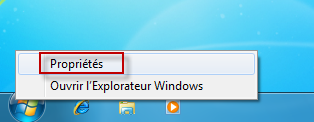
Il est pourtant très facile d’empêcher Windows 7 d’afficher tous vos derniers documents ou logiciels ouverts. Pour désactiver cette option, faites un clic droit sur le menu Démarrer, puis cliquez sur Propriétés.

Documents-recents-menu-demarrer

Vous accédez au panneau de paramètres ci-dessous. Vous n’avez plus qu’à décocher la case “Stocker et afficher les fichiers récemment ouverts dans le menu Démarrer”.
Continue reading “Comment supprimer les documents récents du menu démarrer ?”