Comment éviter que Google vous mette sur écoute et enregistre votre voix ?

Et oui, votre smartphone Android vous met sur écoute et enregistre vos conversations… En tout cas, ça lui arrive de temps en temps. Ah, et Google conserve aussi des traces de ces enregistrements. Où sont-ils stockées ? Est-il possible de les supprimer ? Comment éviter que Google vous écoute et vous enregistre ?

Google Chrome Télécharger
9

Cet article répond à toutes ces questions, et va même un peu plus loin.

“Google vous met sur écoute” : info ou intox ?

Lorsque vous prononcez “OK Google”, l’assistant Google installé sur votre smartphone passe en mode actif pour répondre à vos demandes. Pour cela, il faut bien que l’assistant vous “écoute” en permanence, au cas où vous le sollicitez.

Google-sur-ecoute-01

Du coup, on peut dire que Google est en train de vous écouter. Evidemment, ça ne veut pas dire que le système enregistre tous vos faits et gestes. Imaginons que ce soit vraiment le cas, et qu’il soit en train de consigner en permanence ce que captent les millions et millions de microphones des téléphones Android, en temps réel, chaque jour. Il n’y aurait pas assez de serveurs pour stocker toute cette information, et encore moins pour la traiter et l’analyser.

Cela dit, l’assistant de Google enregistre bien vos commandes vocales. Si vous dites “OK Google, quel temps fait-il à Montpellier ?”, il capte votre question et la conserve dans la mémoire du téléphone. Ce sont ces enregistrements que cet article vous propose de désactiver et de supprimer.

Pourquoi Google enregistre vos échanges avec son assistant ?

Sur sa page de service aux utilisateurs, Google nous explique qu’il enregistre nos commandes vocales pour améliorer notre expérience avec l’assistant.

“Pour vous permettre d’obtenir de meilleurs résultats avec la commande vocale, Google se sert de ces données pour : mémoriser le son de votre voix, apprendre comment vous prononcez des mots et des phrases, savoir quand vous dites “OK Google”, améliorer la reconnaissance vocale des autres produits Google”.

Cela dit, d’autres hypothèses sont possibles. Certains utilisateurs craignent par exemple que Google utilise un algorithme pour analyser ces enregistrements et en déduire vos centres d’intérêts et ainsi orienter votre expérience de navigation.

De plus, au cours des derniers mois, des utilisateurs se sont aperçus (après avoir fureté dans Mon activité) que Google avait bien enregistré des conversations privées. Ci-dessous, on peut voir la preuve que le système a enregistré un utilisateur alors qu’il prononçait un code secret.
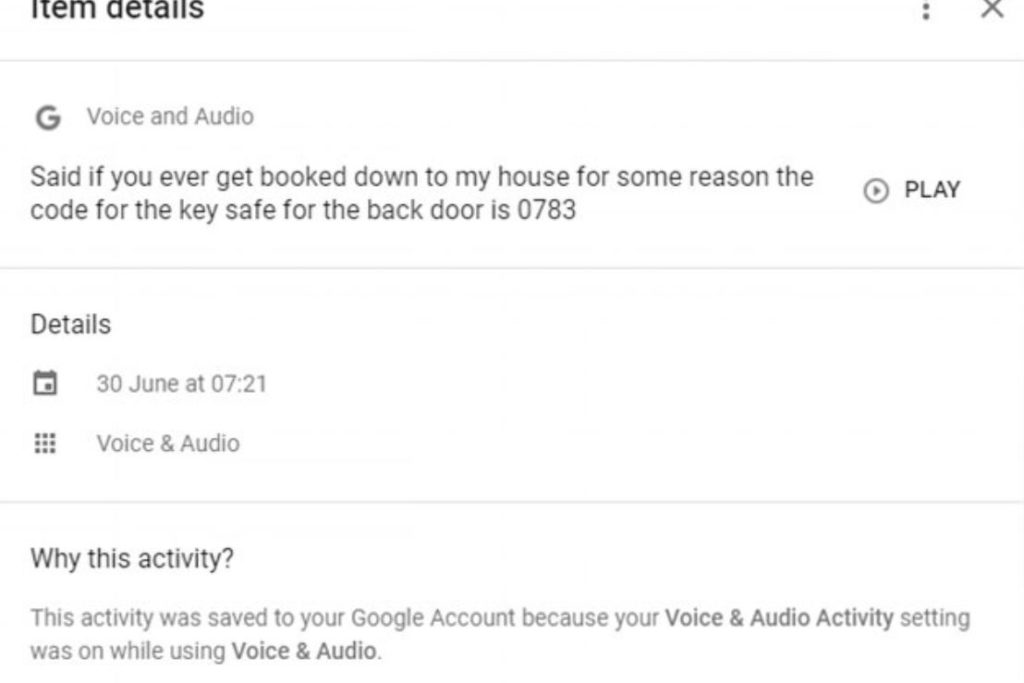
Il est fort possible qu’il s’agisse de cas isolés et accidentels. Cela dit, c’est parfaitement logique de trouver cette situation légèrement inquiétante.

Comment accéder à tout ce que Google a enregistré sur vous ?

Google met à disposition une plateforme où vous pouvez accéder à tout ce que la compagnie a enregistré à votre sujet, y compris les enregistrements en rapport avec OK Google.

Ce portail s’intitule Google – Mon activité. Si vous le souhaitez, vous pouvez y jeter un petit coup d’oeil : cela vous permettra de désactiver quelques options, comme l’historique des vidéos que vous avez reproduites sur YouTube.

Une fois que vous êtes prêt pour la suite, cliquez sur “filtrer par produit et par date“. Cliquez sur “Tous les produits” et sélectionnez “Voix et audio”. Cliquez ensuite sur le bouton Recherche.

Dans la page de résultats, vous devriez voir apparaître tous les enregistrements réalisés par Google, en commençant par le plus récent. Vous pouvez même l’écouter si vous le souhaitez.

Méthode numéro 1 pour désactiver les enregistrements : Désactivez OK Google de votre téléphone

Ouvrez l’appli “Paramètres” de votre téléphone Android et cliquez sur “Google“.

Dans l’aparté “Services“, sélectionnez “recherche“.

Dans la section “Recherche“, cliquez sur “Voix“.

Sélectionnez “Reconnaissance vocale“.

Désactivez l’option “Dire ‘OK Google’ à tout moment“.

Optionnel : désactivez l’option “Pendant la conduite” pour désactiver la reconnaissance vocale sur Google Maps ou Android Auto.

Une fois cette opération réalisée, la reconnaissance vocale sera désactivée, sauf si vous êtes en train d’utiliser une appli de Google. Si votre téléphone est un Nexus ou un Pixel, elle sera également disponible depuis l’écran d’accueil. En clair, Google ne sera plus en train de vous mettre sur écoute, éternellement pendu à vos lèvres au cas ou vous prononceriez “OK Google”.

Méthode numéro 2 pour désactiver les enregistrements : empêcher Google d’accéder à votre microphone

Ouvrez les “Paramètres” de votre smartphone et pressez “Applications“.

Sélectionnez “Google“.

Sélectionnez “Autorisations“.

Désactivez l’option “Microphone“.

De cette manière, Google ne pourra plus utiliser votre microphone. Il ne pourra plus rien enregistrer.

Méthode numéro 3 pour désactiver les enregistrements : Désactiver l’assistant Google

Ouvrez l’appli “Paramètres” de votre téléphone et cliquez sur “Google“.

Dans l’aparté “Services“, cliquez sur “Recherche“.

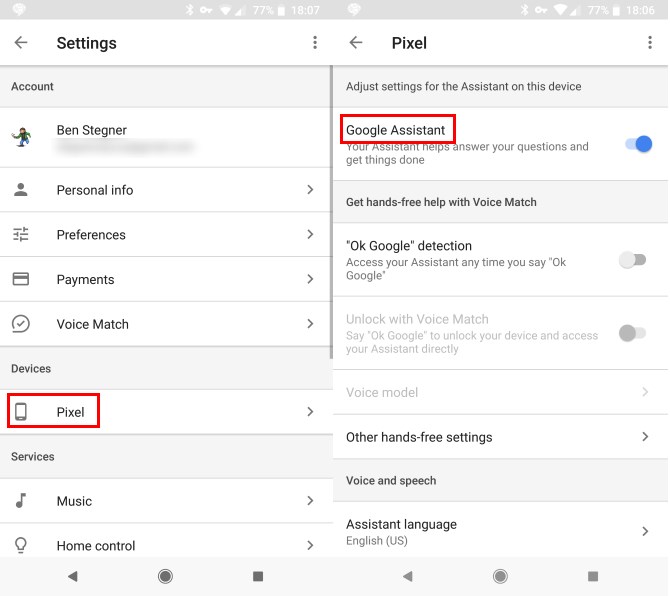
Dans la section “Assistant Google“, sélectionnez “Paramètres“.

Sélectionnez votre portable dans les “Dispositifs“.

Désactivez l'”Assistant Google“.
Méthode numéro 4 pour désactiver les enregistrements : Désactivez l’historique de voix

La désactivation d’OK Google sur votre smartphone n’a aucun effet sur les autres dispositifs Android que vous utilisez. De plus, Google continue d’enregistrer les commandes vocales passées via Chrome. La méthode la plus radicale consiste alors à désactiver le stockage de tous vos enregistrements.

Rendez-vous dans les “Contrôles de l’activité de votre compte“.

Cliquez sur “Activité de Voix et Audio“.

Désactivez “Activité de Voix et Audio“.

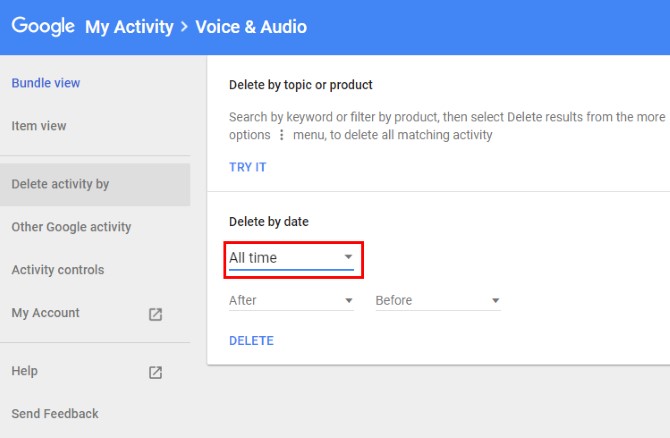
Il ne vous reste plus qu’à supprimer les enregistrements antérieurs.

Toujours dans l’aparté “Activité de Voix et Audio“, cliquez sur “Administrer l’activité“.

Sélectionnez “Eliminer l’activité pour” sur le menu de gauche.
Comment continuer à utiliser l’Assistant Google après avoir désactivé les enregistrements

Cette technique ne fonctionne pas si vous avez appliqué la méthode numéro 3, ou en d’autres mots, si vous avez désactivé l’Assistant Google.

Après avoir débloqué votre téléphone, pressez longuement le bouton principal du smartphone. Cela vous permet d’invoquer l’Assistant Google et de taper la commande que vous souhaitez passer. Il vous répondra comme si vous l’aviez prononcée à voix haute.

Autres articles sur le même thème

Si d’une manière générale, vous ne supportez pas que les grandes entreprises collectent vos données personnelles, ou si vous trouvez que votre vie privée est un peu trop exposée sur internet, ces quelques articles devraient vous permettre de vous sentir mieux protégé.


5 astuces pour des comptes Microsoft et Outlook plus sécurisés

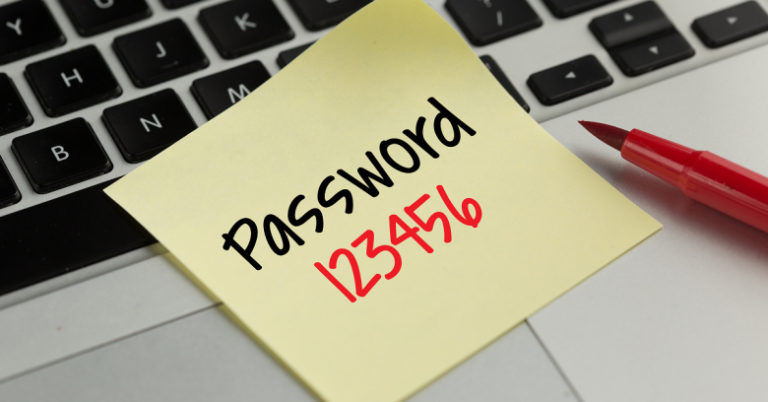
Les études de cybersécurité disent que le mot de passe le plus répété dans le monde est « 123456 ». Si vous lisez cet article et que vous avez ce mot de passe sur un de vos comptes, un conseil : courez vite le changer.

Les utilisateurs ne consacrent pas de temps à établir un bon mot de passe pour protéger leurs services personnels. Que se passe-t-il alors ? Eh bien tous les comptes sont vulnérables, et plus que jamais, à une éventuelle attaque des hackers (après tout, 123456 n’est pas très difficile à tester…).

Dans le post d’aujourd’hui de Softonic, nous allons vous donner cinq astuces pour avoir des comptes Microsoft et Outlook plus sécurisés. À vrai dire, cela vaut pour tout système qui requiert un mot de passe.

Office 365 Télécharger
6

Astuce 1 : chiffres et lettres

Bien que beaucoup de services obligent déjà à ce que le mot de passe comporte des chiffres et des lettres, nombreux sont ceux encore pour qui cette combinaison n’est pas nécessaire. Et c’est une erreur : utiliser cette combinaison est ce qu’il y a de mieux pour que le compte soit plus sécurisé. Et si les lettres et les chiffres s’intercalent, la complexité du mot de passe augmente de manière exponentielle.

Office 365 Télécharger
6

Astuce 2 : évitez votre date d’anniversaire

Si 123456 est le mot de passe le plus utilisé sur cette planète, celui qui vient après est la date de naissance de la personne en question. Grâce à Internet ce n’est pas compliqué d’accéder à l’acte de naissance de chaque personne. Par conséquent, si un hacker connaît votre adresse e-mail et également votre date de naissance, vous êtes déjà vendu. Évitez de mettre votre date de naissance comme mot de passe. Et si c’est le cas, changez au moins les chiffres (date, jour et mois, par exemple, et non pas jour, mois et année, ce qui est courant).

Astuce 3 : la récupération

Si vous avez perdu votre mot de passe ou que quelqu’un tente d’accéder, l’étape que réalise le système est celle de la « question de sécurité ». Savoir qui est votre mère, votre père ou votre frère peut se trouver facilement, mais est-il si facile de savoir qui était votre meilleur ami d’enfance ? Choisissez une question qui comporte une grande complexité. Vous serez le seul à connaître la réponse, ce qui garantit des niveaux de sécurité très haut dessus de la moyenne.

Astuce 4 : faites confiance aux PC de garantie

C’est un grand classique : nous sommes sur un ordinateur qui n’est pas le nôtre et nous mettons notre adresse e-mail. Vous êtes-vous demandé s’il était sécurisé ? Beaucoup de PC auxquels nous accédons au quotidien ne sont peut-être pas bien protégés… et nous y laissons toutes nos informations personnelles. À chaque fois que vous entrez sur un ordinateur assurez-vous que celui-ci possède un antivirus, qu’il appartient à une personne de confiance qui en prend soin, qu’il possède des mises à jour régulières, etc.

Astuce 5 : fermez la session

Non, ce n’est pas une blague. De nombreux utilisateurs entrent dans un PC qui n’est pas le leur… et le comble c’est qu’ils laissent la session ouverte ! Faites très attention à cela. Il ne s’agit pas non seulement que l’ordinateur ne soit pas le vôtre, mais qu’en plus vous ayez laissé la session ouverte pour que n’importe qui puisse entrer. Eh oui, vous avez dû sûrement accéder à un compte ou laisser le vôtre ouvert à un moment donné (notre expérience universitaire le confirme).

Office 365 Télécharger
6

Une option pour éviter ce mauvais tour, si vous êtes une personne distraite, est d’entrer en mode incognito :


Les 4 meilleures extensions de sécurité pour Google Chrome

Google Chrome a bien mérité son rang de navigateur le plus utilisé au monde. Les développeurs de Mountain View ont réussi à créer un logiciel rapide, dynamique et sécurisé, intégré avec les autres programmes de Google (Maps, Gmail ou Images).

Mais il y a surtout un critère qui permet d’expliquer son succès : les extensions.

Google Chrome Télécharger
9

En effet, le navigateur peut être complété par des extensions très utiles qui améliorent l’expérience. Elles permettent de faciliter la vie des utilisateurs au quotidien, notamment sur le plan de la sécurité. A cette occasion, Softonic a sélectionné les quatre meilleures extensions de sécurité pour Google Chrome (ou tout du moins, celles qu’on conseille d’installer sans attendre).

HTTPS

Protocole de transfert hypertexte sécurisé. Peut-être que ces mots ne vous disent rien, mais vous les avez vu de nombreuses fois sous l’acronyme HTTPS. C’est le protocole qui apparaît au début de l’URL de chaque page internet… Si elle est sécurisée. Cette version améliorée du HTTP est entrée en vigueur il y a déjà quelques années, et la plupart des sites l’ont déjà adoptée. Pour ceux qui n’ont pas encore franchi le pas, cette extension prend le relais.

Avec HTTPS Everywhere, presque toutes les pages internet que vous visitez activent ce protocole, même si elles ne l’ont pas par défaut. On dit bien “presque”, parce que le plug-in ne fonctionne pas sur certaines pages.

Click and Clean

Un des meilleurs plug-ins de sécurité si l’on en croit les utilisateurs. Il est à la fois facile à utiliser et très rapide. Comme son nom l’indique, Click and Clean permet d’effacer toutes les informations personnelles et privées mémorisées par le navigateur d’un seul clic. Il peut éliminer les données par lot ou de façon ciblée, ce qui va encore plus vite.

Il permet notamment de cibler la mémoire cache du navigateur, les mots de passe sauvegardés, les cookies et bien plus encore.

Google Chrome Télécharger
9

Panic Button

Comme sur Android, Google Chrome dispose de son propre “bouton d’urgence” grâce à l’extension Panic Button. Elle a aussi son utilité sur les pages web qui s’auto-lancent de manière intempestive. Quand vous cliquez sur la boîte de dialogue “Cliquez ici pour fermer la page…” mais qu’elle se relance sans cesse, un clic sur le Panic Button met fin au spam.

L’extension permet de paramétrer son propre raccourci clavier pour fermer tous vos onglets de la façon la plus confortable possible.

Webutation

Webutation est également un grand succès chez les utilisateurs, même si on vous recommande de le prendre avec des pincettes. Cette extension vous informe de la réputation de chaque page visitée. Tout comme pour un film, un jeu vidéo ou une série, elle affiche la note moyenne de la page, calculée à partir des votes des internautes.

Les notes de cette extension ne sont pas forcément à prendre pour argent comptant : si elle permet de détecter des sites internet frauduleux, il arrive aussi que les internautes descendent la note d’un site pour des critères pas très objectifs…

Google Chrome Télécharger
9


Les meilleurs modèles de feuilles de calcul pour Google Sheets

Si par hasard vous travaillez avec des collaborateurs à distance – ce qui est de plus en plus courant -, il est probable que vous ayez entendu parler des outils bureautiques en ligne de Google. Vous l’avez compris, on parle bien des fichiers Word, Excel et autres, disponibles en dehors de la suite Office de Microsoft, accessibles dans le nuage grâce à Google.

Si vous êtes déjà un utilisateur averti de ces outils, voici qui va vous intéresser : les 10 meilleurs modèles de feuille de calcul pour Google Sheets.

Google Feuilles de Calcul Télécharger
8

Tâches

Pour mettre un peu d’ordre dans notre sélection, nous avons créé cinq catégories, avec deux modèles de feuille de calcul pour chacune d’entre elles. La première, “Tâches”, vous présente donc deux modèles essentiels à notre quotidien, personnel comme professionnel.

Liste de tâches : Celle-ci est la plus basique de toutes, mais pourquoi faire compliqué quand on peut faire simple ? Avec cette feuille de calcul, une colonne sert à déterminer si l’action a été réalisée ; la seconde est la dénomination de la tâche. Une troisième colonne est réservée aux informations complémentaires (par exemple, la date butoir). Simple et efficace.

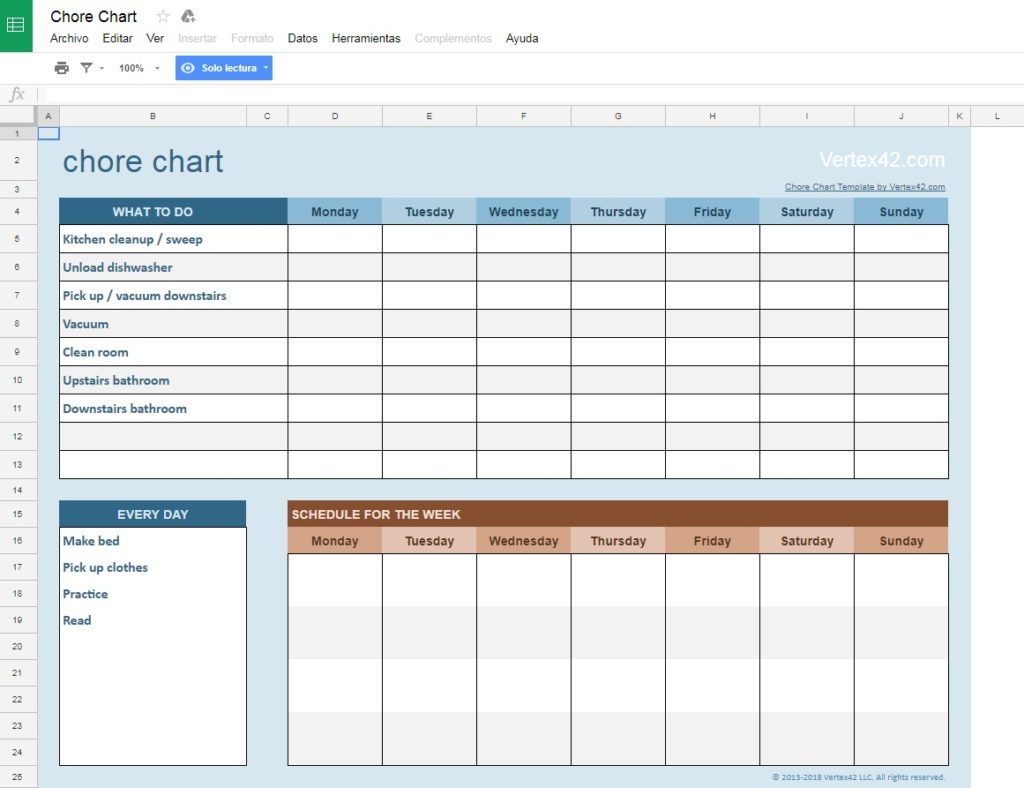
Tâches par semaine : Si la feuille de calcul précédente faisait dans la simplicité, on ne peut en dire autant de celle-ci. Avec ce modèle, on peut saisir les tâches de la semaine de façon détaillée. C’est à la fois un avantage et un inconvénient : il faut mettre à jour la feuille de calcul à chaque fois qu’une semaine se termine. Pour tout ce qui touche à la vie familiale, en tous cas, c’est très utile.

Feuilles-de-calcul-Google-Spreadsheets-02

Finances

Budget voyage : Cette feuille de calcul est dédiée aux voyageurs : elle permet de tenir compte de chaque dépense, avec leur montant et leur origine. Elle peut sembler quelque peu austère au premier abord, mais elle remplit sa tâche avec une grande efficacité. Perso, on l’a mise en favori pour nos prochaines vacances.

Budget quotidien : Cette feuille de calcul est essentielle pour ceux qui veulent garder le contrôle des dépenses liées à la vie quotidienne. De plus, et ça n’enlève rien : elle est parfaitement adaptée à tous ceux qui travaillent en freelance. Contrôler ses revenus et ses dépenses, ça ne s’improvise pas.

Feuilles-de-calcul-Google-Spreadsheets-03

Sports

Pour les entraînements personnels : Si vous êtes féru de sport et que vous souhaitez plus de visibilité sur vos entraînements, cette feuille de calcul est faite pour vous. Elle reste assez basique, mais elle vous permet d’organiser précisément vos sorties jogging, vélo, natation, musculation, etc… Elle vaut vraiment le coup, on vous assure.

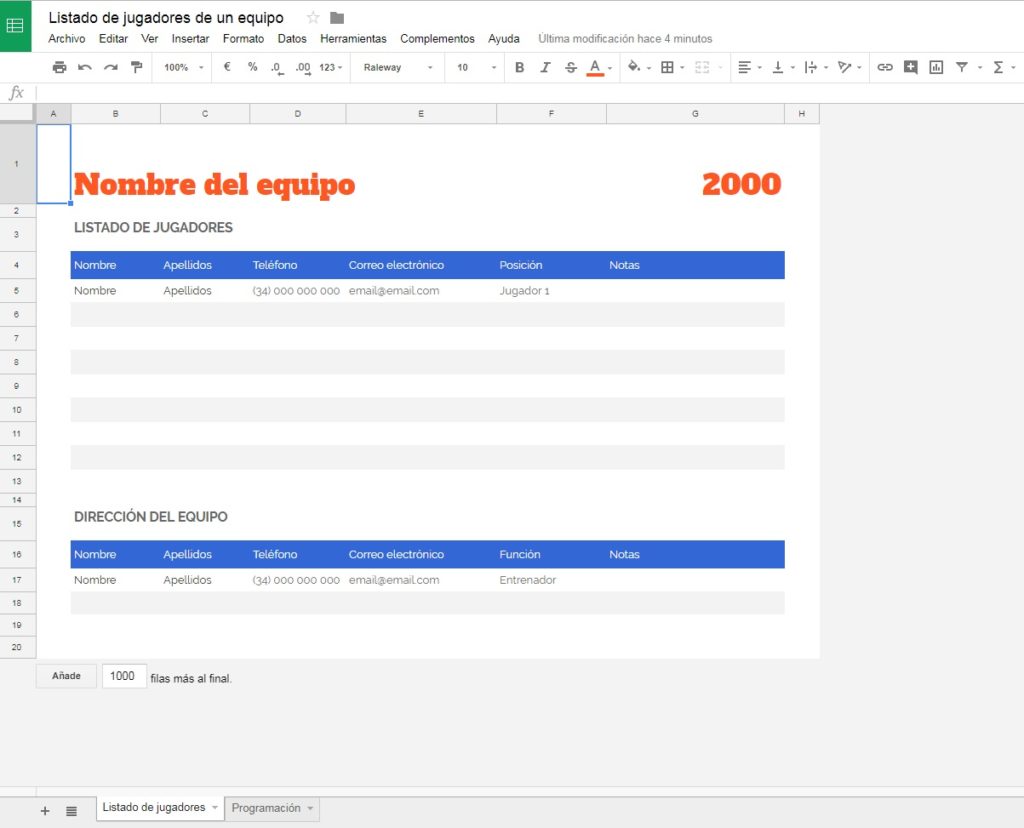
Pour les sports collectifs : Celle-ci, on l’adore. Google a réuni dans une feuille de calcul tout ce qu’il faut pour organiser ses rencontres sportives et ses entraînements, quelle que soit la discipline que vous pratiquez. Football, basket, rugby, handball, centres sportifs, et même clubs de tennis : tout est là, dans une feuille de calcul à la fois simple et efficace.

Feuilles-de-calcul-Google-Spreadsheets-04

Calendrier

Basique : C’est la feuille de calcul dar défaut de Google… Et elle a déjà tout ce qu’il faut. Elle permet de disposer d’un calendrier complet qui couvre toute l’année. En parallèle, dans la partie inférieure, on peut trouver un calendrier mensuel très pratique pour remplir les cases comme s’il s’agissait d’un agenda.

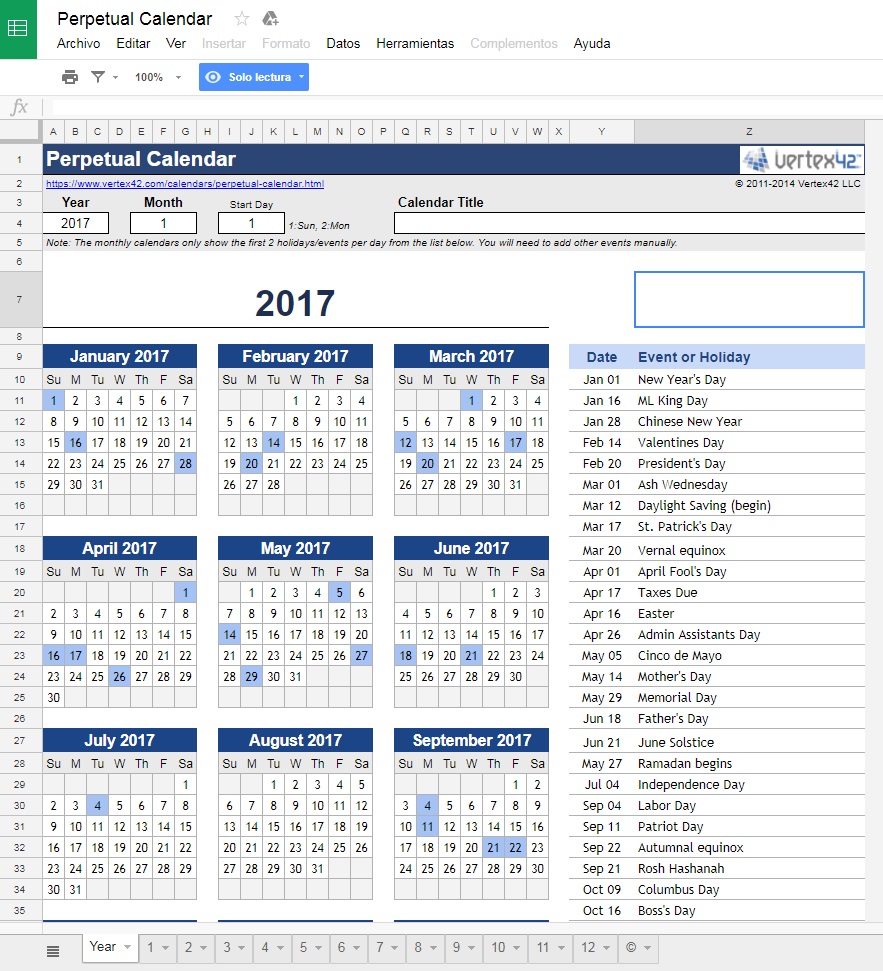
Complexe : En fait, il n’est pas si compliqué : ce calendrier regroupe toutes les options de la feuille de calcul précédente, avec en plus les éphémérides les plus importantes de chaque année. Bien sûr, vous pouvez les mettre à jour pour les remplacer par les fêtes en vigueur dans votre zone géographique.

Feuilles-de-calcul-Google-Spreadsheets-05

Divers

Curriculum Vitae : On a gardé pour la fin ces deux feuilles de calcul qu’on pourrait qualifier de “divers”, parce qu’on ne peut pas vraiment les enfermer dans une catégorie. La première concerne les CV. Vous pouvez renseigner votre expérience professionnelle et votre formation dans ce modèle bien fait, rapide et efficace. A conseiller à ceux qui veulent mettre un CV à la disposition des recruteurs sur internet.

De:

Santé et poids : Pour terminer, voici une feuille de calcul qui excelle à tenir compte de vos pertes de poids, des heures de sommeil, des vitamines ingérées et bien, bien plus encore. A tester si vous voulez mesurez ces données capitales pour la santé !

Feuilles-de-calcul-Google-Spreadsheets-06


Les 4 meilleures utilisations que vous pouvez faire d’un Raspberry Pi

« Je ne sais pas pourquoi tu achètes la NES Mini, finalement ce n’est qu’un Raspberry Pi ». Si vous aimez les jeux vidéo et que vous connaissez l’actualité du secteur, vous avez déjà dû entendre la phrase précédente. Est-ce une fausse affirmation ? Eh bien réellement non, puisque la Nintendo Classic Mini possède un Raspberry Pi 2 à l’intérieur (avec quelques modifications, c’est vrai, car Nintendo veut aussi sa marque d’identité).

Ces cartes mères sont devenues un des gadgets technologiques les plus demandés ces dernières années. Bien que leurs débuts remontent au marché éducatif, aujourd’hui il est assez facile d’en acheter une sur Amazon, d’où le post que nous vous proposons aujourd’hui : « Les 4 meilleures utilisations que vous pouvez faire d’un Raspberry Pi ».

Côté rétro

C’est de loin l’élément-clé de tout Raspberry Pi : il peut s’utiliser pour émuler d’anciennes consoles. En d’autres termes, pour jouer à tous ces jeux vidéo de notre enfance.

-29%

Raspberry Pi 3 Modelo B

De: Amazon

35,62€ 49,95€

BUY

C’est l’objectif de la plupart des gens qui achètent actuellement ce mini PC. En fin de compte, n’est-il pas agréable d’avoir entre les mains tous les noms de vos jeunes années ? Nous vous recommandons de rechercher un peu sur YouTube pour accéder à différents tutoriels d’installation. Ce n’est pas compliqué, mais cela ne se fait pas non plus en quelques secondes comme le pensent beaucoup.

En tant que salon multimédia

Si utiliser une carte mère Raspberry pour émuler des jeux vidéo est l’option la plus connue actuellement, la deuxième plus célèbre est de convertir « l’engin » en un centre multimédia.

L’objectif derrière cette idée est de convertir la carte mère en un centre de reproduction que vous pourrez relier à votre téléviseur. Par exemple, imaginez que vous possédez une carte SD d’assez grande capacité (ou un disque dur externe) remplie de films, de séries, de programmes télé ou même de musique. À travers ce Raspberry Pi vous pourrez créer un « tout-en-un » en matière audiovisuelle pour le brancher à la télévision. Et ça vaut le coup. Nous vous recommandons de visiter Kodi, le logiciel essentiel pour atteindre votre objectif.

Comme un mini PC

Que Raspberry Pi soit une carte mère révèle, « sans le vouloir », sa propre spécificité : pourquoi ne pas monter un PC très petit ? Il est vrai que vous ne pourrez pas jouer ni utiliser de tâches complexes avec ce dispositif, mais en revanche vous pourrez réaliser des fonctions très simples et directes, comme la reproduction de fichiers multimédias (voir ce que nous disions précédemment) ou même naviguer sur Internet.

Pour programmer

Nous terminons cet article par une utilisation très habituelle parmi les étudiants, l’origine de ces cartes mères : la programmation. Oui, Raspberry Pi est un engin fantastique pour ceux qui commencent dans le monde merveilleux et compliqué de la programmation. Grâce à sa simplicité, il peut être utilisé comme mécanisme d’apprentissage au moment de faire des lignes de code. Le logiciel sur lequel vous devez jeter un œil s’appelle Scratch.


3 techniques pour dissimuler ses photos de la galerie du téléphone

Vous avez un(e) ami(e) indiscret(ète), qui adore farfouiller dans la galerie de photos de votre téléphone portable ? Lisez bien ce qui va suivre : vous pouvez dissimuler toutes vos images si vous le souhaitez. Après tout, les photos du téléphone portables font partie de notre vie privée ! Puisque tout le monde ne pense pas comme cela, il est parfois nécessaire de prendre les devants.

Dans cet article, Softonic vous explique trois techniques pour dissimuler ses photos personnelles de la galerie du téléphone portable.

File Hide Expert-Hide Pictures Télécharger
8

Sur iOS

La première méthode pour cacher ses photos fonctionne uniquement sur iOS. Le système d’exploitation d’Apple intègre une fonction tellement pratique pour dissimuler vos prises de vue que vous allez vous demander comment vous avez fait pour passer à côté.

Pour cela, tout ce que vous avez à faire, c’est d’ouvrir la galerie des images du smartphone et de presser la photo que vous souhaitez dissimuler. Ensuite, touchez l’icone “Partager” (le rectangle avec une flèche vers le haut) et faites défiler les différentes options du bas avec le doigt, jusqu’à voir apparaître celle qui s’intitule “Masquer“. Cliquez dessus pour expédier la photo à un dossier appelé “Masqué“.

Ainsi, la photo sera toujours accessible, mais pas via la galerie principale de vos images… Facile, non? On vous l’avait dit…

3-méthodes-pour-dissimuler-photo-de-la-galerie-du-téléphone-01

Avec l’appli File Hide Expert

Sur iOS, dissimuler ses photos est très facile, comme vous avez pu le remarquer. Sur Android, en revanche, la tâche se complique légèrement : il faut passer par des applis tierces, comme par exemple File Hide Expert.

File Hide Expert-Hide Pictures Télécharger
8

Avec cet utilitaire gratuit, vous pourrez faire disparaître tout ce que vous voulez. En fait, c’est très simple : il suffit de lancer l’appli, de cliquer sur la photo à dissimuler et le programme s’occupe du reste. Pour voir la photo par la suite, il faudra d’abord accéder à File Hide Expert, une appli que vous pouvez verrouiller avec un mot de passe (pour que personne d’autre ne puisse consulter les images que vous avez souhaité cacher).

L’appli est téléchargeable gratuitement, ce qui mérite au moins un essai.

3-méthodes-pour-dissimuler-photo-de-la-galerie-du-téléphone-02

Es File Explorer

Bien que l’appli précédente accomplisse parfaitement sa mission, certains préfèreront faire appel au plus célèbre des explorateurs de fichiers sur Android : Es File Explorer. Cette application, qui peut aussi être téléchargée gratuitement, vous permet de parcourir tous les dossiers de votre téléphone et de désigner celui que vous voulez masquer.

File Hide Expert-Hide Pictures Télécharger
8

Son utilisation est à la fois directe et intuitive. Il suffit de cliquer sur les trois points en haut de l’écran et de presser “Masquer” (après avoir sélectionné la photo, bien sûr). Ensuite, pour accéder à l’image que vous venez d’occulter, il vous faudra réaliser la manipulation inverse : faire dérouler le menu latéral et sélectionner “Montrer les fichiers cachés”. Ceci vous permettra de visualiser le fichier caché, rien de plus ; si vous voulez le rendre visible à nouveau, il faut passer par “Outils” -> “Masquer des listes” -> Restaurer les fichiers sélectionnés”.


Comment éviter qu’Instagram informe vos contacts quand vous faites une capture d’écran

DRAME : Instagram a commencé à informer ses utilisateurs quand quelqu’un réalise une capture d’écran de ses actualités. Cela signifie que les journées des « espions » sont comptées et qu’il sera très difficile de dissimuler si quelqu’un nous intéresse particulièrement et que nous réalisons une capture d’écran d’une de ses images. Tout est perdu ?

Non, il existe des petites astuces pour continuer à faire des captures d’écran des actualités d’autres personnes sans être pris la main dans le sac. En effet, il existe 3 façons de le faire. Continuez de lire, nous vous les expliquons.

Méthode 1 : mode avion

La méthode la plus simple, elle ne demande aucune appli :

  1. Regardez l’actualité de l’utilisateur que vous voulez sur Instagram
  2. Activez le mode avion sur votre téléphone
  3. Le mode avion étant activé, retournez sur Instagram et regardez tranquillement l’actualité précédente. Vous pouvez maintenant faire des captures d’écran sans que l’autre le sache. Il saura qu’avant vous avez regardé son actualité, mais pas que vous avez capturé des images.
  4. Vous pouvez désormais désactiver le mode avion.

Méthode 2 : Instagram web

Autre méthode facile, mais vous avez besoin d’un PC :

Instagram Télécharger
8
  1. Entrez sur Instagram depuis sa page web. Connectez-vous et vous pourrez voir les publications de vos contacts.
  2. À droite vous trouverez l’option « Stories ». Cliquez sur celle que vous voulez voir, vous pourrez faire des captures d’écran sans que l’autre utilisateur le sache. Par contre, il saura que vous avez vu son actualité.

Méthode 3 : téléchargez l’actualité

Méthode plus élaborée, car vous devrez télécharger une appli. L’avantage ? L’autre personne ne saura pas que vous avez regardé son actualité, comme c’est le cas dans les Méthodes 1 et 2.

  1. Utilisez une appli pour télécharger les actualités d’Instagram. Sur le lien ci-dessous, nous vous expliquons quelles sont les meilleures et comment les utiliser.
  2. Votre actualité étant déjà téléchargée, vous pouvez en faire ce que vous voulez, même des captures d’écran de ses frames.


On m’a volé mon compte, que dois-je faire ?

A l’heure d’internet, une des plus grandes craintes des internautes concerne le vol de compte : que faire si un tiers mal intentionné a réussi à usurper votre identité sur un site ou une appli ? Les emails, réseaux sociaux et autres plateformes en ligne sont parmi les plus exposés aux hackers. Pour cette raison, Softonic vous propose dans cet article quelques conseils à garder en tête si vous vous retrouvez dans cette situation : que faire en cas de compte volé ?

Google

C’est le point névralgique de notre vie connectée. A partir de l’accès à notre compte Google (Gmail), nous pouvons nous connecter au magasin Android, aux services de localisation, à YouTube, etc… Se faire usurper son identité sur Google est le pire qui puisse arriver à un de vos log-ins, sans aucun doute.

Google Chrome Télécharger
9

Pour récupérer votre compte, il faut ouvrir la page de récupération. Là vous seront posées les traditionnelles questions de sécurité, pour lesquelles vous devrez faire appel à votre mémoire pour vous rappeler de vos réponses. Une fois ce filtre passé, un conseil : faites le maximum pour améliorer la protection de votre compte.

Compte-volé-que-faire-01

Facebook

Le plus populaire des réseaux sociaux dispose d’un formulaire de récupération de compte moins abouti que celui de Google, mais il a le mérite d’être efficace. Au cas où vous n’arrivez plus à vous connecter à votre compte, dirigez-vous sur cette page pour le récupérer.

Facebook Télécharger
7

Tout comme le géant de Mountain View, Facebook recommande de faire le maximum pour protéger son compte Facebook. Faites un tour par ici pour connaître la méthode dans les moindres détails.

Compte-volé-que-faire-02

Microsoft

Si notre compte Gmail est associé à un grand nombre de services, que dire de nos identifiants Microsoft ? La firme de Redmond n’en finit plus de déployer de nouveaux services sur le marché, ce qui nous complique la vie en cas d’usurpation de compte Outlook ou Hotmail.

Windows 10 Télécharger
7

Si on vous a volé votre adresse mail, rendez-vous sur cette page le plus vite possible. De même, voici quelques conseils pour que votre compte soit moins vulnérable à l’avenir. Et n’oubliez pas cette recommandation que Microsoft ne manque jamais une occasion de rappeler : bien que votre compte ait été récupéré, c’est peut-être du PC que vient le problème. Il est donc capital de s’assurer qu’il est exempt de tout virus.

Compte-volé-que-faire-03

Twitter

Pour Twitter, cela fonctionne de la même façon que pour les services précédents. Le processus commence par la restauration de votre mot de passe, en le remplaçant par un nouveau. Il va vous falloir saisir votre nom d’utilisateur, mais aussi votre adresse mail : suivez bien toutes les étapes pour récupérer votre compte.

Twitter Télécharger
7

Le réseau social propose ses propres recommandations pour rendre son compte plus sûr. Nous vous conseillons de lire attentivement ces conseils et de les mettre en oeuvre.

Compte-volé-que-faire-04

Instagram

Instagram est un des réseaux sociaux les plus utilisés du moment, ce qui en fait une cible de choix pour tous les hackers. Si on vous a volé l’accès à votre compte, ne perdez pas une seconde et cliquez sur ce lien.

Instagram Télécharger
8

Une fois que vous aurez remis la main sur votre profil, nous vous recommandons d’activer l’authentification ou la vérification en deux étapes. Ainsi, la prochaine fois que quelqu’un essaiera de se connecter à votre place, il y réfléchira à deux fois.

Compte-volé-que-faire-05

Apple

Votre identifiant Apple ne se résume pas à l’accès à votre compte. C’est aussi le sésame pour gérer votre smartphone ou votre tablette (selon que vous soyez détenteur d’un iPhone ou d’un iPad). Si on vous a dérobé votre compte, visitez cette page et restaurez ou débloquez votre accès le plus vite possible.

Une fois que vous avez modifié votre mot de passe, la prochaine étape consiste à activer l’authentification en deux temps, comme sur Instagram. Vous pouvez la paramétrer depuis ce lien.


Comment savoir si quelqu’un vous a bloqué sur Facebook ?

Les réseaux sociaux sont un outil à double tranchant… D’une part, ils nous permettent de rester en contacts avec les personnes qui sont importantes : les amis, la famille, les collègues, etc, etc… En contrepartie, ils nous exposent et nous laissent à découvert en cas de mauvaise surprise. Cela peut être dommageable lorsqu’une relation a du plomb dans l’aile : cet personne avec qui vous étiez en couple ou cet ami(e) avec qui vous avez fait les 400 coups, tout à coup, vous mettent sur la touche. C’est alors qu’apparaît le fameux blocage sur Facebook.

Il arrive qu’on mettre des jours ou des mois à s’en rendre compte, voire même qu’on ne le sache jamais. Pour cette raison, cet article vous explique comment savoir si quelqu’un vous a bloqué sur Facebook.

Faites confiance à votre intuition, pas aux charlatans

coment-savoir-si-quelqu-un-vous-a-bloqué-sur-Facebook-01

Etonnamment, il n’existe aucun site web ou appli qui permette d’entrer ses identifiants et de savoir instantanément qui nous a bloqué. Si quelqu’un vous promet cela, faites vraiment très attention : c’est très probablement une arnaque dont le but est de vous dérober votre nom d’utilisateur et votre mot de passe.

Facebook Télécharger
7

Une fois qu’on a rappelé cela, les méthodes pour savoir si quelqu’un vous a bloqué sur Facebook sont très variées. Voici la première : examinez votre historique de discussions avec cette personne. C’est un des indices les plus efficaces pour savoir si cette personne nous a bloqué. Pour cela, il suffit de cliquer sur une ancienne conversation avec cet utilisateur. S’il vous est impossible d’envoyer un nouveau message, il n’y a quasiment aucun doute : vous avez été bloqué. En revanche, si au lieu de son nom, vous voyez “Utilisateur Facebook”, c’est que son compte a été supprimé.

Une autre astuce pour savoir si quelqu’un vous a bloqué sur Facebook consiste à rechercher son nom sur Google. Entrez ses nom et prénom et regardez les profils qui apparaissent en premier sur les pages de résultat. Si en cliquant dessus, vous voyez une page d’erreur, c’est un autre signe que cette personne vous a bloqué.

Enfin, voici deux autres astuces très fiables : l’identification sur les photos ou la double recherche. La première est on ne peut plus simple : il suffit de faire apparaître une photo sur laquelle vous avez été identifié avec cette personne en particulier. Si son nom apparaît, mais pas le lien pour visiter son profil, il est probable que vous ayez été bloqué. La deuxième astuce consiste à demander à ami qu’il fasse une recherche Facebook du nom de la personne que vous suspectez de vous avoir bloqué. Si votre ami parvient à voir son profil, mais pas vous, vous avez sans doute fait l’objet d’un blocage.

Vous aussi, vous connaissez une astuce pour savoir si quelqu’un vous a bloqué? N’hésitez pas à la partager dans les commentaires pour que tous les utilisateurs puissent en bénéficier. C’est toujours un geste apprécié par la communauté !


Comment récupérer votre PIN et votre mot de passe Windows 10 depuis l’écran de connexion

Vous allumez votre PC après une longue période loin des écrans, et vous avez oublié votre code PIN ou mot de passe Windows 10 ? Ne vous inquiétez pas, c’est quelque chose qui arrive à tout le monde. Tout d’un coup, votre mémoire se bloque et impossible de retrouver cette combinaison de chiffres ou de lettres qui permettait de lancer votre session. Heureusement, comme pour (presque) tout, il existe une solution plus simple qu’on ne l’imagine.

Dans cet article, Softonic vous explique comment récupérer votre PIN et votre mot de passe depuis l’écran de connexion de Windows 10.

Plus facile que prévu

Récupérer le PIN ou le mot de passe Windows 10 est plus facile qu’on ne se l’imagine. Cependant, on va exécuter le processus pas à pas pour être sûr de ne laisser aucun détail en route.

La première chose à savoir est que la version la plus basique de Windows 10 ne permet pas de récupérer ses identifiants de connexion de manière simple et rapide. Heureusement, les actualisations successives (à partir de Windows 10 Fall Creators Update) ont permis d’y remédier en incluant une option de récupération depuis l’écran de connexion. Notre premier conseil est donc d’actualiser Windows 10 à la dernière version, pour éviter que la récupération de mot de passe ne vous donne des maux de têtes (et au passage, cela corrige un grand nombre de bugs et de failles de sécurité, comme à chaque actualisation).

Windows 10 Télécharger
7

A partir de là, récupérer le PIN ou le mot de passe est très simple. Si vous regardez bien, l’écran de connexion propose une option “J’ai oublié mon mot de passe“. Limpide, non? Cliquez dessus pour être redirigé sur un écran qui nous demande “De quand date la dernière connexion”. Il s’agit d’un formulaire intermédiaire ; en cliquant sur “Accepter”, on entre dans le vif du sujet : le menu de récupération.

La première information à saisir est l’adresse de courriel associée à ce compte Windows 10. Vous allez donc y entrer votre email, puis saisir le captcha pour que le système s’assure que l’on n’est pas un robot. Une fois ce processus réalisé, la deuxième étape de sécurisation arrive : vous devez recevoir un code qui permet de modifier votre PIN ou mot de passe Windows 10.

Il existe deux possibilités : passer par vos emails, ou envoyer un message à votre numéro de téléphone. Cliquez sur “Envoyer code” : le code reçu (par SMS ou par email) doit être saisi sur l’écran suivant. S’il est correct, vous pourrez enfin définir un nouveau code PIN ou un nouveau mot de passe pour vous connecter à votre session Windows 10. Facile.

recuperer-pin-mot-de-passe-windows-10-01

Comme dit précédemment, le processus est assez simple, les complications pouvant intervenir si votre Windows 10 n’est pas actualisé à une des dernières versions. Evidemment, on vous recommande vivement d’y remédier le plus rapidement possible. Ah, et si vous n’avez toujours pas associé un numéro de téléphone à votre compte email, n’attendez pas non plus pour le faire. Le smartphone est encore un excellent moyen de contrôler la sécurité des accès à vos comptes et à vos infos personnelles