Muscu et remise en forme avec Freeletics, notre app de la semaine

La relâche de l’été ne réussit pas à tout le monde! Ventre mou, essoufflé dès que vous montez trois marches d’escalier, il est temps de vous reprendre en main! Si vous rêvez de vous fabriquer un corps d’athlète ou si vous avez tout simplement besoin d’un bon programme de remise en forme, Freeletics (Web, Android, iPhone) est là pour vous aider. Mais attention, faut s’accrocher!

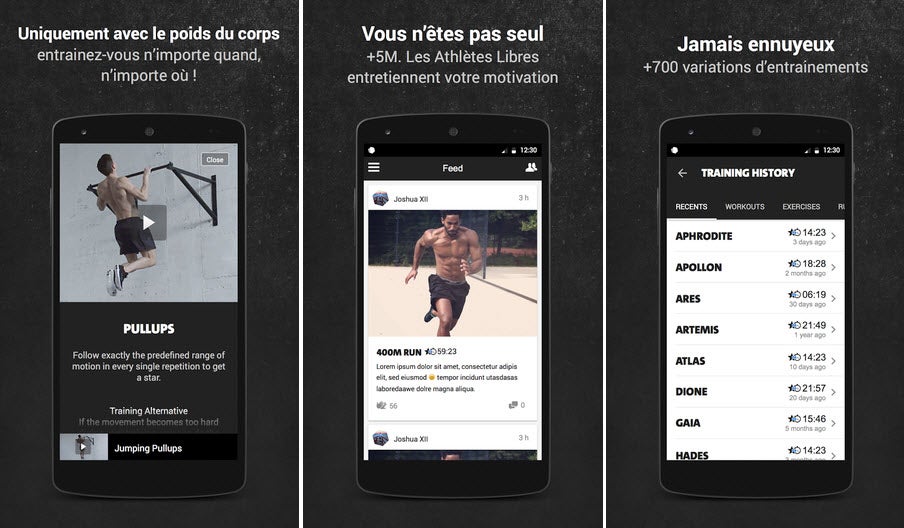
L’appli se présente un peu comme un coach personnel qui va vous inciter à vous lever du canapé pour vous lancer dans un programme intensif d’entrainement. Plus besoin de s’inscrire au club du gym, vous allez vous débrouiller tout seul, comme un grand. Chez vous ou au parc, vous disposez de toute une gamme d’exercices, à choisir en fonction de votre objectif. Cardio ou tonification musculaire, à vous de voir!

Pour rester motivé, Freeletics assure le suivi de votre progression et vous propose aussi sa dimension sociale: vous pouvez partager vos résultats et voir vos avancées dans le tableau des classements. Rien de tel pour booster ses performances!

Version gratuite ou version Premium?

Gratuite à la base, Freeletics ne contient au départ qu’un petit échantillon d’exercices. C’est un peu frustrant, mais c’est aussi une bonne manière de tester l’appli et voir si elle est vraiment faite pour vous, car le programme n’est pas de tout repos. Si vous êtes convaincu, vous allez pouvoir opter pour une formule d’abonnement mensuel ou annuel et accéder ainsi à l’ensemble du répertoire. A prévoir aussi dans vos dépenses, la barre de traction, nécessaire à beaucoup d’exercices.

Télécharger Freeletics pour Android ou iPhone, ou accéder à l’application web.

Need for Speed et Star Wars Battlefront, stars de la Gamescom 2015

On l’attendait avec impatience. La présentation d’Electronic Arts lors de cette édition 2015 de la Gamescom n’a pas déçu son public. Need for Speed et Star Wars Battlefront étaient là, bien sûr, mais ce n’est pas tout: 6 autres jeux ont été dévoilés, dont Unravel qui nous a surpris par le soin apporté à ses graphismes. Voici donc les nouveautés qu’Electronic Arts publiera au cours des mois qui viennent.

Need for Speed

Les graphismes du tout nouveau Need for Speed misent sur un rendu assurément photoréaliste. La nouvelle édition propose cinq différentes façons de jouer conjuguant vitesse, tuning total des véhicules et courses-poursuites dans la ville. Si on veut le comparer aux éditions précédentes, le jeu se rapproche assez de ses deux versions les plus populaires: Need for Speed Most Wanted et Need for Speed Underground. NFS sortira en novembre.

Mirror’s Edge Catalyst

On a enfin pu voir un niveau jouable de ce que sera le nouveau Mirror’s Edge. Pas vraiment conçu comme une deuxième partie du jeu, ce nouveau volet se veut plutôt une version améliorée du jeu d’origine. Parmi les principales caractéristiques mises en avant lors de la démo, on a noté une meilleure liberté de mouvement, une trame obscurcie, ainsi qu’un répertoire plus fourni d’attaques qui aideront Faith à en découdre avec ses adversaires. Le jeu sortira en février 2016.

Star Wars The Old Republic

La vieille République n’est pas morte, loin de là, mais tout va changer grâce à une cette extension dont l’objectif est apparemment de recruter de nouveaux adeptes. Un scénario inédit donc, un formatage en feuilletons (si vous n’êtes pas abonné, il vous faudra acheter séparément chacun des épisodes). On en saura plus en octobre. Pour l’heure, on n’en sait pas davantage, si ce n’est que le premier trailer du jeu montre clairement que la saga évolue vers une version en ligne des constantes des jeux de Bioware.

Les Sims 4: Vivre Ensemble

Les Sims ne pouvaient manquer à l’appel et les voici de retour avec une nouvelle extension du jeu, “Vivre ensemble”, soit “Get Together” en anglais. On en sait encore peu, mais le pack devrait inclure une vaste zone d’inspiration européenne où nos sims pourront faire la fête, rencontrer leurs amis, etc. Une extension qui n’est pas d’ailleurs sans rappeler celle des Sims 3, “Accès VIP”.  EA n’a rien dévoilé à ce sujet, mais il est possible que l’extension facilite l’interaction des joueurs en ligne. Vos sims recevront donc la visite d’autres camarades. Sortie prévue en novembre.

Plants vs. Zombies: Garden Warfare 2

Que les fans se rassurent, les plantes et les zombies n’ont pas été oubliés. Trois nouvelles plantes ont été présentées à la Gamescom de cette année et vont enfin nous aider à venir à bout des zombies introduits lors de la précédente édition. La grande nouveauté de cette année: transformer les zombies en chèvres. Le jeu inclut un contenu téléchargeable inédit, inspiré de Mass Effect. Et ce n’est pas tout. Le studio a aussi dévoilé une nouvelle fonctionnalité: un lieu de rencontre où interagir avec d’autres joueurs pour partager des missions. Et oui, un peu comme la Tour de Destiny. Le jeu sortira au printemps 2016.

Unravel

Unravel est un jeu merveilleux, tout à fait nouveau, mais aussi un pari très personnel de la part d’EA. On en sait désormais un peu plus sur la jouabilité. L’objectif est de parvenir jusqu’au bout du niveau sans que le petit bonhomme de laine ne se dévide. Un gameplay a mi-chemin donc entre LittleBigPlanet et le vieux Lost vikings et qui va sans aucun doute faire beaucoup parler de lui.

Star Wars: Battlefront

Très attendue, la présentation du mode DogFight de Star Wars: Battlefront n’a pas déçu. Le public a eu droit à des luttes acharnées entre les différents vaisseaux de la Guerre des Étoiles et les stars de la flotte, le Faucon Millenium, Slave I et Bobba Fett n’ont pas démérité. Sans rien révéler de plus, EA a quand même promis qu’on aurait bientôt de plus amples infos sur les autres modes du jeu. Affaire à suivre.

FIFA 16

Histoire de finir en beauté, EA a terminé sa présentation en dévoilant un nouveau mode de FIFA 16, baptisé FUT Draft, une nouvelle manière de profiter à fond du tout nouveau Ultimate Team, la version cartes de FIFA 16. Les nouvelles caractéristiques ont aussi été mentionnées: on aura davantage de tournois, les mini-jeux s’intègreront dans un système de progression d’équipe et on pourra bénéficier d’un mercato nettement amélioré.

Windows 10: Obliger Cortana à utiliser Google plutôt que Bing

Nouvel utilisateur de Windows 10, vous ne résistez sans doute pas à la tentation de demander à Cortana, votre nouvel assistant numérique, de vous rendre de menus services. “Cortana, fais ci, Cortana fais ça et cherche-moi ça“. Le problème, c’est qu’à chaque fois, votre assistant opère ses recherches sur Bing. Si vous préférez Google, sachez qu’il est possible de forcer Cortana à recourir à un autre moteur de recherche.

On le sait, Microsoft tâche par tous les moyens de contenir ses utilisateurs dans son propre écosystème. Windows 10 insiste lourdement pour que vous utilisiez un compte Microsoft, pour que vous sauvegardiez vos fichiers sur OneDrive ou pour vous faire naviguer sur Microsoft Edge, ce qui, d’ailleurs, a le don de froisser Mozilla.

Soyons honnêtes, Bing tient tout à fait la route comme moteur de recherche et son alliance avec Cortana fait des merveilles. Il existe tout de même un moyen d’obliger le système à travailler avec Google.

Bye, bye, Bing! Hello, Google!

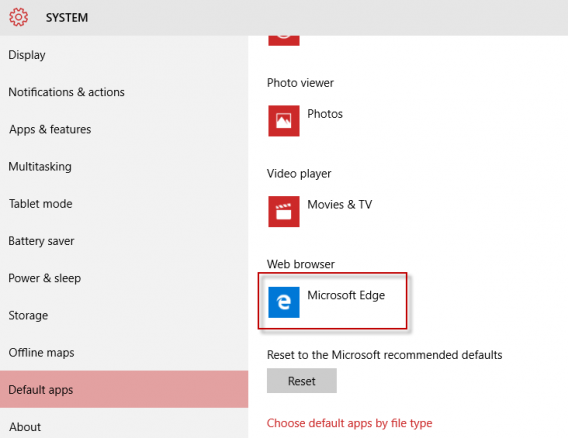
1. Il faut tout d’abord établir Google Chrome comme navigateur par défaut. Attention, sous Windows 10, l’opération se fait en deux temps. En ouvrant Chrome pour la première fois, le système vous demandera si vous voulez en faire votre navigateur par défaut. Acceptez, puis, sur l’écran des applications par défaut, cliquez sur l’icône de Microsoft Edge.

Remplacer Microsoft Edge par son navigateur par défautUne nouvelle fenêtre apparaitra alors, avec les différents navigateurs dont vous disposez. Il vous suffit de cliquer sur Google Chrome et le tour est joué.

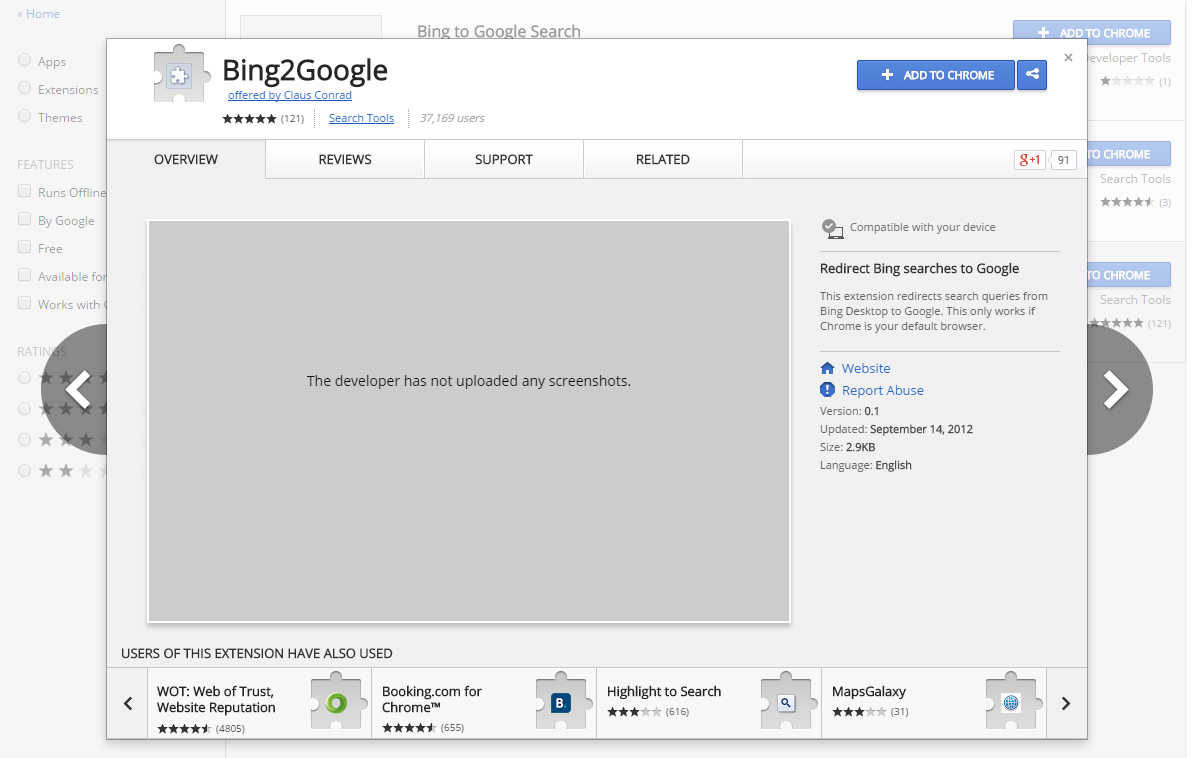
2. Ensuite, sur Chrome, installez l’extension Bing2Google. Vous la trouverez dans la boutique des extensions de Google Chrome. Comme son nom l’indique (Bing to Google, de Bing à Google), l’extension redirige tout simplement vos recherches vers Google Chrome.

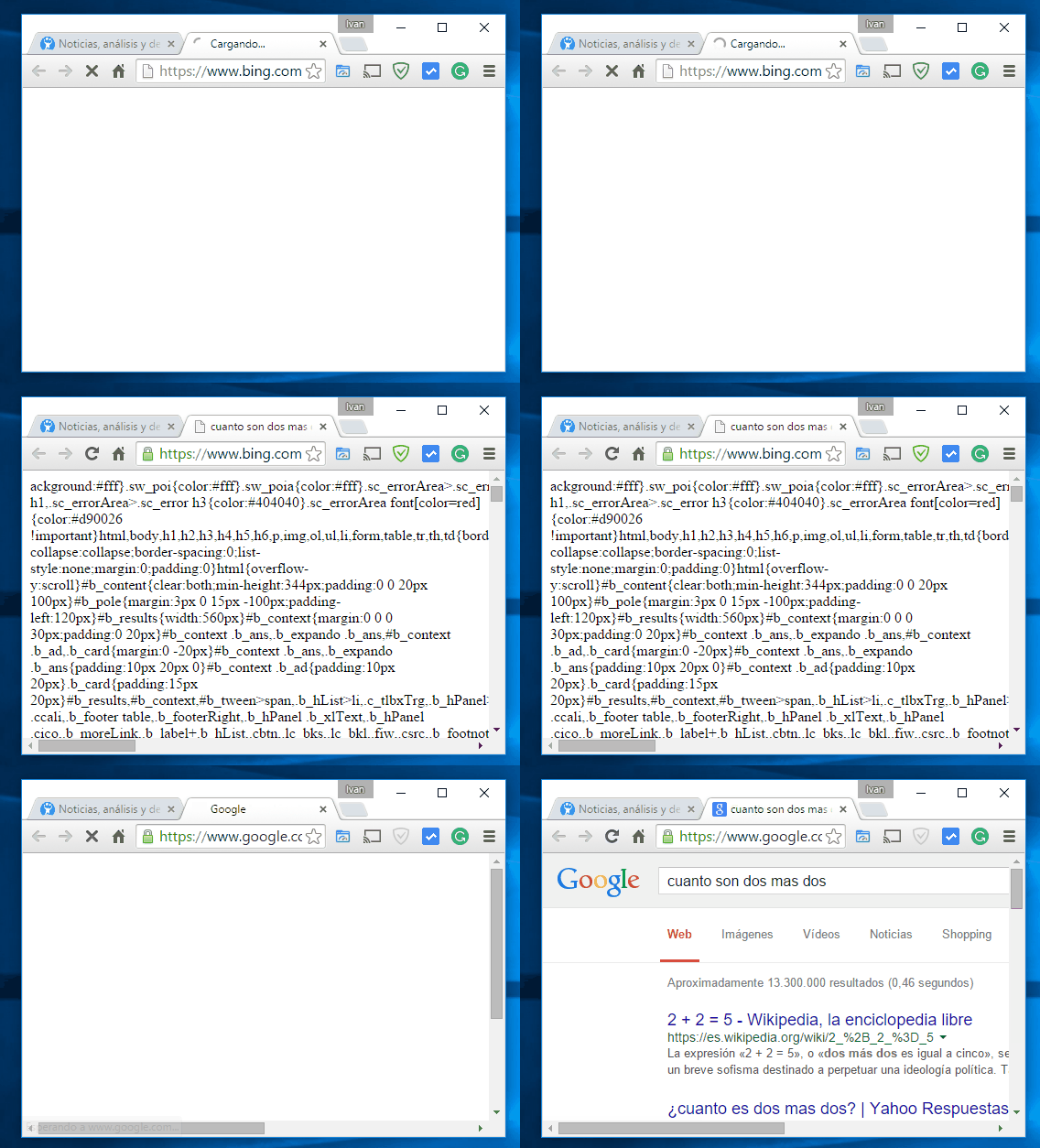
Bing2Google dans la boutique des extensions de Chrome3. Une fois l’extension installée, Cortana va continuer à s’adresser à Bing, mais les recherches seront aussitôt reconduites vers Google. Magique!

L’idéal serait que Windows et Cortana permettent à l’utilisateur d’opter pour son navigateur préféré, sans chercher à lui forcer la main. Qui sait? Microsoft rectifiera peut-être le tir et améliorera cet aspect à l’avenir. Pour l’heure, cette astuce vous sera des plus utiles si vous ne voulez pas avoir affaire à Bing.

Qu’en pensez-vous? Allez-vous conserver Bing ou demander à Cortana de faire ce changement?

Windows 10: Comment forcer la mise à jour gratuite ou résoudre l’erreur WindowsUpdate_80240020

Si la notification de la disponibilité de Windows 10 n’arrive toujours pas ou si l’erreur WindowsUpdate_80240020 se déclenche lors du téléchargement, pas de souci: voici comment résoudre très facilement ces deux problèmes.

Il existe en effet une façon d’obliger Windows Update à activer le téléchargement de la mise à jour de Windows 7 ou 8 vers Windows 10.

Cette méthode n’a rien d’officiel, mais de nombreux utilisateurs y ont déjà eu recours avec succès. Attention, puisqu’elle n’est pas officielle, la méthode est exécutée sous l’entière responsabilité des utilisateurs. Pas d’inquiétude pour autant. Tout fonctionne parfaitement: nous l’avons testée et Windows 10 a bel et bien lancé immédiatement le téléchargement de la mise à jour. Toutefois, afin d’éviter les mauvaises surprises, mieux vaut effectuer au préalable une copie de sécurité de toutes les données du PC.

Si vous hésitez encore avant de changer d’OS, vous trouverez dans cet article tout ce qu’il faut savoir sur la toute dernière version du système d’exploitation de Microsoft. De quoi sans doute vous convaincre!

Forcer la mise à jour de Windows 10

1. Allez dans Panneau de configuration > Système > Windows Update. Modifiez les paramètres afin d’activer les mises à jour automatiquement.

2. Ouvrez le dossier C:/Windows/ SoftwareDistribution/Download et éliminez-en tout le contenu.

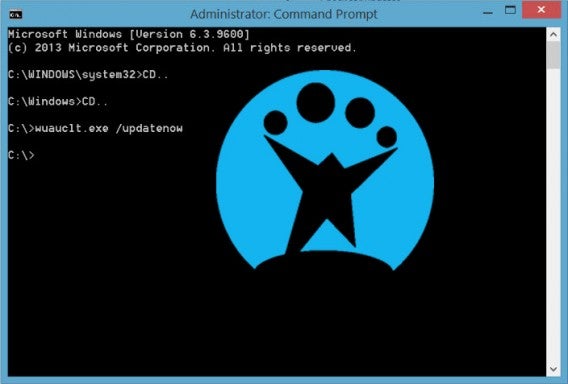
3. Ouvrez ensuite l’invite de commande (CMD) en mode administrateur. Sous Windows 8 (et supérieur), il suffit de faire un clic droit sur le bouton de Windows, dans l’angle inférieur gauche de votre écran. Les utilisateurs de Windows 7 taperont cmd dans le champ de recherche du menu Démarrer.

4. Une fois ouvert le CMD, tapez la commande suivante, mais sans l’exécuter encore: wuauclt.exe /updatenow (attention à bien laisser un espace entre “exe” et “/”).

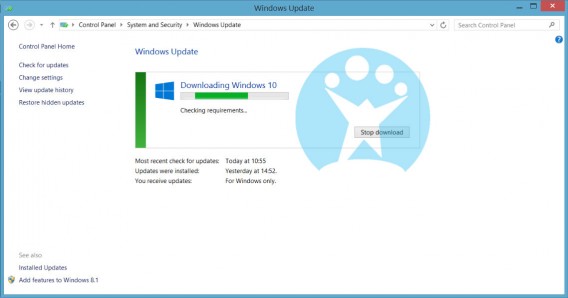
Invite de commande 5. Revenez à la fenêtre de Windows Update. Activez l’option Rechercher des mises à jour.

6. Pendant que le système cherche, allez à l’invite de commande et appuyez sur le bouton Enter pour exécuter la commande, préalablement introduite au point 4.

7. Windows 10 va lancer le téléchargement de la mise à jour. On peut le vérifier dans la fenêtre de Windows Update par le biais d’une icône bleue bien visible.

8. Et voilà! Vous pouvez commencer à découvrir votre nouvel OS!

Téléchargement Windows 10Résoudre l’erreur WindowsUpdate_80240020

La méthode décrite dans ce tutoriel ne permet pas seulement de forcer l’installation de Windows 10. Elle vous sera également très utile au cas où se déclencherait l’erreur WindowsUpdate_80240020. Si l’alerte apparait, il vous suffit de suivre pas à pas le même processus pour résoudre le problème, télécharger la mise à jour et profiter tout de suite du nouveau système d’exploitation de Microsoft!

10 astuces pour personnaliser Windows 10

Windows 10 est la toute dernière version du système d’exploitation de Microsoft et l’occasion aussi de personnaliser son OS et l’adapter à nos goûts et besoins.

Parmi toutes les nouveautés qu’apporte Windows 10, certaines vont d’emblée convaincre les utilisateurs, d’autres moins. Quoi qu’il soit, l’occasion est offerte à chacun de modifier sensiblement le système.

1. Un UAC en sourdine

L’UAC (pour User Account Control) est, pour l’essentiel, un système de protection de Windows. Dès que vous introduirez un changement qui peut affecter la stabilité ou la sécurité de Windows, l’UAC va vous demander si vous êtes sûr de ce que vous faites.

Si vous êtes débutant, mieux vaut graduer l’UAC au maximum. Mais un utilisateur avancé n’aura certainement pas besoin de la notification de rappel à chaque fois qu’il voudra introduire un nouveau changement dans Windows.

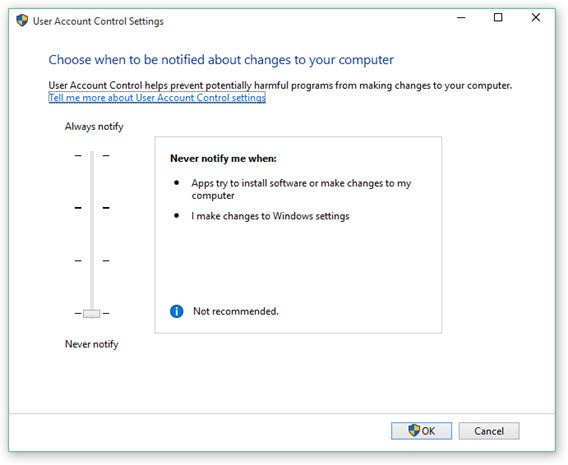
Heureusement, depuis l’introduction de l’UAC dans Windows Vista, on peut graduer les circonstances des notifications depuis la configuration des Comptes Utilisateurs dans votre Panneau de configuration.

UACDans Windows 10, vous pouvez déplacer votre curseur sur une échelle de 4 degrés et choisir entre être averti tout le temps ou ne jamais être averti si un changement s’opère dans votre système d’exploitation.

2. Cortana, un simple bouton

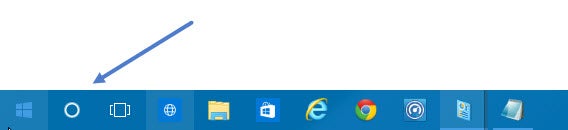
Par défaut, Windows 10 propose un champ de recherche dans la barre des tâches. C’est là que l’on communique avec Cortana. Pratique, ce champ prend tout de même beaucoup de place.

Bouton Cortana

On peut supprimer cet espace par un clic droit dans la barre des tâches, puis en activant la commande Recherche et Masquer. Autre option, demander à la barre des tâches d’afficher un icône de recherche. Cortana apparaitra si vous cliquez sur ce bouton. Une dernière option consiste à activer la commande vocale dans les options de Cortana. Votre assistant surgira dès que vous direz “Hey Cortana!”

3. Classic Shell pour les nostalgiques

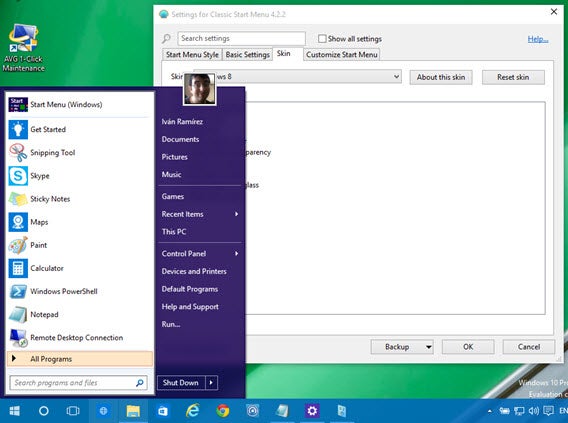
Vous le savez, Windows 10 réintroduit le fameux Menu Démarrer. A vrai dire, il fait largement l’affaire, mais vous pouvez aussi faire appel à Classic Shell, un logiciel qui propose depuis longtemps des menus de démarrage alternatifs, d’une qualité remarquable.Classic Shell

Ce Menu Démarrer est personnalisable et peut, selon les goûts, prendre l’apparence du menu de Windows 8, 7 ou même XP.

A la différence du Menu Démarrer de Windows, le menu Classic est bardé d’options. On a le choix entre toute une palette de skins, boutons, fonctions à afficher. Une perle pour les fans de personnalisation!

4. Les tuiles? Non merci!

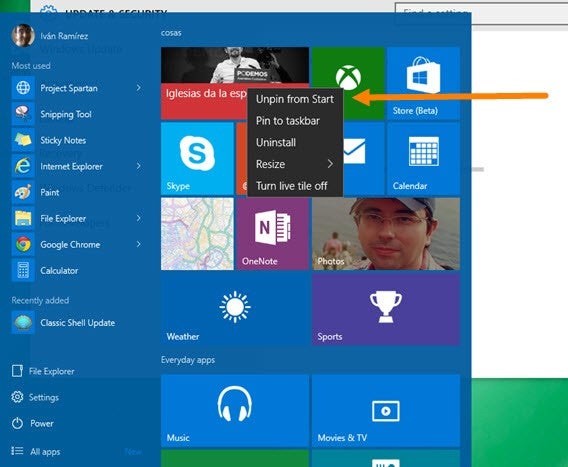
Si vous vous contentez du Menu Démarrer de Windows 10, mais que vous ne voulez pas utiliser les applications Modern UI, vous pouvez vous débarrasser de tous ces carrés de couleurs.

Supprimer les tuiles du menu démarrerWindows 10 ne propose pas d’option concrète pour cela, mais on peut supprimer les tuiles une par une. Il suffit de faire un clic droit sur la tuile en question et de choisir l’option correspondante. Après avoir supprimé vos tuiles, vous pourrez redimensionner le Menu Démarrer pour occulter le vide laissé par les carrés.

5. Un Menu Démarrer sur mesure

Le Menu Démarrer offre peu d’options de personnalisation, mais on peut tout de même choisir quels éléments y épingler. On trouvera cette fonction dans Options > Personnalisation > Menu Démarrer.

La fenêtre principale nous propose de sélectionner les applications ou les fichiers utilisés récemment, mais on peut bien entendu élargir cette liste et choisir parmi toute une série d’éléments ceux que l’on veut avoir en permanence à portée de clic.

Eléments à ajouter au menu démarrer6. Démarrage automatique

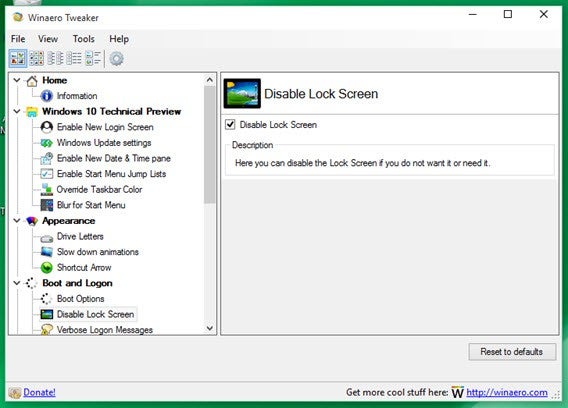
L’écran d’ouverture de session de Windows a beau être très joli, vous n’en avez aucun besoin si vous êtes le seul à utiliser votre ordinateur.

On peut très facilement le désactiver grâce à WinAero Tweaker, un petit utilitaire gratuit qui permet de modifier certaines options du système d’exploitation. Vous pourrez  désactiver l’écran d’ouverture de session depuis Boot and Logon > Disable Lock Screen.

TweakerAutre option, au cas où WinAero ne fonctionnerait pas correctement:  AVG TuneUp. Vous trouverez cette fonction dans: Optimisation > Modifier options de Windows > Sécurité > Administration > Ouverture automatique de session. On vous demandera de saisir votre mot de passe pour désactiver l’écran d’ouverture.

7. Une image plutôt qu’un mot de passe

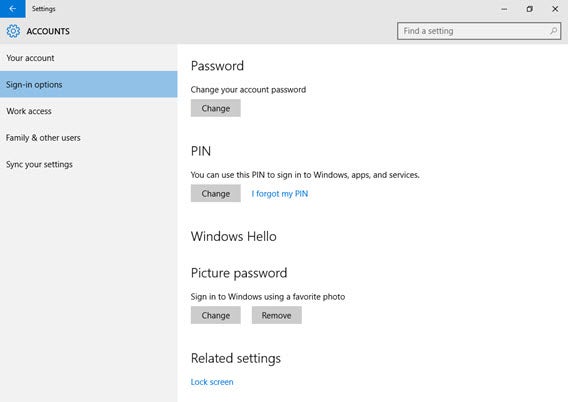
D’un autre côté, si vous partagez le même ordinateur entre plusieurs personnes, il vaut mieux sécuriser votre session. Plutôt que de saisir un mot de passe à chaque fois, pourquoi ne pas profiter des alternatives que Windows vous offre? Vous les trouverez dans Paramètres > Comptes > Options de connexion.

Ouverture de sessionLà, vous avez le choix entre un code PIN à quatre chiffres (ou plus). Mais vous pouvez aussi opter pour un mot de passe image. Vous choisissez une image ou une photo, et le déverrouillage consistera à cliquer ou à vous déplacer sur cette image. Si vous choisissez une photo de vous par exemple, vous pouvez ouvrir votre session en cliquant sur les yeux et sur le nez.

8. Personnaliser l’explorateur de fichiers

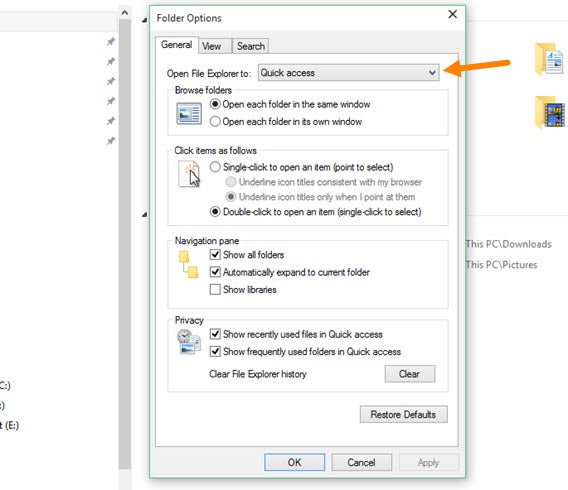
Chaque fois que vous ouvrez un nouveau fichier dans Windows Explorer, il ouvrira Quick Access par défaut. C’est un peu l’équivalent des Favoris de Windows 7. L’option n’est pas mauvaise en soi, mais si vous n’utilisez pas Quick Access vous pouvez revenir à la bonne vieille option de “Ce PC”.

Ouvrir l'explorateur de fichiers

Ouvrez l’Explorateur de fichiers, et cliquez sur les options de l’onglet Affichage. Parmi les options proposées dans la partie Dossiers, un menu déroulant vous propose de basculer entre Accès rapide et Ce PC.

9. Modifications de l’invite de commande

L’invite de commande intègre quelques options de personnalisation dans Windows 10. Par exemple, on peut modifier la transparence de la fenêtre. Il suffit de faire clic droit, puis de choisir Valeurs par défaut > Couleurs > Opacité.

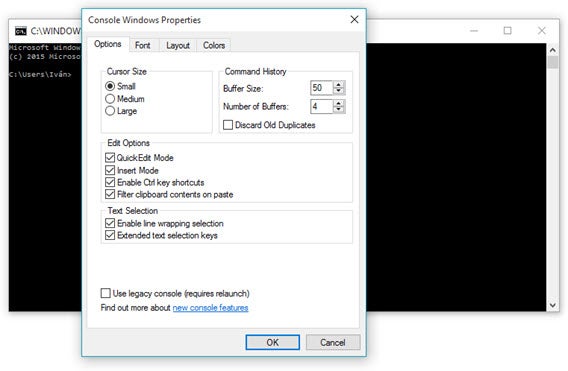
Sympa, mais on appréciera sans doute davantage la compatibilité avec les raccourcis clavier Crtl C et Crtl V (copier et coller depuis le presse-papier). On pouvait utiliser le presse-papier dans les versions antérieures de Windows, mais l’opération n’était pas vraiment intuitive et exigeait beaucoup de clics. Aujourd’hui la commande fonctionne dans n’importe quelle application.

Presse-papierL’option est désormais activée par défaut. Si ce n’est pas le cas, vous pouvez l’activer dans les Options des Valeurs par défaut.

10. Changer la langue de Windows

Vous pouvez très facilement changer la langue du système.

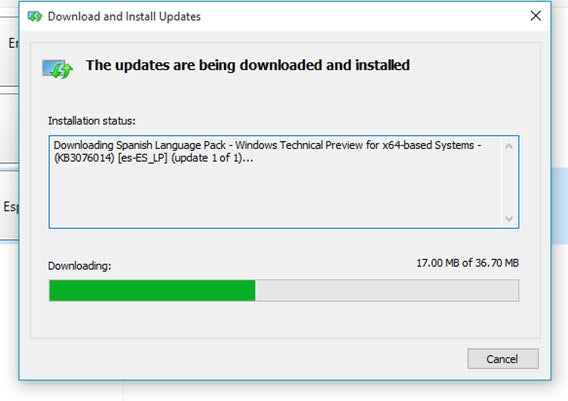
Il vous suffit d’aller à Panneau de configuration > Langue. Cliquez sur les Options de la langue de votre choix. Si la langue ne figure pas dans la liste, ajoutez-la d’abord.

Pour ce faire, il faut télécharger et installer un pack de langue, ce qui peut prendre quelques minutes.

Télécharger un pack de langueUne fois établie comme langue principale, il faudra fermer la session, puis la rouvrir. Tous les textes apparaitront alors dans cette nouvelle langue.

Vous aussi allez personnaliser Windows 10? Quelles modifications pensez-vous apporter?

Tour de France 2015, l’appli officielle de la grande boucle

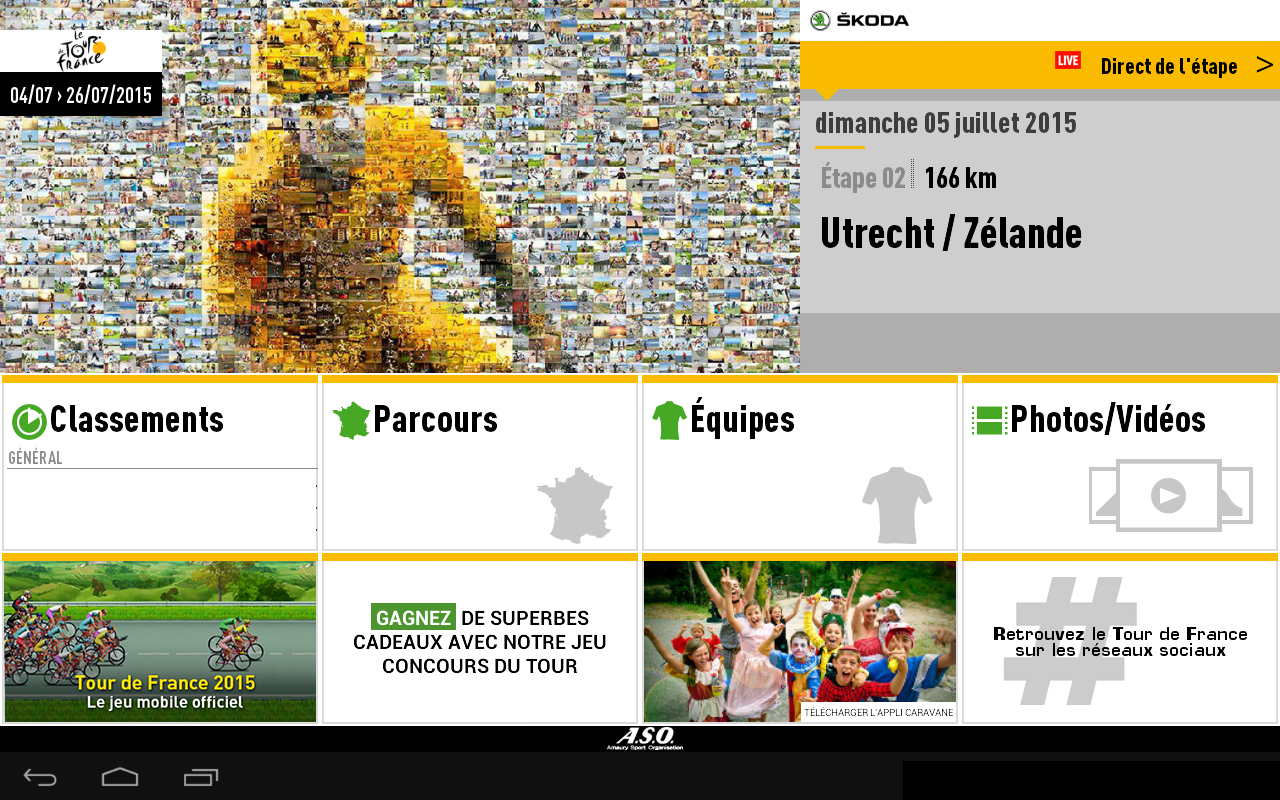
Tour de France 2015 by ŠKODA (disponible pour Android et iOS) est l’appli officielle de la plus importante compétition de cyclisme du monde. Suivez le détail des classements, découvrez chaque étape, le parcours, les équipes… Bref, vivez la course comme si vous y étiez!

tour_de_france_2015

Au fil des étapes

Tour de France 2015 by ŠKODA s’articule autour de quatre catégories: Classement, Équipes, Photos/Vidéos et Parcours.

La partie Classements affiche les résultats de chaque étape déclinés en plusieurs variables: Individuel, Points, Grimpeur, Jeune et Équipe.

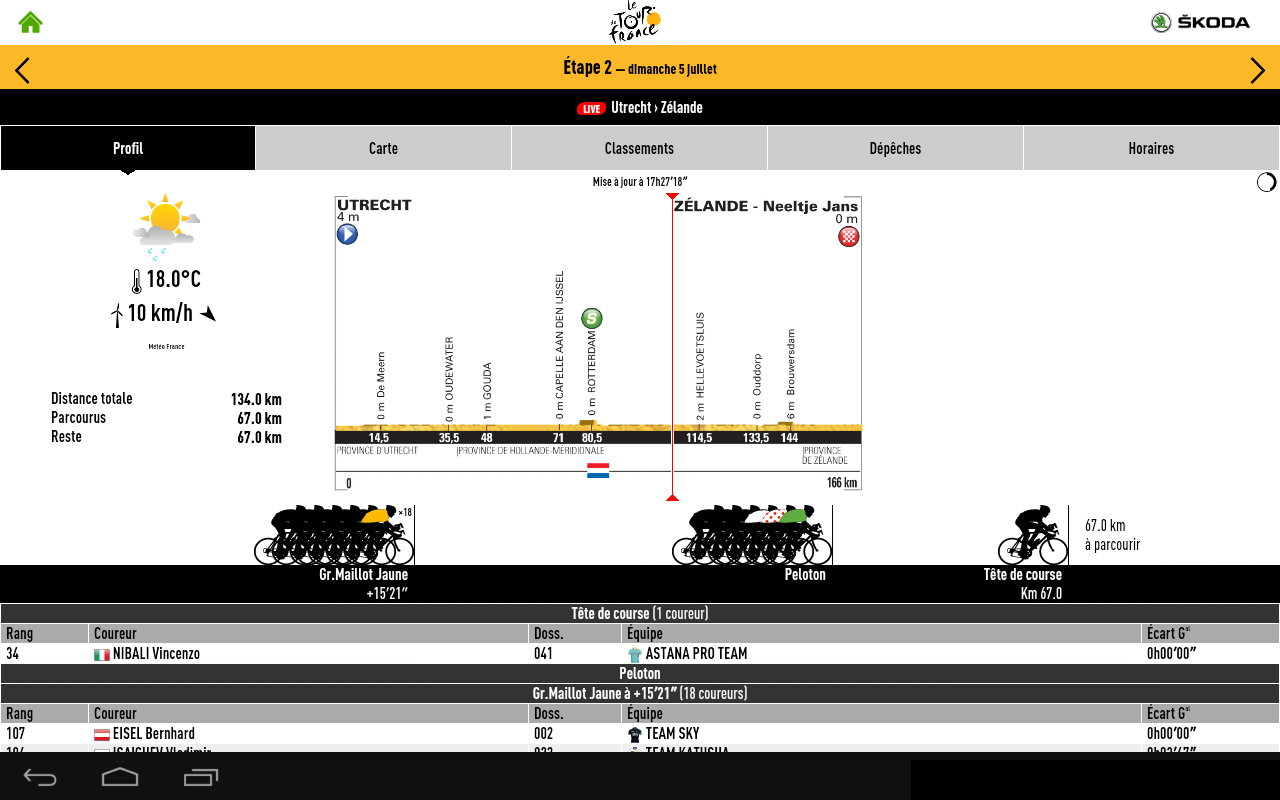
Dans Parcours, on trouvera tous les détails de chaque étape: la route, les villes traversées par les cyclistes, etc. Après le passage des coureurs, on aura là, en plus, un résumé et le classement au moment du passage.

La rubrique Équipes présente l’information concernant les coureurs. Peu de choses en vérité, à part la date de naissance et la nationalité.

Plus intéressante, la partie Photos/Vidéos concentre les meilleurs moments des étapes du Tour. L’appli a recours à la plateforme DailyMotion pour la diffusion des vidéos, de qualité par conséquent. Pour ce qui est des photos, on aura là des images inédites à la télé.

tour_de_france_2015_2

Une appli compagnon facile à prendre en main

Tour de France 2015 by ŠKODA présente une interface bien conçue et capable de gérer au mieux les différents contenus sans faire dans la surcharge. On explore facilement les options et on trouve rapidement ce qu’on cherche.

Pour se tenir au courant de l’actualité du Tour, les dépêches de la course, les résumés d’étape et les graphismes livrent une multitude de détails.

En revanche, pas de retransmission en direct: pour voir la course, mieux vaut se tourner vers une appli de TV à la carte ou allumer son poste. Tour de France 2015 est une appli compagnon au sens strict: elle donne les détails sans livrer le direct.

Indispensable pour les fans du Tour

Tour de France 2015 by ŠKODA est l’appli qu’il vous faut pour obtenir tous les détails que la TV ne donne pas: en quelques gestes vous serez informés de tout ce qui passe sur la route et dans les coulisses de la course.

Télécharger Tour de France 2015 by ŠKODA pour Android

Télécharger Tour de France 2015 by ŠKODA pour iOS

Mise à jour Windows 10 sans souci (PC, smartphone)

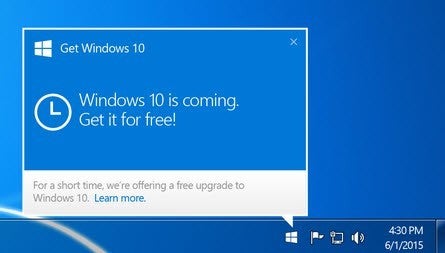
Le 29 juillet prochain, Windows 10 sera disponible pour tous les appareils compatibles. Le petit icône en bas de l’écran ne vous aura certainement pas échappé. En cliquant dessus, vous pouvez réserver votre mise à jour. Pour rappel, cette mise à jour sera gratuite pendant toute une année. L’opération n’a d’ailleurs rien d’inquiétant, puisque tout va se faire presque automatiquement.

Installer Windows 10 sur son PC

Si vous voulez procéder à la mise à jour vers Windows 10 dès le 29 juillet, le mieux est d’accepter l’offre de réservation proposée par Microsoft. Pour ce faire, il suffit de cliquer sur le logo de Windows qui apparait dans la barre des tâches.

windows-10-icon

A compter du 29 juillet 2015, le nouvel OS sera donc disponible et Microsoft vous indiquera quand vous pourrez effectuer l’installation. Il vous suffira alors de confirmer l’opération. La mise à jour s’effectuera automatiquement.

Ne vous souciez pas des fichiers et logiciels déjà installés dans votre PC: vous les retrouverez après l’installation!

Lisez tous les détails concernant Windows 10 dans l’article que nous avons consacré au nouvel OS de Microsoft.

Installer Windows 10 sur les smartphones équipés de Windows 8.1

Installer Windows 10 sur son mobile est tout aussi facile. C’est votre opérateur mobile qui vous indiquera la date à laquelle vous pourrez effectuer l’installation. En principe, le lancement se fera aussi le 29 juillet, mais c’est l’opérateur qui prendra finalement cette décision.

En attendant, vous pouvez toujours vérifier que le passage à Windows 10 est en attente.

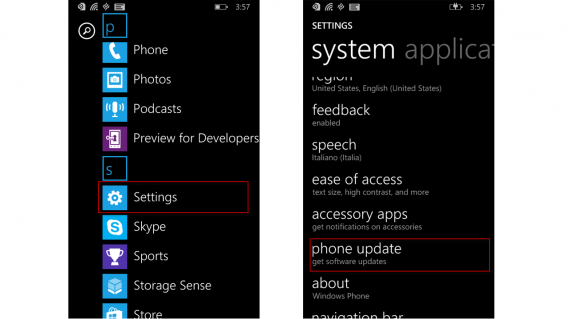
1. Balayez vers la gauche pour afficher la liste de vos applications.

2. Appuyez sur Paramètres.

windowss-phone-updates

3. Descendez pour arriver jusqu’à l’option de mise à jour de votre téléphone. En tapant sur cette option, vous verrez s’il y en a une en attente. A partir du 29 juillet, la migration vers Windows 10 devrait être disponible.

Après l’installation du nouvel OS, Microsoft assure que les mises à jour successives se feront toutes en même temps, à l’image de ce que fait Apple avec iOS.

Article original en anglais.

Windows 10: tout ce qu’il faut savoir sur le nouvel OS de Microsoft

Edge, Cortana, Continuum, autant de noms qui vont bientôt faire partie de notre quotidien numérique. Windows 10 est sur les starting blocks et tout le monde l’attend au tournant ce nouvel OS dont Microsoft entend bien qu’il nous fasse oublier le flop ramassé par Windows 8 et Windows 8.1. Reste à savoir s’il va vraiment réussir à nous convaincre.

Histoire de se mettre en bouche, voici les principales nouveautés de Windows 10, la configuration requise, les différentes versions disponibles. De quoi se faire une première idée. Et pour démarrer sur une bonne nouvelle, Windows 10 sera gratuit pendant toute une année pour une grande partie des utilisateurs. Ils en sont d’ailleurs avertis par une icône dans leur barre des tâches.

Et là, tout de suite, les premiers doutes. Qu’on se rassure: Microsoft n’a de cesse de répéter que cette gratuité est définitive. Les utilisateurs bénéficieront d’une période d’essai d’un an avant d’obtenir une licence pour toute la vie. Les sceptiques, réticents ou étourdis qui n’auront pas téléchargé la mise à jour au cours des douze prochains mois risquent fort, eux, de passer à la caisse.

Quoi de neuf?

Avant de troquer votre bon vieux système d’exploitation pour le tout nouvel OS de Microsoft, peut-être faudrait-il se demander si le changement en vaut la peine. Après tout, ce Windows 7 ronronnait sans problèmes et vous vous y êtes habitué, attaché même. Alors, pourquoi en changer?

Autant le dire tout de suite, les nouveautés ne vont pas couper le souffle des utilisateurs de Windows 8.1. Il se pourrait même qu’ils ne voient pas vraiment de différence. Déçus, ils se souviendront avec amertume que bien souvent Microsoft a annoncé des révolutions qui n’ont jamais vu le jour. Promesse en l’air, encore une fois? Non. Ce coup-ci, Windows 10 vient vraiment chambarder nos petites habitudes.

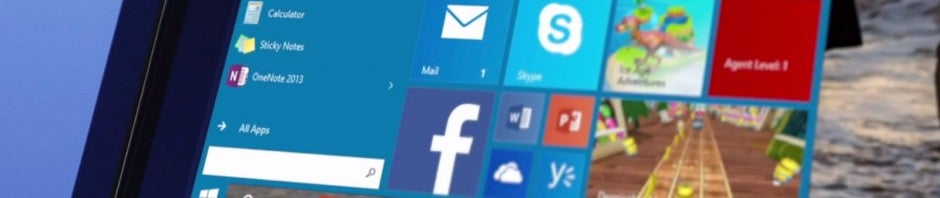
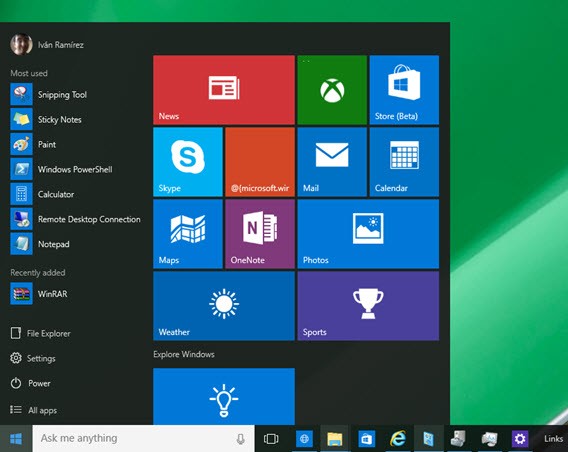
Le grand retour du Menu Démarrer

Après une suspension le temps d’un été et une petite crise d’identité sous Windows 8, voilà que le Menu Démarrer nous revient. Relifté, évidemment. Les utilisateurs de Windows XP auront bien du mal à le reconnaître sous sa nouvelle garde-robe bigarrée, mais avec un peu de patience ils finiront eux aussi par s’y faire.

Le Menu Démarrer revientCriard mais pingre, le Menu Démarrer de Windows 10 n’offre que peu d’options. On ne peut guère le personnaliser non plus, hormis les couleurs. Bref, il faudrait compter sur des applis tierces pour changer l’apparence de Windows si celle-ci ne vous convient pas.

Quoi qu’il en soit, l’idée est de se passer progressivement de ce Menu Démarrer au profit des recherches menées par votre nouvel Assistant vocal. Et c’est là que réside la première grande nouveauté.

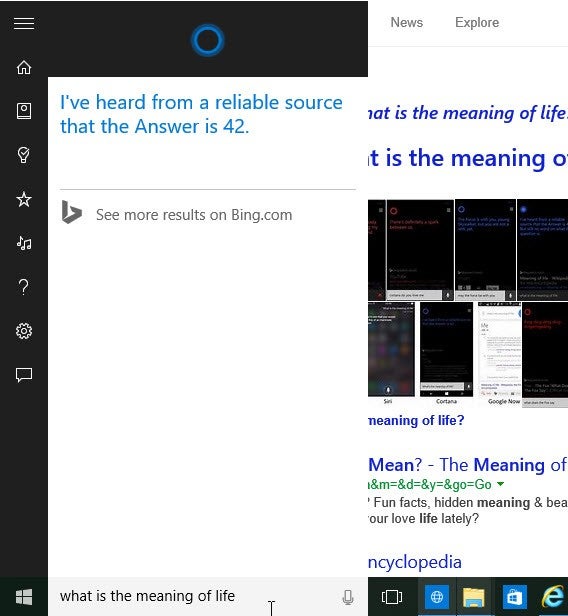
Cortana, votre assistant vocal, a réponse à tout

Cortana, l’assistant personnel de Microsoft, déjà présent sur Windows Phone, débarque maintenant sur Windows 10 et s’incruste partout. Omniprésent, il occupe par défaut un large espace dans votre Barre des tâches, mais vous pouvez le réduire au format bouton.

Cortana l'assistant vocal de MicrosoftVous posez votre question à haute voix ou vous la tapez dans le champ dédié et le tour est joué. Cortana va tout passer au peigne fin pour vous rapporter ce que vous cherchez: fichiers, dossiers, éléments du panneau de contrôle, programmes, photos, musique et vidéos. Pareil pour vos applis: vous les trouverez bien plus vite à l’aide de Cortana qu’en passant par le traditionnel Menu Démarrer.

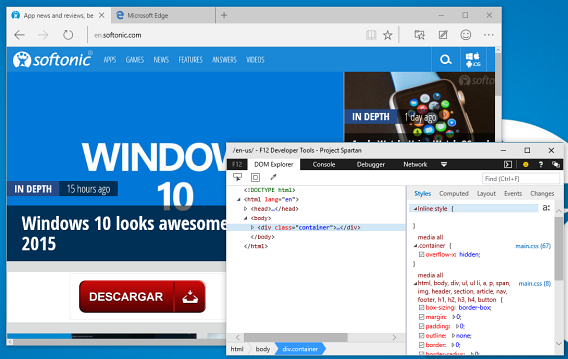
Un tout nouveau navigateur pour Microsoft: Edge

Internet Explorer peut prendre une retraite bien méritée et céder la place à Edge, promu selon Microsoft, à nous faire oublier Chrome et Firefox.

Un projet ambitieux, mais Edge est prometteur. Encore jeune, il ne s’encombre pas d’options mais cache dans sa manche un puissant atout qui, à coup sûr, fera parler de lui: Edge nous permet d’écrire des notes sur un site web et de les partager.

Microsoft EdgeMalin, mais un peu léger, jeune homme. Certes, mais Microsoft Edge promet de se barder d’extensions et, si on en croit les rumeurs, pourrait même prendre en charge les extensions de la concurrence, à savoir Chrome et Firefox. Bien entendu, Cortana occupe une bonne place dans l’interface de Microsoft Edge.

Polyvalent et multiplateforme

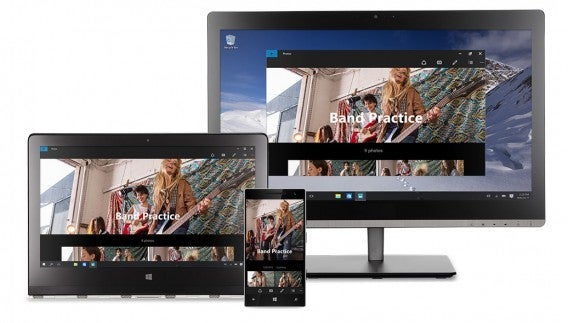
En vrai caméléon, Windows 10 va fonctionner sur PC, tablettes, smartphones, hybrides, mais adaptera ses prestations au support utilisé. Bien sûr, un tronc commun sera partagé par tous, de sorte que les applis seront compatibles entre tous vos appareils, à condition qu’ils tournent tous sous le même OS, Windows 10, cela va de soi.

Polyvalent et multiplateformeSi Windows 10 joue ainsi les caméléons, c’est pour mieux s’adapter au support utilisé selon les circonstances. Microsoft a même donné un nom à cette polyvalence: Continuum. Vous débranchez clavier et souris et passez du même coup au mode tactile, sans interruption aucune. À l’inverse, en mode Bureau, la barre latéral ne viendra plus vous déranger.

Bureaux virtuels et accès aux applis ouvertes

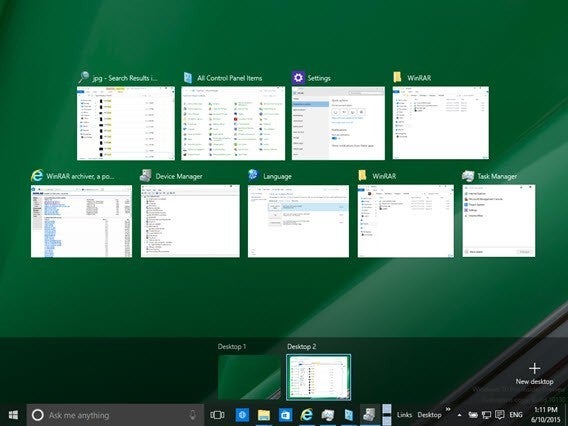
S’ils sont déjà connus par certains systèmes d’exploitation, les bureaux virtuels sont en revanche une grande nouveauté dans Windows 10. Un bouton dans la Barre des tâches suffit à les créer.

Bureaux virtuels et applis ouvertesDu coup, l’effet 3D de Windows Vista et Windows 7 qui permettait de faire défiler les fenêtres ouvertes sur l’écran (Windows + Tab.) disparait. Les applications ouvertes s’affichent maintenant en miniatures sur une grille.

Des fenêtres pour tout

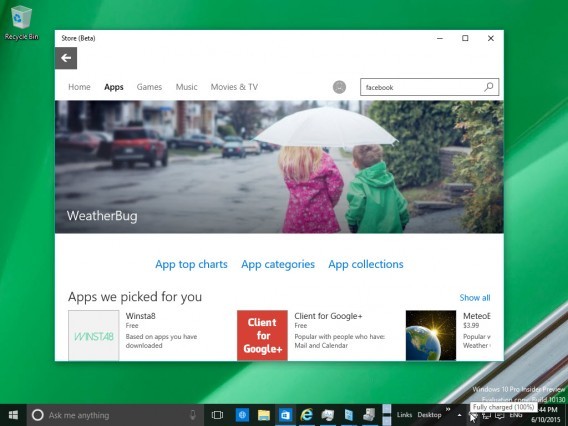
Pour éviter la cohabitation chaotique entre les logiciels traditionnels qui s’ouvraient dans des fenêtres et les applications Modern UI (d’abord appelées Metro) qui fonctionnaient de manière radicalement différente, Windows 10 impose ses fenêtres à tout le monde: que vous ouvriez WinRAR, l’appli Facebook ou le Store, tout va s’afficher de la même manière.

Des fenêtres pour toutComme toute autre fenêtre de Windows, une appli Modern peut donc être déplacée, redimensionnée, maximisée, etc.

Notifié en temps réel

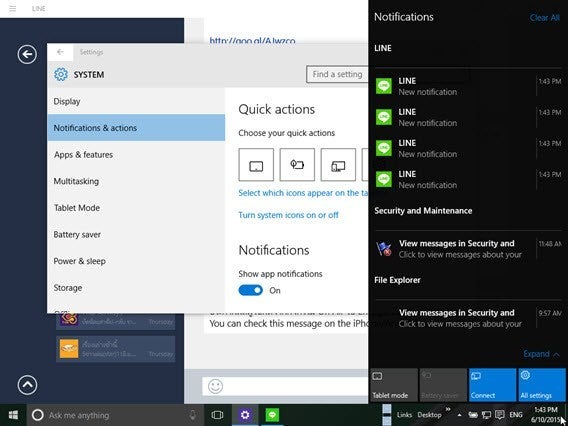
Windows 8 intégrait déjà le support des notifications, mais la version de Windows 10 s’élargit en fonctionnalités. Le centre de notifications ressemble désormais à celui qui s’affiche sur votre mobile. En appuyant sur le bouton dédié, vous accédez immédiatement à toutes vos notifications et pouvez les gérer tout aussi facilement.

Centre de notificationsRien ne va vous échapper! Les derniers courriels reçus, un message sur Skype, les dernières news… tout est là.

La configuration requise pour la mise à jour de Windows 10

Les utilisateurs de Windows 8.1 peuvent lancer la mise à jour à Windows 10 sans aucun souci. Quoi qu’il en soit, les conditions minimales sont les suivantes:

  • Processeur : 1 gigahertz (GHz) ou plus rapide
  • Mémoire RAM : 1 gigaoctet (Go) (32 bits) ou 2 Go (64 bits)
  • Espace disque disponible : 16 Go
  • Carte graphique : périphérique graphique Microsoft DirectX 9 avec pilote WDDM
  • Un compte Microsoft et un accès Internet
  • Résolution de l’écran: 1024 x 600 pixels ou plus

Les versions disponibles

Les versions varient en fonction des fonctionnalités. Choisissez celle qui s’adapte le mieux à vos besoins.

Windows Home

C’est la version standard de Windows, celle que Microsoft destine au grand public. C’est aussi celle que vous trouverez préinstallée sur les nouveaux ordinateurs et tablettes du marché. La version Home inclut toutes les nouveautés que nous avons énumérées ici.

Windows Pro

Cette version vise les petites entreprises. La protection des données y est renforcée et une fonction prévoit la sauvegarde sur le cloud du travail quotidien. Windows Pro inclut aussi Windows Update pour entreprises, un système qui met automatiquement à jour tous les terminaux de l’entreprise.

Windows Entreprise

Cette version est destinée aux grandes entreprises et la sécurité des données contre toute forme de menace y devient une priorité. C’est le département IT qui gère tous les PC de la société et configure les mises à jour.

Windows Education

Même chose que Windows Entreprise, mais cette version s’adresse aux établissements scolaires et universitaires: professeurs, élèves, étudiants.

Windows Mobile

Il s’agit là de la version standard de Windows pour tous les appareils mobiles, smartphones et petites tablettes. Cette version admet les mêmes applis que la version normale de Windows et peut même se transformer si vous vous connectez à un grand écran que vous utiliserez comme un PC. Windows Mobile inclut une version d’Office spécialement conçue pour les appareils tactiles.

Windows Mobile Entreprise

Windows pour smartphones et petites tablettes se décline aussi en version pro, destinée aux employés des grandes entreprises. Comme dans la version Windows Entreprise, on y trouve une sécurité renforcée et un contrôle des mises à jour assuré par la société. Cette version sera également disponible auprès des distributeurs automatiques et autres services de ce type.

Vers quelle version mon appareil va-t-il migrer?

Lors du passage à Windows 10, la version finale dépendra de votre système d’exploitation actuel.

Windows 7 Starter, Home et Home Premium vont migrer vers Windows 10 Home. Windows 7 Professional et Ultimate passeront, eux, à Windows 10 Pro.

Windows 8.1 va migrer vers Windows 10 Home, tandis que Windows 8.1 Pro, Windows 8.1 Pro Sudent et Windows 8.1 Pro Student WMC vont passer à Windows 10 Pro.

Finalement, pour ce qui est des smartphones Windows Phone 8.1, ils passeront à la version Windows 10 Mobile.

Et vous, que pensez-vous de Windows 10? Allez-vous faire la mise à jour?

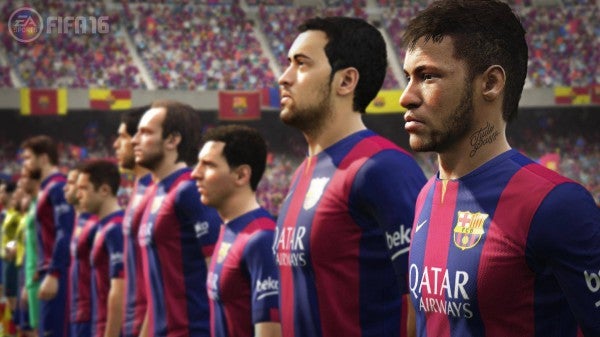
Premier contact avec FIFA 16! Enfin le renouveau de la franchise?

Softonic a eu la chance de tester la version démo de FIFA 16 avant sa sortie officielle, le 24 septembre prochain. Premières impressions à chaud: EA Sports a bien retenu sa leçon et, surtout, écouté les plaintes des fans, déçus par FIFA 15. Et les fans n’avaient pas tort, le jeu s’étant trop attaché à peaufiner ses graphismes, plutôt que d’améliorer la jouabilité. Résultat? La défense était toujours perdante, l’IA des gardiens de but déplorable, le milieu de terrain n’était qu’une zone de passage et les avalanches de buts monnaie courante. Pour ne prendre que quelques exemples.

FIFA 16 a revu sa copie et corrigé tous ces défauts, bien entendu. Mais la nouvelle mouture donne aussi un coup de jeune à la formule qui a fait le succès de la série. Et c’est là qu’on l’attend au tournant: l’évolution d’un jeu vidéo passe toujours par une révision du gameplay.

Sebastián Enrique, le producteur de FIFA 16, a commencé sa présentation au stade Santiago Bernabéu de Madrid en expliquant que l’objectif de ce nouveau volet est d’apporter encore plus de magie. Pourtant, c’est moins la magie qui revenait dans son discours que la notion de “risque”, aussitôt suivie de “récompense”. L’association “risque”/”récompense” prend d’ailleurs tout son sens dès qu’on se penche sur les principaux changements de FIFA 16.
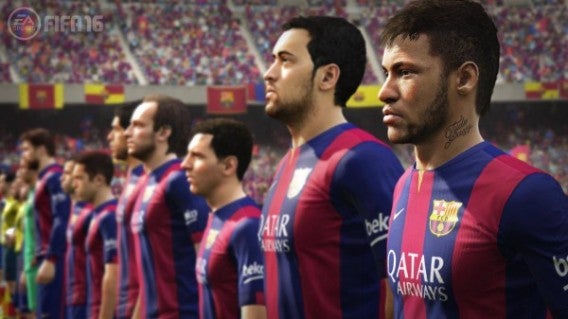
La défense se ressaisit

La défense reprend du poil de la bête

Vous vous en serez aperçus: dans FIFA 15, quand Cristiano Ronaldo, Leo Messi ou une autre star du stade prenait possession du ballon, la défense était incapable de s’imposer. FIFA 16 a introduit un certain nombre d’améliorations sur ce point: la défense est plus agile et il sera désormais plus facile de prendre en chasse CR7 et compagnie. On aura plus d’animations aussi pour mieux marquer l’attaquant, de manière à maintenir un certain équilibre lors de ce type de duels, mano à mano. Pendant que vous tâcherez de récupérer le ballon, vos coéquipiers pourront aussi réagir plus vite face aux tactiques des attaquants. Ils pourront, par exemple, mieux défendre le terrain en comblant les vides que pourraient occuper les attaquants.

Passons maintenant au côté obscur de FIFA: les tacles sont plus efficaces. Grâce aux nouvelles animations, on a plus de couverture, plus de variété dans les mouvements. Dans FIFA 15, lors d’un tacle, le joueur ne pouvait pas interrompre le geste. Mais avec FIFA 16, vous pouvez stopper le mouvement quand vous voulez, inverser la tactique et, du coup, feinter votre adversaire.

Jusqu’à présent, les prises de risque pour récupérer le ballon n’étaient pas forcément payantes. On croisait souvent les doigts dans l’attente que le rival finisse par commettre une erreur. C’est fini tout ça. Dans FIFA 16, les risques en défense peuvent rapporter gros. Je m’en suis aperçu tout de suite dans cette démo. Au lieu de me lamenter en voyant mon adversaire filer droit vers la cage, j’ai maintenu la tension du duel jusqu’au bout, je l’ai surpris par des tacles moins prévisibles. Si les résultats n’ont pas toujours été probants, c’est vrai, mais en cas de succès, quelle belle sensation de victoire!

La nouvelle ère des gardiens de but

EA Sports a admis que cet aspect avait été un peu bâclé dans la version précédente. Ici, on assiste à une très nette amélioration de l’Intelligence Artificielle. C’est en partie grâce à une meilleure prise en compte de l’espace où les gardiens évoluent. Dans FIFA 15, il était très frustrant de voir un ballon aller droit dans la cage sans qu’on ne puisse rien faire pour l’arrêter. La faute au gardien qui calculait qu’il ne pourrait intercepter le ballon que derrière la ligne de but et donc décidait que se déplacer ne valait pas le coup. Avec FIFA 16, les gardiens pourront s’élancer dans la surface de réparation pour arrêter un ballon.

Grâce à cette amélioration de l’IA des gardiens, on ne gagne plus ou ne perd plus un match sous une avalanche de buts. J’ai observé les autres journalistes lors de cette présentation et pendant trois heures je n’ai vu qu’un seul résultat de 12-0. Les coups de pied au but prennent maintenant une toute autre tournure et le jeu gagne en suspense.
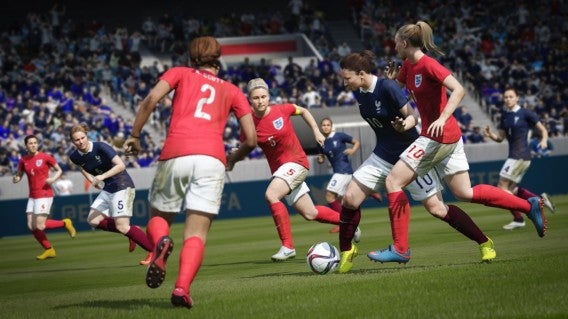
Champs de bataille

Un vrai champ de bataille

Dans FIFA 15, le milieu de terrain ressemblait à un hall de gare. C’était un vrai lieu de passage. FIFA 16 tourne aussi cette page: le milieu de terrain devient un champ de bataille. Pénétrer dans la surface adversaire n’est plus aussi simple. Cette difficulté vient des améliorations de la jouabilité: les passes gagnent en puissance, les trajectoires en contrôle. Ces améliorations peuvent paraitre anodines, mais elles vont pourtant surprendre l’adversaire et introduire plus de créativité dans l’offensive.

La magie d’une bonne attaque

Défense, milieu de terrain, que nous manque-t-il? L’attaque bien sûr! Un des défauts de FIFA 15, c’était qu’il était bien trop facile de miser sur une seule stratégie offensive et de la répéter à tous les coups. Maintenant, avec les améliorations de la défense, il va falloir réviser ce type de tactique. L’attaquant se doit d’être créatif, chercher la magie du football, prendre des risques!

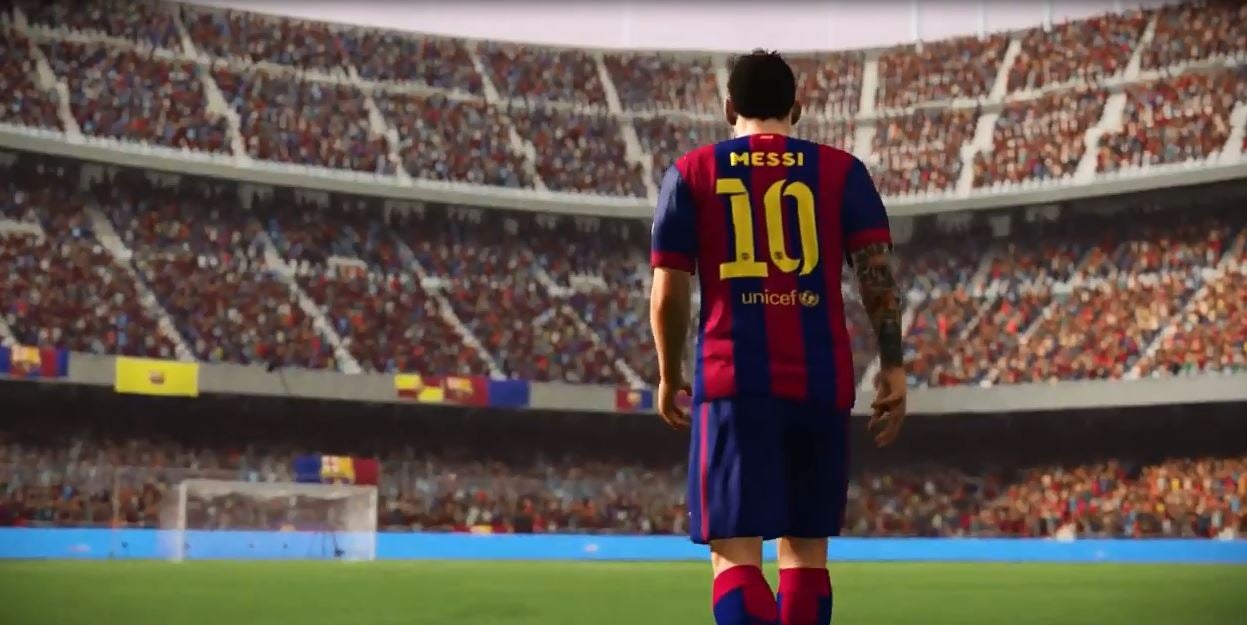
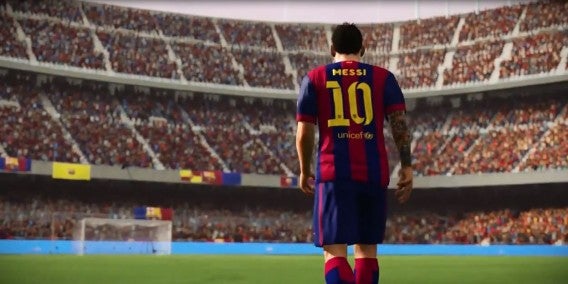
On s’extasie quand on voit la façon dont Messi parvient à dribler ses adversaires sans toucher le ballon. Avec FIFA 16, on peut imiter Messi. Attention, ça n’est pas gagné du premier coup, mais en travaillant cette technique on peut arriver à de merveilleux résultats! Même chose pour les tirs de la tête qui finissent dans les buts!

Vous vous direz sans doute: “Tout ça, ça va être super compliqué… comment faire pour maitriser tous ces gestes?” Vous vous souvenez de vos débuts dans FIFA? Vous n’avez pas appris en lisant les tutos des épisodes précédents ni en regardant les vidéos d’EA. Vous avez appris en jouant avec vos copains. Petit à petit. Une passe, un tir, un drible, etc…
fifa trainer

FIFA Trainer, l’entraineur qu’il vous faut

Vos copains vont vous aider, mais votre meilleur pote, maintenant c’est le FIFA Trainer. FIFA Trainer, c’est un tuto organique, que s’adapte en temps réel à votre façon de jouer. Quand vous l’activez (c’est optionnel) aux côtés de votre joueur, vous verrez s’afficher des actions que vous pourrez réaliser à ce moment-là. La difficulté des actions est graduelle et augmente au fil de vos progrès.

J’ai bien sûr testé FIFA Trainer pendant la présentation de FIFA 16. J’ai joué contre un collègue qui m’a avoué ne pas trop s’y connaitre en la matière. À la fin de la première mi-temps, je menais 2-0. Je lui ai proposé d’activer FIFA Trainer et mon adversaire a égalisé très vite. Du coup, j’ai dû moi aussi activer mon entraineur pour apprendre des techniques plus complexes!

Le producteur de gameplay de FIFA 16, Aaron MacHardy nous a expliqué que FIFA Trainer n’est pas qu’une tentative de gagner un nouveau public (les gens qui n’ont jamais joué à FIFA). C’est aussi un outil qui va aider les fans actuels à améliorer leur style de jeu.

“Nous savons qu’il existe beaucoup de joueurs de FIFA dont le style de jeu a tendance à stagner et qui voudraient s’améliorer, gagner en expertise. Il y a même des joueurs professionnels qui ignore l’existence de certains contrôles dans FIFA. C’est aussi à eux que s’adresse FIFA Trainer: cet outil permet de sélectionner manuellement les mouvements que l’on veut apprendre.”

FIFA 16, ça concerne aussi les filles!

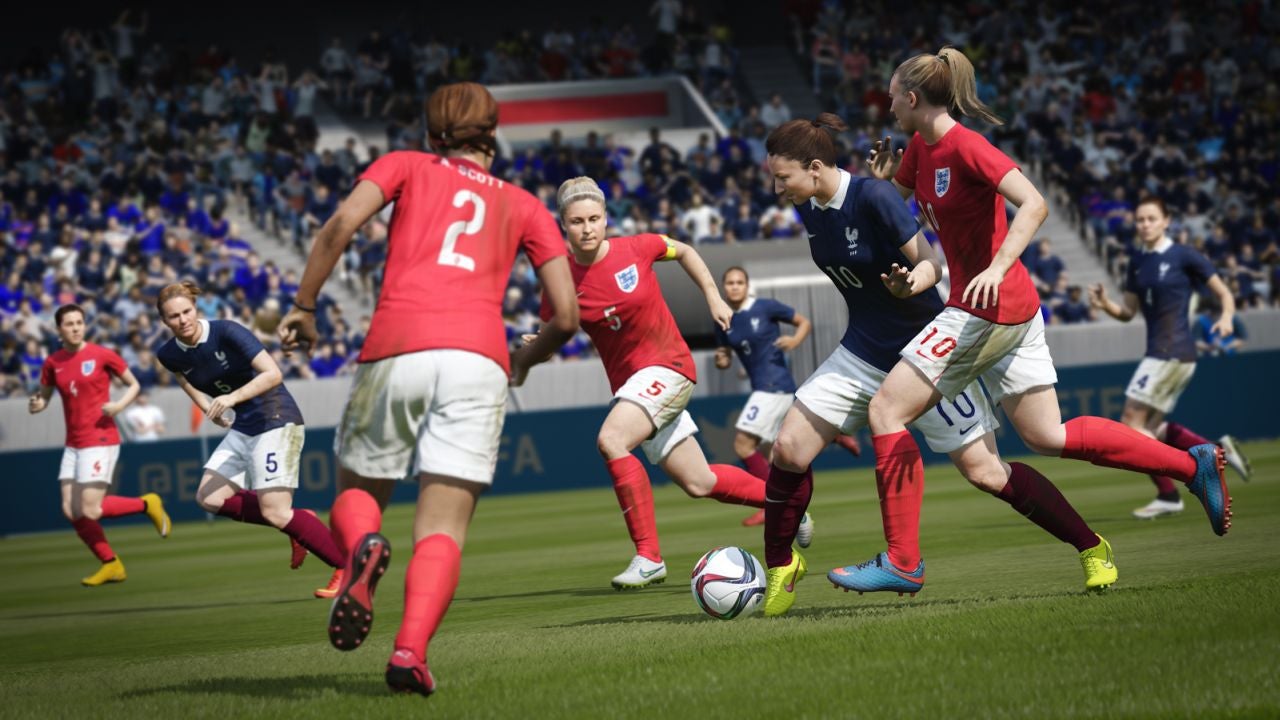
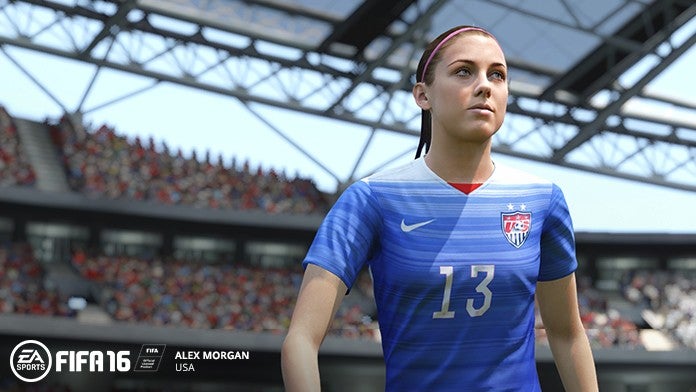
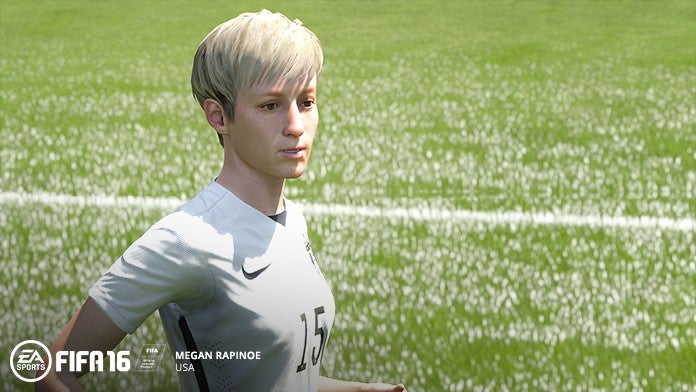
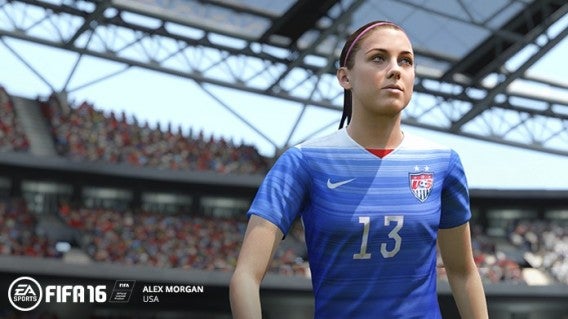
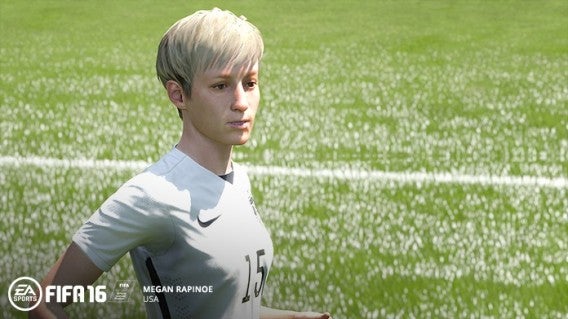
L’incorporation de 12 équipes nationales féminines cherche aussi à convaincre le public des joueuses. Mais pas seulement. En fait, il s’agit surtout de contenter les fans qui depuis longtemps réclament de pouvoir contrôler des équipes de filles. C’est que le gameplay change énormément! Les filles sont plus agiles sur le terrain, même si leurs tirs ne sont pas aussi puissants. Les matchs changent du tout au tout. On peut donc jouer avec des filles, mais impossible de confronter équipes masculines et féminines.

Les résultats de toutes ces modifications? Pendant les quelques heures de la démo, je n’ai pas une seule fois répété les tactiques que j’utilisais dans les versions précédentes de FIFA. Même chose pour mes collègues: partout les mêmes commentaires fusaient sur la magie du jeu et les nouvelles techniques à disposition.

“Cette année, nous nous sommes focalisés sur l’équilibre du gameplay” a poursuivi Aaron McHardy, quand je lui ai dit que le binôme risque/récompense avait dominé tous mes matchs. “Dans FIFA 16, nous voulons donner au joueur l’occasion de créer de la magie dans les attaques, de sauver des ballons dans des moments critiques grâce à une défense améliorée et de vivre de vraies batailles en milieu de terrain. A chaque fois, il y aura une prise de risque. Du coup, les joueurs devront réviser leurs tactiques habituelles pour tester de nouvelles choses. Ils ne réussiront pas à tous les coups. Mais le jeu va beaucoup gagner en intérêt!”
la jouabilité, c'est la clé!

Le maitre-mot de cette version 16: la jouabilité

Les améliorations sur le plan visuel sont là aussi, bien sûr, mais cette année elles se contentent d’accompagner les changements du gameplay. Une fois encore, EA Sports s’est efforcé au niveau du réalisme. C’est vrai pour les joueurs, c’est aussi vrai pour les éléments météo. On a du brouillard ou de gros nuages lourds qui annoncent une tempête. On découvrira aussi de petits détails intéressants: les footballeurs ont maintenant l’air de s’intéresser à ce qu’il se passe sur le terrain. On le voit tourner la tête pour suivre le jeu de leurs compagnons. Le gardien de but, on l’a vu plus haut, n’est pas en reste et va défendre sa cage en toutes les occasions.

La jouabilité est la clé d’un jeu a affirmé le producteur de gameplay de FIFA 16 quand je lui ai demandé la raison du rôle très secondaire des graphismes dans cette présentation. “Je crois que l’année dernière, quand nous avons dévoilé FIFA 15, nous avions tant de nouveautés à annoncer que les améliorations du gameplay sont un peu passées inaperçues. En réalité, les innovations sur le plan de la jouabilité étaient bien là, comme dans les versions précédentes, d’ailleurs. Mais elles ont été éclipsées par les améliorations graphiques.”

La vérité sur Momentum: info ou intox?

Le grand fan de FIFA que je suis ne pouvais laisser filer l’occasion de discuter avec le responsable du gameplay pour en savoir un peu plus sur ce fameux Momentum. Pour ceux qui l’ignorent, le Momentum (également connu comme Handicap ou Scripting) est une théorie selon laquelle il existerait derrière FIFA une sorte d’algorithme occulte. Cet algorithme pourrait, par exemple, gâcher vos chances de l’emporter si vous avez déjà gagné beaucoup de matchs d’affilée. D’un coup, vous ratez tous vos tirs, alors que votre adversaire semble touché par la grâce et les aligne sans problème. Alors, Momentum existe-t-il vraiment ou s’agit-il d’un délire paranoïaque de joueurs frustrés? On a dû lui en rabattre les oreilles à McHardy de cette histoire, mais tant pis. Je n’ai pas pu résister à l’envie de lui poser la question.

“Je l’ai dit et répété des centaines de fois: Momentum n’existe pas!” m’a répondu McHardy dans un éclat de rire. “Si je pouvais concevoir un algorithme pareil, je serais le champion des développeurs. Ce qu’il faut savoir, par contre, c’est que nous avons fait de FIFA un animal sauvage, difficile à dominer. Nous avons créé une trame où tout est possible, où tout peut arriver. Ce que vous vivez, c’est de la pure jouabilité en pleine émergence.”

“Cela dit, nous sommes bien conscients qu’il existe des joueurs frustrés, convaincus de l’existence de ce fameux Momentum. Je vais vous avouer une bonne chose: j’ai passé des heures entières à regarder des vidéos sur youTube que l’on présente comme des preuves formelles de l’existence de Momentum. J’ai cherché à analyser les erreurs qu’il y a derrière tout ça. Momentum n’existe pas, mais une erreur de programmation peut, par exemple, provoquer une mauvaise décision d’arbitre, un problème au niveau de la physique du ballon, etc.”

“En fait, tous les changements au niveau de la jouabilité que nous avons introduits dans FIFA 16 sont tirés de cette analyse de Momentum. Nous voulons débarrasser le jeu de toutes ces erreurs, de ces imprévus qui donnent l’impression que tout se retourne contre vous. Nous en sommes conscients. Grâce aux innovations apportées ici, nous espérons porter à Momentum le coup fatal.”
Le saut générationnel

Le saut générationnel que l’on attendait tous

Tout n’est pas dit: EA Sports nous réserve encore bien des surprises d’ici l’automne. D’autres modes seront affectés, comme le FIFA Ultimate Team, par exemple. Mais la démo nous a d’ores et déjà mis l’eau à la bouche.

L’atmosphère de la présentation en dit long sur la fièvre des fans face au renouveau de la franchise FIFA. On pourrait carrément avoir affaire ici à un changement de paradigme. Celui-là même qu’on attendait lors de la sortie de FIFA 14 puis FIFA 15. Cette fois, la révolution ne s’annonce pas sous la bannière des graphismes spectaculaires. C’est sous les auspices de la jouabilité et l’ouverture du champ des possibles que se profile ce renouveau: le gamer est désormais invité à créer sa propre magie et à profiter des récompenses qui viendront à coup sûr couronner ses prises de risques.

Optimiser son Android avec Turbo Booster, la nouvelle application de Softonic

Softonic vous aide tous les jours à découvrir de nouvelles applications et à mieux tirer parti de votre smartphone et tablette. Nous sommes aujourd’hui très fiers de vous présenter une nouvelle appli que nous avons développée pour optimiser le nettoyage et le rendement de votre appareil Android: Softonic Turbo Booster. Pourquoi nettoyer Android? Parce qu’on profite bien mieux de ses applis sur un appareil rapide!
Si vous utilisez le même appareil depuis longtemps, vous aurez constaté que ses performances ont tendance à s’émousser au fil du temps. Le ralentissement est souvent dû aux applications et aux tâches qui tournent en arrière-plan et qui mobilisent inutilement de l’espace-disque. C’est là que Softonic Turbo Booster intervient.

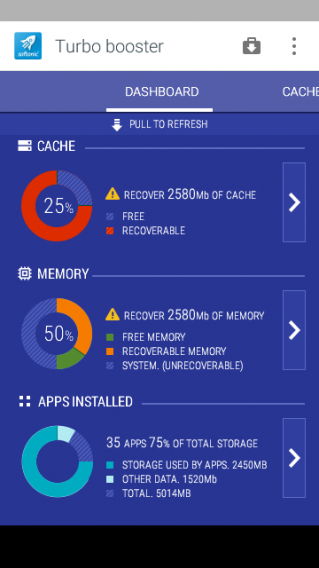
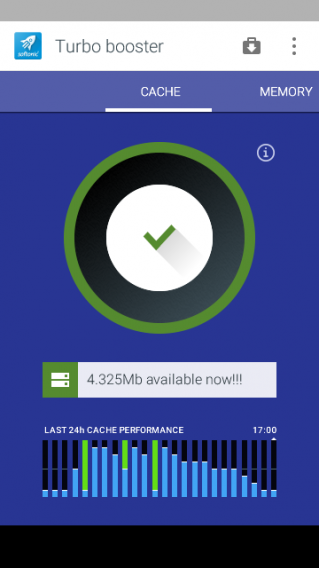
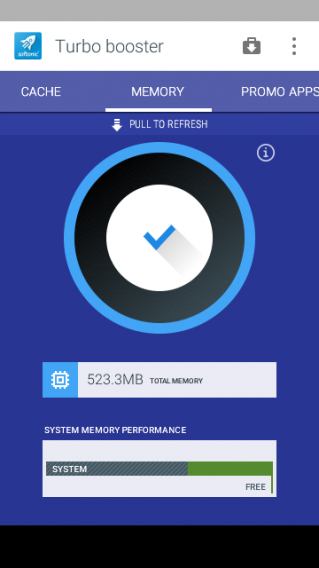
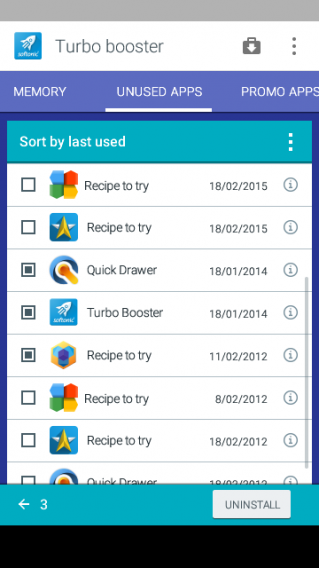
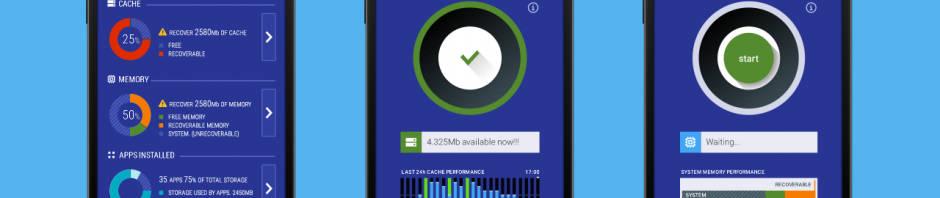
Softonic Turbo Booster a trois fonctions principales: effacer les fichiers résiduels pour faire de la place, libérer de la mémoire RAM en fermant des tâches en arrière-plan et vous suggérer de désinstaller des applis que vous utilisez peu ou pas du tout.

Dans la dernière version de l’application, que nous avons enrichie avec de nouvelles animations, un nouvel écran de contrôle fait son apparition. Il a pour mission de vous aider à mieux superviser les performances de votre Android.

L’application est désormais plus conviviale et la prise en main est immédiate. Un énoncé explique clairement de quoi traite chaque partie et on peut aisément naviguer entre les diverses options. Ainsi, il suffit d’un simple geste pour éliminer les fichiers inutiles ou libérer de la RAM. A tout moment, on verra s’afficher les statistiques résultant des améliorations apportées.

Softonic Turbo Booster analyse aussi les applications de votre Android et les classe en fonction de la fréquence d’utilisation. De cette manière, vous verrez au premier coup d’œil les applis que vous n’utilisez pas ou très peu et que vous pourriez tout aussi bien désinstaller.

Softonic Turbo Booster vous propose désormais une aide plus active. Au cas où vous ne sauriez pas vraiment quoi faire, ne vous inquiétez pas: l’appli vous explique tout.

Si vous voulez que votre Android soit en pleine forme et profiter à fond de toutes vos applis, Softonic Turbo Booster est le nettoyeur qu’il vous faut. N’hésitez pas à laisser un commentaire pour partager votre expérience ou nous suggérer des améliorations!

Télécharger maintenant Softonic Turbo Booster.