VLC Media Player: 5 fonctionnalités cachées à découvrir

VLC Media Player est bien plus qu’un simple reproducteur multimédia. Le logiciel permet, entre autres, de retoucher des vidéos par exemple. Malheureusement, ces caractéristiques sont souvent méconnues des utilisateurs, car elles ne sont pas forcément visibles. Si vous voulez profiter à fond de tout ce que VLC peut vous offrir, voici 5 fonctionnalités cachées qui peuvent vous être très utiles.

1.- Création d’effets Audio et Vidéo

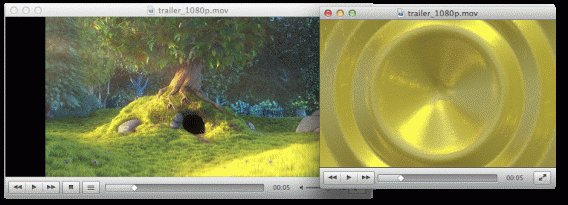
Il arrive parfois, lors de certaines retransmissions en streaming, que la piste audio ne soit pas exactement en phase avec la vidéo, ce qui est très gênant. On peut facilement régler ce problème de synchronisation. La technique permet même d’ajouter à nos films des effets audio et vidéo. Il suffit, pour ce faire, d’ouvrir VLC player, de sélectionner Tools (Outils), Effects (Effets), puis Filters (Filtres). Ensuite, sélectionnez Effet Audio ou Vidéo. A partir de là, à vous de tester les effets proposés. Les résultats sont directement appliqués et donc visibles immédiatement. Pour faire coller la bande son à l’image, il suffit de cliquer sur l’option Synchronisation et le tour est joué.

2.- Prendre une image d’une vidéo

Prendre un cliché d’une vidéo implique souvent faire une capture d’écran en passant par Microsoft Paint. VLC Media Player permet de le faire directement. Lorsque vous reproduisez une vidéo, cliquez sur le menu Vidéo, puis sur l’option de capture d’image. L’image saisie est prête à être utilisée. Aussi simple que cela!

3.- Utiliser une vidéo en fond d’écran

Cette option se trouve dans le menu Préférences. Sélectionnez l’icône de la vidéo, puis Output et enfin DirectX (DirectDraw). Redémarrez VLC. Ensuite, chargez la vidéo que vous souhaitez utiliser et cliquez à nouveau sur le menu Vidéo. Une option vous proposera alors d’établir la vidéo choisie en fond d’écran. Une fois l’opération terminée, rebasculez le réglage de sortie (Output) sur Automatique et redémarrez.

4.- Écouter des programmes de radio en ligne

VLC Media Player propose des centaines de stations de radio SHOUTcast, mais certaines d’entre elles doivent être habilitées pour être accessibles. Pour ce faire, allez sur Media et choisissez Services Discovery. Ensuite, sélectionnez SHOUTcast. Il ne vous reste plus qu’à ouvrir la liste de reproduction (Playlist) et à sélectionner la station que vous souhaitez écouter.

5. Retransmission de PodCasts

Pas besoin de télécharger un nouveau logiciel pour accéder aux podcasts. Ouvrez VLC et rendez-vous dans le menu View. Là, choisissez Liste de reproduction (Playlist). Déplacez votre curseur sur la zone de sélection du postcast le long de la barre latérale. Cliquez sur le bouton + et coller l’adresse du podcast dans la boite. VLC pourra alors le reproduire à la demande.

Vous êtes sous Windows 10? Découvrez l’application VLC pour Windows 10 en cliquant ici.

VLC media player, c’est aussi un convertisseur vidéo multiformat (MP4, WMV, DIVX, etc.)

Multifonctionnel, gratuit et open source, le célèbre VLC media player ne se contente pas de lire n’importe quel format audio ou vidéo. Ce lecteur multimédia a aussi d’autres cordes à son arc: il est capable de lire les flux réseau des WebTV et prend maintenant en charge les liens YouTube, Vimeo, Koreus et MKV.

Mais la particularité qui nous intéresse surtout aujourd’hui, c’est que VLC peut convertir en quelques clics vos vidéos dans d’autres formats, MP4 par exemple. Très pratique quand on veut regarder des films sur des dispositifs portables comme l’iPhone ou l’iPad.

On vous explique comment faire.

1. Cliquez sur Média, puis Convertir/Enregistrer.

vlc media player convert video files 01B

2. Dans l’onglet Fichier, utilisez le bouton Ajouter pour sélectionner la ou les vidéos à convertir sur votre disque dur. N’oubliez pas de cocher la case Utiliser un fichier de sous-titres si vous en avez un. Il n’est pas nécessaire de paramétrer d’autres réglages, donc vous pouvez laisser décocher la case Afficher plus d’options. Une fois votre ou vos fichiers sélectionnés, appuyez sur Convertir/Enregistrer.vlc media player convert video files 02

Le lecteur multimédia VLC convertit sans problème plusieurs vidéos à la fois. Les formats des fichiers d’origine peuvent être différents, comme dans l’exemple ci-dessous.

vlc media player convert video files 03

3. Renseignez, dans la zone Destination du fichier, le dossier de destination et le nom du nouveau fichier vidéo.

vlc media player convert video files 13

4. Sélectionnez le format de vidéo pour la conversion. Dans Profil, choisissez le format cible souhaité parmi tous les formats proposés.

vlc media player convert video files 04

Si vous voulez créer des vidéos pour un type de dispositif spécifique, un certain nombre de profils spécialement optimisés sont proposés et utilisent des meilleurs réglages possibles pour la résolution, le frame rate et les codecs.

vlc media player convert video files 08

5. Paramètres avancés (Optionnel): en cliquant sur le bouton des outils, vous pouvez ajuster les paramètres pour le format de destination.

vlc media player convert video files 06

Ici, vous pouvez choisir les codecs audios et vidéos pris en charge et accéder à tous les paramètres importants, tels que le débit binaire, la résolution, le frame rate et la qualité audio.

vlc media player convert video files 07

Des filtres spéciaux peuvent isoler la piste audio ou vidéo lors de la conversion ou encore l’optimiser. Vous pouvez par exemple faire pivoter les vidéos enregistrées de 90° ou insérer un filigrane ou un logo.

vlc media player convert video files 11

6. Les vidéos sont prêtes à être enregistrées dans le format cible! Une fois que vous avez défini tous les paramètres, vous pouvez cliquer sur Start pour démarrer la conversion. VLC Media Player enregistre le film au format désiré, dans le dossier que vous avez sélectionné. La durée de la conversion dépend de la longueur de la vidéo, des réglages que vous avez choisis et de la performance de votre ordinateur.

vlc media player convert video files 12

Pour tout savoir sur le logiciel VLC media player, consultez nos articles et tutoriels:


VLC media player se met à jour et supporte plus de formats

Le populaire lecteur multimédia VLC media player, indispensable sur PC et Mac, est mis à jour. La nouvelle version 2.1.0, nom de code Rincewind, apporte son lot de nouveautés.

Parmi les nouvelles fonctionnalités et améliorations, VLC 2.1.0 a un nouveau noyau audio, la préparation pour la vidéo Ultra-HD et le support de plus de formats. La mise à jour corrige également VLC de plus de 1000 bogues.

Le changelog est vraiment vaste, étant donné que les développeurs ont annoncé la version 2.1.0 comme une mise à jour majeure. La liste complète des nouveautés peut être trouvée sur le site du projet VideoLAN.

Télécharger VLC pour Windows, Mac, iOS

Télécharger VLC Media Player pour Windows 8 et Windows RT pour très bientôt

VLC Media Player, un des plus populaires reproducteurs multimédia open source, est en approche pour Windows 8 avec une application dédiée. Les développeurs ont récolté les fonds nécessaires pour la développer.

Actuellement, les utilisateurs de VLC Media Player peuvent profiter de la version actuelle disponible via le bureau classique sur Windows 8. Avec cette application native Metro/Modern UI, ses créateurs veulent “permettre aux utilisateurs de reproduire tout type d’archives et émission en streaming. Tout cela depuis une interface native, jolie et facile à utiliser”. Continue reading “Télécharger VLC Media Player pour Windows 8 et Windows RT pour très bientôt”

Aperçu vidéo de VLC media player RC 2

Disponible en version 32 et 64-bit, la version Release Candidate de VLC media player 2 est 100% fonctionnelle. Elle intègre toujours les codecs nécessaires à la lecture des formats audio et vidéo et revêt pour l’occasion une interface refondue. A n’en pas douter, la sortie finale de cette deuxième mouture de VLC devrait très bientôt être officialisée.

Softonic vous propose de découvrir les petits plus qui rendent VLC media player 2 particulièrement attrayant, que vous soyez un utilisateur occasionnel ou avancé.
Coup de projecteur sur ce logiciel libre sous licence GNU GPL :


Les changements introduits par VLC 2.0.0 ne vous semblent pas pertinents ? N’hésitez pas à échanger vos impressions dans les commentaires de ce billet.