Note importante: Cet article concerne la mise à jour 6.0 d’Instagram. Vous vous intéressez aux toutes dernières nouveautés de l’appli? Nous vous en parlons justement dans cet article.
La dernière nouvelle mise à jour d’Instagram était-elle vraiment nécessaire? Ajouter de nouvelles options d’édition à tour de bras n’est pas toujours la solution et, à mon avis, cette version 6.0 d’Instagram perd beaucoup de son intuitivité.
Instagram vient de procéder à une mise à jour majeure de son application pour iPhone, Android -le service est aussi disponible pour Windows Phone 7. L’objectif? Faire d’Instagram 6.0 votre seule et unique application de retouche photo. Au passage, les équipes de développement comptent bien couper l’herbe sous le pied des rivaux les plus menaçants que sont VSCO Cam (Android, iPhone), Snapseed (Android, iPhone) ou encore Pixlr Express (Android, iPhone).
Selon une récente étude menée par la banque d’affaires Piper Jaffrey, Instagram serait le réseau social préféré des adolescents américains. Ce bon résultat peut en partie être imputé à la facilité d’utilisation du réseau. Cette mise à jour va-t-elle y changer quelque chose?
De nouvelles options d’édition
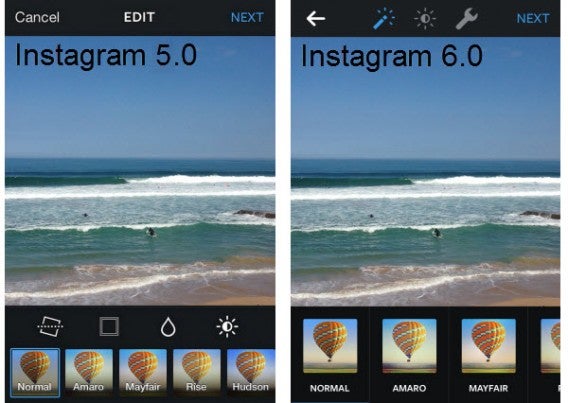
La mise à jour d’Instagram ne concerne en fait qu’un seul écran de l’application: celui du choix des filtres. Comme vous le pouvez le voir sur ces 2 clichés, pour intégrer ces nouvelles options, les équipes de développement n’ont pas hésité à modifier l’interface.
Voici tout de suite une petite vidéo de présentation des nouvelles possibilités d’Instagram 6 installé sur un iPhone 4S.
brightcove.createExperiences();
Instagram avant et après la mise à jour sur un iPhone 4S
Les miniatures des filtres s’agrandissent; en revanche, l’option de flou, l’ajout d’un cadre ainsi que la possibilité de retailler l’image disparaissent de cet écran. Le bouton Lux vous permettant d’augmenter la luminosité et le contraste d’un cliché reste lui au même endroit. Au delà de ces modifications, il faut retenir 2 évolutions importantes:
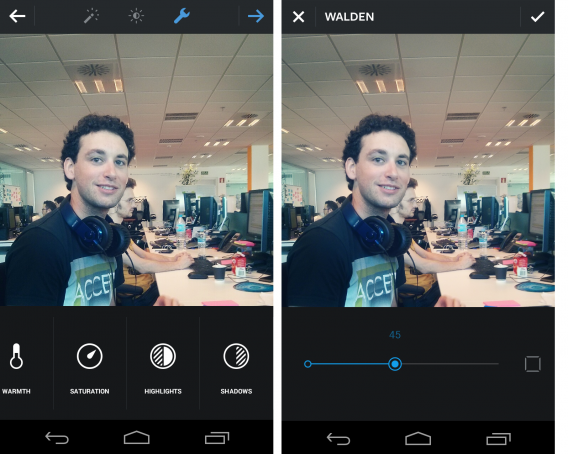
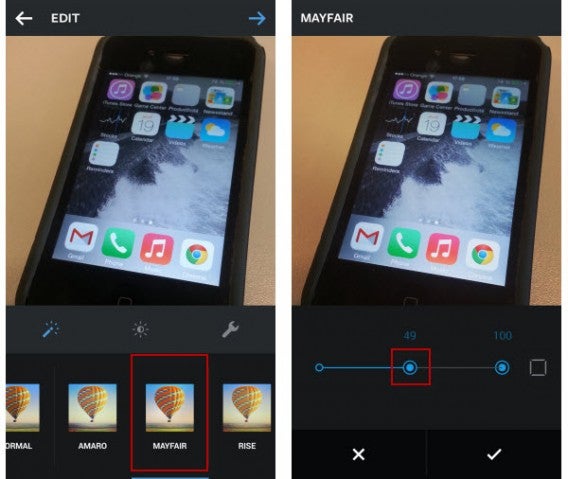
Il est désormais possible d’effectuer un double tap sur le filtre de votre choix pour contrôler son intensité sur une échelle de 0 à 100. C’est également sur cet écran que se cache l’icône du cadre photo.
Il est désormais possible de modifier l’intensité des filtres Instagram
Le symbole de la clé à molette cache une ribambelle d’options d’édition. De la saturation aux effets de flou en passant par le recadrage, on ne compte pas moins de 10 curseurs paramétrables.
Une série d’options qui ne serviront probablement jamais
Autant de possibilités de modification pour des photos qui seront de toute façon compressées avant d’être publiées, était-ce vraiment nécessaire? Personnellement, j’ai eu du mal à retrouver mes automatismes dans ce nouvel Instagram. Il était par exemple beaucoup plus simple de recadrer l’image ou d’y ajouter un cadre avant cette mise à jour.
Il est désormais beaucoup plus compliqué d’ajouter un cadre à une photo
Actuellement, je n’utilise que très peu ces 10 nouvelles options d’édition. Le flou, les cadres photos et les filtres étaient déjà amplement suffisants. Je n’ai pas l’intention de passer par des étapes supplémentaires pour poster un média.
De toute façon, certains onglets comme le curseur En bref n’ont quasiment aucun effet. Les équipes d’Instagram auraient-elles uniquement ajouté ces options pour que l’application paraisse plus professionnelle? J’ai tendance à le croire…
La mise à jour pour couper l’herbe sous le pied à VSCO Cam et les autres
Je passe un temps fou à tester toutes les applications de photo pour smartphone et je ne suis certainement pas le seul… Cela fait bien longtemps que les utilisateurs chevronnés d’Instagram retouchent leurs images avec des applications tierces avant de les poster.
Les professionnels optent pour un technique encore plus radicale: ils préparent leurs contenus sur PC ou Mac, les importent sur le smartphone puis publient le tout sur Instagram (cf. notre tutoriel Comment importer des médias depuis son PC)
Cette mise à jour d’Instagram va-t-elle permettre à ces personnes de se passer d’une appli tierce et d’éditer leurs images avec les options natives Instagram? J’en doute fortement. VSCO Cam, pour ne citer que lui, est depuis longtemps reconnu comme le meilleur utilitaire pour rendre ses photos plus percutantes. Ce service présentent des filtres de bien meilleure qualité et les options de capture photo sont plus complètes -je pense notamment à la possibilité de séparer exposition et focus lors de la prise de photo.
VSCO Cam, probablement la meilleure application de retouche photo du marché
Qu’en est-il des autres utilisateurs qui ne connaissent pas toutes ces applis de retouche photo? Ils n’iront probablement pas s’aventurer dans les paramètres avancés d’Instagram. Les différents filtres proposés corrigent déjà toutes les imperfections les plus communes (luminosité trop faible, contraste trop élevé, etc).
Pour toutes ces raisons, Instagram, je reste persuadé que cette mise à jour n’était vraiment pas nécessaire. Pourquoi s’en prendre directement aux autres applis de retouche photo alors que la plupart de tes utilisateurs finissent par poster in fine leurs photos ou vidéos sur ton réseau?
Dans ce dossier spécial Softonic, nous avons mis au banc d’essai trois des applis d’appareil photo les plus populaires pour Android, en les testant dans des conditions réelles pour savoir quelle est la meilleure.
L’œil nu n’étant pas infaillible, nous avons voulu compléter nos impressions par un comparatif technique, afin d’examiner la qualité des images prises dans les moindres détails.
Imatest est habituellement utilisé en conditions de laboratoire, ce qui signifie que ses résultats sont avant tout une estimation, plutôt que des “données exactes”. Cependant, la puissance de ce logiciel est tout à fait indiquée pour se faire une idée fidèle de la qualité des photos. Pour faire simple, nous allons déterminer quelle appli produit les photos les plus nettes, avec les meilleures couleurs et la meilleure exposition.
Netteté
En utilisant l’outil d’analyse SFR (Fréquence de Réponse Spatiale) d’Imatest, nous avons pu mesurer ce qu’on appelle le nombre de “lignes par trame”, ainsi que la quantité d'”aberrations chromatiques”.
Les lignes par trames servent à évaluer le nombre de lignes d’une photo. Plus il y a de lignes, plus l’image est nette.
Une aberration chromatique, dans sa forme basique, signifie que vous pouvez distinguer des lignes plus ou moins violettes autour d’un objet, lorsque vous zoomez dessus. Ces lignes rendent l’objet moins net, de près comme de loin. Bien que les aberrations chromatiques soient le résultat de la saisie des couleurs par la lentille, la façon dont le logiciel -en l’occurrence, l’appli d’appareil photo pour Android- traite ces données joue un rôle certain dans la quantité d’aberrations chromatiques d’une photo.
Ce graphique montre la quantité d’aberrations chromatiques dans la photo en bas à droite.
Couleur et exposition
Il existe de nombreuses façons de mesurer l’intensité des couleurs et la gamme d’exposition d’une image.
Pour tester la couleur des photos que nous avons prises, nous nous sommes penchés sur le bruit numérique des canaux de trois couleurs: rouge (R), vert (G) et bleu (B). Plus il y a de bruit -qui se traduit par du grain dans l’image-, plus l’image paraît atténuée et moins éclatante. Ce n’est pas forcément un défaut rédhibitoire, car une photo trop éclatante peut paraître artificielle.
Pour ce qui est de l’exposition, nous avons mesuré la plage dynamique, qui permet d’évaluer la capacité de l’appareil photo à saisir les zones d’ombre et de lumière d’un sujet en même temps.
Résultats
Ci-dessous, vous pouvez observer les résultats du comparatif technique pour chaque application d’appareil photo, testées sur les critères de l’aberration chromatique, des lignes par trame, de la plage dynamique et du bruit numérique.
Conclusions
Netteté
Si l’on observe les lignes par trame, Appareil Photo de Google est en tête, avec A Better Camera solidement installé en deuxième position. En revanche, c’est Focal qui a les meilleures statistiques pour les aberrations chromatiques.
D’un autre côté, si l’on compare les photos de la plage zoomées de A Better Camera et de ProCapture, on peut voir que l’image de ProCapture est bien plus floue, à cause de son faible nombre de lignes par trame.
Vu son meilleur score en aberrations chromatiques et un nombre de lignes par trame plus que correct, c’est Focal -notre appli préférée lors du test en conditions réelles- qui nous semble produire les photos les plus nettes.
Couleurs et exposition
Pour ce qui est de la plage dynamique, Focal est un peu en retrait, ce qui se traduit par une photo surexposée. Les images prises avec ProCapture et A Better Camera ont une meilleure plage dynamique, mais dans la faible lumière du bar, la photo semble en fait un peu trop sombre à l’œil nu.
Moins de bruit numérique sur les canaux RGB signifie des couleurs plus vives, ce qui est le cas des photos d’objets prises avec A Better Camera et ProCapture. Les couleurs de ces images sont très vivantes, comme vous pouvez le voir ci-dessous.
A Better Camera et ProCapture sont les vainqueurs de ce test comparatif si l’on ne se fie qu’aux chiffres, mais est-ce que des couleurs vives font toujours une bonne photo? La réponse est avant tout une question de choix personnel. Les photos de Focal (notre vainqueur du test en conditions réelles) offrent un rendu des couleurs moins vif, mais dans ce cas, un bruit numérique élevé peut donner des couleurs plus naturelles.
Un comparatif à interprétation libre
Les résultats du comparatif peuvent être interprétés de différentes manières. Être le meilleur selon nos tests techniques ne garantit pas faire les meilleures photos. Mais ça ne coûte rien de comparer ces trois applis sur des critères purement techniques pour démontrer preuves à l’appui que mêmes subtiles, il y a bien des différences.
Cependant, tout comme notre dossier spécial Softonic, pour le photographe amateur, ces résultats sont avant tout à prendre comme des éléments de décision au moment de choisir la meilleure appli d’appareil photo.
ProCapture Free, Focal ou A Better Camera? Laquelle de ces trois applis pourrait le mieux se substituer à l’application native de votre appareil Android, la caméra de Google? Trois rédacteurs de Softonic, Zuzanna Blaszkiewicz, Tim Vüllers et Niek Leermakers, ont testé troisapplis d’appareil photo Android en conditions réelles pour vous guider dans votre choix.
Le but de l’expérience n’a pas été de déterminer la meilleure appli photo pour les professionnels ou les photographes chevronnés, mais plutôt de définir la plus facile à utiliser pour un usage quotidien, dans n’importe quelle situation, avec les meilleurs résultats. En incluant l’application par défaut d’Android, Appareil photo Google, comme base à notre comparatif, nous avons évalué trois critères :
1) La qualité d’image dans diverses conditions (forte et faible luminosité et lumière brillante d’intérieur);
2) La vitesse de l’appareil photo pour prendre des photos en mouvement;
3) L’ergonomie de l’appareil photo en termes de fonctionnalité et d’interface.
Alors: ProCapture Free, Focal ou A Better Camera? Laquelle est la meilleure? Et puis, faut-il vraiment installer une application tierce en plus de L’appareil photo Google? Notre réponse ici-même avec, en avant-goût, une vidéo pour retracer l’expérience en images:
brightcove.createExperiences();
L’environnement de test
Pour pouvoir comparer les performances de chaque appli dans des conditions diverses, nous avons choisi trois environnements différents dans notre belle ville de Barcelone. Nous sommes allés près de la plage pour prendre des photos en mouvement avec une lumière naturelle, dans un bar pour tester les photos avec peu de lumière, puis dans les bureaux de Softonic pour prendre des photos saturées de couleurs en lumière artificielle. La vitesse de l’appareil photo et son ergonomie ont été évaluées tout au long de nos tests.
Nous avons utilisé un Motorola Moto G pour prendre les photos, mais nous avons répété l’expérience avec un téléphone de meilleure qualité, un HTC One, pour être certains que la qualité du matériel n’a pas influé sur les résultats du comparatif (ce qui n’a pas été le cas).
Nous avons fixé le smartphone à un trépied avant de prendre toutes les images à la suite, dans les mêmes conditions, avec chacune des applis, pour assurer la fiabilité et la cohérence de la démarche.
De plus, nous avons effectué un comparatif technique pour évaluer en détail la qualité des images: les résultats sont ici basés sur nos impressions, et le test technique était là pour les valider, ou pas.
Pour en savoir plus sur la méthodologie que nous avons suivie, cliquez ici.
Le Test
La plage : lumière naturelle et mouvement
Nous avons commencé par nous rendre à la plage, pour tester deux critères : les photos en lumière naturelle et en mouvement. La lumière naturelle était garantie par un ciel dégagé. Pour tester la vitesse de l’appareil photo et réaliser une photo en mouvement, nous avons mis Suzie sur un vélo en libre-service de Barcelone, et l’avons prise en photo tandis qu’elle slalomait entre les palmiers. Tim a pris une photo à chaque fois qu’elle passait au même endroit : la roue arrière à la base du palmier.
Une des fonctionnalités les plus importantes pour prendre une photo en mouvement est le Tap to focus, une mise au point manuelle et rapide, qui s’active en tapotant sur l’écran.
ProCapture était nettement en retard sur ce plan, car sa fonction de mise au point manuelle est réservée à la version payante de l’appli. Cela signifie que ProCapture fait le point après avoir pressé l’obturateur. Même si Suzie pédalait lentement, le retard de ProCapture la met quasiment en dehors du cadre au moment où la photo est prise.
Appareil Photo Google, Focal et A Better Camera, en revanche, offrent à peu près les mêmes performances en termes de mise au point et de vitesse d’obturateur, avec de bien meilleurs résultats par rapport à la photo recherchée.
En termes de rendu final, les images apparaissent nettes et propres, avec très peu de flou, mais rappelons que nous étions aussi là pour tester la réponse des appareils photos dans des conditions de lumière naturelle.
Dans ce contexte, A Better Camera nous a semblé, comme son nom l’indique, un meilleur appareil photo, pour la couleur comme pour le contraste. ProCapture offre aussi un bon niveau de coloration, bien que Suzie soit hors du champ dans la plupart des photos. Les photos prises avec Focal semblent légèrement surexposées, mais la balance et la netteté était très convenables, ce qui est confirmé par notre test comparatif. Appareil Photo Google, en revanche, arrive dernier, avec des photos surexposées offrant une saturation et un contraste mineurs.
Verdict : la mise au point avant tout
Si on prend en compte la fonction de mise au point manuelle et la netteté de l’image, deux critères primordiaux pour les photos de mouvement, Focal est au-dessus des autres à l’issue de notre premier round de tests. Ses images offrent peut-être moins de saturation et sont légèrement surexposées, mais Focal est excellent au niveau de l’ergonomie. Les animations lors de la mise au point manuelle ou de la prise d’image rendent l’appli très agréable à utiliser. ProCapture, qui n’a pas de mise au point instantanée en version gratuite, prend la dernière place.
Vainqueur: Focal
Le bar : faible luminosité
Après la plage, nous nous sommes dirigés vers le quartier Gotic de Barcelone pour prendre des photos à faible lumière dans un des bars tendance de la ville. Nous avons mis en scène Niek avec un café et un journal, une composition parfaite pour Instagram. Il était éclairé par une lampe en contre-jour, et nous avons pris les photos sans flash.
En espérant qu’Appareil Photo Google allait améliorer les faibles performances du test précédent, nous avons été légèrement déçus de voir que les trois applis ont des problèmes pour réussir de bonnes photos avec une faible lumière d’intérieur.
Au niveau de l’ergonomie, la mise au point prend plus de temps que prévu, et la prise d’image bloque l’appli, que ce soit Focal, A Better Camera ou ProCapture, le temps que la lentille du téléphone réalise la photo. Ici, c’est A Better Camera qui nous a le plus déçu: l’animation de mise au point, ainsi que celle de la prise de vue, était si fugace qu’on l’a à peine aperçue. Difficile de dire si la photo a été prise ou pas.
Au niveau de la qualité d’image, la surexposition de Focal pendant les tests à la plage s’est montrée utile dans un intérieur faiblement éclairé. La photo présente un rendu chaleureux, et le contraste parvient à distinguer nettement Niek du reste du décor.
Les photos prises avec la caméra de Google sont lumineuses, mais les couleurs paraissent peu naturelles. A Better Camera a le même problème avec la couleur, mais au lieu de les rendre trop lumineuses, elle offre une image trop sombre. Les deux images nous semblent peu naturelles, même si le comparatif technique a montré que les images prises avec A Better Camera et Google Camera bénéficient, en fait, d’une bonne exposition.
Quant à ProCapture, une fois de plus, il se montre peu convaincant avec une image beaucoup trop sombre.
Le verdict : la chaleur gagne
Malgré les résultats du comparatif technique, Focal nous paraît toujours la meilleure appli. Même avec un blocage momentané dû au matériel, la prévisualisation en plein écran et le large bouton d’obturateur rendent les photos à basse lumière moins difficiles, et l’image nous est apparue plus chaleureuse que les autres dans un environnement faiblement éclairé.
Les photos de A Better Camera sont réussies, mais ses animations minimalistes lors de la prise de vue la rendent moins confortable à utiliser.
Vainqueur: Focal
Les bureaux de Softonic : des couleurs vives… Et vivantes
Finalement, nous sommes retournés dans les bureaux de Softonic pour faire d’autres photos d’intérieur avec des couleurs vives. Nous avons mis en scène une sélection d’objets divers et variés du bureau, éclairés par une lumière vive et artificielle. Les objets colorés incluent une gourde de couleur rose bonbon, une manette de PS3 et le drapeau d’Assassin’s Creed.
Il s’est avéré que Focal, en tête jusqu’ici, a montré une de ses limites. Bien qu’il utilise tout l’écran pour prévisualiser l’image, avec une interface nette et claire, il ne permet pas de voir la photo en entier. C’est assez frustrant lorsque vous essayez de cadrer précisément une photo si vous ne savez pas ce qu’elle va inclure. Il en résulte que la composition d’une photo avec Focal n’est pas vraiment agréable.
Étonnamment, ProCapture arrive en tête sur le plan de la fonctionnalité. L’interface, qui nous paraissait banale, est en fait adaptée à la composition d’un bon cadrage en montrant exactement ce qui apparaîtra dans l’image, y compris la coloration et le contraste attendus. C’est cette appli qui propose la prévisualisation la plus fidèle au rendu final.
Au niveau de la couleur, pour nous, il n’y a pas vraiment de vainqueur. Toutes les images parviennent à restituer les couleurs vives, même si l’image de Focal semble plus naturelle que les autres.
Notre comparatif technique, en revanche, a montré des résultats différents: la mesure précise des niveaux de couleur indique que A Better Camera, Appareil Photo Google et ProCapture proposent des couleurs très vives avec très peu d’interférences, alors que les images de Focal sont moins brillantes ou saturées que les autres.
Le verdict : résultat mitigé
Bien que décevant au niveau de la prévisualisation, Focal nous a fait une fois de plus la meilleure impression en termes de qualité d’image produite. ProCapture est en tête en ce qui concerne l’ergonomie.
L’image de Focal n’est peut-être pas la meilleure selon le comparatif technique, mais elle présente le meilleur aspect du point de vue de l’utilisateur. La prévisualisation de ProCapture, en revanche, montre exactement ce que sera la photo finale, ce qui rend la composition de vos photos bien plus facile. La caméra de Google et A Better Camera restent un peu en retrait. Sans vainqueur net sur ce critère, c’est ProCapture et Focal qui se partagent le point.
Vainqueurs: Focal et ProCapture
Le comparatif technique
Pour se une idée précise des capacités techniques de chacune de ces applis, nous avons mené un comparatif technique afin de voir comment elles se comportent en termes de qualité d’image. Pour réaliser ces tests, nous avons utilisé un logiciel d’analyse pour mesurer des aspects techniques tels que le bruit numérique ou la gamme dynamique.
Le comparatif technique nous a surtout servi à valider ou à infirmer nos résultats, mais il n’a pas interféré sur la désignation de l’appli gagnante. Pour lire un récapitulatif de ce comparatif technique, vous pouvez consulter notre article consacré à la méthodologie du test.
Et la meilleure application tierce est…
Après avoir testé ces trois applis en conditions réelles, le meilleur appareil photo alternatif pour Android est Focal.
ProCapture a été notre plus grande déception, même si son plus gros défaut, l’absence de mise au point manuelle, est corrigé dans la version payante. A Better Camera, en revanche, échoue de peu à nous convaincre. L’appli parvient à prendre des bonnes photos, mais l’absence d’animation la rend moins agréable à utiliser que ses concurrentes.
Bien que Focal ne produise pas les photos les plus parfaites techniquement (selon notre comparatif technique), son aptitude à réussir les photos en mouvement, à basse lumière et avec un rendu naturel nous a convaincus de lui décerner le prix de la meilleure application tierce d’appareil photo pour Android.
Après l’opération “grand ménage” sur son Android, il peut arriver qu’on regrette d’avoir tapé aussi allègrement sur l’icône de la corbeille. Si vous souhaitez récupérer un document parmi tous ceux qui sont passés à la trappe, rassurez-vous. Récupérer des photos, des messages ou des fichiers effacés sur son téléphone, c’est non seulement possible, mais c’est aussi très facile à faire!
Pourquoi? Pace qu’à l’image de ce qui se passe sous Windows, lorsque vous effacez un fichier sur Android, il ne disparaît pas complètement. Ses bits peuvent être restaurés, même longtemps après, si vous utilisez les bons outils.
Il existe pour ce faire deux méthodes. Vous utiliserez l’une ou l’autre en fonction de la manière dont votre téléphone ou votre tablette se connecte au PC. Mais, quelle que soit la méthode utilisée, la récupération est rapide et facile.
Première méthode: le téléphone Android se connecte comme un disque dur
Si vos fichiers se trouvent sur la carte SD du smartphone ou si votre Android se connecte comme un disque dur, à partir de la lettre associée à son unité et de son icône, vous pouvez utiliser n’importe quel logiciel de restauration de fichiers effacés pour Windows, tel que Recuva.
Une fois le téléphone connecté, il suffit d’ouvrir le logiciel Recuva, de sélectionner le disque correspondant à la mémoire du téléphone (ou à sa carte SD) et de suivre les conseils de l’assistant.
Seconde méthode: votre Android NE PEUT PAS se connecter comme un disque dur
Les derniers modèles de téléphones et tablettes Android, et notamment ceux qui ne sont pas équipés d’une carte SD, ne se connectent plus comme des disques durs, mais comme des lecteurs multimédias. L’icône qui apparaît dans la fenêtre Ordinateur, sous Windows, est différent, et aucune lettre d’unité ne leur est associée.
Voici comment apparaît un Android récent lorsqu’il est connecté au PC: il n’a pas de lettre d’unité
Il est possible d’obliger un téléphone Android à se connecter au PC en tant que disque dur (mass storage), mais le procédé est assez compliqué: il implique de rooter (débloquer) le dispositif et d’utiliser des outils assez avancés.
Par chance, il existe un programme qui vous mâche le travail. Il s’appelle Wondershare Dr.Fone. Il s’agit d’un outil très proche de Recuva, mais spécialisé dans les Android, qui se charge de faire le nécessaire pour récupérer les fichiers de la plupart des téléphones.
Une fois que vous avez installé Dr. Fone, il vous faut le lancer et connecter le téléphone à l’aide du câble USB. Sur le téléphone, vous devez avoir habilité le mode Debogage USB (Dr.Fone vous explique comment faire selon votre version d’Android).
Une fois que le téléphone est connecté avec succès, Dr. Fone lance une série de diagnostics. Ne débranchez pas le téléphone pendant cette étape. Si des boîtes de dialogue vous demandent de confirmer l’installation d’un contrôleur, autorisez-la.
Etape suivante, sélectionnez le type d’information que vous souhaitez rechercher. Dr. Fone peut retrouver des contacts de votre répertoire, des messages, des appels, des chats et des pièces jointes de WhatsApp, des photos, de la musique, des vidéos et des documents.
Ensuite, Dr. Fone s’installera sur votre téléphone. Le processus peut durer jusqu’à 15 minutes, aux cours desquelles l’appareil peut se redémarrer plusieurs fois: n’ayez crainte, le programme n’opère que s’il est sûr que c’est sans risque.
N’essayez pas de déconnecter le téléphone pendant cette étape, Dr. Fone a besoin d’installer son appli pour opérer
Le scan tant attendu s’effectue après l’installation et la configuration de Dr. Fone. Si la taille de la mémoire interne est importante et si vous avez choisi de chercher tous types de fichiers, la recherche peut durer plusieurs heures.
Le scan peut prendre beaucoup de temps
A l’issue de celui-ci, vous verrez un écran similaire à celui de Recuva, avec les fichiers retrouvés et des vignettes de ceux-ci. Seule la version payante permet de les récupérer, mais au moins, vous savez qu’ils sont là.
Dans la dernière étape, Dr.Fone vous montre les résultats du scanner
N’oubliez pas de faire des copies de sécurité
Comme vous le voyez, récupérer des fichiers sur Android est assez facile, mais la méthode la plus sûre reste de faire des copies de sauvegarde régulières. Grâce aux services d’hébergement comme Dropbox, Drive ou OneDrive, vous n’avez plus à vous soucier de perdre vos données.
On le dit “smart”, intelligent, ce téléphone. Et c’est vrai qu’il nous rend bien des services! Une des fonctions essentielles du smartphone, c’est la possibilité de partager des articles, des photos et des fichiers en général. Voyons comment réaliser cette opération sur Android, iOS et Windows Phone.
Enverriez-vous, vous aussi, un article à quelqu’un en photocopiant (littéralement) l’écran de votre téléphone portable? Amusant, n’est-ce pas? En réalité, il existe une manière beaucoup plus simple de partager des pages Internet et autre matériel et ce, sur tous les modèles de smartphones. Le partage est une fonction-clé du système qui vous permet de transmettre tous les contenus transitant sur votre appareil.
Si, par exemple, vous avez pris une photo et que vous voulez l’envoyer à un ami, que vous avez lu un article intéressant et désirez en faire part à un collègue ou que vous souhaitez envoyer une vidéo de YouTube à une personne de votre choix, la solution s’appelle Partage.
Voyons où se trouve cette fonction sur les principaux systèmes d’exploitation mobiles: Android, iOS et Windows Phone.
Partager sur Android
Sur cette plateforme, la méthode de partage varie en fonction de l’application, mais présente des caractéristiques communes. Le symbole le plus fréquent est celui des deux lignes en angle accompagnées par trois petits points, comme vous pouvez le voir dans l’image ci-dessous.
Si vous voulez partager un article ou un lien, vous devez généralement chercher ce symbole. Dans le cadre de l’application de YouTube, vous le trouverez bien en évidence sur la vidéo elle-même. Il suffit de taper sur la vidéo pour le voir apparaitre.
L’icône de partage sur YouTube se trouve en surimpression sur la vidéo
Dans d’autres applications, la fonction peut se cacher dans les options des applications. C’est le cas avec Firefox ou Chrome: vous devrez d’abord appuyer sur l’icône des trois points pour faire apparaitre le menu. Dans Firefox, c’est l’icône qui apparaîtra pour suggérer le partage du contenu, alors que sur Chrome, vous devrez appuyer sur l’option Partager.
Partagez avec Firefox (à gauche) et Chrome (à droite)
La fonction de partage peut également prendre une autre forme: celle d’un symbole représentant un conteneur avec une flèche. C’est par exemple le cas dans l’appli Softonic. L’icône apparaît au pied de chaque article, actualité ou fiche d’appli.
Le bouton de partage dans l’application Softonic
Lorsque vous avez appuyé sur le bouton pour partager, s’ouvrira devant vous une liste d’applications parmi lesquelles vous devrez choisir. Le meilleur moyen d’envoyer du contenu à un correspondant est de le faire par courriel (avec Gmail, Outlook.com, Yahoo! ou tout autre service de courrier électronique). Mais vous pouvez aussi le faire par le biais d’une application de messagerie instantanée comme WhatsApp ou Telegram.
Choisissez l’application qui vous convient le mieux dans la liste et appuyez dessus. L’action variera selon l’application choisie. En choisissant Gmail par exemple, un message courriel vierge s’ouvrira alors que si vous choisissez WhatsApp, vous devrez choisir un contact ou une conversation avec qui partager.
Partager sur iPhone
A partir d’iOS 7, le symbole de partage sur iPhone est devenu le même que sur la plupart des applications, à savoir une flèche pointée vers le haut.
L’icône se trouve généralement en bas de l’écran, comme dans la capture d’écran de Safari présentée ci-dessous. Exceptionnellement, vous pouvez la trouver en haut à droite.
Bouton de partage standard d’iOS sur Safari
Là aussi, certaines applications disposent de symboles différents. Le plus fréquent reste le conteneur avec la flèche, comme dans le cas de l’application de Softonic, ou une variante de ce signe.
Bouton de partage alternatif dans l’application Softonic
Une fois que vous avez appuyé sur l’icône de partage, le menu s’ouvrira pour vous demander de choisir l’appli par laquelle vous souhaitez partager le contenu. Appuyez sur celle qui vous intéresse: message courriel, WhatsApp ou Facebook…
Partager sur Windows Phone
Le concept et les modalités de partage sur Windows Phone sont très similaires à ce que nous avons vu sur Android et iPhone. L’icône qui caractérise le partage sur Windows Phone a généralement cette forme:
Le problème de Windows Phone est que, souvent, le symbole est caché dans les options de l’application. Dans ces cas-là, vous devez d’abord appuyer sur les trois petits points du menu, examiner le menu et trouver l’icône ou la fonction de partage, comme dans l’application de Bing News.
Dans d’autres applications, comme Internet Explorer ou dans l’appli Photo, vous trouverez la mention Partager parmi la liste des options proposées. Appuyez dessus pour accéder aux applications qui permettront le partage du contenu.
Pour choisir l’application de partage, il suffit de taper sur celle que vous avez choisie: Outlook si vous désirez envoyer un courriel, Messaging si vous voulez l’envoyer par texto, etc.
Partagez et exploitez votre téléphone
Elle est loin l’époque où nos téléphones portables ne servaient qu’à faire des appels ou envoyer des SMS! La possibilité de partager des liens et des fichiers par le biais de notre téléphone a en effet représenté l’une des grandes innovations techniques en matière de téléphonie. Une innovation qui a d’ailleurs amplement contribué à la diffusion de ces dispositifs.
La partage est devenu plus simple, au point que, nous l’avons vu, les icônes sont toujours plus identifiables et accessibles: il suffit de quelques taps pour poster sur Facebook, envoyer une image par WhatsApp ou un lien par courriel.
Nos comparatifs entre les trois principaux systèmes d’exploitation mobiles vous intéressent? En voici d’autres:
Photographie, montage vidéo, illustration et composition musicale: les dispositifs de la marque à la pomme peuvent-ils faire de vous un artiste?
Apple n’hésite pas à mettre en avant les possibilités créatives des iPhone et iPaddans ses publicités, mais qu’en est-il dans la vraie vie? Pour en avoir le cœur net, j’ai décidé de consacrer une heure de mon temps à la création artistique sous iOS.
Mes outils pour relever ce défi? Un iPhone 4S et un iPad Air. Comment procéder? En une heure de temps, je dois produire un résultat pour chaque thématique. Le temps imparti est divisé en quatre, 15 minutes pour chaque thème retenu, à savoir la photographie, le montage vidéo, l’illustration et la composition musicale.
Voici tout de suite les résultats de cette petite expérience plus numérique qu’artistique.
brightcove.createExperiences();
La photographie mise entre toutes les mains
Dans le magasin d’applications d’Apple, on trouve un nombre incalculable de solutions dédiées à la photographie et à la retouche photo. Si certaines font pâle figure face à l’application native Photos de l’iPhone, d’autres apportent en revanche des fonctionnalités innovantes. Les filtres personnalisables et les paramètres avancés de retouche comme l’exposition ou la mise au point sont bien entendu de la partie.
Pour essayer de prendre quelques clichés dignes d’intérêt, je suis donc sorti de nos bureaux pour explorer les environs. C’est sous un ciel très gris que j’ai réussi à capturer une première image à l’aide de l’application Camera+, l’une des meilleures de sa catégorie.
Le post-traitement s’est déroulé ainsi: j’ai tout d’abord fait pivoter de quelques degrés l’image, puis augmenté quelque peu l’exposition. Enfin, j’ai ajouté le filtre Magic Hour et réglé son degré d’intensité.
Photo prise avec un iPhone 4S et l’application Camera+
La qualité du résultat final est largement suffisante si vous souhaitez partager la photo avec vos amis. Il vous sera en revanche très difficile d’obtenir un résultat de qualité professionnelle avec un iPhone. Autre bémol pour les clichés de l’iPhone, valable pour la plupart des autres smartphones: le zoom proposé par les applis de photos reste numérique et donc destructif.
Pour finir sur une touche positive, sachez que la quantité d’applis disponibles sur l’App Store, les filtres et la petite taille de l’iPhone vont vous permettre tout de même d’expérimenter de nouvelles choses lors de la capture et de l’édition photo.
Le montage vidéo en deux temps trois mouvements
Peut-on réaliser un vrai film uniquement à l’aide d’un iPhone? À en juger par le nombre croissant de festivals dédiés aux courts-métrages produits uniquement à l’aide d’un smartphone, la réponse semble être oui.
Dans l’App Store, on distingue deux familles d’applications de montage vidéo:
la première regroupe des solutions généralement gratuites, à l’image de Cameo. Cameo vous permet de mettre bout à bout plusieurs séquences et de créer de manière semi-automatique un petit clip vidéo. Le résultat est en général assez convaincant, surtout si vous souhaitez simplement créer une petite vidéo de vacances. Attention tout de même à l’inscription en filigrane que laissent ces applications sur vos vidéos.
la deuxième famille d’applications, des solutions généralement payantes, autorisent l’importation de vidéos stockées sur la galerie de l’iPhone et ne limitent pas la durée des séquences. Le meilleur exemple en la matière s’appelle iMovie, l’appli maison d’Apple. Comme sur les logiciels professionnels de montage, l’interface présente une ligne du temps, indispensable pour ajuster de manière précise les clips audio et vidéo.
L’iPhone et l’iPad montrent le meilleur de leurs possibilités en matière de montage vidéo. La qualité des applications présentes dans l’App Store se fait alors pleinement ressentir.
Des applications de dessin de qualité
Durant cette quinzaine de minutes consacrées au dessin sur iPad, j’ai essayé de représenter quelque chose de crédible. Je dis bien “essayé”, car vous ne trouverez pas plus mauvais dessinateur que moi. Voici l’illustration que j’ai pu dessiner avec Adobe Ideas, l’une des meilleures en la matière sur iPad.
Dessin réalisé avec l’application Adobe Ideas
Notez que cette solution 100% gratuite permet d’exporter les dessins où bon vous semble. Pour les illustrateurs ou les designers web, la synchronisation avec les outils plus professionnels de la suite Creative Cloud d’Adobe est également prévue.
Une chose est sûre: pour réaliser des croquis et des illustrations convaincantes, le stylet est de mise. Durant ces quinze minutes de temps imparti, j’ai vraiment ressenti le besoin de tracer des lignes et des traits de manière beaucoup plus précise que simplement avec le doigt. L’application Adobe Ideas ne fera pas de vous un grand illustrateur, mais peut vous soutenir dans votre travail de création.
La composition musicale pour les nuls
La musique et l’iPad, c’est une histoire qui dure. Tout comme pour la photographie, Apple n’hésite pas à mettre en avant, dans ses publicités, les possibilités musicales offertes par sa tablette. À en croire la marque à la pomme, vous pourriez devenir un chef d’orchestre en quelques semaines… Si la réalité est un peu différente, notre vidéo en tête de cet article illustre tout de même les possibilités qui s’offrent à vous.
La première application présentée ici, Keezy, transforme votre iPad en boîte à rythmes. Le principe de l’appli? Créez vos sons, puis rejouez-les autant de fois que vous le souhaitez en tapant sur la touche de couleur. Composer devient alors un véritable jeu d’enfant et le fun est immanquablement au rendez-vous.
Musique sous iOS rime bien souvent avec GarageBand, l’application de composition musicale maison d’Apple. Logiciel historique de Mac OS, disponible depuis pour iPhone et iPad, ce logiciel d’enregistrement et de création musicale vous permet d’enregistrer des chansons sans la moindre connaissance musicale grâce aux Smart Instruments.
Le résultat que je présente ici en vidéo est certes très amateur mais, en disposant de quelques heures supplémentaires sur GarageBand, il est possible de composer de vraies chansons de qualité semi-professionnelle.
En résumé
Entrevoir les capacités créatives de l’iPhone et de l’iPad en une heure de temps, tel était l’objectif de départ. Que faut-il en retenir? Plus que de véritables outils pour produire des contenus artistiques, le smartphone, la tablette d’Apple et l’écosystème qui va avec peuvent devenir un véritableassistant personnel à la création, connecté qui plus est à Internet.
Apple prépare les utilisateurs de l’iPhone à l’arrêt d’iPhoto avec un nouvel outil de migration.
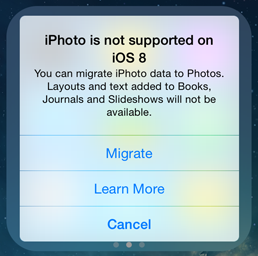
Ceux qui utilisent déjà la version développeur d’iOS 8 vont recevoir un message d’avertissement sur la non prise en charge d’iPhoto et la possibilité de migrer vers Photos. Un lien “En savoir plus” est également présent mais pour le moment ne mène à rien.
Apple prévient toutefois que des éléments textuels de livres, revues ou diaporamas peuvent ne pas fonctionner correctement après la migration.
La nouvelle application Photos n’est pas encore apparue dans iOS 8 ou OS X Yosemite bêta. Peu de choses sont encore donc connues.
Apple va probablement rationaliser Photos pour en faire un éditeur de photo léger, simple et efficace, le dépouillant ainsi de fonctionnalités inutiles. Le logiciel de reconnaissance faciale présent dans iPhoto pourrait également disparaître.
Photos devrait voir le jour au début de l’année prochaine.
Snapchat a donné le ton, mais elle n’est pas la seule. Et si demain nous communiquions de manière totalement différente? Le chat sur smartphones, tel qu’on le connaît aujourd’hui, évolue à vitesse grand V. Voici 8 applications plus ou moins futuristes, plus ou moins déjantées,mais qui donnent le la de ce que pourrait être le chat du futur.
Certaines applications comme UltraText se contentent de ne faire qu’une chose à la fois; d’autres comme Snapchat incluent des conversations vidéo et entendent bien s’imposer comme le hub de communication pour votre smartphone.
Prêt pour le grand saut? Voici 8 applications de communication qui n’ont pas peur de casser les codes.
Hipe Messenger
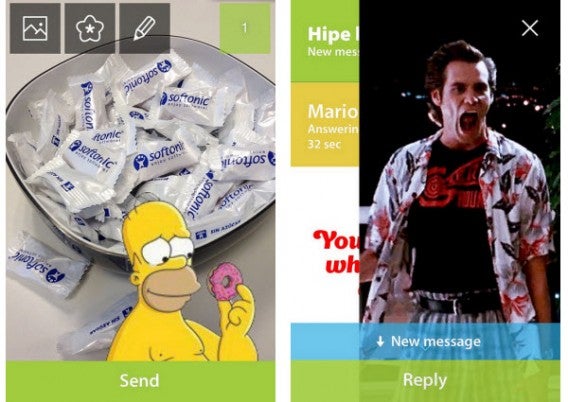
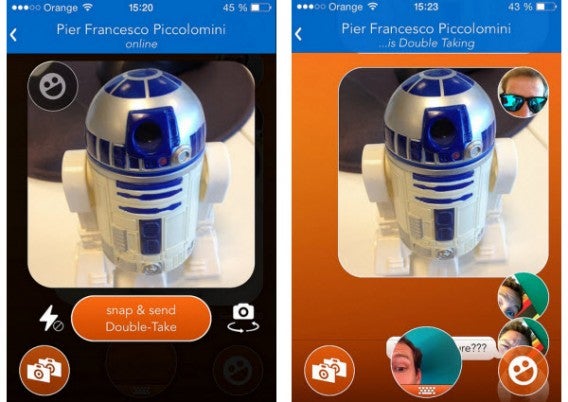
L’application Hipe Messenger pioche sans états d’âme parmi les bonnes idées de la communication mobile. Le résultat? Des messages en forme de pots-pourris qui oscillent entre GIF animés, mèmes Internet et vidéos prises par vos soins. Une fois que votre destinataire a reçu la communication, il dispose de 99 secondes pour y répondre.
Contrainte de temps, ajout de mèmes personnalisés et utilisation innovante de l’écran tactile: Hipe Messenger pourrait bien se tailler une part du gâteau numérique dans les mois à venir.
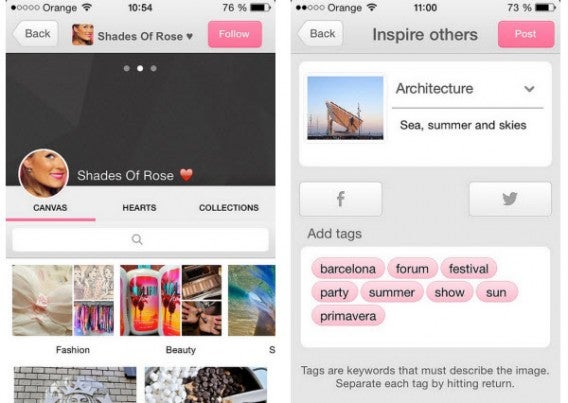
L’application We Heart It est une copie conforme de Pinterest (Android, iPhone et Windows Phone). Leur point commun? Ce sont tous deux des réseaux sociaux dédiés à l’image.
Ces services fonctionnent aussi bien sur le Web que dans nos smartphones. Avec We Heart It, vous pouvez partager publiquement tous types de photos, même les vôtres. Les tonalités rose pastel très girly donnent le ton. We Heart It cible avant tout un public jeune et féminin.
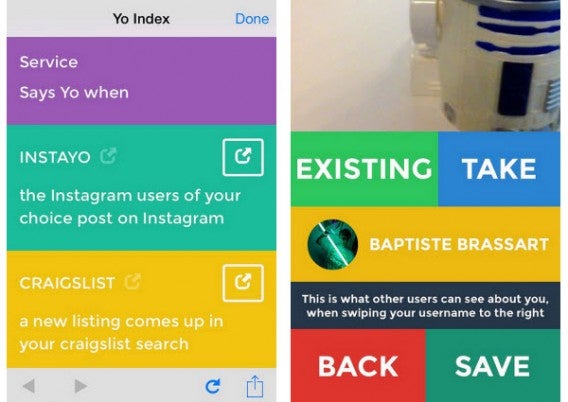
Yo. Jusqu’à la première mise à jour majeure de l’appli, c’était tout ce qu’il était possible de dire ou d’envoyer avec cette appli phénomène, tantôt moquée, tantôt prise en exemple.
Avant de notifier vos amis, vous devez les ajouter un à un à l’aide de leurs pseudos. À vous ensuite d’envoyer de simples Yo à vos contacts ou de configurer l’appli pour en faire un centre de notifications sur-mesure.
Voici en tout cas 6 utilisations originales pensées par Samuel Marc et qui pourraient bien révolutionner la communication 3.0… voire même 4.0… à moins que l’appli ne se meurt d’ici quelques semaines…
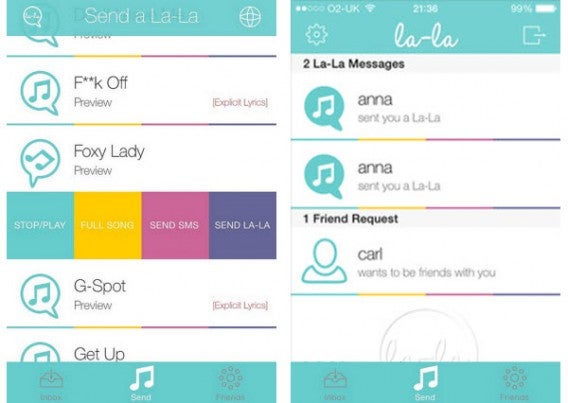
Uniquement disponible pour iPhone, La-la mise tout sur la musique. Une fois inscrit, vous pouvez envoyer de courts extraits de chansons à vos amis, pour décrire votre humeur ou pour leur suggérer un morceau que vous adorez.
D’un simple clic, il est ensuite possible d’acheter la chanson en question sur iTunes. La-la va-t-elle réussir à corriger ses imperfections, rencontrer son public et être couronnée de succès? Le pari est risqué mais, dans tous les cas de figure, l’application a au moins le mérite d’être innovante… et c’est déjà beaucoup!
Lesselfies, cela vous dit quelque chose? L’application React, pour l’instant uniquement disponible pour iOS, s’en est fait une spécialité. Avec React, il vous est impossible d’envoyer un message à un contact sans y apposer un selfie. Malgré cette spécificité, l’interface de chat reste somme toute assez classique.
Comme avec Frontback (Android et iPhone), il est possible de solliciter les 2 caméras de votre smartphone pour réaliser un montage incluant votre selfie et la scène que vous êtes en train de regarder.
WHATT entend devenir l’application de référence pour mettre à jour vos statuts. Plus qu’un simple réseau social où vous pouvez collectionner les amis et les mentions Likes, WHATT vous permet aussi de tweeter ou de poster sur votre mur Facebook le statut que vous venez de taper dans l’application.
Pont entre vos réseaux sociaux favoris et vos états d’âmes, WHATT compte bien se faire une place au soleil dans ce secteur très concurrentiel que sont les réseaux sociaux.
On ne présente plus Snapchat aux moins de 30 ans. Pour tous ceux qui ignorent encore ce phénomène du Web mobile,Snapchat a popularisé l’envoi d’images qui s’autodétruisent.
On est donc assez loin d’une application de chat traditionnelle comme MSN ou Skype (Android, iPhone, Windows Phone). Depuis son lancement, Snapchat se développe extrêmement rapidement et propose des fonctionnalités révolutionnaires comme par exemple un chat vidéo accessible à tout moment. Puisqu’on vous dit que le futur est déjà là…
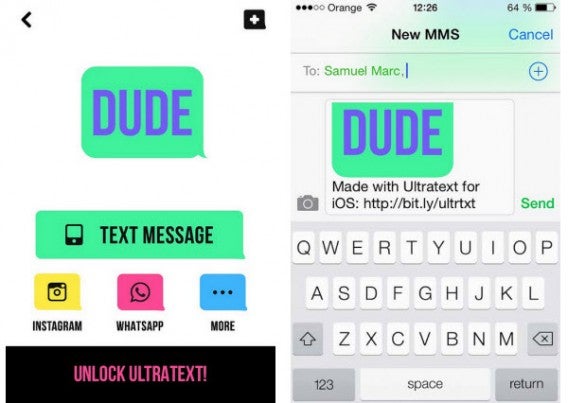
Ultratext n’est pas un réseau social. Quel est alors l’objectif de cette appli? Vous permettre de créer en quelques instants des messages GIF pour ensuite les partager via iMessage sous forme de MMS. Textes, selfies et emoji: avec Ultratext, on obtient très facilement des GIF réussis sans le moindre effort.
L’appli n’est pas uniquement destinée à iMessage, puisque vous pouvez aussi partager vos créations sur Facebook, Instagram, Twitter, par email ou via une adresse URL unique.
Les 8 applications listées ci-dessus ont su innover et proposent des fonctionnalités originales qui peuvent séduire les plus téméraires d’entre nous. Pour nombre d’entre elles, le prochain palier risque d’être beaucoup plus difficile à atteindre. Ces services doivent maintenant toucher le grand public, car une application innovante sans utilisateurs ne sert à rien.
Pour Snapchat, c’est déjà mission accomplie; pour les autres, la route est encore longue…
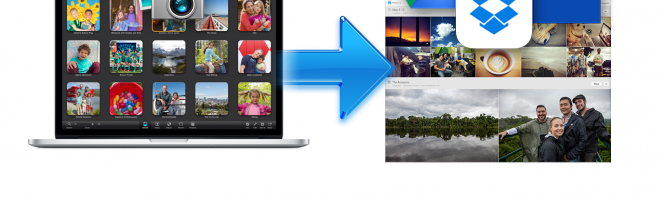
Utilisateur de Mac depuis bientôt 10 ans, j’ai longtemps fait confiance à iPhoto pour organiser mes clichés. Mais un vol d’ordinateur et deux smartphones Android plus tard, j’ai décidé d’adopter une solutionplus flexible et moins cloisonnée.
C’est alors que me vint l’idée de rapatrier mes clichés sur Google + Photos par l’intermédiaire de Google Drive, une solution de premier ordre pour sauvegarder, organiser, embellir et partager ses photos.
Vu que toutes mes photos étaient jusqu’alors stockées dans ma bibliothèque iPhoto, j’ai cherché une façon simple d’exporter tout ce beau monde sans perdre mes métadonnées(position GPS, date de prise de vue, etc.) ou monorganisation par albums et évènements.
Malheureusement, la fonction d’export de photos intégrée à iPhoto n’est pas adaptée à l’export de librairies entières et détruit les métadonnées des fichiers dans l’opération.
Alors que j’étais à deux doigts de baisser les bras, je suis tombé sur Phoshare, une application conçue spécialement pour ce cas de figure. Je vous explique rapidement comment utiliser l’application.
Nota Bene: ce tutoriel peut être utilisé pour exporter une bibliothèque iPhoto vers n’importe quel service de stockage en ligne comme Box, Dropbox ou OneDrive.
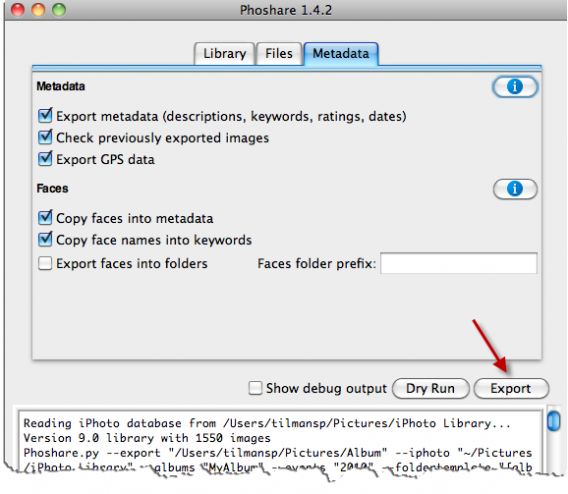
1. Tout d’abord vous devrez télécharger l’application Phoshare. L’application fonctionne avec iPhoto ’06, iPhoto ’08, iPhoto ’09 and iPhoto ’11 sur Mac OS X Mountain Lion, Lion, Snow Leopard, Leopard et Tiger.
Attention: si vous utilisez Mountain Lion, il se peut que vous ayez à désactiver GateKeeper pour lancer l’application. Je vous explique comment faire dans ce tutoriel.
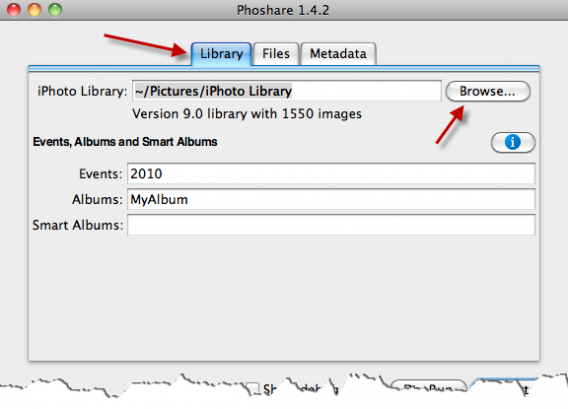
3. Cliquez sur l’onglet Library. Phoshare sélectionne automatiquement l’emplacementpar défaut de votre bibliothèque iPhoto, maissi vous souhaitez exporter plus d’une bibliothèque ou que vous avez changé manuellement son emplacement, vous pouvez sélectionner le fichier à utiliser en cliquant sur le bouton Browse. Sinon, passez à l’étape suivante.
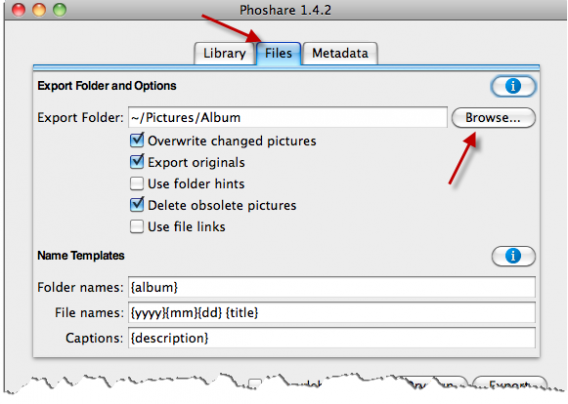
4. Cliquez sur l’onglet Files, puis sur le bouton Browse pour choisir l’emplacement où vos photos seront exportées.
Astuce: Vous pouvez cocher la case Export originals pour que Phoshare exporte vos fichiers originaux sans les retouches éventuelles apportées dans iPhoto.
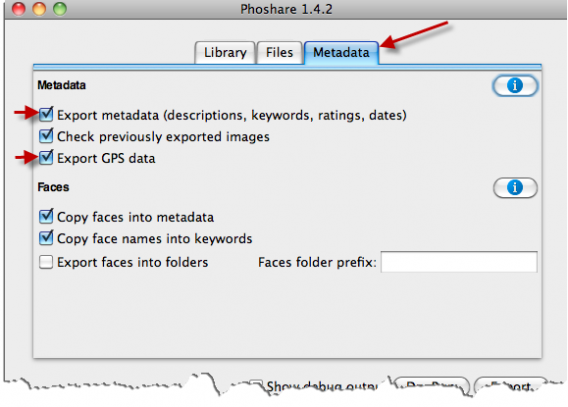
5. Cliquez sur l’onglet Metadata. Ici, vous pourrez choisir quelles métadonnées exporter. Cochez la case Export metadata pour exporter les dates de prise de vue, les descriptions, les mots-clés et les notes de vos clichés. Pour exporter également les données GPS de vos photos (très utile pour les Histoires de Google+), cochez la case Export GPS data.
Pour sauvegarder les informationsdes visages identifiés sur vos photos, vous pouvez cocher les cases Copy faces into metadata et Copy face names into keywords.
6. Vous pouvez à présent cliquer sur le bouton Export pour lancer l’extraction devotre bibliothèque iPhoto.
Attention: la durée de l’extraction dépend du nombre de fichiers et de la taille de votre bibliothèque iPhoto. Comptez environ 2 heures pour 10.000 photos.
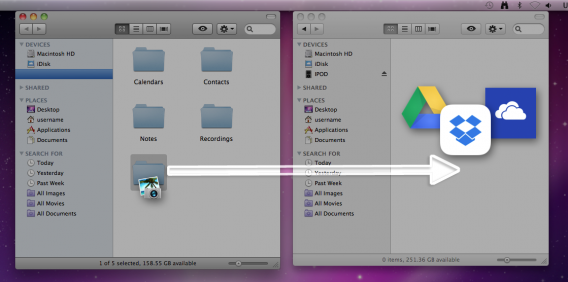
7. Une fois votre bibliothèque iPhoto exportée, vous pouvez copier le dossier où vos photos ont été exportées vers votre espace de stockage favori. La durée du téléversement de vos photos sur votre espace de stockage dépend de la taille de votre bibliothèque et de la vitesse de votre connexion Internet.
Consultez les pages d’aide de votre service de stockage en ligne pour en savoir plus sur le téléversement de fichiers.
Astuce: vous pouvez vérifier au préalable que vous disposez de suffisamment d’espace de stockage en ligne en affichant les informations du dossier où votre bibliothèque a été exportée: sélectionnez le dossier contenant vos photos en cliquant dessus. Cliquez ensuite sur Fichier, puis sur Lire les informations.
Facebook a procédé au déploiement d’une mise à jour majeure pour son application de photo Instagram sur Android et iOS.
Le célèbre réseau social de photos et de vidéos ajoute 10 nouveaux outils pour ajuster l’intensité des filtres et régler les photos en fonction de paramètres tels que le contraste, la saturation et la luminosité.
Une fois votre photo téléchargée dans Instagram, il suffit de cliquer sur l’icône en forme de clé pour accéder aux outils de retouche d’image et bouger ensuite la barre de réglage.
Vous pouvez également personnaliser les filtres pour changer le degré d’intensité de votre cliché.
La mise à jour est gratuite et est déjà disponible au téléchargement.

 Il est désormais possible de modifier l’intensité des filtres Instagram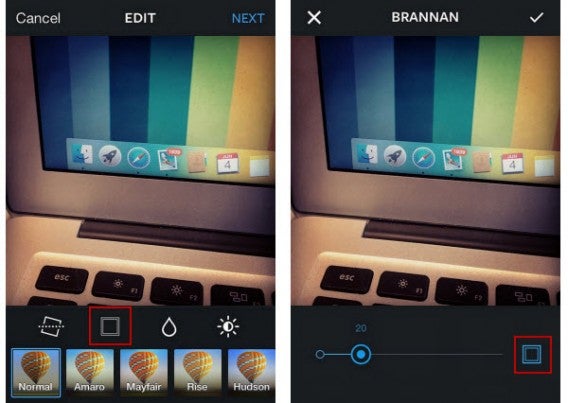
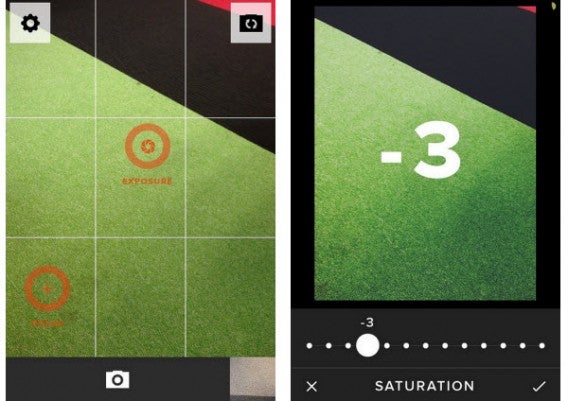






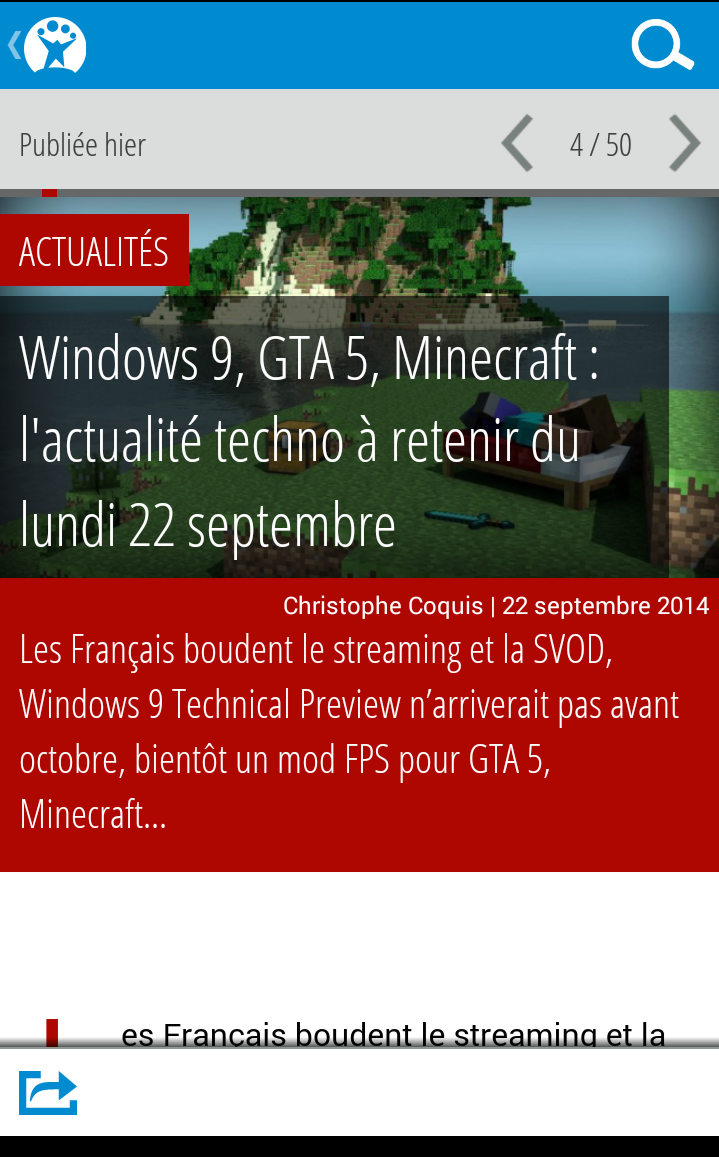


 Photo prise avec un iPhone 4S et l’application Camera+
 Dessin réalisé avec l’application Adobe Ideas


 Télécharger


 WHATT entend devenir l’application de référence pour mettre à jour vos statuts. Plus qu’un simple réseau social où vous pouvez collectionner les amis et les mentions Likes, WHATT vous permet aussi de tweeter ou de poster sur votre mur Facebook le statut que vous venez de taper dans l’application.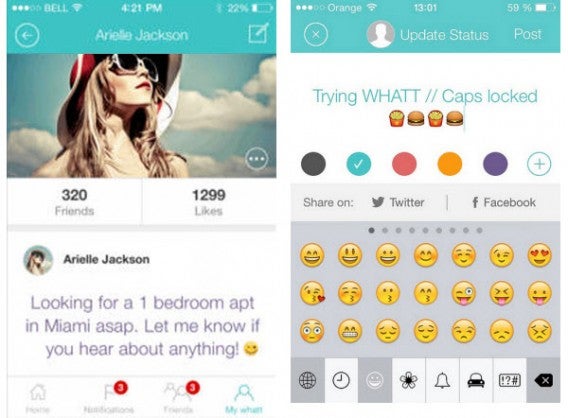
 On ne présente plus Snapchat aux moins de 30 ans. Pour tous ceux qui ignorent encore ce phénomène du Web mobile,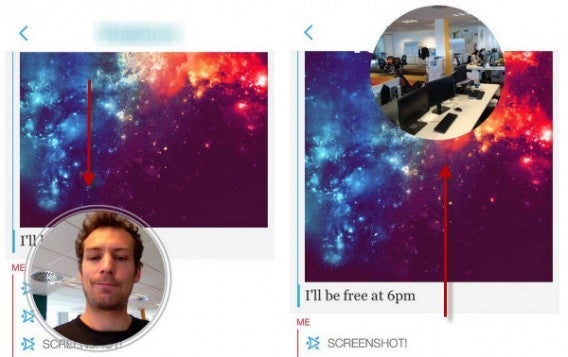

 Télécharger