
Des emoji sur vos dossiers d’applications: relookez l’écran d’accueil de votre iPhone!

Le saviez-vous? On peut renommer ses dossiers d’applications iOS en y collant des emoji. Une bonne idée, car les noms des dossiers affichés sur l’écran de l’iPhone ne brillent ni par la fantaisie ni par la créativité: productivité, jeux, musique… tout cela, à vrai dire, manque un peu de fun.

Alors, pourquoi ne pas donner une touche de vie et de couleur à la page d’accueil de son smartphone? Les emoji sont un bon moyen de personnaliser cet espace, d’y apporter un peu d’humour, mais aussi d’illustrer par une simple image le contenu d’un dossier.

Le processus, nous allons le voir, est très simple. Voici donc comment renommer ses dossiers à l’aide de symboles sympathiques. Nous vous donnons aussi quelques exemples qui vont sans doute vous inspirer.

Mais où sont ces emoji?

En général les systèmes d’exploitation d’Apple sont suffisamment bien organisés pour qu’on s’y retrouve facilement. Une exception à cette règle: le dossier des emoji, noyé dans l’arborescence des menus du système.

Les nouveaux utilisateurs d’iOS en ont souvent fait les frais: on veut coller un smiley dans un iMessage ou une bulle de WhatsApp, et pas moyen de mettre la main sur les fameuses figurines. Les coller sur les noms des dossiers est encore moins intuitif.

On va donc commencer par ajouter le clavier emoji à la liste des claviers de l’iPhone ou de l’iPad. Pour ce faire, allez sur Réglages > Généraux > Clavier > Claviers > Ajouter nouveau clavier et, à partir de la liste, choisir Emoji.

Ajouter le clavier Emoji à la liste des claviers disponibles

Et maintenant, modifions le nom des dossiers

Ensuite, revenez à la page d’accueil de l’iPhone, ouvrez le dossier à renommer et appuyez sur le nom pendant environ une seconde. La modalité d’édition s’ouvre.

La modalité d'édition s'ouvre

Appuyez sur la touche du Globe, en bas à gauche. Vous accéderez à la liste des claviers activés sur votre iPhone. Sélectionnez le clavier emoji dans la liste.

Sélectionnez le clavier Emoji

Maintenant, tapez sur la croix se trouvant à côté du nom actuel du dossier. Le nom s’efface et vous pouvez le remplacer par le symbole de votre choix. Dans notre exemple, nous avons utilisé l’icône de l’appareil photo pour donner un nouveau nom au dossier qui contient les applis photos.

Nouveau symbole pour le dossier Photos

C’est terminé! Vous pouvez revenir à l’écran d’accueil et répéter l’opération pour l’ensemble des dossiers.

Place à l’imagination…

Les emoji que vous choisirez dépendront de votre fantaisie, mais aussi d’autres facteurs. Par exemple, de votre pays d’origine. Pour les applications météo, le symbole ne sera pas le même si vous êtes italien, britannique ou finlandais.

Chez vous, il pleut, il vente ou il neige? Ça se verra tout de suite!

En ce qui concerne les outils de productivité, en revanche, c’est l’image que vous vous faites du travail qui va influencer (et même de manière significative) le choix de l’émoji à coller sur le dossier des applis de bureautique.

Le travail vous enthousiasme ou vous rebute? La réponse est claire!

Le dossier Musique, maintenant: là, tout peut dépendre du genre de musique que vous préférez écouter ou jouer. Un compositeur classique, un saxophoniste de jazz et un guitariste punk pourraient avoir des visions divergentes à cet égard.

Le dossier Musique: tout dépend de vos goûts

Souriez, vous avez un iPhone!

Lorsque vous créez un dossier iOS, rien ne vous oblige à conserver le nom que le système vous suggère. La machine ne va pas chercher midi à quatorze heures et choisit en fonction des applis que le dossier contient. Mais vous avez la possibilité d’en décider autrement et de vous amuser un peu! Une bonne manière aussi de personnaliser votre iPhone pour qu’il ne ressemble à aucun autre.

Vous voulez en savoir plus sur le fonctionnement de votre iOS 7? Nous l’avons analysé pour vous.

A lire aussi:

Article original de Pier Francesco Piccolomini – Softonic.com. Traduit et adapté de l’italien.
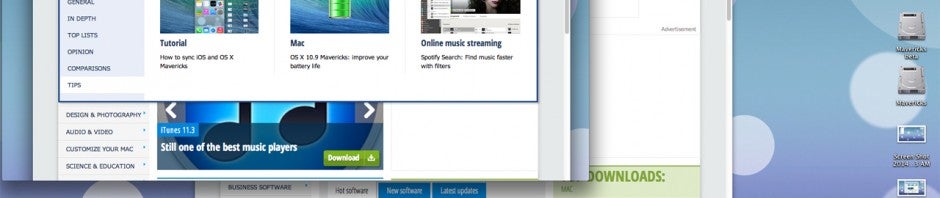

Comment faire une capture d’écran sur Mac OS X?

Pour faire une capture d’écran sur PC, Windows dispose d’une touche PrintScreen qui vous permet de saisir très simplement l’image de votre écran. Sur Mac OS X on peut également réaliser des captures d’écran: même si ce n’est pas aussi simple que d’appuyer sur un bouton, il ne suffit que d’appuyer sur trois boutons.

Pour faire une capture de l’écran tout entier

Pour capturer l’image de l’écran tout entier, appuyez sur les touches: Commande + Maj + 3.

Capture de l'écran tout entier sur Mac

L’image sera automatiquement sauvegardée sur votre bureau, avec la date et l’heure de la capture.

L'image est sauvegardée avec la date et l'heure

Pour faire une capture partielle de l’écran

Mac OS X vous permet aussi de faire des captures partielles de votre écran.

Pour ce faire, il suffit d’appuyer sur les touches: Commande + Maj + 4. Le curseur de la souris se transforme alors en viseur. Il ne reste plus qu’à choisir le coin de l’écran à capturer.

Capture partielle d'écran

Et voilà!

Si vous avez besoin d’un rendu plus précis, il existe des logiciels comme Jing ou ScreenShot Plus, un widget pour Mac, qui offrent des fonctionnalités plus poussées de capture et d’édition d’images, mais pour une simple capture d’écran, la méthode des trois touches est de loin la plus efficace.

A lire aussi:

Article original de Zuzanna Blaszkiewicz – Softonic.com. Traduit et adapté de l’anglais.

Enregistrer et diffuser vos parties de jeux vidéo sur Internet

Vous êtes un expert de Battlefield 3, Call of Duty Modern Warfare 3 ou encore de Starcraft 2 ? Et pourquoi ne pas diffuser vos parties sur Internet ? C’est à la mode et de plus en plus de joueurs postent des vidéos de leurs prouesses virtuelles. Certains gamers se sont fait un véritable nom sur la toile grâce à cette pratique (MrLev12, Hooper…).

Que ce soit pour faire découvrir un jeu aux internautes ou pour montrer comment vous cassez la baraque sur les FPS en ligne, voici une sélection de logiciels et de services Web qui vont vous permettre de réaliser des captures vidéo et de diffuser vos parties sur Internet.

#1 Enregistrer des vidéos de vos parties pour une diffusion en différé

La première solution pour diffuser vos parties de jeux vidéo est d’en enregistrer une vidéo et ensuite de la poster sur les sites d’hébergement type YouTube, Daylimotion, Vimeo… L’avantage est de pouvoir éditer la vidéo et de la poster avec une qualité bien supérieure à celle permise par le streaming. Voici 4 logiciels qui vont vous permettre d’effectuer des captures vidéo :

> Fraps : un poids lourd de la catégorie. Un utilitaire simple pour réaliser des captures vidéo en temps réel. Il est capable de capturer l’audio et la vidéo avec une résolution qui peut atteindre 2560×1600 et 120 images par seconde. Son inconvénient : il s’agit d’un logiciel payant dont la version d’essai applique un tatouage numérique aux vidéos. Continue reading “Enregistrer et diffuser vos parties de jeux vidéo sur Internet”

Captures d’écran sous Mac – les raccourcis clavier essentiels

Un petit rappel des fonctionnalités principales offertes par Mac OS pour la capture d’écran.

Commande-Maj-3: capturer l’ensemble de l’écran

Commande-Maj-4: capturer une sélection de l’écran.

Commande-Maj-4 puis Espace: un appareil photo apparaît à la place du curseur de la souris. Il ne reste plus qu’à choisir la fenêtre à capturer pour la retrouver sous forme de fichier, sans avoir besoin de recadrer ni de retoucher quoi que ce soit.

Cette fonctionnalité est valable non seulement pour les fenêtres, mais aussi pour n’importe quel élément de l’OS, comme un menu déroulant ou une boîte de dialogue.