Noël : Convertir les livres électroniques: les meilleurs logiciels gratuits [ebook]

Les formats de eBook sont nombreux, mais malheureusement pas tous compatibles avec les lecteurs disponibles en magasin. L’iPad sait ainsi lire le format ePub, proscrit sur Kindle. Le Sony eReader s’accomode parfaitement des .LRF mais c’est un format propriétaire! Alors, quel format pour votre eBook? Réponse en quelques étapes-clés.

1. Epub vers Mobi, ou d’autres formats vers ePub

Utilisateur de Kindle, vous souhaitez convertir vos livres ePub en Mobi pour les lire sur le Kindle? Installez Calibre, qui se chargera de la conversion et de bien plus encore. Logiciel Open Source, Calibre (Mac et PC) est l’iTunes des livres numériques.
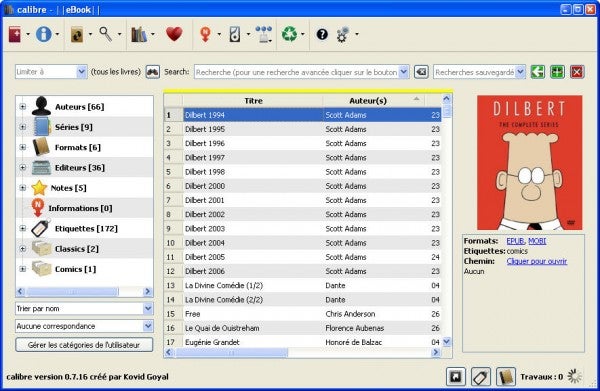
L'interface de Calibre, simple et fonctionnelle pour convertir et trier les ebooks

L’interface de Calibre, simple et fonctionnelle pour convertir et trier vos ebooks

Calibre gère votre bibliothèque, les métadonnées et la couverture de chaque livre, permet de créer des collections, de trier et ranger, mais surtout prend en charge une impressionnante gamme de formats et est capable de convertir d’un format à l’autre sans effort. Un logiciel indispensable.

Bonne nouvelle pour les utilisateurs de Mac! Pages, le programme de mise en page d’Apple qui fait partie de la suite iWorks, gère maintenant l’export au format ePub.

Vous pouvez ainsi décider de copier-coller un texte dans un document ou un logiciel de mise en page pour assurer vous-mêmes une adaptation à votre goût et l’exporter facilement vers le format ePub. Pour tout savoir sur l’export ePub depuis Pages, vous pouvez consulter l’article de ebouquin.fr.

2. Convertir les PDF pour les lire sur un livre électronique

adobe_pdfDifficile question, qui dépend avant tout de la nature du PDF. Si ce dernier est un texte, alors il est possible de le convertir dans un format comme le ePub dans trop de problèmes. Si le PDF est un mélange d’images et de texte avec une mise en page complexe, il est préférable d’éviter la conversion.

Vérifiez simplement que vous pouvez copier-coller tout ou partie du texte présent dans le PDF. Si tel est le cas, Calibre devrait pouvoir convertir ce fichier dans un autre format.

3. Vos BD au format eBook

Il existe déjà deux formats privilégiés pour vos bandes dessinées numériques: le CBR et le CBZ. En fait, ce ne sont que des paquets d’images compressés en ZIP (cbZ) ou RAR (cbR).

Astuces: changez l’extension de votre BD de .cbz à .zip et vous pourrez la décompresser facilement avec un logiciel comme WinZip ou 7Zip. Même chose avec les .cbr à transformer en .rar, pour pouvoir ouvrir le paquet avec WinRAR.

Convertir les CBR/CBZ vers ePub
Un logiciel très simple, gratuit et français pour convertir les BDs en ePub est ePubizator.
Créé par un Français, ce soft vous offre la possibilité d’importer un fichier CBR ou CBZ et de l’exporter en ePub. Il permet aussi d’importer une sélection d’images pour réaliser exactement la même opération.

ePubizator permet de modifier l’orientation des images et d’entrer un numéro ISBN, le nom de l’auteur et de l’album. Fiable, simple et pratique. C’est le meilleur que nous ayons testé.

4. Lire ses BD scannées sur eBooks

Les BD scannées, c’est un cas particulier. Vous souhaitez numériser votre collection de Tintin ou d’Astérix? Prenez grand soin lors du scan de bien orienter vos images pour qu’elles soient toutes bien droites et ainsi éviter des retouches ultérieures fastidieuses.

Deux programmes ont notre préférence pour adapter les planches au format de votre eReader: JE-Comics et Comics2Reader proposent des réglages spécifiques bien utiles:

Rognage des marges de chaque image pour se concentrer sur le contenu et supprimer les bordures blanches inutiles.
Optimisation des images (niveau de détails accentué, réduction du nombre de couleurs, passage au noir et blanc, orientation des pages, etc.)
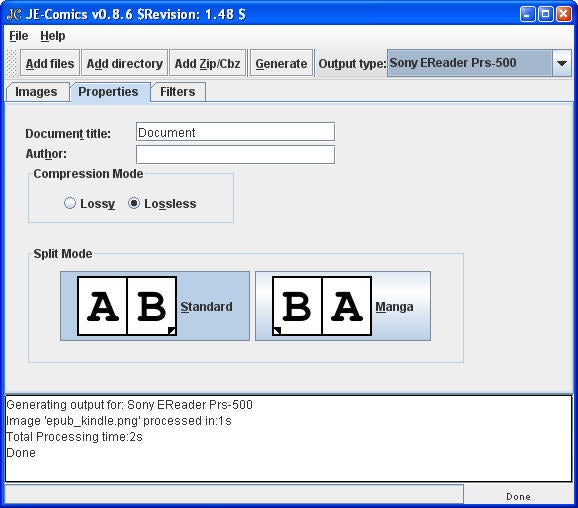
je_comics

JE-Comics propose également la définition de la pagination pour les mangas (sens de lecture inversé).

Comics2Reader de son côté est un tout-en-un (uniquement pour Windows) très complet. Vous pouvez rogner vos images, les passer en noir et blanc, changer le niveau de détails, etc.

Cerise sur le gâteau, Comics2Reader est capable de détecter les doubles-pages et de les couper en deux pour optimiser l’affichage sur les petits écrans. Dommage qu’il plante assez souvent.

Une planche de BD scannée à haute résolution sera en effet trop grande pour être lisible sur un Kindle ou un Sony eReader.
L’astuce est de tourner la page à l’horizontale: elle sera coupée en deux parties, chacune quasiment au format de l’écran de votre liseuse e-ink.

Bonnes conversions!

Article mis à jour le 26 novembre 2014

4 outils pour réaliser des tutoriels vidéos

Si vous surfez régulièrement sur le web, vous aurez sûrement remarqué la présence chaque jour plus importante des présentations vidéo de logiciel. Ces screencasts – comme on les appelle en anglais – sont bien plus dynamiques qu’une série d’images et finalement pas si compliqués à produire. Softonic inclut ce nouveau format depuis quelques mois pour diversifier son offre de contenu.

Nous vous proposons donc une sélection très personnelle d’outils de screencasting, établie à partir de notre propre expérience de production vidéo.

Camtasia Studio: le plus complet

Outil complet et puissant, Camtasia offre une suite de fonctionnalités avancées pour la capture, comme un véritable banc de montage pour la post-production et tire profit d’un codec maison jusqu’à présent inégalé en ce qui concerne le rapport qualité de compression/poids du fichier. Camatasia offre bien entedu l’export en H264 et la publication vers YouTube. Pour dire la vérité, c’est ce logiciel que nous utilisons à Softonic pour la production de nos vidéos.

Télécharger Camtasia Studio

Voici par exemple un screencast que nous avons réalisé avec Camtasia:

Camstudio: Open Source et 100% opérationnel

Alternative gratuite et plus accessible que Camtasia, Camstudio n’a pas à rougir de ses fonctionnalités. Son interface très simple en fait un logiciel parfait pour le “grand public”. Logiciel Open Source, il se concentre sur la capture, laissant la partie “édition” à d’autres programmes. Camstudio peut enregistrer tout ou partie de l’écran et créer des annotations.

Les fichiers peuvent être enregistrés en AVI ou SWF et les plus experimentés pourront se pencher sur le paramétrage poussé des codecs de compression. Il ne lui manque en fait que la publication automatique sur des plateformes vidéo comme YouTube ou Dailymotion.

Télécharger Camstudio

Screentoaster: le screencast à portée de clic

screentoaster_thumbApplication web développée sur une base d’applet Java (donc multiplateforme), Screentoaster offre le support de la webcam et du micro, l’enregistrement plein écran. En revanche, aucun banc de montage n’est prévu… L’export se fait sur le site même ou bien sur YouTube mais vous pouvez aussi télécharger le fichier final aux formats MOV ou SWF. Dernier point intéressant, la possibilité de rajouter des sous-titres à votre vidéo. Une solution géniale pour créer une vidéo de démonstration en trois clics de souris.



Télécharger Screentoaster

Screenflow: l’excellence Mac

LA solution de screencast sur Mac. Parfaitement intégré à Mac OS, Screenflow sait tirer profit de CoreImage et des autres technologies propres à Apple pour proposer un logiciel abouti et simple d’emploi. La capture est fluide et l’édition facilité par les possibilités de zoom sur les fenêtres, de mise en avant d’une zone de l’écran (en assombrissant le fond), l’intégration de la webcam et du son via le micro du Mac, etc.

Avantage certain sur la concurrence, l’édition séparée des flux vidéos et audio, l’export possible en WMV, l’audio ducking, qui permet de baisser automatiquement le volume sonore de la piste musicale quand une voix off prend le relai. Excellent.

Télécharger Screenflow

Quelques conseils pour la production:

1. N’oubliez pas de préparer votre script avant de vous lancer dans la production. Ce “chemin de fer” vous évitera de nombreuses prises.

2. Faites court! Restez sous les deux minutes. Plus, l’idée se perd et le spectateur s’ennuie.

3. Vérifiez votre micro et travaillez votre diction. La qualité du son et la clarté de votre énoncé jouent énormément sur le succès de votre vidéo.

4. Titrez et taggez la vidéo de façon pertinente pour que le sens de votre contenu soit saisi en quelques secondes. Contrairement à un texte, une vidéo ne peut pas être parcourue en diagonale.

5. Répétez. Faites un essai “à blanc”, histoire de prévoir le comportement des fenêtres et boîtes de dialogues, et de préparer tous les documents, liens, et outils nécessaires à la réalisation du screencast.

Bon tournage et n’hésitez pas à nous faire partager vos créations!

A voir:

Didacticiels gratuits: le site officiel de Camtasia offre quelques conseils d’utilisation de son logiciel.

A lire:

Article original écrit le 10 Décembre 2009 et mis à jour le 6 Novembre 2014.

Optimiser uTorrent pour télécharger plus vite

µTorrent est un des logiciels de P2P les plus populaires pour télécharger des torrents. Voici comment améliorer les performances de uTorrent pour effectuer un téléchargement plus rapide de vos contenus.

Télécharger des torrent est devenu une pratique courante, que ce soit pour retrouver des démos de jeux gratuites ou des solutions Open Source distribuées via les réseaux peer-to-peer. uTorrent est un des meilleurs logiciels pour télécharger des torrent, mais certains réglages peuvent le rendre encore plus performant.

Même si votre connexion n’offre pas le débit de la fibre optique, voici quelques conseils qui vous permettront d’améliorer grandement la vitesse de téléchargement de vos fichiers torrent.

Choisir le bon Torrent, c’est essentiel

Seed (source) or Leech (client)? Un seeder (source) est un utilisateur qui a finalisé le téléchargement et propose le fichier en accès libre. Un leecher (client), lui, n’a pas finalisé le téléchargement et ne peut mettre à disposition que des morceaux du fichiers.

Sélectionnez donc toujours le torrent proposant le plus grand nombre de sources et donc le plus grand nombre de seeders.

seed

Les meilleurs logiciels de Torrent

uTorrentuTorrent: Incontournable, léger et performant, uTorrent assure l’ensemble des téléchargements sans broncher. Facile à paramétrer et discret, une vraie perle.

BittorrentBittorrent: Logiciel historique, Bittorrent est le gestionnaire de téléchargements officiel, né en même temps que le protocole du même nom.

Azureus VuzeAzureus Vuze: Alternative plus complète que les deux logiciels précédents, Azureus Vuze, propose un gestionnaire de médias à la iTunes. Pour les fans du tout-en-un.

LimewireLimewire: Vous ne le savez peut-être pas, mais Limewire depuis sa version 5 est aussi capable de gérer vos téléchargements torrent! Si vous ne souhaitez pas installer un logiciel de plus, c’est la solution la plus simple.

Esquiver le Pare-feu Windows

La cause principale de ralentissement ou de dysfonctionnement est souvent la présence d’un firewall dans votre installation internet (Windows 7 ou 8 dispose du pare-feu Windows par défaut!).

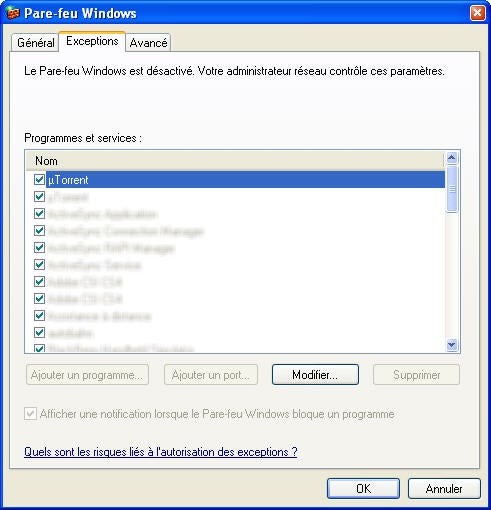
Vérifiez la configuration de votre pare-feu et, le cas échéant, configurez-le comme suit: allez dans “Panneau de configuration” / “Pare-feu Windows” / “Exceptions” et cliquez sur Ajouter un programme pour sélectionner votre client BitTorrent.

parfeu_windows

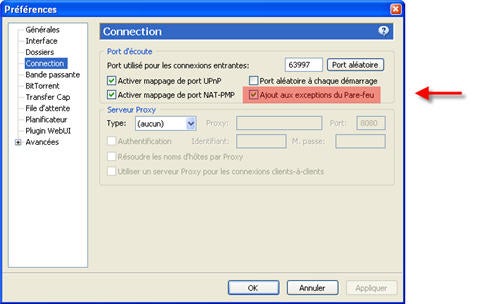
Dans votre client torrent, n’oubliez pas d’activer l’option “Windows Firewall exception” si elle est proposée dans les réglages.

exceptions

Certaines connexions passent par un routeur. Dans ce cas, il faudra chercher l’option Port Range Forwarding dans le manuel du routeur, afin de le configurer pour accepter le passage du “flux” torrent.

Limiter le taux d’upload

Voilà une option pas très sympathique pour les autres utilisateurs mais si votre connexion n’est pas exceptionnelle, cela peut radicalement optimiser votre vitesse de téléchargement.

L’idéal est de régler son taux d’upload (envoi) à environ 80% du taux de download (réception).

N’hésitez pas à passer un peu de temps pour trouver exactement le bon réglage, chaque configuration étant différente.

Changer de port

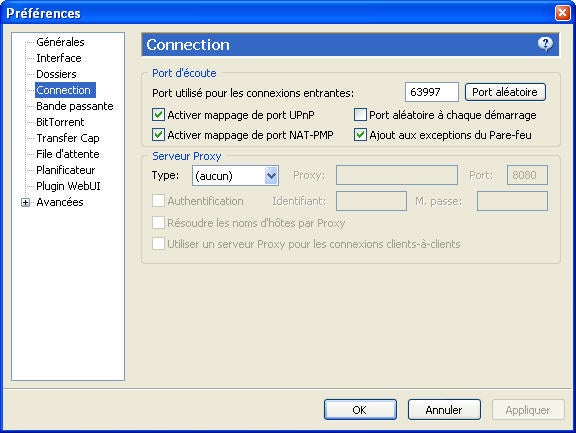
Prenez le large et changez le port de connexion! Par défaut, le protocole BitTorrent se connecte aux ports compris entre 6881-6999.
Les fournisseurs d’accès le savent et limitent souvent le débit de ces ports. Changez pour un nombre supérieur à 10000 et vérifiez le résultat…
N’oubliez pas de décocher l’option de port aléatoire dans votre client torrent.

ports_utorrent

Augmenter le nombre de connexions TCP/IP

Les dernières versions de Windows (depuis XP Service Pack 2), limitent le nombre de connexions TCP/IP à 10 par secondes. De quoi largement réduire votre efficacité de téléchargement car les clients torrent ont pour caractéristique de chercher à établir le plus grand nombre de connexions à la fois.

Utilisez le logiciel XP-Antispy pour débrider cette limitation. Allez dans “Menu” / “Special” / “Connection limit”. Attention, cette modification n’est pas acceptée par le support de Microsoft.

Ne pas avoir les yeux plus gros que le ventre

La plupart des clients torrent vous laissent choisir les fichiers à télécharger au sein d’un même Torrent. Ne prenez que le nécessaire… et éviter de lancer 15 téléchargements à la fois.

Télécharger plusieurs Torrent en même temps “mange” de la bande passante et vous attendrez d’autant plus longtemps qu’il y a de fichiers sur le feu.

Attention: Softonic n’est pas responsable des fichiers que vous télécharger. Télécharger des contenus protégés par le droit d’auteur est illégal.

Connaissez-vous d’autres astuces pour télécharger plus vite. Partagez vos conseils!

A lire aussi:

[Article mis à jour : 8 octobre 2013]

Wikipedia censuré? Que se passe-t-il en Italie?

Hier soir Wikipedia a décidé de masquer (espérons temporairement!) l’ensemble du site italien, avec le support de la fondation Wikimedia.
Quelles raisons ont poussé WikiMedia a débrancher la version italienne de Wikipédia?

Une protestation franche contre ce que les italiens appellent “il comma 29 del Disegno di Legge di riforma della intercettazioni”, en français l’article 29 de la loi de réforme des interceptions. Entre autres choses, ces dispositions imposent un droit de rectification sous 48 heures “pour les sites d’informations, sous-entendu les quotidiens et autres médias diffusé par voie télématique, […] avec les mêmes caractéristiques graphiques, les mêmes modes d’accès au site et la même visibilité que la nouvelle à laquelle ils se réfèrent”.

A première vue rien de surprenant, c’est un texte de lois obscur comme beaucoup d’autre. Le sens général permet de comprendre que si diffamation il y a, le média incriminé aura obligation de d’annuler la nouvelle et de notifier la rectification de l’information publiée.

Mais le texte cache plusieurs ambiguïtés dangereuses selon Wikimedia et d’autres acteurs des médias.

Continue reading “Wikipedia censuré? Que se passe-t-il en Italie?”

Facebook, Skype, Google, la guerre est déclarée

Facebook et Skype, c’est officiel! Facebook propose dès maintenant le chat vidéo grâce à l’intégration de la technologie de VoIP de Skype…. Skype qui a été récemment racheté par Microsoft.

Voilà de quoi renforcer la collaboration entre le géant de Redmond (Microsoft) en quête d’un second souffle et la “jeune pousse” Facebook, qui héberge maintenant plus de 750 millions d’utilisateurs.

De quoi donner des sueurs froides à Google, à la traîne sur les réseaux sociaux, et qui comptait bien sur sa fonction de vidéo-chat pour lancer Google+ à la conquête des usagers…

Facebook video est disponible via le lien suivant, Facebook.com/videocalling

L’interface est simple et Facebook a relooké son système de chat pour l’occasion. Selon les informations disponibles, il n’est pas encore possible de réaliser une vidéo conférence (la fonction est payante sur Skype…).

Ce serait-là le seul réel avantage de Google+, en attendant de futures évolutions.

Facebook, Google, Skype/Microsoft: la guerre est déclarée!

Plus d’infos:

L’annonce officielle  sur Facebook (en anglais)
L’annonce officielle  sur Skype (en anglais)

Google+, réponse de Google à Facebook?

Google PlusGoogle vient d’annoncer Google+ (Google Plus), son interprétation très colorée du concept de réseau social.
Une réponse à Facebook qui, avec ses 750 millions d’utilisateurs, représente une menace concrète à l’hégémonie du moteur de recherche sur le Web.

Accéder à Google Plus

Google+, c’est un réseau social… et plus encore. Avec Plus, Google tente d’offrir un supplément d’âme au concept du “je me connecte avec mes amis” et mise sur la gestion avancée de la vie privée, des fonctionnalités supplémentaires et la puissance de son réseau et de sa plateforme.

Google+ permet de classer ses contacts dans des cercles, ces cercles permettant ensuite de faciliter l’adressage des messages et contenus que vous publiez sur le Web. Un peu comme les groupes de Facebook, mais en plus intuitif.

Google+ circles

Google profite aussi de l’étendue de sa plateforme pour offrir le chat vidéo en temps réel à plusieurs, grâce à sa technologie de Google Talk / Chat. Le navigateur Chrome sera de son côté le client parfait pour profiter à plein de Google+, alors qu’Android facilitera la publication en temps réel des photos et autres messages.

Google+ dispose aussi d’une fonction agrégateur de contenus, offrant articles à lire et autres contenus partagés par vos cercles de contacts ou la messagerie simultanée pour faciliter les prises de décisions en groupe (quel restau ce soir?). Pas bête, mais est-ce réellement utile?

Google+ Handout

Google+ fonctionne sur invitations et elles sont pour le moment assez rares. Il faudra cependant attendre bien plus pour savoir si Google a vraiment trouvé une riposte à Facebook.

Google+: La vidéo de présentation (en anglais)
[youtube]http://www.youtube.com/watch?v=xwnJ5Bl4kLI&feature=list_related&playnext=1&list=SPF3DFB800F05F551A[/youtube]

Windows 8: première vidéo officielle de l’interface

Windows 8 c’est pour bientôt! Microsoft change son fusil d’épaule et décide de communiquer bien en amont sur la sortie de son futur OS.

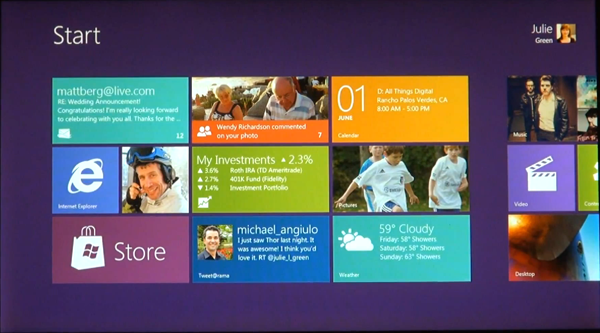
Windows 8 en vidéo fait découvrir l’interface du système, très inspiré par la dernière version mobile de Windows. Même organisation en tuiles sur l’écran d’accueil, par ailleurs très coloré.
Surprise, Windows 8 est tactile! Toute la démo est manipulée au doigt. Bye Bye la souris!
L’écran d’accueil de Windows 8 nous permet d’entrevoir quelques fonctionnalités du futur OS de Microsoft: le magasin d’application “Windows Store” est bien présent, l’intégration à Twitter et aux réseaux sociaux aussi, alors que l’interface fait la part belle aux mails et aux photos.


Windows 8 propose aussi des innovations dans la consommation de média: faire deux choses en même temps! Le système “Snap” permet dans la démo de regarder une vidéo en plein écran et de définir une zone plus petite pour continuer à naviguer sur Internet ou chatter avec ses amis. Continue reading “Windows 8: première vidéo officielle de l’interface”

CCleaner, pour Mac?

Si vous êtes Mac user, nous n’avez peut-être jamais entendu parlé de CCleaner, et c’est tant mieux. Car c’est bien connu, les Macs n’ont pas vraiment besoin de maintenance.

Ce n’est pourtant pas l’avis de Piriform, l’éditeur de CCleaner, le logiciel de maintenance/nettoyage pour Windows le plus populaire qui soit (il a sûrement généré avec Windows Live Messenger le plus grand volume de téléchargements depuis la naissance de Softonic, en 2007!).

CCleaner arrive sur Mac! Dans quelques jours un nouvel utilitaire de nettoyage sera donc disponible. Et ce n’est peut-être pas si mal.

Après tout, CCleaner s’occupe de nettoyer le cache, vider l’encombrante mémoire des navigateurs, et de désinstaller proprement vos logiciels. Le logiciel sera disponible dans quelques jours sur cette page et fera un peu de concurrence à Onyx, l’excellent utilitaire gratuit.
Un poire qui s’attaque à la pomme… surprenant!

Opera Mini 6 maintenant disponible pour iPhone et iPad

Opera Mini 6 vient de sortir! Cette nouvelle version apporte beaucoup de changement. Le premier d’entre eux est la compatibilité iPad, longtemps attendue par les utilisateurs du navigateur.

Opera Mini 6 pour iPad

Cette nouvelle version de Opera améliore aussi la fonction zoom. Alors que sur la version précédente d’Opera Mini pour iOS le zoom était plutôt confus, tout est maintenant fluide et précis. Les scrolls mais aussi la navigation dans les pages ont également été améliorés, facilitant le surf même sur les pages les plus lourdes à charger.>/p>

Les autres changements d’Opera Mini 6 apportent des boutons de partage pour Facebook, Twitter, My opera ou vKontakte. L’interface est semblable, mais reçoit quelques changements cosmétiques (notamment le menu, plus clair).

Angry Birds online, tous les niveaux déjà accessibles!

Jouer à tous les niveaux de Angry Birds, c’est possible ! Nous vous parlions hier de la sortie de Angry Birds gratuit dans votre navigateur. Moins de 24 heures après l’annonce et la mise en ligne du jeu, un développeur a déjà trouvé la combine pour accéder à tous les niveaux du jeu, même les niveaux exclusifs créés pour cette version en ligne de Angry Birds…

Le système est simple.
Pour jouer à tous les niveaux de Angry Birds, il suffit de copier-coller le code suivant dans la barre d’adresse de votre navigateur, et de lancer ensuite Angry Birds.


javascript: var i = 0; while (i<=69) { localStorage.setItem('level_star_'+i,'3'); i++; } window.location.reload();


Comme par magie, tous les niveaux de Angry Birds online sont alors accessibles!
Si vous souhaitez revenir à la version non hackée de Angry Birds, copiez le code suivant:


javascript: var i = 0; while (i<=69) { localStorage.setItem('level_star_'+i,'-1'); i++; } window.location.reload();


En fait, le hack pour Angry Birds utilise simplement le cache du navigateur Google Chrome enregistré dans la mémoire de votre PC pour améliorer votre niveau de progression. Ce hack permet de changer ces paramètres pour faire croire au jeu que vous avez déjà complété la totalité des niveaux…


Attention: Google Chrome, lors de nos tests, s’est révélé le seul navigateur compatible avec le hack.

via: the NextWeb