Astuce: ajouter des onglets à l’Explorateur de fichiers Windows

Le système d’exploitation Windows regorge de trucs et astuces méconnus du grand public, mais qui, au quotidien, peuvent s’avérer très pratiques. Aujourd’hui, Softonic vous explique comment personnaliser l’Explorateur de fichiers Windows en y ajoutant des onglets.

On s’attaque là à l’un des boulets du système d’exploitation Windows à savoir, ne pas pouvoir ouvrir plus d’un onglet dans l’Explorateur de fichiers.
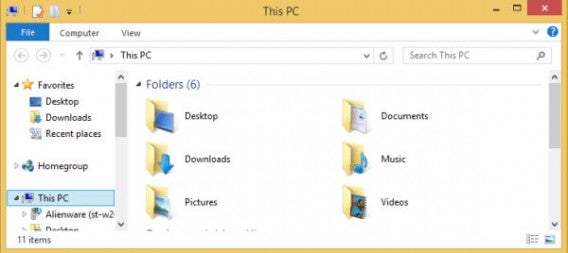
Explorateur Windows

Contrairement au Finder sur Mac, l’Explorateur de fichiers Windows ne permet pas de créer plusieurs onglets.

Les utilisateurs de Mac et de Linux se moquent souvent de cette limitation de l’OS et les navigateurs Web modernes ont prouvé à quel point cela peut être utile de diviser une fenêtre en plusieurs onglets.

Dans quelles situations cela peut-il être utile? Pour copier-coller des données d’un dossier à l’autre, pour ne pas systématiquement cliquer sur le bouton Précédent de l’Explorateur ou simplement pour garder à tout moment ses dossiers les plus utilisés à portée de clic.

Sous Windows, la solution s’appelle Clover. On vous explique tout de suite comment se servir de ce petit logiciel gratuit mais indispensable.


1. Téléchargez Clover pour Windows puis dézippez l’archive.
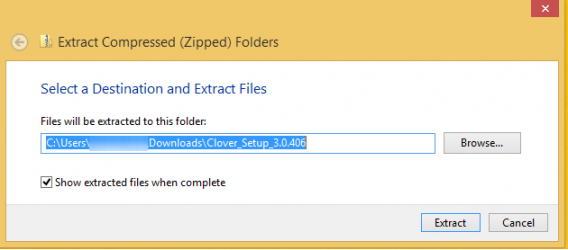
Extraction Clover


2. Double-cliquez sur le fichier .exe Clover_Setup pour procéder à l’installation.

3. Clover est intégré à l’Explorateur. Désormais, dès lors que vous ouvrez l’Explorateur, le logiciel Clover se lance en même temps et vous permet d’ajouter un onglet à l’Explorateur à tout moment.

Ouverture Clover


4. Une fois installé, le logiciel Clover ne nécessite aucune configuration. Pour ajouter des onglets à l’Explorateur Windows, il vous suffit de cliquer sur le bouton à la droite de la fenêtre déjà ouverte. Comme pour les navigateurs Chrome et Firefox, le raccourci Ctrl+T vous permet aussi d’ajouter une tab -onglet en anglais- à l’aide du clavier.

Le tour est joué! Pour copier-coller des données d’un dossier à un autre, plus besoin d’ouvrir deux fenêtres distinctes de l’Explorateur Windows ou de copier puis de revenir en arrière afin de trouver le dossier de destination; deux tabs Clover feront parfaitement l’affaire!
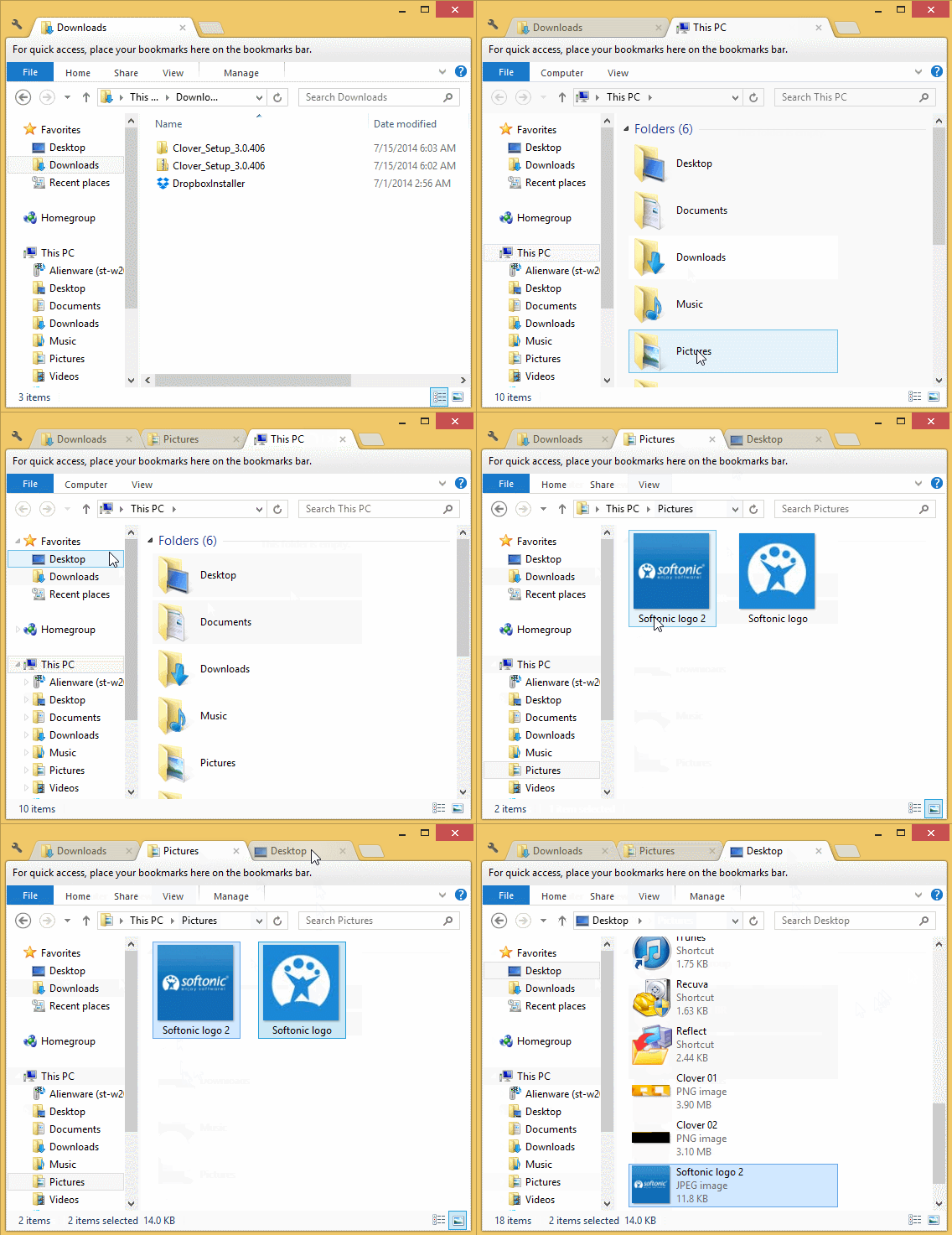
Ajouter onglet Clover


Le logiciel tiers Clover rend l’utilisation de votre PC beaucoup plus intuitive et adaptée aux activités multitâches. Un PC qui embarque un Explorateur presque aussi bon que le Finder de Mac OS X, c’est enfin possible!


Vous adorez personnaliser votre PC? Retrouvez l’ensemble de nos trucs et astuces vidéo spécial Windows.

Suivez-moi sur Twitter @bbrassart

“L’Explorateur Windows a cessé de fonctionner”. Comment le relancer?

Le système d’exploitation Windows regorge de trucs et astuces méconnus du grand public mais qui, au quotidien, peuvent s’avérer très pratiques. Aujourd’hui, Softonic vous explique comment relancer l’Explorateur de fichiers de Windows lorsque le système affiche le message d’erreur suivant: “L’Explorateur Windows a cessé de fonctionner”.

Le blocage de l’explorateur de fichiers, probablement l’une des expériences les plus frustrantes pour un utilisateur de Windows. Dans cet article, nous vous expliquons comment faire pour le relancer rapidement, que ce soit avec Windows 7 ou avec Windows 8.1.


brightcove.createExperiences();


L’explorateur Windows est le gestionnaire de fichiers Windows installé par défaut. Vous l’avez forcément déjà croisé: il s’agit du menu grâce auquel nous pouvons retrouver tous les dossiers et fichiers du système. Pour y accéder, vous devez cliquer sur l’icône “Mon Ordinateur” (jusqu’à Windows XP), “PC” (de Windows Vista à Windows 8) ou “Ce PC” ( pour Windows 8.1). Vous pouvez également le lancer en utilisant la combinaison de touches Windows + E.

Dans cet article, nous vous expliquons une manipulation basique mais pourtant fondamentale: comment relancer l’Explorateur de fichiers lorsque ce dernier cesse de répondre.

Sous Windows XP, Vista et 7

1. Ouvrez le Gestionnaire des tâches en appuyant directement sur Ctrl + Shift + Esc ou Ctrl + Alt + Suppr puis sur Ouvrir le Gestionnaire des Tâches.

Vous pouvez également cliquer sur la barre des tâches et sélectionner Lancer le Gestionnaire des tâches: une astuce très pratique.

2. Ouvrez l’onglet Processus


3. Trouvez le processus explorer.exe et cliquez sur Terminer le processus.


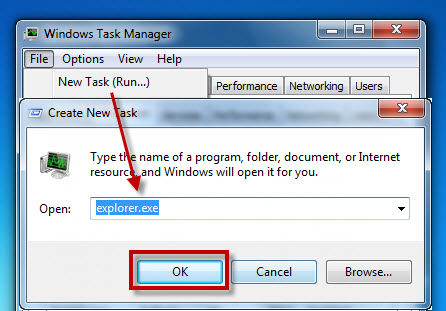
4. Pour le relancer, cliquez sur Fichier > Nouvelle tâche (Exécuter…), tapez explorer.exe et appuyez sur OK pour l’exécuter.

Sous Windows 8 et 8.1

L’une des nouveautés les plus intéressantes de Windows 8 était justement le nouveau Gestionnaire des tâches. Plus visuel, plus pratique et proposant plus de fonctionnalités. Parmi ces dernières, on retrouve la possibilité de réinitialiser l’Explorateur Windows plus facilement.

1. Ouvrez le Gestionnaire des tâches en appuyant directement sur Ctrl + Shift + Esc ou sur Ctrl + Alt + Suppr puis sur Gestionnaire des tâches.

2. Dans l’onglet Processus, localisez l’Explorateur Windows (dans le sous-groupe Applications). Si vous ne le voyez pas tout de suite, cliquez sur Plus de détails dans la partie inférieure.


3. Cliquez dessus et vous verrez le bouton Terminer le processus, dans le coin inférieur gauche, se transformer en Réinitialiser. Cliquez dessus.


Envie d’en savoir plus sur Windows 8.1? N’hésitez pas à consulter notre guide spécial Windows 8.1.

Retrouvez l’ensemble de nos trucs et astuces Windows en vidéo

Nos meilleurs tutoriels vidéo pour bien utiliser son PC

Article original écrit par Alberto Cifuentes Softonic.com. Adapté de l’espagnol.

Astuce Windows 7: modifier le dossier cible à l’ouverture de l’Explorateur de fichiers

Le système d’exploitation Windows regorge de trucs et astuces méconnus du grand public mais qui, au quotidien, peuvent s’avérer très pratiques. Aujourd’hui, Softonic vous explique comment modifier le dossier à l’ouverture de l’Explorateur de fichiers.

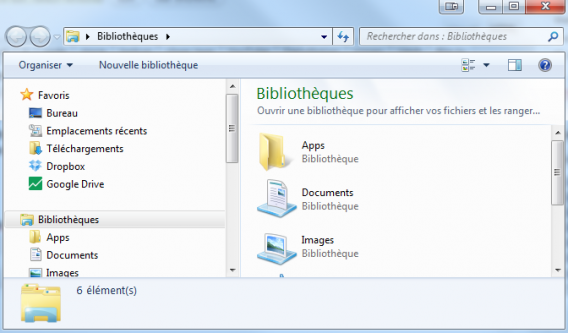
Lorsque vous cliquez sur l’icône “Explorateur” pour ouvrir une nouvelle fenêtre et accéder à des dossiers, Windows 7 tout Windows XP vous montre par défaut le dossier des Bibliothèques.

Explorateur de fichiers Windows 7

Dossiers par défaut de l’Explorateur de fichiers pour Windows 7

En pratique, peu de personnes utilisent au quotidien le système de Bibliothèques proposé par Windows. Si vous utilisez fréquemment un autre dossier, pourquoi ne pas accéder directement à votre disque D ou encore à un dossier de travail placé sur le disque dur externe? Cela peut être particulièrement utile si vous travaillez sur un serveur externe, partagé entre plusieurs utilisateurs.

Softonic vous explique aujourd’hui comment modifier le dossier cible à l’ouverture de l’Explorateur de fichiers Windows.

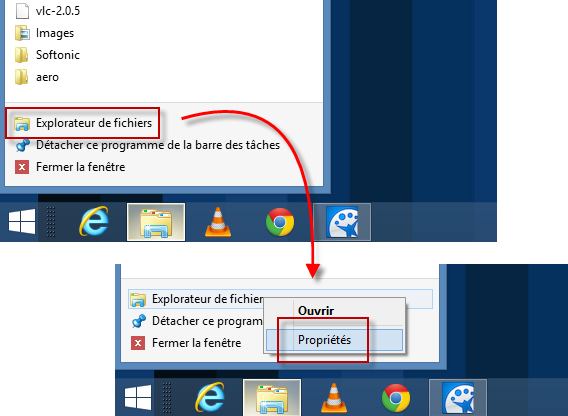
1 – Effectuez un clic droit sur l’icône en forme de dossier de l’Explorateur de Windows, refaites un clic droit sur l’entrée Explorateur Windows et sélectionnez “Propriétés”. Une nouvelle fenêtre apparait alors à l’écran.

Propriétés de l'Explorateur de fichiers Windows

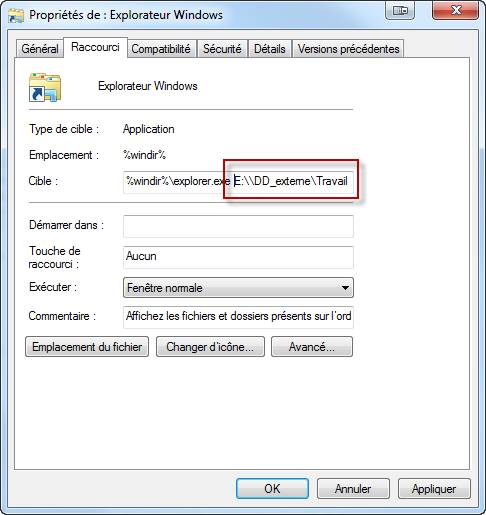
2 – Vous devez ensuite modifier le champ “Cible” présent sous l’onglet “Raccourci” pour changer le dossier ouvert par défaut lorsque l’Explorateur se lance.

3 –Ajoutez à la suite de la cible “%windir%\explorer.exe” le dossier que vous souhaitez ouvrir par défaut. La commande “%windir%\explorer.exe E:\\Disque dur externe\Travail” ouvrira par exemple le dossier “Travail” présent sur le lecteur E.

Cible Explorateur Windows

4 – Cliquez sur OK pour valider. A la prochaine ouverture de l’Explorateur, vous atterrirez automatiquement sur le bon dossier.

Connaissiez-vous cette astuce pour Windows?

Vous aimerez aussi…

Astuces Windows en vidéo: nos meilleurs tutoriels pour bien utiliser son PC

Astuce Windows: comment trouver plus facilement des fichiers sur son PC

Le système d’exploitation Windows regorge de trucs et astuces méconnus du grand public mais qui, au quotidien, peuvent s’avérer très pratiques. Aujourd’hui, Softonic vous explique comment effectuer des recherches de fichiers plus rapides en ayant recours à l’index Windows.

Pour vous aider à trouver plus rapidement des documents, des logiciels ou d’autres fichiers, le système d’exploitation Windows répertorie automatiquement certains dossiers comme les Bibliothèques ainsi que les fichiers fréquemment utilisés dans un index. Ce dernier n’est pas directement visible mais il permet au système de proposer des résultats de recherche pertinents en un minimum de temps.

Problème: si vos données ne sont pas répertoriées dans cet index, la fonctionnalité de recherche de Windows ne sera pas en mesure de vous afficher les résultats.

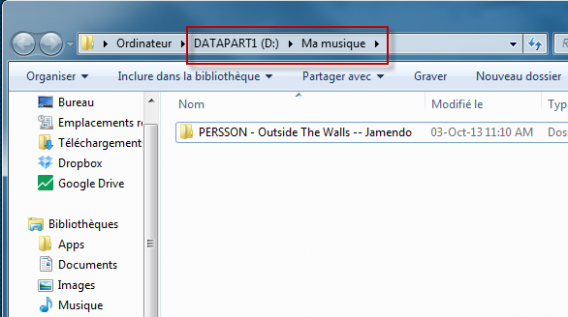
1 – Prenons un cas concret: vos fichiers musicaux ne font pas partie de la Bibliothèque musicale de Windows. Dans notre exemple, les chansons se trouvent dans le dossier D:/Musique qui n’est pas indexé par défaut.

Dossier persson

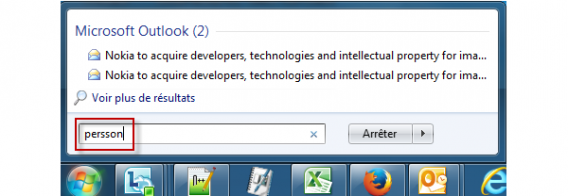
Il ne vous est donc pas possible d’accéder au répertoire ou de lancer une musique directement depuis la fonctionnalité de recherche Windows.

Persson pas de résultats de recherche

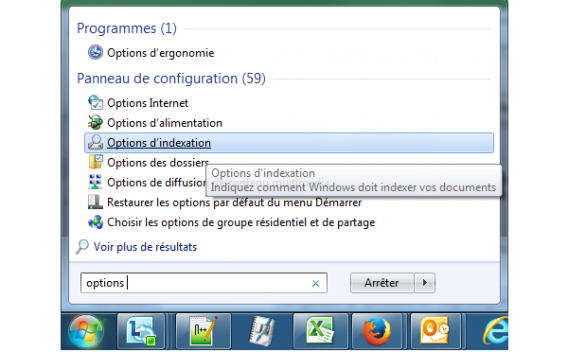
2 – Pour ajouter un ou plusieurs dossiers à l’index de Windows, vous devez passer par le menu Options d’indexation. Pour y accéder, 2 solutions: lancer une recherche Windows en tapant options d’indexation

Menu options d'indexation

ou passer par le Panneau de Configuration de Window pour ouvrir ce menu.

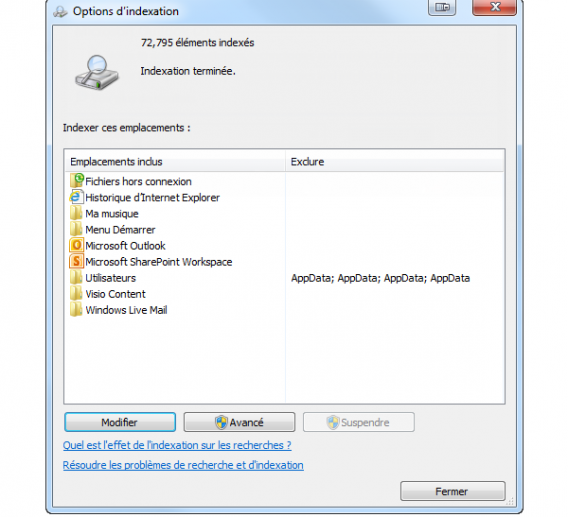
Options d'indexation

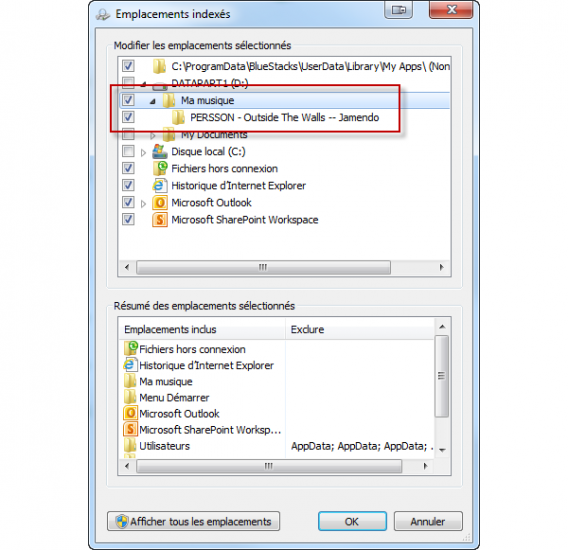
3 – Cliquez ensuite sur le bouton Modifier pour indexer des dossiers. Dans le cas présent, nous allons cocher le lecteur D pour que les résultats de la recherche Windows scannent également nos dossiers musicaux. Notez que les sous-dossiers sont automatiquement pris en compte. Validez en tapant OK.

Ajouter un dossier dans Options d'indexation

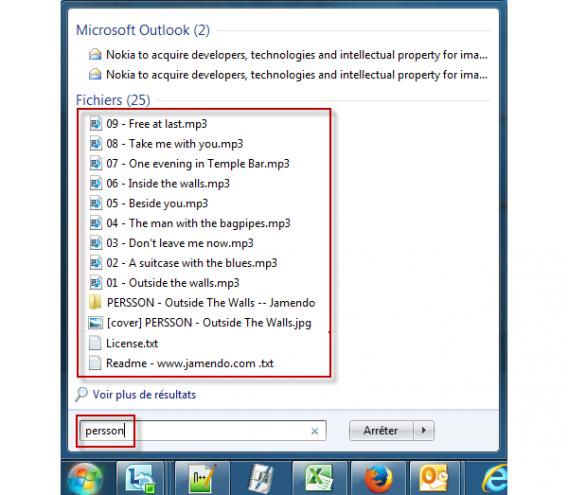
4 – Contrôlez que l’opération se soit bien déroulée en recherchant depuis le Menu Démarrer la musique en question.

Résultats pour Persson

Désormais, pour retrouver votre artiste préféré, plus besoin d’ouvrir le dossier concerné. Une simple recherche Windows suffit. Sachez tout de même que le fait d’indexer trop de fichiers peut également ralentir le système. À vous de trouver le bon équilibre entre recherches rapides et ressources processeur sollicitées.

Sachez aussi que vous pouvez associer les dossiers de votre choix aux Bibliothèques Windows pour toujours retrouver vos documents, musiques et photos dans les résultats de recherche.

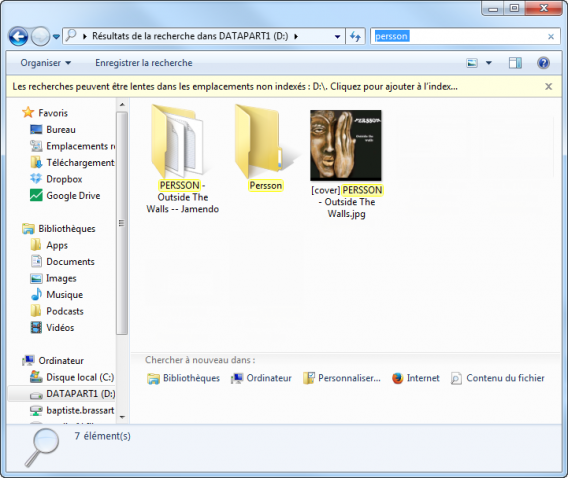
5 – Sous Windows 7, il existe un autre moyen rapide pour indexer toute votre musique ou un seul artiste. Rendez-vous sur le dossier concerné (dans notre cas, sur le lecteur D) puis tapez ensuite dans le champ de recherche en haut à droite le fichier recherché. Une fois l’opération lancée, un menu apparaît alors automatiquement à l’écran.

Résultats lecteur D pour Persson

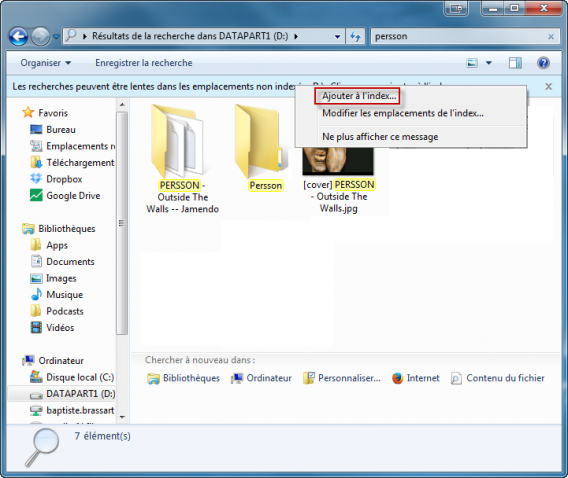
6 – Pour procéder à l’indexation des données contenues dans le dossier, il ne vous reste plus qu’à cliquer sur le message d’avertissement puis de sélectionner “Ajouter à l’index”.

Ajout index Persson

Utilisez-vous fréquemment l’outil de recherche Windows? Connaissiez-vous ces options d’indexation de Windows?

Retrouvez nos meilleurs tutoriels vidéo pour bien utiliser son PC

Articles associés

Windows 8: comment éteindre son PC en un seul clic

Comment créer et restaurer un point de restauration du système (Windows 7)

Le Guide de l’Informatique: 10 épisodes pour mieux débuter sur PC

Astuce Windows: comment classer facilement les fichiers à l’aide de l’explorateur Windows

Le système d’exploitation Windows regorge de trucs et astuces méconnus du grand public mais qui, au quotidien, peuvent s’avérer très pratiques. Aujourd’hui, Softonic vous explique comment classer facilement tous vos fichiers à l’aide de l’explorateur Windows.

Faire le tri parmi ses fichiers relève parfois du cauchemar. Pourtant, des solutions existent. Windows ne fait certes pas de miracle mais l’Explorateur de fichiers est tout de même capable de remettre les choses en ordre. Softonic vous explique quelques manipulations assez simples qui pourront vraiment vous être utiles.


brightcove.createExperiences();

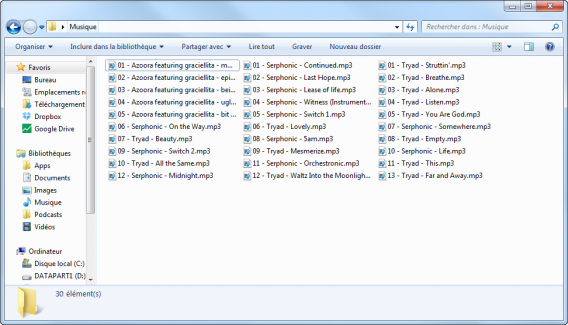
Prenons un exemple concret : vous aimeriez mettre un peu d’ordre dans les chansons stockées sur votre ordinateur. Seulement voilà, vous ne savez pas par où commencer.

WTO 6 - Comment afficher plus d'options dans l'Explorateur de Windows 01

1 – Première étape pour y voir plus clair dans vos fichiers : sélectionnez la vue « Détails » depuis l’icône « Changer d’affichage ».

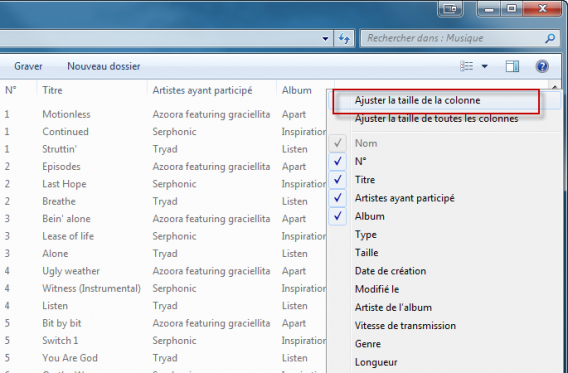
2 – À partir de là, il va vous être possible d’ajouter des champs d’information en effectuant un clic droit sur la première ligne de l’Explorateur, là où se trouvent les intitulés des colonnes (nom, numéro, titre, etc).

3 – Avant toute chose, nous vous conseillons de sélectionner l’option “Adapter à la fenêtre” pour ajuster la taille des colonnes.

WTO 6 - Comment afficher plus d'options dans l'Explorateur de Windows 02

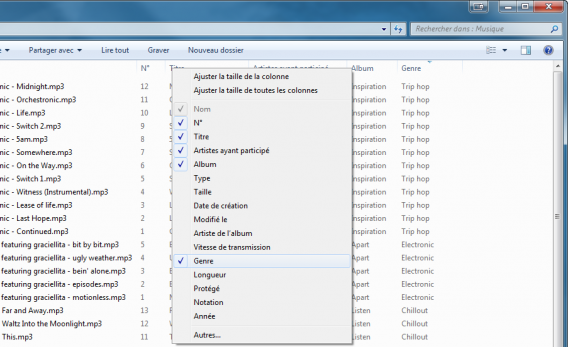
4 – Ensuite, vous pouvez afficher d’autres informations liées aux médias. Ces dernières sont toutes extraites des méta-tags de vos fichiers.

Dans cet exemple concret, l’Explorateur de fichiers de Windows va nous permettre de réorganiser nos chansons par genre musical, par type de fichiers, etc.

WTO 6 - Comment afficher plus d'options dans l'Explorateur de Windows genre musical

5- Vous en voulez encore plus?? Sachez qu’il est possible de classer des centaines de détails disponibles. Pour bien classer vos données, il vous suffit de choisir les bonnes variables pour les bons fichiers.

6 – Pour chaque dossier, l’explorateur de Windows sauvegarde automatiquement la configuration de ce dernier. Vous n’aurez pas à ré-ouvrir à chaque fois les informations que vous jugez pertinentes.

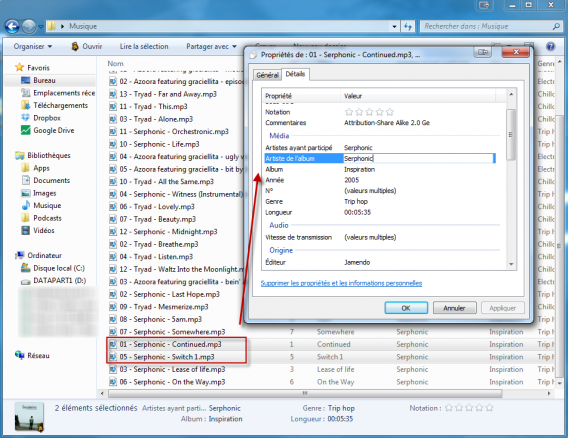
7 – Enfin, sachez qu’il est possible de modifier les méta-données de vos fichiers directement depuis l’explorateur de Windows. Pour ce faire, effectuez un clic droit sur le ou les fichiers de votre choix puis de modifier les méta-tags directement depuis l’onglet Détails.

WTO 6 - Comment afficher plus d'options dans l'Explorateur de Windows modifier meta-tags

Connaissiez-vous ces options de l’explorateur Windows

Retrouvez nos meilleurs tutoriels vidéo pour bien utiliser son PC

Articles associés

Windows 8: comment éteindre son PC en un seul clic

Comment créer et restaurer un point de restauration du système (Windows 7)

Le Guide de l’Informatique: 10 épisodes pour mieux débuter sur PC

Astuce Windows: comment renommer un grand nombre de fichiers d’un seul coup

Le système d’exploitation Windows regorge de trucs et astuces méconnus du grand public mais qui, au quotidien, peuvent s’avérer très pratique. Aujourd’hui, Softonic vous explique comment renommer à la volée un grand nombre de fichiers.

Renommer des fichiers sous Windows peut vite devenir ennuyeux, surtout lorsqu’il s’agit de photos. Dans cette vidéo, nous allons vous présenter un petite astuce extrêmement pratique pour renommer plusieurs fichiers d’un coup d’un seul depuis l’Explorateur de Windows.


brightcove.createExperiences();


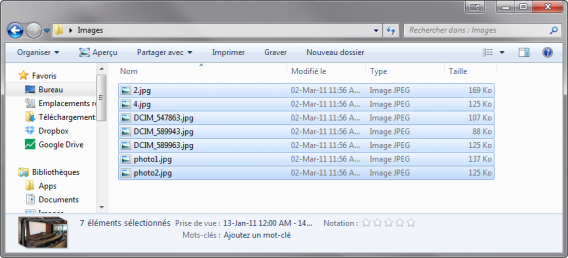
1. Pour commencer, ouvrez le dossier contenant les fichiers à classifier et sélectionnez tous ceux que vous souhaitez renommer. Vous pouvez le faire avec la souris ou en effectuant un clic sur chaque fichier en maintenant Control enfoncé.


Toutes les photos sélectionnées


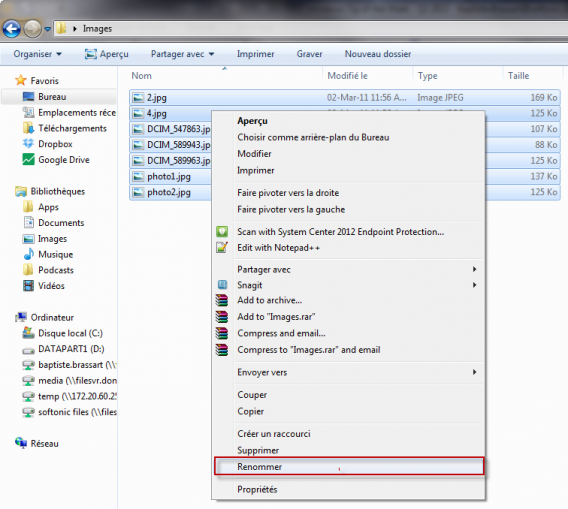
2. Une fois les fichiers sélectionnées, tapez F2 ou effectuez un clic droit puis choisissez “Renommer”. Tapez le nom que vous souhaitez pour vos photos puis “Entrée”.


Renommer


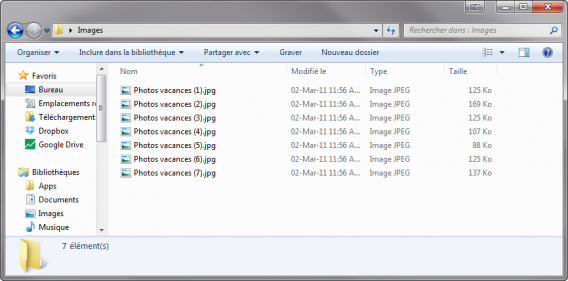
3. Tous les fichiers vont alors adopter le nom que vous avez défini, suivi d’un nombre entre parenthèses. Par défaut, les fichiers sont triés par date mais si vous souhaitez modifier cet ordre, il vous suffit de le faire avant de renommer les fichiers.


Renommer plusieurs fichiers


4. Vous n’êtes pas satisfait du résultat? C’est facile, il vous suffit de faire CTRL et Z ou de cliquer droit dans le vide puis “Annuler Renommer”.

Retrouvez nos meilleurs tutoriels vidéo pour bien utiliser son PC

Articles associés

Astuce Windows: comment cacher un dossier

Windows 8: comment éteindre son PC en un seul clic

Comment créer et restaurer un point de restauration du système (Windows 7)

Le Guide de l’Informatique: 10 épisodes pour mieux débuter sur PC