Le système d’exploitation Windows regorge de trucs et astuces méconnus du grand public, mais qui, au quotidien, peuvent s’avérer très pratiques. Aujourd’hui, Softonic vous explique comment personnaliser l’Explorateur de fichiers Windows en y ajoutant des onglets.
On s’attaque là à l’un des boulets du système d’exploitation Windows à savoir, ne pas pouvoir ouvrir plus d’un onglet dans l’Explorateur de fichiers.
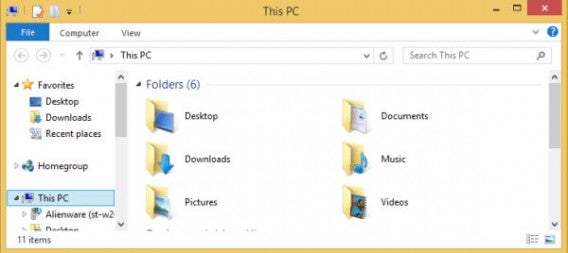
Contrairement au Finder sur Mac, l’Explorateur de fichiers Windows ne permet pas de créer plusieurs onglets.
Les utilisateurs de Mac et de Linux se moquent souvent de cette limitation de l’OS et les navigateurs Web modernes ont prouvé à quel point cela peut être utile de diviser une fenêtre en plusieurs onglets.
Dans quelles situations cela peut-il être utile? Pour copier-coller des données d’un dossier à l’autre, pour ne pas systématiquement cliquer sur le bouton Précédent de l’Explorateur ou simplement pour garder à tout moment ses dossiers les plus utilisés à portée de clic.
Sous Windows, la solution s’appelle Clover. On vous explique tout de suite comment se servir de ce petit logiciel gratuit mais indispensable.
1. Téléchargez Clover pour Windows puis dézippez l’archive.
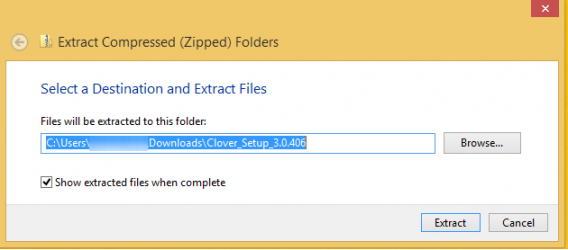
2. Double-cliquez sur le fichier .exe Clover_Setup pour procéder à l’installation.
3. Clover est intégré à l’Explorateur. Désormais, dès lors que vous ouvrez l’Explorateur, le logiciel Clover se lance en même temps et vous permet d’ajouter un onglet à l’Explorateur à tout moment.

4. Une fois installé, le logiciel Clover ne nécessite aucune configuration. Pour ajouter des onglets à l’Explorateur Windows, il vous suffit de cliquer sur le bouton à la droite de la fenêtre déjà ouverte. Comme pour les navigateurs Chrome et Firefox, le raccourci Ctrl+T vous permet aussi d’ajouter une tab -onglet en anglais- à l’aide du clavier.
Le tour est joué! Pour copier-coller des données d’un dossier à un autre, plus besoin d’ouvrir deux fenêtres distinctes de l’Explorateur Windows ou de copier puis de revenir en arrière afin de trouver le dossier de destination; deux tabs Clover feront parfaitement l’affaire!
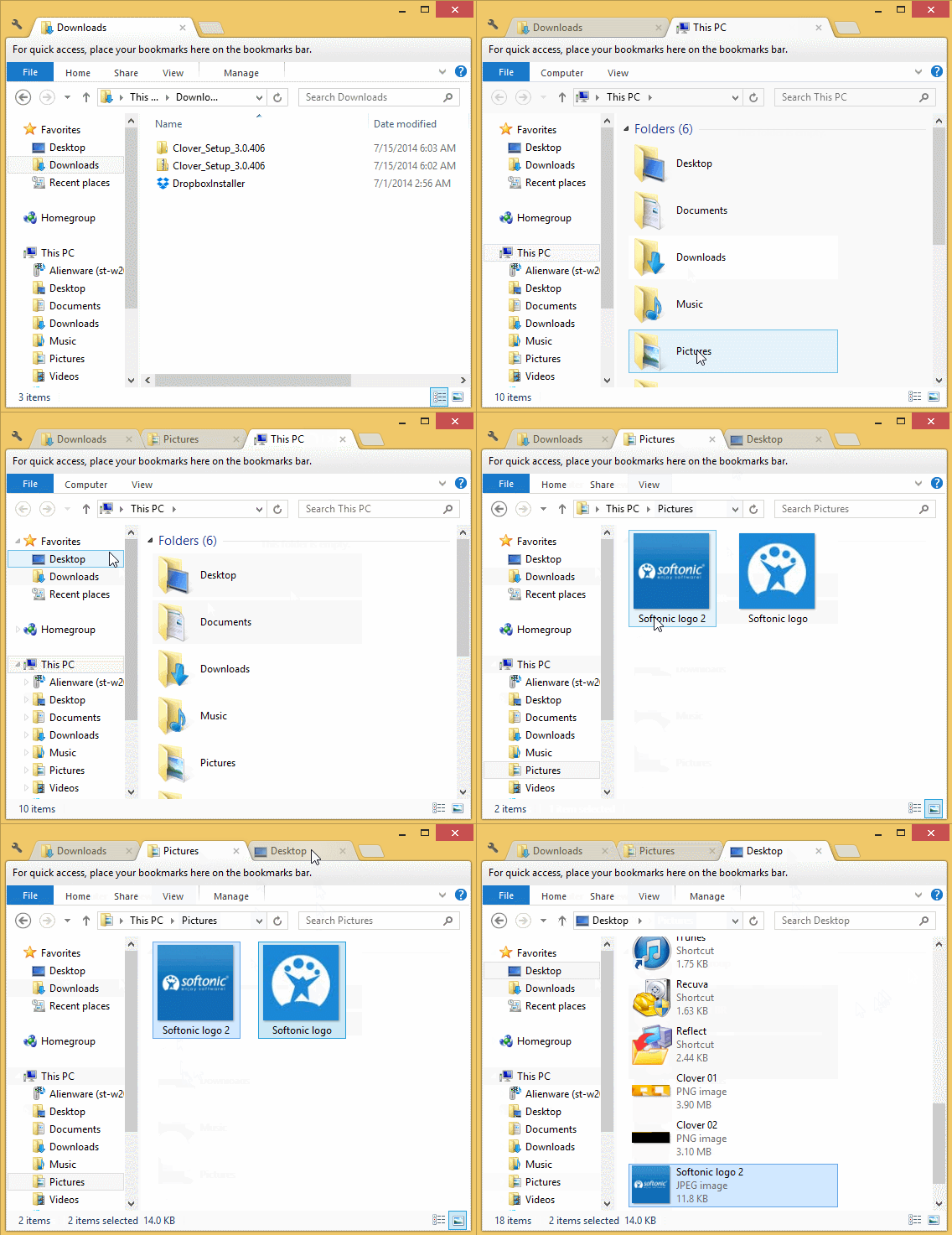
Le logiciel tiers Clover rend l’utilisation de votre PC beaucoup plus intuitive et adaptée aux activités multitâches. Un PC qui embarque un Explorateur presque aussi bon que le Finder de Mac OS X, c’est enfin possible!
Vous adorez personnaliser votre PC? Retrouvez l’ensemble de nos trucs et astuces vidéo spécial Windows.
Suivez-moi sur Twitter @bbrassart