
Comment envoyer un fichier volumineux de 2 Giga avec WeTransfer?

WeTransfer transfert de fichiers

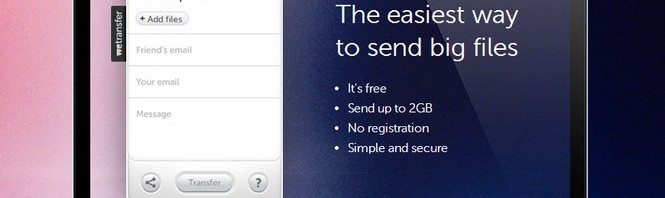
WeTransfer est une application Web qui permet d’envoyer facilement et rapidement des fichiers volumineux d’une taille maximum de 2GB à jusqu’à 20 personnes simultanément.

Les Webmails les plus populaires limitent la taille des fichiers pouvant être envoyés à environ 25 Mo. Avec WeTransfer, vous pouvez ainsi oublier le classique envoi d’emails qui coincent très rapidement lorsque vous souhaitez faire parvenir un fichier de taille trop importante.

Il existe de nombreuses solutions pour envoyer des fichiers volumineux, mais WeTransfer est vraiment l’un des plus performants pour sa simplicité d’utilisation et sa gratuité.

Envoyer un fichier volumineux avec WeTransfer : 3 étapes et c’est fait!

  • Sélectionnez les fichiers à envoyer qui sont sur votre PC. Vous pouvez en envoyer autant que vous voulez à condition que la taille totale des fichiers ne dépasse pas 2 Go.
  • Entrez les adresses mails des destinataires (jusqu’à 20 sont permises) et la vôtre afin d’être averti lorsque un des destinaires a téléchargé le fichier. Vous pouvez aussi accompagner l’envoi du fichier d’un message personnel.
  • Transférez le fichier sur les serveurs de WeTransfer.
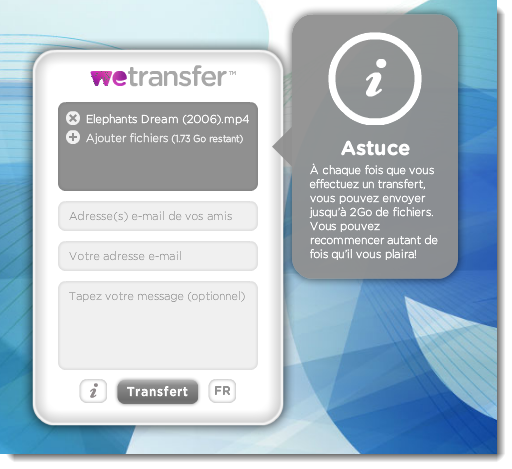
Envoyer un fichier volumineux avec WeTransfer

Pour la partie envoi et de votre côté, c’est terminé ! Cela n’a pas pris plus de 2 minutes en comptant le temps de transfert du fichier. Le destinataire reçoit de son côté un email de WeTransfer avec un lien pour télécharger le fichier. Lorsque plusieurs fichiers sont envoyés, ils sont regroupés dans un dossier Zip. Les fichiers que vous envoyez sont hébergés sur les serveurs de WeTransfer pendant une durée de 2 semaines.

WeTransfer Plus pour les utilisateurs réguliers

Pour profiter pleinement des services proposés par le service, vous pouvez néanmoins souscrire à WeTransfert Plus. Ce service premium ajoute plusieurs fonctionnalités intéressantes, notamment pour un usage professionnel. Avec WeTransfert Plus, vous pouvez transférer 5 Go au lieu de 2 GO, ce qui offre la possibilité de transférer des vidéos HD entières. Vous pouvez aussi protéger vos transferts par mot de passe. Et surtout, les fichiers ne sont jamais supprimés. WeTransfert Plus est donc un vrai service de stockage.

Enfin, WeTransfert Plus soigne les détails: vous pouvez présenter vos téléchargements avec vos propres fonds d’écran et avec une URL personnalisée.

Accéder à WeTransfer

Et vous, quel service utilisez-vous pour envoyer des fichiers volumineux ?

A lire aussi :

[Mise à jour de l’article: 17 octobre 2014]

«Impossible de copier un gros fichier sur une clé USB» La Clinique de l’informatique vous répond

Miriam a une clé USB qui contient beaucoup d’espace disponible. Et pourtant, impossible d’y copier un fichier de plus de 4 Go:

J’ai récemment téléchargé un fichier très volumineux, issu d’un DVD, qui pesait 5 Go. Lorsque j’ai essayé de le copier sur ma clé USB, Windows a affiché un message d’erreur. Pourtant, la clé USB dispose de plus de 100 Go d’espace disponible! Est-ce qu’elle est endommagée?

Miriam

La clé USB n’est pas endommagée. Le problème, c’est que son espace est formaté en FAT32, un système de fichiers incompatible avec les archives de taille supérieure à 4 Go. C’est la raison pour laquelle Windows ne permet pas d’y copier ce fichier volumineux.

FAT

La solution la plus rapide serait de formater la clé USB en NTFS, un système de fichiers qui n’a pas cette limitation. La taille maximale d’un fichier en NTFS est de 16 téraoctets, soit 4.000 fois plus qu’un fichier de 4 Go.

Mais il y une meilleure solution, qui ne requiert pas de formatage, et donc évite de perdre des fichiers: convertir le disque de Fat32 à NTFS au moyen d’une simple commande qui est disponible dans les dernières versions de Windows: convert. Voici comment l’utiliser pour un disque dur ou une clé USB.

1. Lancez l’invite de commande Windows

La commande Convert s’exécute depuis l’invite de commande, la fenêtre noire qui nous rappelle ce bon vieux MS-DOS.

Appuyez sur les touches Windows + R: la fenêtre Exécuter devrait s’ouvrir.

Invite de commande de Windows: taper cmd

Saisissez cmd et appuyez sur Entrée. Vous devriez voir apparaître l’invite de commande de Windows.

2. Exécutez la commande convert

Entrez la commande suivante:

CONVERT X: /FS:NTFS

Exécuter la commande "convert"

A la place du X (dans CONVERT X: /FS:NTFS), entrez la lettre qui correspond à votre clé USB. Vous pouvez la repérer en ouvrant la fenêtre Ordinateur, où une lettre est associée à chaque disque dur connecté à votre PC.

Ici, c'est la lettre F qui est associée à la clé USB

Après quelques minutes, vous verrez apparaître à nouveau l’invite de commande: cela signifie que convert a terminé son opération. Si convert n’a pas réussi à modifier le système de fichiers à ce moment précis, il devrait vous proposer d’y remédier après un redémarrage de l’ordinateur.

Sur le panneau d’informations de la mémoire USB (faites un clic droit dessus, puis cliquez sur Propriétés), vous pouvez vérifier que le système de fichiers a été modifié de FAT à NTFS.

Par ailleurs, un disque dur NTFS peut être lu sans aucun problème par d’autres systèmes d’exploitation, tels que Mac et Linux. Pas de souci de compatibilité en perspective.

Vous cherchez une solution rapide et efficace aux petits soucis de votre PC? La Clinique de l’informatique vous répond:

Article original écrit par Fabrizio Ferri-Benedetti – Softonic.com. Traduit et adapté de l’espagnol.