Ouistock et Costockage : des garde-meubles 2.0 entre particuliers

Pas toujours facile de faire garder ses affaires quelques mois à bon prix. Ces deux startups françaises vous proposent des solutions sur mesure pour entreposer vos biens, assurance comprise.

Après BlablaCar, AirBNB…. L’économie du partage touche désormais le stockage. L’idée est qu’en louant cet espace chez l’habitant vous épargniez des frais et que ces derniers soient également rémunérés. Une solution qui séduit déjà de nombreux Français et un service qu’offrent dès maintenant 2 entreprises françaises.

Ouistock

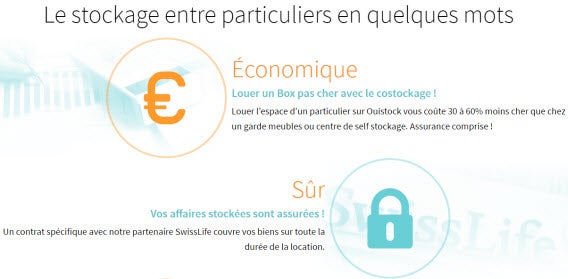
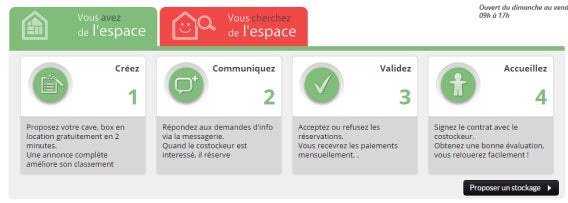
Si vous cherchez une solution de self-stockage avec une assurance comprise, Ouistock est une solution. Ce site Internet propose le gardiennage de meubles et autres biens entre particuliers. Ces espaces peuvent être divers : il peut s’agir d’un garage, d’une cave, d’un espace de stockage ou box. L’idée est aussi de trouver cet espace près de chez soi.  En général ce système permet d’économiser 30 à 60% du prix, assurance comprise par rapport aux prix pratiqués par les solutions professionnelles. De même louer vos espaces inutilisés peut être financièrement très avantageux.

Ouistock c’est aussi le beau projet d’étudiants de Lille. Deux jeunes diplômés d’un master en entreprenariat d’HEI Lille ont décidé de s’unir et partager leurs idées. Forts de plusieurs expériences dans des grands groupes et start-up, ils travaillent désormais sur leur propre réalisation, ce site social de garde-meubles.

Plus d’infos sur Ouistock : https://www.ouistock.fr/equipe

Costockage

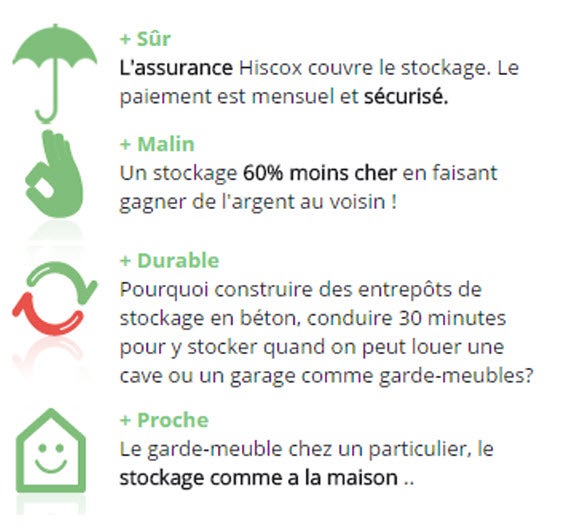
Même dynamique chez Costockage. En quatre clics, le site Internet de l’entreprise vous promet de trouver près de chez vous le meilleur site pour garder vos affaires. L’idée est aussi de payer ce type de garde-meubles moins cher tout en faisant gagner de l’argent à votre voisin.

En plus de cela, l’équipe du site propose également quelques conseils relatifs aux déménagements à travers leur blog. Vous connaitrez notamment les 7 outils indispensables pour réussir son changement d’habitation.

Plus d’infos sur Costockage : https://www.costockage.fr/accueil

Bref, arrêtez de jeter et commencez à stocker avec Costockage ou Ouistock!

A lire aussi:

L’ignorance du web chez les Français freine la croissance en France

Suivre l’auteure sur Twitter: @zariaurore

Comment envoyer un fichier volumineux de 2 Giga avec WeTransfer?

WeTransfer transfert de fichiers

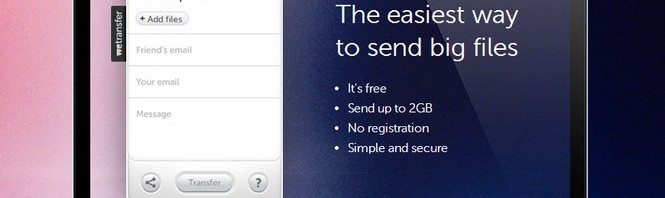
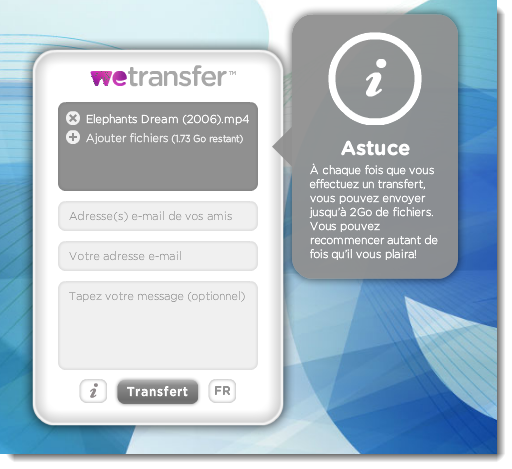
WeTransfer est une application Web qui permet d’envoyer facilement et rapidement des fichiers volumineux d’une taille maximum de 2GB à jusqu’à 20 personnes simultanément.

Les Webmails les plus populaires limitent la taille des fichiers pouvant être envoyés à environ 25 Mo. Avec WeTransfer, vous pouvez ainsi oublier le classique envoi d’emails qui coincent très rapidement lorsque vous souhaitez faire parvenir un fichier de taille trop importante.

Il existe de nombreuses solutions pour envoyer des fichiers volumineux, mais WeTransfer est vraiment l’un des plus performants pour sa simplicité d’utilisation et sa gratuité.

Envoyer un fichier volumineux avec WeTransfer : 3 étapes et c’est fait!

  • Sélectionnez les fichiers à envoyer qui sont sur votre PC. Vous pouvez en envoyer autant que vous voulez à condition que la taille totale des fichiers ne dépasse pas 2 Go.
  • Entrez les adresses mails des destinataires (jusqu’à 20 sont permises) et la vôtre afin d’être averti lorsque un des destinaires a téléchargé le fichier. Vous pouvez aussi accompagner l’envoi du fichier d’un message personnel.
  • Transférez le fichier sur les serveurs de WeTransfer.

Envoyer un fichier volumineux avec WeTransfer

Pour la partie envoi et de votre côté, c’est terminé ! Cela n’a pas pris plus de 2 minutes en comptant le temps de transfert du fichier. Le destinataire reçoit de son côté un email de WeTransfer avec un lien pour télécharger le fichier. Lorsque plusieurs fichiers sont envoyés, ils sont regroupés dans un dossier Zip. Les fichiers que vous envoyez sont hébergés sur les serveurs de WeTransfer pendant une durée de 2 semaines.

WeTransfer Plus pour les utilisateurs réguliers

Pour profiter pleinement des services proposés par le service, vous pouvez néanmoins souscrire à WeTransfert Plus. Ce service premium ajoute plusieurs fonctionnalités intéressantes, notamment pour un usage professionnel. Avec WeTransfert Plus, vous pouvez transférer 5 Go au lieu de 2 GO, ce qui offre la possibilité de transférer des vidéos HD entières. Vous pouvez aussi protéger vos transferts par mot de passe. Et surtout, les fichiers ne sont jamais supprimés. WeTransfert Plus est donc un vrai service de stockage.

Enfin, WeTransfert Plus soigne les détails: vous pouvez présenter vos téléchargements avec vos propres fonds d’écran et avec une URL personnalisée.

Accéder à WeTransfer

Et vous, quel service utilisez-vous pour envoyer des fichiers volumineux ?

A lire aussi :

[Mise à jour de l’article: 17 octobre 2014]

iOS 8: le nouveau iCloud Drive est-il meilleur que Dropbox ou Google Drive?

iOS 8 apporte son lot de nouveautés. Le nouvel iCloud Drive s’améliore et s’enrichit. Mais peut-il concurrencer Dropbox et Google Drive sur le terrain du stockage en ligne? Il vient de se doter d’un file system qui permet de naviguer parmi les dossiers et les fichiers. Une fonctionnalité aussi intéressant qu’attendue mais est-ce suffisant?

Jusqu’à présent, iCloud était un lieu presque totalement virtuel, un espace qui se trouvait sur un serveur quelque part dans le monde. On savait que c’était là que se logeaient les back-up de son téléphone ou de son ordinateur, la copie de ses documents de ses photos, les fichiers créés à l’aide de certaines applications, etc. Mais tout cela était invisible pour l’utilisateur.

En d’autres termes, il n’existait pas de moyen permettant de naviguer dans cet espace, puisqu’il y manquait précisément ce fameux file system. Du coup, il était impossible de voir ce que cet espace contenait.

iCloud change désormais la donne et s’organise selon une structure hiérarchique classique de fichiers et de dossiers, à l’image d’autres services similaires. Voyons donc si iCloud Drive est finalement prêt à remplacer, dans l’écosystème Apple, ses deux concurrents les plus affirmés: Dropbox et Google Drive.

Naviguer dans iCloud Drive: mer calme et bonne visibilité

Depuis l’avènement d’iOS 8, il vous est possible d’accéder à iCloud Drive par l’intermédiaire d’une application dénommée Document Picker. La structure est organisée en dossiers. Les applications compatibles avec iCloud, par exemple Pages, Numbers et Keynote, ou GoodReader, disposent de dossiers propres dans lesquels sont automatiquement sauvegardés les fichiers qui sont créés par leur intermédiaire.

Vous pouvez cependant en ajouter à votre guise, comme vous le feriez sur un disque externe ou en local et y faire glisser les documents auxquels vous pourrez ensuite accéder depuis Mac, PC, iPhone, iPad et  iPod touch. De cette manière, vous aurez toujours sous la main la version la plus récente de chacun de vos fichiers, où que vous soyez.

iCloud Drive - Document Picker

Ouvrez chaque fichier avec l’application que vous voulez

Autre nouveauté: on peut maintenant choisir avec quelle application ouvrir les documents. Auparavant, chaque fichier ne pouvait s’ouvrir qu’avec l’application qui l’avait généré.

La seule solution pour l’éviter était d’utiliser le menu Ouvrir avec… mais, dans iOS 7, toutes les applications n’offraient pas cette possibilité. Qui plus est, les modifications apportées sur une application ne se reflétaient pas nécessairement sur les autres. Un problème désormais résolu.

Ouvrir avec dans iOS 7Le menu Ouvrir avec… d’iOS 7

En d’autres termes, auparavant, chaque application disposait d’un “conteneur” propre. Cet espace de stockage regroupait les fichiers générés par cette application. Avec iOS 8, le système des conteneurs demeure, mais ceux-ci sont visibles également aux autres applications.

Cette option se rapproche beaucoup plus du flux de travail auquel nous sommes habitués sur les ordinateurs classiques. Elle renforce aussi le potentiel d’iOS sans porter atteinte à l’approche instinctive qui caractérise les dispositifs tactiles.

Dropbox et Google Drive utilisaient déjà cette approche. Le service de Big G a, en particulier, toujours permis d’ouvrir et de modifier les fichiers de texte, les feuilles de calcul et les présentations, y compris dans les formats standards de Microsoft Office. Et grâce à l’instrument Ouvrir avec…, il permet de le faire dans tous les conteneurs présents sur le cloud, y compris Dropbox.

En d’autres termes, avec iCloud Drive, Apple s’aligne sur un standard déjà consolidé, sans apporter de nouveautés. En outre, contrairement à Dropbox et Google Drive, il ne s’agit pas d’un service multiplateforme. Et ce pour une bonne et simple raison. L’idée avant tout est de forcer les utilisateurs à se servir des seuls instruments de l’écosystème Apple et à rester fidèles à l’entreprise. C’est pour cette raison que la migration de données en direction d’un autre environnement n’est pas facilitée.

Cette politique protectionniste garantit aux fans d’Apple purs et durs une expérience très complète et gratifiante. Revers de la médaille: les dispositifs Apple restent hermétiques au monde extérieur.

Alors, iCloud, Dropbox ou Google Drive?

Pour l’utilisateur, ce qui compte dans le choix d’un service de stockage en ligne, ce sont l’espace d’archivage à disposition, la facilité d’accès et d’utilisation et les options de partage.

De ce dernier point de vue, Google Drive est probablement le champion de la catégorie, parce qu’il offre des options pour tous les besoins. Vous pouvez en effet autoriser l’accès à un fichier ou à un dossier à des personnes que vous invitez personnellement ou générer un lien qui permet l’accès à l’élément que vous partagez à quiconque le possède.

Google Drive - Les options de partage

Dropbox, en revanche, offre seulement cette dernière option. A l’aide de la touche Copier le lien, vous obtenez un lien public permettant de partager le fichier avec qui vous voulez.

Dropbox - copier le lien

iCloud Drive, lui, n’offre pas d’options de partage classiques. En revanche, il est complètement intégré à l’écosystème Apple, ce qui veut dire que l’utilisateur Apple peut compter sur l’automation des services, les back-up des Mac, des iPhone et des iPad, ainsi que sur un flux de travail fluide lorsqu’il s’agit de synchroniser et de modifier des fichiers. Mais pour le partage, il doit aller voir ailleurs.

Dropbox et Google Drive sont eux aussi bien rodés mais, naturellement, au niveau de l’intégration avec iOS, ils ne se situent pas au même niveau. Exception faite pour le chargement automatique des photos prises à l’aide du smartphone, que les deux services proposent.

En ce qui concerne la quantité d’espace offert, iCloud met à disposition de chaque utilisateur 5 GB et offre des options payantes permettant d’augmenter l’espace jusqu’à 1 TB. A noter que cet espace n’inclut pas la musique que vous téléchargez grâce au service iTunes Match.

Dropbox en revanche part de 2 GB gratuits, mais si vous invitez des amis à utiliser le service, que vous ouvrez un compte Mailbox et que vous habilitez l’exportation sur le cloud de vos photographies, l’espace gratuit à votre disposition peut atteindre 22 GB.

Dropbox-referrals

Google Drive offre quant à lui 15 GB, qu’il partage cependant avec tous les services Google qui emmagasinent des données en réseau (par exemple Gmail). Il faut cependant considérer que les photos de résolution inférieure à 2048×2048, les vidéos de moins de 15 minutes et la musique de Google Music ne sont pas pris en compte dans le cumul de l’espace occupé. L’espace d’archivage des images, films et chansons est donc virtuellement infini.

En somme, iCloud est encore en retard par rapport à la concurrence. On aurait apprécié qu’il profite de ces dernières améliorations pour augmenter l’espace gratuit mais cela n’a pas été fait.

Verdict final

Du point de vue des utilisateurs, qui ont des besoins pratiques et des problèmes concrets, iCloud Drive constitue un service meilleur que par le passé. Mais l’espace de stockage d’Apple n’est pas encore prêt à devenir le numéro un.

En effet, bien que parfaitement intégré à l’écosystème Apple et malgré le file system dont il vient de se doter, il n’offre que peu d’espace et, surtout, il ne s’ouvre pas aux autres plateformes mobiles.

L’idée de ne pas pouvoir quitter sereinement iOS pour passer, par exemple, à Android, sans devoir affronter des obstacles en tout genre irrite beaucoup d’utilisateurs. Et pour cause: “transporter” tous ses avoirs numériques d’une maison à une autre (back-up, contacts, calendriers etc.) devrait aujourd’hui être chose facile. Ce n’est pas le cas.

L’utilisateur peut préférer un service totalement transportable d’un système d’exploitation à un autre, d’un écosystème à l’autre, plutôt qu’une organisation qui exige de lui un contrat d’exclusivité pour les siècles des siècles.

A lire aussi:

Article original de Pier Francesco Piccolomini – Softonic.com. Traduit et adapté de l’italien.

Espace insuffisant sur Android? Faites le ménage avec Clean Master

L’espace de stockage est souvent une denrée rare sur Android. Voici une technique à la portée de tous pour nettoyer votre smartphone en quelques étapes.

J’installe des applications constamment sur mon smartphone Android. Que ce soit pour le travail ou durant mon temps libre, je passe des heures à tester des jeux et toutes sortes d’applications farfelues. Sur toutes celles que j’essaie, j’en garde en permanence une bonne trentaine sur mon téléphone, au cas où.

La musique prend également énormément de place dans ma vie… et sur mon Nexus 5! Autant vous dire que les 16 petits gigas de mon disque dur sont rapidement saturés.

Pire, l’utilisation quotidienne d’un téléphone implique la multiplication de fichiers et dossiers temporaires qui occupent eux aussi de l’espace de stockage.

Heureusement, l’excellent Clean Master me permet de régulièrement faire le ménage dans tout ce fatras. Je vous explique rapidement comment faire de même pour libérer de l’espace sur votre Android.

1. Pour commencer, installez Clean Master sur votre smartphone ou votre tablette Android.

Télécharger Clean Master

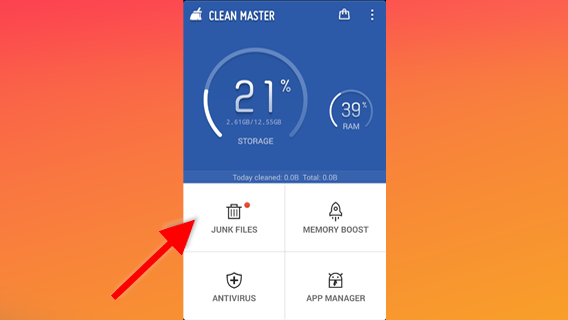
2. Lancez l’application. Sur l’écran d’accueil, appuyez sur le bouton Fichiers Indésirables. Clean Master va opérer une première analyse de vos fichiers indésirables.

Clean Master

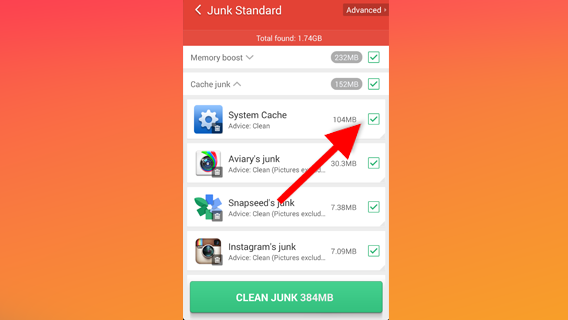
3. Vérifiez les fichiers et dossiers sélectionnés. Vous pouvez cliquer sur l’icône de chaque élément pour en voir les détails.

Pour enlever un fichier ou un dossier de la sélection, il vous suffira d’en décocher la case, à droite de l’écran.

Clean Master

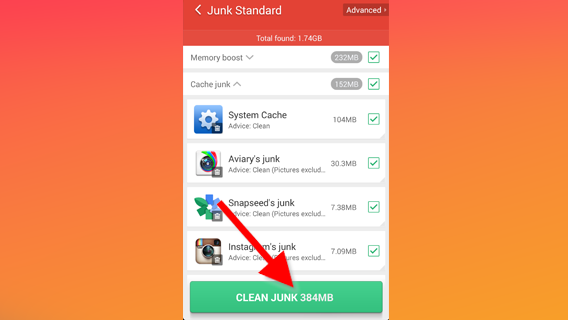
4. Si vous êtes satisfait de la sélection de fichiers à effacer, il ne vous reste plus qu’à appuyer sur le bouton Nettoyer pour lancer la procédure.

Clean Master

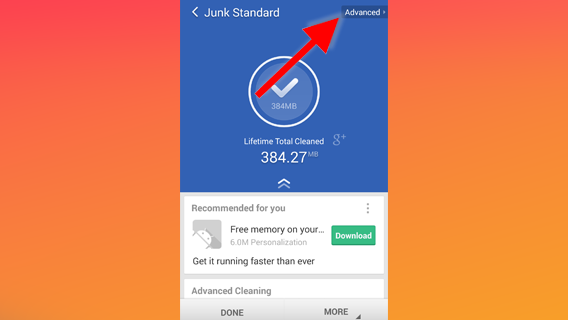
5. Pour libérer encore plus d’espace de stockage, vous pouvez appuyer sur le bouton Approfondi, en haut à droite de l’écran.

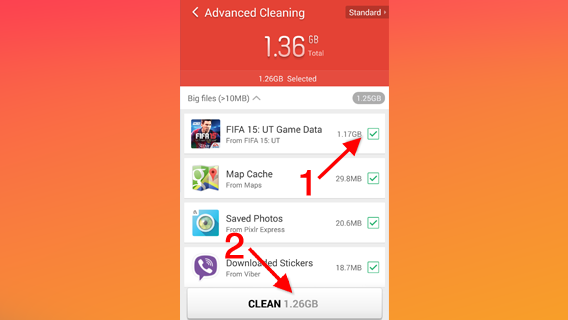
Chansons téléchargées de Spotify, cartes Google Maps hors ligne, cache des images, stickers Viber… Dans ce mode, ce sera à vous de choisir quels éléments effacer en cochant les cases correspondantes.Clean Master

6. Une fois les éléments indésirables sélectionnés, appuyez sur Nettoyer.

Clean Master

Et voilà! Vous savez à présent comment libérer de l’espace rapidement sur votre appareil Android. Une opération à exécuter régulièrement pour garder votre smartphone propre comme un sou neuf!

Et si vous souhaitez aller encore plus loin, vous pouvez toujours vous rendre dans le Gestionnaire des Applications de Clean Master. De là, vous pourrez désinstaller les applications dont vous n’avez plus l’utilité.

Parfois, à trop vouloir faire le ménage, on jette des choses de valeur à la poubelle. Heureusement, sur Android, un fichier supprimé par mégarde n’est pas perdu pour autant. Fabrizio vous explique comment récupérer vos fichiers effacés sur Android en toute simplicité.

Suivez-moi sur Twitter: @SamSoftonic

Grâce à Google Drive, Gmail vous permet d’envoyer 10 Go en pièce jointe

Google vient d’annoncer une importante amélioration pour Gmail, son webmail maison. A partir de maintenant, Google autorise Gmail à transmettre des documents en pièces jointes jusqu’à 10 GB, soit 400 fois plus que les 25 MB qui était la limite actuelle.

Pour réaliser ce petit miracle, Google a intégré Google Drive, son service de stockage en ligne, directement dans Gmail. De cette manière, les utilisateurs qui ont actualisé leur nouvelle fenêtre pour rédiger leurs nouveaux messages pourront remarquer dans la partie inférieure le petit icône de Google Drive permettant d’insérer n’importe quel fichier présent dans l’espace de stockage. Continue reading “Grâce à Google Drive, Gmail vous permet d’envoyer 10 Go en pièce jointe”