Oubliez Photoshop: 5 alternatives de retouche d’images gratuites! (PC et web)

Adobe Photoshop gratuitPhotoshop est trop cher ? Voici 5 solutions alternatives gratuites de retouche d’images pour PC, Mac ou en ligne. Vous allez vite oublier le prix prohibitif du logiciel vedette de la suite Adobe Creative et son tout nouveau système d’abonnement. En effet, Adobe, sûrement pour en terminer avec le piratage de ses logiciels, commercialise désormais uniquement sa suite graphique en ligne sous le nom Adobe Creative Cloud. Pas sûr que les utilisateurs apprécient…

Mais franchement, a-t-on besoin d’une Formule 1 pour rouler la plupart du temps sur une route nationale? De même, si Adobe Photoshop est la Ferrari de la retouche d’images, pour vos besoins quotidiens, certaines alternatives sont tout aussi intéressantes. Et gratuites de surcroît!

GIMP – pas très simple mais efficace

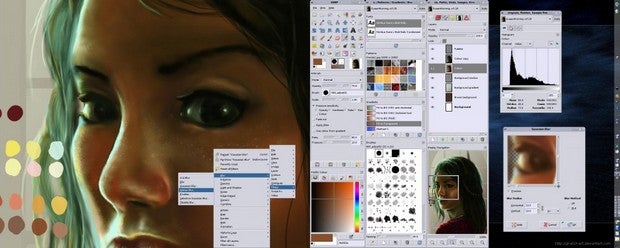
GIMP est probablement l‘alternative libre la plus connue de Photoshop pour PC et Mac. Le logiciel est complet, fonctionne bien avec une boîte à outils impressionnante. Mais un menu pas facile à utiliser et un  temps de démarrage assez long peuvent en rebuter plus d’un. De nombreux plug-ins permettent néanmoins de personnaliser son interface et de se bâtir un éditeur quasiment sur-mesure. Gimp reste la solution la plus complète pour rivaliser avec Photoshop.

Lire notre test complet de GIMP et télécharger le logiciel

Gimp retouche photos

Paint.NET – Convivial et facile à utiliser

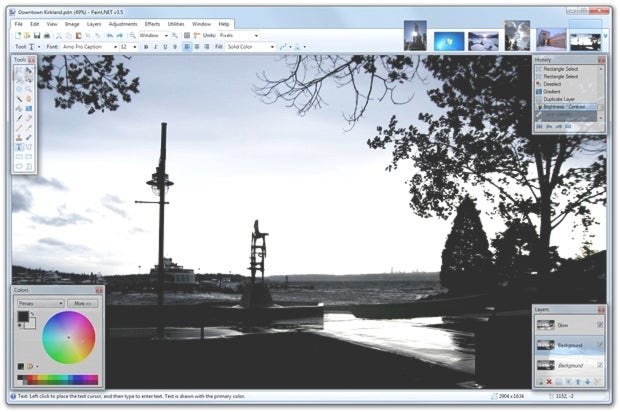
Paint.NET est un peu plus facile que GIMP. C’est un outil idéal pour les opérations de base. Il propose une interface intuitive et le support des calques, la fonction “annuler” illimitée, de nombreux filtres, et une belle variété d’outils. Petit plus, Paint.NET propose une gestion de vos projets par onglet, une fonctionnalité pour basculer entre les différents projets.

Lire notre test complet de Paint.NET et télécharger le logiciel

Paint.NET - Convivial et facile à utiliser

Pixlr.com – éditeur en ligne puissant

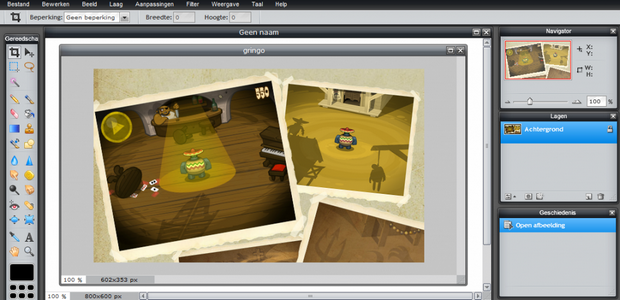
Pixlr.com est un éditeur photo en ligne à la fois complet et très bien fait. Pixlr.com prouve avec brio que le traitement graphique est possible à 100% dans un navigateur web. Il offre une combinaison d’outils graphiques légers et avancés. Vous disposez d’un éditeur de haute qualité, qui vous permet d’appliquer rapidement les filtres, créer des collages ou des dessins numériques. Ce n’est pas tout: Pixlr.com a plus d’une corde à son arc. La modalité Express a été simplifiée au maximum pour permettre des retouches en quelques clics. Gratuit et sans inscription, Pixlr est une solution qui mérite d’être essayée.

Lire notre test complet de Pixlr.com et visiter le site

Pixlr.com

PicMonkey – la retouche photo en ligne depuis Chrome

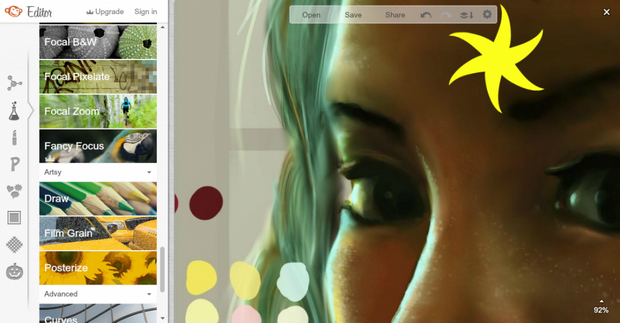
On pourrait définir PicMonkey comme le roi du filtre. Avec lui, vous allez trouver les fonctionnalités d’Instagram fades et simplistes. A la fois redoutablement simple et pourvu d’un nombre impressionnants d’options de retouche, PicMonkey vous permet de vraiment tout faire sans effort. Les caractéristiques de maquillage (Touch Up) de PicMonkey sont peut-être ce qui attire le plus l’attention. PicMonkey vous propose 2 formats : jpeg et png. C’est vraiment l’outil parfait pour faire des retouches rapides et du meilleur effet sans aucune connaissance préalable. Un vrai “Photoshop pour les Nuls”.

Lire notre test complet de PicMonkey et visiter le site

PicMonkey

Photofiltre – Éditeur de photo compact et convivial

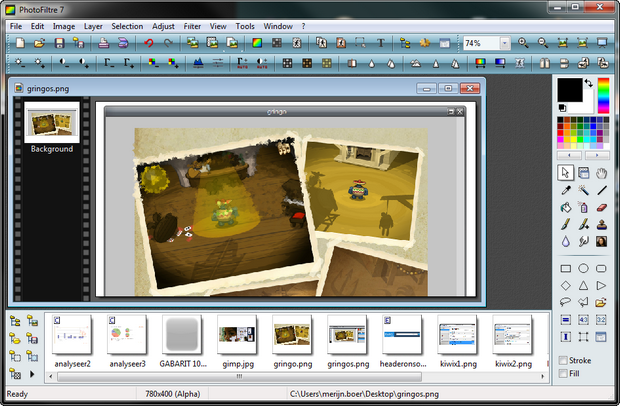
PhotoFiltre est un petit programme d’environ 8 Mo. Il prend peu de place sur votre disque dur, mais il est étonnamment fonctionnel et se lance très vite! Au cours de l’installation, faites attention à la barre d’outils Ask qui est coché par défaut et que vous ne voulez pas forcement dans votre navigateur… Après avoir installé le logiciel, une interface un peu datée apparait. Mais ne vous fiez pas à l’apparence. Avec PhotoFiltre, vous avez accès à toutes les opérations classiques de retouche, avec une dominante pour la gestion et l’application des filtres. Plus de 100 effets sont disponibles pour retravailler les images. Pour des retouches rapides, PhotoFiltre est très pratique et véloce

Lire notre test complet de Photofiltre et télécharger le logiciel

Photofiltre

Bien sûr, la liste ci-dessus n’est qu’un échantillon d’une grande collection de programmes gratuits. En voici d’autres :

Quel est votre logiciel de retouche d’images favori ?

Adaption de l’article de Merijn de Boer (Softonic Netherland). Publié le 9 mai 2013 mis à jour le 2 décembre 2014.

Alternatives gratuites à Photoshop? 5 logiciels de retouche photo gratuits pour Mac et Windows

Tout le monde n’a pas forcément le savoir-faire technique ou le budget pour s’offrir un logiciel d’édition de photo aussi performant qu’Adobe Photoshop, et bien que sa place de leader soit incontestée dans la catégorie, il se trouve plein d’alternatives gratuites, peut-être pas aussi puissantes, mais qui s’en rapprochent sur certains points.

Redimensionnement, application de calques, de filtres, correction des couleurs ou du contraste, gommage, remplissage ne sont pas des fonctions réservées au fameux logiciel d’Adobe. Sans vouloir lui damer le pion ni lui discuter sa prépondérance, un certain nombre de logiciels retouche photo sont là pour corriger les défauts de vos clichés et les transformer en petits bijoux. Cerise sur le gâteau: beaucoup sont gratuits, alors pourquoi s’en priver?

Voici donc quelques-uns des meilleurs logiciels d’édition de photo gratuits pour vous aider à tirer le meilleur parti de vos images.

GIMP

GIMP est probablement la plus célèbre et la plus aboutie des alternatives gratuites à Photoshop, notamment grâce à ses nombreuses options d’édition. De la retouche basique (comme le redimensionnement ou la bombe de peinture), aux outils avancés que sont la création de dégradés ou les calques imbriqués, GIMP dispose de tout ce qu’on peut attendre d’un éditeur de photo, que l’on soit novice ou utilisateur chevronné.
Lorsque vous ouvrez une photo pour la modifier, elle s’affiche dans une fenêtre dédiée, à côté de la barre d’outils GIMP qui propose les options de retouche de base. Pour les outils plus avancés, il faut passer par les menus déroulants en haut de l’écran. Chaque nouvelle image en édition s’ouvre également dans sa propre fenêtre, à moins que vous ne sélectionniez le mode fenêtre unique, qui réduit la confusion lorsque de nombreuses fenêtres sont ouvertes. L’ergonomie est assez basique, ce qui lui a valu des détracteurs par le passé, mais pour un logiciel open-source qui existe depuis plus de 20 ans, l’interface utilisateur a su rester assez simple (à condition que vous sachiez ce que vous êtes en train de faire).

GIMP

Cela dit, les débutants auront peut-être du mal à s’y retrouver parmi les nombreuses options d’édition. D’un autre côté, si vous voulez vous lancer dans l’édition d’image sans investir votre temps (et votre argent) dans Photoshop, GIMP est la meilleure solution.

Télécharger GIMP pour Windows | Mac

Paint.NET

Dérivé de l’illustre Paint de Microsoft, Paint.NET l’agrémente d’options et de fonctionnalités pour en faire un logiciel d’édition photo consistant et gratuit. Bien que moins avancé que GIMP au niveau des outils, Paint.NET dispose de toutes les options d’édition essentielles dont vous aurez besoin pour retoucher et optimiser vos photos, telles que la correction des couleurs, du contraste, de la netteté et du flou. On trouve même quelques outils supplémentaires, comme des filtres spéciaux qui donnent à vos images l’aspect d’un dessin au crayon ou d’une peinture à l’huile, par exemple.

PaintNET

Un de ses points forts est qu’il permet de travailler sur plusieurs images en même temps, avec un onglet de prévisualisation qui vous propose de passer d’une image à l’autre facilement. Il est aussi compatible avec les calques, ce qui permet de travailler sur une partie de l’image en particulier.

Tout comme GIMP, sa prise en main est rapide et son interface toute en barres d’outils et en fenêtres pour les calques permet de se concentrer efficacement sur l’édition.

Télécharger Paint.NET pour Windows

Photoscape

Photoscape n’est peut-être pas le logiciel le plus complet de cette liste, mais il propose plus qu’un simple logiciel d’édition de photos. Photoscape sert également à organiser ses photos, à convertir des images et à créer des Gifs animés, le tout en passant par un menu à onglets facile à explorer, situé tout en haut de l’écran.

Ses options d’édition d’image ne s’affichent pas dans l’habituelle barre d’outils latérale qu’on connaît bien, ce qui rend sa prise en main un peu plus compliquée. Une fois que vous avez compris que les options d’édition sont disposées en bas de l’écran, le logiciel permet des retouches faciles, en ajoutant des objets (des cliparts ou des formes), du texte, en redimensionnant les photos et en leur ajoutant des traits de pinceau ou des éléments copiés-collés. Photoscape a le mérite de vous fournir en permanence des explications dans une fenêtre située à droite du logiciel, vous indiquant comment utiliser un outil dès que vous cliquez dessus, ce qui le rend vraiment agréable pour les débutants.

Photoscape

Il ne manque que la prise en charge des calques, mais si vous voulez effectuer des retouches rapides avec quelques fonctionnalités qui vont plus loin que l’édition photo, Photoscape est peut-être le logiciel qu’il vous faut.

Télécharger Photoscape pour Windows |Mac

Picasa

Tout comme PhotoScape, Picasa, créé par Google, sert aussi bien à éditer qu’à organiser ses photos. Il est particulièrement recommandé pour les retouches rapides et l’application de filtres, à la manière d’applis d’édition populaires sur mobile comme Instagram ou VSCOcam.

Par rapport aux autres logiciels de cette liste, il peut sembler léger au niveau des options d’édition avancées, mais il est de loin le plus facile et le plus intuitif à utiliser. Si vous faites de Picasa votre logiciel d’organisation de photos par défaut, il vous offrira une bibliothèque performante permettant d’éditer facilement n’importe quelle photo, tout en synchronisant tous vos dossiers.

Un double-clic sur une image de la bibliothèque permet d’ouvrir une vue en plein écran de la photo, que vous pouvez commencer à éditer immédiatement. Le mode édition permet même de faire défiler les autres images de votre bibliothèque, ce qui permet d’ouvrir une autre photo sans même sortir du mode.

Picasa

On y trouve des filtres classiques, tels que Lomo ou Sepia, des outils d’édition basiques comme l’alignement ou le rognage, et des fonctions d’ajustement des couleurs et des tons.

Propriété de Google, Picasa permet de se connecter à son compte Google pour synchroniser toutes vos images vers votre compte Google+, ce qui facilite le partage de fichiers ou d’albums photo.

Télécharger Picasa pour Windows | Mac

Autodesk Pixlr

Pixlr était à l’origine une application web qui a été portée sur mobile en tant qu’appli. La voilà enfin dans sa version pour ordinateurs de bureau grâce à Autodesk.

Pixlr propose une interface des plus simples, fluide et moderne, avec un menu classique en forme de barre latérale qui présente presque toutes les options d’édition offertes par l’appli. Autodesk Pixlr est probablement le logiciel plus avancé dans la diversité des filtres et des effets pour vos photos, qui vont des options créatives et des effets à la Andy Warhol, à des cadres et des stickers plus classiques, en passant par des éléments à ajouter comme des feux d’artifice et ou des flammes. Tous les effets sont stockés dans le nuage et sont téléchargés à leur première utilisation, ce qui peut rallonger d’autant le temps de chargement.

Pixlr

Autodesk Pixlr est particulièrement intéressant si vous cherchez à vous amuser un peu avec vos images: sa facilité d’utilisation rend très amusante l’exploration des différentes options. Les options d’édition basiques sont bien présentes, regroupées sous l’onglet Fast.
Soyez avertis cependant, Pixlr vous demande l’autorisation de collecter des statistiques sur votre activité avec le logiciel, et bien que l’appli soit gratuite, certaines options requièrent de s’inscrire à un compte gratuit ou d’acheter la version Pro, qui vous en coûtera environ 12 euros par an.

Télécharger Autodesk Pixlr pour Windows | Mac

Des logiciels d’édition de photo pour tous les goûts

Vous n’êtes pas obligé de sortir la carte de crédit pour un logiciel d’édition du type de Photoshop. Chacun des logiciels présentés dans cette liste propose les options d’édition de base dont vous aurez besoin pour réaliser de simples retouches photo. Pixlr est parfait si vous cherchez une foule de filtres amusants, Picasa facilite l’organisation de vos photos et GIMP est idéal pour de l’édition avancée. Que vous recherchiez un logiciel performant qui vous propose une foule d’options d’édition, ou bien un programme pour vous amuser un peu avec vos images, un de ces logiciels gratuits d’édition de photo est forcément fait pour vous.

Vous êtes prêts à mettre la main à la poche pour acquérir un logiciel plus performant et obtenir des résultats dignes d’un pro? Voici le top des 6 meilleurs logiciels de retouche photo (Windows, Mac, Android, iPhone).

A lire aussi:

Article original de Zuzanna Blaszkiewicz – Softonic.com. Traduit et adapté de l’anglais.
Les 4 meilleurs logiciels gratuits de retouche photo sur Mac

Pour tous ses travaux de post-production photographique, l’utilisateur Mac aura bien entendu le réflexe de se tourner naturellement vers Photoshop. On ne le présente plus: c’est la grande référence en la matière. Or, si le logiciel d’Adobe tient -et tient ferme- le haut du pavé en matière d’édition photo, beaucoup de logiciels lui font désormais sinon de l’ombre, du moins une rude concurrence.

Avec l’incorporation d’excellents appareils photo dans nos smartphones, tout un chacun se découvre des talents de photographe et il est normal que la retouche photo, autrefois réservée aux initiés, se démocratise aujourd’hui.

Voici donc 4 logiciels gratuits de retouche photo sur Mac. Certains -et c’est normal- s’inspirent beaucoup d’Adobe, le maitre en la matière. D’autres en revanche ne retiennent que l’idée de base. A chaque photographe de trouver le logiciel qui s’adapte le mieux à ses besoins spécifiques et qui présente, à ses yeux, le meilleur rapport entre quantité, pertinence et facilité d’utilisation des outils mis à disposition.

GIMP, la retouche professionnelle

gimpUnanimement proclamé comme le Photoshop gratuit, ce logiciel n’est pas un nouveau venu dans le secteur, puisque sa première version remonte à 1996.

Son évolution a été constante et, après avoir joué le vilain petit canard, le voici transformé en beau cygne, blanc et fort. Son point faible avait toujours été l’interface, qui n’était pas moche en soi, mais qui souffrait inévitablement de la comparaison avec Photoshop, un modèle difficile à dépasser.

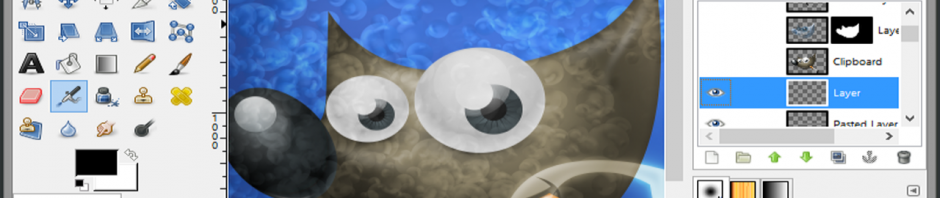
Désormais, il faut l’admettre: l’UI de GIMP s’est fait une belle place au soleil. En ce qui concerne les instruments, rien à dire: GIMP a tout, des instruments avancés de modification des images aux filtres, en passant par les effets. Naturellement, le travail est organisé par calques, comme dans tout éditeur professionnel qui se respecte.

Bref, si vous aimez Photoshop, vous aurez, avec GIMP, un merveilleux clone, complet et gratuit.

Le programme est à conseiller surtout à ceux qui ont des besoins professionnels parce qu’il s’agit d’une application qui demande du temps et du travail pour qu’il soit possible d’en exploiter les grandes potentialités.

Télécharger GIMP pour Mac

Gimp

L’interface de GIMP

Seashore, la retouche simple

seashoreSeashore dérive en ligne directe de GIMP, avec lequel il partage le même format natif de fichiers.

Il s’agit en pratique d’un petit frère, d’une version comprenant moins d’instruments. Ainsi dépouillée, la palette d’outils du logiciel s’adapte aux besoins de la plupart des utilisateurs de Mac.

Mais Seashore n’est pas un jouet. Il supporte en effet les calques, offre une petite quantité d’effets, parmi lesquels Crystallize, Glass Distortion et Pixellate, et une boite à outils pour un travail plus pointu. Un exemple: le Clone Stamp comprend l’option Use samples from all layers, que vous ne vous attendriez pas à trouver dans un programme de retouche de ce niveau.

Pour une retouche toute simple, le logiciel a tout ce qu’il faut … plus quelques extras! Il est par ailleurs facile à utiliser et à installer sur tous les Mac.

Télécharger Seashore pour Mac

Seashore

L’interface de Seashore

LiveQuartz Lite, la retouche artistique

LiveQuartzIl s’agit d’un éditeur photo à vocation “artistique”. Le point fort de LiveQuartz réside en effet dans ses outils permettant de transformer les photos en petites compositions, par exemple en y ajoutant du texte ou en leur appliquant un des nombreux filtres disponibles.

Les effets ne sont pas destructifs et sont appliqués chacun sur un calque (vous les verrez dans la colonne de droite de l’interface) de manière à pouvoir les activer et les désactiver à votre guise: une approche intéressante et très pratique.

Si vous recherchez un éditeur pour retoucher, corriger et améliorer vos photos, ce n’est pas la bonne application. Mais si vous voulez laisser libre cours à votre créativité, vous y trouverez tout ce qu’il vous faut pour des résultats originaux.

Télécharger LiveQuartz pour Mac

LiveQuartz

L’interface de LiveQuartz Lite

Picasa, la retouche de base

picasaLe gestionnaire de photos de Google offre également, outre les options d’organisation des clichés et le service de stockage en ligne, un certain nombre d’outils d’édition photo.

Vous y trouverez les outils classiques pour rogner, pivoter, modifier le contraste et corriger les yeux rouges, mais aussi une section pour retoucher de manière sélective les zones lumineuses, les zones sombres, la température de la couleur et d’autres paramètres, en plus d’une palette de filtres.

Rien de surprenant mais, contrairement à LiveQuartz, le programme a pour but spécifique l’amélioration et la correction des défauts typiques dont souffrent nos photos.

Même si les filtres sont un peu kitchs, le produit suffit à retoucher légèrement les photos avant de les stocker en ligne.

Télécharger Picasa pour Mac

Picasa

L’interface de Picasa pour Mac

A chacun son outil

Ce qu’il y a de bien dans l’informatique est que l’offre de logiciels est si vaste que chacun peut se procurer l’instrument qui s’ajuste à ce qu’il veut faire. Le secteur des éditeurs photographiques est, par ailleurs, particulièrement prolifique. Vous trouverez donc facilement chaussure à votre pied… peut-être même gratuitement, comme dans le cas de ces quatre programmes.

Pour modifier les photos avec votre iPhone:

Article original de Pier Francesco Piccolomini – Softonic.it. Traduit et adapté de l’italien

Le top des 6 meilleurs logiciels de retouche photo (Windows, Mac, Android, iPhone)

S’il est désormais possible, grâce à de bonnes applications mobiles, de retoucher ses photos à la volée, en revanche, les puissants logiciels d’édition photographique sont toujours de mise pour modifier les images dans le détail.

Remplacer un objet dans une image, créer des montages photographiques complexes, superposer différents niveaux: les besoins de la post-production des photographes professionnels et amateurs sont les plus disparates et, souvent, trouver le logiciel adapté n’est pas chose facile.

Or, si l’aura d’Adobe continue de s’imposer sur le marché désormais disputé de l’édition photographique, force est de constater que la concurrence y fait rage. Tant mieux pour l’utilisateur, mieux à même de trouver le logiciel qui s’adaptera précisément à ses besoins concrets.

La référence incontestée: Adobe Photoshop

Champion toute catégorie, on ne présente plus Photoshop. Le terme est même entré dans notre vocabulaire courant: ne parle-t-on pas désormais d’une silhouette photoshopée? Dans sa version CS6, le fer de lance de la suite Adobe est aujourd’hui le logiciel le plus utilisé par les professionnels de la retouche photographique.

Grâce à une palette déconcertante d’outils et de fonctions, Photoshop permet de faire tout ce qu’on veut. Outre la puissance des outils, c’est surtout sa structure par calques qui permet d’éditer des images complexes en isolant chacun des éléments. Mais attention, le logiciel requiert une formation solide et n’est pas à la portée de tout le monde, ni de toutes les bourses. Aussi, est-il souvent préférable de se rabattre sur sa version réduite, Photoshop Elements, disponible pour Windows et Mac.

Télécharger Photoshop pour Windows

Télécharger Photoshop pour Mac

Télécharger Photoshop pour Android

Télécharger Photoshop pour iPad

La solution “open source”: GIMP

Acronyme de GNU Image Manipulation Program, ce logiciel s’impose comme la solution gratuite la plus complète en matière d’édition photo. Open source et fort de sa communauté d’utilisateurs et de développeurs, GIMP se permet aujourd’hui de contester le monopole d’Adobe.

Puissant, GIMP prend en charge une myriade de formats différents. En outre, il fonctionne par calques, comme Photoshop. Il s’enrichit par ailleurs de nombreux plug-in, mais son utilisation est plus compliquée que celle d’autres programmes. Autre inconvénient: de nombreuses fonctions ne sont pas automatisées.

Télécharger GIMP pour Windows

Télécharger GIMP pour Mac

La retouche photo professionnelle: LightRoom

Développé encore une fois par Adobe, LightRoom est un logiciel spécialisé dans la retouche photo. Dépourvu des outils les plus sophistiqués de Photoshop, LightRoom se concentre sur la seule photographie.

LightRoom n’est pas pour autant un programme limité, loin de là. Les instruments disponibles sont professionnels et, dans le même temps, intuitifs, ce qui en fait un instrument idéal pour améliorer et corriger vos clichés.

La possibilité de créer des diaporamas, des albums ou des livres à imprimer et de les partager en format numérique le rend indispensable à l’usage quotidien de tout photographe.

Télécharger LightRoom pour Windows

Télécharger LightRoom pour Mac

Télécharger LightRoom pour iPad

Télécharger LightRoom pour iPhone

Mûri au fil des années: ACDSee Pro

Ce logiciel est loin d’être un nouveau venu dans l’histoire de la retouche photo, même si son parcours a connu des hauts et des bas. Profondément mis à jour, il se taille désormais une bonne place dans le marché de la post-production photographique grâce à une batterie d’arguments convaincants: des outils performants, la rapidité d’exécution et un prix défiant la concurrence.

A l’instar de Photoshop et de sa version Express, ce logiciel se décline en deux versions, destinées l’une aux photographes semi-professionnels (ACDSee) l’autre aux amateurs (et ACDSee Photo Editor), dépourvue, cette dernière, des fonctions de gestion des images.

Télécharger ACDSee Pro pour Windows

Télécharger ACDSee Pro pour Mac

La solution Windows: Corel PaintShop Pro
Corel PaintShop Pro se propose plus comme une alternative (économique) à Adobe Photoshop que comme un concurrent de LightRoom et d’ACDSee Pro. Pour rivaliser avec ces derniers, mieux vaut se tourner vers Corel AfterShot Pro (Windows | Mac).

Le spectre des instruments est vaste et vous permet de travailler également en graphique vectorielle. Corel est une bonne solution si vous cherchez un logiciel très complet à un prix inférieur à celui de la concurrence.

Télécharger Corel PaintShop Pro pour Windows

La solution Apple: Pixelmator

Réservé aux utilisateurs Apple, le logiciel se présente lui aussi comme une alternative plus intuitive et plus économique de Photoshop. Les instruments principaux du programme d’Adobe sont en effet tous présents et même simplifiés, et joliment servis par une interface captivante.

Si vous avez besoin de réaliser des opérations très avancées, ce programme ne sera pas à la hauteur, mais si vos besoins en retouche restent limités et que vous cherchez une solution économiquement accessible, Pixelmator est le programme qu’il vous faut.

Télécharger Pixelmator pour Mac

Télécharger Pixelmator pour iPad

L’édition photo à la portée de tous

Autrefois réservés aux initiés, car lourds de fonctionnalités très pointues, les logiciels de retouche photo se démocratisent d’autant plus vite que les smartphones intègrent des appareils toujours plus performants et de taille à se mesurer au classique appareil Reflex.

En post-production, pour une transformation approfondie des images, rien de remplace un logiciel pour ordinateur. Toutefois, les app stores enrichissent leurs catalogues d’applications qui non seulement permettent aujourd’hui de prendre de meilleures photos (lisez à ce propos notre comparatif des meilleures applis pour Android), mais aussi de les retoucher immédiatement avant de les partager sur les réseaux sociaux.

Pour approfondir le sujet:

Article original de Daniel Barranger – Softonic.it. Traduit et adapté de l’italien.

Vous avez du mal avec Photoshop ? Découvrez l’éditeur de photographie Google+

Le réseau social Google Plus offre gratuitement une série d’outils d’édition de photos très efficaces. Nous allons vous faire découvrir ces fonctions.

Il y a un an, Google a acheté Nik Software et par la même occasion, son produit phare, Snapseed, un excellent éditeur d’images, disponible jusqu’à lors pour iOS, Android et Windows PC. Pour finir par ajouter des filtres et des effets à Google Plus.

Les outils sont nombreux et puissants. Pour les utiliser, connectez-vous à votre profil Google à partir de Google Chrome (il ne fonctionnera pas avec les autres navigateurs) et choisissez Photos dans votre menu Accueil.

Accesso a Snapseed - Scegli menu Foto

Ensuite, choisissez l’onglet Albums, sélectionnez un album, puis une photo et cliquez sur Modifier.

Edit

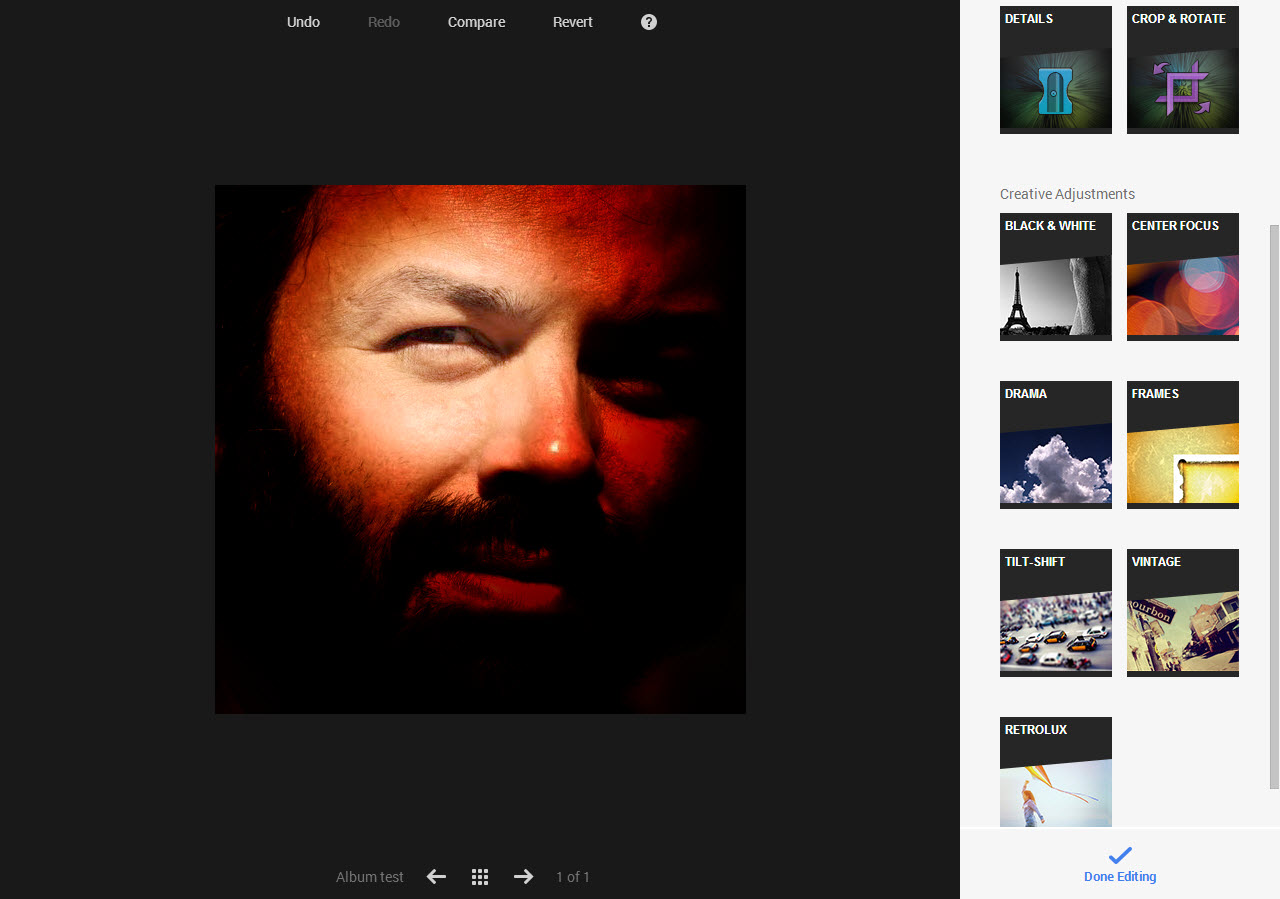
Sur la droite, vous pouvez sélectionner les modifications à appliquer à la photo. Elles sont divisées en deux catégories d’outils : réglages de base et réglages créatifs. Pour chaque outil, vous avez le choix entre des réglages par défaut, que vous pouvez modifier à votre convenance afin d’utiliser les différents paramètres de l’outil.

La première de ces fonctionnalités est l’Amélioration automatique, qui vous permet en un clic d’améliorer sensiblement votre image en y appliquant un ensemble de modifications automatiques (que vous pouvez également personnaliser grâce au bouton correspondant).

Auto enhance

Vous trouvez également le bouton Corriger l’image, grâce auquel vous pouvez régler les paramètres de base, notamment la luminosité, le contraste et la saturation.

Tune Image

L’outil Réglages Sélectifs sert à régler les mêmes paramètres, mais pour une zone spécifique de la photo. D’abord, vous devez ajouter un point de contrôle, en cliquant sur le bouton Ajouter un point de contrôle, situé en haut à droite de votre écran. Placez-le approximativement au centre de la zone que vous souhaitez modifier.

Ensuite, vous devez choisir la taille de la zone à modifier avec l’outil Taille (dont l’icône est une flèche à deux pointes). Gardez le bouton de la souris enfoncé et déplacez le curseur de gauche à droite pour agrandir ou diminuer la zone de modification, que vous verrez apparaître en rouge.

Selective Adjust - Scegli dimensione area di intervento

Sélectionnez ensuite l’un des trois instruments (L, C et S, soit Luminosité, Contraste et Saturation), et appliquez-les où vous le souhaitez en maintenant enfoncé le bouton gauche de la souris puis en la déplaçant à gauche ou à droite.

Selective Adjust - Applica l'effetto

Détails offre de plus deux outils très utiles qui vous permettent de régler le contraste entre des zones présentant des luminosités différentes. Ainsi, vous augmenterez la netteté de vos images.

Details

Dans la section Rogner ou Faire Pivoter, vous trouvez quatre instruments : Rotation (pour faire pivoter la photo manuellement), Ratio (pour redimensionner la photo avec un ratio de base et une hauteur personnalisée), Redresser (pour redresser les photos non cadrées) et Droite / Gauche (pour faire pivoter les photos dans le sens des aiguilles d’une montre, ou dans le sens contraire, par étapes de 90°).

Crop and rotate

Les outils de Réglages créatifs sont au nombre de sept, et sont tous amusants.

Noir & Blanc propose trois réglages pour appliquer un filtre noir et blanc à vos photos. Les résultats sont exceptionnels et vous pouvez obtenir des effets intéressants en exagérant quelque peu.

Black and White

L’outil de Mise au point centre permet de souligner certaines parties des photos et de brouiller le reste de l’image.

Center Focus

N’hésitez pas à exagérer sur les effets pour laisser libre cours à votre créativité.

Center Focus esagerato

L’outil Drame vous permet d’intensifier certains effets de couleur pour obtenir des résultats… théâtraux ! Très utile pour certaines photos. L’effet « mineur au coucher du soleil », que vous pouvez voir sur notre photo, par exemple, n’est pas le meilleur d’entre eux.

Drama OK estremo

Cadres ajoute des cadres à vos photos. Vous pouvez choisir parmi les 23 qui vous sont proposés, et régler l’épaisseur de chacun d’entre eux.

Frames

L’effet Tilt-shift est utilisé pour définir un effet miniature (que vous obtenez, bien sûr, avec Photoshop, mais avec un peu plus de patience). Dans notre cas, l’image n’est pas la plus adaptée à cet instrument…

Tilt shift

L’effet Tilt-shift fonctionne toujours très bien avec les paysages, en particulier les zones urbaines. Voici un exemple :

Tilt shift urbano

Grâce aux nombreux paramètres sur lesquels vous pouvez agir, les résultats sont étonnants.

Le filtre Vieux film, qui est devenu très populaire grâce à l’application de montage photo Instagram, est très efficace : il simule l’effet des appareils photo des années 70 et 80. Ici aussi, vous pouvez intervenir sur plusieurs paramètres.

Vintage

Toutefois, si vous n’avez pas encore réalisé la photo parfaite, vous pouvez ajouter d’autres effets grâce à l’outil Retrolux, notamment des fuites de lumière, rayures ou des styles dignes de la photo argentique.

Retrolux

Si vous n’êtes pas satisfait du résultat obtenu grâce aux outils de Snapseed, vous pouvez supprimer tous les effets appliqués en cliquant sur Retour.

Revert

Que pourriez-vous attendre d’un éditeur de photo gratuit ? Il est évident que beaucoup de ces outils ne pourront remplacer des grands noms tels que Photoshop ou le bon vieux GIMP. Mais pour la majorité des utilisateurs, cette petite suite couvre tous les besoins que vous pourriez avoir en matière de retouche photo et offre une très grande qualité et facilité d’utilisation.

Un beau cadeau de Big G à ses utilisateurs, au moment de son quinzième anniversaire.

Adapté de l’italien. Article original écrit par Pier Francesco Piccolomini Softonic.it.

Articles similaires:

Le géant du web Google fête ses 15 ans

Joyeux anniversaire, Google! 15 astuces pour Google, YouTube, Gmail et Google Maps

Google Chrome revoit sa page Nouvel Onglet

Photoshop: 5 alternatives zen (et souvent gratuites)

Photoshop est sûrement l’un des programmes les plus connus de l’histoire des logiciels.

PhotoshopAprès avoir révolutionné le monde du graphisme et de la retouche, il est sur le point d’entrer au Journal Officiel, certains députés souhaitant mettre en place une mention légale obligatoire “photo retouchée” sur les magazines usant et abusant des images modifiées via Photoshop… (lire ici et ).

Le “monstre” de chez Adobe n’est cependant pas le seul à maîtriser l’art de la retouche numérique. La vraie limite de son succès tient sans doute à sa trop grande complexité d’utilisation pour le commun des mortels. Démonstration avec 5 alternatives qui vous rendront la vie plus facile (et le corps plus svelte!), sur Windows et Mac.
Continue reading “Photoshop: 5 alternatives zen (et souvent gratuites)”