Tout le monde n’a pas forcément le savoir-faire technique ou le budget pour s’offrir un logiciel d’édition de photo aussi performant qu’Adobe Photoshop, et bien que sa place de leader soit incontestée dans la catégorie, il se trouve plein d’alternatives gratuites, peut-être pas aussi puissantes, mais qui s’en rapprochent sur certains points.
Redimensionnement, application de calques, de filtres, correction des couleurs ou du contraste, gommage, remplissage ne sont pas des fonctions réservées au fameux logiciel d’Adobe. Sans vouloir lui damer le pion ni lui discuter sa prépondérance, un certain nombre de logiciels retouche photo sont là pour corriger les défauts de vos clichés et les transformer en petits bijoux. Cerise sur le gâteau: beaucoup sont gratuits, alors pourquoi s’en priver?
Voici donc quelques-uns des meilleurs logiciels d’édition de photo gratuits pour vous aider à tirer le meilleur parti de vos images.
GIMP
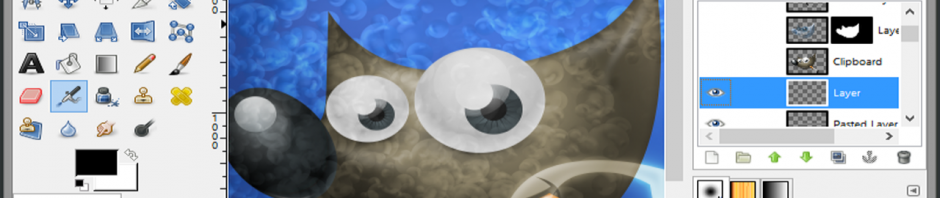
GIMP est probablement la plus célèbre et la plus aboutie des alternatives gratuites à Photoshop, notamment grâce à ses nombreuses options d’édition. De la retouche basique (comme le redimensionnement ou la bombe de peinture), aux outils avancés que sont la création de dégradés ou les calques imbriqués, GIMP dispose de tout ce qu’on peut attendre d’un éditeur de photo, que l’on soit novice ou utilisateur chevronné.
Lorsque vous ouvrez une photo pour la modifier, elle s’affiche dans une fenêtre dédiée, à côté de la barre d’outils GIMP qui propose les options de retouche de base. Pour les outils plus avancés, il faut passer par les menus déroulants en haut de l’écran. Chaque nouvelle image en édition s’ouvre également dans sa propre fenêtre, à moins que vous ne sélectionniez le mode fenêtre unique, qui réduit la confusion lorsque de nombreuses fenêtres sont ouvertes. L’ergonomie est assez basique, ce qui lui a valu des détracteurs par le passé, mais pour un logiciel open-source qui existe depuis plus de 20 ans, l’interface utilisateur a su rester assez simple (à condition que vous sachiez ce que vous êtes en train de faire).

Cela dit, les débutants auront peut-être du mal à s’y retrouver parmi les nombreuses options d’édition. D’un autre côté, si vous voulez vous lancer dans l’édition d’image sans investir votre temps (et votre argent) dans Photoshop, GIMP est la meilleure solution.
Télécharger GIMP pour Windows | Mac
Paint.NET
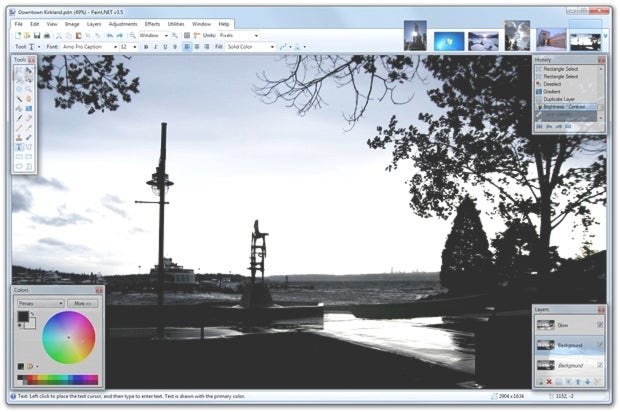
Dérivé de l’illustre Paint de Microsoft, Paint.NET l’agrémente d’options et de fonctionnalités pour en faire un logiciel d’édition photo consistant et gratuit. Bien que moins avancé que GIMP au niveau des outils, Paint.NET dispose de toutes les options d’édition essentielles dont vous aurez besoin pour retoucher et optimiser vos photos, telles que la correction des couleurs, du contraste, de la netteté et du flou. On trouve même quelques outils supplémentaires, comme des filtres spéciaux qui donnent à vos images l’aspect d’un dessin au crayon ou d’une peinture à l’huile, par exemple.

Un de ses points forts est qu’il permet de travailler sur plusieurs images en même temps, avec un onglet de prévisualisation qui vous propose de passer d’une image à l’autre facilement. Il est aussi compatible avec les calques, ce qui permet de travailler sur une partie de l’image en particulier.
Tout comme GIMP, sa prise en main est rapide et son interface toute en barres d’outils et en fenêtres pour les calques permet de se concentrer efficacement sur l’édition.
Télécharger Paint.NET pour Windows
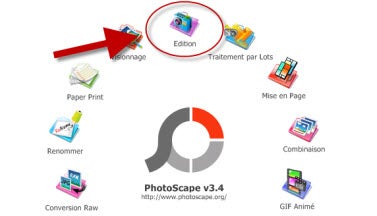
Photoscape
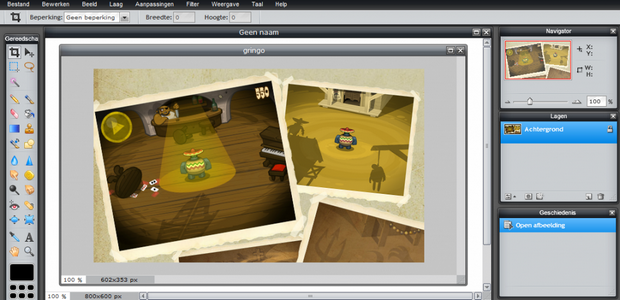
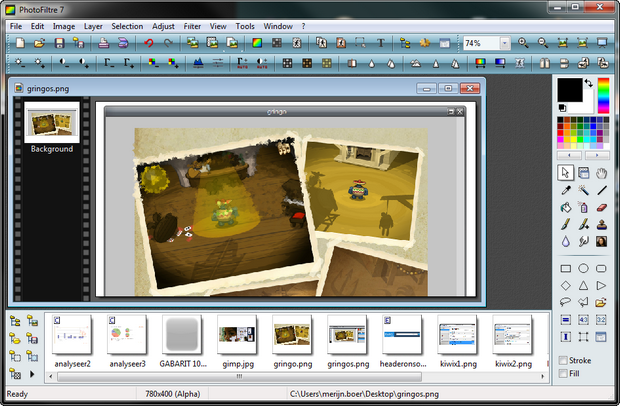
Photoscape n’est peut-être pas le logiciel le plus complet de cette liste, mais il propose plus qu’un simple logiciel d’édition de photos. Photoscape sert également à organiser ses photos, à convertir des images et à créer des Gifs animés, le tout en passant par un menu à onglets facile à explorer, situé tout en haut de l’écran.
Ses options d’édition d’image ne s’affichent pas dans l’habituelle barre d’outils latérale qu’on connaît bien, ce qui rend sa prise en main un peu plus compliquée. Une fois que vous avez compris que les options d’édition sont disposées en bas de l’écran, le logiciel permet des retouches faciles, en ajoutant des objets (des cliparts ou des formes), du texte, en redimensionnant les photos et en leur ajoutant des traits de pinceau ou des éléments copiés-collés. Photoscape a le mérite de vous fournir en permanence des explications dans une fenêtre située à droite du logiciel, vous indiquant comment utiliser un outil dès que vous cliquez dessus, ce qui le rend vraiment agréable pour les débutants.

Il ne manque que la prise en charge des calques, mais si vous voulez effectuer des retouches rapides avec quelques fonctionnalités qui vont plus loin que l’édition photo, Photoscape est peut-être le logiciel qu’il vous faut.
Télécharger Photoscape pour Windows |Mac
Picasa
Tout comme PhotoScape, Picasa, créé par Google, sert aussi bien à éditer qu’à organiser ses photos. Il est particulièrement recommandé pour les retouches rapides et l’application de filtres, à la manière d’applis d’édition populaires sur mobile comme Instagram ou VSCOcam.
Par rapport aux autres logiciels de cette liste, il peut sembler léger au niveau des options d’édition avancées, mais il est de loin le plus facile et le plus intuitif à utiliser. Si vous faites de Picasa votre logiciel d’organisation de photos par défaut, il vous offrira une bibliothèque performante permettant d’éditer facilement n’importe quelle photo, tout en synchronisant tous vos dossiers.
Un double-clic sur une image de la bibliothèque permet d’ouvrir une vue en plein écran de la photo, que vous pouvez commencer à éditer immédiatement. Le mode édition permet même de faire défiler les autres images de votre bibliothèque, ce qui permet d’ouvrir une autre photo sans même sortir du mode.

On y trouve des filtres classiques, tels que Lomo ou Sepia, des outils d’édition basiques comme l’alignement ou le rognage, et des fonctions d’ajustement des couleurs et des tons.
Propriété de Google, Picasa permet de se connecter à son compte Google pour synchroniser toutes vos images vers votre compte Google+, ce qui facilite le partage de fichiers ou d’albums photo.
Télécharger Picasa pour Windows | Mac
Autodesk Pixlr
Pixlr était à l’origine une application web qui a été portée sur mobile en tant qu’appli. La voilà enfin dans sa version pour ordinateurs de bureau grâce à Autodesk.
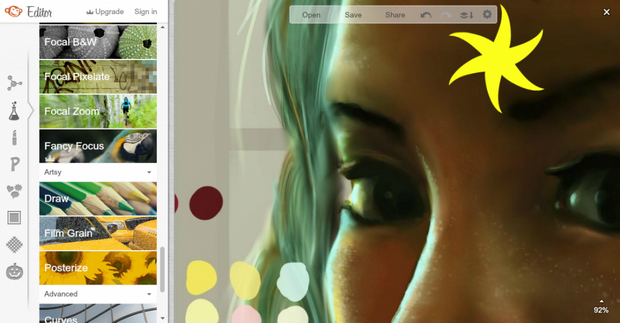
Pixlr propose une interface des plus simples, fluide et moderne, avec un menu classique en forme de barre latérale qui présente presque toutes les options d’édition offertes par l’appli. Autodesk Pixlr est probablement le logiciel plus avancé dans la diversité des filtres et des effets pour vos photos, qui vont des options créatives et des effets à la Andy Warhol, à des cadres et des stickers plus classiques, en passant par des éléments à ajouter comme des feux d’artifice et ou des flammes. Tous les effets sont stockés dans le nuage et sont téléchargés à leur première utilisation, ce qui peut rallonger d’autant le temps de chargement.

Autodesk Pixlr est particulièrement intéressant si vous cherchez à vous amuser un peu avec vos images: sa facilité d’utilisation rend très amusante l’exploration des différentes options. Les options d’édition basiques sont bien présentes, regroupées sous l’onglet Fast.
Soyez avertis cependant, Pixlr vous demande l’autorisation de collecter des statistiques sur votre activité avec le logiciel, et bien que l’appli soit gratuite, certaines options requièrent de s’inscrire à un compte gratuit ou d’acheter la version Pro, qui vous en coûtera environ 12 euros par an.
Télécharger Autodesk Pixlr pour Windows | Mac
Des logiciels d’édition de photo pour tous les goûts
Vous n’êtes pas obligé de sortir la carte de crédit pour un logiciel d’édition du type de Photoshop. Chacun des logiciels présentés dans cette liste propose les options d’édition de base dont vous aurez besoin pour réaliser de simples retouches photo. Pixlr est parfait si vous cherchez une foule de filtres amusants, Picasa facilite l’organisation de vos photos et GIMP est idéal pour de l’édition avancée. Que vous recherchiez un logiciel performant qui vous propose une foule d’options d’édition, ou bien un programme pour vous amuser un peu avec vos images, un de ces logiciels gratuits d’édition de photo est forcément fait pour vous.
Vous êtes prêts à mettre la main à la poche pour acquérir un logiciel plus performant et obtenir des résultats dignes d’un pro? Voici le top des 6 meilleurs logiciels de retouche photo (Windows, Mac, Android, iPhone).
A lire aussi:
Article original de Zuzanna Blaszkiewicz – Softonic.com. Traduit et adapté de l’anglais.
 Photoshop est trop cher ? Voici 5 solutions alternatives gratuites de retouche d’images pour PC, Mac ou en ligne. Vous allez vite oublier le prix prohibitif du logiciel vedette de la suite Adobe Creative et son tout nouveau système d’abonnement. En effet, Adobe, sûrement pour en terminer avec le piratage de ses logiciels, commercialise désormais uniquement sa suite graphique en ligne sous le nom Adobe Creative Cloud. Pas sûr que les utilisateurs apprécient…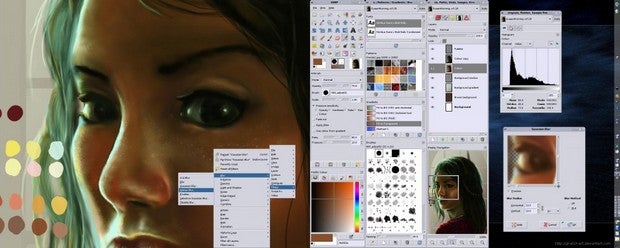
 Slideshow Maker offre tout un éventail de caractéristiques qui rendent l’application particulièrement intéressante.