[EXCLU] Les premières images et les prix de Netflix en France et en Belgique

Tant en France qu’en Belgique, il est déjà possible d’utiliser Netflix alors que… le service n’est toujours pas lancé! L’offre et les prix sont déjà accessibles.

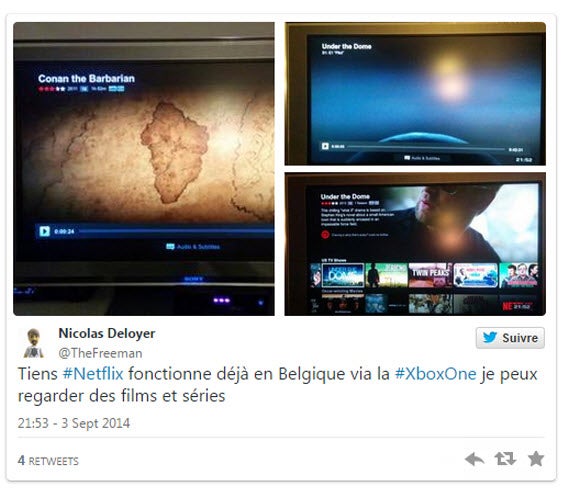
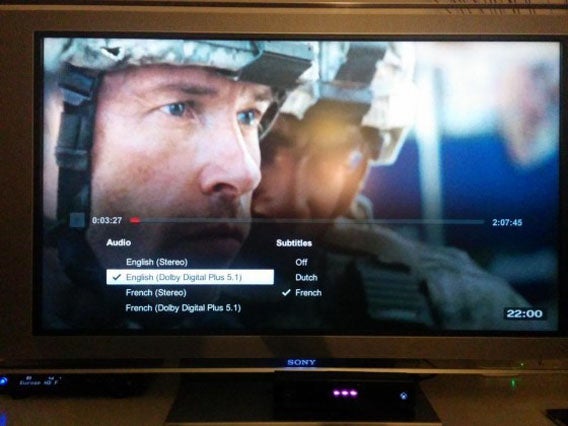
Hier soir, un informaticien belge est parvenu à s’inscrire à Netflix Belgique via la XboxOne avant même son lancement officiel. Il a dévoilé le prix des abonnements et les premières images du système de vidéos à la demande. Lundi, un internaute français est arrivé au même résultat via Ps3. Le lancement ne serait-il plus qu’une simple et inintéressante opération de communication? C’est en tout cas de plus en plus probable.

Chez nos voisins d’Outre-Quiévrain, les images font le buzz depuis hier soir. Un informaticien belge est parvenu à s’inscrire au nouveau service de vidéos américain alors que celui-ci n’a pas encore officiellement été lancé dans le plat pays, rapporte le blog TechTrends.

Suite à cet article publié ce jeudi matin (et mis à jour depuis), un internaute français (@ilovenetflixFR) fan du système de vidéos nous a contacté. Lui aussi est récemment parvenu à se connecter à Netflix France. Sans surprise, le catalogue et les prix sont semblables à ce qui est proposé en Belgique. “On peut déjà voir tout en streaming, noter les vidéos, et obtenir des suggestions selon nos goûts…”, confie-t-il.

Comment faire?

Que ce soit sur Xbox ou Playstation, l’inscription est un jeu d’enfant. Sur les consoles, il est possible de créer plusieurs profils. Créez-en un aux US.  Après avoir téléchargé l’application, un message d’information apparaît comme quoi la version française va bientôt sortir.  Fermez cette notification et s’inscrire. Une fois inscrit, il est possible de se connecter sur tous les supports que ce soit le site Internet, l’appli iPhone ou iPad (Attention, celles-ci doivent aussi être téléchargées aussi depuis le store américain).

Par défaut, tous les contenus se lancent en français mais la version originale, si elle est anglaise ou contient des sous-titres, est également accessible.

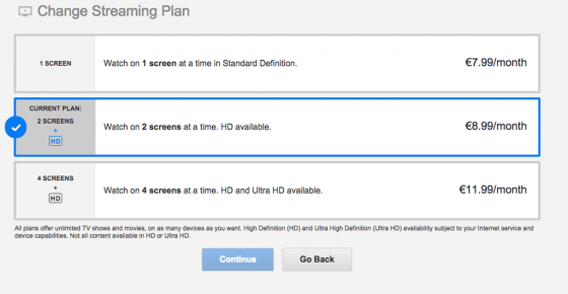
Combien ça coûte ?

Ce sont ici les prix qui seraient présentés sur les marchés belge et français lors de la sortie du service.

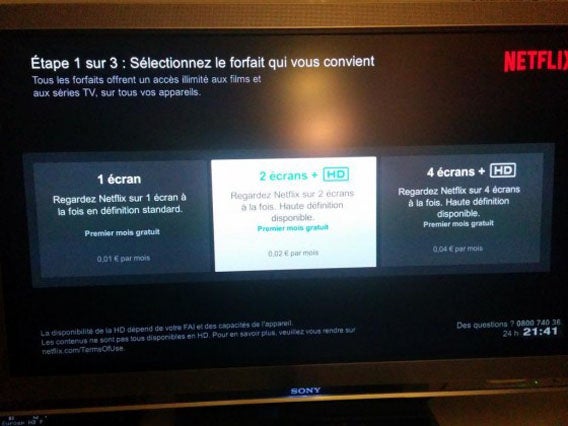
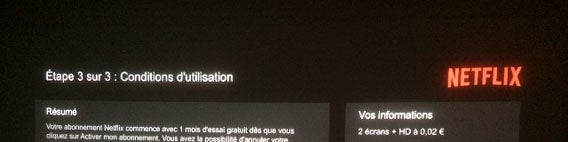
Mais le plus surprenant est qu’actuellement, les abonnements sont à ... 1,2 et 4 cents!!!

Même si le service est donc déjà accessible, il est tout de même préférable d’attendre la sortie officielle de Netflix, notamment par rapport à la gestion du paiement des abonnements.

Rappelons que Netflix diffuse des films et séries TV en streaming, c’est à dire en ligne. Plus besoin de télécharger des fichiers volumineux ou d’envoyer et recevoir son DVD par courrier. Pour utiliser une comparaison rapide, Netflix est à la vidéo ce que Spotify est à la musique.

Le service est accessible depuis un ordinateur (PC ou mac), une télévision connectée, une console de jeu (Xbox, PS3, Wii…) ou grâce à un smartphone ou une tablette.

Suivez l’auteure sur Twitter : @zariauruore

A lire:

Donnez de l’éclat à vos clichés avec Google+ Photos sur Android ou iPhone

Que vous utilisiez Google+ sur Android ou iPhone, vous pouvez modifier vos photos en toute simplicité. Grâce aux nombreux filtres et effets disponibles sur votre smartphone, vous pouvez enfin ajouter une touche personnelle à vos clichés.

Vous êtes en vacances et grâce à l’outil de sauvegarde automatique des photos de Google+, vos souvenirs ont été chargés sur le cloud, à l’abri de tout danger.

Mais en revoyant votre dernière prise, vous n’êtes pas tellement satisfait du résultat. Cette photo de l’Empire State Building que vous venez de capturer n’est guère différente de celle prise récemment par l’une de vos connaissances. De ce cliché anonyme, Google+ peut vous permettre d’en faire quasiment une œuvre d’art!

N’attendez pas de vous installer devant votre ordinateur de bureau pour retoucher vos photos: Google+ Photos vous permet de le faire sur le vif, directement à partir de l’interface de votre smartphone.

Accéder à Google+ sur iOS ou Android

Pour travailler avec les outils d’édition d’images, vous devez utiliser deux applications distinctes en fonction de votre système d’exploitation. Pour Android, il suffit d’accéder à l’application Photos, symbolisée par la girandole rouge, bleue, verte et jaune qui s’installe en même temps que Google+ pour Android. Sur iOS en revanche, vous devez le faire au travers de Google+ pour iPhone.

Sur Android, une fois que vous êtes entré dans l’application, vous devez choisir l’une de vos photos et appuyer sur le symbole du crayon situé en bas à gauche.

Sur iOS, choisissez une photo et appuyez sur l’icône de la roue d’engrenage située en haut à droite. Dans le menu qui s’ouvre ensuite, touchez l’option Modifier.

Editez les photos sur Google Plus.

Editez les photos sur Google+. A gauche sur Android et à droite sur iPhone.

Choisir les filtres, les effets et modifier le cliché

Vous êtes maintenant dans le menu d’édition. Comment choisir entre les myriades d’options de la barre inférieure? Jetons un coup d’œil ensemble.
Barre d'options Google Plus Photo

Les fonctionnalités d’édition disponibles sur Google+ Photos

Comme vous pouvez le voir sur l’image ci-dessus, les options qui sont à votre disposition pour modifier une photo sur Google+ sont très nombreuses.

Découvrons-les en détail:

  • Auto: améliore automatiquement la couleur et l’exposition de la photo. L’outil propose une qualité normale ou élevée.
  • Recadrage: l’outil recadre l’image. Utilisez vos doigts pour positionner correctement la photo à découper.
  • Faire pivoter: fait tourner la photo.
  • Looks: comprend 15 filtres différents permettant de modifier l’image à votre guise.
  • Réglages: vous permet de régler la luminosité, le contraste, la saturation, les ombres et la chaleur de l’image. En faisant courir votre doigt verticalement, vous pouvez choisir le paramètre. Pour le graduer, glissez votre doigt horizontalement.
  • Sélection: pour ne modifier que certaines zones des photos. Vous pourrez changer la luminosité, la saturation, le contraste et la dimension d’une zone sélectionnée. Tapez du bout du doigt pour choisir la zone à éditer, appuyez ensuite hors de la photo et faites courir votre doigt verticalement pour choisir le paramètre et horizontalement pour le modifier.
  • Détails: sert à mettre en évidence la structure de l’image et à améliorer sa netteté. Les paramètres se modifient de la même manière que dans les autres champs.
  • Rétro: pour voiler la photo à l’aide du bouton de défocalisation et d’ajouter l’un des 12 styles “à l’ancienne” à l’aide de la touche style. En appuyant et en faisant courir le doigt verticalement, vous réglez la luminosité, la saturation, l’intensité du style appliqué et l’effet de vignetage.
  • Drame: ajoute six effets à fort contraste et règle l’intensité du filtre ainsi que sa saturation en déplaçant votre doigt.
  • Noir et blanc: vous disposez de six types de noir et blanc ainsi que de cinq filtres de couleur d’image. En déplaçant votre doigt, vous pouvez régler la luminosité, le contraste et le grain.
  • Rendu HDR: vous trouverez ici quatre types de filtres HDR et trois paramètres à régler en déplaçant votre doigt: l’intensité du filtre, la luminosité et la saturation.
  • Retrolux: permet d’ajouter 13 styles rétro différents qui sont similaires à une vieille pellicule. Il rend également possible la modification de la luminosité, du contraste, de l’intensité du style, des graphes et des infiltrations lumineuses.
  • Mise au point centrale: centre la zone de netteté de l’image au travers de six styles différents. Il est ensuite également possible de programmer manuellement la défocalisation (forte ou faible) en tout point de l’image. Les modifications comprennent également les paramètres réglables que sont l’intensité de la défocalisation, la luminosité externe, la luminosité interne et la dimension du point.
  • Tilt-shift: vous pourrez ici ajouter le très classique effet maquette en quelques clics. Il existe une version horizontale et une autre verticale. En approchant et en écartant les doigts, vous choisissez les dimensions de la défocalisation. En déplaçant le doigt, vous programmez la transition, l’intensité de la défocalisation, la luminosité, la saturation et le contraste.
  • Cadre: vous trouverez ici 23 cadres différents pour l’image ayant des dimensions réglables, disponibles en déplaçant son doigt sur l’écran. Le bouton colorisé ajoute un ton jaune au cadre.

Si vous appuyez sur l’icône de la photo coupée en deux, vous pourrez voir la différence entre l’image originale et l’image modifiée. Un moyen facile de découvrir le résultat avant/après.

Sur Google+ Photo, toutes les modifications réalisées peuvent être éliminées simplement en deux taps. Concrètement, à chaque fois que vous éditez une photo, vous pouvez facilement revenir à la version originale, même après l’avoir sauvegardée.

Sur Android, il suffit d’appuyer sur le menu des options (les trois points ou trois lignes horizontales selon le modèle du dispositif), puis sur Restaurer. Sur iOS, appuyez sur le symbole de la flèche recourbée et sur Restaurer.

Ecran trop petit? Faites-le à partir de votre ordinateur!

Google+ Photos est un excellent instrument pour modifier les photos sur le moment afin de leur donner une touche d’originalité avant de les partager avec vos amis sur les réseaux sociaux. Si vous désirez cependant disposer d’un environnement plus commode et d’un écran plus grand pour éditer vos images, vous pouvez également utiliser votre ordinateur et mettre à profit tous les conseils de notre guide de la retouche photo sur Google+.

A lire aussi:

Article orginal de Daniel Barranger – Softonic.com. Traduit et adapté de l’italien.


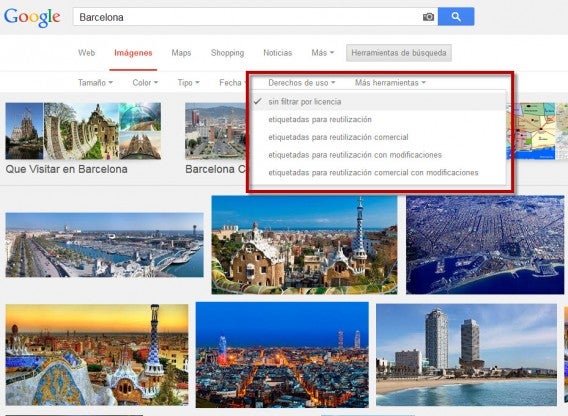
Google facilite la recherche d’images avec le type de licence

Google a mis à jour sa fonction de recherche d’images en facilitant l’accès au filtre pour les licences. L’option existait depuis 2009 mais était caché dans les paramètres avancés.

Mais à la suite d’une pétition, Lawrence Lessig, l’un des créateurs des licences Creative Commons, a convaincu Google de mettre en avant l’option.

Une bonne nouvelle pour ceux qui créent des contenus et ont besoin d’utiliser des images en toute légalité.

Source: Matt Cutts (Google)

GTA 5: de nouvelles images sur les coulisses de la jaquette du jeu

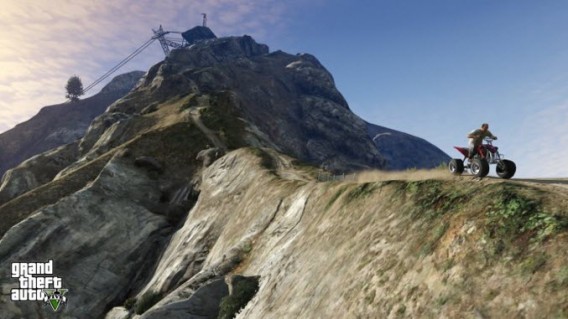
De nouvelles images de GTA V ont été dévoilées même si ce ne sont pas celles espérées. Rockstar a publié une série de captures d’écran qui révèlent comment ils ont réalisé la grande fresque qui était destiné à révéler la couverture officielle du jeu.
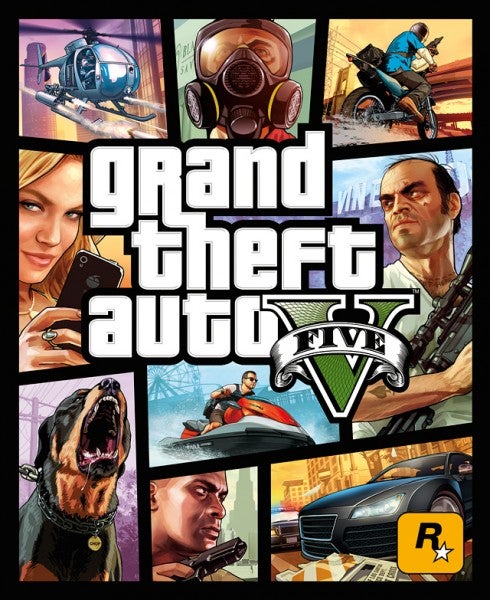
En théorie, le développeur souhaitait terminer sa publicité murale avant de la publier mais l’impatience des fans a déjoué leurs plans. Continue reading “GTA 5: de nouvelles images sur les coulisses de la jaquette du jeu”

GTA 5: la jaquette officielle dévoilée

Rockstar vient de dévoiler la couverture officielle de GTA V sur son site web. En théorie, le développeur souhaitait terminer sa publicité murale avant de la publier mais l’impatience des fans a déjoué leurs plans.


Plus tôt, le site Gameranx avait réalisé sa propre couverture de GTA V en se basant sur la peinture murale que Rockstar est en train de réaliser à Manhattan. Un suspens entretenu pour faire le buzz.

Depuis la semaine dernière, certains peintres embauchés par Rockstar peignent en effet la couverture officielle de Grand Theft Auto 5 sur un mur à Manhattan. L’éditeur a confirmé la chose sur son site web “La couverture se terminera bientôt, comme certains peuvent le voir” avant d’ajouter que “la version numérique sera disponible dans le courant de la semaine”. Finalement, Rockstar a dévoilé officiellement la jaquette. Continue reading “GTA 5: la jaquette officielle dévoilée”

DAEMON Tools Lite est disponible sur Mac !

DAEMON Tools est arrivé sur Mac ! Le logiciel spécialisé dans l’émulation de lecteurs CD et DVD le plus populaire sur Windows est disponible au téléchargement en bêta gratuite. Les utilisateurs Mac pourront désormais eux aussi faire appel aux services de DAEMON Tools pour créer des copies de sauvegarde et monter des images disques.

Tout comme la version Lite pour Windows, DAEMON Tools pour Mac permet d’émuler jusqu’à 4 lecteurs virtuels simultanément. Continue reading “DAEMON Tools Lite est disponible sur Mac !”

Comment créer vos propres thèmes pour Google Chrome

Google Chrome est un navigateur personnalisable grâce à ses thèmes, qui combinent images d’arrière plan et couleurs pour la barre supérieure, qui lui permettent de donner sa touche personnelle au navigateur.

Sur le Chrome Web Store, il y a des milliers de thèmes disponibles au téléchargement. Mais quoi de mieux que de réaliser ses propres thèmes ? OnSoftware vous montre comment personnaliser l’apparence de Google Chrome et ainsi obtenir un thème unique.
Continue reading “Comment créer vos propres thèmes pour Google Chrome”

Retoucher ses photos en ligne: nos 5 applications web préférées

Pour retoucher des photos, pas besoin de Photoshop. Des programmes simples permettent de supprimer les yeux rouges, de redimensionner ses photos, de changer le contraste ou de les étiqueter. Certains programmes permettent même de réaliser toutes ces opérations en ligne, sans installation!

Découvrez comment avec ce Top 5 des applications web de retouche photo. Photoshop.com, Picnik, Sumo Paint, mais aussi WebInpaint et l’incontournable Photofunia: le meilleur de la retouche photo en ligne est ici. Si votre logiciel en ligne préféré est absent de notre sélection, n’hésitez pas à nous en faire part dans les commentaires!


Sumo Paint, le plus complet


Brouillant un peu plus la frontière entre application classique et en ligne, Sumo Paint est un Photoshop-like puissant et avancé, impressionnant pour un programme qui tourne sur un navigateur internet. C’est sans aucun doute l’un des meilleurs logiciels d’édition d’image en ligne.


Picnik, le choix du grand public


Picnik n’a évidemment rien d’un Photoshop en ligne, mais ce service de retouche-édition complet et agréable à utiliser est largement suffisant pour qui veut retravailler ses photos simplement sans passer par un logiciel spécialisé.


Photoshop.com: gratuit, en ligne et allégé


Moins avancé que Sumo Paint, moins instinctif que Picnik, Photoshop.com peut néanmoins faire valoir l’expérience de Photoshop pour présenter une excellente interface. Au menu, retouche photo basique, organisation d’une collection d’images en ligne et création de diaporamas, le tout en ligne.


WebInPaint, pour supprimer des éléments indésirables


Limité, WebInPaint permet uniquement de supprimer des éléments de ses photos grâce à un algorithme de remplissage automatique. Si l’application est perfectible, elle reste un bon programme à garder sous le coude.


PhotoFunia, pour s’amuser avec ses photos


PhotoFunia permet de s’amuser un peu avec sa photo ou celles de ses proches en les intégrant à des décors toujours bien réalisés. Les nombreux effets visuels assurent un résultat bluffant. A tester!

Créateurs numériques: Emmanuel Arcache et ses Flipbooks

Face Manu ITV-02
Après avoir étudié pendant 7 ans les arts appliqués dans diverses écoles, Emmanuel Arcache se consacre au graffiti, à la peinture, la sculpture et au multimédia au sens large.

Depuis 2006, il édite et réalise de A à Z ses propres créations, des Flipbooks illustrés et animés en 3D sur thèmes variés comme Paris, le mime ou les jeux.

Premier invité de la série créateurs numériques, il nous livre son témoignage sur son rapport aux logiciels et à l’informatique.


OnSoftware: Comment se passe la création d’un flipbook?
Emmanuel Arcache: Je commence par chercher un thème puis je rassemble mes idées par écrit et je commence à les mettre en scène. Une fois que j’en ai une cinquantaine, je ne garde que les meilleures et je commence à les réaliser.

Je peux commencer par modéliser un décor en 3D ou filmer des personnages sur fond vert. Dès que j’ai assez de matière je commence à faire des tests d’animation pour voir si mes idées sont réalisables ou s’il faut les retravailler.

Pour garder une certaine fraîcheur, je bosse souvent sur plusieurs flipbooks à la fois. Continue reading “Créateurs numériques: Emmanuel Arcache et ses Flipbooks”