8 bonnes raisons de préférer Google Photos à l’appli Photos d’Apple ou Dropbox

On ne le présente plus: Google Photos, c’est le nouveau gestionnaire de photos et vidéos imaginé par Google. Mais l’appli ne se limite pas à stocker ou classer vos photos, loin de là. Google Photos est un outil puissant dont l’ambition pourrait bien être de détrôner de nos smartphones les traditionnelles applis de traitement d’images, telles que Photos d’Apple, Dropbox ou Lightroom.

Vous ne me croyez pas? Passons en revue les principaux atouts de Google Photos. On verra ensuite. Mais avant de commencer, si vous voulez tester l’appli, vous pouvez la télécharger sur votre appareil Android ou iOS, ou encore utiliser le site web.

Prêt? Parfait! Voyons qui de Photos d’Apple, Google Photos ou Dropbox l’emporte…

1. Google Photos ne boude aucun dispositif

Comme toutes les applications Google, Google Photos ne discrimine personne. L’intégration avec les smartphones et tablettes Android est naturellement totale, bien sûr, mais fonctionne tout aussi bien sur un iPhone ou iPad. Qui plus est, Google Photos, c’est aussi une application web, à laquelle on peut accéder de n’importe quel appareil ou navigateur. Qui dit mieux?

À la différence donc de Photos d’Apple, Google Photos se moque des écosystèmes et n’exclut aucun appareil, fixe ou mobile. Et un bon point, un.

2. Google Photos ne marchande pas son espace de stockage

En veux-tu, en voilà: un espace de stockage illimité pour toutes vos photos. Que vous en ayez une cinquantaine ou 2TB, aucun problème de place. Prends ça, iCloud!

Une petite précision quand même: les photos y vidéos ne sont pas stockées au maximum du format d’origine. Qu’à cela ne tienne. La qualité HD qui est conservée suffit très largement aux utilisations qu’on va en faire en général. Si malgré tout vous tenez à sauvegarder vos images avec la qualité maximale, vous pouvez toujours recourir au 4.1 GB de stockage prévus pour ça.
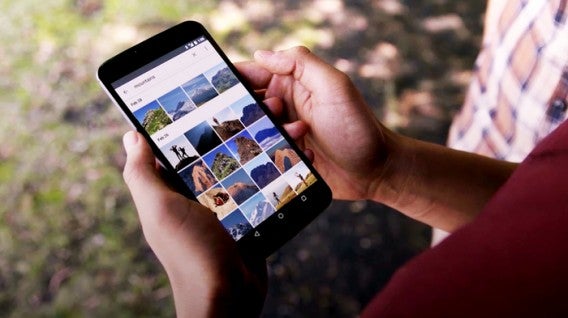
3. Google Photos, ce n’est pas que pour les mobiles

Google Photos est surtout conçu pour stocker instantanément toutes les photos que vous prenez avec votre smartphone, mais pense aussi aux autres appareils photos.

Si vous êtes resté fidèle à votre bon vieil appareil photo digital, vous pouvez stocker vos photos sur la version web de l’appli. Vous allez me dire qu’on peut aussi le faire avec d’autres logiciels Windows ou Mac. Ce n’est pas faux, mais là, pas besoin d’installation.

4. Google Photos met la retouche photo à la portée de tout le monde

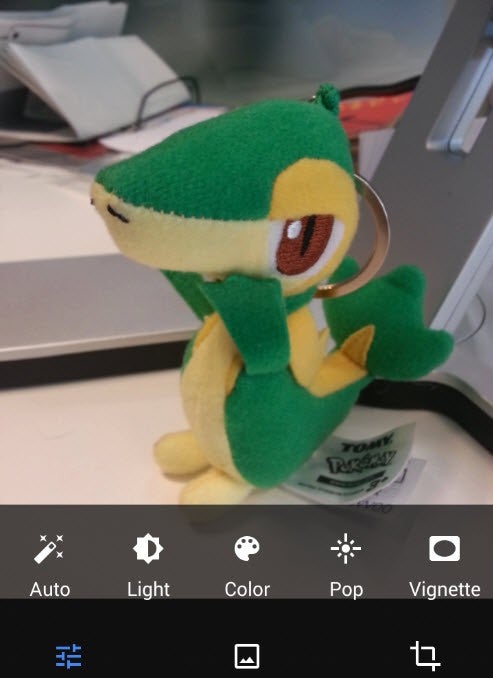
Google sait qu’à l’ère d’Instagram, on veut pouvoir modifier ses photos à la volée avant de les partager. Du coup, Google Photos propose une batterie d’options de retouche d’images. On n’y trouvera sûrement pas la variété ni la performance d’un Photoshop, mais là on n’a pas besoin d’être un pro pour relifter un selfie défaillant. Rognage d’image, filtres, effets, réglages… c’est à peut près tout, mais c’est déjà pas mal.

C’est vrai que des logiciels comme Lightroom vont faire ça beaucoup mieux. Mais on n’a pas non plus besoin d’une usine à gaz pour modifier en un tour de main les photos de nos peluches.
5. Google Photos se fait des films

En plus des traditionnels albums de photos qui n’impressionnent plus personne, Google Photos crée des Histoires et des Films. Ces fonctionnalités n’existent encore que dans les versions mobiles de l’appli et génèrent des présentations de photos et de vidéos.

Les Histoires de Google Photos sont une succession de diapos qui s’organisent automatiquement à partir d’un évènement ou d’un voyage. Une fois l’Histoire créée, vous pouvez la modifier pour y ajouter du texte, par exemple. Les Films sont des petits court-métrages, que l’on peut aussi très facilement éditer. Tout se fait pratiquement avec un glisser-déposer. Ne vous attendez pas à une super production hollywoodienne, bien sûr, mais vous aurez de petits films sympas à partager sur vos réseaux sociaux.

Du coup, pourquoi se compliquer la vie à éditer ses photos et vidéos de vacances quand l’appli prend tout en charge?
6. Google Photos aime les surprises

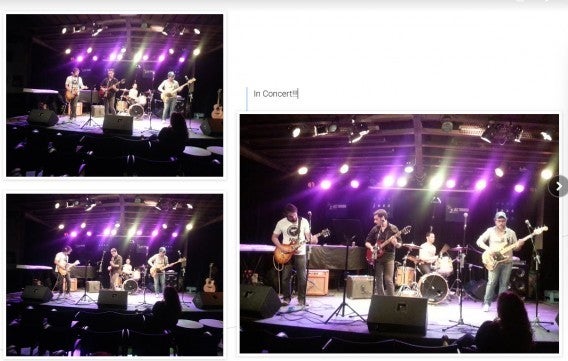
Il ne lui manque que la parole. Google Photos se veut l’appli la plus humaine de Google et ne ménage pas sa peine pour vous arrachez un petit sourire. Sans rien vous dire, Google Photos va bricoler des collages et des gifs animés à partir des images que l’appli met en relation. Reconnaissons que ce type d’associations laisse parfois à désirer, mais dans l’ensemble les résultats sont plutôt réussis.

7. Google Photos fait aussi des tours de magie

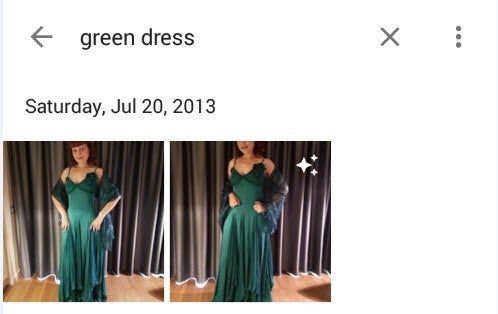
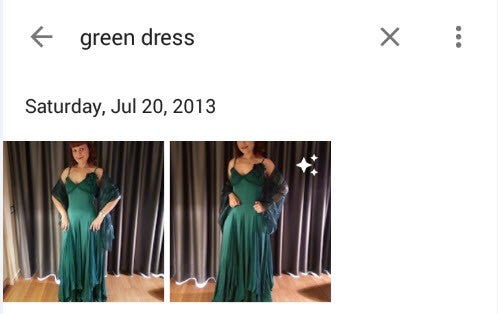
Le moteur de recherche de l’appli, c’est vraiment la cerise sur le gâteau. En théorie, quel que soit le sujet de la recherche proposé, Google Photos parvient toujours à trouver des photos à associer. Par exemple, j’ai tapé ” robe verte” et, effectivement, Google a trouvé des photos de robe verte dans mes albums. S’il ne tombe toujours pas dans le mille, Google Photos promet en tout cas que cette fonction va s’affiner au fil du temps. Très pratique quand vous ne vous souvenez que d’une caractéristique d’une photo, mais ni du lieu ni de la date.

Google Photos est aussi, bien sûr, capable de classer les photos par lieux et par visages, ce qui facilite énormément la confection des albums.
8. Google Photos, c’est pour tout le monde!
Google Photos n’est pas encore l’appli parfaite, c’est vrai. Mais le champ des améliorations possibles est si vaste qu’elle risque fort de le devenir. Pour l’heure, on a là un outil sympa, très facile à prendre en main et qui nous facilite la vie. Fini, les corvées d’organiser les albums photos! Aujourd’hui, l’appli s’occupe de tout!

Vous aussi avez testé Google Photos? Quelles sont vos fonctionnalités préférées? Racontez-nous votre expérience!
Retouche photo sur smartphone: Éclaircir les zones sombres d’un cliché (iPhone, Android)

L’exposition, c’est l’élément clé de toute photographie. Si vous prenez une photo avec peu de lumière ou, pire encore, si les différentes zones de la photo sont trop contrastées, le résultat ne sera pas satisfaisant. Mais il est possible d’y remédier.

Prenons l’exemple de cette photo, représentant un coucher de soleil. On voit bien le soleil et le ciel, mais le reste est très sombre. On ne voit pratiquement pas les passants ni les bâtiments. Il s’agit d’un problème d’exposition. Dans un prochain article nous verrons comment prévenir ce problème lors de la prise de vue. Pour l’heure, il s’agit d’y remédier directement sur le smartphone, sans passer par un logiciel de post-traitement photo.

La photo avant la retouche

Pourquoi une scène, que je vois bien, est-elle mal rendue en photo?

Lorsque vous prenez une photo avec un appareil photo numérique quelconque, avant le clic fatidique, un outil, appelé posemètre, mesure la quantité de lumière de la zone, plus ou moins vaste, que vous êtes en train de photographier.

De cette manière, l’appareil photo peut opérer automatiquement certains réglages pour que la photo soit correctement exposée: ni trop claire ni trop sombre.

Quand la lumière est homogène, la photo est bien exposée. On en distingue tous les détails.

En revanche, quand l’éclairage est déséquilibré, il existe un écart important entre zones lumineuses et zones sombres. Deux cas peuvent alors se produire:

1. Si le posemètre a mesuré la lumière de la scène sur un point très sombre, il réagira comme si la luminosité était très faible et ouvrira largement le diaphragme (de manière à faire passer la lumière) durant un temps d’exposition long. Du coup, les zones sombres se verront correctement, tandis que les zones éclairées seront pratiquement blanches (surexposées).

2. Inversement, si le posemètre enregistre les informations sur une zone fortement illuminée, il va rétrécir le diaphragme et utiliser un temps de pause court, de manière à ne pas faire entrer trop de lumière. Résultat: les zones claires se verront bien alors que les zones sombres seront presque noires (sous-exposées). C’est le cas de notre exemple.

A l’aide de quelles applications puis-je résoudre le problème?

L’une de mes applications préférées pour améliorer et uniformiser l’exposition d’une photo est Perfectly Clear pour iPhone ou Android.

L’application propose toute une gamme d’outils de retouche photo, tant automatiques que manuels, pour corriger et améliorer vos clichés.

La photo de notre exemple présente une zone surexposée (le soleil) et d’autres sous-exposées (les édifices et les personnes, en particulier sur la gauche). Pour rendre l’exposition un peu plus uniforme et faire apparaitre quelques détails supplémentaires dans les zones d’ombre, nous utiliserons l’instrument Fix Dark.

Fix Dark

L’aperçu du résultat de l’intervention, qui divise en deux l’écran et vous montre à gauche la partie originale de l’image et à droite celle qui a été retouchée est très utile dans Perfectly Clear. Il s’agit d’un système parfait pour évaluer exactement si les modifications améliorent effectivement la photo ou pas.

Avant/après

Comme vous le voyez, Fix Dark rend les zones sombres plus intelligibles, montrant des détails qui ne se remarquaient qu’à peine auparavant. Pour corriger les défauts de la photo, nous aurions pu utiliser également les instruments du menu Tweak, avec lesquels il est possible de modifier chacun des paramètres manuellement. L’opération demande du temps, mais offre aussi plus de contrôle.

Tweak

Le rendu final de la retouche automatique nous satisfait largement.

Avant et après la retouche automatiqueLa photo avant et après, côte-à-côte

Résultat finalUne vue plus rapprochée du résultat

L’exposition de la photo… mieux vaut y penser avant!

Même s’il est possible de post-traiter une photo présentant des parties trop sombres ou trop éclairées, les résultats ne sont jamais optimaux. C’est pourquoi il est préférable de prévenir le problème. Et la meilleure manière est d’utiliser une appli qui prenne des photos en HDR (High Dynamic Range). Nous aborderons ce point dans un prochain article.

Pour le moment nous avons vu qu’il est possible de réparer le problème quand “le mal est fait”, à l’aide d’une simple application.

Vous voulez qu’une de vos photos soit la protagoniste d’un épisode de ReClick? Vous pouvez nous l’envoyer à: reclick@softonic.com.

A lire aussi:

Article original de Pier Francesco Piccolomini – Softonic.it. Traduit et adapté de l’italien.

Retouche photo sur smartphone: Comment recadrer et redresser une image (iPhone, Android)

Parfois, un cadrage tordu peut gâcher une belle photo. Bien sûr, il est toujours possible de retravailler l’image chez soi avec un puissant logiciel de retouche photo, mais on peut efficacement remédier au problème directement sur son smartphone grâce à deux excellentes applications pour iOS et Android.

Pour exemple, voici une photo envoyée par un de nos lecteurs. Il s’agit du temple de Kinkaku-ji, à Kyoto. Le problème est très commun: le cliché est beau mais bancal et demande à être recadré.

La photo est tordue

Bizarrement, on a souvent du mal à identifier le problème. Quand on regarde ce type de photo, on sent bien que quelque chose ne va pas, mais on ne sait pas toujours pourquoi.

D’ailleurs, comme nous l’avions dit dans un précédent article, l’un des propos d’une photo est de raconter une histoire et un cadrage particulier peut être voulu. Ici, une très légère inclinaison aurait pu ajouter un élément narratif dynamique à la photo: le fait de s’y approcher en barque, par exemple, dans l’attente de l’accostage. Mais là, le problème de cadrage est trop gros. Si l’intention du photographe est de montrer simplement le célèbre temple du pavillon d’or, la photo sera plus efficace si on la redresse.

Avec quelle application le faire?

Il existe de nombreuses applications permettant de redresser une photo. Ce qui compte est d’en trouver une qui dégrade le moins possible la qualité du cliché et qui garantisse un bon contrôle sur l’ensemble de l’opération.

Pour iPhone: Photo Rotate & Crop

Pour iPhone, l’une de nos préférées est Photo Rotate & Crop. Elle est facile à utiliser. Une fois sélectionnée l’image à faire pivoter, choisissez Rotate parmi les outils se trouvant en bas.

L'outil Rotate

Désormais, vous pouvez faire pivoter l’image à la main en utilisant avec deux doigts le geste classique de la rotation des écrans tactiles, ou utiliser les touches +1° et -1° pour plus de précision.

Une fois la photo redressée, vous devrez immanquablement en couper un peu les bords.  Photo Rotate & Crop vous permet de le faire. Sélectionnez Crop et réglez la découpe de manière à enlever seulement ce qui est strictement indispensable.

L'outil Crop

Lorsque vous êtes satisfait, sauvegardez l’image. Entre autres, l’indication des dimensions finales de la photo est très utile. Elle est toujours affichée sur l’image au cours des modifications.

Tempio drittoLa photo désormais redressée

Pour Android: Photo Editor

Photo Editor pour Android propose le même type de retouche. Après avoir sélectionné la photo, parcourez le menu et choisissez l’option Rotation/Straightening.

La fonction Rotation Straighten

Touchez ensuite le bouton Straighten, en haut à droite. Avec les doigts, faites pivoter l’image à votre guise ou utilisez les touches de rotation +0.1° et -0.1° (très précis, puisqu’ils avancent par dixième de degré).

Il ne sera pas nécessaire de couper manuellement les bords, à la fin de l’opération, parce que cela se fait en temps réel durant la modification. Les bords noirs résultant de la rotation, en d’autres termes, sont éliminés automatiquement en appliquant le sacrifice minimum en termes de pixels.

En haut à gauche, vous avez toujours, mises à jour en temps réel, les dimensions de la photo après découpe et la correction appliquée en degrés.

A la fin de l’opération, touchez Apply, en haut, et le tour est joué.

La photo redressée

Envoyez-nous une photo, nous vous dirons comment l’améliorer à l’aide d’applis!

Voici donc comment corriger les défauts de cadrage d’une photo en la redressant à l’aide d’une simple application.

Vous voulez qu’une de vos photos soit la protagoniste d’un épisode de ReClick? Vous pouvez nous l’envoyer à: reclick@softonic.com.

A lire aussi:

Article original de Pier Francesco Piccolomini – Softonic.it. Traduit et adapté de l’italien.

Comment corriger les défauts de perspective dans les photos d’immeubles (iPhone, Android)

Lorsqu’on prend en photo un grand bâtiment avec un objectif grand-angle (comme celui qui équipe tous nos smartphones), il est normal que l’image apparaisse quelque peu distorsionnée ou “bombée”. C’est le fameux “effet tonneau” qui donne la sensation que les lignes convergent vers le haut et vers le bas de la photo. Le défaut s’accentue lorsque la lentille n’est pas de la meilleure qualité. Il survient dès qu’on photographie en contre-plongée des éléments d’une certaine hauteur, mais c’est avec les lignes longues et verticales des immeubles (ou des arbres) qu’il est particulièrement visible et disgracieux.

Heureusement, il est possible de corriger ces distorsions en post-production.

Des applications pour corriger la perspective

Il existe des applications grâce auxquelles on peut a posteriori corriger cette distorsion.

Perspective-correct-iconPerspective Correct s’est precisément fixé cette tâche. Chargez la photo à retoucher depuis votre galerie, redressez-la en faisant glisser votre doigt sur l’écran et le tour est joué. Attention, après la correction, il sera nécessaire de rogner un peu les bords de l’image. Vous pouvez le faire directement à partir de l’application.

La foto prima e dopoLa photo avant et après

Pour cette raison, lorsque vous décidez de photographier un objet dont vous savez déjà qu’il aura besoin d’une retouche dans Perspective Correct, faites deux pas en arrière avant de prendre la photo. De cette manière, vous prendrez une portion de scène plus vaste et, lorsque vous rognerez les contours, la partie importante de l’encadrement sera sauvegardée dans son ensemble. PerspectiveCorrect - immagine corretta

Après avoir redressé l’image, il est nécessaire de la découper

Dans ce cas, la photo n’avait pas été prise dans l’idée d’en corriger la perspective et, par ailleurs, le point de vue utilisé pour réaliser le cliché accentue la distorsion en tonneau. Pour ce motif, le travail que Perspective Correct a été “intense” et la partie que nous avons dû découper a été importante. Malgré tout, le résultat est bon.

Télécharger Perspective Correct pour iPhone e iPad


AndifTouch iconPour Android, cette application n’existe pas, mais vous pouvez la remplacer par AndifTouch. Les résultats sont plutôt bons, même si la prise en main est moins facile. L’appli permet de corriger la distorsion en tonneau et les effets de perspective, avec un bon jeu d’instruments.

Télécharger AndifTouch pour Android AndifTouch screenshot

Envoyez-nous une photo, nous vous dirons comment l’améliorer à l’aide d’applis!

Voici donc comment corriger le disgracieux effet tonneau à l’aide d’une simple application.

Vous voulez qu’une de vos photos soit la protagoniste d’un épisode de ReClick? Vous pouvez nous l’envoyer à: reclick@softonic.com.

A lire aussi:

Article original de Pier Francesco Piccolomini – Softonic.it. Traduit et adapté de l’italien.

Le top des 6 meilleurs logiciels de retouche photo (Windows, Mac, Android, iPhone)

S’il est désormais possible, grâce à de bonnes applications mobiles, de retoucher ses photos à la volée, en revanche, les puissants logiciels d’édition photographique sont toujours de mise pour modifier les images dans le détail.

Remplacer un objet dans une image, créer des montages photographiques complexes, superposer différents niveaux: les besoins de la post-production des photographes professionnels et amateurs sont les plus disparates et, souvent, trouver le logiciel adapté n’est pas chose facile.

Or, si l’aura d’Adobe continue de s’imposer sur le marché désormais disputé de l’édition photographique, force est de constater que la concurrence y fait rage. Tant mieux pour l’utilisateur, mieux à même de trouver le logiciel qui s’adaptera précisément à ses besoins concrets.

La référence incontestée: Adobe Photoshop

Champion toute catégorie, on ne présente plus Photoshop. Le terme est même entré dans notre vocabulaire courant: ne parle-t-on pas désormais d’une silhouette photoshopée? Dans sa version CS6, le fer de lance de la suite Adobe est aujourd’hui le logiciel le plus utilisé par les professionnels de la retouche photographique.

Grâce à une palette déconcertante d’outils et de fonctions, Photoshop permet de faire tout ce qu’on veut. Outre la puissance des outils, c’est surtout sa structure par calques qui permet d’éditer des images complexes en isolant chacun des éléments. Mais attention, le logiciel requiert une formation solide et n’est pas à la portée de tout le monde, ni de toutes les bourses. Aussi, est-il souvent préférable de se rabattre sur sa version réduite, Photoshop Elements, disponible pour Windows et Mac.

Télécharger Photoshop pour Windows

Télécharger Photoshop pour Mac

Télécharger Photoshop pour Android

Télécharger Photoshop pour iPad

La solution “open source”: GIMP

Acronyme de GNU Image Manipulation Program, ce logiciel s’impose comme la solution gratuite la plus complète en matière d’édition photo. Open source et fort de sa communauté d’utilisateurs et de développeurs, GIMP se permet aujourd’hui de contester le monopole d’Adobe.

Puissant, GIMP prend en charge une myriade de formats différents. En outre, il fonctionne par calques, comme Photoshop. Il s’enrichit par ailleurs de nombreux plug-in, mais son utilisation est plus compliquée que celle d’autres programmes. Autre inconvénient: de nombreuses fonctions ne sont pas automatisées.

Télécharger GIMP pour Windows

Télécharger GIMP pour Mac

La retouche photo professionnelle: LightRoom

Développé encore une fois par Adobe, LightRoom est un logiciel spécialisé dans la retouche photo. Dépourvu des outils les plus sophistiqués de Photoshop, LightRoom se concentre sur la seule photographie.

LightRoom n’est pas pour autant un programme limité, loin de là. Les instruments disponibles sont professionnels et, dans le même temps, intuitifs, ce qui en fait un instrument idéal pour améliorer et corriger vos clichés.

La possibilité de créer des diaporamas, des albums ou des livres à imprimer et de les partager en format numérique le rend indispensable à l’usage quotidien de tout photographe.

Télécharger LightRoom pour Windows

Télécharger LightRoom pour Mac

Télécharger LightRoom pour iPad

Télécharger LightRoom pour iPhone

Mûri au fil des années: ACDSee Pro

Ce logiciel est loin d’être un nouveau venu dans l’histoire de la retouche photo, même si son parcours a connu des hauts et des bas. Profondément mis à jour, il se taille désormais une bonne place dans le marché de la post-production photographique grâce à une batterie d’arguments convaincants: des outils performants, la rapidité d’exécution et un prix défiant la concurrence.

A l’instar de Photoshop et de sa version Express, ce logiciel se décline en deux versions, destinées l’une aux photographes semi-professionnels (ACDSee) l’autre aux amateurs (et ACDSee Photo Editor), dépourvue, cette dernière, des fonctions de gestion des images.

Télécharger ACDSee Pro pour Windows

Télécharger ACDSee Pro pour Mac

La solution Windows: Corel PaintShop Pro
Corel PaintShop Pro se propose plus comme une alternative (économique) à Adobe Photoshop que comme un concurrent de LightRoom et d’ACDSee Pro. Pour rivaliser avec ces derniers, mieux vaut se tourner vers Corel AfterShot Pro (Windows | Mac).

Le spectre des instruments est vaste et vous permet de travailler également en graphique vectorielle. Corel est une bonne solution si vous cherchez un logiciel très complet à un prix inférieur à celui de la concurrence.

Télécharger Corel PaintShop Pro pour Windows

La solution Apple: Pixelmator

Réservé aux utilisateurs Apple, le logiciel se présente lui aussi comme une alternative plus intuitive et plus économique de Photoshop. Les instruments principaux du programme d’Adobe sont en effet tous présents et même simplifiés, et joliment servis par une interface captivante.

Si vous avez besoin de réaliser des opérations très avancées, ce programme ne sera pas à la hauteur, mais si vos besoins en retouche restent limités et que vous cherchez une solution économiquement accessible, Pixelmator est le programme qu’il vous faut.

Télécharger Pixelmator pour Mac

Télécharger Pixelmator pour iPad

L’édition photo à la portée de tous

Autrefois réservés aux initiés, car lourds de fonctionnalités très pointues, les logiciels de retouche photo se démocratisent d’autant plus vite que les smartphones intègrent des appareils toujours plus performants et de taille à se mesurer au classique appareil Reflex.

En post-production, pour une transformation approfondie des images, rien de remplace un logiciel pour ordinateur. Toutefois, les app stores enrichissent leurs catalogues d’applications qui non seulement permettent aujourd’hui de prendre de meilleures photos (lisez à ce propos notre comparatif des meilleures applis pour Android), mais aussi de les retoucher immédiatement avant de les partager sur les réseaux sociaux.

Pour approfondir le sujet:

Article original de Daniel Barranger – Softonic.it. Traduit et adapté de l’italien.

Donnez de l’éclat à vos clichés avec Google+ Photos sur Android ou iPhone

Que vous utilisiez Google+ sur Android ou iPhone, vous pouvez modifier vos photos en toute simplicité. Grâce aux nombreux filtres et effets disponibles sur votre smartphone, vous pouvez enfin ajouter une touche personnelle à vos clichés.

Vous êtes en vacances et grâce à l’outil de sauvegarde automatique des photos de Google+, vos souvenirs ont été chargés sur le cloud, à l’abri de tout danger.

Mais en revoyant votre dernière prise, vous n’êtes pas tellement satisfait du résultat. Cette photo de l’Empire State Building que vous venez de capturer n’est guère différente de celle prise récemment par l’une de vos connaissances. De ce cliché anonyme, Google+ peut vous permettre d’en faire quasiment une œuvre d’art!

N’attendez pas de vous installer devant votre ordinateur de bureau pour retoucher vos photos: Google+ Photos vous permet de le faire sur le vif, directement à partir de l’interface de votre smartphone.

Accéder à Google+ sur iOS ou Android

Pour travailler avec les outils d’édition d’images, vous devez utiliser deux applications distinctes en fonction de votre système d’exploitation. Pour Android, il suffit d’accéder à l’application Photos, symbolisée par la girandole rouge, bleue, verte et jaune qui s’installe en même temps que Google+ pour Android. Sur iOS en revanche, vous devez le faire au travers de Google+ pour iPhone.

Sur Android, une fois que vous êtes entré dans l’application, vous devez choisir l’une de vos photos et appuyer sur le symbole du crayon situé en bas à gauche.

Sur iOS, choisissez une photo et appuyez sur l’icône de la roue d’engrenage située en haut à droite. Dans le menu qui s’ouvre ensuite, touchez l’option Modifier.

Editez les photos sur Google Plus.

Editez les photos sur Google+. A gauche sur Android et à droite sur iPhone.

Choisir les filtres, les effets et modifier le cliché

Vous êtes maintenant dans le menu d’édition. Comment choisir entre les myriades d’options de la barre inférieure? Jetons un coup d’œil ensemble.

Barre d'options Google Plus Photo

Les fonctionnalités d’édition disponibles sur Google+ Photos

Comme vous pouvez le voir sur l’image ci-dessus, les options qui sont à votre disposition pour modifier une photo sur Google+ sont très nombreuses.

Découvrons-les en détail:

  • Auto: améliore automatiquement la couleur et l’exposition de la photo. L’outil propose une qualité normale ou élevée.
  • Recadrage: l’outil recadre l’image. Utilisez vos doigts pour positionner correctement la photo à découper.
  • Faire pivoter: fait tourner la photo.
  • Looks: comprend 15 filtres différents permettant de modifier l’image à votre guise.
  • Réglages: vous permet de régler la luminosité, le contraste, la saturation, les ombres et la chaleur de l’image. En faisant courir votre doigt verticalement, vous pouvez choisir le paramètre. Pour le graduer, glissez votre doigt horizontalement.
  • Sélection: pour ne modifier que certaines zones des photos. Vous pourrez changer la luminosité, la saturation, le contraste et la dimension d’une zone sélectionnée. Tapez du bout du doigt pour choisir la zone à éditer, appuyez ensuite hors de la photo et faites courir votre doigt verticalement pour choisir le paramètre et horizontalement pour le modifier.
  • Détails: sert à mettre en évidence la structure de l’image et à améliorer sa netteté. Les paramètres se modifient de la même manière que dans les autres champs.
  • Rétro: pour voiler la photo à l’aide du bouton de défocalisation et d’ajouter l’un des 12 styles “à l’ancienne” à l’aide de la touche style. En appuyant et en faisant courir le doigt verticalement, vous réglez la luminosité, la saturation, l’intensité du style appliqué et l’effet de vignetage.
  • Drame: ajoute six effets à fort contraste et règle l’intensité du filtre ainsi que sa saturation en déplaçant votre doigt.
  • Noir et blanc: vous disposez de six types de noir et blanc ainsi que de cinq filtres de couleur d’image. En déplaçant votre doigt, vous pouvez régler la luminosité, le contraste et le grain.
  • Rendu HDR: vous trouverez ici quatre types de filtres HDR et trois paramètres à régler en déplaçant votre doigt: l’intensité du filtre, la luminosité et la saturation.
  • Retrolux: permet d’ajouter 13 styles rétro différents qui sont similaires à une vieille pellicule. Il rend également possible la modification de la luminosité, du contraste, de l’intensité du style, des graphes et des infiltrations lumineuses.
  • Mise au point centrale: centre la zone de netteté de l’image au travers de six styles différents. Il est ensuite également possible de programmer manuellement la défocalisation (forte ou faible) en tout point de l’image. Les modifications comprennent également les paramètres réglables que sont l’intensité de la défocalisation, la luminosité externe, la luminosité interne et la dimension du point.
  • Tilt-shift: vous pourrez ici ajouter le très classique effet maquette en quelques clics. Il existe une version horizontale et une autre verticale. En approchant et en écartant les doigts, vous choisissez les dimensions de la défocalisation. En déplaçant le doigt, vous programmez la transition, l’intensité de la défocalisation, la luminosité, la saturation et le contraste.
  • Cadre: vous trouverez ici 23 cadres différents pour l’image ayant des dimensions réglables, disponibles en déplaçant son doigt sur l’écran. Le bouton colorisé ajoute un ton jaune au cadre.

Si vous appuyez sur l’icône de la photo coupée en deux, vous pourrez voir la différence entre l’image originale et l’image modifiée. Un moyen facile de découvrir le résultat avant/après.

Sur Google+ Photo, toutes les modifications réalisées peuvent être éliminées simplement en deux taps. Concrètement, à chaque fois que vous éditez une photo, vous pouvez facilement revenir à la version originale, même après l’avoir sauvegardée.

Sur Android, il suffit d’appuyer sur le menu des options (les trois points ou trois lignes horizontales selon le modèle du dispositif), puis sur Restaurer. Sur iOS, appuyez sur le symbole de la flèche recourbée et sur Restaurer.

Ecran trop petit? Faites-le à partir de votre ordinateur!

Google+ Photos est un excellent instrument pour modifier les photos sur le moment afin de leur donner une touche d’originalité avant de les partager avec vos amis sur les réseaux sociaux. Si vous désirez cependant disposer d’un environnement plus commode et d’un écran plus grand pour éditer vos images, vous pouvez également utiliser votre ordinateur et mettre à profit tous les conseils de notre guide de la retouche photo sur Google+.

A lire aussi:

Article orginal de Daniel Barranger – Softonic.com. Traduit et adapté de l’italien.


PicsArts: le studio photo gratuit pour Android

Présentation de PicsArt Softonic


Avant, l’édition et la retouche photo sur smartphones, ça s’appelait Instagram. Réservée aux utilisateurs d’iPhone, l’application n’a toujours pas été portée sur Android alors même que les activations de dispositifs mobiles embarquant l’OS de Google explosent. Passons….

Heureusement, l’application gratuite PicsArt Studio Photo pour Android a vu le jour. Et autant vous dire qu’il s’agit d’un vrai succès. Contrairement à Instagram qui privilégie son réseau social au-delà des fonctionnalités, les éditeurs de PicsArt prennent quant à eux le pari de l’édition photo sur smartphones. Vous pouvez donc ajouter un nombre incalculable de filtres, d’autocollants, de textes, d’effets, j’en passe et des meilleurs.


Mosaïque PicsArt Softonic


Voici en images les principales fonctionnalités de PicsArt Studio Photo, anciennement PicsIn.
Continue reading “PicsArts: le studio photo gratuit pour Android”