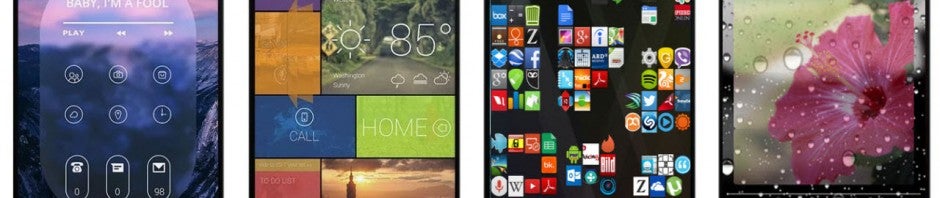
Fans de la personnalisation, si vous êtes aussi des utilisateurs d’Android, vous avez de la chance: Android est le système mobile le plus versatile dans l’absolu. Grâce aux applications que nous vous suggérons ici, vous pourrez personnaliser votre smartphone ou votre tablette et en faire un outil qui vous ressemble vraiment.
Les appareils Android ne sont pas tous identiques. D’une marque à l’autre, les appareils Android offre des possibilités bien différentes. Certains producteurs se contentent du style standard, tandis que d’autres, à coups de surcouches, proposent des appareils au design bien plus abouti.
Si, au-delà de ce que peut proposer tel ou tel fabricant, vous souhaitez personnaliser votre Android pour qu’il soit réellement à votre image, ces quelques applis vont vous aider.
Nova Launcher
 Nova Launcher représente une alternative polyédrique au lanceur standard d’Android. Il vous permettra en effet de personnaliser l’écran principal pratiquement sans limites et de visualiser un plus grand nombre d’applications, de liens, de dossiers et de fichiers sur un seul et même écran. Qui plus est, Nova Launcher offre des styles supplémentaires pour le dock, une nouvelle fonction de recherche ainsi que des boutons supplémentaires en vue de l’activation de chacune des options de système. A l’aide d’un simple geste sur l’écran, vous pourrez cacher le dock.
Télécharger Nova Launcher pour Android

Fonds d’écran
 Envie d’un vaste choix de fonds d’écran? Ça tombe bien, l’appli Fonds d’écran vous propose tout un éventail d’images en haute définition. A la différence des photos que vous prenez avec votre téléphone, ces images sont optimisées pour les dispositifs mobiles et, grâce à une bonne balance des contrastes, ces fonds permettent une lecture aisée des icônes et des menus. Au travers de la fonction de filtre, il est particulièrement simple de modifier les fonds avec certaines couleurs pour qu’ils s’adaptent parfaitement à la graphie de votre dispositif Android.
Télécharger Fonds d’écran pour Android
GO Locker
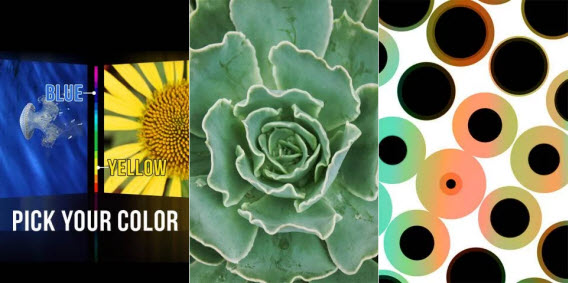
 GO Locker optimise l’écran de verrouillage de votre appareil Android. En plus de la grande profusion de styles proposés, l’application offre aussi des options plus pratiques. Vous pouvez par exemple demander à GO Locker d’afficher les messages et les notifications importantes et d’habiliter un accès rapide au bouton de mise en marche, aux paramètres et aux applications les plus utilisées.
Télécharger GO Locker pour Android

Set d’icônes Sonny Sekhon
 Les programmes tels que Nova Launcher vous permettent de modifier librement les icônes de l’écran principal.
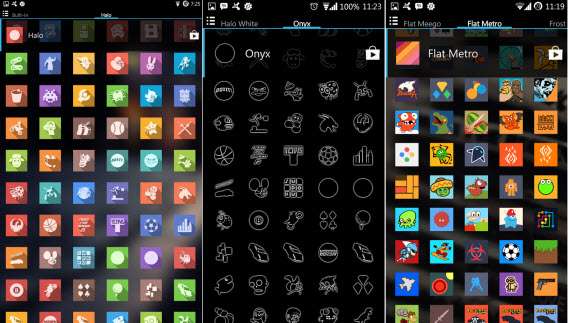
Sonny Sekhon vous offre plusieurs gammes complètes d’icônes pour vous permettre de le personnaliser au mieux. Il y a des sets de tous les types et pour tous les goûts, proposant des icônes très colorées ou plus sobres.
Télécharger les sets d’icônes Sonny Sekhon pour Android
Desktop VisualizeR
 Desktop VisualizeR vous permet lui aussi de remplacer les icônes. Mais il vous propose en plus de créer des widgets à partir des images. Par exemple, vous pourrez imiter le style de Windows Phone ou créer des conteneurs d’applications à positionner au sein de l’écran principal. Grâce à l’éditeur intégré, votre créativité ne sera pas limitée au set d’icônes, comme dans le cadre de Sonny Sekhon. Desktop VisualizeR va plus loin et peut créer une nouvelle icône théoriquement à partir d’une image quelconque.
Télécharger Desktop VisualizeR pour Android
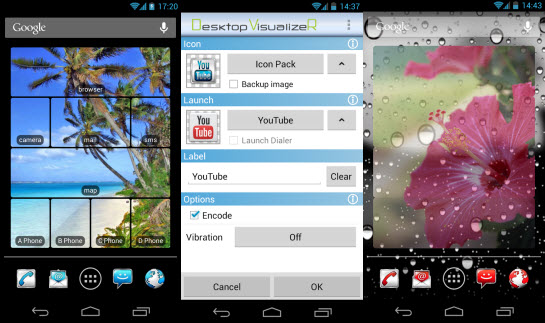
Comme vous le voyez, avec Android et les bonnes applications, vous pourrez modifier l’apparence de votre smartphone très facilement. Aucun autre système mobile n’offre une telle liberté de personnalisation. Avec les applications que nous vous avons présentées, vous pourrez donner à votre Android un style décidément unique.
Vous voulez aller plus loin? Voyez également les lanceurs pour Android proposés ici par mon collègue Daniel.
A lire aussi:
iPhone, Android ou Windows Phone? Le guide pour bien choisir son smartphone
Article original de Markus Kasanmascheff – Softonic.de. Traduit et adapté de l’allemand.