Sonneries d’Android: Personnaliser son téléphone avec des mélodies originales

Fans de la personnalisation, si vous êtes de ceux qui changent de sonnerie au gré de vos humeurs, ce tutoriel est fait pour vous. Vous avez épuisé tout le répertoire d’Android? Vous vous êtes lassés d‘entendre tout le temps la même chose? Vous voulez une sonnerie rien qu’à vous? Avec Android, tout est possible!

En fonction de la version du système que vous possédez, Android vous propose toute une gamme de mélodies pour vos appels et notifications. Si les sonneries standard ne vous conviennent pas, vous pouvez aussi en changer pour utiliser vos propres extraits audio, votre chanson préférée par exemple.

Et on peut même aller plus loin et modifier les notifications spéciales, ces sons qu’émet le téléphone quand il prend une photo ou quand on le branche à l’ordinateur. Mais attention: s’il est facile de changer de mélodie sans sortir du répertoire d’Android ou d’ajouter une sonnerie personnalisée, par contre intervenir auprès de sonneries spéciales est beaucoup plus laborieux. Voyons tout cela dans le détail.

1. Modifier les sonneries d’appel

Pour modifier une sonnerie d’appel, ouvrez le menu Réglages, puis Son. Dans Sonnerie du téléphone, vous pouvez choisir une de celles qui vous sont proposées, en touchant du doigt celle que vous préférez.

Changer la sonnerie du téléphoneSi, au lieu du répertoire proposé, vous préférez utiliser vos propres sonneries, vous pouvez aller les puiser dans un dossier de la carte SD appelé Ringtones. Il suffit d’y copier vos fichiers son au format MP3, OGG ou WAV. Ensuite, vous pourrez ajouter ces sonneries en passant par le même menu évoqué plus haut.

Le dossier Ringtones de la carte SD

2. Modifier le son des notifications

Le son des notifications peut être modifié de la même manière: en passant par Réglages > Son > Son des notifications, puis en choisissant un des sons qui vous sont proposés.

Dans le dossier des notifications, vous pouvez également copier vos propres fichiers audio, en suivant les indications décrites précédemment, puis en les sélectionnant depuis le menu des notifications.

Le dossier Notifications de la carte SD

3. Pour les plus experts: changer le son des notifications spéciales

Selon le matériel, Android dispose également d’une série de notifications spéciales du système, qui peuvent aussi être modifiées au moyen d’une manipulation spécifique.

Ces alertes sonores se font entendre, par exemple, en focalisant ou en prenant une image avec l’appareil photo, en utilisant le port, en bloquant ou en débloquant le téléphone ou la tablette ou pour alerter d’une batterie faible.

Mais pour les modifier, il faut avoir les droits de rooting et pouvoir accéder au système Android. Cette option est réservée exclusivement aux utilisateurs avancés, le déblocage des droits de rooting comportant des risques de sécurité.

Si vous vous en sentez capable et que vous êtes conscient des risques, vous pouvez accéder au système en quelques minutes, à l’aide d’outils comme SuperOneClick ou Unrevoked. Pour modifier les sons de notifications prédéterminés, nous vous recommandons de suivre les étapes suivantes.

1. Examinez les sonneries spéciales de notification. Pour examiner la liste complète des sonneries de notification compatibles avec votre appareil, vous pouvez utiliser un gestionnaire de fichiers tel que ES File Explorer. Pour cela, utilisez l’application pour accéder au dossier /system/media/audio/ui de votre téléphone.

Les sons des notifications spéciales d'Android

Android utilise des sonneries de système au format OGG. Les noms de fichier avec l’extension OGG décrivent l’action correspondant à la sonnerie de notification.

Les fichiers OGG du téléphone

2. Sauvegardez les sonneries originales. Copiez tous les fichiers dans un dossier à part de la carte SD à l’aide de ES File Explorer.

3. Créez vos propres sonneries de notification. Créez des clips audio au format OGG avec un convertisseur audio du genre Format Factory ou un éditeur audio comme Audacity.

Audacity vous permet aussi d’utiliser des extraits courts de chansons connues, ce qui fait toujours son petit effet.

4. Renommez vos propres sonneries de notification avec le nom original. Donnez à vos nouvelles sonneries le même nom que les fichiers originaux que vous avez trouvés dans le système de votre téléphone Android.

5. Remplacez les sonneries de notification originales par vos propres sons. Copiez vos sons du PC à la carte SD de votre téléphone ou à un autre dossier accessible. Ensuite, ouvrez ce dossier avec ES File Explorer. Sélectionnez les fichiers et copiez-les dans le dossier du système /system/media/audio/ui.

Nouvelles sonneries de notifications spéciales

Remplacez les fichiers qui se trouvent à cet emplacement par vos clips audio qui ont le même nom. Si pour une raison ou une autre, vous voulez réinstaller les sons originaux, il vous suffira de réactiver de la même façon les sons que vous avez sauvegardés. Bien qu’installer vos propres timbres de notification sur Android nécessite une manipulation un peu plus complexe, votre téléphone fera sensation.

Et si vous souhaitez aller plus loin, vous pouvez aussi installer ces sons sur d’autres appareils, comme sur votre ordinateur Windows ou Mac, pour un effet encore plus saisissant.

Envie de personnaliser votre Android en profondeur?

Article original de Markus Kasanmascheff – Softonic.de. Traduit et adapté de l’allemand.

Comment configurer un Android avant d’en faire cadeau à sa Mamie

C’est décidé: ma grand-mère aura son smartphone Android. Après tout, pourquoi n’aurait-elle pas droit à WhatsApp et à Skype? Du coup, son bon vieux Nokia a été remisé au grenier: le bidule ne contenait ni navigateur, ni jeux. Il ne permettait pas non plus de charger des photos. Ce Nokia ne servait pour ainsi dire à rien. Juste bon à passer quelques coups de fils. Et payants, en plus! Question limitations, difficile de faire pire.

Ma grand-mère a plus de 80 ans, mais ce n’est pas une raison pour ne pas devenir une mamie connectée. J’ai donc décidé de lui offrir un Android, simple, avec son écran tactile et ses applis. J’ai bien entendu opté pour un forfait de données pas cher. L’idée, c’est que Mamie puisse me passer des appels vidéo et m’envoyer des photos de ses pétunias.

Mais avant de lui donner l’appareil, il fallait le configurer  consciencieusement! Sans quoi, Mamie risquait fort de s’emmêler les pinceaux. C’est là tout l’avantage d’Android: vous pouvez le personnaliser à volonté.

1. Activer le téléphone avec un compte Google partagé

La première chose que j’ai faite après l’avoir allumé a été d’activer Android par le biais de l’assistant Google. Pour ce faire, j’ai créé un compte Google dans la foulée, avec un mot de passe facile à retenir. Avant, j’ai consulté Mamie et obtenu son autorisation. A vrai dire, le sujet ne semblait pas l’intéresser du tout, du moins à ce moment-là.

Une fois reçues les infos de son compte Google, j’ai pu faire deux choses très utiles: installer des applis sur son portable à distance (depuis le site Internet de Google Play) et me servir du gestionnaire d’appareils d’Android pour localiser son téléphone sur la carte, au cas où, sait-on jamais, Mamie se perdrait ou perdrait son téléphone.

Android Device Manager ou comment géolocaliser sa Mamie

Grâce à Android Device Manager, je peux repérer le téléphone de ma grand-mère sur la carte.

2. Supprimer les applis inutiles et retirer les icônes de l’écran d’accueil

Une fois le téléphone activé, j’ai ensuite effacé les applications préinstallées par défaut pour libérer de l’espace dans la mémoire interne. J’ai par exemple retiré la plupart des jeux et tous les réseaux sociaux, des options dont je doute qu’elle se serve dans un avenir proche. Si elle me les demande, alors je les lui mettrai. Pour le moment, je préfère qu’elle se familiarise seulement avec l’essentiel.

J’ai désactivé les applis que je ne pouvais pas supprimer: c’est une fonctionnalité particulièrement utile si l’on veut cacher des applications intégrées par défaut au moment de la fabrication. J’ai notamment désactivé ou bloqué l’application de messagerie, Google Play Music et Movie Studio. J’ai également évacué tous les icônes et widgets de l’écran d’accueil du portable pour nettoyer le “bureau” d’Android.

Désactiver les applis installées par défaut

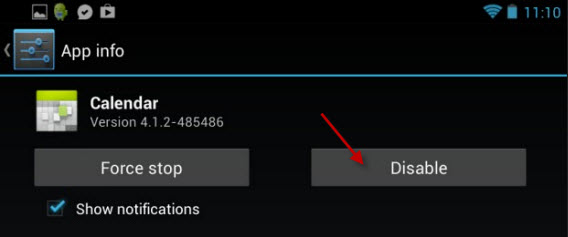
Sur Android 4.0 ou toute version supérieure, les applications installées par défaut peuvent être désactivées.

3. Installer une sélection d’applications essentielles

La troisième étape a consisté à installer des applications utiles pour ma grand-mère, mais aussi pour moi: certaines me permettront en effet de gérer son téléphone à distance. Voici quelques exemples d’applis que j’ai installées:

  • AppLock, pour bloquer le magasin d’applications et les options
  • Wiser, un lanceur d’applications très simple et clair
  • Silent Sleep, pour mettre le téléphone en silencieux la nuit
  • Torch, une lampe-torche sans publicité, très facile à utiliser
  • Calculator Plus, une calculatrice très plaisante
  • WhatsApp, car c’est l’application de chat la plus simple
  • Skype, pour passer des appels vidéo gratuitement

Bien sûr, je ne les ai pas seulement installées, je les ai aussi configurées. Par exemple, sur Skype, j’ai créé un compte utilisateur et je me suis ajouté dans ses contacts. En ce qui concerne WhatsApp, j’ai d’abord enregistré les contacts dans le répertoire du téléphone.

4. Configurer les sonneries du téléphone avec le volume à fond

Mamie étant un peu dure d’oreille, j’ai augmenté le volume à fond et opté pour une sonnerie très classique, qu’elle peut très clairement identifier. Je veux qu’elle détecte facilement les appels. Dans le menu Réglages > Son, j’ai donc changé la sonnerie et j’ai activé le vibreur par défaut.

J’ai également modifié le son des notifications et j’ai activé les tonalités du clavier et le vibreur pour la composition des numéros et lors de tout contact avec l’écran. Ainsi, ma grand-mère saura quand le téléphone réagit ou pas.

Configurer les sonneries du téléphone

J’ai activé tous les sons et vibreurs pour que ma grand-mère puisse réagir immédiatement.

5. Désactiver le verrouillage de l’écran et la demande de code PIN

Je sais, on peut penser que c’est une mauvaise idée. Après mûre réflexion, je me suis dit que dans le cas présent, ça ne l’était pas.

Android propose différentes méthodes pour déverrouiller l’écran. J’ai envisagé la possibilité de paramétrer un schéma de déverrouillage ou la reconnaissance faciale, mais ma grand-mère ne coordonne pas très bien ses mouvements. Je ne veux pas qu’elle s’impatiente: le but est qu’elle utilise son nouveau mobile. J’ai donc décidé de ne pas verrouiller Android (dans Réglages > Sécurité > Verrouillage de l’écran).

Pas de verrouillage d'écran pour Mamie

Pas de verrouillage ni de doigt à glisser sur l’écran. Pour l’instant, c’est déjà beaucoup qu’elle sache comment l’éteindre…

Pour lui faciliter encore plus l’accès au téléphone, dans Paramètres > Sécurité > Configurer blocage SIM, j’ai désactivé le code PIN. C’est moins sûr, mais plus rapide. Quand elle maîtrisera un peu plus son téléphone, je lui apprendrai à le bloquer.

Pas de code PIN

J’ai désactivé le code PIN pour que Mamie accède plus vite à son téléphone

6. Activer les options d’accessibilité essentielles

Nous prêtons rarement attention au menu Affichage d’Android (dans les Réglages), mais voici quelques-unes des fonctions les plus judicieuses pour les personnes âgées. Il n’est pas nécessaire de toutes les mettre en place, choisissez uniquement celles qui sont utiles selon chaque cas.

Pour Mamie, qui ne voit pas de près, j’ai activé l’agrandissement de texte. J’ai également ajouté l’option permettant de raccrocher avec le bouton d’allumage et j’ai désactivé la rotation automatique de l’écran (pour éviter qu’elle ait des malaises indésirables en tournant le téléphone).

7. Activer AppLock pour protéger la configuration

AppLock est une des applications recommandées au point 3. Je m’en suis servi pour bloquer l’accès à Google Play, aux paramètres système et à la configuration du réseau. Ainsi, ma grand-mère ne pourra pas installer d’applications ou modifier la connexion.

L’utilisation d’AppLock est très facile, il suffit d’appuyer sur l’interrupteur pour chaque application ou fonction d’Android. Il ne se désactive que si vous connaissez le code de configuration choisi au départ.

8. Installer un lanceur d’applications simplifié

L’écran d’accueil – ou launcher – présent par défaut sur Android, avec ses animations et ses petites icônes, n’est pas adapté pour les personnes âgées qui ont des problèmes de vue et de précision motrice, comme ma grand-mère. J’ai donc remplacé le lanceur standard par un écran d’accueil simplifié. Mon choix s’est porté vers Wiser.

Wiser

Wiser est un lanceur d’applis simplifié pour les personnes âgées. Il organise les applications et les contacts dans des écrans lumineux, avec des icônes de grande taille et un texte agrandi. Il dispose d’un clavier propre, avec des chiffres plus grands et plus lisibles.

La touche finale: un gros câlin et une bonne assistance technique

Les étapes que j’ai décrites permettent de transformer un téléphone Android en un appareil plus accessible, mais elles ne remplacent pas des explications en personne. Je ne vais pas donner l’Android à Mamie et la laisser se dépatouiller ensuite. Chaque fois que je lui rendrai visite, je lui demanderai, entre autres choses, comment elle s’en sort avec son portable et si elle a besoin d’aide avec une application.

Si vous songez à vous offrir un nouveau smartphone pour Noël, consulter notre comparatif: iPhone, Android ou Windows Phone? Le guide pour bien choisir son smartphone.

Article original de Fabrizio Ferri-Benedetti – Softonic.com. Traduit et adapté de l’espagnol.

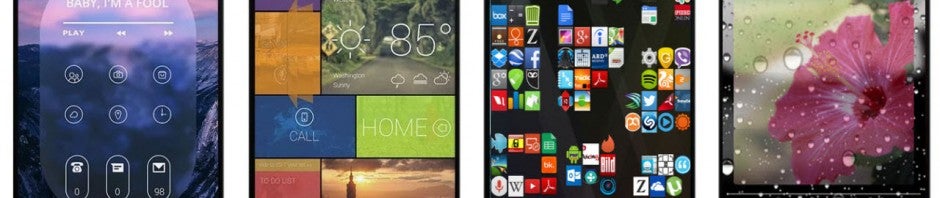
5 applications pour personnaliser son téléphone Android et le rendre unique

Fans de la personnalisation, si vous êtes aussi des utilisateurs d’Android, vous avez de la chance: Android est le système mobile le plus versatile dans l’absolu. Grâce aux applications que nous vous suggérons ici, vous pourrez personnaliser votre smartphone ou votre tablette et en faire un outil qui vous ressemble vraiment.

Les appareils Android ne sont pas tous identiques. D’une marque à l’autre, les appareils Android offre des possibilités bien différentes. Certains producteurs se contentent du style standard, tandis que d’autres, à coups de surcouches, proposent des appareils au design bien plus abouti.

Si, au-delà de ce que peut proposer tel ou tel fabricant, vous souhaitez personnaliser votre Android pour qu’il soit réellement à votre image, ces quelques applis vont vous aider.

Nova Launcher

Nova Launcher représente une alternative polyédrique au lanceur standard d’Android. Il vous permettra en effet de personnaliser l’écran principal pratiquement sans limites et de visualiser un plus grand nombre d’applications, de liens, de dossiers et de fichiers sur un seul et même écran. Qui plus est, Nova Launcher offre des styles supplémentaires pour le dock, une nouvelle fonction de recherche ainsi que des boutons supplémentaires en vue de l’activation de chacune des options de système. A l’aide d’un simple geste sur l’écran, vous pourrez cacher le dock.

Télécharger Nova Launcher pour Android

L'écran d'accueil avec Nova Launcher

Fonds d’écran

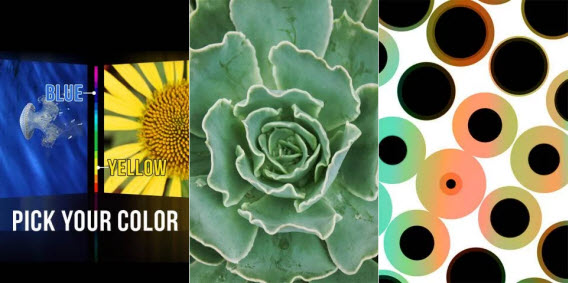
Envie d’un vaste choix de fonds d’écran? Ça tombe bien, l’appli Fonds d’écran vous  propose tout un éventail d’images en haute définition. A la différence des photos que vous prenez avec votre téléphone, ces images sont optimisées pour les dispositifs mobiles et, grâce à une bonne balance des contrastes, ces fonds permettent une lecture aisée des icônes et des menus. Au travers de la fonction de filtre, il est particulièrement simple de modifier les fonds avec certaines couleurs pour qu’ils s’adaptent parfaitement à la graphie de votre dispositif Android.

Télécharger Fonds d’écran pour Android

Fonds d'écran

GO Locker

go-locker-logoGO Locker optimise l’écran de verrouillage de votre appareil Android. En plus de la grande profusion de styles proposés, l’application offre aussi des options plus pratiques. Vous pouvez par exemple demander à GO Locker d’afficher les messages et les notifications importantes et d’habiliter un accès rapide au bouton de mise en marche, aux paramètres et aux applications les plus utilisées.

Télécharger GO Locker pour Android

GO Locker

Set d’icônes Sonny Sekhon

Les programmes tels que Nova Launcher vous permettent de modifier librement les icônes de l’écran principal.

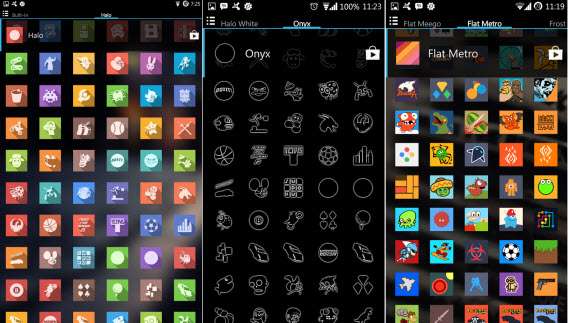
Sonny Sekhon vous offre plusieurs gammes complètes d’icônes pour vous permettre de le personnaliser au mieux. Il y a des sets de tous les types et pour tous les goûts, proposant des icônes très colorées ou plus sobres.

Télécharger les sets d’icônes Sonny Sekhon pour Android

Trois sets d'icônes de Sonny Sekhon

Desktop VisualizeR

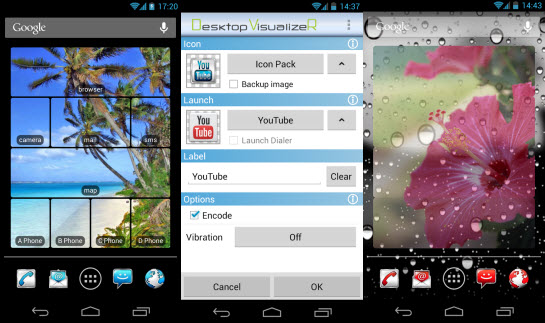
Desktop VisualizeR vous permet lui aussi de remplacer les icônes. Mais il vous propose en plus de créer des widgets à partir des images. Par exemple, vous pourrez imiter le style de Windows Phone ou créer des conteneurs d’applications à positionner au sein de l’écran principal. Grâce à l’éditeur intégré, votre créativité ne sera pas limitée au set d’icônes, comme dans le cadre de Sonny Sekhon. Desktop VisualizeR va plus loin et peut créer une nouvelle icône théoriquement à partir d’une image quelconque.

Télécharger Desktop VisualizeR pour Android

3 modèles réalisés avec Desktop VisualizeR

Comme vous le voyez, avec Android et les bonnes applications, vous pourrez modifier l’apparence de votre smartphone très facilement. Aucun autre système mobile n’offre une telle liberté de personnalisation. Avec les applications que nous vous avons présentées, vous pourrez donner à votre Android un style décidément unique.

Vous voulez aller plus loin? Voyez également les lanceurs pour Android proposés ici par mon collègue Daniel.

A lire aussi:

iPhone, Android ou Windows Phone? Le guide pour bien choisir son smartphone

Article original de Markus Kasanmascheff – Softonic.de. Traduit et adapté de l’allemand.
6 lanceurs d’applications pour modifier son Android en profondeur

Fans de la personnalisation, vous perdez un temps fou à télécharger et tester des thèmes, des fonds d’écran, des packs d’icônes, tout ça pour différencier votre Android du commun des portables. Vous êtes constamment à la recherche de la combinaison parfaite. Quand vous croyez l’avoir trouvée, vous ne vous en réjouissez pas pour autant: vous savez qu’elle ne va pas vous durer plus d’une semaine.

Plutôt que de butiner d’un thème à l’autre, pourquoi ne pas carrément installer un nouveau lanceur d’applications? Le lanceur modifie l’écran principal et l’organisation des applis, change profondément l’apparence et le comportement du smartphone. En définitive, vous donne la sensation d’avoir un mobile tout neuf et rien qu’à vous.

A force de fouiner dans les sites spécialisés, de télécharger, d’installer et de désinstaller ces applications, j’ai fini par établir une liste des meilleurs lanceurs que j’ai pu trouver. Parmi eux, bien sûr, mon préféré. Vous voulez savoir lequel c’est? Suivez-moi.

Les meilleurs lanceurs pour Android sont…

Nova Launcher – mettez au point les détails

Parmi mes préférés, il y a toujours Nova Launcher. L’avantage par rapport aux autres est qu’il laisse pratiquement inchangé le comportement de votre Android, tout en vous permettant d’en modifier l’aspect dans le détail: de l’écran principal aux commandes gestuelles dans le cadre de la version payante. En outre, l’application importe les affichages d’un autre lanceur si vous en aviez déjà installé un.

Téléchargez Nova Launcher ou Nova Launcher Prime pour Android

GO Launcher EX – le préféré des utilisateurs

Il s’agit probablement du lanceur d’applications le plus téléchargé de Google Play. Il a comme avantage une très grande quantité de thèmes personnalisés et des effets de transition très aboutis. Ajoutez à cela la variété des options et l’élégance du rendu et vous aurez de quoi satisfaire les utilisateurs les plus exigeants.

Téléchargez GO Launcher EX pour Android

Smart Launcher 2 – le design minimal

Modifier l’écran principal ne vous suffit pas? Vous voulez aller au-delà? Smart Launcher 2 ajoute des catégories sur la barre latérale afin de mieux vous orienter entre les applis que vous avez installées sur votre Android. Sur l’écran principal, en revanche, il ajoute un mini set d’icônes personnalisables, le tout présenté avec un design simple et minimaliste.

Téléchargez Smart Launcher 2 pour Android

Launcher 8 – pour les fans de Microsoft
Si, en tant système d’exploitation, Android a pour lui la personnalisation, Windows Phone a l’élégance de l’interface. Si vous pensez que le design des nouveaux produits Microsoft est irrésistible, Launcher 8 free est la solution qu’il vous faut. L’appli confère à votre Android toute l’esthétique d’un Windows Phone, ainsi qu’un large éventail de thèmes.

Téléchargez Launcher 8 gratuit (fake wp8) pour Android

Start – au-delà de l’écran home

Start n’est pas vraiment un lanceur, mais une application qui précède l’écran principal, mettant les applications dont vous avez besoin dans l’écran de blocage de votre téléphone portable. Au moment même où vous retirez la protection, vous pouvez décider instantanément quelle application ouvrir, sautant ainsi de fait un passage. Il se concentre en particulier sur les notifications, les informations et les réseaux sociaux, vous rendant l’accès à ces trois catégories encore plus rapide.

Téléchargez Start pour Android

… et mon préféré!

Yahoo Aviate Launcher- une organisation qui change

Après avoir testé tous les lanceurs, je suis resté avec Aviate ou mieux, j’y suis revenu, parce que j’avais abandonné l’appli: l’acquisition de la part de Yahoo!, qui a d’ailleurs horriblement enlaidi l’icône, m’avait agacé. Mais je lui ai quand même donné une seconde chance. J’ai bien fait! J’en suis tout entiché.

Sur l’écran principal, j’ai une photo des vacances d’il y a quelques années, sans icônes fastidieuses qui la recouvrent. Elles sont inutiles d’ailleurs, car il semblerait qu’on utilise finalement très peu d’applications en un seul mois. Si je glisse vers la droite, je dispose de widgets qui varient selon le lieu où je me trouve ou l’heure de la journée.

Interface Aviate

De droite à gauche: l’écran principal d’Aviate et les écrans successifs qui apparaissent en glissant vers la droite.

En revenant vers la gauche, je trouve les applications organisées par catégories (modifiables) ou l’ensemble des applications rangées par ordre alphabétique.

L'organisation des applis par Aviate

Les écrans d’Aviate en allant de l’écran principal vers la gauche.

J’ai ensuite associé le tout à un pack d’icones Moonshine, qui rend le smartphone encore plus élégant.

Téléchargez Yahoo Aviate Launcher pour Android

A chacun son lanceur!

Les goûts et les couleurs, on sait bien, pas la peine d’en discuter. A chacun ses préférences en matière de personnalisation. Aviate me plait, mais vous serez peut-être davantage séduit par Google Launcher EX, mieux noté sur Google Play et qui propose beaucoup plus de téléchargements.

Tous les lanceurs d’applications ont leurs avantages et leurs inconvénients, mais l’avantage de disposer d’un Android est justement la facilité avec laquelle il est possible d’installer et de désinstaller des applications. Rien ne vous empêche donc de les essayer tous, voire d’en changer de temps en temps.

A lire:

Article original de Daniel Barranger – Softonic.com. Traduit et adapté de l’italien.

Transformer votre téléphone Android en iPhone

iPhone Theme by Azooz Softonic


La personnalisation n’est plus la chasse gardée des PC. Les smartphones – et notamment les téléphones sous Android – s’ouvrent eux-aussi au relooking. Si l’interface graphique de votre mobile Android peut être modifiée, pourquoi ne pas adopter le look de la marque à la pomme, histoire d’impressionner vos amis?
Continue reading “Transformer votre téléphone Android en iPhone”