5 applications pour personnaliser son téléphone Android et le rendre unique

Fans de la personnalisation, si vous êtes aussi des utilisateurs d’Android, vous avez de la chance: Android est le système mobile le plus versatile dans l’absolu. Grâce aux applications que nous vous suggérons ici, vous pourrez personnaliser votre smartphone ou votre tablette et en faire un outil qui vous ressemble vraiment.

Les appareils Android ne sont pas tous identiques. D’une marque à l’autre, les appareils Android offre des possibilités bien différentes. Certains producteurs se contentent du style standard, tandis que d’autres, à coups de surcouches, proposent des appareils au design bien plus abouti.

Si, au-delà de ce que peut proposer tel ou tel fabricant, vous souhaitez personnaliser votre Android pour qu’il soit réellement à votre image, ces quelques applis vont vous aider.

Nova Launcher

Nova Launcher représente une alternative polyédrique au lanceur standard d’Android. Il vous permettra en effet de personnaliser l’écran principal pratiquement sans limites et de visualiser un plus grand nombre d’applications, de liens, de dossiers et de fichiers sur un seul et même écran. Qui plus est, Nova Launcher offre des styles supplémentaires pour le dock, une nouvelle fonction de recherche ainsi que des boutons supplémentaires en vue de l’activation de chacune des options de système. A l’aide d’un simple geste sur l’écran, vous pourrez cacher le dock.

Télécharger Nova Launcher pour Android

L'écran d'accueil avec Nova Launcher

Fonds d’écran

Envie d’un vaste choix de fonds d’écran? Ça tombe bien, l’appli Fonds d’écran vous  propose tout un éventail d’images en haute définition. A la différence des photos que vous prenez avec votre téléphone, ces images sont optimisées pour les dispositifs mobiles et, grâce à une bonne balance des contrastes, ces fonds permettent une lecture aisée des icônes et des menus. Au travers de la fonction de filtre, il est particulièrement simple de modifier les fonds avec certaines couleurs pour qu’ils s’adaptent parfaitement à la graphie de votre dispositif Android.

Télécharger Fonds d’écran pour Android
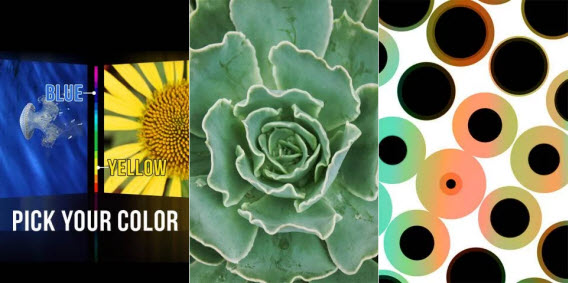
Fonds d'écran

GO Locker

go-locker-logoGO Locker optimise l’écran de verrouillage de votre appareil Android. En plus de la grande profusion de styles proposés, l’application offre aussi des options plus pratiques. Vous pouvez par exemple demander à GO Locker d’afficher les messages et les notifications importantes et d’habiliter un accès rapide au bouton de mise en marche, aux paramètres et aux applications les plus utilisées.

Télécharger GO Locker pour Android

GO Locker

Set d’icônes Sonny Sekhon

Les programmes tels que Nova Launcher vous permettent de modifier librement les icônes de l’écran principal.

Sonny Sekhon vous offre plusieurs gammes complètes d’icônes pour vous permettre de le personnaliser au mieux. Il y a des sets de tous les types et pour tous les goûts, proposant des icônes très colorées ou plus sobres.

Télécharger les sets d’icônes Sonny Sekhon pour Android
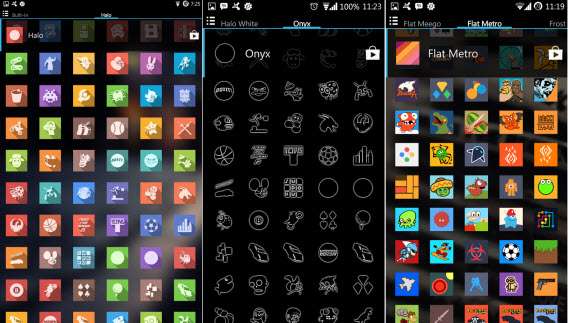
Trois sets d'icônes de Sonny Sekhon

Desktop VisualizeR

Desktop VisualizeR vous permet lui aussi de remplacer les icônes. Mais il vous propose en plus de créer des widgets à partir des images. Par exemple, vous pourrez imiter le style de Windows Phone ou créer des conteneurs d’applications à positionner au sein de l’écran principal. Grâce à l’éditeur intégré, votre créativité ne sera pas limitée au set d’icônes, comme dans le cadre de Sonny Sekhon. Desktop VisualizeR va plus loin et peut créer une nouvelle icône théoriquement à partir d’une image quelconque.

Télécharger Desktop VisualizeR pour Android
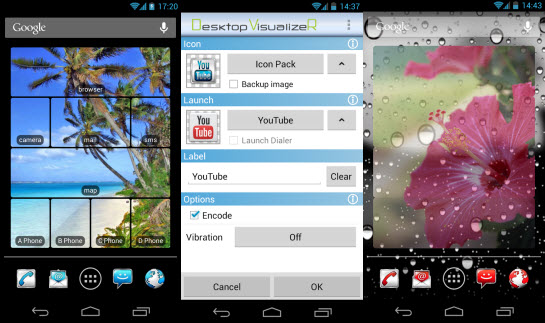
3 modèles réalisés avec Desktop VisualizeR

Comme vous le voyez, avec Android et les bonnes applications, vous pourrez modifier l’apparence de votre smartphone très facilement. Aucun autre système mobile n’offre une telle liberté de personnalisation. Avec les applications que nous vous avons présentées, vous pourrez donner à votre Android un style décidément unique.

Vous voulez aller plus loin? Voyez également les lanceurs pour Android proposés ici par mon collègue Daniel.

A lire aussi:

iPhone, Android ou Windows Phone? Le guide pour bien choisir son smartphone

Article original de Markus Kasanmascheff – Softonic.de. Traduit et adapté de l’allemand.
Comment changer les icônes sur Android

Il est très facile de changer les icônes de ses applications Android en passant par un lanceur alternatif. Je vous explique comment personnaliser votre smartphone avec le lanceur Nova Launcher.

J’adore Android pour la liberté qu’il offre à ses utilisateurs. En installant quelques applications, j’ai pu personnaliser mon smartphone et l’adapter à mes préférences. Aujourd’hui je vous explique comment changer les icônes de vos applications en utilisant l’excellent Nova Launcher.

Installer Nova Launcher

1. Téléchargez et installez Nova Launcher. Pour en savoir plus sur le téléchargement et l’installation des applications Android, consultez la page d’aide de Google.

Télécharger Nova Launcher

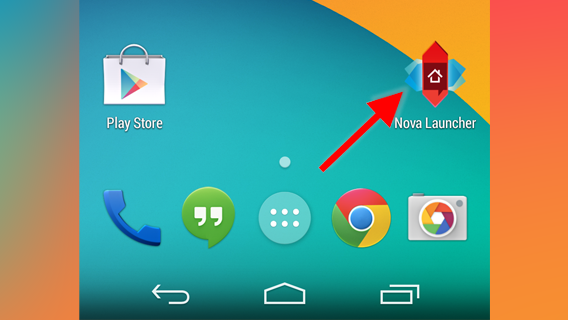
2. Lancez Nova Launcher. L’application va se lancer à la place du lanceur par défaut de votre smartphone.

Changer icones Android Nova Launcher3. Pour choisir Nova Launcher comme nouveau lanceur par défaut, appuyez sur le bouton Accueil de votre smartphone: Accueil Android
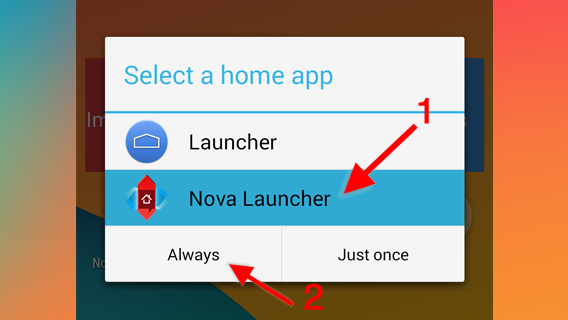
4. Une fenêtre vous invite à présent à choisir un lanceur. Appuyez sur Nova Launcher, puis sur Toujours.

Changer icones Android Nova LauncherAttention: vous pourrez toujours retrouver le lanceur installé par défaut sur votre smartphone en désinstallant Nova Launcher ou en changeant les actions par défaut de l’application dans les réglages.
Remplacer une icône

1. Téléchargez et installez le pack d’icônes de votre choix depuis le Google Play.

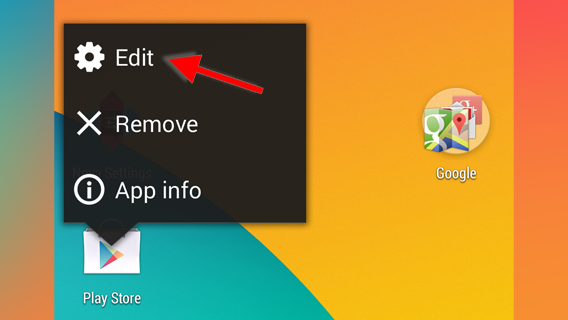
2. Laissez votre doigt appuyé sur l’icône de l’application que vous souhaitez remplacer. Une fenêtre apparaît. Appuyez sur Edit.

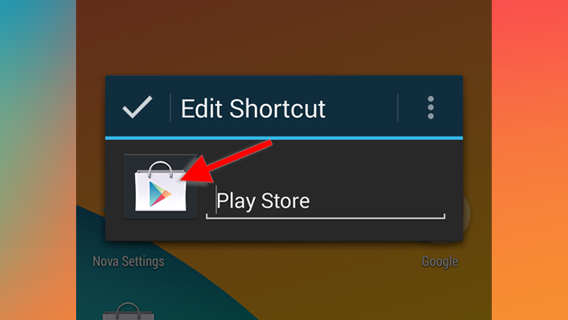
Changer icones Android Nova Launcher3. Appuyez sur l’icône de l’application pour modifier cette dernière.
Changer icones Android Nova Launcher

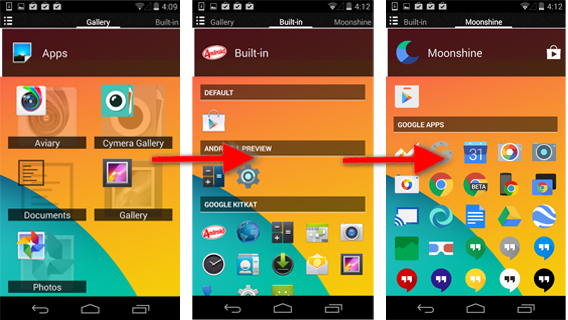
4. Chaque collection d’icônes installées apparaît dans un onglet différent. Déplacez-vous jusqu’à la collection de votre choix en effectuant des glissements latéraux ou en appuyant directement sur le titre de la collection en question.

Changer icones Android Nova Launcher5. Défilez jusqu’à l’icône de votre choix et appuyez dessus pour la sélectionner.
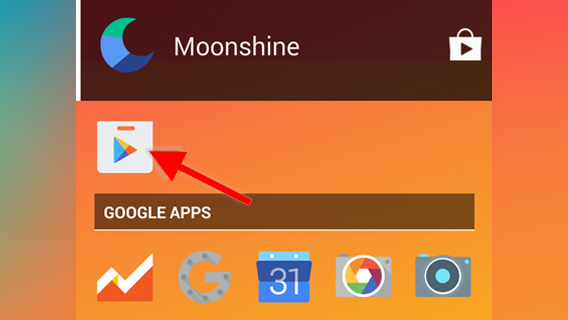
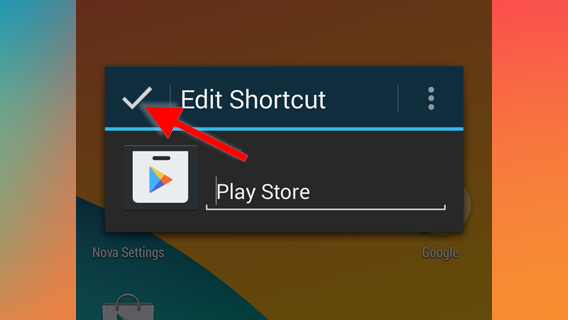
Changer icones Android Nova Launcher6. Appuyez sur le bouton situé dans le coin supérieur gauche de la fenêtre pour valider votre choix.

Changer icones Android Nova Launcher

La personnalisation esthétique d’Android n’a plus de secrets pour vous à présent. Il ne vous reste plus qu’à télécharger les packs d’icônes de votre choix pour faire de votre smartphone le reflet de votre personnalité.

Et si vous souhaitez utiliser la personnalisation d’Android à des fins moins futiles, je vous recommande 5 applications qui augmentent ma productivité tous les jours.

Suivez-moi sur Twitter: @SamSoftonic

5 applis Android qui me rendent plus efficace au bureau

Au bureau, mon smartphone Android est mon assistant personnel! Je vous explique comment cinq applications géniales m’aident à améliorer ma productivité au quotidien.

Je ne le dirais jamais assez, un smartphone Android, c’est un ordinateur que l’on peut glisser dans sa poche de jean. C’est bien simple, Android sait (presque) tout faire! Une polyvalence qui permet à la plateforme mobile de Google de briller par son efficacité dans le contexte professionnel.

Après mon passage à Android, j’ai multiplié les tests et les comparatifs d’applications dans le but de booster le potentiel de mon téléphone et d’en faire un véritable assistant personnel. Aujourd’hui, je vous révèle mes cinq plus belles trouvailles et je vous explique comment les utiliser pour gagner en rapidité et en efficacité au quotidien.

Pushbullet

pushbulletPushbullet fait partie de mes coups de cœur de l’année! Cette petite application fait le lien entre mon smartphone et mes autres appareils connectés (ordinateur, tablette, etc.) et me permet de partager des liens et des documents d’une plateforme à l’autre en quelques clics. Aujourd’hui, c’est la solution que je plébiscite pour envoyer sur mon smartphone des pages web que je consulte depuis mon ordinateur de bureau.
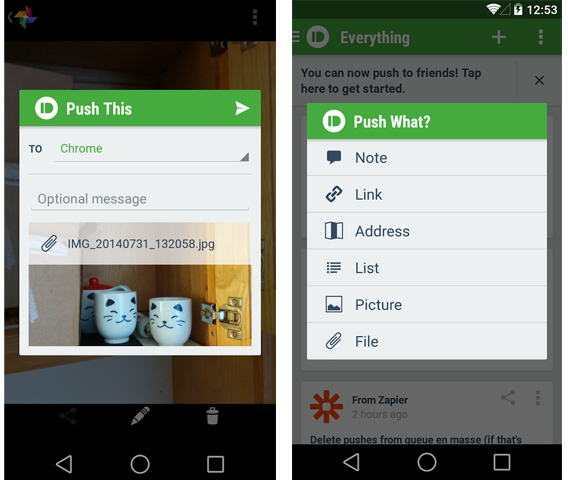
Pushbullet va plus loin et me permet même d’afficher les notifications de mon téléphone sur mon bureau grâce à son extension compatible avec les navigateurs Chrome et Firefox. La solution rêvée pour ne jamais plus rater de mails ou d’appels importants tout en laissant son smartphone sagement rangé ou sur silence.

Télécharger Pushbullet

Push Bullet

Push Bullet permet de transférer tout et n’importe quoi entre vos appareils connectés.

1Password

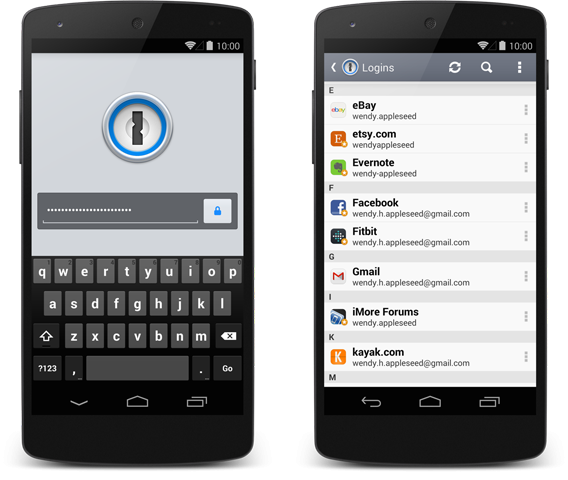
1passwordC’est à l’occasion de la faille de sécurité Heartbleed que j’ai décidé de confier mes mots de passe à 1Password. Depuis, c’est une vraie histoire d’amour entre le gestionnaire de mots de passe et moi. Fini les codes, identifiants et mots de passe oubliés. 1Password remplace ma mémoire défaillante et me permet de toujours avoir la totalité de mes mots de passe sous la main au sein d’un coffre fort virtuel sécurisé. Grâce à cette application, je ne perds plus de temps à réinitialiser mes comptes pour pouvoir me connecter à tel ou tel service en ligne. Un gain de temps qui tient presque du miracle.
Télécharger 1Password

1Password

Avec 1Password, j’ai toujours la totalité de mes identifiants et mots de passe à portée de main en toute sécurité.

Power Toggles

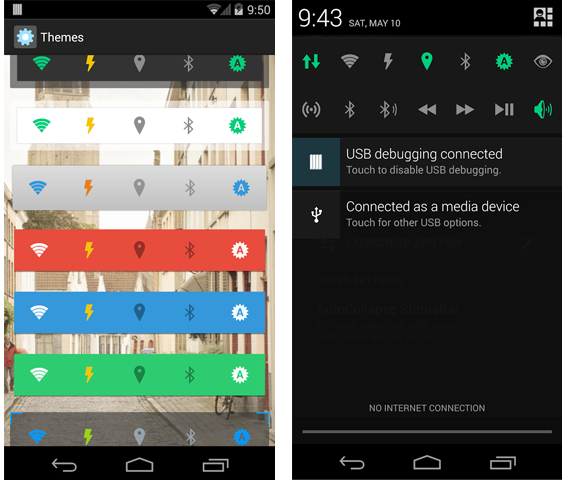
power togglesPower Toggles m’a permis de transformer le volet de notification de mon smartphone Android en un puissant centre de raccourcis. Connexion de données, Bluetooth, mode avion, NFC, lampe torche flash, rotation automatique… Power Toggles est entièrement personnalisable et donne la possibilité de choisir avec précision quels réglages apparaitront dans l’application. Et si vous souhaitez aller encore plus vite, vous pourrez même placer un widget avec les raccourcis de votre choix sur votre écran d’accueil.
Télécharger Power Toggles

Power Toggles

À gauche, les options de personnalisation du Widget de Power Toggles. À droite, la barre intégrée au volet de notifications.

DashClock

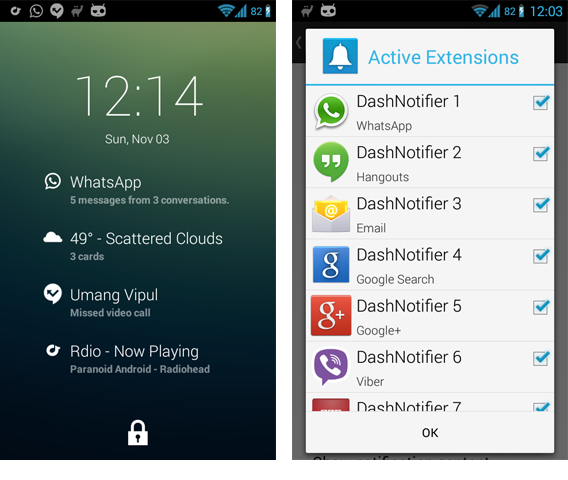
DashClockGrâce à l’extension DashNotifier, DashClock me permet de toujours garder les infos les plus importantes à portée de main en les affichant directement sur l’écran de veille de mon téléphone. Entièrement configurable, l’application me donne la possibilité de choisir quelles informations apparaitront, dans quel ordre et à quelle fréquence. De la météo, aux appels manqués en passant par les messages Facebook Messenger, Snapchat ou les actualités de News Republic, je peux me tenir au courant de ce qui se passe sur mon téléphone sans même avoir à le débloquer. Une solution idéale pour rester concentré tout au long de la journée et limiter les distractions.

DashClockÀ gauche, une vue du widget DashClock enrichi de l’extension DashNotifier. À droite, un aperçu de la personnalisation de notifications à afficher.

Nova Launcher

Nova LauncherL’agencement de l’écran d’accueil de mon smartphone joue beaucoup dans l’optimisation de ma productivité. En gardant mes icônes et raccourcis les plus fréquemment utilisés sous la main, je ne perds pas de temps à farfouiller dans le tiroir d’applications. Personnellement, c’est le lanceur Nova Launcher qui a ma préférence. L’application a pris la place du lanceur installé par défaut sur mon smartphone et me permet de façonner l’écran d’accueil à ma convenance.
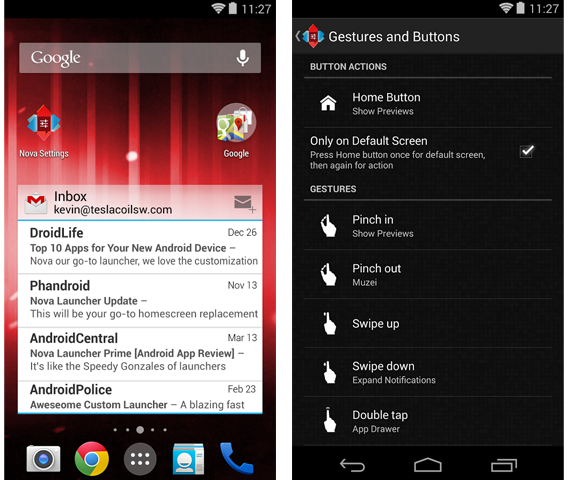


Pour gagner en productivité, je vous recommande de limiter le nombre d’écrans d’accueil à quatre maximum. Gardez les applications que vous utilisez quotidiennement sur la première page et réservez les autres pages aux dossiers thématiques d’applications et aux widgets. Et si vous avez trop d’applis à afficher, Nova Launcher vous permettra d’augmenter le nombre d’icônes affichables sur votre bureau.

Mieux, Nova Launcher donne également la possibilité d’ajouter plusieurs pages au dock d’applications. Grâce à cette astuce, vous pourrez garder des applications que vous utilisez moins fréquemment à portée de main pour être prêt au moment opportun.

Télécharger Nova Launcher

Nova Launcher

Nova Launcher est un puissant outil d’optimisation grâce à ses réglages poussés.

Ces 5 applications sont tellement indispensables que je me demande pourquoi elles n’ont pas encore été intégrées par défaut à Android! Quoi qu’il en soit, vous savez à présent comment personnaliser Android pour être plus productif et devenir plus efficace au quotidien. En utilisant ces 5 applications, vous pourrez utiliser votre smartphone au maximum de ses capacités et ainsi doper votre productivité.

Vous utilisez d’autres applications Android pour augmenter votre productivité? Partagez votre sélection personnelle dans les commentaires! En attendant, je vous dévoile 10 autres applications iOS, PC et Mac que j’utilise tous les jours pour booster ma productivité au travail.

Suivez-moi sur Twitter: @SamSoftonic

6 lanceurs d’applications pour modifier son Android en profondeur

Fans de la personnalisation, vous perdez un temps fou à télécharger et tester des thèmes, des fonds d’écran, des packs d’icônes, tout ça pour différencier votre Android du commun des portables. Vous êtes constamment à la recherche de la combinaison parfaite. Quand vous croyez l’avoir trouvée, vous ne vous en réjouissez pas pour autant: vous savez qu’elle ne va pas vous durer plus d’une semaine.

Plutôt que de butiner d’un thème à l’autre, pourquoi ne pas carrément installer un nouveau lanceur d’applications? Le lanceur modifie l’écran principal et l’organisation des applis, change profondément l’apparence et le comportement du smartphone. En définitive, vous donne la sensation d’avoir un mobile tout neuf et rien qu’à vous.

A force de fouiner dans les sites spécialisés, de télécharger, d’installer et de désinstaller ces applications, j’ai fini par établir une liste des meilleurs lanceurs que j’ai pu trouver. Parmi eux, bien sûr, mon préféré. Vous voulez savoir lequel c’est? Suivez-moi.

Les meilleurs lanceurs pour Android sont…

Nova Launcher – mettez au point les détails

Parmi mes préférés, il y a toujours Nova Launcher. L’avantage par rapport aux autres est qu’il laisse pratiquement inchangé le comportement de votre Android, tout en vous permettant d’en modifier l’aspect dans le détail: de l’écran principal aux commandes gestuelles dans le cadre de la version payante. En outre, l’application importe les affichages d’un autre lanceur si vous en aviez déjà installé un.

Téléchargez Nova Launcher ou Nova Launcher Prime pour Android

GO Launcher EX – le préféré des utilisateurs

Il s’agit probablement du lanceur d’applications le plus téléchargé de Google Play. Il a comme avantage une très grande quantité de thèmes personnalisés et des effets de transition très aboutis. Ajoutez à cela la variété des options et l’élégance du rendu et vous aurez de quoi satisfaire les utilisateurs les plus exigeants.

Téléchargez GO Launcher EX pour Android

Smart Launcher 2 – le design minimal

Modifier l’écran principal ne vous suffit pas? Vous voulez aller au-delà? Smart Launcher 2 ajoute des catégories sur la barre latérale afin de mieux vous orienter entre les applis que vous avez installées sur votre Android. Sur l’écran principal, en revanche, il ajoute un mini set d’icônes personnalisables, le tout présenté avec un design simple et minimaliste.

Téléchargez Smart Launcher 2 pour Android

Launcher 8 – pour les fans de Microsoft
Si, en tant système d’exploitation, Android a pour lui la personnalisation, Windows Phone a l’élégance de l’interface. Si vous pensez que le design des nouveaux produits Microsoft est irrésistible, Launcher 8 free est la solution qu’il vous faut. L’appli confère à votre Android toute l’esthétique d’un Windows Phone, ainsi qu’un large éventail de thèmes.

Téléchargez Launcher 8 gratuit (fake wp8) pour Android

Start – au-delà de l’écran home
Start n’est pas vraiment un lanceur, mais une application qui précède l’écran principal, mettant les applications dont vous avez besoin dans l’écran de blocage de votre téléphone portable. Au moment même où vous retirez la protection, vous pouvez décider instantanément quelle application ouvrir, sautant ainsi de fait un passage. Il se concentre en particulier sur les notifications, les informations et les réseaux sociaux, vous rendant l’accès à ces trois catégories encore plus rapide.

Téléchargez Start pour Android

… et mon préféré!

Yahoo Aviate Launcher- une organisation qui change

Après avoir testé tous les lanceurs, je suis resté avec Aviate ou mieux, j’y suis revenu, parce que j’avais abandonné l’appli: l’acquisition de la part de Yahoo!, qui a d’ailleurs horriblement enlaidi l’icône, m’avait agacé. Mais je lui ai quand même donné une seconde chance. J’ai bien fait! J’en suis tout entiché.

Sur l’écran principal, j’ai une photo des vacances d’il y a quelques années, sans icônes fastidieuses qui la recouvrent. Elles sont inutiles d’ailleurs, car il semblerait qu’on utilise finalement très peu d’applications en un seul mois. Si je glisse vers la droite, je dispose de widgets qui varient selon le lieu où je me trouve ou l’heure de la journée.

Interface Aviate

De droite à gauche: l’écran principal d’Aviate et les écrans successifs qui apparaissent en glissant vers la droite.

En revenant vers la gauche, je trouve les applications organisées par catégories (modifiables) ou l’ensemble des applications rangées par ordre alphabétique.

L'organisation des applis par Aviate

Les écrans d’Aviate en allant de l’écran principal vers la gauche.

J’ai ensuite associé le tout à un pack d’icones Moonshine, qui rend le smartphone encore plus élégant.

Téléchargez Yahoo Aviate Launcher pour Android

A chacun son lanceur!

Les goûts et les couleurs, on sait bien, pas la peine d’en discuter. A chacun ses préférences en matière de personnalisation. Aviate me plait, mais vous serez peut-être davantage séduit par Google Launcher EX, mieux noté sur Google Play et qui propose beaucoup plus de téléchargements.

Tous les lanceurs d’applications ont leurs avantages et leurs inconvénients, mais l’avantage de disposer d’un Android est justement la facilité avec laquelle il est possible d’installer et de désinstaller des applications. Rien ne vous empêche donc de les essayer tous, voire d’en changer de temps en temps.

A lire:

Article original de Daniel Barranger – Softonic.com. Traduit et adapté de l’italien.

Android 4.4.3: ce que vous devez attendre de la mise à jour

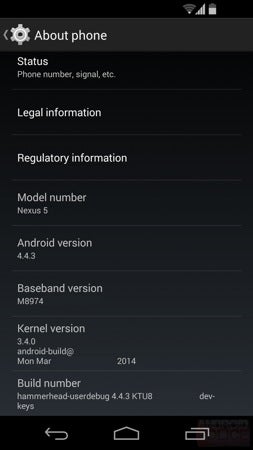
La sortie d’Android 4.4.3, la prochaine mise à jour de l’OS mobile de Google, approche. Les premiers détails sur les nouveautés de la nouvelle version sont désormais connus. Cependant, pas de quoi s’enthousiasmer. Android 4.4.3 s’attache en effet principalement à résoudre des bugs et aucune nouvelle fonctionnalité n’est à noter.

La mise à jour corrige les problèmes de batterie causés par un module de la caméra, les pertes de réseau, le Bluetooth, les bugs liés aux MMS, aux emails, au calendrier, aux appels, au VPN, au WiFi ou encore les redémarrages intempestifs. Bref, rien de très excitant.

Aucune date n’a été annoncée sur le déploiement d’Android 4.4.3. La famille Nexus, Nexus 5 et Nexus 7 en tête, seront les premiers à bénéficier de la nouvelle version d’Android. Les autres téléphones Android devraient suivre ensuite, selon le bon vouloir des opérateurs et constructeurs.

Source: Android Police

Lire aussi:

Chromecast disponible en France avec les applis CanalPlay, FranceTV Pluzz et SFR TV

Chromecast disponible en France, le web s’invite dans la télé. Mais est-ce que cela marche bien ?


!function(d,s,id){var js,fjs=d.getElementsByTagName(s)[0],p=/^http:/.test(d.location)?’http’:’https’;if(!d.getElementById(id)){js=d.createElement(s);js.id=id;js.src=p+’://platform.twitter.com/widgets.js’;fjs.parentNode.insertBefore(js,fjs);}}(document, ‘script’, ‘twitter-wjs’);

Android 4.4.3: une version déjà en test chez Google et probablement exclusive au Nexus 5

Selon un internaute bien connu du milieu tech, Google testerait actuellement Android KitKat 4.3.3, une mise à jour légère et mineure de son système mobile.

Cependant, les nouveautés apportées par Android 4.3.3 ne concerneraient que les propriétaires de Nexus 5. La mise à jour devrait corriger les problèmes de batterie causés par un module de la caméra.

D’autres nouveautés pourraient faire leur apparition mais l’on ignore encore beaucoup de choses sur la volonté de Google dans cette mise à jour. Pas sur en tout cas que Android 4.4.3 arrive sur les terminaux autres que les Nexus dans un proche avenir. Le mois dernier, seuls 1.8% des utilisateurs actifs d’Android bénéficiaient de la dernière version du système d’exploitation de Google, Android 4.4. KitKat. Un constat d’échec assez cuisant pour Google lorsqu’on le compare à iOS 7 installé sur 85% des iPhone, iPad et iPod touch.

Source: Android Authority

Lire aussi:

Chromecast disponible en France avec les applis CanalPlay, FranceTV Pluzz et SFR TV

Chromecast disponible en France, le web s’invite dans la télé. Mais est-ce que cela marche bien ?

Android 4.4.2 arrive et améliore l’appareil photo du Nexus 5

Android 4.4.2 est en cours de déploiement pour les Nexus 4, Nexus 5, Nexus 7 et Nexus 10 avec comme principal changement des améliorations logicielles pour l’appareil photo.

Selon la note de mise à jour, il y a quatre principales améliorations apportées à l’application appareil photo.

  • Les photos peuvent être prises plus rapidement , sans flou
  • La mise au point est plus rapide et de meilleure qualité
  • Les photos auront un meilleur équilibre entre les couleurs et le blanc
  • Amélioration de l’exposition
  • Diverses petites corrections de bugs et améliorations des performances globales du système

Une fois la mise à jour installée, vous remarquerez immédiatement la rapidité de l’application appareil photo. Il est inhabituel pour qu’une nouvelle une mise à jour du système d’exploitation soit déployée une semaine seulement après la dernière. La majorité des utilisateurs n’ayant pas encore reçu 4.4.1, Android 4.4.2 est disponible via OTA (Over The Air) dès aujourd’hui.

A lire aussi:

Android KitKat 4.4.1: une mise à jour pour améliorer la caméra du Nexus 5

Google lancera dans les prochains jours une mise à jour Android KitKat pour résoudre les problèmes de l’appareil photo. Android 4.4.1 devrait atteindre la famille Nexus (Nexus 4 , 5 , 7 et 10) , le Samsung Galaxy S4 Google édition, le HTC Google One Google Edition et le Moto X.

La firme de Mountain View a tourné ses efforts pour améliorer l’expérience photographique de KitKat. La mise à jour est ainsi plus rapide et plus automatique. La nouvelle version réduit aussi le rôle du stabilisateur d’image quand la lumière est correcte. Ainsi, les photos sont prises plus rapidement.

Avant/Après la mise à jour

L’une des principales nouvelles fonctionnalités d’Android 4.4.1  est donc la vitesse pour capturer une photo. Pour le mode HDR+, où l’attente est inévitable , une barre de progression a été ajoutée, de sorte que vous pouvez calculer combien de temps il reste pour traiter l’image. Le contraste et les couleurs ont été revues également.

Bien que le logiciel ne puisse pas faire de miracles, Android 4.4.1 KitKat améliore grandement la qualité générale des photos. Une bonne nouvelle, étant données les vives critiques des amateurs de photos après les essais des téléphones Nexus.

Source et image : The Verge

Lire aussi:

Android KitKat 4.4: vers un répertoire géant et international?

Android KitKat 4.4: la faille Master Key fait son retour

Android KitKat 4.4 utilisé par 1.1% des utilisateurs Android

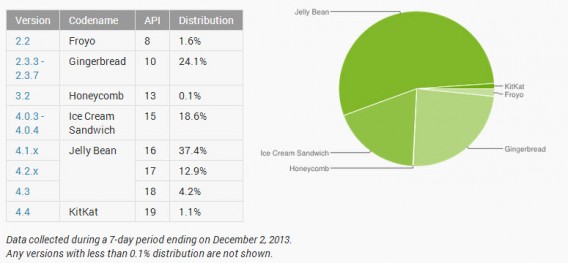
Plus d’un mois à peine après son lancement, la dernière version du système d’exploitation mobile de Google, Android KitKat 4.4, a été installé par 1.1% des utilisateurs actifs d’Android selon le dernier rapport publié par la firme de Moutain View. Un score très faible qui s’explique par le peu de dispositifs à pouvoir télécharger la dernière version.

En effet, pour le moment, Android KitKat n’est disponible que pour la famille des Nexus (Nexus 4, 5, 7 et 10), les éditions Google des Samsung Galaxy S4 et HTC One et le Moto X (disponible uniquement outre-atlantique).

Malgré sa volonté d’élargir la disponibilité de la mise à jour, Google peine toujours à pouvoir diffuser sa mise à jour, se heurtant aux constructeurs et aux opérateurs. 24.1% des utilisateurs Android disposent encore de Gingerbread, la version 2.3 d’Android et 18.6% d’ICe Cream Sandwich (4.0.3 – 4.0.4).

Gageons que les opérateurs et les constructeurs jouent le jeu des mises à jour dans un futur proche sous peine d’être éternellement pénalisé par rapport à ses concurrents.

Lire aussi:

Android KitKat 4.4: vers un répertoire géant et international?

Android KitKat 4.4: la faille Master Key fait son retour

Nexus 4: Android 4.4 KitKat enfin disponible!

Dévoilé fin octobre et disponible jusqu’à présent uniquement pour le Nexus 5 et les tablettes Nexus 7 et Nexus 10, Google déploie enfin la nouvelle version pour le Nexus 4.

La mise à jour Android KitKat redessine légèrement les applications avec la barre de notification désormais transparente et des icônes blanches. C’est la même chose avec la barre de contrôle. Les développeurs seront aussi en mesure d’utiliser le mode plein écran pour leurs applications.

KitKat 4.4 revoit aussi la consommation d’Android et optimise le fonctionnement de l’OS mobile au mieux. Les utilisateurs de Nexus 4 ne verront cependant pas beaucoup de changements.

Découvrez comment installer la mise à jour dans notre tuto.

Lire aussi:

Android KitKat 4.4: vers un répertoire géant et international?

Android KitKat 4.4: la faille Master Key fait son retour