Trucs et astuces Windows en vidéo : nos meilleurs tutoriels pour bien utiliser son PC

L’équipe de Softonic, votre guide pour découvrir les meilleures solutions logicielles, vous présente ses meilleurs trucs et astuces indispensables à tous ceux qui souhaitent utiliser plus efficacement leur PC.

Le système d’exploitation Windows compte plusieurs centaines de millions d’utilisateurs à travers le monde. Pourtant, peu sont ceux qui s’aventurent dans les entrailles de l’OS pour utiliser des raccourcis ou des fonctionnalités cachées du système.

Après notre Guide de l’Informatique pour les débutants, place donc à des tips plus compliqués pour tous les utilisateurs férus de bidouilles informatiques.


Comment cacher un dossier
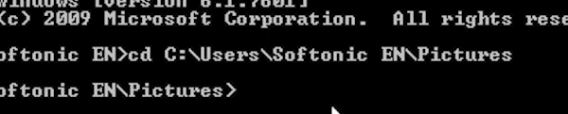
Comment cacher un dossier


Comment démarrer automatiquement sur le Bureau traditionnel
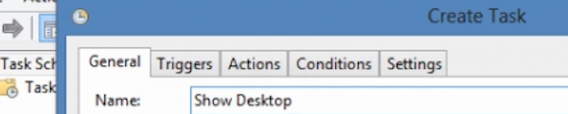
Comment démarrer automatiquement sur le Bureau traditionnel


Comment renommer un grand nombre de fichiers d’un seul coup
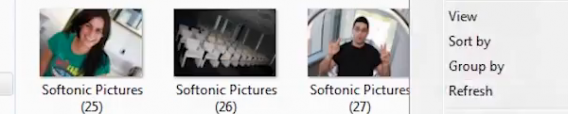
Comment renommer un grand nombre de fichiers d'un seul coup


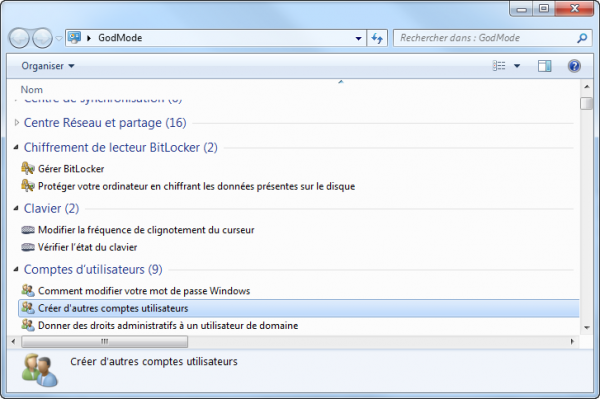
Comment activer le God Mode

Comment activer le God Mode


Comment afficher la barre des tâches sur le Menu d’Accueil

Barre des tâches sous Metro


Comment classer facilement les fichiers à l’aide de l’explorateur Windows
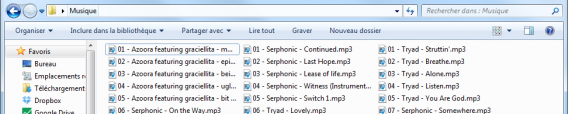
comment classer facilement les fichiers à l'aide de l'explorateur Windows


Comment automatiser l’arrêt de votre PC en utilisant le planificateur de tâches

Comment automatiser l'arrêt de votre PC en utilisant le planificateur de tâches


Comment remettre l’écran de PC à l’endroit ?

Comment remettre l'écran de PC à l'endroit ?


Comment trouver plus facilement des fichiers sur son PC?

Comment trouver plus facilement des fichiers sur son PC?


Comment éteindre plus rapidement votre PC

Comment éteindre plus rapidement votre PC


Comment extraire les fonds d’écran et images d’un thème

Comment extraire les fonds d'écran et images d'un thème


Comment minimiser toutes les fenêtre inactives à l’aide d’un mouvement de souris

Comment minimiser toutes les fenêtre inactives à l'aide d'un mouvement de souris


Comment modifier les icônes Windows pour plus de personnalisation

Icônes personnalisés


Comment accéder aux fichiers SkyDrive sans être connecté à Internet

Comment accéder aux fichiers SkyDrive sans être connecté à Internet


Créer une live tile pour améliorer la visibilité de votre site sur Windows 8.1

Comment créer une live tile


Éteindre son PC Windows 8.1 comme un smartphone Windows Phone

Eteindre son PC Windows 8.1 comme un smartphone Windows Phone


Lire une vidéo sur un téléviseur ou un autre PC

Lire une vidéo sur un téléviseur ou un autre PC


Une idée de tutoriel? N’hésitez pas à nous en faire part dans les commentaires!

Articles associés


Le Guide de l’Informatique: 10 épisodes pour mieux débuter sur PC

Windows 8: comment éteindre son PC en un seul clic

Astuce Windows: comment activer le God Mode

Le système d’exploitation Windows regorge de trucs et astuces méconnus du grand public mais qui, au quotidien, peuvent s’avérer très pratiques. Aujourd’hui, Softonic vous explique comment activer le God Mode.

Le God Mode de Windows, cela vous dit quelque chose ? Ce menu caché reprend sensiblement les mêmes éléments que le Panneau du Configuration de Windows mais propose une organisation plus claire de toutes ces fonctionnalités système.

Le God Mode est disponible sous Vista, Windows 7, Windows 8 et Windows 8.1.

Qu’est-ce que le God Mode?

Le God Mode est un tableau de bord caché qui regroupe plus de 270 accès directs aux options de configuration de Windows – ce nombre dépend de votre PC.

Depuis ce menu central, il est possible de contrôler en détail l’ensemble des paramètres de votre PC: codes d’accès, barre des tâches, Centre de Maintenance, comptes utilisateurs, langues… et tous les autres. Ici, vous trouverez tout, toutes les fonctionnalités possibles et imaginables.

Comment activer le God Mode ?

Pour faire apparaître le God Mode, quelques étapes simples suffisent:

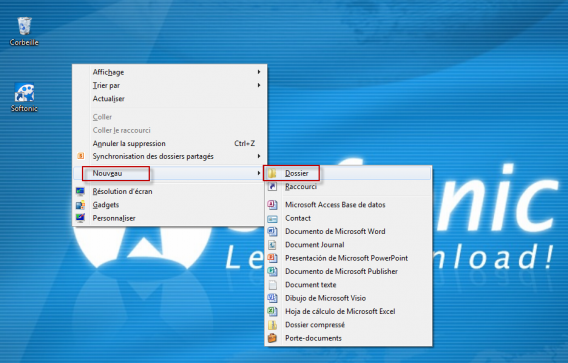
1. Créez un nouveau dossier sur le Bureau ou à l’intérieur d’un autre dossier. L’important est de retenir son emplacement.

Créer le dossier God Mode

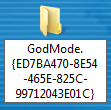
2.Renommez-le en copiant collant le code suivant :

GodMode.{ED7BA470-8E54-465E-825C-99712043E01C}

Renommer le nouveau dossier God Mode

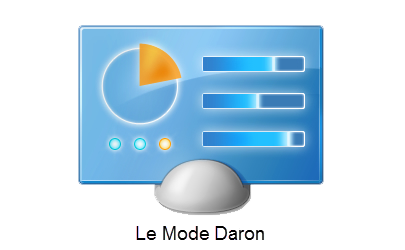
3. L’icône du dossier change alors automatiquement pour laisser la place à l’icône du Panneau de Configuration et le nom God Mode.

Vous pouvez ensuite le renommer comme bon vous semble:

Mode Daron

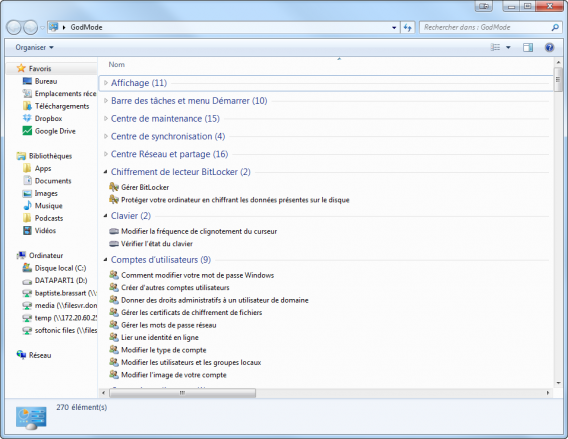
4. Double cliquez sur le nouvel élément et explorez toutes les options mises à votre disposition. Il est possible de modifier la vue des icônes et les organiser comme bon vous semble. Dans l’exemple utilisé ci-dessous, la vue se nomme “Détails”.

GodMode

Connaissiez-vous le God Mode? L’avez-vous déjà utilisé?

Retrouvez nos meilleurs tutoriels vidéo pour bien utiliser son PC

Articles associés

Astuce Windows: comment cacher un dossier

Windows 8: comment éteindre son PC en un seul clic

Astuce Windows: comment renommer un grand nombre de fichiers d’un seul coup

God Mode sous Windows : un accès simplifié au Panneau de configuration

Le Panneau de confiugration de Windows, tout le monde connaît. Composant essentiel du système d’exploitation, il permet à l’utilisateur d’ajuster les paramètres basiques de l’ordinateur. Mais où se trouve-t-il ? Et pourquoi les options sont-elles si mal classées ?

Pour mieux s’y retrouver, il est possible d’installer ce que Microsoft appelle le God Mode, un menu mieux organisé.


Activer le God Mode sous Windows Softonic
Continue reading “God Mode sous Windows : un accès simplifié au Panneau de configuration”