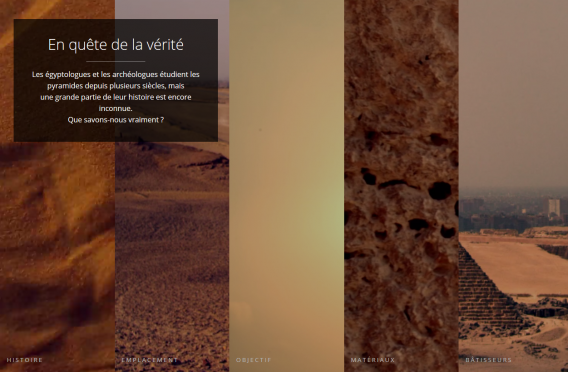
Les pyramides de Gizeh et l’Egypte ancienne arrivent dans Google Maps

Avez-vous visité les pyramides d’Egypte? Souhaitez-vous découvrir les secrets de la Nécropole de Gizeh? Maintenant, vous pouvez le faire et sans quitter la maison depuis votre canapé, grâce à Google Maps et Street View.

Google a en effet mis en place une page explicative comportant de nombreuses informations, des photos et même un itinéraire pour découvrir tous les secrets de l’ancienne civilisation pharaonique.

En offrant des images spectaculaires et des renseignements historiques, Google vise à offrir une vue d’ensemble des grandes constructions destinées aux Egyptiens d’autrefois.

Un moyen idéal pour passer un bon moment, apprendre quelque chose ou occuper les petits à la maison.

Découvrir la Nécropole de Gizeh dans Google Maps

A lire:

Google vous suit à la trace, mais c’est pour votre bien

Google Maps : 7 astuces indispensables pour iPhone et Android

Du nouveau sur Google Maps: mesurer en une seconde les distances complexes et les surfaces

Suivez-moi sur Twitter: @pierrevitre

Astuce geek : raccourcir l’URL d’un lien de Google Maps avant de le partager

Qu’ils sont fastidieux ces liens kilométriques! Rien de tel pour plomber un email ou un message de chat, surtout lorsqu’on veut partager une carte de Google. Pour vous simplifier la vie, nous vous conseillons d’utiliser le générateur de liens courts intégré à Google Maps.

Vous avez déjà dû voir ou recevoir ces liens très longs comme celui qui apparaît dans notre exemple ci-dessous. Ces liens sont ingérables, surtout dans les applis de messagerie instantanée comme WhatsApp ou Facebook: ils occupent l’ensemble de l’écran et ne sont pas faciles à copier et à coller dans d’autres destinations. Mais comment faire pour les raccourcir?

Conscient du problème, Google Maps a inséré un raccourcisseur de lien au sein même de l’application. Or, cette fonction est plutôt cachée. Voici donc comment faire pour écourter vos URL avant de les partager avec vos amis par mail ou sur les réseaux sociaux.

1. Ouvrez une carte

Ouvrez une portion déterminée de la carte. Vous pouvez utiliser également la planification d’un parcours, passer à Street View et activer les marqueurs de position. Tout ce qui est visible sur la carte est inséré par Google dans l’URL. C’est l’une des raisons pour lesquelles ce lien est si long.

2. Sélectionnez Partager et intégrer la carte dans le menu des options

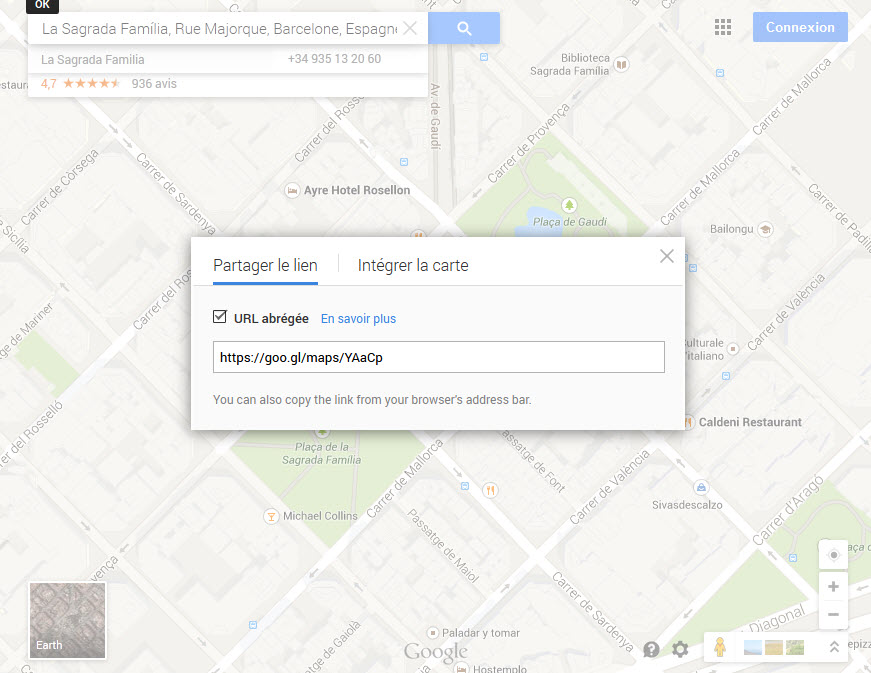
Cliquez en bas sur l’icône de la roue crantée, puis sur Partager et intégrer la carte. C’est là que Google Maps a caché son raccourcisseur de lien.

google maps - partager et intégrer la carte

2. Dans la rubrique Partager  le lien, cochez URL abrégée

Arrivé à ce point, dans la rubrique Partager le lien, cochez la case URL abrégée. Dans le champ réservé au texte situé en dessous, vous verrez le lien raccourci. Vous pouvez maintenant le copier à l’aide de la souris et le coller où vous voulez.

google maps - obtenir une URL abrégée

Voici le lien qui a été généré dans notre exemple: https://goo.gl/maps/YAaCp. En cliquant sur ce lien, l’URL complète s’ouvre à son tour. La seule chose qui laisse perplexe est que Google n’ait pas inséré cette fonctionnalité, ô combien pratique, dans un endroit plus visible. Peut-être entend-il en limiter l’usage, puisque le nombre des liens brefs possibles est limité et que Google Maps compte plusieurs millions d’utilisateurs.

Plus d’astuces Google Maps?

Article original de Markus Kasanmascheff – Softonic.de. Traduit et adapté de l’allemand.

[Article original de Markus Kasanmascheff sur Softonic DE]

Google Maps : 7 astuces indispensables pour iPhone et Android

Google Maps, comment ça marche? Disponible sur Android et iOS, l’appli GPS de Google est parfois dure à déchiffrer. Je vous dévoile 10 astuces pour en tirer le maximum.

Je n’ai plus honte de l’avouer. Sans Google Maps, je serais aujourd’hui incapable de m’orienter convenablement. Je l’utilise tous les jours pour planifier mes itinéraires à pied, organiser mes voyages à l’étranger ou préparer des déplacements en voiture.

Or, de versions en versions, la version mobile de Google Maps s’est dotée de nouvelles fonctionnalités toujours plus poussées. Plus complète, mais aussi plus complexe, l’application mobile du service est aujourd’hui un véritable couteau suisse de la navigation. Mais si Google Maps brille par le nombre de ses fonctions annexes, l’appli pèche par son interface un peu trop épurée qui occulte souvent certaines des options les plus utiles.

J’utilise quotidiennement les 7 astuces qui suivent. Si vous suivez ces petits conseils simples à mettre en œuvre, vous utiliserez rapidement Google Maps au maximum de ses capacités sur votre smartphone.

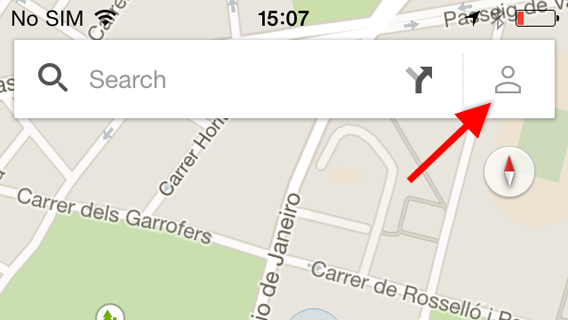
Attention: sur iPhone, vous devrez vous connecter à votre compte Google pour pouvoir enregistrer des adresses et télécharger des cartes hors ligne. Il vous suffira d’appuyer sur le bouton représentant une silhouette en haut à droite de l’écran pour vous identifier et accéder à votre compte Google Maps.

Google Maps

Se localiser et trouver son orientation

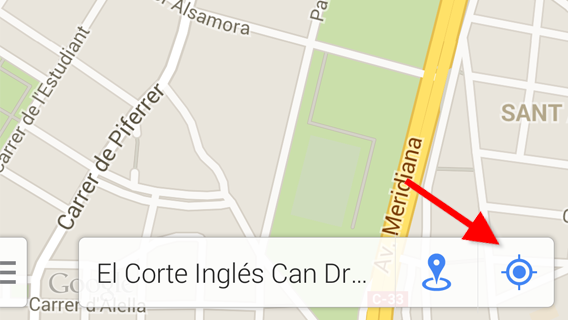
Une fois sur la carte, pressez le bouton situé en bas à droite de l’écran pour vous localiser. La carte se recentre alors sur votre position. Ce point bleu, c’est vous. La flèche (ou le triangle, c’est selon) de la même couleur indique votre direction.

Google Maps

Pour faire en sorte que la carte s’oriente automatiquement dans la bonne direction, il suffit de presser le bouton une seconde fois. La carte tournera alors pour suivre votre orientation en temps réel. Pratique pour se repérer durant un itinéraire à pied.

Attention: une troisième pression sur le même bouton fera que la carte reviendra à son mode initial.

Rechercher un itinéraire

Google Maps permet de trouver rapidement des itinéraires à pied, en voiture et en transports en commun. Il existe une façon rapide d’accéder à cette fonction sur l’application Google Maps.

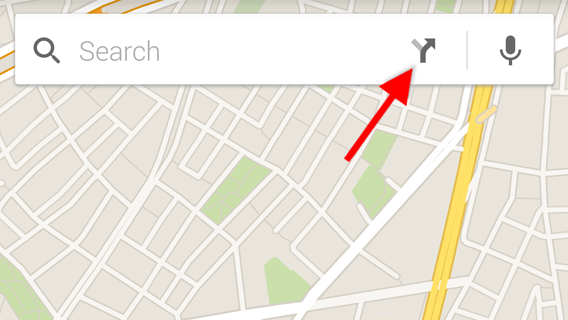
Appuyez sur le bouton représentant une flèche qui bifurque en haut à droite de votre écran. Vous êtes directement transporté sur la page de sélection des itinéraires.

Google Maps

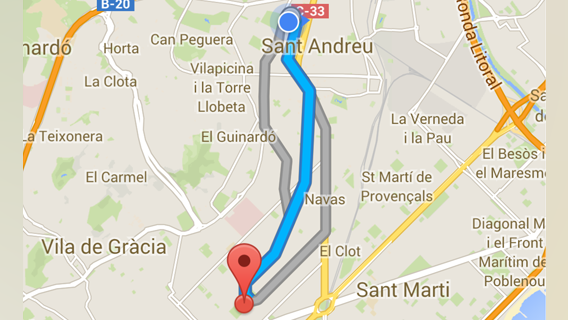
Choisissez votre mode de déplacement en appuyant sur un des boutons du haut et entrez votre destination dans le champ de texte du bas. Appuyez ensuite sur l’itinéraire qui vous convient le mieux pour retourner à l’écran principal.

L’épingle rouge indique votre destination, tandis que le point bleu signale votre position.

Google Maps

Enregistrer les cartes

Google Maps permet de télécharger des portions de cartes pour une consultation sans connexion de données ou à l’étranger. Malheureusement, cette fonction est peut-être la mieux cachée de toutes.

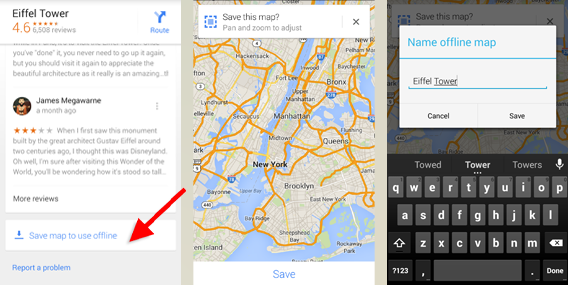
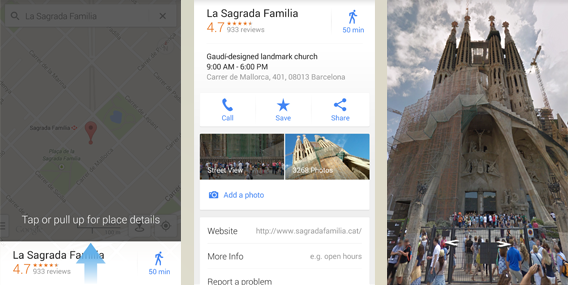
Effectuez une recherche de la région que vous souhaitez enregistrer sur votre téléphone. Une fois sur la carte, faites glisser le volet situé au bas de l’écran vers le haut.

Cliquez ensuite sur Enregistrer pour accès hors connexion tout en bas de l’écran. Suivez les indications qui s’affichent à l’écran et terminez en pressant sur Enregistrer. Il vous reste à donner un nom à votre carte pour finaliser l’enregistrement. La portion de carte sera alors téléchargée sur votre smartphone.

Google Maps

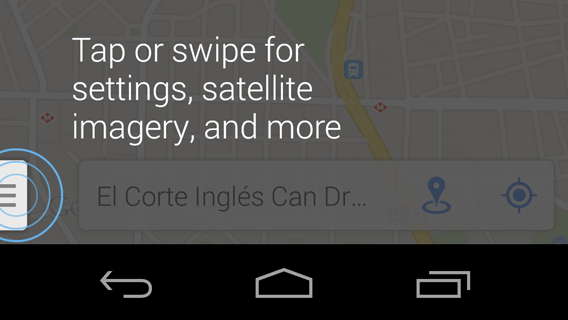
Pour retrouver vos cartes sauvegardées sur Android, accédez au menu des options de Google Maps en appuyant sur le bouton en bas à gauche de l’écran. Cliquez ensuite sur Vos Adresses. Vos cartes sauvegardées sont dans la rubrique Cartes en mode hors connexion. Pour les supprimer, appuyez sur Tout afficher et gérer.

Google Maps

Sur iPhone, accédez à votre compte Google Maps en appuyant sur le bouton représentant une silhouette en haut à droite de l’écran. Vos cartes sauvegardées sont dans la rubrique Cartes en mode hors connexion. Pour les supprimer, appuyez sur Tout afficher et gérer.

Attention: certaines zones du globe ne sont pas couvertes par ce service. Consultez la liste officielle des pays couverts sur la page d’aide de Google.

Placer des repères et enregistrer des adresses

Google Maps permet de mettre des adresses en favoris pour les retrouver plus tard. Pour sauvegarder un lieu, il vous suffit de laisser votre doigt appuyé à l’endroit en question sur votre carte. L’application placera alors un repère sur la carte.

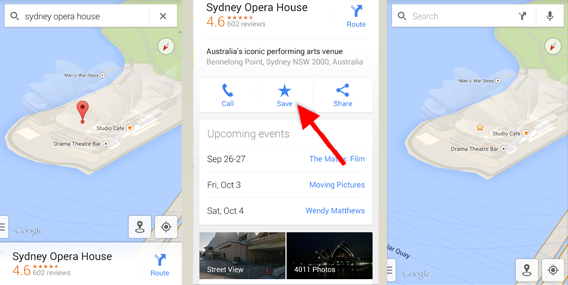
Pour enregistrer l’adresse, faites glisser le volet situé au bas de l’écran vers le haut. Appuyez ensuite sur Enregistrer. Google Maps placera alors une étoile dorée sur la carte que vous pourrez retrouver d’un coup d’œil.

Google Maps

Si vous souhaitez sauvegarder l’endroit où vous vous trouvez, vous pouvez appuyer sur le point bleu représentant votre position pour faire apparaître une liste des lieux à proximité ou laisser votre doigt appuyé pour placer un repère. Il ne vous restera qu’à faire glisser le volet situé au bas de l’écran vers le haut et à appuyer sur Enregistrer pour sauvegarder votre trouvaille.

Vous pourrez également utiliser le moteur de recherche de Google Maps pour sauvegarder des adresses. Une fois votre recherche effectuée, faites glisser le volet situé au bas de l’écran vers le haut, puis appuyez sur Enregistrer pour sauvegarder l’adresse.

Pour consulter la liste complète de vos adresses favorites sur Android, accédez au menu des options en appuyant sur le bouton en bas à gauche de l’écran. Cliquez ensuite sur Vos Adresses.

Sur iPhone, appuyez sur le bouton représentant une silhouette dans l’angle supérieur droit de l’écran.

Vos étoiles sont listées dans la rubrique Adresses enregistrées.

Pour supprimer une adresse sauvegardée, il vous suffit d’appuyer une deuxième fois sur le bouton Enregistrer.

Sauvegarder son adresse pour aller plus vite

Vous pouvez enregistrer les adresses de votre domicile et de votre lieu de travail pour gagner du temps dans Google Maps. Ainsi, il vous suffira d’entrer les mots Maison et Travail dans le moteur de recherche de l’application pour retrouver les adresses correspondantes.

Pour réaliser cette opération depuis votre smartphone Android, il vous suffit d’accéder au menu des options en appuyant sur le bouton en bas à gauche de l’écran. Appuyez ensuite sur Vos Adresses.

Sur iPhone, cela se passe dans la fenêtre de votre compte Google Maps. Appuyez sur le bouton représentant une silhouette en haut à droite de l’écran pour y accéder.

Cliquez sur Domicile et entrez votre adresse. Réitérez l’opération pour votre lieu de travail.

Utiliser Street View

Pour utiliser Street View avec la version mobile de Google Maps, vous devez d’abord faire une recherche du lieu à afficher.

Une fois sur la carte, faites glisser le volet situé au bas de l’écran vers le haut. Appuyez ensuite sur la fenêtre Street View. Une fonction pratique pour avoir un aperçu de l’endroit où l’on souhaite se rendre sans quitter son canapé.

Google maps

Changer l’inclinaison de la carte

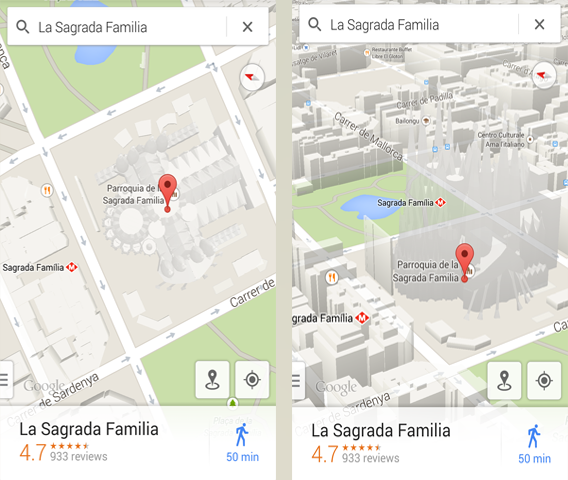
Glissez de bas en haut avec deux doigts sur la carte pour en changer l’inclinaison. Couplée à l’affichage des bâtiments en trois dimensions, cette fonction s’avère très pratique en agglomération et m’aide à me repérer dans l’espace.

Google Maps

Ces 7 astuces devraient vous aider à devenir un as de Google Maps. Votre smartphone en main, vous ne risquez plus de vous perdre. Le monde est à vous! Et n’hésitez pas à nous laisser un commentaire si vous avez d’autres doutes sur la version mobile de Google Maps. Je me ferai un plaisir de vous ouvrir la voie.

Vous n’êtes pas convaincu que Google Maps soit la meilleure application GPS disponible sur iOS et Android? Nous avons pensé à vous! Baptiste, Markus et moi avons testé Apple Maps, Nokia HERE et Google Maps sur le terrain pour trouver l’application la plus efficace dans la vie de tous les jours.

Suivez-moi sur Twitter: @SamSoftonic

iOS 8, Metal Gear Solid 5, Minecraft et Google Maps sont dans la minute Softonic

La Minute Softonic, votre condensé d’high-tech en une minute. Toute l’actualité des logiciels, apps et jeux de la semaine avec iOS 8, Metal Gear Solid 5, Minecraft et Google Maps3.


brightcove.createExperiences();

C’est parti pour l’iOS 8.

Depuis le 17 Septembre, vous pouvez télécharger gratuitement le nouvel OS. Ce système d’exploitation dernier cri pour iPhone affine l’iOS7 et l’intégration des applications est améliorée. Pour autant son lancement ne s’est pas passé sans faute, les premières heures.

Metal Gear Solid 5 sortira en 2015.

C’est Konami qui le confirme. « Phantom Pain » devrait arriver sur toutes les plateformes dans le courant de l’année prochaine. Si l’attente est insupportable, le studio vient de présenter au Tokyo Game Show le trailer de Snake and Quiet, le sniper silencieux.

Faites vos propres cartes avec Google.

C’est la nouveauté lancée par Google Maps. Vous pouvez y ajouter vos points d’intérêt, vos itinéraires et vos photos personnelles… Petit bonus, il est désormais possible de les partager sur Google Maps Galerie. Créez ainsi facilement la carte de votre prochain voyage entre amis ou consulter aussi, des cartes historiques pour vous aider dans vos études.

Minecraft Une nouvelle ère commence.

L’avenir du jeu le plus populaire au monde se dessine différemment après l’acquisition de la société par Microsoft. L’entreprise californienne a promis de conserver toutes les versions du jeu, y compris Minecraft Pocket Edition. Le futur de Minecraft vous intéresse ? Restez connectés, Softonic vous en dira plus ces prochaines semaines !

Des infos manquantes? N’hésitez pas à partager vos informations dans les commentaires. Vous avez raté un épisode? Retrouvez toutes les Minutes Softonic sur notre blog. Suivez-moi sur Twitter: @zariaurore

Du nouveau sur Google Maps: mesurer en une seconde les distances complexes et les surfaces

Grâce à la nouvelle version de Google Maps, il est désormais possible de mesurer les distances plus facilement qu’auparavant. C’est notamment utile pour les chemins situés sur des zones dégagées car le télémètre constitue souvent une meilleure alternative pour calculer des itinéraires complexes.

Que ce soit pour aller au Détroit de Gibraltar, pour calculer la distance de vol ou pour définir des parcours de jogging dans la forêt, le télémètre de Google Maps a de nombreuses utilisations possibles. L’opération est très simple et fonctionne sur tous les types de cartes. Pour illustrer cette nouvelle fonctionnalité, voici la mesure de mon parcours de jogging sur la plage de Barcelone.

1. Définir le point de départ

Faites un clic droit avec la souris sur le point de départ souhaité. Je cours à Barcelone sur l’ensemble du front de mer et je commence souvent devant l’hôtel W, sur la plage de la Barceloneta. Mon point de départ se trouve directement au pied de l’hôtel.

Définir le point de départ sur Google Maps

2. Définir le point d’arrivée

Faites un clic gauche avec la souris sur n’importe quel point de ​​la carte: Google Maps affichera immédiatement une règle et la distance à parcourir à vol d’oiseau. Pour mon exemple, je choisis la fin de la promenade le long de la plage. Comme je ne cours pas sur l’eau, je me positionne légèrement à côté de la mer pour indiquer l’étape suivante du parcours.

Définir le point d'arrivé sur Google Maps

3. Si nécessaire : segmenter le parcours

Vous pouvez cliquer sur la règle à n’importe quel endroit pour créer des points intermédiaires sur le parcours. Il faudra ensuite déplacer les marques avec la souris.

De cette manière, je peux modifier ma route à n’importe quel moment. Dans la liste des itinéraires fournis par l’application, je ne pouvais pas, pour cet exemple, choisir de parcours plus précis, car la promenade de la plage n’est pas considérée comme un chemin.

Segmenter le parcours sur Google Maps

Ci-dessous, vous pouvez voir l’ensemble du parcours, de l’hôtel jusqu’à la fin de la promenade de la plage. Avec ses cinq kilomètres de long, Barcelone nous offre une très belle section piétonne face à la mer.

Segmenter le parcours sur Google Maps

4. Calcul des surfaces avec Google Maps

Les nouvelles fonctionnalités de Google Maps permettent désormais de calculer des surfaces. Tel un jeu d’enfant, délimitez les points de la surface comme s’ils étaient des étapes et définissez le départ comme étant aussi le point d’arrivée. Voici l’exemple de la pyramide de Khéops en Égypte, avec une superficie au sol de 50.344 mètres carrés.

Mesurer une superficie avec Google Maps

La fonction de mesure de Google Maps est très pratique sur des distances courtes: quant au calcul des surfaces, l’outil s’avère moins bien adapté. Google Maps est donc plus utile à grande échelle.

A lire aussi:

Article original de Markus Kasanmascheff – Softonic.com. Traduit et adapté de l’allemand.

La meilleure application GPS sur Android [Le choix de Sam]

Quelle est la meilleure application de GPS sur Android? Si vous êtes comme moi, votre sens de l’orientation laisse à désirer et les cartes vous donnent des boutons! Heureusement pour nous, les applications de navigation sont légion et il devient de plus en plus difficile de se perdre complètement.

À mon passage à Android, c’est naturellement à Google Maps que j’ai confié la planification de mes itinéraires. Après tout, l’application de Google jouissait d’une très bonne réputation et, à l’époque, aucune alternative ne lui arrivait véritablement à la cheville… Jusqu’à ce que je m’égare lamentablement un funeste jour de pluie. Une erreur de localisation me valut une mémorable marche forcée de plusieurs kilomètres, dans la boue et sous une pluie torrentielle.

Ce jour-là, après avoir dit adieu à une paire de baskets neuves, je me mis à la recherche d’un remplaçant. Recommandations, mode hors ligne, navigation étape par étape, horaires des transports en commun, embouteillages… J’ai passé en revue les leadeurs de la catégorie pour vous faire gagner du temps et vous aider à faire le bon choix. Autant vous dire que le fruit de mes recherches a de quoi surprendre.

La meilleure application

Google Maps

mapsAvec 9 ans au compteur, Google Maps reste le maitre incontesté des applications GPS, et ce, également sur les plateformes mobiles. C’est bien simple, l’application de Google offre tout ce que l’on attend d’un atlas en phase avec son temps. En effet, Google Maps permet d’afficher des cartes précises et régulièrement mises à jour de n’importe quel endroit dans le monde, de trouver la localisation exacte d’une adresse et de tracer des itinéraires à pied, en voiture et en transports en commun.

Mais, le caractère unique de Maps réside dans la ribambelle de fonctions supplémentaires que Google lui a ajoutées au fil des années.

Google MapsRecommandations, navigation étape par étape, Street View… La force de Maps réside dans ses fonctions additionnelles.

Google Maps va au-delà de la simple application de navigation en donnant la possibilité de se balader dans les rues des grandes villes grâce à Google Street View, d’afficher l’intérieur de certains bâtiments avec la fonction Google Maps Indoor, d’accéder à des recommandations sur les commerces à proximité ou encore de consulter l’état du trafic routier.

Mieux, depuis la mise à jour 8.0, l’application gère même la navigation étape par étape pour le plus grand bonheur des automobilistes. Autre innovation majeure, la sauvegarde des cartes hors ligne. Parfait pour les escapades à l’étranger ou le métro.

Il faut se rendre à l’évidence. Google Maps est le champion de la navigation sur Android. La précision des cartes du géant américain couplée à la puissance de son moteur de recherche et à 9 années d’innovations dans le domaine de la cartographie en font aujourd’hui une valeur sûre.

Télécharger Google Maps

Les étoiles montantes

Mais la suprématie de Google dans le domaine de la navigation mobile n’a pas empêché des concurrents très sérieux de voir le jour. Contrairement à Maps, les applications GPS qui suivent se consacrent toutes deux à des usages bien précis. Bien conçues et dotées de concepts innovants, ces alternatives ont aujourd’hui le vent en poupe et pourraient bien faire de l’ombre à l’application du géant américain.

Moovit

moovitLa spécialité de Moovit, ce sont les transports en commun. Reposant sur le standard de cartes libres OpenStreetMap, cette petite application a été conçue pour faciliter vos déplacements en bus, métro, train ou tramway.

En plus d’une robuste fonction de planification d’itinéraires, Moovit vous permet de consulter les horaires et des informations sur le trafic des lignes en temps réel grâce aux données transmises par ses utilisateurs. Souvent plus efficace et plus exhaustive que Google Maps pour ce qui est des moyens de transports en commun, Moovit couvre aujourd’hui plus de 350 villes. Une application prometteuse à garder dans son smartphone!

Télécharger Moovit

Waze

wazeWaze est le meilleur ami des automobilistes. En effet, l’application propose des cartes routières enrichies d’alertes générées par les utilisateurs. Accidents, embouteillages ou contrôles de police… Ce sont les membres de la communauté Waze qui signalent les évènements susceptibles de vous faire perdre du temps.

Une application dont le succès et le potentiel n’ont pas échappé à Google… qui en a fait l’acquisition en juin 2013. Bien que Maps intègre à présent des alertes
de Waze, la petite application reste une solution ludique et diablement efficace pour rendre la vie des conducteurs plus facile.

Télécharger Waze

À présent, il ne vous reste plus qu’à télécharger Google Maps si l’application n’est pas déjà installée par défaut sur votre Android. Après tout, votre smartphone mérite le meilleur, non? Et si votre préférence va à une autre application, n’hésitez-pas à partager votre trouvaille en nous laissant un commentaire.

Vous avez Google Maps sur votre smartphone mais vous n’êtes pas sûr de l’utiliser correctement? Faites comme moi et lisez ces 9 astuces indispensables pour Google Maps. Vous m’en direz des nouvelles!

Suivez-moi sur Twitter: @SamSoftonic

Google Maps Explore: un assistant personnel de voyage, est-ce vraiment utile?

Avec la fonction Explore, Google Maps modifie profondément le monde des cartes en ligne, parce qu’il les transforme en un assistant de voyage personnel.

Est-ce forcément une bonne chose? La question mérite d’être posée parce que pour vous, au fond, un voyage, c’est quoi? Pour beaucoup, dès lors qu’il s’agit d’un loisir, un voyage, c’est un départ à l’aventure, une occasion de s’ouvrir au monde, de découvrir, goûter, s’amuser, de se surprendre. Bien sûr, on le prépare à l’avance: on consulte ses amis, les cartes, les guides de voyage, sans oublier Internet et les applis de son smartphone qui ont l’avantage de vous présenter des informations régulièrement mises à jour.

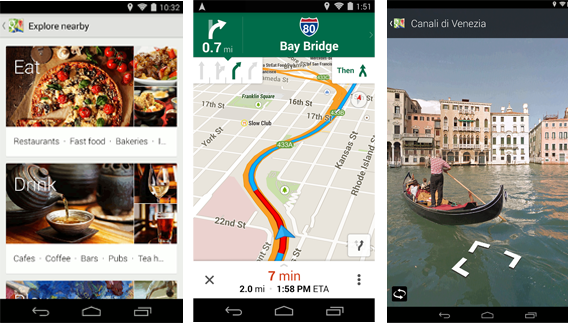
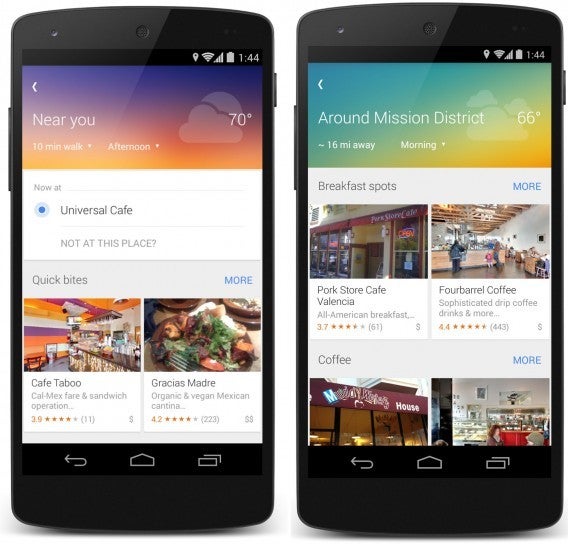
C’est précisément cette dernière tendance que Google Maps pour iPhone et Android exploite en intégrant la fonction Explore. Explore n’est pas un simple complément, c’est votre assistant de  voyage personnel. La fonction Explore vous offre sur un plateau des itinéraires touristiques et commerciaux personnalisés. Il vous suffit d’indiquer la distance maximale que vous souhaitez parcourir et Explore s’occupe de tout le reste. En fonction de l’heure et des conditions météo, vous aurez la liste de vos activités sous les yeux. Pratique?

Voyons comment tout cela fonctionne avant de peser le pour et le contre.

Comment fonctionne Google Maps Explore

Le bouton permettant d’activer la fonction Explore se trouve sur le côté droit de l’interface.

Le bouton de la fonction Explore

Les informations qu’il fournit sont tant commerciales que culturelles. En d’autres termes, il vous indique les musées et les monuments à visiter, les restaurants dans lesquels manger, les hôtels, les magasins etc.

Les conseils de Google Explore

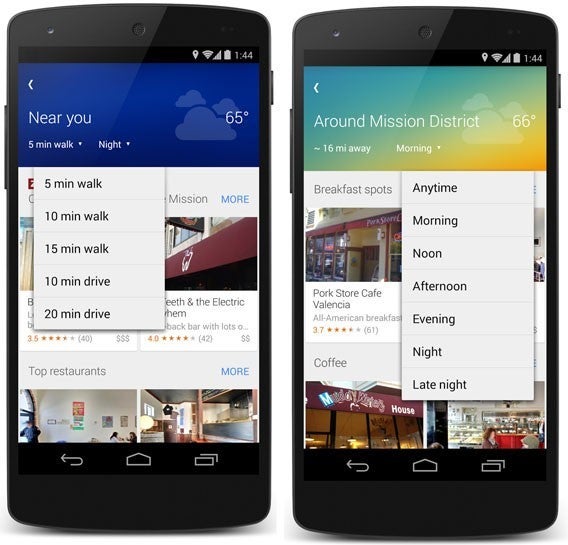
Et jusqu’ici rien de nouveau. Mais Explore nous réserve aussi quelques surprises. Tout d’abord, vous pouvez choisir de recevoir des informations sur des lieux à l’intérieur d’un périmètre que vous décidez vous-même, exprimé en minutes à pied ou en voiture.

Déterminez le périmètre de recherche

Sur la base de ce périmètre et du temps disponible, Explore vous indiquera ce que vous pouvez faire. Il suffit de suivre ses indications.

Un autre paramètre à renseigner pour filtrer les recherches: fixer la tranche horaire de la journée et recevoir des conseils en fonction de cet horaire.

Choisissez le moment de la journée

Si par exemple vous recherchez des activités culturelles à Barcelone en matinée, Google Maps ne vous proposera pas les concerts nocturnes de l’Apolo.

Et ce n’est pas tout. Grâce au désormais fameux écosystème de Google, les indications prennent également en compte les conditions météorologiques. En d’autres termes, si vous êtes à New York et qu’est prévue une journée pluvieuse, plutôt qu’une balade au Central Park, Google préfèrera vous conseiller une visite au MoMA.

Le prix de la commodité

Tout cela est très pratique, évidemment: vous saurez toujours quoi faire au bon moment, et pourrez aussi programmer à l’avance vos itinéraires grâce aux conseils de Google Maps.

Mais qu’y gagnons-nous et qu’y perdons-nous en tant que voyageurs? En bref: nous gagnons des informations et nous perdons la part de romantisme qui fait partie du voyage et de la découverte.

Lorsque l’on se rend dans un nouveau coin du monde, l’aventure commence bien avant le départ. Chercher, demander, étudier sont les préliminaires nécessaires pour nourrir la curiosité, créer des attentes. Le danger que l’on court avec cette nouvelle fonction est de mécaniser le voyage et de partir avec moins d’enthousiasme et moins de curiosité, parce que, tout compte fait, lorsque nous serons arrivés, le smartphone nous dira quoi faire et où aller.

Autre danger à considérer: les conseils qui nous sont donnés ne sont pas aussi désintéressés que nous le souhaiterions. Google, comme toute autre entreprise, a pour but de réaliser des profits et  oriente ses conseils en fonction de ses intérêts propres, qui ne coïncident pas forcément avec ceux du voyageur.

Personnellement, la technologie me plait, mais je crois qu’il existe des terrains sur lesquels il est bon de la tenir à l’écart, parce que son usage abusif risque de faire plus de mal que de bien. L’été dernier, j’ai fait un beau voyage en voiture dans le nord de l’Espagne avec un ami et, avant de partir, nous avons décidé de voyager exclusivement à l’aide de cartes traditionnelles. Une expérience des plus gratifiantes.

En conclusion, la technologie est la bienvenue, mais seulement tant qu’elle ne prend pas le pas sur nos véritables besoins. En somme, on l’utilise, bien sûr, mais avec prudence et sans jamais nous laisser conduire par la paresse, ennemie du voyageur.

A lire aussi:

Article original de Pier Francesco Piccolomini – Softonic.com. Traduit et adapté de l’italien.

9 applications pour faire le Tour du Monde sans bouger de chez soi

Pas d’argent pour partir en vacances cette année? Aucun problème, avec ces applications et ces sites web, vous pouvez parcourir les paysages, les monuments, les musées, les rues du monde entier, du bout des doigts, sans bouger de votre canapé.

Tout le monde aime voyager, mais on n’a pas toujours le temps, l’argent ni les moyens de partir explorer la planète. Heureusement, de nos jours, il existe de nombreuses façons de voyager virtuellement, notamment par le biais d’applications et de sites web. Cet article vous propose de passer en revue les plus intéressants d’entre eux, ceux qui vous permettront de découvrir des recoins cachés du Globe sans sortir de chez vous.

Google Earth: le Tour du Monde selon Google

L’incontournable. Google Earth est l’appli parfaite pour ceux qui veulent explorer la planète. Ce logiciel conçu par Google vous permet de voyager d’un bout à l’autre du Globe en quelques clics.

Avec les mêmes données que le polyvalent Google Maps, Google Earth vous invite à un voyage interactif sur toute l’étendue de notre planète et à découvrir ses monuments les plus emblématiques en trois dimensions, le tout avec autant d’informations que vous pouvez en rêver. De plus, vous pouvez sauvegarder des photos et des points précis de la carte, pour “voyager” à nouveau vers vos endroits préférés à chaque fois que vous le souhaiterez.

Si vous voulez aller plus loin dans l’expérience de Google Earth, vous pouvez aussi tester la désormais célèbre Street View de Google Maps.

Téléchargez Google Earth pour PC, Mac, Android et iOS

GoogleEarth

AirPano: les plus beaux sites naturels

AirPano est une application web et pour iPad qui propose des excursions virtuelles à 360 degrés dans les plus beaux sites de la planète. Contrairement à Google Earth, AirPano ne se base pas sur des photos réelles, mais sur des modélisations en 3D à l’aspect très réaliste. L’avantage de ce procédé est de vous permettre de visiter des endroits emblématiques de la planète en toute tranquillité, comme si vous y étiez.

Si vous avez toujours rêvé de visiter les chutes d’eau d’Iguazu, d’escalader les plus hautes cimes du globe ou de découvrir des trésors cachés de la planète, AirPano devrait vous plaire.

En bonus, AirPano est compatible avec l’Oculus Rift, qui fonctionne sur certaines excursions, comme par exemple celle de la cité antique de Petra (celle-là même que l’on apercevoit dans la scène finale du film “Indiana Jones et la dernière croisade”).

Découvrez AirPano application web ou pour iOS

Air Pano

Panorama 360 Cities: les grandes villes du monde

Si AirPano affiche sa préférence pour les sites naturels, Panorama 360 Cities opte pour du tourisme virtuel résolument urbain. Cette application, disponible en version web ou pour iOS, propose des reproductions en images de la plupart des grandes métropoles de la planète. Mais alors, qu’a-t-elle de plus que Google Earth? Tout simplement une qualité d’image spectaculaire, avec des résolutions qui se chiffrent en gigapixels, ce qui permet de découvrir les recoins des capitales du monde avec un niveau de détail impressionnant.

Un autre point fort de Panorama 360 Cities réside dans le fait qu’il soit mis à jour grâce aux apports des voyageurs, qui peuvent ajouter au site web des commentaires et des photos de leurs voyages pour créer de nouvelles vues panoramiques.

Découvrez Panorama 360 Cities application web ou pour iOS

Panorama 360 Cities

World Wonders: voyageons aussi dans le temps

World Wonders est un projet expérimental de Google qui propose aussi des vues panoramiques des villes et monuments les plus spectaculaires du monde, comme Google Earth, mais pas seulement, puisqu’il inclut aussi beaucoup d’informations additionnelles, comme des documents historiques.

Par exemple, si vous souhaitez parcourir le Château de Versailles, vous pourrez bien sûr effectuer une visite virtuelle, mais aussi découvrir d’anciennes photos qui dévoilent des recoins méconnus du célèbre monument.

Découvrez World Wonders application web

World Wonder by Google

Vusiem British Museum: les merveilles de l’art antique égyptien

Si pour vous, tourisme rime avec culture, vous devriez jeter un coup d’oeil aux applis des musées les plus célèbres du monde. Pour commencer, celle du British Museum est particulièrement réussie. Elle propose une visite gratuite de toute la collection d’art égyptien, incluant les momies et la pierre de Rosette.

Si cette visite vous a mis en appétit, vous pouvez ensuite acheter la version Premium de l’appli, qui inclut la visite complète de tout le musée.

Téléchargez Vusiem British Museum pour Android et iOS
British-museum

Musée du Louvre: la Joconde sur votre mobile

Le plus célèbre des musées parisiens n’est pas en reste et dispose aussi d’une excellente appli (même si elle n’est disponible que pour iOS). Elle inclut des informations détaillées sur plus de 500 œuvres d’art.

Découvrez en détail les œuvres le plus célèbres de Raphael, de Léonard de Vinci ou les sculptures emblématiques de la Grèce antique, puis apprenez grâce aux informations associées, le tout sans faire la queue.

La version basique de l’application du Louvre est gratuite, mais pour accéder à plus d’œuvres d’art et autres surprises, vous pouvez télécharger sa version HD pour un prix modique.

Téléchargez Musée du Louvre ou Musée du Louvre HD pour iOS

Musée du Louvre

MoMA: la référence de l’art contemporain

En termes de musées, le MoMa de New York est la référence mondiale de l’art contemporain, et l’application pour téléphones mobiles est tout simplement à la hauteur. Bien qu’elle soit conçue pour accompagner les visites, elle est très intéressante pour tous ceux qui n’y ont jamais mis les pieds, proposant des visites virtuelles de certaines de ses collections.

En plus de cette fonctionnalité, vous pouvez aussi télécharger les audioguides ou sélectionner vos œuvres favorites et les partager avec vos amis.

Téléchargez MoMA pour Android et iOS

Moma-app

BigOven: recréez chez vous toutes les saveurs du monde

Un excellent prétexte pour voyager est le tourisme gastronomique. Si les restaurants exotiques de votre quartier ne vous suffisent pas, mettez-vous aux fourneaux et concoctez-vous des excellents plats de cuisine du monde. C’est ce que vous propose l’appli BigOven, qui met à votre disposition des milliers de recettes des cinq continents.

BigOven est une application très réussie, pas seulement pour découvrir des recettes, mais aussi pour les classer, les organiser selon les menus de la semaine et générer des listes de courses. Avec elle, bien manger, ce n’est pas si compliqué.

Téléchargez BigOven pour Android, iOS et Windows Phone

Big Oven

Tasty Trip: voyager avec le goût

Tasty Trip est une autre appli de recettes, mais avec une fonctionnalité en plus: elle permet de lire les commentaires et les recommandations des autres utilisateurs qui les ont goûtées. Ainsi, si vous hésitez à préparer un plat, vous pouvez vous informer de ce qu’en ont pensé des voyageurs qui l’ont testé avant vous.

En plus de la page classique détaillant la recette, Tasty Trip propose des conseils originaux tels que “comment ça se mange“, ou encore des informations nutritionnelles, toujours très utiles.

Téléchargez Tasty Trip pour iOS

Tasty Trip

Une autre façon de découvrir le monde

Évidemment, rien ne vaut les sensations qu’on éprouve en visitant soi-même une nouvelle ville, mais les applis s’efforcent de nous apporter des expériences de voyages virtuels de plus en plus fidèles à la réalité, grâce aux images en haute définition, au partage des expériences d’autrui et à l’inclusion de nouvelles technologies, telle que la réalité virtuelle que nous propose l’Oculus Rift.

A lire aussi:

Article original de Maria Baeta – Softonic.com. Traduit et adapté de l’espagnol.

Firefox 31, Modern Combat 5, Sims 4 et Google Maps dans la Minute Softonic

La Minute Softonic, votre condensé d’high-tech en une minute. Toute l’actualité des logiciels, apps et jeux de la semaine avec Firefox 31, Modern Combat 5, Sims 4 et Google Maps.


brightcove.createExperiences();

Firefox 31 est plus sûr

Mozilla déploie Firefox 31. Le navigateur intègre la solution de Google pour le système de fichiers. Ainsi votre navigation sera plus sûre. Firefox supporte l’interface Australis, qui s’est vu adjoindre une barre de recherche lorsque vous ouvrez un nouvel onglet.

Modern Combat 5 est disponible

Modern Combat 5: Blackout pour smartphones et tablettes est sorti. Surnommé le « Call of Duty mobile », le jeu revient avec une campagne solo intense et un multi des plus complets. Et ce que vous débloquez dans un mode se débloquera également dans l’autre.

Les Sims 4 se dévoilent

Nous savons enfin à quoi ressemblera une partie des Sims 4. Le jeu aura un service de paiement optionnel pour jouer aux extensions de jeu en avance. En outre, vous pouvez télécharger les Sims 2 et toutes ses extensions gratuitement jusqu’à la fin du mois sur la plateforme Origin.

Google Maps explore les environs

Google Maps ajoute une fonctionnalité pour explorer les environs et chercher des endroits ou des activités intéressantes aux alentours. Il suffit de spécifier la distance, le moment de la journée… et Google Maps fait le reste. Cela fonctionne également même si vous n’êtes pas dans les environs… idéal pour planifier un voyage.

Des infos manquantes? N’hésitez pas à partager vos informations dans les commentaires.

Vous avez raté un épisode? Retrouvez toutes les Minutes Softonic sur notre blog.

Suivez-moi sur Twitter: @YM_Brzc

Google Maps permet d’explorer les environs sur Android et iPhone

Google a ajouté une nouvelle fonctionnalité sur Google Maps pour Android et iOS.

Grâce à un nouveau bouton dans l’application, les utilisateurs peuvent explorer les environs et chercher des endroits ou des activités intéressantes autour. Ici, le rayon de recherche peut être réglé en conséquence (à pied, en voiture…).

Le bouton Explorer se trouve dans le coin inférieur droit de la carte et offre un aperçu rapide des recommandations dans le domaine, à condition que ces Google Maps soient disponibles pour la région.

Les conseils ne concernent pas uniquement les lieux et sites touristiques mais aussi les activités. En conséquence, les propositions s’adaptent également à la météo ou au moment de la journée. Si vous êtes connecté à votre compte Google, les suggestions seront plus précises.

La fonction n’est pas liée à l’emplacement de l’utilisateur et peut être utilisée dans n’importe quelle section de la carte. De cette façon, une exploration de la région est déjà possible à l’avance.

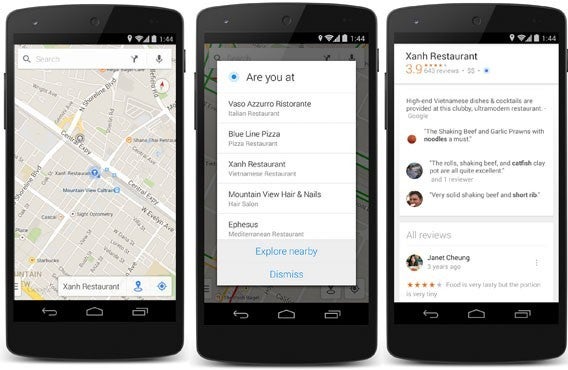
À l’arrivée à destination, Google Maps fournit alors des informations supplémentaires telles que des critiques de restaurants, les heures de départ pour les transports publics ou tout simplement la possibilité d’enregistrer les cartes.

La nouvelle fonctionnalité n’est pas encore disponible pour tous les utilisateurs de Google Maps. Le déploiement est en cours.

Source: Google Maps

A lire:

Google redessine son Play Store pour Android L

Google Maps permet maintenant de mesurer des distances manuellement

7 applications pour accélérer, nettoyer et optimiser Android

Suivez-moi sur Twitter: @pierrevitre