Tutoriel: comment mettre une vidéo sur un iPhone ou iPad

Mettre une vidéo sur votre iPhone pour ensuite la lire depuis le téléphone tourne vite au cauchemar si vous ne suivez pas bien les étapes requises. Voici comment ajouter une vidéo sur votre iPhone.

Autant le système d’exploitation mobile d’Apple excelle dans de nombreux domaines, autant le simple fait d’ajouter une vidéo à votre iPhone ou iPad peut vite se réveler pénible. Conversion, synchronisaton, iTunes: le processus est pour le moins alambiqué comparé au simple copier-coller des téléphones sous Android. Softonic vous propose aujourd’hui un tutorial.

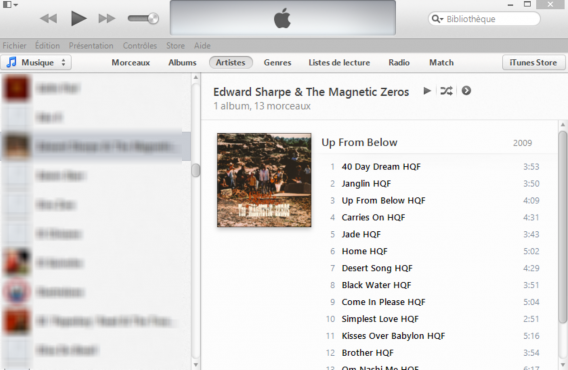
1. Ouvrez le logiciel iTunes (vous pouvez le télécharger gratuitement s’il n’est pas encore installé sur votre PC), puis affichez la barre des menus si celle-ci n’est pas visible.

Ouvrir iTunes

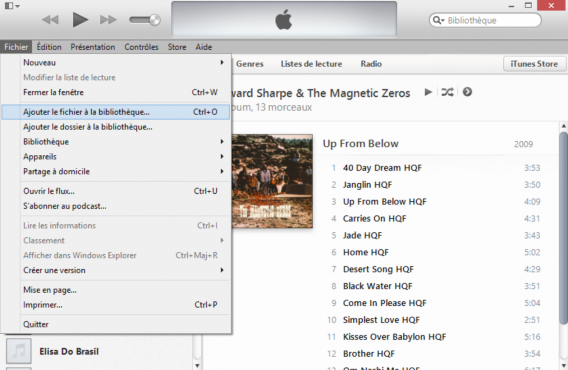
2. Cliquez sur Fichier, puis Ajouter le fichier à la bibliothèque.

Ajouter la vidéo

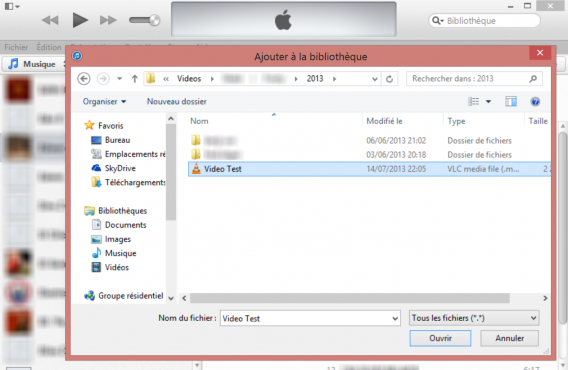
3. Sélectionnez la vidéo dans la boite de dialogue correspondante.

Ajouter le fichier à la bibliothèque

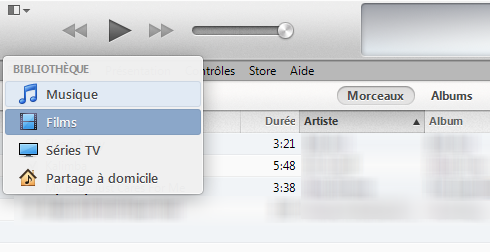
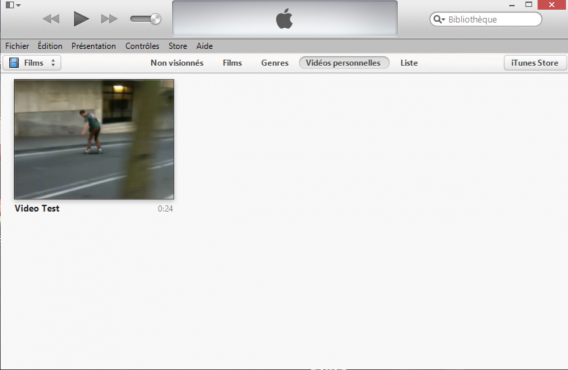
4. Une fois la vidéo ajoutée, vous pouvez la retrouver dans votre bibliothèque de vidéos iTunes. Pour s’y rendre, cliquez sur le menu déroulant en haut à gauche, puis sur Films.

Films iTunes

5. Votre vidéo devrait alors être classée dans Vidéos personnelles.

Vidéos personnelles iTunes

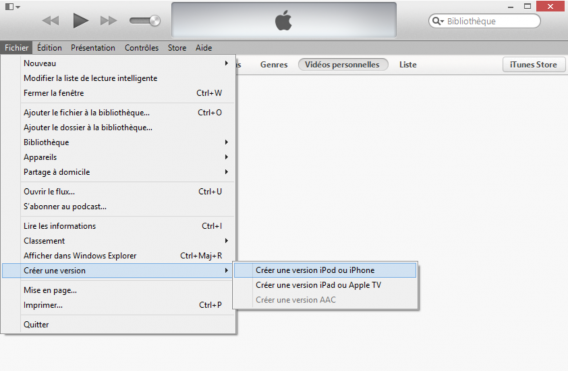
6. En l’état, la plupart des fichiers ne seront pas utilisables. En effet, l’iPhone et l’iPad ne reconnaissent que les vidéos MP4. Pour convertir n’importe quel clip au bon format, vous devez passer par l’option Fichier > Créer une version > Créer une version iPod ou iPhone.

Convertir vidéo iTunes

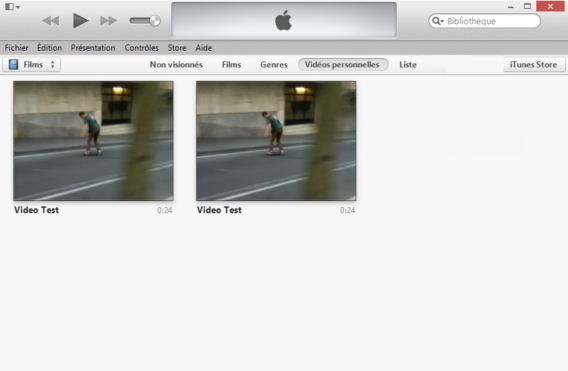
Voici donc deux vidéos, l’une au bon format, l’autre au format initial.

2 vidéos au format différent iTunes

7. Connectez maintenant votre iPhone à votre PC ou Mac. L’icône iPhone apparaît alors sur la barre des menus en haut à droite.

Icône iPhone iTunes

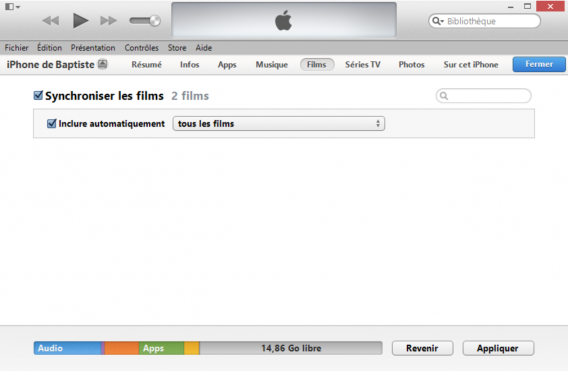
8. Cliquez dessus pour consulter le contenu du smartphone ou de la tablette. Cliquez sur l’onglet Films, puis lancez la synchronisation automatique.

Synchronisation iPhone iTunes

Deux options s’offrent: synchroniser uniquement les films de votre choix ou synchroniser l’ensemble de votre biliothèque de films iTunes.

9. Vous pouvez maintenant débrancher votre iPhone ou iPad. La vidéo que vous avez ajoutée peut désormais être lue depuis iTunes ou tout autre lecteur vidéo.

10. Vous ne trouvez pas votre vidéo dans iTunes pour iOS? Il s’agit probablement d’un problème de compatibilité. En plus des limitations de format, Apple pose également des contraintes en termes de qualité. Par exemple, en suivant ces étapes, vous ne pourrez jamais lire une vidéo de très mauvaise qualité. Apple ne l’autorise tout simplement pas. Pour plus de détails, consultez les limitations techniques imposées par la marque à la pomme sur leur site dans la rubrique TV et vidéo.

Avez-vous déjà transféré des vidéos sur votre iPhone/iPad? N’hésitez pas à nous faire part de vos expériences dans les commentaires

Article mis à jour le 19 Novembre 2014


//

Comment créer un compte iTunes Store ou App Store sans carte bancaire pour votre iPhone, iPad ou iPod?

L’iPhone, l’iPad et l’iPod recèlent de trucs et astuces très peu connues qui vous permettent d’être plus productif avec votre appareil. Ces astuces présentes nativement permettent d’améliorer la prise en main de votre smartphone, tablette ou baladeur préféré.

Chaque semaine, Softonic vous propose de découvrir une nouvelle astuce. Aujourd’hui, voyons ensemble comment créer un compte iTunes Store ou App Store sans carte bancaire pour votre iPhone, iPad ou iPod?

En tant qu’heureux possesseur d’un iPhone, iPad ou iPod, vous devez créer un compte iTunes Store ou App Store si vous souhaitez télécharger des applications ou des podcasts. Hélas, lors de la création dudit compte, il vous est demandé d’enregistrer votre carte de crédit pour valider l’ouverture du compte. Mais il existe une astuce pour éviter ce désagrément et empêche l’achat involontaire d’applications et de contenus.

1- Ouvrir l’App Store et rechercher une application gratuite

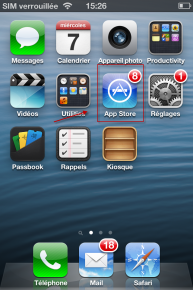
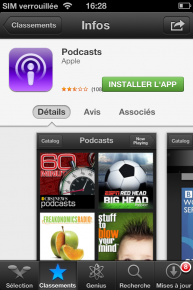
Sur votre iPhone, iPad ou iPod, lancez l’App Store et cherchez une application gratuite. Sélectionnez-en une.

Appuyez sur le bouton Gratuit. Cliquez ensuite sur Installer.

2- Créer un nouvel identifiant Apple

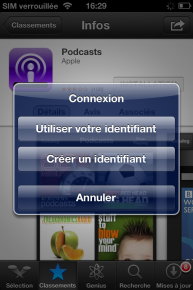
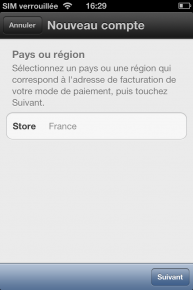
Choisissez l’option Créer un nouvel identifiant et suivez l’assistant Création de compte. Choisissez votre pays, puis touchez Terminé. Cliquez sur Accepter, deux fois, pour les conditions générales.

A l’étape suivante, remplissez le formulaire. Saisissez votre adresse électronique, vos questions de sécurité et votre date de naissance, puis créez votre mot de passe.

Vous pouvez également indiquer une adresse électronique de secours (facultatif). Si vous changez souvent d’adresse électronique, il est recommandé d’ajouter une adresse électronique de secours.

Enfin, vous arrivez alors à l’écran important : Données de facturation. Cliquez dans le champ Mode de paiement et déroulez le menu jusqu’à arriver à Aucun. Remplissez le formulaire de l’adresse de facturation et validez en cliquant sur Suivant. Votre iPhone vous informe qu’un e-mail de vérification vous a été envoyé.

3- Valider votre compte

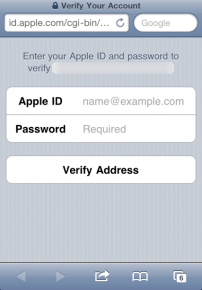
Ouvrez maintenant l’e-mail que vous venez de recevoir de l’iTunes Store dans votre logiciel de messagerie électronique, et cliquez sur le lien qui s’y trouve. Une page Web s’affiche.

Remplissez le formulaire avec votre adresse e-mail et votre mot de passe. Cliquez sur Vérifier l’adresse. Vous avez validé votre compte. Vous pouvez donc utiliser celui-ci pour installer des applications.

Trouvez-vous cette astuce utile? N’hésitez pas à nous faire part dans les commentaires d’astuces que vous souhaiteriez connaître.

Article mis à jour le 18 Novembre 2014.

L’application Wassup, Wasap, enfin Whatsapp… c’est quoi?

Le rachat de l’application WhatsApp par Facebook montre à quel point l’application est devenue un acteur majeur en matière de messagerie instantanée. Mais connaissez-vous exactement le fonctionnement de WhatsApp? Et toutes ses petites fonctionnalités?

WhatsAppWhatsApp, cela vous dit certainement quelque chose. Peut-être même que l’un de vos amis vous a déjà demandé de l’installer sur votre téléphone portable pour pouvoir chatter gratuitement sans dépenser un centime en SMS et en appels trop coûteux.

WhatsAPP Messenger est donc avant tout une application de messagerie – ou chat – réservée aux smartphones. Imaginez une sorte de MSN optimisée pour votre téléphone mobile avec envoi de votre position géographique ou encore ajout automatique des contacts à partir du répertoire. Quelle autre fonctionnalité propose WhatsApp? Pourquoi les gens autour de vous en font tout un plat? Voici les raisons du succès de cette application.

“WhatsApp” est un jeu de mots entre “What’s up” – une expression anglophone que l’on peut traduire par “Quoi de neuf?” – et “App” – l’abréviation anglaise du mot “application”. Prononcer à la française, toutes les variations deviennent possibles ou presque: Wassup, Wazup, Wassap, Wazap, Uassa, Wamachin, Wachose, …

    Télécharger WhatsApp

      L’application est gratuite. Enfin presque…

      Voici bien entendu l’une des raisons indéniables de son succès. Vous avez de la chance: l’application WhatsApp pour Android est gratuite… Ou presque. L’éditeur propose aussi une version pour les principaux systèmes d’exploitation (iPhone, Windows Phone, BlackBerrySymbian, Java).

      La première année, WhatsApp est totalement gratuite. Au bout d’un an d’utilisation, vous devez vous inscrire et payer une licence de…. 2 dollars par an! Un détail important: il faut également y ajouter les frais liés à la connexion 3G ou WiFi puisque WhatsApp ne fonctionne que si le terminal est connecté à la Toile. Ne vous en privez pas: les dépenses liées à la connexion Internet sont compensées par les économies de SMS et d’appels.

      Elle est disponible pour tous les smartphones

      WhatsApp est disponible pour tous les dispositifs mobiles

      L’une des questions qui revient très souvent sur la table: WhatsApp existe-t-elle pour Windows ou Mac?

      Les suppositions semblent infirmer l’hypothèse d’une version “Bureau”, bien qu’en théorie et en téléchargeant la version pour développeur de Windows 8, l’utilisateur doit être en mesure d’exécuter les applications de Windows Phone depuis le PC et donc WhatsApp… ou même peut-être depuis une tablette, si cette dernière embarque un lecteur de carte SD. Voici néanmoins deux solutions pour contourner le problème avec lémulateur Android YouWave ou avec Manymo.

      Pas besoin d’ajouter vos amis: ils sont déjà dans l’appli!

      Contacts WhatsApp : Pas besoin d'ajouter vos amis: ils sont déjà dans l'appli!

      WhatsApp ajoute automatiquement les contacts de votre répertoire lors de l’installation de l’appli. Evidemment, seules les personnes utilisant WhatsApp peuvent recevoir vos messages. Si vous souhaitez inviter des personnes, l’éditeur a pensé à tout: vous pouvez envoyer une invitation via SMS à vos amis.

      Si vos contacts ne sont pas connectés à la Toile ou ont éteint leur portable, la communication est tout de même enregistrée. WhatsApp conserve les messages dans le serveur.

      De fait, l’appli propose un système d’accusé de réception très malin: vous pouvez connaître l’état d’envoi de votre message en comptant le nombre de coches grises à côté du message. Une marque grise signifie que le texte est bien arrivé sur le serveur, deux marques grises indiquent que le message est bien arrivé à destination. Deux marques bleues indiquent que votre interlocuteur a ouvert la conversation et donc, fort probablement, lu votre message. Pour en savoir plus sur les statuts de lecture de l’application, vous pouvez consulter notre article à ce sujet.

      Un système de chat très complet

      Avec WhatsApp, vous pouvez également chatter à plusieurs (pratique pour donner rendez-vous à un groupe), envoyer des photos, des fichiers audio et même partager votre localisation géographique du moment. Vous pouvez aussi envoyer des messages audio et éditer et monter les vidéos que vous voulez envoyer… Le seul bémol de cette application: l’impossibilité de passer des appels téléphoniques.

      Côté sécurité, l’éditeur assure que la communication de WhatsApp entre votre téléphone et ses serveurs est entièrement cryptée. Il affirme que « les messages de chat sont considérées comme privés et ne sont stockés seulement que jusqu’à leur livraison ».

      D’accord mais… existe-t-il de bonnes alternatives à WhatsApp?

      WhatsApp fut la première à proposer ce type de service. Aujourd’hui, elle maintient sa place de leader grâce à sa facilité d’utilisation et à son nombre d’utilisateurs conséquent. La concurrence propose désormais des services similaires, voire meilleurs. Voici une liste des alternatives à WhatsApp:

      • Skype, le leader de la VoIP, permet de passer des appels, en WiFi ou en 3G, gratuitement depuis votre smartphone. Le logiciel est particulièrement populaire et ses tarifs de téléphonie VoIP le rendent très attractif.
      • Avec Nimbuzz, vous pouvez vous connecter à différents services de messagerie comme MSN ou encore Google Talk. Pratique pour appeler vos contacts connectés depuis un ordinateur, Nimbuzz supporte les appels via une connexion 3G et dispose d’une version PC.
      • Viber est un autre concurrent direct de WhatsApp. Tout comme son rival, Viber ajoute automatiquement vos contacts depuis le répertoire. Autre atout: l’application Viber permet de passer des appels en 3G ou en WiFi.
      • Tango est le seul concurrent de WhatsApp capable de réaliser des appels vidéo. Vous pouvez très facilement passer de la vidéo à l’audio et inversement. Pour couronner le tout, le service ne requiert aucune inscription préalable.
      • Les applications venues d’Asie: Line ou WeChat

      WhatsApp prêt à conquérir le cœur des français?

      Alors que WhatsApp domine des pays comme l’Espagne où les SMS ne sont pas gratuits, l’application a du mal encore à s’imposer dans l’Hexagone. Viber est déjà très implanté en France et d’autres applications aux dents longues comme Line ou WeChat sont prêtes à dépenser quelques millions en publicité pour se faire une place au soleil. En tout cas, si vous avez beaucoup d’amis qui vivent à l’étranger, WhatsApp peut être la bonne solution pour être en contact avec eux.

      De votre côté, êtes-vous fidèle à WhatsApp ou utilisez-vous ses concurrents?

      Liens utiles:

      A lire aussi sur WhatsApp:


      [Mise à jour de l’article le 18 Novembre 2014] Suivre @bbrassart

      Reprise de la Ligue 1: les applications mobiles pour suivre son club préféré (Android, iPhone)

      Comment suivre son club favori de Ligue 1 sur son téléphone mobile pour cette saison 2014-2015? Voici la liste des applications officielles et non officielles des clubs disponibles sur Android et sur l’iPhone-iPad. Pour bien débuter le championnat!

      Le Championnat de France de Fooball débute ce vendredi avec Reims contre PSG ! De plus en plus de supporters suivent l’actualité de leur club sur leur smartphone. Nous avons essayé de lister les applications officielles des clubs. Et ce ne fut pas simple.

      PSG Application iPad

      Les clubs, et pas forcément les plus petits, font parfois  l’impasse et ne proposent pas d’application. Autre constat, la plupart des clubs qui proposent une application officielle ne la rend disponible uniquement que sur iOS alors que près de 75% du parc mobile français est sur Android. Les clubs sont-ils élitistes ou seulement mal conseillés? La qualité des applications est elle aussi très variable. C’est dommage car une application mobile est un excellent moyen pour les clubs de mobiliser les supporters.

      A lire aussi Ligue 1 : 8 apps pour suivre le foot sur son mobile Android/iPhone

      Voici la liste complète. Bravo au Stade Rennais qui propose une application pour iOS, Android mais aussi pour Windows Phone. Au contraire, des clubs comme Guingamp, Toulouse ou Caen ne proposent pas d’application mobile pour suivre les exploits de leurs joueurs.

      Pensez-vous que l’application officielle de votre club vous livre suffisamment d’information ?

      A lire aussi:

      iOS 8 bêta 5 maintenant disponible en téléchargement gratuit

      Apple a publié la dernière bêta d‘iOS 8. Cette cinquième bêta rapproche plus que jamais cette version de la version finale.

      La firme de Cupertino prépare notamment le terrain pour la fonction de continuité très attendue.

      Continuité permet aux utilisateurs de faire fonctionner un Mac et un terminal iOS main dans la main. Par exemple, vous pouvez débuter la rédaction d’un e-mail sur votre iPhone et terminer celui-ci sur votre Mac.

      La fonctionnalité offrira également d’autres services comme la réception d’appels, la lecture de pages web ou encore les SMS. Il faut bien entendu donner au préalable son autorisation à Apple pour que ces fonctions soient actives.

      iOS 8 bêta 5 est disponible pour l’iPhone 5, iPhone 5s, iPhone 4, iPad Air, iPad 2, iPad 3ème et 4ème génération, iPad Mini et iPod Touch 5ème génération. Les mises à jour peuvent être téléchargées à partir du centre de développement d’Apple ou par la mise à jour logicielle si vous possédez la bêta précédente.

      source: MacRumors

      A lire:

      Apple invente ou copie? Les curieux emprunts d’OS X Yosemite et iOS 8

      WWDC 2014: iOS 8, la force tranquille selon Apple

      WWDC 2014: Apple présente Mac OS X 10.10 Yosemite

      Suivez-moi sur Twitter: @pierrevitre

      iOS 8 bêta 4, Mac OS X Yosemite bêta 4 et iTunes 12 disponibles

      Apple a publié les deux dernières bêtas d‘iOS 8 et Mac OS X 10.10 Yosemite et en a profité aussi pour lancer la nouvelle version d’iTunes en bêta.

      Les mises à jour peuvent être téléchargées à partir du centre de développement d’Apple ou par la mise à jour logicielle.

      iOS 8 bêta 4

      iOS 8 bêta 4 est disponible pour l’iPhone 5, iPhone 5s, iPhone 4, iPad Air, iPad 2, iPad 3ème et 4ème génération, iPad Mini et iPod Touch 5ème génération. Outre une meilleure stabilité, la mise à jour apporte plusieurs innovations par rapport aux versions précédentes.

      Un des faits marquants est l’introduction de Conseils (Tips), un programme qui vise à montrer aux utilisateurs tous les secrets cachés de leurs terminaux.

      Il y a aussi des améliorations pour l’application santé d’Apple, l’intégration d’iOS avec OS X, les notifications interactives, Safari, Mail, Messages ou le clavier QuickType.

      Mac OS X Yosemite Developer Preview 4

      En ce qui concerne la Developer Preview 4 de Yosemite, peu de changements encore sont à noter. L’essentiel des modifications concerne des retouches esthétiques dans les paramètres.

      iTunes 12

      Enfin, notons l’arrivée d’iTunes 12 en bêta. Le lecteur musical d’Apple reçoit une nouvelle interface et des améliorations dans les listes de lecture.

      A lire:

      iOS 8 bêta 3 et Mac OS X Yosemite Developer Preview 3 disponibles au téléchargement

      Apple invente ou copie? Les curieux emprunts d’OS X Yosemite et iOS 8

      WWDC 2014: iOS 8, la force tranquille selon Apple

      WWDC 2014: Apple présente Mac OS X 10.10 Yosemite

      Suivez-moi sur Twitter: @pierrevitre

      iOS 8 bêta 3 et Mac OS X Yosemite Developer Preview 3 disponibles au téléchargement

      Apple a publié les deux dernières bêtas d‘iOS 8 et Mac OS X 10.10 Yosemite. Les mises à jour peuvent être téléchargées à partir du centre de développement d’Apple ou par la mise à jour logicielle.

      iOS 8 bêta 3

      iOS 8 bêta 3 est disponible pour l’iPhone 5, iPhone 5s, iPhone 4, iPad Air, iPad 2, iPad 3ème et 4ème génération, iPad Mini et iPod Touch 5ème génération. Outre une meilleure stabilité, la mise à jour apporte plus de fluidité et intègre quelques nouveautés.

      Parmi les changements majeurs, on notera la possibilité d’accéder à la fonctionnalité Continuité qui permet de synchroniser vos tâches ente tous vos appareils Apple. iCloud Drive arrive également dans les menus, mais ne semble pas encore opérationnel.

      De nouveaux fonds d’écran sont disponibles et une option pour activer et désactiver le clavier prédictif fait aussi son apparition.

      Mac OS X Yosemite Developer Preview 3

      En ce qui concerne la Developer Preview 3 de Yosemite, peu de changements sont à noter. On retiendra tout de même l’apparition d’un mode sombre qui permet de changer la couleur de contraste de la barre des menus.

      Source: Cult of Mac

      Lire aussi:

      Suivez-moi sur Twitter: @pierrevitre

      iOS 8 bêta 2 et Mac OS X Yosemite Developer Preview 2 disponibles au téléchargement

      Apple a publié aujourd’hui les deux dernières mises à jour d‘iOS 8 et Mac OS X 10.10 Yosemite. Les mises à jour peuvent être téléchargées à partir du centre de développement d’Apple ou par la mise à jour logicielle.

      iOS 8 bêta 2 est disponible pour l’iPhone 5, iPhone 5s, iPhone 4, iPad Air, iPad 2, iPad 3ème et 4ème génération, iPad Mini et iPod Touch 5ème génération. Il s’agit d’une mise à jour mineure visant principalement à corriger les bugs.

      Parmi les changements, l’application Podcast apparaît maintenant comme une application native. Le clavier Quick Type sur iPad est désormais disponible et de nouveaux réglages pour les notifications ont été ajoutés.

      En ce qui concerne la Developer Preview 2 de Yosemite, Photo Booth est de retour (il était absent dans la première version) et Time Machine gagne une nouvelle interface. L’icône des Préférences Système change également.

      Source: MacRumors

      Lire aussi:

      Suivez-moi sur Twitter: @pierrevitre

      Mac OS X 10.10 Yosemite: téléchargez maintenant la bêta gratuitement avant qu’il ne soit trop tard

      Disponible pour les développeurs depuis sa présentation au début du mois, la bêta de Mac OS X 10.10 Yosemite est maintenant accessible pour tous les utilisateurs. Attention cependant, “seuls” un million de particuliers pourront la télécharger.

      Les personnes intéressées devront posséder un compte Apple ID et pourront ainsi tester en exclusivité la nouvelle version de Mac OS en la téléchargeant directement depuis le Mac App Store.

      Les bêta-testeurs devront donner leur ressentis à travers l’outil “Feedback Assistant”. Il est à noter toutefois que l’ensemble des nouvelles fonctionnalités de Yosemite ne sont pas encore disponibles dans la bêta. On pense notamment aux appels depuis son Mac ou encore à Spotlight.

      Télécharger la bêta de Mac OS X 10.10 Yosemite

      Source: Clubic

      Lire aussi:

      Suivez-moi sur Twitter: @pierrevitre

      iOS 8: l’iPhone 4 laissé sur le bord de la route

      Apple a annoncé hier iOS 8, la prochaine mise à jour de son système d’exploitation mobile. La société a toujours pris soin de ses anciens clients en leur permettant d’accéder à la mise à jour, mais cette fois-ci les utilisateurs d’iPhone 4 devront passer leur tour.

      Même si Apple n’a pas annoncé un nouvel iPhone, il y a fort à parier que les utilisateurs d’iPhone 4 soient fortement tentés d’acheter un modèle plus récent pour bénéficier des nouveautés d’iOS 8.

      L’iPad original et la quatrième génération d’iPod Touch rejoignent l’iPhone 4 dans leur incapacité d’installer iOS 8.

      Vous voulez vérifier si votre appareil fonctionnera avec iOS 8? Voici une liste complète des appareils compatibles:

      • iPhone 4s
      • iPhone 5
      • iPhone 5c
      • iPhone 5s
      • iPod Touch 5ème génération
      • iPad 2
      • iPad avec Ecran Retina
      • iPad Air
      • iPad Mini
      • iPad Mini avec Ecran Retina

      Il est surprenant qu’un dispositif aussi vieux que l’iPad 2 soit toujours en mesure d’exécuter iOS 8.

      Lire aussi:

      Suivez-moi sur Twitter: @pierrevitre